WHITEPAPER
Formlabs Logo

Fuse 1 generation error messages

Fuse 1 generation error messages

Se una stampante di generazione Fuse 1 riscontra delle anomalie, sull'interfaccia touchscreen appaiono messaggi di errore e dettagli al riguardo. Configura le impostazioni di Dashboard per ricevere avvisi via SMS o e-mail in merito agli errori elencati in questo articolo e ad altri eventi legati alla stampa.

Questo articolo illustra le fasi iniziali di risoluzione dei problemi per risolvere i codici di errore più comuni riscontrati sulle stampanti della generazione Fuse 1. Se riscontri un codice di errore non presente in questo articolo, consulta i passaggi generali per la risoluzione dei problemi riportati di seguito.

Messaggi di errore della generazione Fuse 1

I passaggi seguenti sono consigliati per la maggior parte dei problemi riscontrati sulle stampanti della generazione Fuse 1:

  1. Passaggi comuni per bug, problemi software e problemi elettrici:
    1. Assicurati che PreForm e il firmware della stampante siano aggiornati.
    2. Spegni la stampante utilizzando l'interruttore sul retro della stampante. Lascia l'unità spenta per almeno 30 secondi prima di riaccenderla.
    3. Assicurati che la stampante sia collegata a un circuito CA dedicato che soddisfi le specifiche richieste nella guida alla preparazione della struttura.
    4. Se il problema ha coinciso con un aggiornamento del software, reinstalla la versione corrente di PreForm e il firmware della stampante e ricarica il lavoro di stampa.
  2. Passaggi comuni per problemi ed errori di stampa:
    1. Verifica che sia stata utilizzata il tasso di rigenerazione consigliato per il materiale.
    2. Verifica di aver eseguito tutte le operazioni di manutenzione consigliate, prestando particolare attenzione al sensore IR, all'alloggiamento del sensore IR e alla cassetta ottica.
    3. Consulta le specifiche di progettazione della generazione Fuse 1 per le buone pratiche per il successo della stampa.
  3. Buone pratiche per aprire un caso di assistenza con Formlabs:
    1. Fornisci le foto del codice di errore specifico, del problema di stampa e di qualsiasi altro sintomo riscontrato.
    2. Annota il contesto del problema (ad esempio, il problema si è verificato subito dopo l'installazione, dopo un aggiornamento del software, ecc.).
    3. Osserva la frequenza di questo problema e se è persistente o intermittente.
    4. Annota il tipo di materiale, la frequenza di aggiornamento e se stai stampando con un'atmosfera di gas inerte.
    5. Annota il nome di serie della stampante.
    6. Annota il numero di serie di ogni camera di stampa per cui è stato riscontrato questo problema (soprattutto se i risultati sono diversi da una camera di stampa all'altra).
    7. Fornisci i dati di diagnostica dell'unità della generazione Fuse 1.
    8. Prendi nota di tutti i passaggi di risoluzione dei problemi già messi in atto.

Dati di diagnostica

Le stampanti Formlabs conservano i dati di diagnostica per fornire informazioni dettagliate sulla stampante. Quando contatti l'Assistenza Formlabs o un fornitore di servizi certificato, allega i dati di diagnostica insieme agli altri dettagli e osservazioni rilevanti per velocizzare la risoluzione del problema.

Per le stampanti connesse a Internet tramite una connessione Wi-Fi o Ethernet attiva:tocca l'icona dell'ingranaggio in basso a sinistra nella schermata Home

  1. della stampante. Verrà visualizzata la schermata Settings (Impostazioni).
  2. Tocca System (Sistema). Comparirà la schermata System (Sistema).
  3. Tocca
  4. Upload Diagnostic Info (Carica informazioni di diagnostica). Comparirà un messaggio di conferma per avviare il caricamento delle informazioni di diagnostica.
  5. Tocca
  6. Next (Avanti) per avviare il caricamento. Quando il caricamento sarà stato completato, comparirà un messaggio di conferma.
  7. Se il display della stampante visualizza un messaggio di errore per indicare che non è in grado di caricare i dati, potrebbe non esserci spazio sufficiente per il caricamento. Cancella i lavori di stampa dalla cronologia di stampa per liberare spazio di memoria sufficiente a caricare i dati di diagnostica.
  8. Riavvia la stampante e riprova.

Per le stampanti non connesse a Internet:

  1. Apri PreForm.
  2. Clicca su Edit Job Setup (Modifica impostazione progetto). Si aprirà la finestra Job Setup (Impostazione progetto).
  3. Seleziona il nome di serie della stampante.
  4. Clicca su Download Logs (Scarica dati). Comparirà una finestra di conferma.Clicca su
  5. Browse
  6. (Sfoglia) per scaricare i dati di diagnostica in una cartella del tuo computer.
  7. Clicca su OK. I dati di diagnostica vengono salvati e visualizzati nel formato cifrato FORMLOGS.
  8. Allega il file quando contatti l'Assistenza Formlabs o un fornitore di servizi certificato.
  9. Se PreForm visualizza il messaggio ERROR_BAD_STATE, potrebbe non esserci memoria sufficiente sulla stampante per il caricamento. Cancella i lavori di stampa dalla cronologia di stampa per liberare spazio di memoria sufficiente a caricare i dati.
  10. Riavvia la stampante e riprova.

Scopri di più sulle opzioni per le connessioni di rete e altre connessioni.

Error 1

Il messaggio

Error 1 indica che si è verificato un errore inaspettato mentre la stampante stava eseguendo un'operazione interna. Questo può essere causato da un file PreForm corrotto o da un errore isolato del firmware. Per risolvere questo errore:

  1. Aggiorna PreForm e il firmware della stampante.
  2. Rigenera il file FORM su PreForm.
  3. Carica nuovamente il file FORM sulla stampante. Formlabs consiglia di eliminare anche il lavoro di stampa originale dalla coda della stampante.
  4. Prova ad avviare un'altra stampa.
  5. Carica i dati di diagnostica.
  6. Avvia un ripristino delle impostazioni di fabbrica toccando Settings (Impostazioni) > System (Sistema) > Factory Reset (Ripristino delle impostazioni di fabbrica). Una volta completato il ripristino, prova a stampare di nuovo.

Se vedi questo messaggio di errore ripetutamente, contatta l’Assistenza Formlabs o un fornitore di servizi certificato.

Error 2

Error 2 indica che mancava un file degli strati nel file FORM della stampa che ha causato il fallimento della stampa. Per risolvere questo errore:

  1. Aggiorna PreForm e il firmware della stampante.
  2. Rigenera il file FORM su PreForm.
  3. Carica nuovamente il file FORM sulla stampante. Formlabs consiglia di eliminare anche il lavoro di stampa originale dalla coda della stampante.
  4. Prova ad avviare un'altra stampa.

Se visualizzi questo errore ripetutamente, contatta l'Assistenza Formlabs o un fornitore di servizi certificato.

Error 8

Error 8 indica che un file degli strati nel file FORM della stampa era danneggiato e ha causato il fallimento della stampa. Per risolvere questo errore:

  1. Aggiorna PreForm e il firmware della stampante.
  2. Rigenera il file FORM su PreForm.
  3. Carica nuovamente il file FORM sulla stampante (ti consigliamo di eliminare anche il lavoro di stampa originale dalla coda di stampa).
  4. Prova ad avviare un'altra stampa.

Se visualizzi questo errore ripetutamente, contatta l'Assistenza Formlabs o un fornitore di servizi certificato.

Error 29

Error 29 indica che la scheda di controllo del galvanometro della stampante ha riscontrato un errore. Per risolvere questo errore:

  1. verifica che la stampante sia collegata a un circuito dedicato, come indicato nella guida alla preparazione dell'area di lavoro della generazione Fuse 1.
  2. Aggiorna PreForm e il firmware della stampante.
  3. Elimina i vecchi file di stampa dalla stampante.
  4. Prova ad avviare un'altra stampa.

Se visualizzi questo errore ripetutamente, contatta l'Assistenza Formlabs o un fornitore di servizi certificato.

Error 56, Error 57 ed Error 58

I messaggi

Error 56, Error 57 ed Error 58 indicano che la stampante non è riuscita a comunicare con i galvanometri. Questo potrebbe indicare che un file degli strati nel file FORM della stampa è stato danneggiato. Per risolvere questo errore:

  1. Spegni la stampante utilizzando l'interruttore sul retro e lasciala spenta per almeno 30 secondi. Riaccendi la stampante.
  2. Aggiorna PreForm e il firmware della stampante.
  3. Rigenera il file FORM su PreForm.
  4. Carica nuovamente il file FORM sulla stampante. Formlabs consiglia di eliminare anche il lavoro di stampa originale dalla coda della stampante.
  5. Prova ad avviare un'altra stampa.

Se visualizzi questo errore ripetutamente, contatta l'Assistenza Formlabs o un fornitore di servizi certificato.

Error 61

Error 61 indica che la stampante non è riuscita a leggere il file FORM. Questo problema è probabilmente causato da un file FORM corrotto. Per risolvere questo errore:

  1. Aggiorna PreForm e il firmware della stampante.
  2. Rigenera il file FORM su PreForm.
  3. Carica nuovamente il file FORM sulla stampante. Formlabs consiglia di eliminare anche il lavoro di stampa originale dalla coda della stampante.
  4. Prova ad avviare un'altra stampa.

Se visualizzi questo errore ripetutamente, carica i dati di diagnostica e contatta l'Assistenza Formlabs o un fornitore di servizi certificato.

Error 63

Error 63 indicates the printer was unable to read the FORM file. This is most likely caused by a corrupted FORM file. To resolve this error:

  1. Delete print jobs from the Print History or perform a factory reset.
  2. Update PreForm and the printer’s firmware.
  3. Regenerate the FORM file in PreForm.
  4. Reupload the FORM file to the printer.
  5. Attempt another print.

If you see this issue repeatedly, upload the diagnostic logs and contact Formlabs Support or a certified service provider.

Error 67

Error 67 indica che la stampante non è riuscita a comunicare con i galvanometri che direzionano il laser. Per risolvere questo errore:

  1. Spegni la stampante utilizzando l'interruttore sul retro e lasciala spenta per almeno 30 secondi. Riaccendi la stampante.
  2. Aggiorna PreForm e il firmware della stampante.
  3. Prova ad avviare un'altra stampa.
  4. Se il problema si ripresenta, riposiziona i cavi dei galvanometri e riprova.

Se il problema persiste, contatta l'Assistenza Formlabs o un fornitore di servizi certificato per avere informazioni su una potenziale sostituzione della scheda del motore dei galvanometri.

Error 83

Error 83 indica che si è verificato un problema di comunicazione con il dispositivo. Per risolvere questo errore:

  1. Spegni la stampante utilizzando l'interruttore sul retro e lasciala spenta per almeno 30 secondi. Riaccendi la stampante.
  2. Prova ad avviare un'altra stampa.

Se visualizzi questo errore ripetutamente, contatta l'Assistenza Formlabs o un fornitore di servizi certificato.

Error 86

Error 86 indica che si è verificato un problema nell'avvio della stampa. Per risolvere questo errore:

  1. Spegni la stampante utilizzando l'interruttore sul retro e lasciala spenta per almeno 30 secondi. Riaccendi la stampante.
  2. Prova ad avviare un'altra stampa.

Se visualizzi questo errore ripetutamente, contatta l'Assistenza Formlabs o un fornitore di servizi certificato.

Error 90, Error 93, Error 94 ed Error 95

I numeri di errore 90, 93, 94 e 95 sono tutti legati ai movimenti del motore all'interno della stampante:

  • Error 90 indica un problema con l'elaborazione delle informazioni dalla scheda del codificatore di un particolare motore.
  • Error 93 ed Error 95 indicano che uno dei motori della stampante o della camera di stampa non riesce a muoversi correttamente.
  • Il messaggio Error 94 indica che il motore è stato in grado di girare per un tempo molto lungo senza che il componente raggiungesse la posizione di arresto prevista.

Ciascuno di questi codici di errore ha un sottocodice che corrisponde al motore che ha segnalato l'errore:

  1. Pinna lato serbatoio (destra)
  2. Pinna lato cuscinetto (sinistra)
  3. Unità di ridistribuzione della polvere
  4. Letto di stampa della camera di stampa
  5. Dosatore

Per una spiegazione più approfondita di questi messaggi di errore e per i dettagli dei passaggi di risoluzione dei problemi, consulta l'articolo Errori di movimento del motore della generazione Fuse 1 (Errori 90, 93, 94 e 95). Se il problema persiste, contatta l'Assistenza Formlabs o un fornitore di servizi certificato.

Error 98

Error 98 indica che la stampante ha riscontrato un errore inatteso durante l'avvio del controller dell'elemento riscaldante.

Questo codice di errore ha un sottocodice che corrisponde all'elemento riscaldante che ha segnalato l'errore:

  1. Elemento riscaldante per l'aria
  2. Elemento riscaldante superiore per il cilindro
  3. Elemento riscaldante inferiore per il cilindro
  4. Elemento riscaldante per la scanalatura del buffer
  5. Elemento riscaldante per la scanalatura del serbatoio
  6. Elemento riscaldante superiore per il pistone
  7. Tubo al quarzo del serbatoio
  8. Tubo al quarzo del buffer
  9. Sensore IR

Indipendentemente dal sottocodice di errore, segui gli stessi passaggi per la risoluzione dei problemi per tutti gli elementi riscaldanti. Per risolvere questo errore:

  1. Aggiorna il firmware della stampante.
  2. Spegni la stampante utilizzando l'interruttore sul retro e lasciala spenta per almeno 30 secondi. Riaccendi la stampante.
  3. Prova ad avviare un'altra stampa.
  4. Se l'errore si ripete, segui i passaggi di risoluzione dei problemi per gli elementi riscaldanti specifici elencati di seguito. Se il problema persiste, contatta l'Assistenza Formlabs o un fornitore di servizi certificato per ulteriore assistenza.

Error 98/7 e 98/8

  1. Reimposta il tubo al quarzo corrispondente seguendo le istruzioni riportate in Sostituzione degli elementi riscaldanti al quarzo della Fuse 1 [EN] [DE] [ES] [FR] [IT] [JA] [ZH].
  2. Prova ad avviare un'altra stampa.

Errori 98/2, 98/3 e 98/6

  1. Scollega la spina della camera di stampa dalla stampante. Esamina la presa e assicurati che sia priva di residui. Pulisci la presa con aria compressa, se necessario, e ricollegala, assicurandoti che la spina della camera di stampa sia completamente inserita.
  2. Prova ad avviare un'altra stampa.
  3. Se l'errore si verifica nuovamente, prova con un'altra camera di stampa, se disponibile.

Error 98/9

  1. Sollevare il sensore IR dall'alloggiamento del sensore IR. Scollega e ricollega il cavo del sensore. Riposiziona il sensore IR all'interno del suo alloggiamento, assicurandoti che sia installato correttamente.
  2. Prova ad avviare un'altra stampa.

Error 101

Error 101 indica che la stampante ha riscontrato un errore durante l'avvio del controller dell'elemento riscaldante. Per risolvere questo problema:

  1. Utilizza l'interruttore posteriore per spegnere la stampante per 30 secondi prima di avviare una stampa successiva.
  2. Elimina tutti i lavori dalla coda di stampa.
  3. Aggiorna il firmware della stampante. Se il firmware è aggiornato, esegui un nuovo flash del firmware attualmente installato.

Se il messaggio di errore persiste, contatta l'Assistenza Formlabs o un fornitore di servizi certificato.

Error 102

Error 102 indica che un circuito di controllo dell'elemento riscaldante è rimasto bloccato in attesa di input. Nella maggior parte dei casi, ciò si verifica perché sul display della stampante rimane un avviso in attesa di risoluzione. Con l'introduzione di una nuova routine di preparazione nella versione firmware 1.19.0 e successive, i controlli multipli del sottosistema non vengono più eseguiti durante il riscaldamento della stampante. Questa modifica evita il rischio di un timeout dell'elemento riscaldante se non interagisci con la stampante durante il riscaldamento. Per risolvere questo errore:

  1. verifica se il problema coincide con una richiesta di risoluzione della stampante. In caso affermativo, risolvi il problema di fondo che causa la richiesta di risoluzione della stampante. Tra gli esempi vi sono gli avvisi di pressione di ingresso e quelli relativi al rilevamento della cassetta ottica.
  2. Conferma la versione del firmware della stampante e, se necessario, aggiornala.
  3. Conferma se il problema si ripresenta. Se il problema si ripete su più stampe, ricarica il firmware della stampante e il lavoro di stampa.

Se vedi questo messaggio di errore ripetutamente dopo aver spento e riacceso la stampante e averla aggiornata all'ultima versione del firmware, contatta l'Assistenza Formlabs o un fornitore di servizi certificato.

Error 108

Error 108 indica che la stampante ha incontrato un errore inaspettato durante la comunicazione con la videocamera. Per risolvere questo problema:

  1. Spegni la stampante utilizzando l'interruttore sul retro e lasciala spenta per almeno 30 secondi. Riaccendi la stampante.
  2. Aggiorna PreForm e il firmware della stampante.
  3. Prova ad avviare un'altra stampa.
  4. Esegui un ripristino alle impostazioni di fabbrica e riprova.

Se visualizzi questo errore ripetutamente, contatta l'Assistenza Formlabs o un fornitore di servizi certificato.

Error 111

Error 111 indica che la stampante non è riuscita a comunicare con la videocamera. Per risolvere questo errore:

  1. Spegni la stampante utilizzando l'interruttore sul retro e lasciala spenta per almeno 30 secondi. Riaccendi la stampante.
  2. Aggiorna PreForm e il firmware della stampante.
  3. Prova ad avviare un'altra stampa.

Se il problema si ripete, potrebbe essere necessario sostituire la fotocamera. Contatta l'Assistenza Formlabs o un fornitore di servizi certificato.

Error 112 ed Error 113

Error 112 ed Error 113 indicano difetti superficiali inaspettati sull'area di stampa. Assicurati che il sensore agli infrarossi e la cassetta ottica siano puliti e che la guarnizione intorno alla piattaforma di stampa sia intatta. Se vedi questo messaggio di errore ripetutamente, contatta l’Assistenza Formlabs o un fornitore di servizi certificato.

Per ulteriori informazioni e per la risoluzione dei problemi, consulta questo link.

Error 118

Il messaggio

Error 118 indica che si è verificato un problema di comunicazione del dispositivo. Per risolvere questo errore:

  1. Elimina tutti i lavori dalla coda di stampa.
  2. Aggiorna PreForm e il firmware della stampante.
  3. Prova ad avviare un'altra stampa.

Se il problema persiste, contatta l'Assistenza Formlabs o un fornitore di servizi certificato.

Error 167

Il messaggio

Error 167 (Errore 167) indica un timeout di uno degli elementi riscaldanti. Per risolvere questo errore:

  1. Elimina tutti i lavori dalla coda di stampa.
  2. Aggiorna PreForm e il firmware della stampante.
  3. Prova ad avviare un'altra stampa.

Se il problema persiste, contatta l'Assistenza Formlabs o un fornitore di servizi certificato.

Error 170

Il messaggio Error 170 indica un problema di compatibilità con il firmware della stampante. Per risolvere questo errore:

  1. Elimina tutti i lavori dalla coda di stampa.
  2. Aggiorna PreForm e il firmware della stampante. Se il firmware è aggiornato, esegui un nuovo flash del firmware attualmente installato.
  3. Rigenera il file FORM su PreForm.
  4. Carica nuovamente il file FORM sulla stampante.
  5. Prova ad avviare un'altra stampa.

Error 172

Error 172 indica un problema con il firmware installato. Questo errore si verifica spesso dopo la sostituzione di una delle schede di controllo della stampante. Per risolvere questo errore, aggiorna o reinstalla il firmware della stampante tramite PreForm.

Error 173

Error 173 indica che la stampante non è riuscita a controllare il firmware di una delle sue schede di controllo. Per risolvere questo errore:

  1. Spegni la stampante utilizzando l'interruttore sul retro e lasciala spenta per almeno 30 secondi. Riaccendi la stampante.
  2. Prova ad avviare un'altra stampa.
  3. Reinstalla manualmente il firmware della stampante tramite PreForm.

Se visualizzi questo errore ripetutamente, contatta l'Assistenza Formlabs o un fornitore di servizi certificato.

Error 174

Error 174 indica che la stampante non riesce a leggere i dati inviati dal sensore IR. Riposiziona il sensore IR. Quando il sensore IR è posizionato correttamente, la spia sulla parte superiore del sensore diventa verde. Se vedi questo messaggio di errore ripetutamente, contatta l’Assistenza Formlabs o un fornitore di servizi certificato.

Error 175

Error 175 indica che lo sportello dell'alloggiamento di stampa è aperto o non è chiuso correttamente. Per risolvere questo errore:

  1. chiudi lo sportello dell'alloggiamento di stampa.
  2. Premi con decisione per assicurarti che lo sportello sia completamente chiuso.
  3. Se necessario, usa la sagoma sul lato destro della stampante per fare leva, spingendo la porta per assicurarti che sia chiusa.

Error 176

Error 176 indica che uno degli interblocchi della stampante non funziona correttamente o è stato aperto durante una stampa. Questo errore si verifica raramente nel firmware attuale della stampante ed è stato sostituito da errori di interblocco più descrittivi. Aggiorna PreForm e il firmware della stampante. Se un problema di interblocco si ripresenta con la versione corrente del firmware, consulta la sezione del codice di errore in questo articolo di assistenza. Se visualizzi Error 176 ripetutamente dopo aver aggiornato il firmware della stampante, contatta l'Assistenza Formlabs o un fornitore di servizi certificato.

Error 177

Error 177 indica un livello ridotto di polvere nel serbatoio. Aggiungi altra polvere al serbatoio.

Se la stampante visualizza questo errore quando c'è polvere nel serbatoio, è possibile che uno o entrambi i sensori della polvere nel serbatoio siano difettosi o danneggiati. I sensori della polvere di ricambio sono disponibili per l'acquisto sul negozio Formlabs. Segui la guida Sostituzione dei sensori di polvere del serbatoio della generazione Fuse 1 per sostituire il componente.

Error 180

Il messaggio

Error 180 indica una riduzione della potenza in uscita di uno o più elementi riscaldanti. Leggi l'articolo di assistenza Messaggi di errore della generazione Fuse 1: Error 180/1-8 - corrente dell'elemento riscaldante troppo bassa per i passaggi specifici per la risoluzione dei problemi. Contatta l'Assistenza Formlabs o un fornitore di servizi certificato se ti servono ulteriori linee guida.

Error 181

Il messaggio Error 181 indica che la potenza di uno o più elementi riscaldanti è superiore a quella prevista. Per risolvere questo errore:

  1. Spegni la stampante utilizzando l'interruttore sul retro e lasciala spenta per almeno 30 secondi. Riaccendi la stampante.
  2. Prova ad avviare un'altra stampa.

Se il problema persiste, contatta l'Assistenza Formlabs o un fornitore di servizi certificato.

Errore 194

Il messaggio

Error 194 indica che la stampante non ha rilevato la cassetta ottica durante i controlli prestampa. Per risolvere questo errore, aggiorna il firmware della stampante alla versione 1.19.0 o successiva. Questo errore è stato corretto nel firmware 1.19.0 e successivi e sostituito da un promemoria che ricorda di installare la cassetta ottica prima di avviare una stampa.

Nelle versioni firmware precedenti, disinstalla e reinstalla la cassetta ottica, riprova con un'altra cassetta ottica (se disponibile) e pulisci la finestra del laser superiore. Per ulteriori linee guida sulla pulizia, consulta il nostro articolo su questo errore.

Se il messaggio di errore viene visualizzato dopo aver aggiornato il firmware della stampante, contatta l'Assistenza Formlabs o un fornitore di servizi certificato.

Error 195

Il messaggio

Error 195 indica che la stampante non è riuscita a comunicare con uno dei sensori di pressione. Questo errore non indica che la lettura della pressione è troppo alta o troppo bassa ed è più comune quando si stampa con azoto sulle stampanti Fuse 1+ 30W. Per risolvere questo errore, aggiorna il firmware della stampante alla versione 1.19.0 o successiva. Se il messaggio di errore viene visualizzato dopo aver aggiornato il firmware della stampante, contatta l'Assistenza Formlabs o un fornitore di servizi certificato.

Error 196

Error 196 indica che la pressione alla ventola di aspirazione era troppo bassa. Per risolvere questo errore:

  1. controlla che i filtri dell'aria siano puliti.
  2. Se il problema persiste dopo la pulizia dei filtri, sostituisci il filtro di aspirazione.

Se vedi questo messaggio di errore con un filtro di aspirazione nuovo, contatta l'Assistenza Formlabs o un fornitore di servizi certificato.

Error 197

Il messaggio

Error 197 indica il fallimento del controllo della pressione dell'alloggiamento di stampa. Controlla che i filtri dell'aria siano puliti, che ci sia polvere nel serbatoio e che tutti gli sportelli della stampante siano ben chiusi. Leggi l'articolo di assistenza Messaggi di errore della generazione Fuse 1: avvertenze sulla pressione per i passaggi specifici per la risoluzione dei problemi relativi al messaggio Error 197.

Se vedi questo messaggio di errore ripetutamente, contatta l’Assistenza Formlabs o un fornitore di servizi certificato.

Error 206

Error 206 indica che la stampante non rileva nessuna camera di stampa. Per continuare a stampare, assicurati che una camera di stampa sia collegata e fissata.

Error 208

Error 208 indica che la camera di stampa inserita e la stampante hanno requisiti di tensione diversi. Controlla il nome di serie stampato sulla camera di stampa, che inizia con BC-FS1-120V o BC-FS1-230V, e assicurarsi che corrisponda ai requisiti di tensione della tua stampante. Se possibile, usa un’altra camera di stampa e contattare l’Assistenza Formlabs o un fornitore di servizi certificato.

Error 209, Error 210 ed Error 211

I messaggi

Error 209, Error 210 ed Error 211 indicano che il controllo della tensione prestampa della stampante non è riuscito. Per risolvere questo errore:

  1. Spegni la stampante utilizzando l'interruttore sul retro e lasciala spenta per almeno 30 secondi. Riaccendi la stampante.
  2. Aggiorna PreForm e il firmware della stampante.
  3. Verifica che la tensione di ingresso dell'alimentatore CA a cui è collegata la stampante sia sufficiente e corrisponda al tipo di tensione specifico della stampante.
  4. Prova ad avviare un'altra stampa.

Se visualizzi questo errore ripetutamente, contatta l'Assistenza Formlabs o un fornitore di servizi certificato.

Error 213

Il messaggio

Error 213 indica che la stampante ha riscontrato un errore imprevisto durante la comunicazione con il lettore di schede per la registrazione della polvere. Per risolvere questo problema:

  1. Aggiorna il firmware della stampante.
  2. Spegni la stampante utilizzando l'interruttore sul retro e lasciala spenta per almeno 30 secondi. Riaccendi la stampante.
  3. Prova ad avviare un'altra stampa.
  4. Carica i dati di diagnostica.
  5. Avvia un ripristino delle impostazioni di fabbrica toccando Settings (Impostazioni) > System (Sistema) > Factory Reset (Ripristino delle impostazioni di fabbrica). Una volta completato il ripristino, prova a stampare di nuovo.

Se visualizzi questo errore ripetutamente, contatta l'Assistenza Formlabs o un fornitore di servizi certificato.

Error 216 ed Error 217

I messaggi

Error 216 ed Error 217 indicano che il controllo iniziale della telecamera era troppo scuro o troppo chiaro. Si tratta di un errore di PrinterWatcher che potrebbe avere diverse cause. Se i passaggi indicati nell'articolo non risolvono il problema, ricollega entrambi i lati del il cavo della videocamera.

Se hai bisogno di ulteriore assistenza per la risoluzione dei guasti di PrinterWatcher, contattare l'Assistenza Formlabs o un fornitore di servizi certificato. Per aiutare la risoluzione dei problemi quando si lavora con l'Assistenza Formlabs:

  1. Aggiorna il firmware all'ultima versione.
  2. Abilita l'assistenza remota. Tocca Settings (Impostazioni) > System (Sistema) > Remote assistance (Assistenza remota) e imposta Remote assistance (Assistenza remota) su ON.
  3. Attiva la raccolta di immagini toccando Settings (Impostazioni) > System (Sistema) > Print Image Collection (Raccolta delle immagini di stampa).
  4. Collega il dispositivo a Internet.

Error 246

Error 246 indica che i galvanometri della stampante sono stati sottoposti a una pressione eccessiva. Per risolvere questo errore:

  1. Spegni la stampante utilizzando l'interruttore sul retro e lasciala spenta per almeno 30 secondi. Riaccendi la stampante.
  2. Aggiorna PreForm e il firmware della stampante.
  3. Prova ad avviare un'altra stampa.

Se visualizzi questo errore ripetutamente, contatta l'Assistenza Formlabs o un fornitore di servizi certificato.

Error 248

Error 248 indica che la scheda di controllo del galvanometro della stampante non è in funzione. Questo problema si verifica principalmente sulle stampanti Fuse 1+ 30W, ma potrebbe verificarsi anche sulle Fuse 1. Per risolvere questo problema:

  1. assicurati che il firmware della stampante sia aggiornato. Se il firmware è aggiornato, esegui un nuovo flash del firmware attualmente installato.
  2. Spegni la stampante utilizzando l'interruttore sul retro e lasciala spenta per almeno 30 secondi. Riaccendi la stampante.

Se il problema persiste, la scheda di controllo del galvanometro potrebbe essere danneggiata. Contatta l'Assistenza Formlabs o un fornitore di servizi certificato se ti serve ulteriore assistenza.

Error 257

Il messaggio

Error 257 indica la presenza di corrente non prevista in un elemento riscaldante. I successivi tentativi di stampa potrebbero fallire con messaggio di errore 101 NONOPERATIONAL_DEPENDENCY. Ciò indica solitamente un problema relativo all'elemento riscaldante, il cablaggio o la scheda di controllo dell'elemento riscaldante. Può anche essere causato da disturbi elettrici che interferiscono con i sottosistemi della stampante. Per risolvere questo problema:

  1. Carica i dati di diagnostica.
  2. Verifica che la stampante sia collegata a un circuito CA dedicato. In caso contrario, collegalo a un circuito dedicato.
  3. Spegni la stampante utilizzando l'interruttore sul retro e lasciala spenta per almeno 30 secondi. Riaccendi la stampante.
  4. Assicurati che il firmware della stampante sia aggiornato. Se il firmware è aggiornato, esegui un nuovo flash del firmware attualmente installato.
  5. Stacca la spina della camera di stampa dalla stampante e ricollegala, assicurandoti che la spina della camera di stampa sia completamente inserita.
  6. Prova ad avviare un'altra stampa. Non toccare la stampante finché non visualizza un messaggio di errore o non procede con il processo di prestampa.
  7. Se la fonte di alimentazione della stampante ha già mostrato disturbi elettrici o sbalzi di tensione in passato, considera l'installazione di un condizionatore di linea. Per un elenco dei modelli divisi per area geografica, consulta il nostro articolo sui fornitori.

Se vedi questo messaggio di errore ripetutamente, contatta l’Assistenza Formlabs o un fornitore di servizi certificato.

Error 258, Error 259 ed Error 261

Error 258 ed Error 259 sono entrambi legati ai sensori di temperatura all'interno della stampante. Error 258 indica che uno dei sensori all'interno dell'alloggiamento di stampa o della camera di stampa ha trasmesso letture indecifrabili. Error 259 indica che uno dei sensori di temperatura ha smesso del tutto di trasmettere letture. Se durante la stampa l'apparecchio non è in grado di rilevare la temperatura interna, la stampa viene interrotta per motivi di sicurezza. Error 261 indica che il sensore di temperatura ha misurato una temperatura superiore all'intervallo consentito, ma di solito è associato anche a un sensore malfunzionante.

Per informazioni dettagliate sulla risoluzione dei problemi relativi a questi codici di errore, consulta questo articolo sugli errori del sensore di temperatura. Per ulteriore assistenza e chiarimenti, contatta l'Assistenza Formlabs o un fornitore di servizi certificato.

Error 260

Error 260 indica che un sensore di temperatura all'interno dell'alloggiamento di stampa o della camera di stampa ha rilevato temperature inferiori al minimo stabilito. Se uno degli elementi riscaldanti non raggiunge la temperatura stabilita durante il processo pre-stampa o non è in grado di mantenerla durante la stampa, questa viene interrotta per evitare lo spreco di materiale.

Leggi l'articolo di assistenza Messaggi di errore della generazione Fuse 1: Error 260 per i passaggi specifici per la risoluzione dei problemi relativi al messaggio Error 260.

Error 263

Error 263 indica che uno degli interblocchi della stampante non funziona correttamente o è stato aperto durante una stampa. Questo errore si verifica raramente nel firmware attuale della stampante ed è stato sostituito da errori di interblocco più descrittivi. Per risolvere questo problema:

  1. controlla che il sensore IR sia installato correttamente.
  2. Controlla che lo sportello dell'alloggiamento di stampa e lo sportello dello scomparto di filtraggio siano ben chiusi.
  3. Aggiorna PreForm e il firmware della stampante.
  4. Se dopo l'aggiornamento del firmware della stampante viene visualizzato ripetutamente il messaggio Error 263, elimina tutti i lavori di stampa dalla stampante. Spegni e riaccendi la stampante. Scollega il cavo dell'alimentazione, aspetta un minuto e ricollega la stampante all'alimentazione. Potrebbe essere necessario ripetere questo processo per due o tre volte.
  5. Se un errore più specifico relativo all'interblocco si ripresenta su una versione corrente del firmware, consulta la sezione dedicata al codice di errore in questo articolo di assistenza.

Se il problema persiste, contatta l'Assistenza Formlabs o un fornitore di servizi certificato.

Error 264

Il messaggio

Error 264 indica che la velocità della ventola era troppo bassa per stampare. Questo errore indica generalmente una mancata inizializzazione o che la stampa è iniziata prima che la ventola fosse pronta. Per risolvere questo problema:

  1. pulisci i filtri dell'aria e le ventole della stampante.
  2. Spegni la stampante utilizzando l'interruttore sul retro e lasciala spenta per almeno 30 secondi. Riaccendi la stampante.
  3. Aggiorna PreForm e il firmware della stampante.
  4. Lascia che la stampante si stabilizzi per almeno 5 minuti dopo l'accensione prima di avviare una stampa.
  5. Prova ad avviare un'altra stampa.
  6. Controlla che le ventole della stampante siano in funzione. Se nessuna delle ventole è in funzione, potrebbe essere necessario sostituire la scheda di controllo del motore e della temperatura (MoTempBo). Segui le istruzioni riportate in Sostituzione della scheda di controllo del motore e della temperatura. Le schede di ricambio possono essere acquistate nel negozio Formlabs.

Se visualizzi questo errore ripetutamente, contatta l'Assistenza Formlabs o un fornitore di servizi certificato.

Error 270

Il messaggio Error 270 indica che la stampante ha atteso troppo a lungo l'input di una scheda del codificatore. L'errore ha un sottocodice che corrisponde alla scheda che ha segnalato l'errore:

  1. Scheda di controllo dei motori e della temperatura (MoTempBo)
  2. Scheda PostRock (PRB)

Indipendentemente dal sottocodice dell'errore, segui gli stessi passaggi per la risoluzione dei problemi. Per risolvere questo problema:

  1. Aggiorna PreForm e il firmware della stampante.
  2. Elimina i vecchi file di stampa dalla stampante.
  3. Prova ad avviare un'altra stampa.
  4. Avvia un ripristino delle impostazioni di fabbrica toccando Settings (Impostazioni) > System (Sistema) > Factory Reset (Ripristino delle impostazioni di fabbrica). Una volta completato il ripristino, prova a stampare di nuovo.

Se il problema persiste, contatta l'Assistenza Formlabs o un fornitore di servizi certificato.

Error 293

Se la stampante si riavvia inaspettatamente durante un lavoro di stampa, dopo il riavvio viene visualizzato il messaggio Error 293 o PR_ERROR_RESET_WHILE_PRINTING. Questo errore indica che la stampante non ha terminato normalmente il lavoro di stampa. Ad esempio:

  • L'impianto perde potenza e la stampante si spegne a metà stampa.
  • Una persona stacca il cavo di alimentazione dalla presa a muro o dalla stampante per spegnerla durante la stampa.
  • Un blackout o un'altra interruzione momentanea dell'alimentazione fa sì che la stampante si spenga e si riavvii immediatamente a metà stampa.
  • Un cavo dell'alimentazione allentato o danneggiato causa lo spegnimento della stampante.
  • Un insolito problema elettrico all'interno della stampante ne causa il ripristino.

Per risolvere questo problema:

  1. verifica se si è verificata un'interruzione di corrente che potrebbe spiegare lo spegnimento della stampante a metà stampa. Considera la possibilità di investire in un gruppo di continuità se le interruzioni di corrente sono frequenti.
  2. Verifica che la stampante sia collegata a un circuito di accensione dedicato.
  3. Controlla che la stampante abbia il firmware più recente.
  4. Testa la stampante con un'altra presa o un altro cavo dell'alimentazione.
  5. Se stai già utilizzando un gruppo di continuità, testa la stampante senza il gruppo di continuità per vedere se è questo la fonte del problema.

Se il problema continua a verificarsi, soprattutto se si verifica ripetutamente in un momento in particolare della stampa, allora potrebbe esserci un problema elettrico all'interno della stampante. Carica i dati di diagnostica e contatta l'Assistenza Formlabs o un fornitore di servizi certificato.

Error 298 ed Error 299

Error 298 ed Error 299 indicano che la stampante ha riscontrato un errore imprevisto durante la comunicazione con il laser. Ciò può essere causato da un'interferenza elettrica o da un errore del firmware.

  1. Controlla che la stampante abbia il firmware più recente.
  2. Elimina tutti i lavori dalla coda di stampa.
  3. Spegni la stampante e prova a stampare di nuovo.

Se continui a visualizzare questo messaggio di errore dopo aver eseguito i passaggi di risoluzione dei problemi, contatta l'Assistenza Formlabs o un fornitore di servizi certificato.

Error 301

Il messaggio

Error 301 indica che la stampante non è riuscita a comunicare con la scheda di controllo del galvanometro. Per risolvere questo errore:

  1. Spegni la stampante utilizzando l'interruttore sul retro e lasciala spenta per almeno 30 secondi. Riaccendi la stampante.
  2. Aggiorna PreForm e il firmware della stampante.
  3. Prova ad avviare un'altra stampa.

Se vedi questo messaggio di errore ripetutamente, contatta l’Assistenza Formlabs o un fornitore di servizi certificato.

Error 302 ed Error 303

Error 302 ed Error 303 indicano che la stampante ha rilevato che il laser è entrato in funzione quando ciò non era previsto. Questi errori sono generalmente dei falsi positivi causati da piccole fluttuazioni di potenza all'interno della stampante, ma la stampante li blocca per precauzione.

Per risolvere questo problema, spegni e riaccendi la stampante e riprova. Se il messaggio di errore persiste, contatta l'Assistenza Formlabs o un fornitore di servizi certificato. Potranno determinare se il messaggio di errore è legittimo e, se necessario, ripristinare la macchina.

Error 304

Error 304 indica che la stampante ha atteso troppo a lungo una risposta da un sottosistema della macchina. Per risolvere questo problema:

  1. Spegni la stampante utilizzando l'interruttore sul retro e lasciala spenta per almeno 30 secondi. Riaccendi la stampante.
  2. Aggiorna PreForm e il firmware della stampante.
  3. Prova ad avviare un'altra stampa.

Error 306

Il messaggio Error 306 indica che la temperatura di funzionamento del laser ha raggiunto o superato i 40 °C (104 °F) e che il laser si è quindi spento per evitare danni permanenti o guasti prematuri.

Controlla quanto segue:

  • La stampante è posizionata ad almeno 20 cm di distanza da una parete.
  • La temperatura ambiente della stanza non supera i 20-27 °C.
  • La stanza ha una circolazione d'aria sufficiente 24 ore su 24, 7 giorni su 7. La climatizzazione dovrà quindi rimanere sempre accesa.
  • La stampante non si trova nei pressi di altri apparecchi che potrebbero emanare grandi quantità di calore durante il funzionamento.

Se visualizzi questo errore ripetutamente, contatta l'Assistenza Formlabs o un fornitore di servizi certificato.

Error 313

Error 313 si verifica quando la potenza del laser è diminuita rispetto alla misurazione originale di fabbrica. In genere, questo indica un calo delle prestazioni del laser e potrebbe richiedere la sostituzione dell'assemblaggio laser. Per risolvere il problema, carica i dati di diagnostica e contatta l'Assistenza Formlabs o un fornitore di servizi certificato. Se la riduzione della potenza del laser viene confermata, l'assemblaggio laser va sostituito. Questo errore è stato rimosso nel firmware 1.23.0. Nelle versioni precedenti del firmware:

Gruppi laser della Fuse 1

Per i gruppi laser della Fuse 1, è necessaria una ricalibrazione da remoto dopo la sostituzione. Per organizzare una calibrazione in remoto, fissa un appuntamento con l'Assistenza Formlabs. Questo processo assicura che la stampante sia calibrata correttamente per il funzionamento del nuovo assemblaggio laser.


Consiglio:

La calibrazione della potenza del laser può essere aggiornata prima di installare il laser sostitutivo. A tal fine, condividi con l'assistenza Formlabs il numero di serie del nuovo assemblaggio laser (nel formato "PLOMxxxxxxxx" o "ASMxxxxxx", riportato sulla confezione del laser).

Per preparare la stampante alla calibrazione remota:

  1. Abilita l'assistenza remota: vai su Settings (Impostazioni) > System (Sistema) > Remote Assistance (Assistenza remota) e attivala.
  2. Abilita la connessione a Dashboard: Vai su Settings (Impostazioni) > System (Sistema) > Dashboard Logging (Connessione a Dashboard) e imposta su ON.
  3. Assicurati che la stampante sia connessa a Internet. È sufficiente una qualsiasi connessione di rete standard, ma la stampante deve essere accessibile anche dall'esterno della rete locale.
  4. Verifica che la stampante possa accedere alla porta 9993, soprattutto se ci sono restrizioni di rete sull'accesso alla porta.

Gruppi laser della Fuse 1+ 30W

Dopo la sostituzione non è necessaria una ricalibrazione remota. La stampante può essere utilizzata immediatamente.

Error 314

Error 314 indica che la potenza del laser ha superato il livello originale misurato in fabbrica del 110%. Per risolvere questo problema:

  1. Spegni la stampante utilizzando l'interruttore sul retro e lasciala spenta per almeno 30 secondi. Riaccendi la stampante.
  2. Aggiorna PreForm e il firmware della stampante.
  3. Prova ad avviare un'altra stampa.

Se l'errore ricompare, è probabile che l'assemblaggio laser vada sostituito. Contatta l'Assistenza Formlabs o un fornitore di servizi certificato.

Error 322

Error 322 indica che la camera di stampa inserita nella stampante è assegnata a un tipo di materiale diverso da quello della stampante.

Se visualizzi questo errore, inserisci una camera di costruzione assegnata al materiale nella stampante o riassegna la camera di stampa inserita toccando Settings (Impostazioni) > Tools (Strumenti) > Reassign Build Chamber Powder Type (Riassegna il tipo di polvere alla camera di stampa) sull'interfaccia touchscreen della stampante.

Error 326 ed Error 327

Error 326 indica che la stampante non ha ottenuto la misurazione della corrente dell'elemento riscaldante richiesta. Analogamente, Error 327 indica che la stampante ha aspettato troppo a lungo per misurare la corrente dell'elemento riscaldante. Questi errori hanno un sottocodice che corrisponde all'elemento riscaldante che ha segnalato l'errore:

  1. Elemento riscaldante dell'aria
  2. Elemento riscaldante superiore della camera di stampa
  3. Elemento riscaldante inferiore della camera di stampa
  4. Canale laterale del buffer (sinistra)
  5. Canale laterale del serbatoio (destra)
  6. Parte superiore del pistone della camera di stampa
  7. Elemento riscaldante del tubo di quarzo lato serbatoio
  8. Elemento riscaldante del tubo di quarzo lato buffer
  9. Letto di stampa

Per risolvere l'errore:

  1. Spegni e riaccendi la stampante utilizzando l'interruttore sul retro della stampante. Lascia l'unità spenta per almeno 30 secondi prima di riaccenderla.
  2. Assicurati che il firmware della stampante sia aggiornato. Se il firmware è aggiornato, esegui un nuovo flash del firmware attualmente installato.
  3. Se l'errore è legato a uno degli elementi riscaldanti della camera di stampa, riprova con un'altra camera di stampa (se disponibile).
  4. Se l'errore è legato a uno dei tubi di riscaldamento al quarzo, controlla che siano collegati correttamente e non siano danneggiati. Se un tubo di riscaldamento al quarzo è danneggiato, sostituiscilo. Segui le istruzioni riportate in Sostituzione dei tubi di riscaldamento al quarzo della Fuse 1 [EN] [DE] [ES] [FR] [IT] [JA] [ZH]. I tubi di riscaldamento al quarzo di ricambio possono essere acquistati nel negozio online di Formlabs.

Avvertenza:

Non eseguire questa procedura se la stampante è stata utilizzata per la stampa nelle ultime sei ore. Aspetta che l'alloggiamento di stampa si raffreddi completamente e raggiunga la temperatura ambiente prima di toccare o ispezionare qualsiasi componente della Fuse 1. In caso contrario, ci si espone al rischio di gravi ustioni o lacerazioni dovute alla rottura del vetro in quarzo.

  1. Se l'errore persiste, carica i dati di diagnostica e contatta l'Assistenza Formlabs o un fornitore di servizi certificato.

Error 338

Il messaggio

Error 338 indica che la pressione dell'azoto all'interno della stampante Fuse 1+ 30W è troppo bassa durante la stampa. Per risolvere l'errore, segui i seguenti passaggi per preparare il sistema di azoto della stampante e assicurati che l'alimentazione di azoto funzioni in modo uniforme per tutta la durata della stampa. Se l'errore persiste, contatta l'Assistenza Formlabs o un fornitore di servizi certificato.

Error 339

Il messaggio

Error 339 indica che la pressione dell'azoto all'interno della stampante Fuse 1+ 30W è troppo alta durante la stampa. Per risolvere questo errore, segui i seguenti passaggi per preparare il sistema di azoto della stampante. Se l'errore persiste, contatta l'Assistenza Formlabs o un fornitore di servizi certificato.

Error 341

Error 341 indica che il controller della modalità di gas (Gas Mode Controller) della stampante non è riuscito a passare da uno stato all'altro entro il tempo previsto. Per risolvere questo errore:

  1. scollega la stampante, attendi almeno due minuti, quindi ricollegala all'alimentazione e prova a stampare di nuovo.
  2. Assicurati che il firmware della stampante sia aggiornato. Se il firmware è aggiornato, esegui un nuovo flash del firmware attualmente installato.
  3. Controlla la fonte di azoto:
    • verifica che il generatore di azoto e il suo collegamento soddisfino le specifiche di Formlabs.
    • Controlla che il sistema di gestione dell'azoto non presenti fuoriuscite o irregolarità.
    • Ispeziona in particolare la valvola dell'azoto per verificare che si muova liberamente e funzioni correttamente.

Se il problema persiste, contatta l'Assistenza Formlabs o un fornitore di servizi certificato.

Error 346

Error 346 indica un problema di lettura o scrittura dei dati associati al laser della stampante. Per risolvere questo problema:

  1. Spegni la stampante utilizzando l'interruttore sul retro e lasciala spenta per almeno 30 secondi. Riaccendi la stampante.
  2. Aggiorna PreForm e il firmware della stampante.
  3. Prova ad avviare un'altra stampa.

Se il problema persiste, contatta l'Assistenza Formlabs o un fornitore di servizi certificato.

Error 349 (Errore 349)

Error 349 indica che la stampante ha rilevato fotogrammi neri dalla videocamera, ma non è riuscita a reinizializzare l'hardware della videocamera. Per risolvere il problema:

  1. Spegni la stampante utilizzando l'interruttore sul retro e lasciala spenta per almeno 30 secondi. Riaccendi la stampante.
  2. Aggiorna PreForm e il firmware della stampante.
  3. Prova ad avviare un'altra stampa.
  4. Carica i dati di diagnostica.
  5. Avvia un ripristino delle impostazioni di fabbrica toccando Settings (Impostazioni) > System (Sistema) > Factory Reset (Ripristino delle impostazioni di fabbrica). Una volta completato il ripristino, prova a stampare di nuovo.
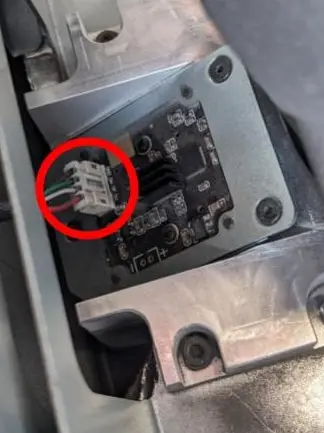
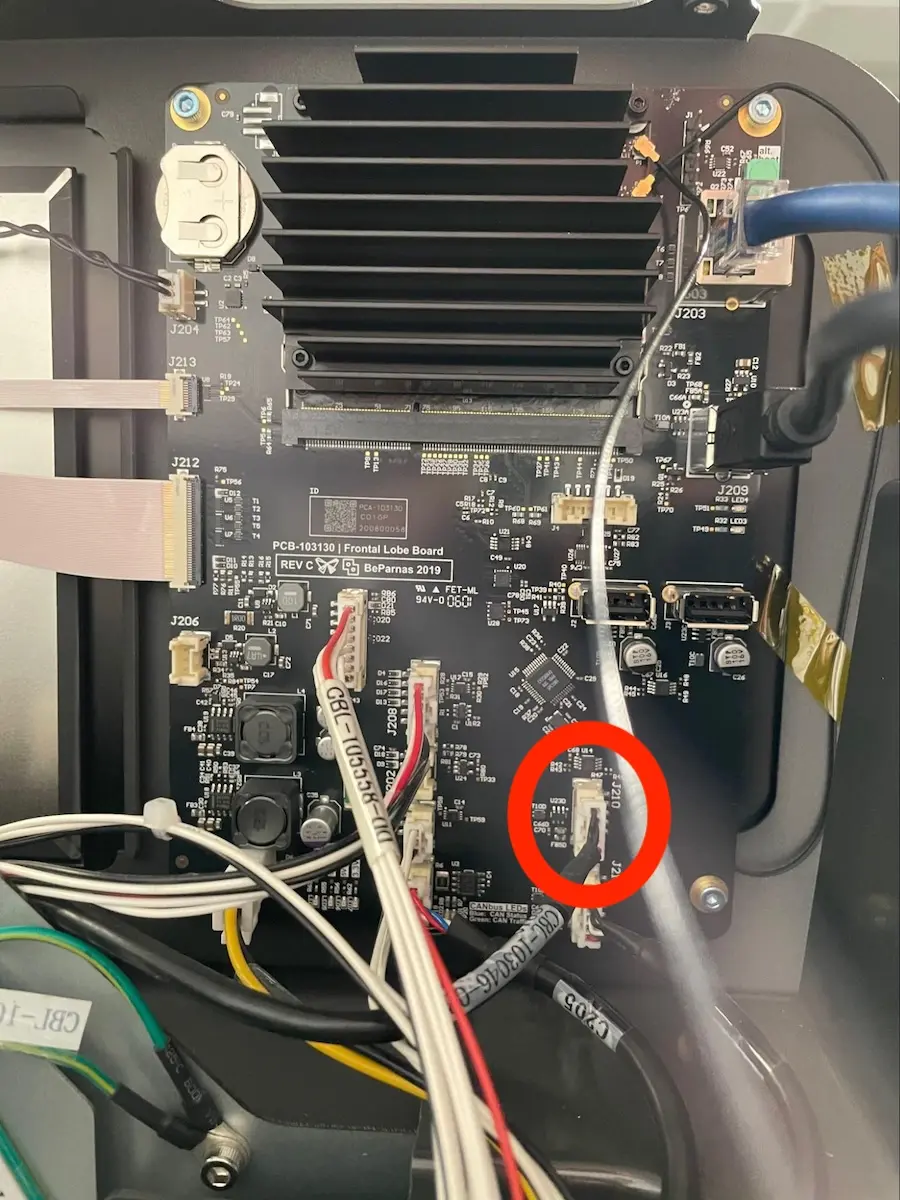
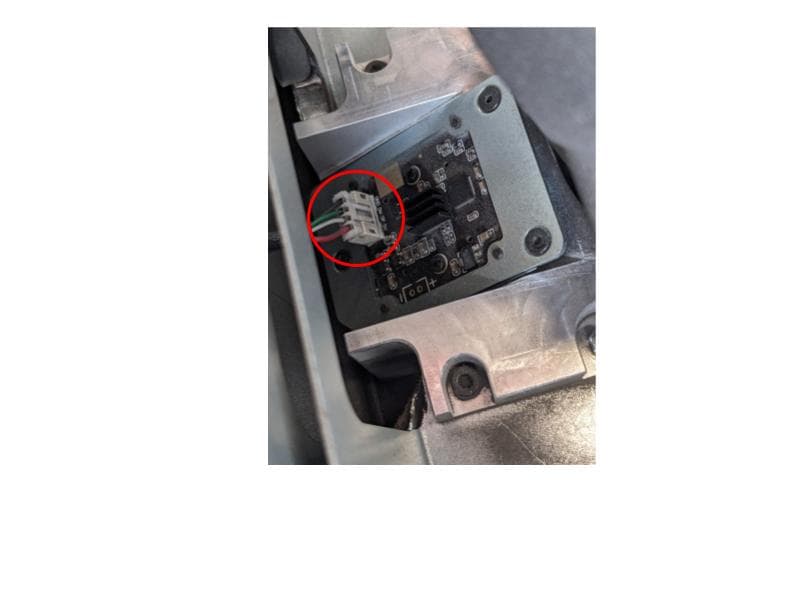
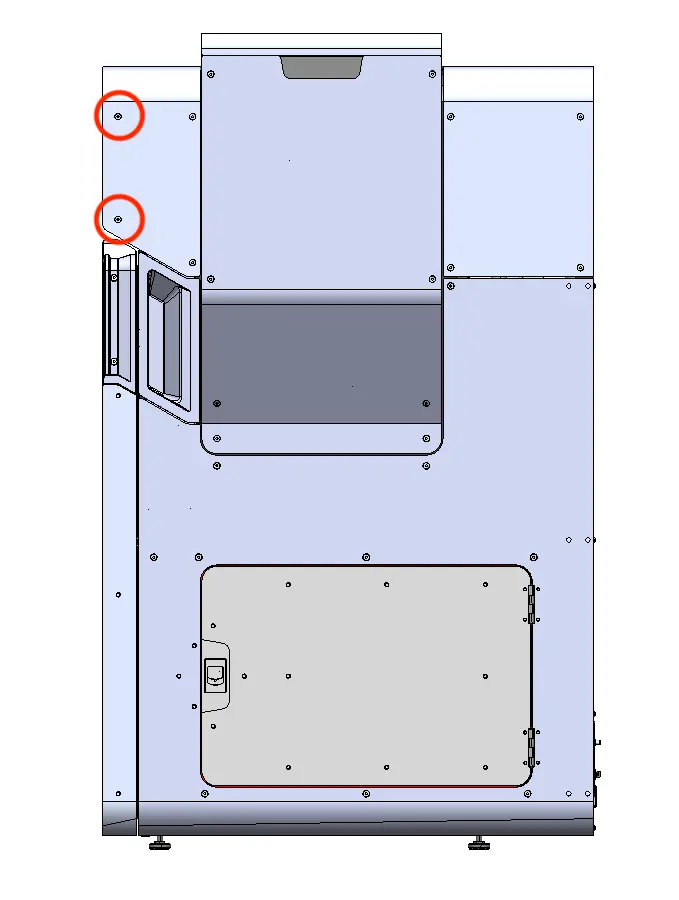
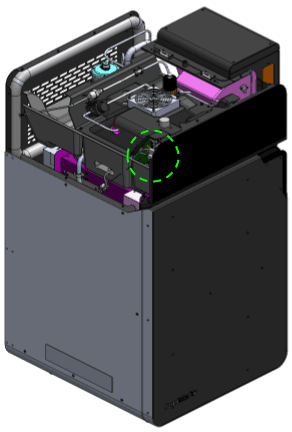
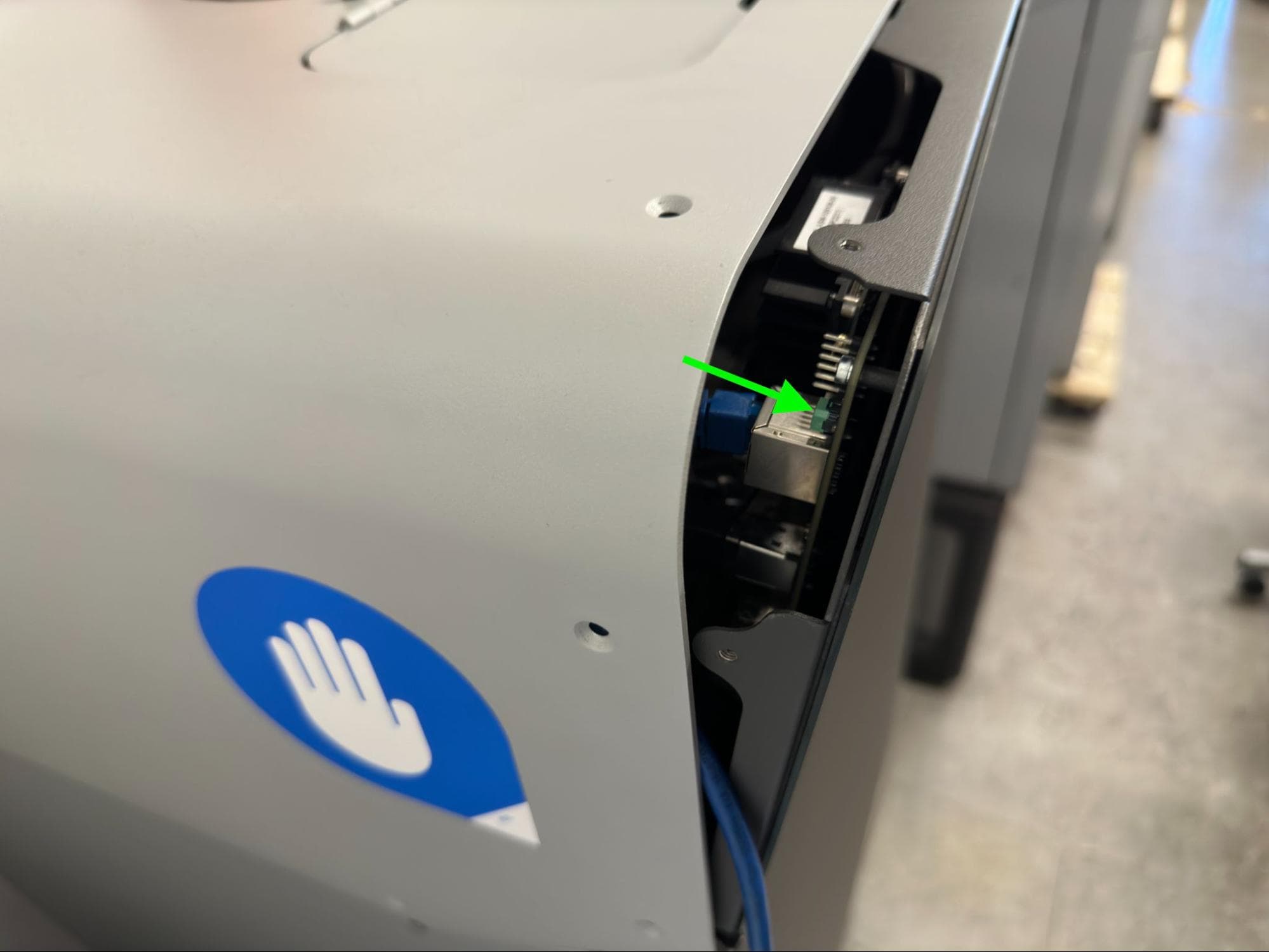
  6. Accedi alla fotocamera della stampante rimuovendo il pannello superiore dell'alloggiamento e la copertura di raffreddamento superiore, seguendo le istruzioni della guida per controllare i LED della scheda madre della generazione Fuse 1. Individua la videocamera, posizionata tra il sensore IR e la parte anteriore della stampante. Riposiziona il cavo della fotocamera, rimonta la stampante e prova a stampare di nuovo. Non rimuovere il modulo della fotocamera.
Posizione del cavo della videocamera della generazione Fuse 1

Se il problema persiste, contatta l'Assistenza Formlabs o un fornitore di servizi certificato.

Error 350

Error 350 indica un malfunzionamento del software PrinterWatcher. Per risolvere questo problema:

  1. Spegni la stampante utilizzando l'interruttore sul retro e lasciala spenta per almeno 30 secondi. Riaccendi la stampante.
  2. Aggiorna PreForm e il firmware della stampante.
  3. Prova ad avviare un'altra stampa.

Se il problema persiste, contatta l'Assistenza Formlabs o un fornitore di servizi certificato.

Error 352

Il messaggio

Error 352 indica un errore del laser dovuto a un file PreForm danneggiato. Per risolvere il problema:

  1. Aggiorna PreForm e il firmware della stampante.
  2. Rigenera il file FORM su PreForm.
  3. Carica nuovamente il file FORM sulla stampante. Formlabs consiglia di eliminare il lavoro di stampa originale dalla coda della stampante.
  4. Prova ad avviare un'altra stampa.
Error 352
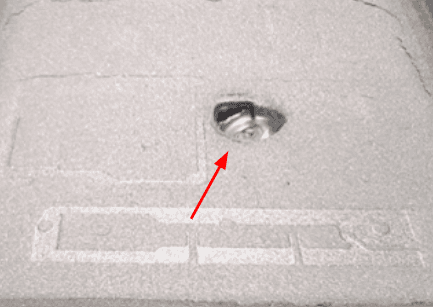
Melted plastic inside the build chamber.

Error 353/9

Error 353/9 indica che si è verificato un problema relativo al sensore IR o a uno dei tubi di riscaldamento al quarzo.

Per risolvere questo errore:

  1. Assicurati che ci sia abbastanza polvere nell'apparecchio.
  2. Pulisci il sensore IR e il cono del sensore IR.
  3. Reinserisci il sensore IR, assicurandoti che sia posizionato a filo all'interno del suo alloggiamento.
  4. Esegui un'altra stampa.
  5. Se la stampante restituisce il messaggio Error 180/7 o Error 180/8 durante il processo di stampa, significa che uno dei tubi di riscaldamento al quarzo non funziona correttamente. Segui le istruzioni riportate in Sostituzione dei tubi di riscaldamento al quarzo della Fuse 1 [EN] [DE] [ES] [FR] [IT] [JA] [ZH]. I tubi di riscaldamento al quarzo di ricambio possono essere acquistati nel negozio online di Formlabs.
    • Error 180/7 indica il malfunzionamento del tubo di riscaldamento al quarzo del lato del serbatoio (a destra).
    • Error 180/8 indica il malfunzionamento del tubo di riscaldamento al quarzo del lato cuscinetto (a sinistra).

Se il problema persiste dopo aver seguito i passaggi di risoluzione descritti, contatta l'Assistenza Formlabs o un fornitore di servizi certificato.

Error 366

Il messaggio

Error 366 indica che lo sportello del filtro è aperto. Questo può accadere se lo sportello del filtro non è stato chiuso correttamente o se lo sportello si è aperto durante la stampa. Per risolvere il problema:

  1. Chiudi lo sportello del filtro. Premi con decisione per assicurarti che lo sportello sia ben chiuso. Controlla che lo sportello registri la chiusura quando si avvia la stampa.
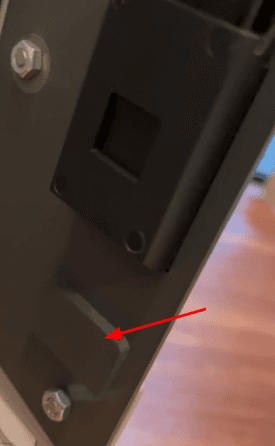
  2. Ispeziona lo sportello del filtro e il pannello laterale per verificare che non ci siano spazi vuoti che possano impedire all'interruttore di fine corsa di attivarsi.
    1. Se c'è uno spazio vuoto, aggiungi un distanziatore come un pezzo di cartone al componente nero che entra in contatto con l'interruttore di fine corsa per aumentare il peso della porta e garantire una chiusura corretta.
alttext
Place spacer here.

Se l'errore persiste, contatta l'Assistenza Formlabs o un fornitore di servizi certificato.

Error 367

Error 367 indica che è stato aperto uno degli interblocchi magnetici della porta dell'alloggiamento o del sensore IR. Utilizza la procedura descritta precedentemente per Error 174 ed Error 175.

Se visualizzi questo errore ripetutamente, contatta l'Assistenza Formlabs o un fornitore di servizi certificato.

Error 369

Il messaggio

Error 369 indica che uno degli interblocchi ha riscontrato un errore. Per risolvere questo problema:

  1. Spegni e riaccendi la stampante utilizzando l'interruttore sul retro della stampante. Lascia l'unità spenta per almeno 30 secondi prima di riaccenderla.
  2. Assicurati che il firmware della stampante sia aggiornato. Se il firmware è aggiornato, esegui un nuovo flash del firmware attualmente installato.
  3. Prova ad avviare un'altra stampa.

Se il problema persiste, contatta l'Assistenza Formlabs o un fornitore di servizi certificato.

Error 371

Il messaggio

Error 371 indica che uno dei sensori ha riscontrato un errore. Per risolvere questo problema:

  1. Spegni e riaccendi la stampante utilizzando l'interruttore sul retro della stampante. Lascia l'unità spenta per almeno 30 secondi prima di riaccenderla.
  2. Assicurati che il firmware della stampante sia aggiornato. Se il firmware è aggiornato, esegui un nuovo flash del firmware attualmente installato.
  3. Prova ad avviare un'altra stampa.

Se il problema persiste, contatta l'Assistenza Formlabs o un fornitore di servizi certificato.

Error 372

Il messaggio

Error 372 indica che il sensore IR deve essere calibrato. Per risolvere questo problema:

  1. Spegni e riaccendi la stampante utilizzando l'interruttore sul retro della stampante. Lascia l'unità spenta per almeno 30 secondi prima di riaccenderla.
  2. Assicurati che il firmware della stampante sia aggiornato. Se il firmware è aggiornato, esegui un nuovo flash del firmware attualmente installato.
  3. Prova ad avviare un'altra stampa.
  4. Se il problema persiste, sostituisci il sensore IR.

Error 374

Error 374 indicates an issue with the temperature reading from a non-critical heater. The relevant heater is turned off and the printer’s touchscreen displays the error message, but the print continues. This may result in printed parts with poorer surface quality and degraded mechanical properties.

For detailed troubleshooting information for these error codes, refer to this article regarding temperature sensor errors. For further assistance and clarification, contact Formlabs Support or a certified service provider.

Error 376

Error 376 indica che è stato lasciato un avviso sul display della stampante in attesa di risoluzione. Questo codice di errore è stato introdotto con la versione 1.17 del firmware; le versioni precedenti restituiscono il messaggio Error 102 in queste circostanze. Con l'introduzione di una nuova routine di preparazione nella versione firmware 1.19.0 e successive, i controlli multipli del sottosistema non vengono più eseguiti durante il riscaldamento della stampante. Questa modifica evita il rischio di un timeout dell'elemento riscaldante se non interagisci con la stampante durante il riscaldamento.

  1. Controlla che la stampante abbia il firmware più recente.
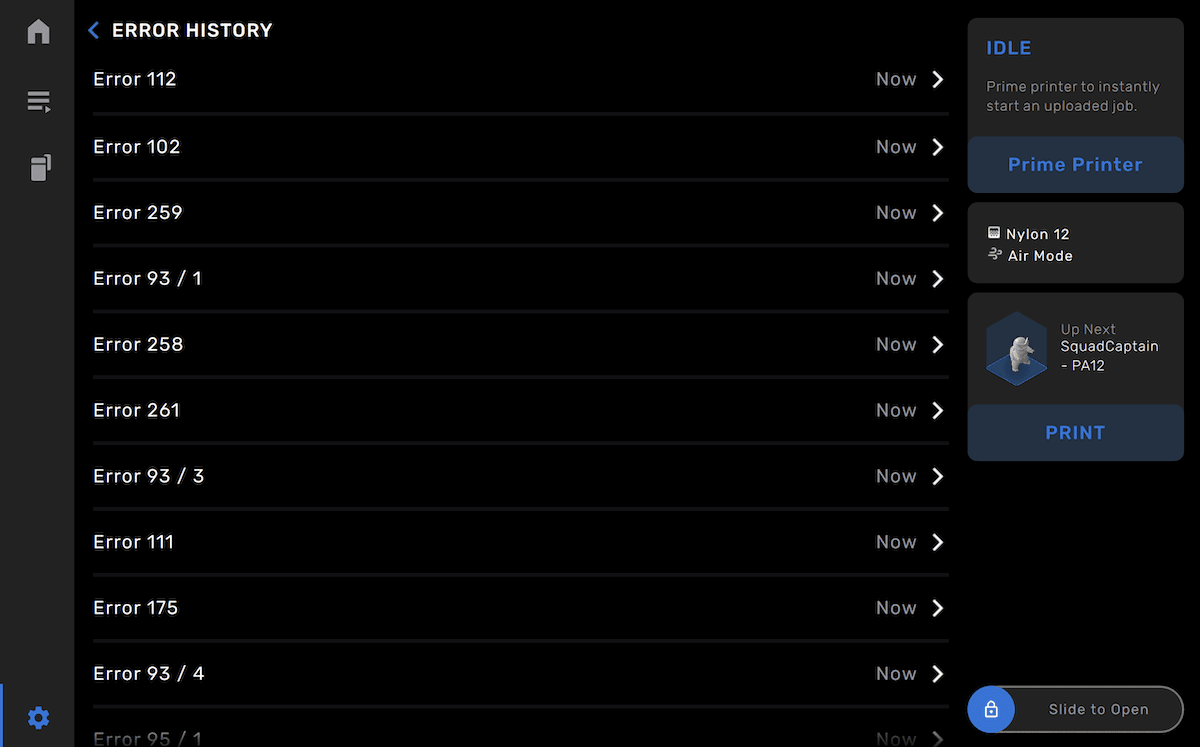
  1. Verifica se questo problema coincide con una richiesta di risoluzione della stampante visualizzando la schermata della cronologia degli errori sul display della stampante o scaricando la cronologia della stampante in PreForm e controllando il file ErrorHistory.csv. In caso affermativo, risolvi il problema di fondo che causa la richiesta di risoluzione della stampante.
Schermata della cronologia degli errori.
  1. Se il problema persiste, esegui un nuovo flash del firmware attualmente installato, ricarica il lavoro di stampa e riprova.

Se vedi questo messaggio di errore ripetutamente dopo aver spento e riacceso la stampante e averla aggiornata all'ultima versione del firmware, contatta l'Assistenza Formlabs o un fornitore di servizi certificato.

Error 377

Il messaggio

Error 377 indica che un file degli strati nel file FORM della stampa era danneggiato e ha causato il fallimento della stampa. Per risolvere questo errore:

  1. Aggiorna PreForm e il firmware della stampante.
  2. Rigenera il file FORM su PreForm.
  3. Carica nuovamente il file FORM sulla stampante. Formlabs consiglia di eliminare il lavoro di stampa originale dalla coda della stampante.
  4. Prova ad avviare un'altra stampa.

Se vedi questo messaggio di errore ripetutamente, contatta l’Assistenza Formlabs o un fornitore di servizi certificato.

Pressione di ingresso fuori intervallo (solo per la Fuse 1+ 30W)

Sulla Fuse 1+ 30W, i messaggi di errore Inlet Pressure Too Low (Pressione di ingresso troppo bassa) e Inlet Pressure Too High (Pressione di ingresso troppo alta) indicano che la pressione di ingresso dell'azoto è al di fuori dell'intervallo previsto. Regola la fonte di azoto in modo che la pressione di uscita sia compresa nell'intervallo 248-862 kPa (36-125 psi). Se necessario, sostituisci la fonte di azoto.

Pressione dell'azoto fuori intervallo (solo per la Fuse 1+ 30W)

Sulla Fuse 1+ 30W, il messaggio di errore Nitrogen Pressure Out Of Range (Pressione dell'azoto fuori intervallo) indica che la pressione interna dell'azoto non è compresa nell'intervallo 123-133 Pa (0,018-0,019 psi). Per regolare la pressione interna dell'azoto:

  1. Apri lo sportello di accesso al sensore IR sulla parte superiore della stampante.
  2. Individua la manopola di controllo della pressione.
  3. Ruota lentamente la manopola di controllo della pressione in senso orario per ridurre la pressione dell'azoto o in senso antiorario per aumentarla. Aspetta cinque secondi dopo ogni regolazione per consentire alla pressione di stabilizzarsi.
  4. Quando l'interfaccia touchscreen indica che la pressione dell'azoto rientra nell'intervallo necessario, chiudi lo sportello di accesso al sensore IR.

Messaggio di errore "Reboot the printer" (Riavvia la stampante)

In rare circostanze, la stampante può visualizzare il messaggio di errore: Please reboot the printer (Riavvia la stampante). Se il problema persiste, contatta l'Assistenza Formlabs. Questo messaggio di errore è causato dal mancato superamento dei controlli di validità della stampante durante l'avvio, che può verificarsi se uno dei diversi componenti della stampante è scollegato o non funzionante. Per risolvere l'errore:

  1. Controlla i LED della scheda madre per assicurarti che i LED di stato e SOM siano accesi correttamente.
  2. Se puoi accedere alla scheda madre, esegui un ripristino delle impostazioni di fabbrica utilizzando il pulsante sulla scheda madre.
  3. Solo Fuse 1: sulle stampanti Fuse 1, il danneggiamento della scheda RFID o del cavo è una causa comune di questo messaggio di errore. Spegni la stampante, scollega la scheda RFID e riaccendi la stampante.
    1. Se il messaggio di errore non viene visualizzato quando la scheda RFID è scollegata, sostituisci la scheda RFID. Le schede RFID di ricambio sono disponibili per l'acquisto nel negozio Formlabs. Segui le istruzioni della guida Sostituzione della scheda RFID della Fuse 1 per sostituire il componente.
    2. Se il problema persiste, potrebbe essere necessario sostituire anche il cavo RFID. Contatta l'Assistenza Formlabs.

Se il problema persiste, contatta l'Assistenza Formlabs o un fornitore di servizi certificato.

Ripristino delle impostazioni di fabbrica

In alcuni casi, un ripristino delle impostazioni di fabbrica può correggere il funzionamento anomalo della stampante. I passaggi per la risoluzione dei problemi di Formlabs per alcuni messaggi di errore, come Error 1 ed Error 213, includono l'avvio di un ripristino alle impostazioni di fabbrica. L'Assistenza Formlabs o un fornitore di servizi certificato potrebbero anche chiederti di eseguire un ripristino delle impostazioni di fabbrica mentre ti aiutano a risolvere un problema della stampante. Questa operazione cancella le impostazioni personalizzate, comprese le stampe salvate nella coda e le connessioni di rete.

Avviso:

Il ripristino delle impostazioni di fabbrica cancella tutte le informazioni sui lavori di stampa, le impostazioni personalizzate e i dati di diagnostica. Carica i dati di diagnostica prima di effettuare il ripristino delle impostazioni di fabbrica.

Per eseguire il ripristino delle impostazioni di fabbrica, tocca Settings (Impostazioni) > System (Sistema) > Factory Reset (Ripristino impostazioni di fabbrica) e segui le indicazioni sull'interfaccia touchscreen. Per confermare che il ripristino delle impostazioni di fabbrica è andato a buon fine, tocca Queue (Coda) sull’interfaccia touchscreen. Dopo un ripristino andato a buon fine, la coda di stampa è vuota.

Se non puoi eseguire il ripristino delle impostazioni di fabbrica a causa di un problema con l'interfaccia touchscreen, puoi forzare il ripristino delle impostazioni di fabbrica utilizzando un pulsante sulla scheda madre della stampante:

  1. Spegni la stampante utilizzando l'interruttore sul retro dell'apparecchio, lasciando il cavo di alimentazione collegato al pannello posteriore.
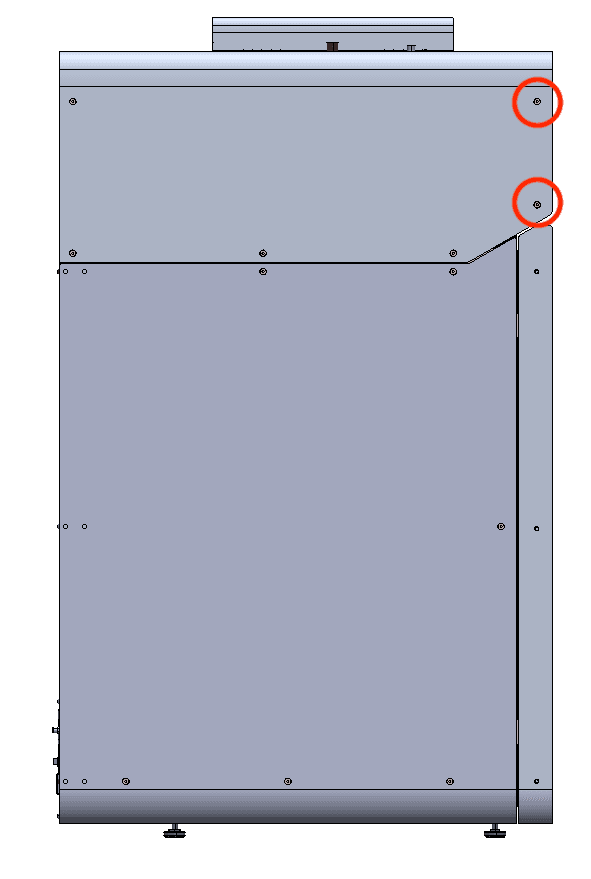
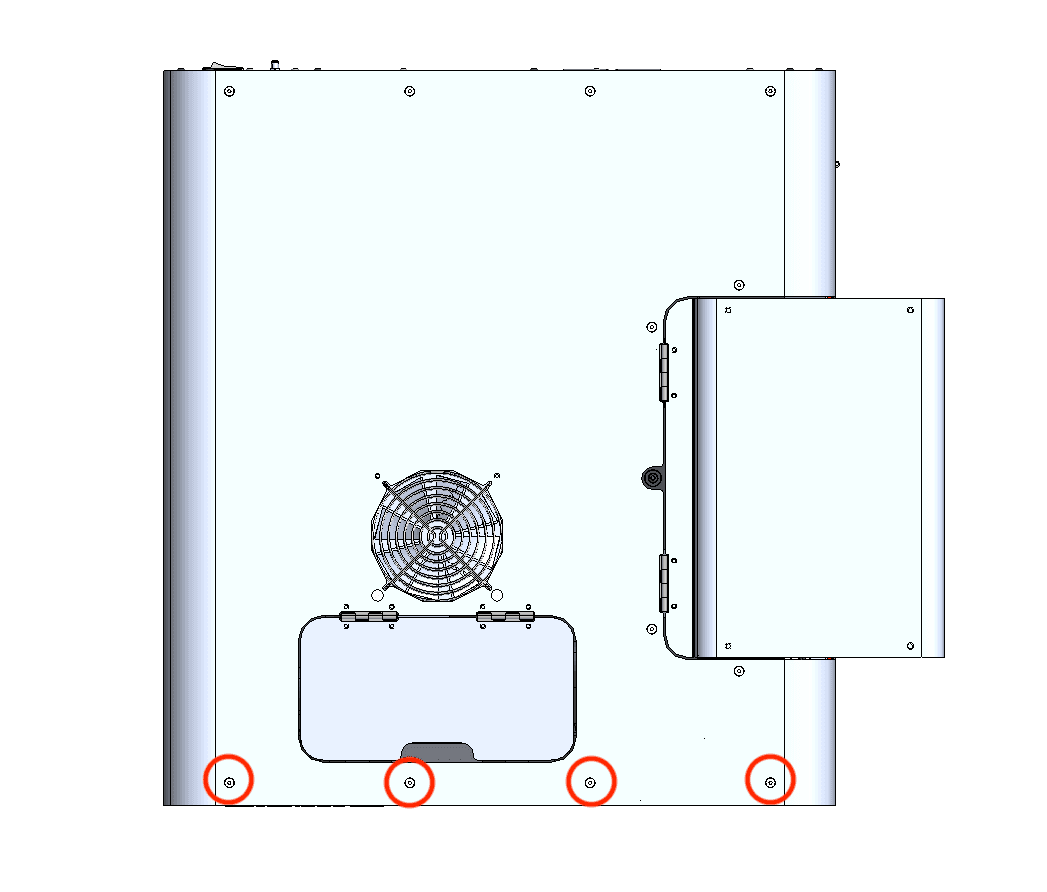
  2. Utilizzando una chiave a brugola da 2,5 mm, allenta e rimuovi le otto viti M4 a testa svasata da 6,0 mm che affiancano il display lungo i lati del cuscinetto, della parte superiore e del serbatoio della stampante.
Accesso al pulsante di ripristino delle impostazioni di fabbrica su una stampante della generazione Fuse 1
  1. Ruota con cautela il display verso il basso e lontano dalla stampante.
  2. Individua l'interruttore verde, posizionato dietro l'angolo in alto a sinistra del pannello del display.
Posizione del pulsante di ripristino delle impostazioni di fabbrica su una stampante della generazione Fuse 1
  1. Accendi la stampante utilizzando l'interruttore posteriore, quindi tieni premuto immediatamente l'interruttore verde.
  2. Dopo che il messaggio Performing Factory Reset (Ripristino impostazioni di fabbrica in corso) appare sull'interfaccia touchscreen, rilascia il pulsante verde.
  3. Attendi fino a cinque minuti per il completamento del ripristino delle impostazioni di fabbrica. La stampante potrebbe riavviarsi durante il processo di ripristino.
  4. Riposiziona il display, allineando i fori delle viti nella parte superiore della stampante con i fori corrispondenti nel display.
  5. Inserisci una vite M4 a testa svasata da 6,0 mm in ciascuno degli otto fori intorno al display. Utilizza una chiave a brugola da 2,5 mm per stringere le viti.
  6. Dopo il riavvio della stampante, sull'interfaccia touchscreen inizierà il processo di formazione iniziale. Segui le istruzioni per completare il processo di ripristino.