WHITEPAPER
Formlabs Logo

Preparazione di una stampante e avvio di una stampa in remoto (SLS)

Preparazione di una stampante e avvio di una stampa in remoto (SLS)

Per stampare da dove vuoi ti basta un computer. È possibile inserire i materiali di consumo, inviare un lavoro di stampa e avviare la stampa da qualsiasi luogo.

Nota:

La stampa in remoto richiede un account Formlabs e che la stampante sia connessa a Internet.

Preparazione di una stampante locale

Prima una stampante senza abilitare Stampa remota per avviare automaticamente una stampa quando il computer si trova sulla stessa rete. Se la stampante è stata preparata in anticipo, è possibile inviare un lavoro di stampa alla coda e avviare automaticamente la stampa anche da un'altra stanza.

Tocca
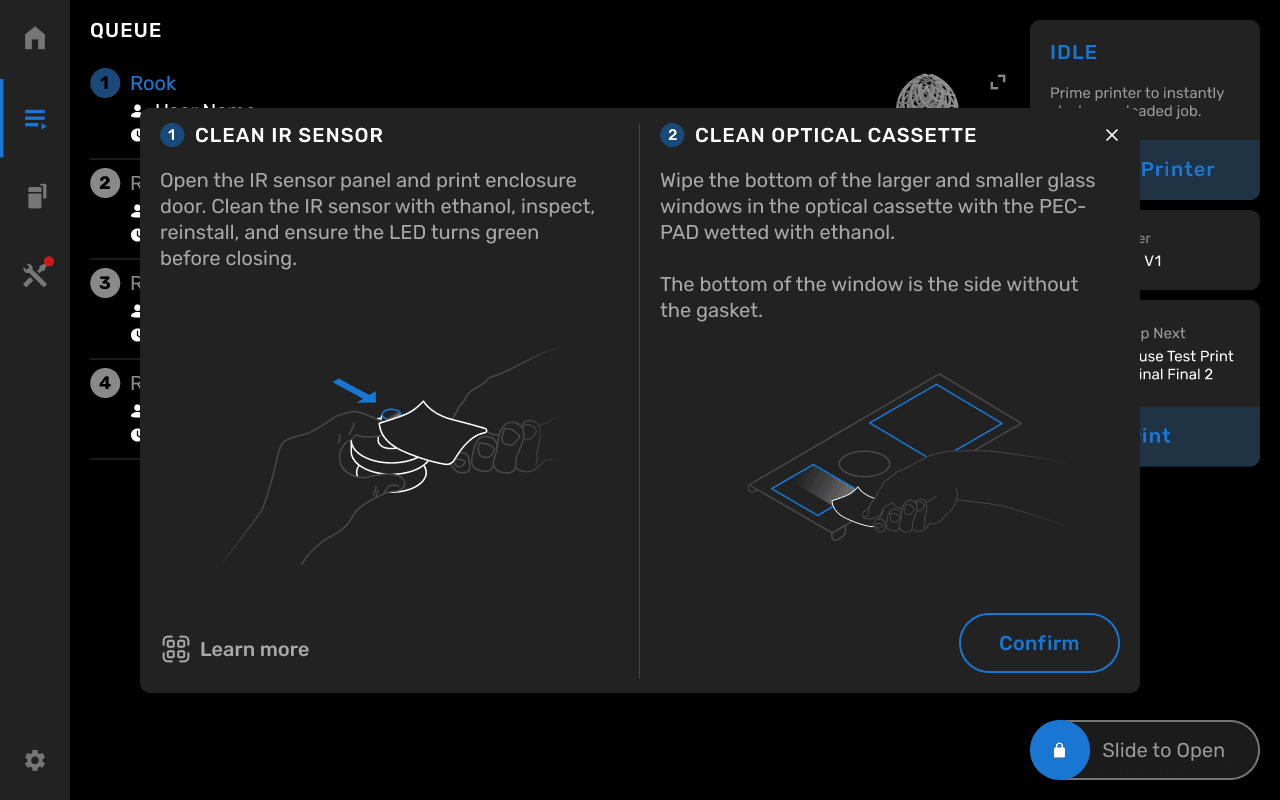
  1. Prime (Prepara) sulla schermata Home. La stampante esegue una serie di autocontrolli e test.
    • Il pulsante Prime (Prepara) potrebbe non essere disponibile se non hai assegnato una polvere alla stampante. Registra la polvere per assegnare un tipo di polvere all'apparecchio.
  2. Ispeziona il sensore IR e la cassetta ottica. Puliscili se necessario.
Promemoria per la pulizia del sensore IR e della cassetta ottica prima di preparare una stampante della generazione Fuse 1
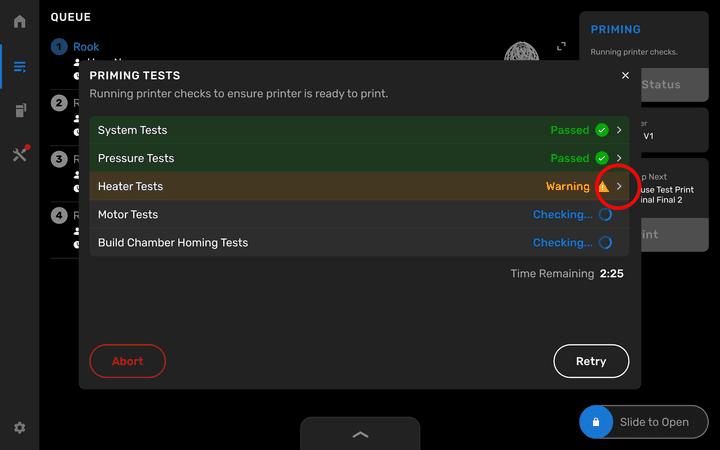
  1. Se uno dei test dà esito negativo, tocca la freccia accanto al test in questione e segui le istruzioni sullo schermo per preparare la stampante per la stampa. Quando la stampante è pronta per la stampa, sia l'interfaccia touchscreen della stampante che lo stato di PreForm visualizzano la dicitura Primed (Innescata).
Una stampante Fuse 1+ 30W che esegue test di pre-stampa durante la preparazione
  1. Apri PreForm.
  2. Aggiungi o seleziona la stampante preparata dall'elenco dei dispositivi.
  3. Abbina le impostazioni dei materiali per il lavoro di stampa ai materiali di consumo inseriti nella stampante.
  4. Apri e orienta il modello.
  5. Dai un nome al lavoro di stampa.
  6. Per inviare un lavoro di stampa alla stampante, procedi in uno dei seguenti modi:
  7. Monitora l'avanzamento della stampa su Dashboard.

Nota:

Se si è lontani dalla propria stampante o collegati a un'altra rete, la stampante preparata sarà disabilitata in PreForm e il lavoro di stampa non verrà caricato nella coda di stampa. Abilita la Stampa remota per stampare da una rete diversa da quella della stampante.

Impostazione della stampa in remoto

Quando la stampa in remoto è attiva, la stampante non comunica direttamente con PreForm. Sia PreForm che la stampante trasmettono le informazioni a Dashboard, che le condivide con entrambi.

Assicurati di aver completato la configurazione prima di inviare un lavoro di stampa alla stampante.

  1. Accedi al tuo account Formlabs per iniziare.
  2. Registra la stampante su un account Dashboard toccando Settings (Impostazioni) > Connectivity (Connettività) > Register to Dashboard (Registra su Dashboard) sull'interfaccia touchscreen della stampante.
  3. Sull'interfaccia touchscreen della stampante, tocca Settings (Impostazioni) > Connectivity (Connettività) > Remote Printing (Stampa da remoto) per abilitare la funzione.
  4. Inserisci una camera di stampa vuota e riempi il serbatoio della polvere, se necessario.
  5. Tocca Prime (Preparazione) sulla schermata Home (Home).
  6. Segui le istruzioni sullo schermo e completa le operazioni indicate per preparare la stampante alla stampa. Quando la stampante è pronta per la stampa in remoto, l'interfaccia touchscreen, PreForm e Dashboard visualizzano la stampante come in stato Primed (Preparata).
  7. Apri PreForm e clicca su Account per accedere al tuo account Formlabs all'interno di PreForm.
  8. Aggiungi o seleziona la stampante preparata dall'elenco dei dispositivi.
  9. Abbina le impostazioni dei materiali per il lavoro di stampa ai materiali di consumo inseriti nella stampante.
  10. Apri e orienta il modello.
  11. Assegna un nome al lavoro di stampa e inseriscilo nella coda della stampante. Il caricamento nella stampante può richiedere diversi minuti, a seconda delle dimensioni del file del lavoro di stampa; la stampante inizierà a stampare quando il caricamento sarà stato completato.
  12. Monitora l'avanzamento della stampa su Dashboard.

Nota:

Per visualizzare la stampante remota nell'elenco dei dispositivi è necessario aver effettuato l'accesso allo stesso account Formlabs in PreForm.

Integrazione della stampa in remoto nel flusso di lavoro

L'invio di un lavoro di stampa a una stampante con la stampa remota abilitata aggiunge il lavoro di stampa alla coda di stampa. Se i materiali di consumo inseriti non corrispondono al materiale PreForm selezionato, il lavoro di stampa non verrà stampato e sarà necessario ricaricarlo con materiali adeguati per iniziare.

Per avviare un'altra stampa da remoto:

  1. Rimuovi la stampa precedente dalla stampante e inserisci una camera di stampa vuota.
  2. Assicurati che la stampa remota sia abilitata sulla stampante toccando Settings (Impostazioni) > Connectivity (Connettività) > Remote Printing (Stampa remota).
  3. Assicurati che lo stato della stampante sia Primed (Preparata) toccando Prime (Prepara) nella schermata Home (Home).
  4. Segui le istruzioni sullo schermo e completa le operazioni indicate per preparare la stampante alla stampa.
  5. Usa lo stesso account Formlabs per accedere a PreForm.
  6. Aggiungi la stampante preparata a PreForm o selezionala dall'elenco dei dispositivi.
  7. Abbina le impostazioni dei materiali del lavoro di stampa ai materiali di consumo inseriti nella stampante.
  8. Dai un nome al lavoro di stampa.
  9. Invia il lavoro di stampa alla stampante.
  10. Monitora l'avanzamento della stampa su Dashboard.

Nota:

Per evitare l'uso continuato, disabilita la stampa remota.
