Avviso:
Rimuovi tutto il materiale di imballaggio prima di collegare la macchina a una presa elettrica. Solleva il coperchio protettivo della stampante per estrarre le protezioni di spedizione dal supporto del serbatoio resina.


Segui questa guida per configurare la Form 2. Scopri di più sui componenti della stampante, su come prepararla per l'uso e sulle prime fasi di configurazione.
Componenti della stampante
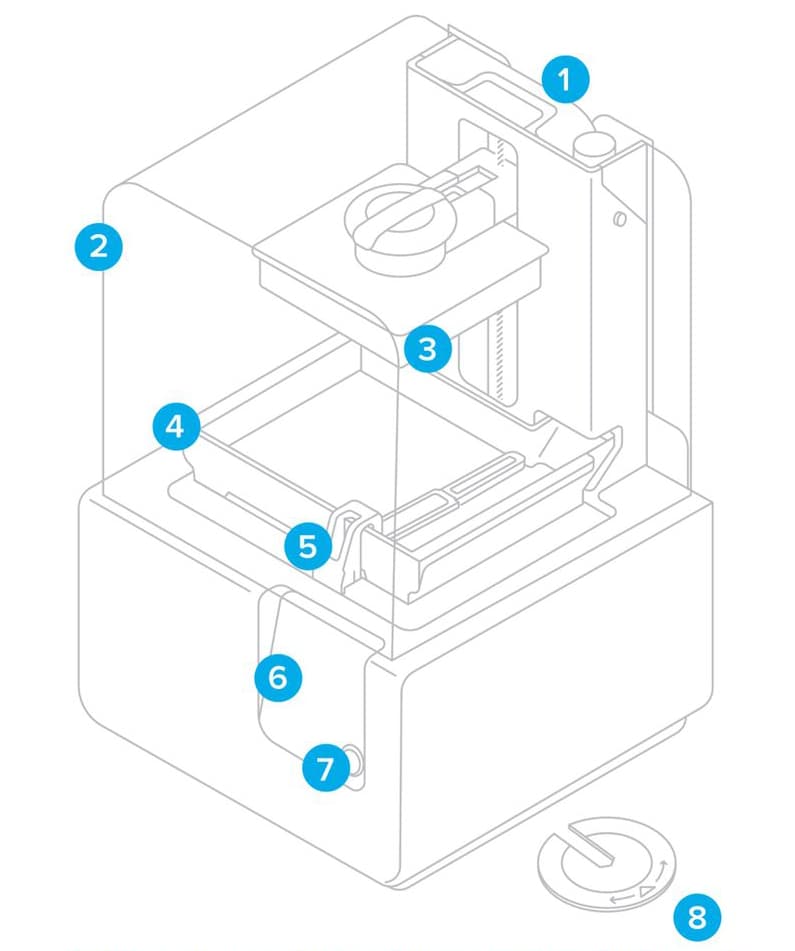
Preparazione
1° passaggio: collegamento dei cavi
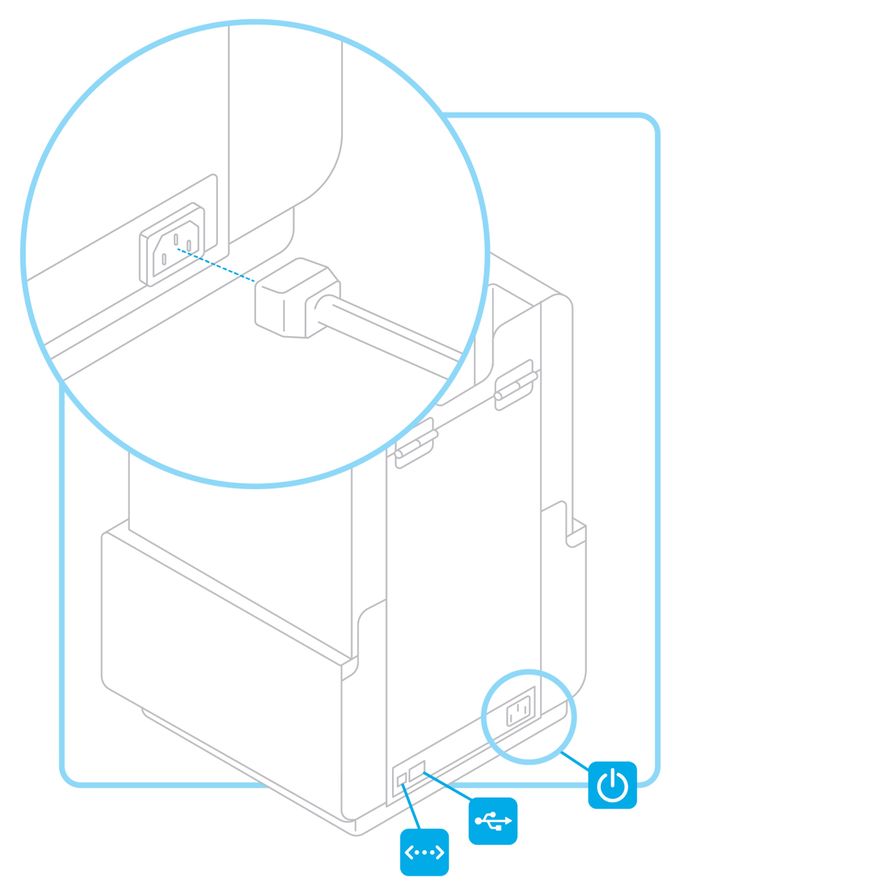
Collega il cavo elettrico alla stampante e alla presa di corrente.
I file possono essere caricati tramite USB, Wi-Fi o Ethernet. Per la modalità USB, collega la stampante a un computer locale. Per la modalità Ethernet, collega la stampante a una porta Ethernet.
Avviso:
Rimuovi tutto il materiale di imballaggio prima di collegare la macchina a una presa elettrica. Solleva il coperchio protettivo della stampante per estrarre le protezioni di spedizione dal supporto del serbatoio resina.
2° passaggio: connessione al Wi-Fi (opzionale)
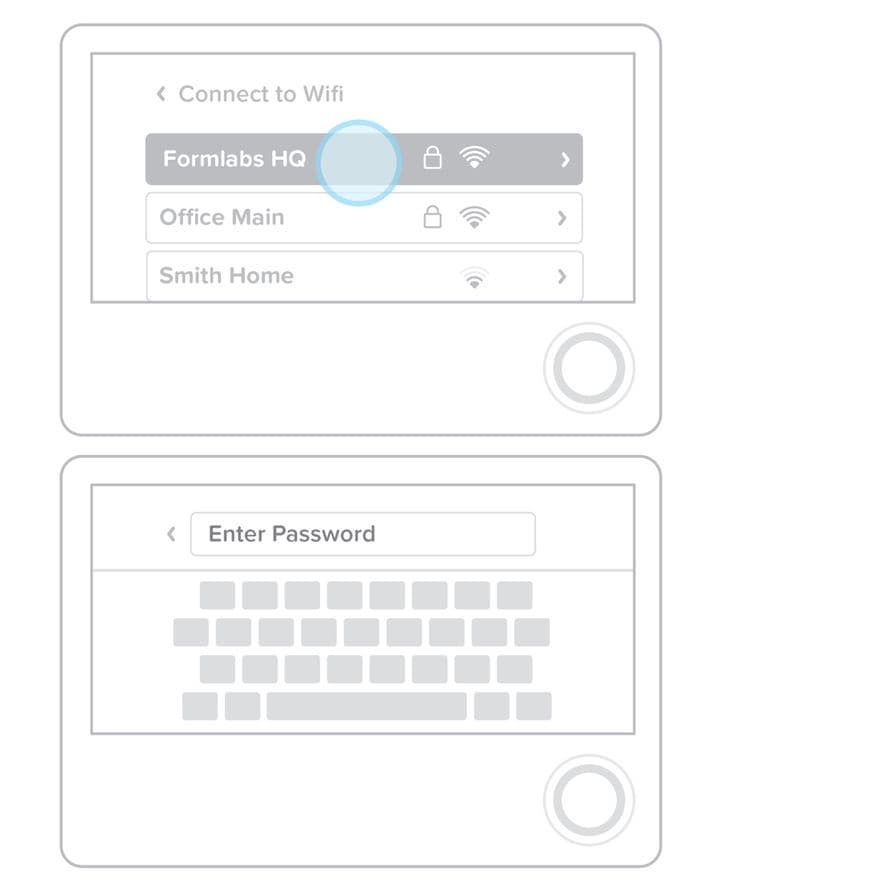
Per connetterti al Wi-Fi, tocca Wi-Fi nella scheda delle impostazioni sull'interfaccia touchscreen, quindi seleziona il nome della rete a cui desideri connetterti.
Digita la password per tale rete Wi-Fi utilizzando la tastiera su schermo.
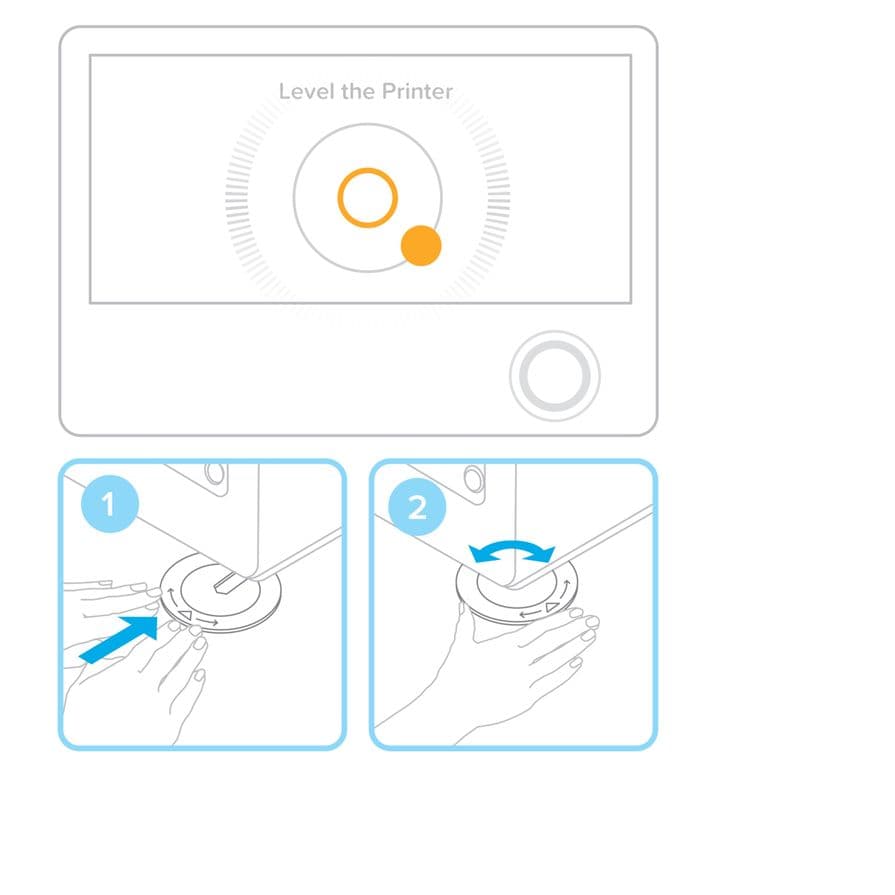
3° passaggio: livellamento della stampante
Se richiesto, ruota il disco livellatore per alzare o abbassare ciascun piedino della stampante. Regola ogni appoggio fino ad allineare il cerchio sullo schermo.
È importante che la stampante venga installata in piano, in modo che la resina non trabocchi dal serbatoio durante la stampa.
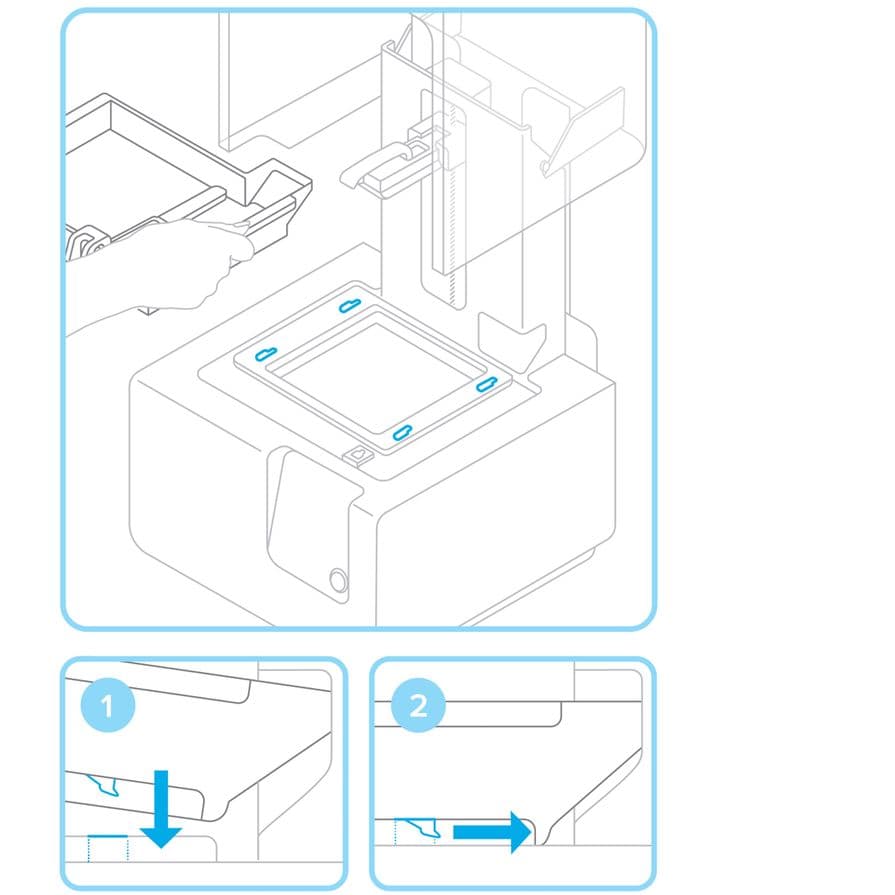
4° passaggio: inserimento del serbatoio resina con tergi-resina
Rimuove il coperchio dal serbatoio; inserisci i quattro appoggi sulla base del serbatoio nei fori corrispondenti del supporto, poi spinge in avanti il serbatoio per posizionarlo. Spinge energicamente in avanti.
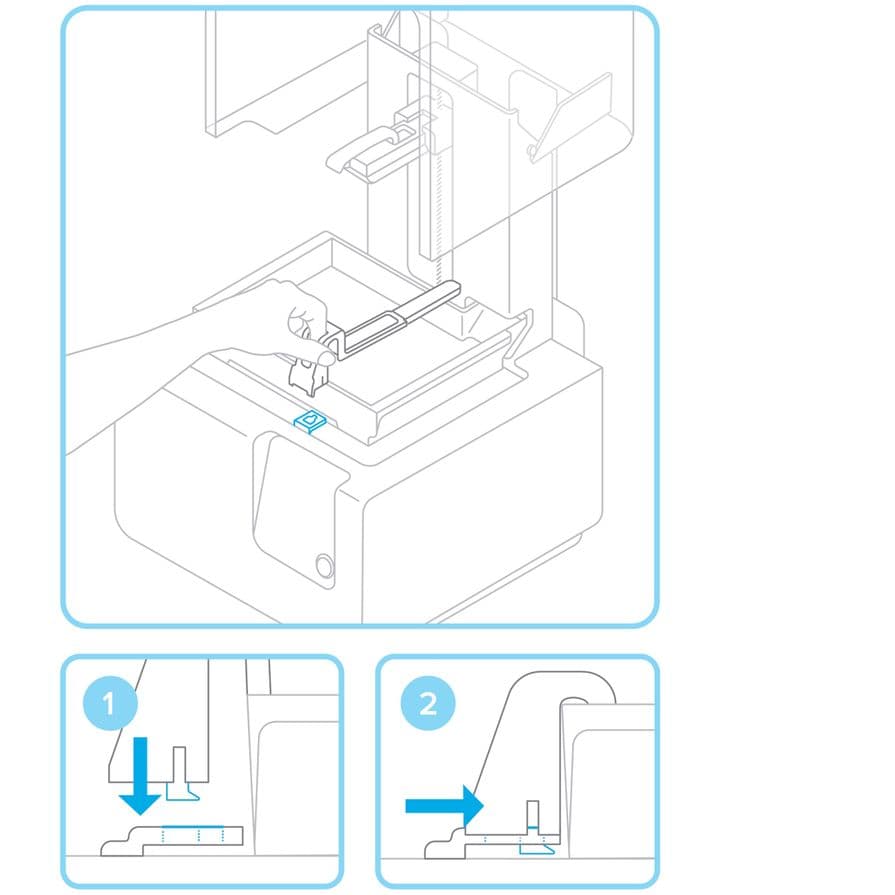
5° passaggio: blocco del tergi-resina
Controllando che il tergi-resina sia diritto, allinearne la base rispetto al foro corrispondente e spingere in avanti, facendolo scattare in posizione.
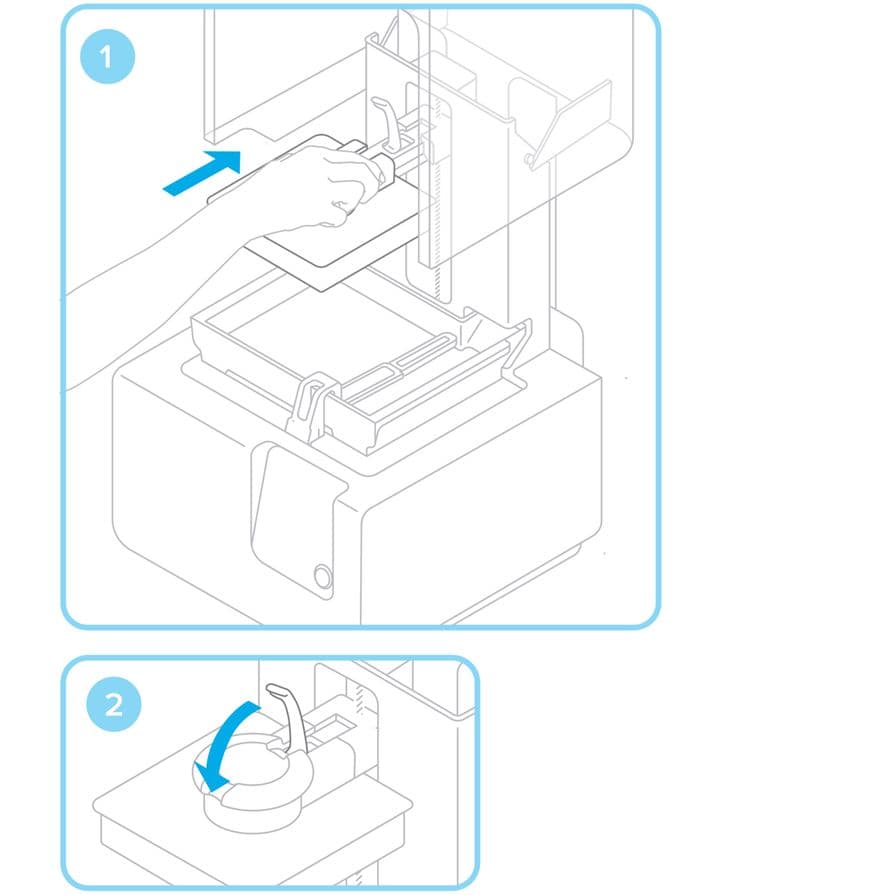
6° passaggio: inserimento della piattaforma di stampa
Allinea la piattaforma di stampa rispetto al suo supporto, poi spingi in posizione. Abbassa la leva per ancorare saldamente la piattaforma di stampa.
7° passaggio: inserimento della cartuccia di resina
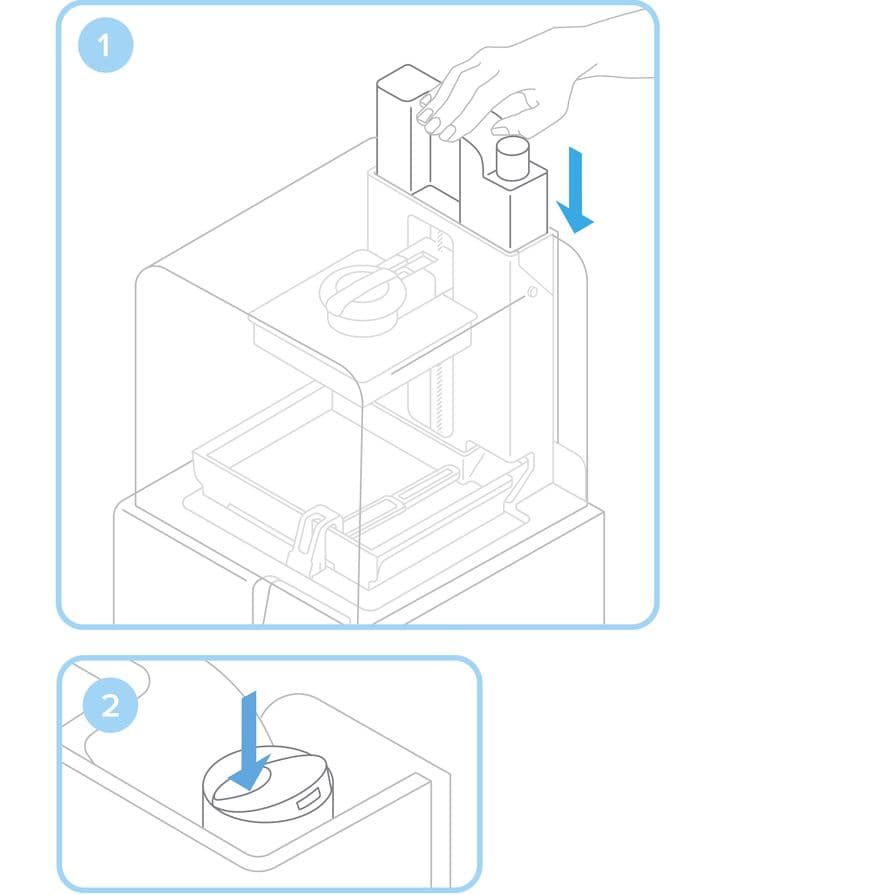
Rimuovi la protezione arancione dalla valvola di erogazione situata sul fondo della cartuccia. Lascia in posizione la valvola di gomma. Allinea la cartuccia rispetto all’apertura presente sulla parte posteriore della stampante. Spinge per assicurarti che sia saldamente posizionata. Premi il tappo di sfiato per aprirlo, in modo che il serbatoio resina si riempia correttamente.
Stampa in corso
1° passaggio: installazione di PreForm e registrazione su Dashboard
Scarica l'ultima versione di PreForm.
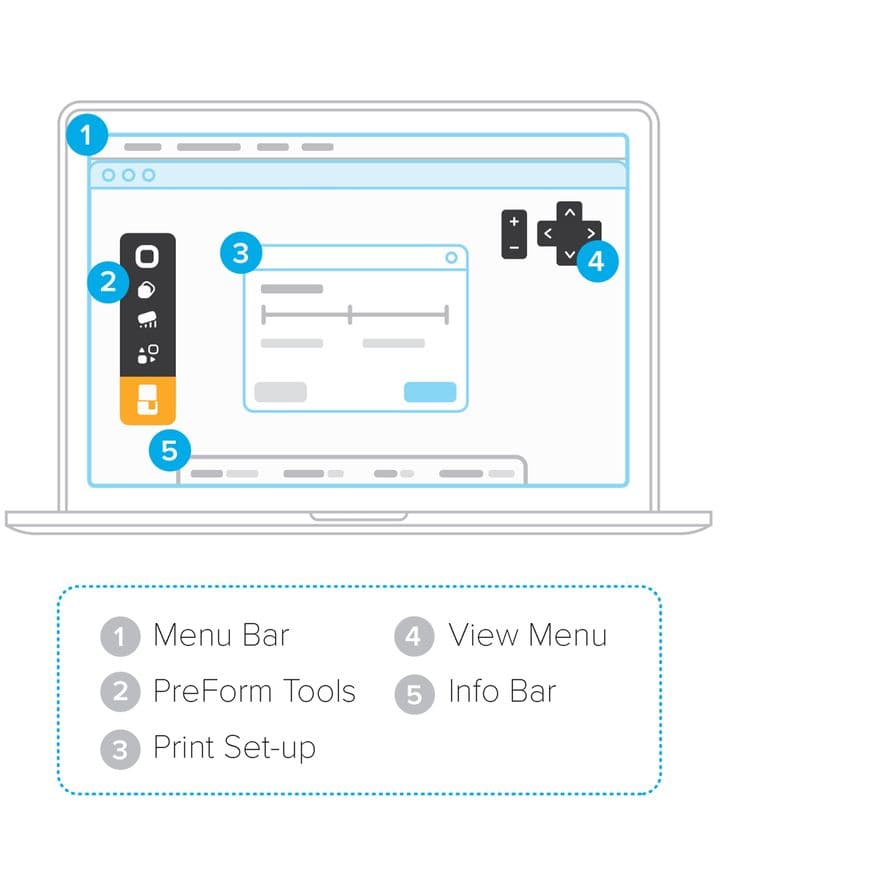
Aprire PreForm per visualizzare il volume di stampa, che appare capovolto rispetto all’orientamento di stampa. Fai clic sui vari strumenti di PreForm per esplorarne le funzioni di base e impostare la stampa.
Registra ogni stampante Form 2 su Dashboard per tenere traccia delle stampe online, monitorare i materiali e scoprire di più sulla stampa: formlabs.com/dashboard.
2° passaggio: preparazione del file per la stampa
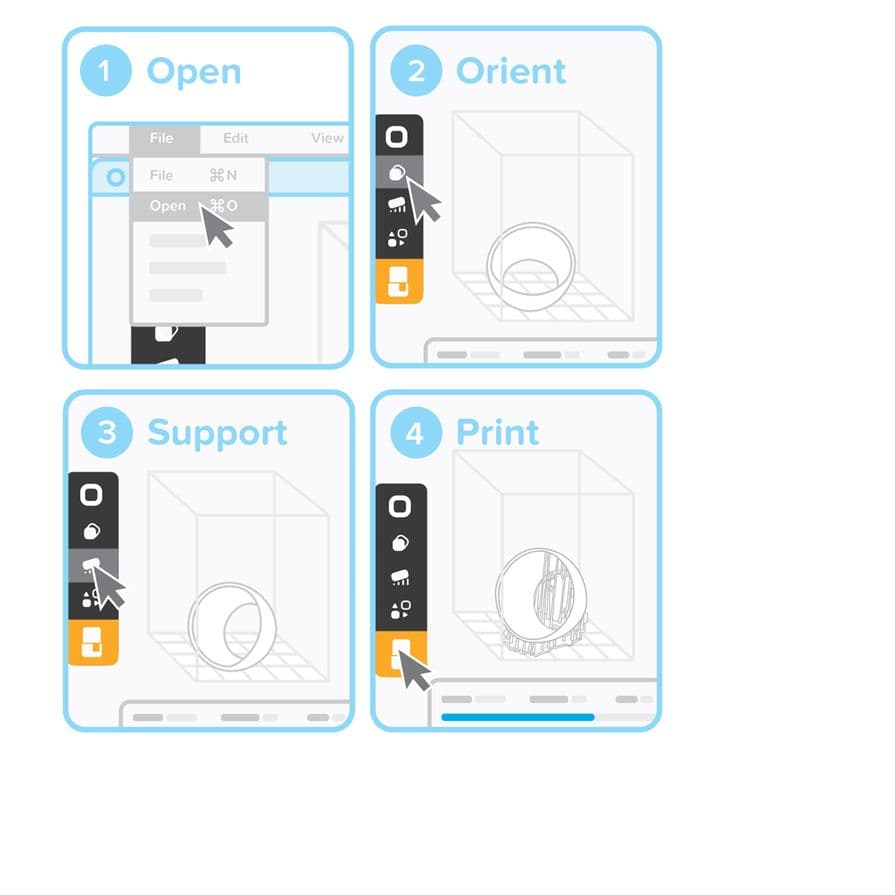
Apri i file STL/OBJ/3MF. Generalmente le parti vengono stampate meglio se il supporto è posizionato ad angolo. Per l'impostazione automatica, utilizza gli strumenti di PreForm per Orient All (Orienta tutto),Generate All (Genera tutto), e Layout All (Layout tutto).PreForm eseguirà questi passaggi in sequenza se selezioni Stampa in un clic.
Conferma il materiale e l’altezza dei livelli per la stampa, poi clicca sull’icona arancione di stampa. Seleziona a quale stampante trasferire il file, dalla finestra delle stampanti su schermo. Seleziona su quale stampante caricare il file dalla finestra delle stampanti su schermo.
3° passaggio: conferma della stampa
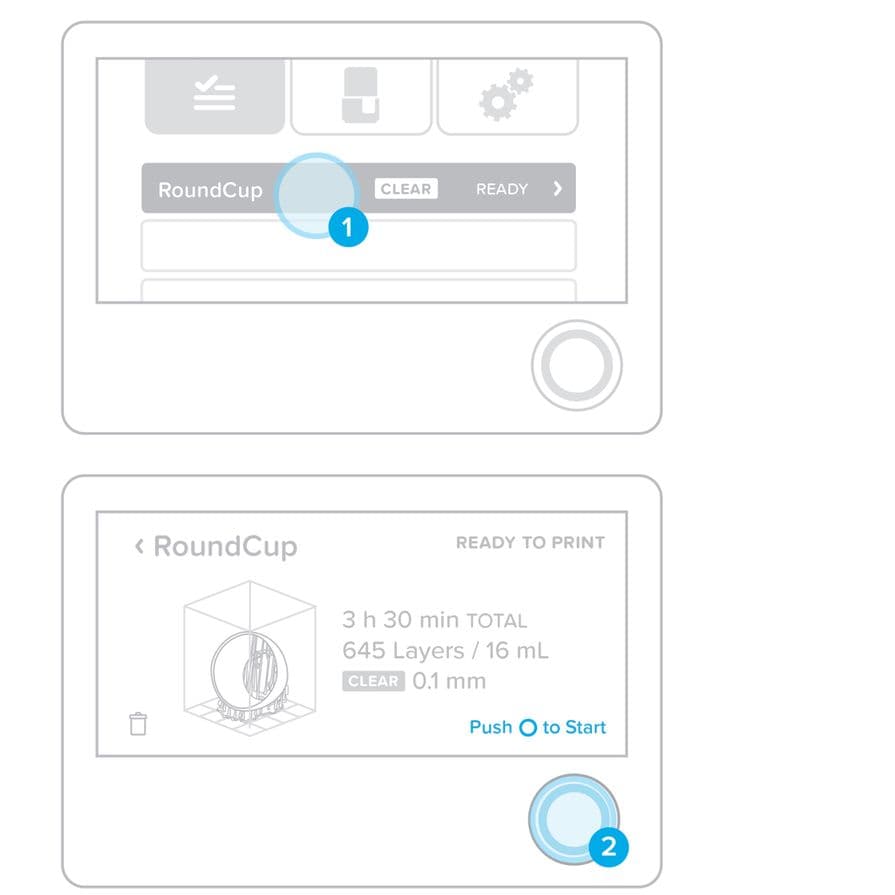
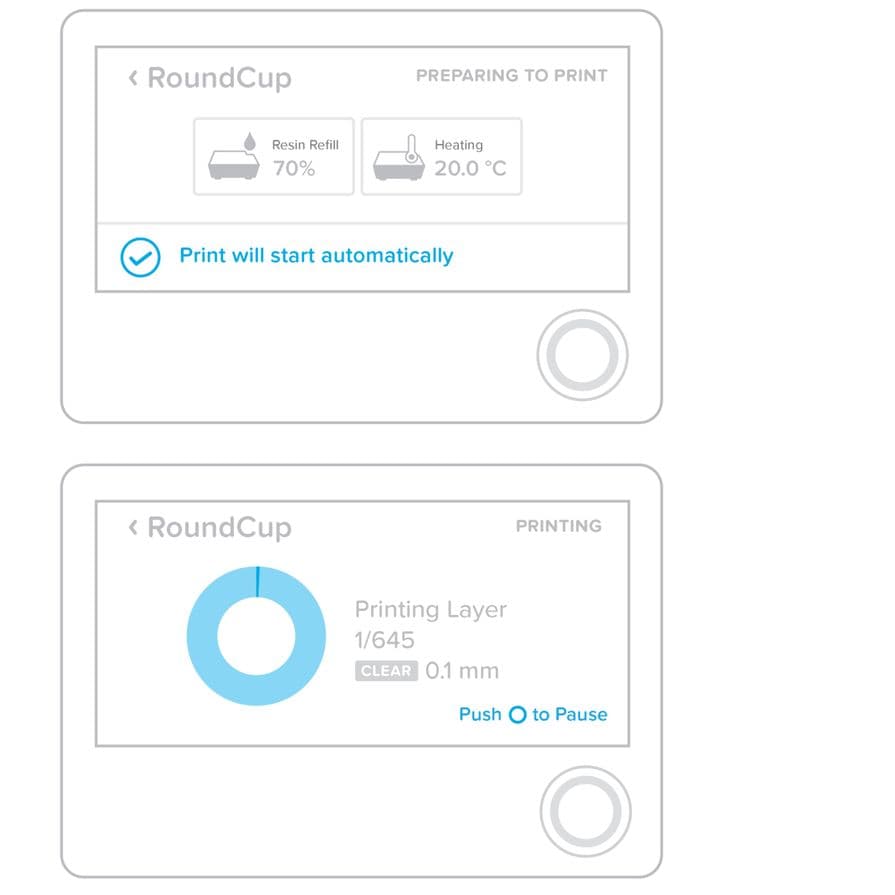
Ora l’interfaccia touchscreen della stampante mostra il file in fase di trasferimento alla coda di stampa. Seleziona il nome del file e conferma la stampa premendo il tasto sulla stampante.
4° passaggio: controlli pre-stampa
Prima della stampa, il serbatoio resina si riempie e si riscalda fino a circa 35 °C. Una volta che il serbatoio è pieno, la stampa inizierà automaticamente.
Procede a impostare il Finish Kit mentre il modello si trova in fase di stampa.
Fra una stampa e l'altra, conserva la resina rimasta nel serbatoio per una durata di massimo un mese.
Finitura
1° passaggio: rimozione della piattaforma di stampa
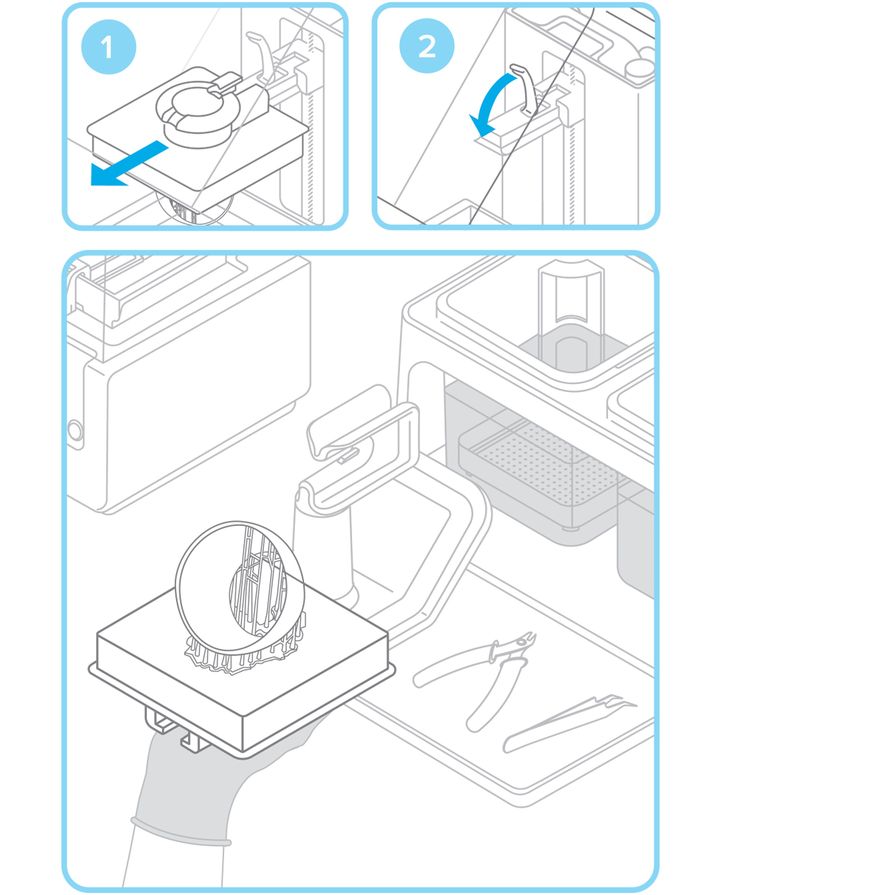
Al termine della stampa, munisciti di guanti ed estrai la piattaforma di stampa. Capovolgi la piattaforma affinché non goccioli durante il trasferimento al finish kit. Richiudi il coperchio protettivo della stampante.
Avvertenza:
Indossa i guanti quando maneggi parti e superfici coperte di solvente o resina non polimerizzata.
2° passaggio: rimozione della stampa
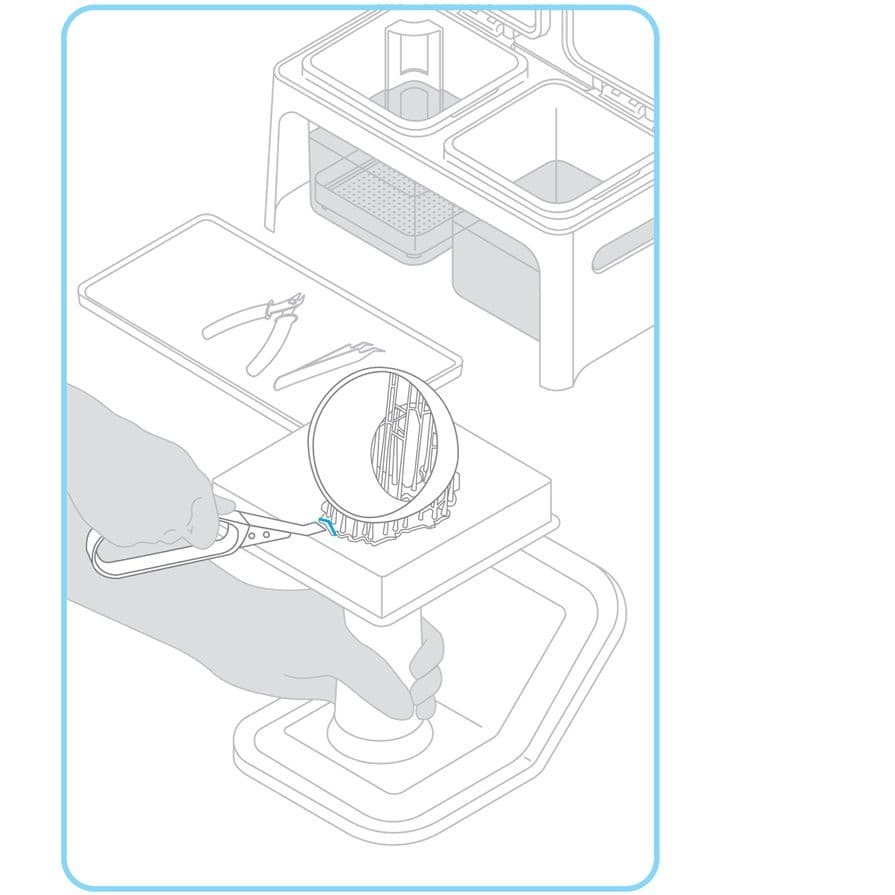
Fissa la piattaforma di stampa all'impugnatura e passa lo strumento di rimozione sotto il pezzo stampato, per staccarlo. Per una rimozione delle parti più facile, utilizza le linguette di rimozione.
Pulisci la piattaforma di stampa per preparare la stampa successiva.Conserva la resina e il serbatoio resina secondo le linee guida.
3° passaggio: lavaggio della stampa
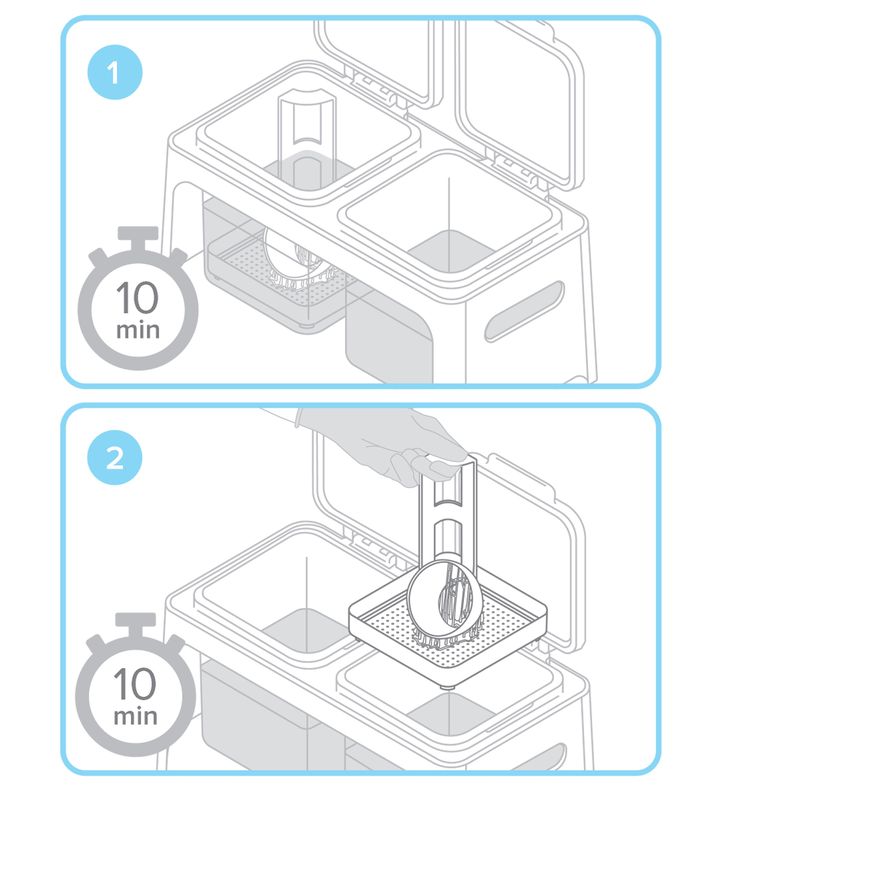
Per automatizzare il processo di lavaggio, la Form Wash agita il bagno di solvente e rimuove le parti dal bagno dopo un tempo prestabilito.
Se utilizzi il Finish Kit, riempi due recipienti di lavaggio con alcool isopropilico o etere monometilico di tripropilenglicole. Tieni i contenitori chiusi e fuori dalla portata dei bambini.
Inserisci la stampa nel recipiente di lavaggio e lasciala per dieci minuti. Scuote la parte e ripete la procedura con il secondo recipiente di lavaggio. Questo processo in due fasi aiuterà a prolungare la durata del solvente.
Pericolo:
L'alcool isopropilico è infiammabile. Controlla la scheda dati di sicurezza.
4° passaggio: finitura della stampa
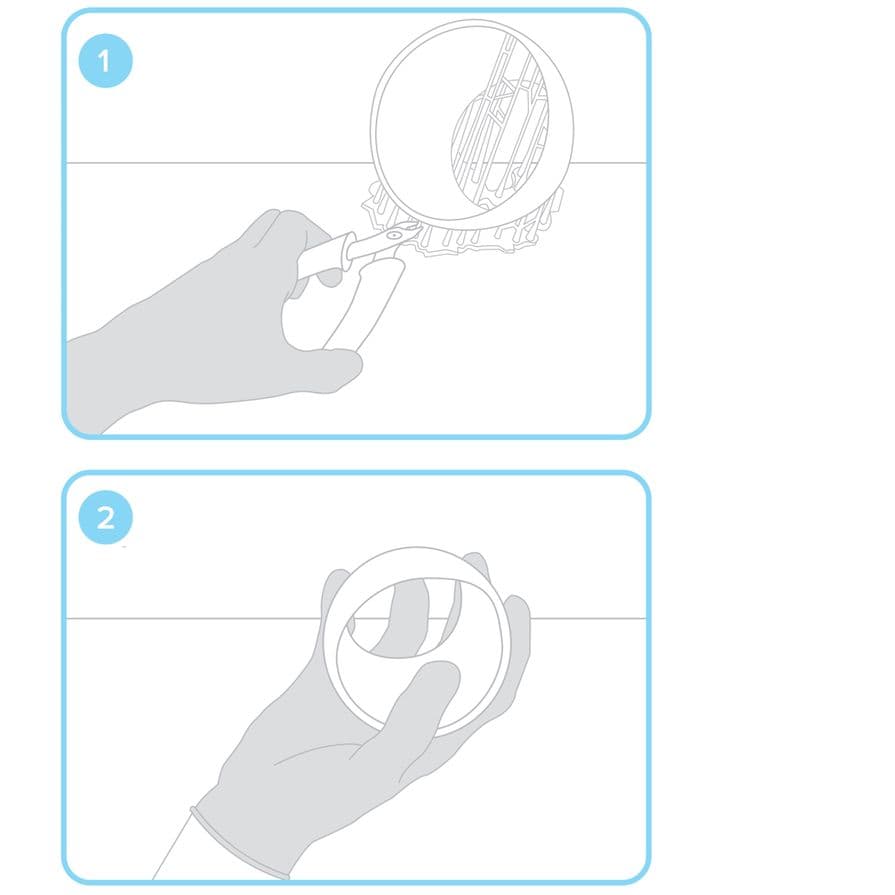
Quando il pezzo è asciutto, usa le tronchesine per rimuovere i supporti. È possibile levigare i segni lasciati dai supporti e lucidare il pezzo stampato per ottimizzarne la finitura.Controlla i requisiti e i tempi di polimerizzazione post-stampa per ogni tipo di resina.