WHITEPAPER
Formlabs Logo

Setting up Open Material Mode (SLA)

Setting up Open Material Mode (SLA)

Con la Open Material Mode, è possibile stampare con qualsiasi tipo di resina fotopolimerica da 405 nm sulle stampanti SLA di Formlabs. La Open Material Mode è disponibile al costo di una licenza illimitata una tantum per ogni stampante.

Segui i passaggi di questo articolo per configurare la Open Material Mode sulla tua stampante SLA di Formlabs.

Requisiti

Durante l'attivazione della Open Material Mode, la stampante deve essere collegata a Internet.

Attivazione della Open Material Mode

  1. Tocca l'icona dell'ingranaggio sulla stampante. Verrà visualizzata la schermata Settings (Impostazioni).

Nota:

Prima di continuare, accertati che la stampante sia connessa a Internet. Puoi anche collegarla temporaneamente (ad esempio, tramite un hotspot mobile). Per stampare con la Open Material Mode non è necessaria una connessione Internet attiva dopo l'attivazione.

  1. Passa alla schermata di attivazione.
    • Generazione Form 3: tocca System (Sistema) > Advanced capabilities (Capacità avanzate) > Activate new capability (Attiva nuova capacità).
    • Generazione Form 3L: tocca System (Sistema) > Advanced capabilities (Capacità avanzate) > Activate new capability (Attiva nuova capacità).
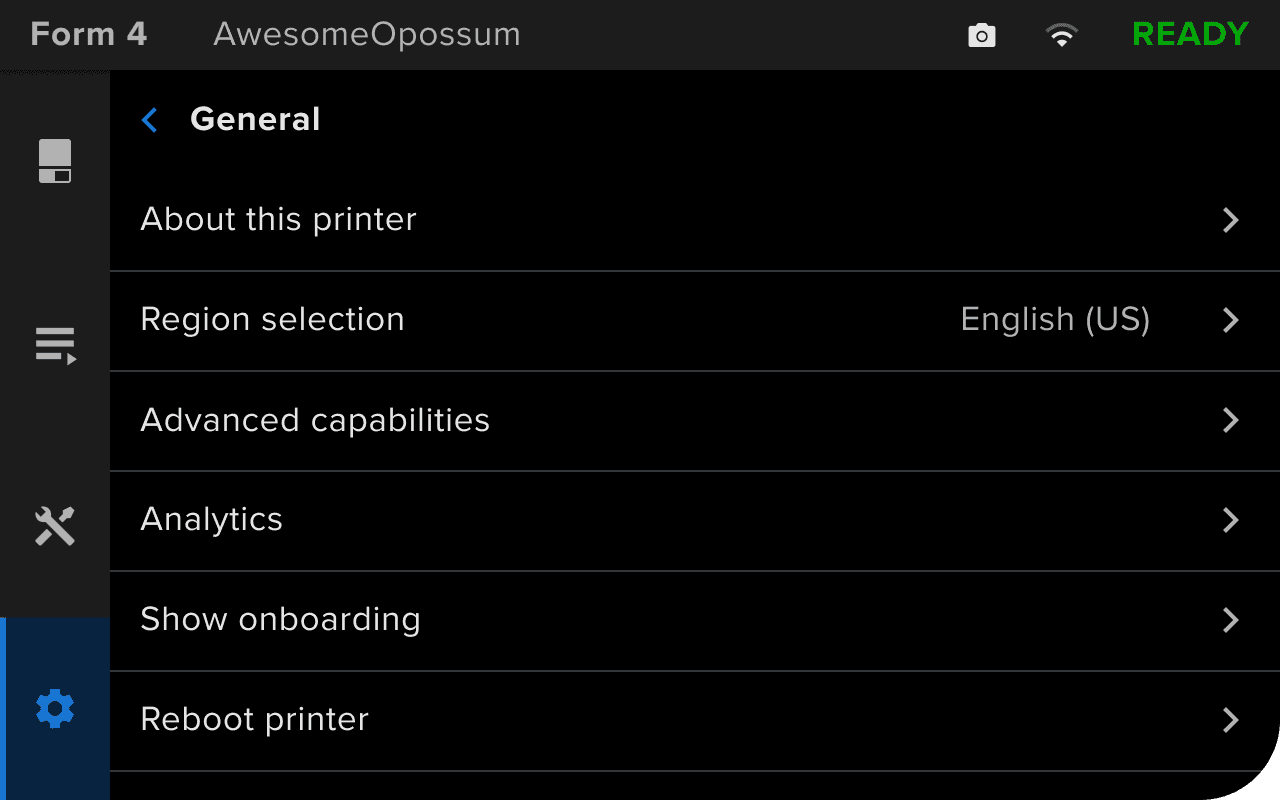
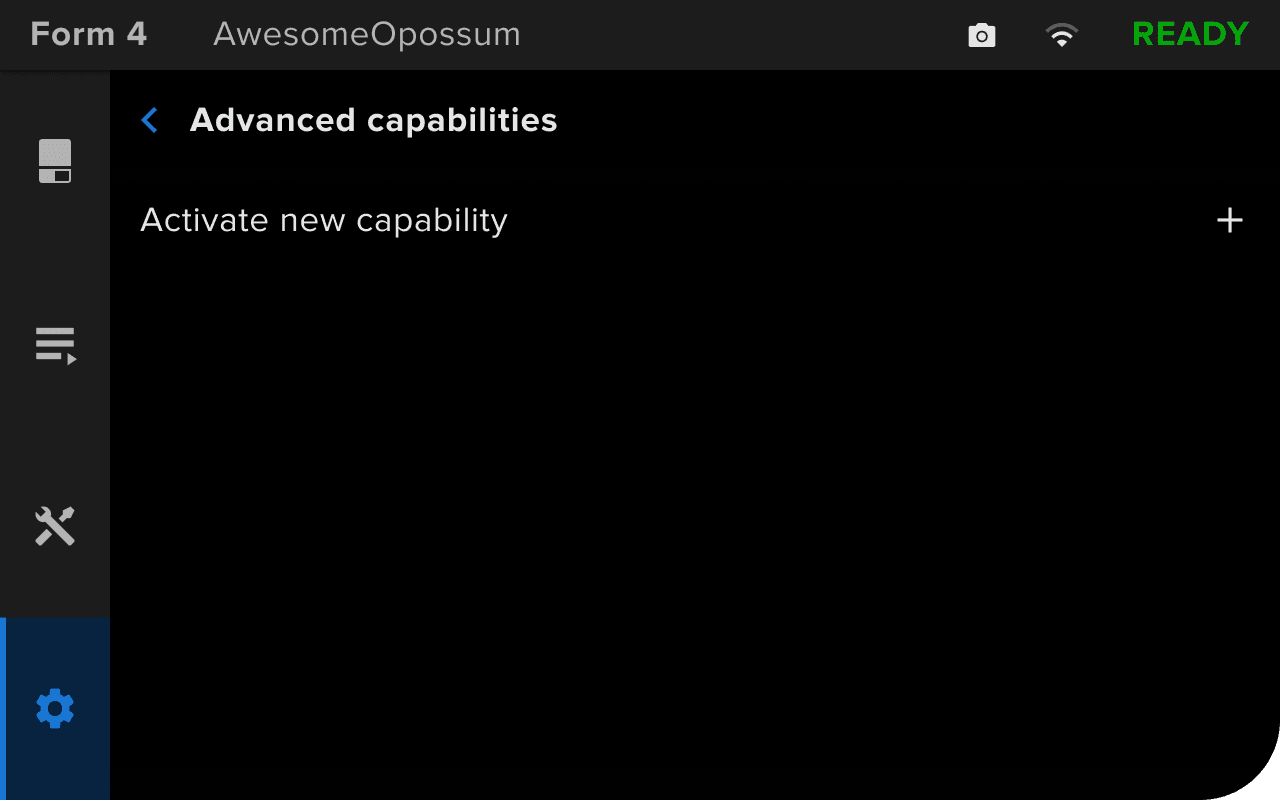
    • Generazione Form 4 e Form 4L: tocca General (Generale) > Advanced capabilities (Capacità avanzate) > Activate new capability (Attiva nuova capacità).
La schermata Settings (Impostazioni) > General (Generale) su una stampante della generazione Form 4
Schermata delle funzionalità avanzate su una stampante della generazione Form 4
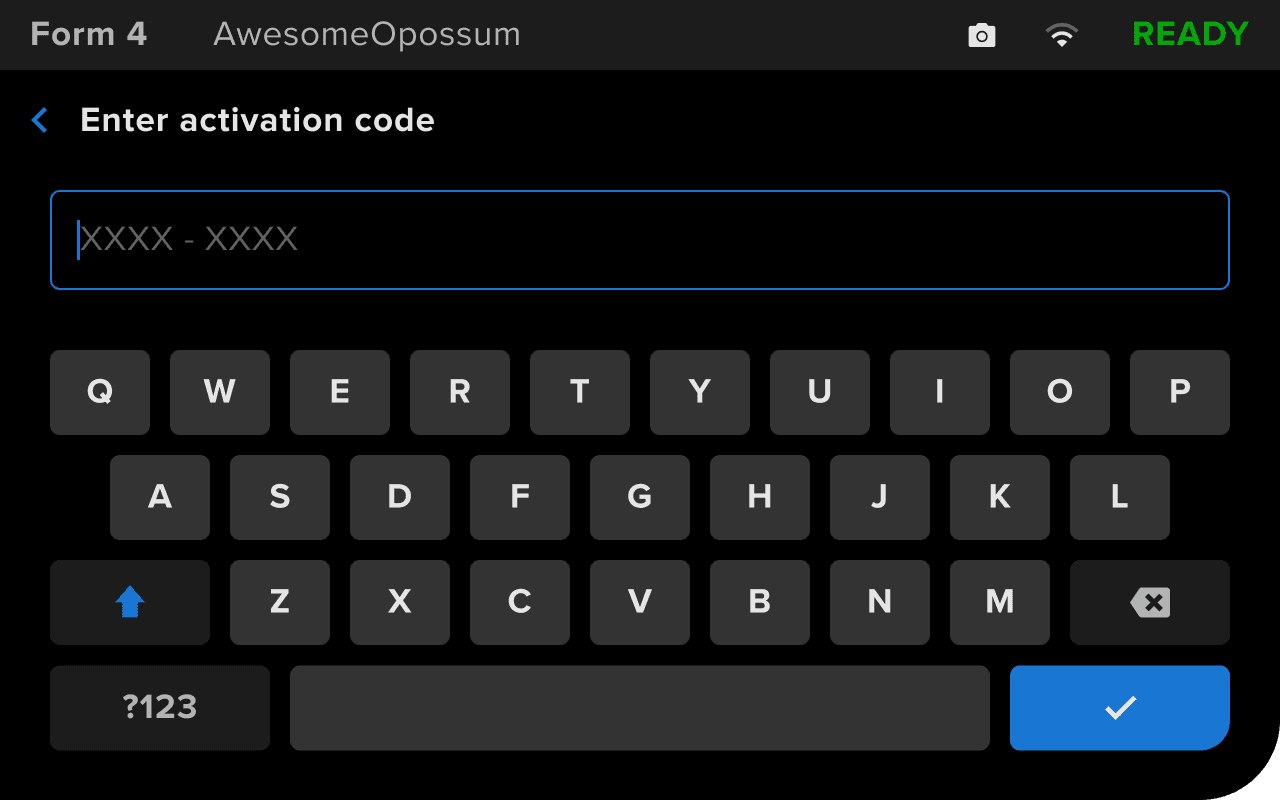
  1. Immetti il codice di attivazione e tocca il pulsante di conferma in basso a destra.
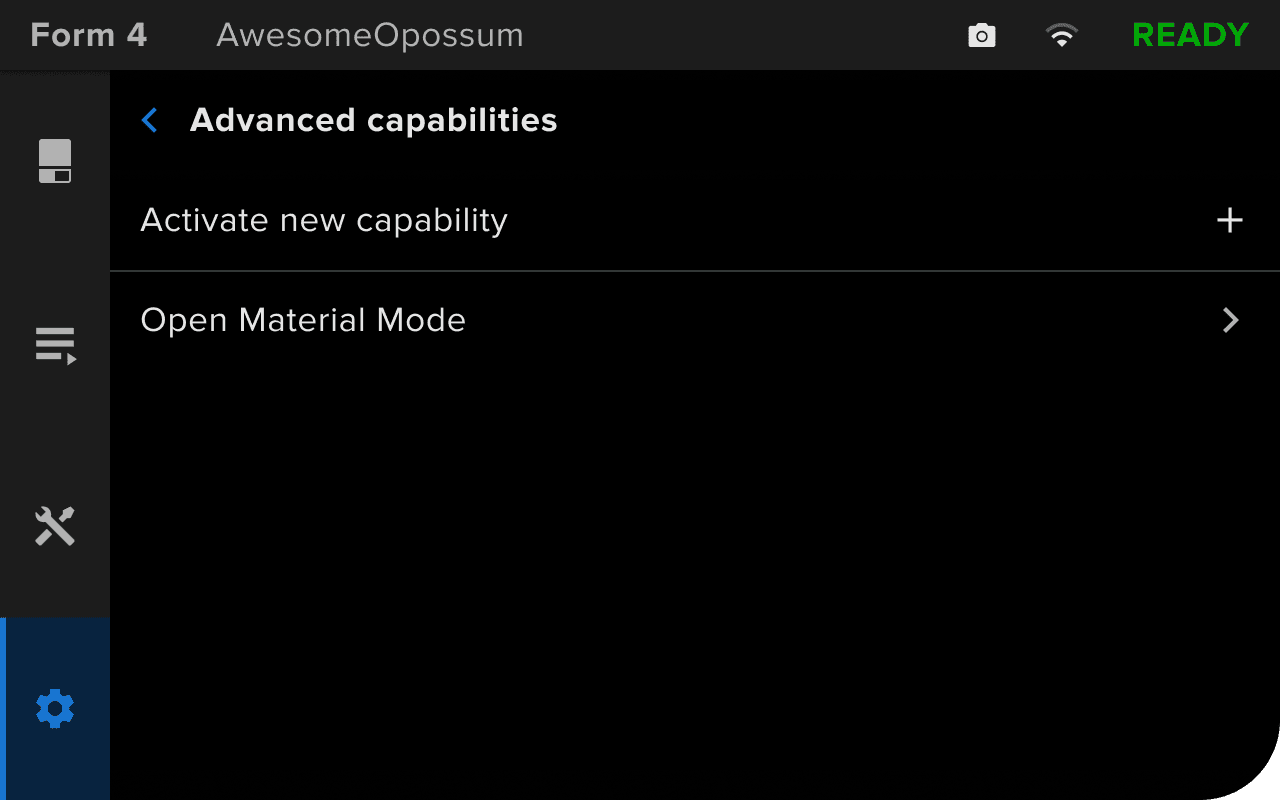
  2. Se il codice inserito è valido, comparirà nuovamente la schermata Advanced capabilities (Capacità avanzate) con il messaggio Open Material Mode activated (Open Material Mode attivata).
Immissione di un codice di attivazione della Open Material Mode su una stampante della generazione Form 4
Open Material Mode attivata su una stampante della generazione Form 4

Nota:

Se immetti un codice errato o non valido, la stampante mostrerà un messaggio di errore (generazione Form 4 e Form 4L) o mostrerà nuovamente la schermata Advanced capabilities (Capacità avanzate) (generazione Form 3 e Form 3L). Tocca Activate new capability (Attiva nuova funzionalità) e reinserisci il codice di attivazione.

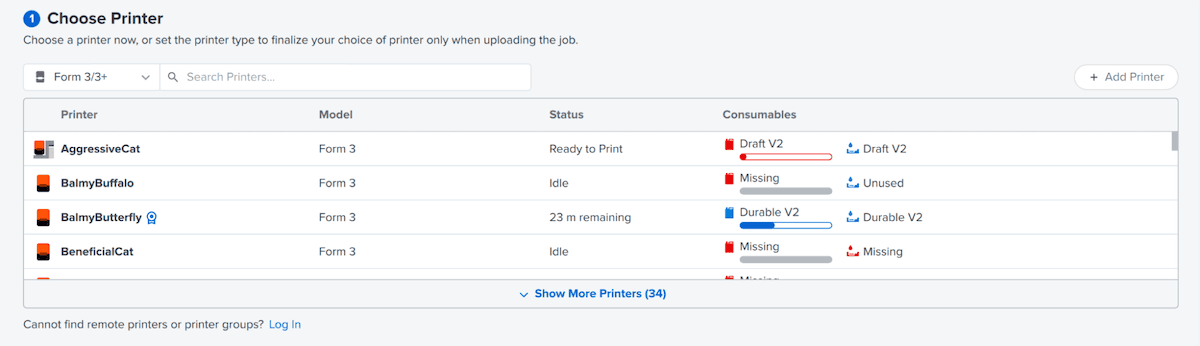
Puoi anche confermare l'attivazione della capacità tramite PreForm:

  1. Apri PreForm.
  2. Clicca sul nome della stampante. Si aprirà la finestra Job Setup (Impostazione progetto).
  3. Scorri fino alla sezione Choose Printer (Seleziona stampante). Clicca per selezionare una stampante.
  4. Accanto al nome della stampante comparirà un'icona a forma di nastro blu che indica che la Open Material Mode è stata attivata. Seleziona la stampante.
Una stampante Form 3 con la Open Material Mode in PreForm

Una volta attivata la Open Material Mode sulla stampante, utilizzala per impostare e avviare una stampa.