WHITEPAPER
Formlabs Logo

Printing with Open Material Mode (SLA)

Printing with Open Material Mode (SLA)

Con la Open Material Mode, è possibile stampare con qualsiasi tipo di resina fotopolimerica da 405 nm sulle stampanti SLA di Formlabs. La Open Material Mode è disponibile al costo di una licenza illimitata una tantum per ogni stampante.

Segui i passaggi di questo articolo per stampare con la Open Material Mode sulla tua stampante SLA di Formlabs.

Requisiti

Nota:

I lavori di stampa realizzati con la Open Material Mode possono essere impostati solo nell'area di lavoro standard.

Creazione di un'impostazione di stampa da utilizzare con la Open Material Mode

Per stampare con la Open Material Mode, devi prima creare un'impostazione di stampa utilizzando l'editor delle impostazioni di stampa di PreForm:
  1. Apri PreForm
  2. Clicca su Edit (Modifica) > Print Settings Editor (Editor impostazioni di stampa). Sarà visualizzata la finestra Print Settings Editor (Editor delle impostazioni di stampa), che mostra un elenco delle impostazioni di stampa personalizzate create.
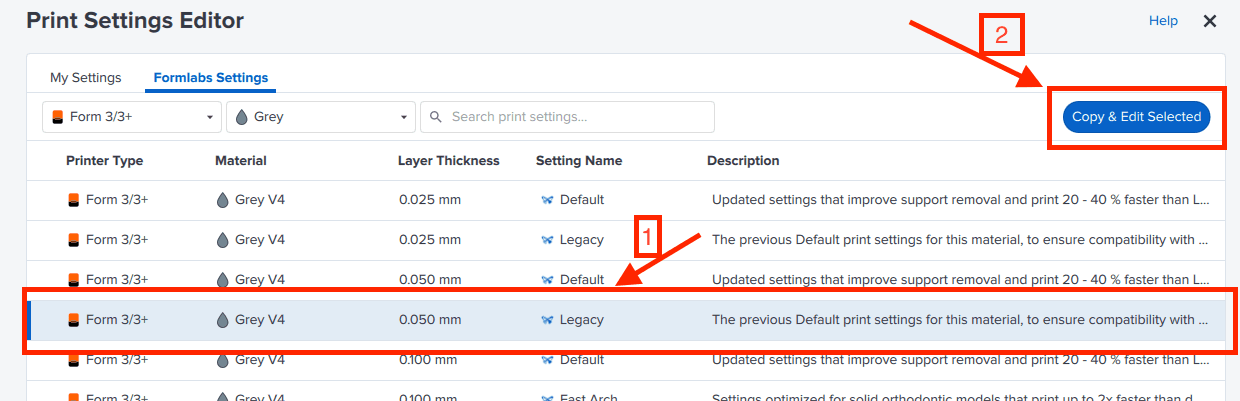
  3. Clicca su New Print Setting (Nuova impostazione di stampa). Comparirà un elenco delle impostazioni di stampa di Formlabs.
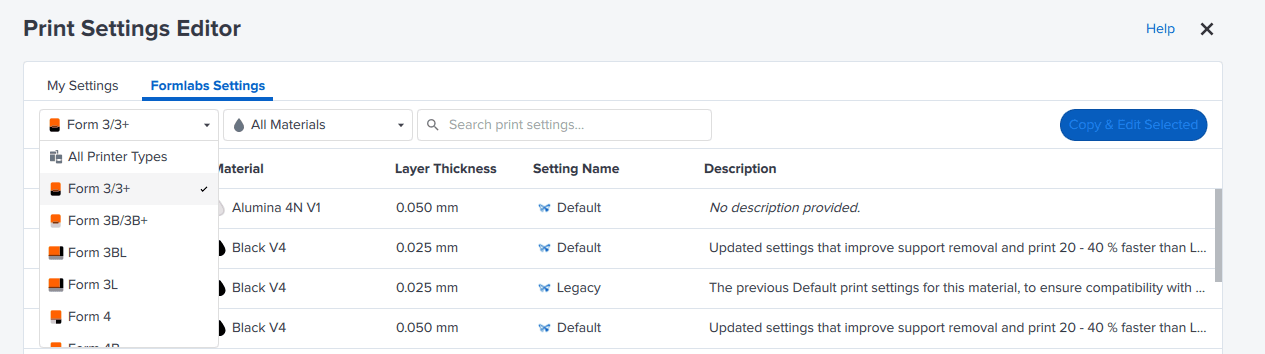
  4. Seleziona il tipo di stampante nel menu a discesa del filtro del tipo di stampante.
Filtro stampante nell'editor delle impostazioni di stampa di PreForm
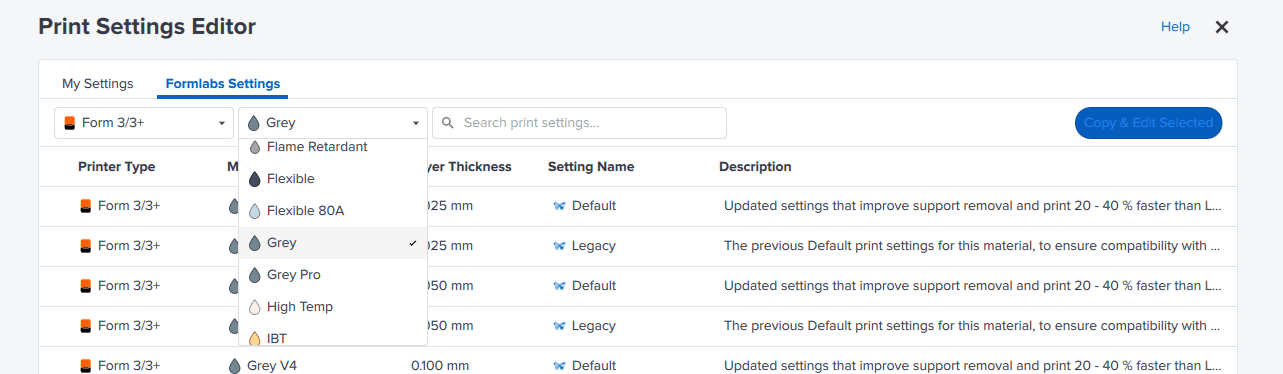
  1. Scegli un materiale di Formlabs che abbia le proprietà più simili alla resina con cui desideri stampare. Comparirà un elenco delle impostazioni di stampa convalidate per quel materiale Formlabs.
Filtro materiale nell'editor delle impostazioni di stampa di PreForm
  1. Seleziona un'impostazione di stampa. Clicca su Copy & Edit Selected (Copia e modifica gli elementi selezionati). Comparirà una schermata con la nuova impostazione di stampa.
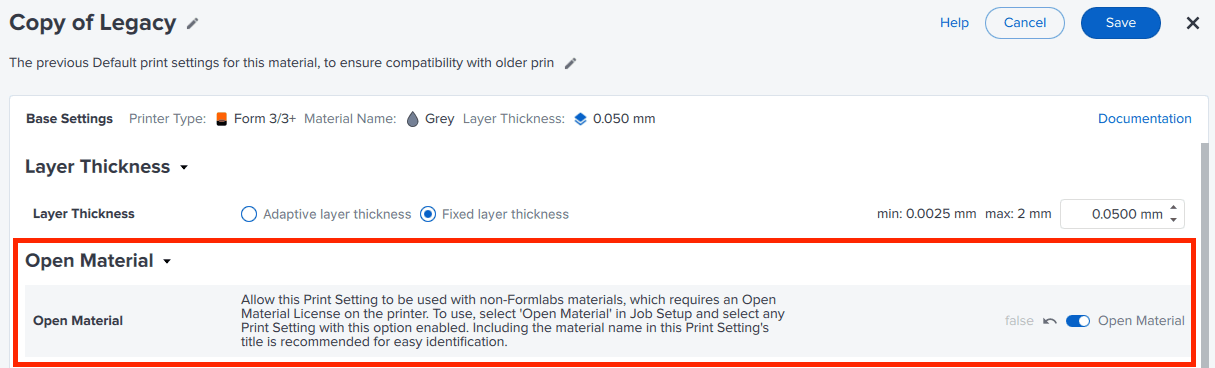
Creazione di un'impostazione personalizzata nell'editor delle impostazioni di stampa di PreForm
  1. Attiva la Open Material Mode. Il tasto diventerà blu.
L'opzione Open Material nell'editor delle impostazioni di stampa di PreForm
  1. Modifica gli altri parametri che desideri modificare.
  2. Assegna all'impostazione personalizzata un nome, modifica i parametri di stampa e clicca su Save (Salva). L'impostazione di stampa personalizzata viene salvata e compare l'elenco My Settings (Le mie impostazioni).

L'impostazione di stampa è ora disponibile per configurare progetti che utilizzano qualsiasi resina fotopolimerica da 405 nm.

Configurazione di una stampa con un'impostazione di stampa personalizzata

Dopo aver creato un'impostazione di stampa Open Material personalizzata, puoi utilizzarla per come strumento di visualizzazione per strati e inviare progetti a una stampante con la Open Material Mode attivata.

  1. Se la finestra dell'editor delle impostazioni di stampa è ancora aperta, clicca su X per chiuderla. Comparirà l'area di lavoro principale di PreForm.
  2. Nel pannello Job Setup (Impostazione progetto), clicca su Edit Job Setup (Modifica impostazione progetto). Verrà visualizzata la schermata Job Setup (Impostazione progetto).
  3. Seleziona o aggiungi una stampante con la Open Material Mode attivata. Accanto al nome di serie della stampante comparirà un'icona a forma di nastro blu che indica che la funzionalità è stata attivata.
Selezione di una stampante in PreForm con la Open Material Mode
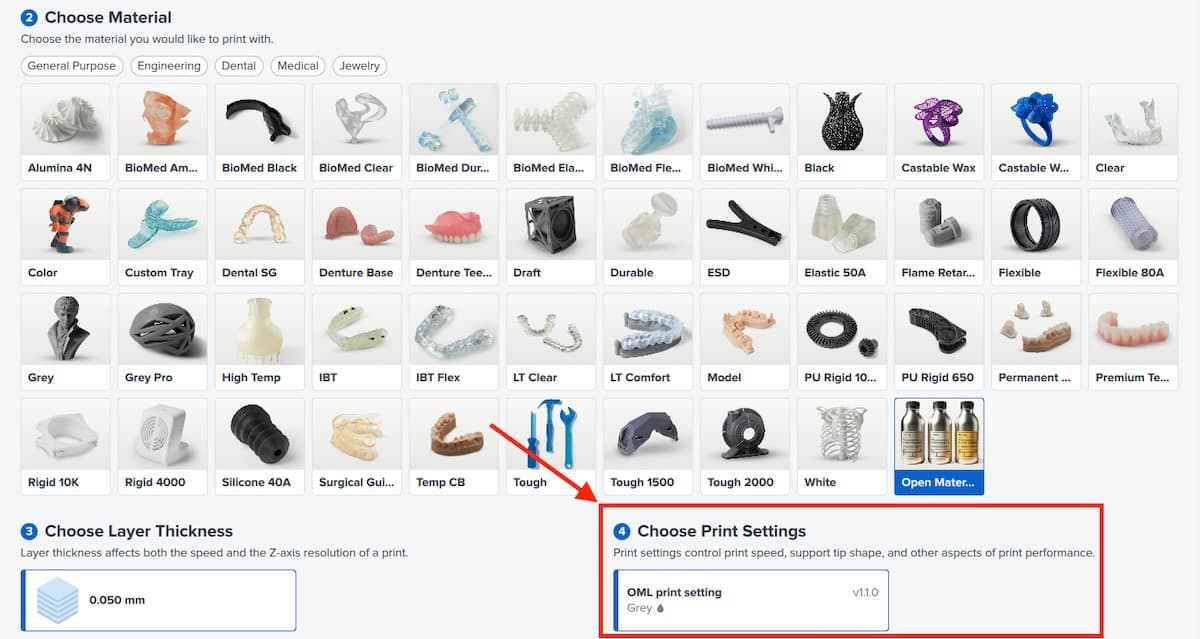
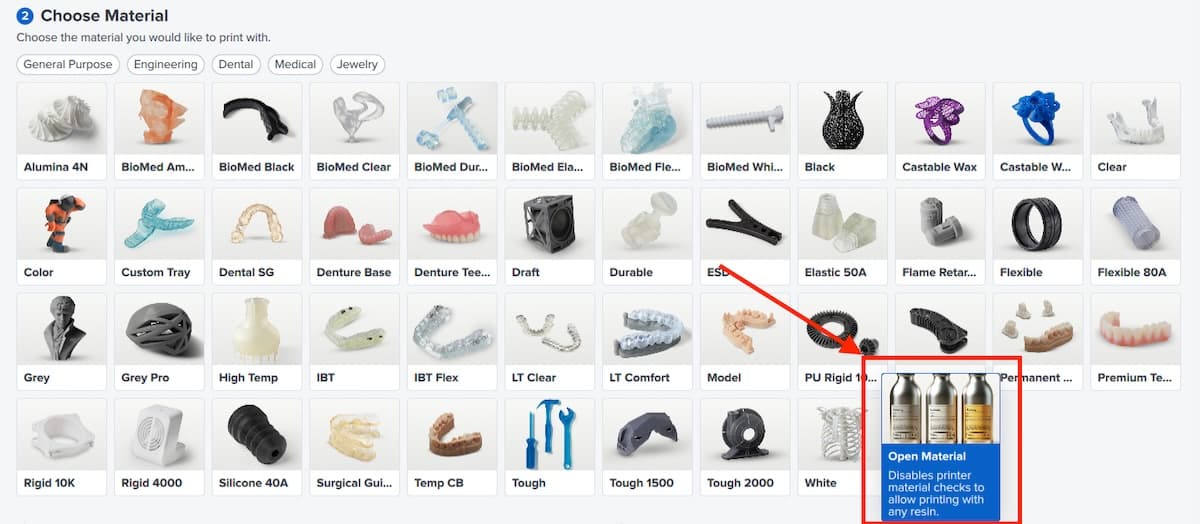
  1. Scorri verso il basso fino alla sezione Choose Material (Selezione materiale). Seleziona Open Material.
Selezione di un Open Material in PreForm
  1. Scorri verso il basso fino alla sezione Choose Print Settings (Seleziona impostazioni di stampa). Seleziona l'impostazione di stampa creata in precedenza.
Selezione di un'impostazione di stampa per un materiale della Open Material Mode in PreForm
  1. Clicca su Apply (Applica). Comparirà l'area di lavoro principale di PreForm.
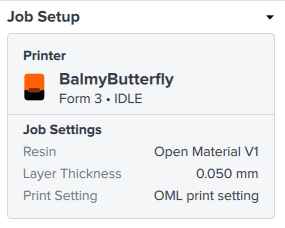
  2. Nella scheda Job Setup (Impostazione progetto), verifica che la resina sia stata impostata su Open Material V1 e che sia stata selezionata l'impostazione di stampa personalizzata.
Scheda Edit Job Setup (Modifica impostazione progetto) di PreForm che mostra un materiale della Open Material Mode selezionato
  1. Configura il progetto e caricalo sulla stampante, come faresti con un'impostazione di stampa Formlabs.

Configurazione della stampante per la stampa con la Open Material Mode

Inserire un nuovo serbatoio di resina e versare manualmente la resina che si desidera stampare. Quando stampi un progetto con la Open Material Mode, l'erogazione automatica della resina è disabilitata.

Nota:

Utilizza un serbatoio dedicato per la stampa con la Open Material Mode. La stampante programma automaticamente il serbatoio per l'utilizzo dei materiali della Open Material Mode.

Comportamento della stampante con la Open Material Mode

Quando stampi con la Open Material Mode, la stampante si comporta in modo diverso rispetto a quando lo fai con una resina Formlabs. Ecco alcune cose da tenere a mente:

  1. La stampante non eroga automaticamente la resina dalla cartuccia. Versa manualmente la resina nel serbatoio prima di avviare una stampa. Versa una quantità di resina sufficiente a coprire il film di rivestimento del serbatoio.
  2. La stampante non rileva automaticamente il livello di resina nel serbatoio e non avverte se la resina è troppo bassa o se il serbatoio è troppo pieno. Monitora il livello di resina nel serbatoio durante la stampa e riempilo manualmente, se necessario.
  3. Solitamente le stampanti SLA di Formlabs avvertono l'utente della mancata corrispondenza tra serbatoio e cartuccia di resina per evitare di erogare una resina errata. Per i progetti impostati con la Open Material Mode, questo controllo è disattivato. Se stampi con resine diverse in serbatoi diversi, contrassegnali in modo adeguato per evitare di mescolare le resine.
  4. La stampante non invia avvisi automatici sulla durata dei serbatoi utilizzati con resine non Formlabs.

Suggerimenti per la stampa con la Open Material Mode

Le prestazioni della stampante e dei materiali di consumo possono variare anche in base alla resina di terze parti utilizzata.

A seconda della resina non Formlabs con cui si stampa, la durata del serbatoio potrebbe essere ridotta. Le prestazioni potrebbero ridursi notevolmente e causare guasti ai serbatoi e danni alla stampante. L'utente è responsabile del monitoraggio della durata e delle prestazioni del serbatoio resina.

Le stampanti SLA Formlabs riscaldano la resina durante la preparazione di una stampa. Per le resine non Formlabs, questo può portare all'evaporazione dei componenti volatili. Assicura una ventilazione adeguata quando stampi con resine terze parti.