WHITEPAPER
Formlabs Logo

Ersetzen des SOM des Form 4

Ersetzen des SOM des Form 4

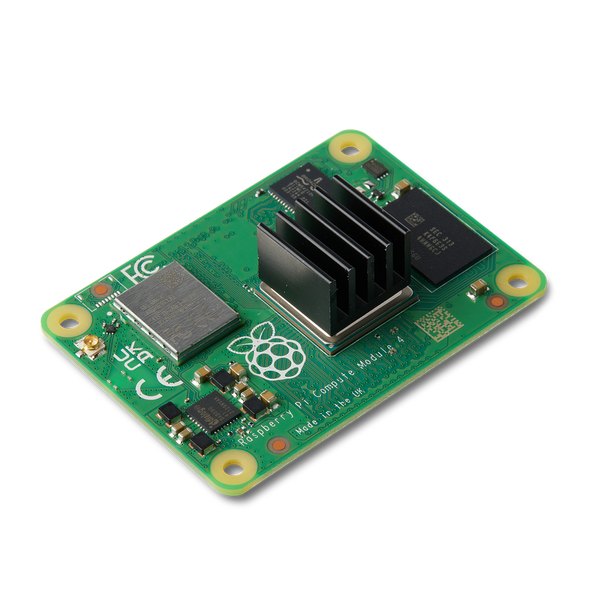
Das System-on-Module (SOM) des Form 4 wird an die Hauptplatine angeschlossen und führt die Firmware des Druckers aus. Ein fehlerhaftes SOM kann dazu führen, dass der Drucker während der Initialisierung hängen bleibt oder sich nicht einschalten lässt.

Verwenden Sie diesen Leitfaden, um das SOM des Form 4 zu ersetzen.

Form-4-SOM

Erforderliches Zubehör:

Formlabs:

  • System-on-Module (SOM)
  • 2,5-mm-Innensechskantschlüssel (im Werkzeugkasten des Form 4 enthalten)

Drittanbieter:

  • 2-mm-Innensechskantschlüssel
  • ESD-sichere Pinzette
  • 1 Blatt Druckerpapier
  • Nitrilhandschuhe
  • Antistatisches Erdungsband

Geschätzte Zeit: 30 Minuten

Gefahr:

Lesen und befolgen Sie alle Sicherheitsanweisungen und Warnungen im Benutzerhandbuch. Die Verwendung falscher Ersatzteile kann zu Verbrennungen, Stromschlägen, Brand oder Explosion führen. Entsorgen Sie alle Teile gemäß den örtlichen Vorschriften.

Vorbereitung des Arbeitsbereichs

Überblick: Bereiten Sie den Form 4 und den Arbeitsbereich für den Austausch des SOM vor.

Schritt 1: Konstruktionsplattform entfernen

Entfernen Sie zuerst die Konstruktionsplattform, um zu vermeiden, dass Harz auf die Light Processing Unit (LPU) tropft.

Schritt 2: Die Harzkartusche entfernen

Entfernen Sie die Harzkartusche und schließen Sie die Entlüftungskappe, um zu verhindern, dass Harz von der Beißventilspitze in den Drucker tropft.

Schritt 3: Harztank und Mischer entfernen und aufbewahren

Entriegeln Sie den Mischer und den Harztank. Nehmen Sie den Harztank heraus und verschließen Sie ihn mit seinem Deckel. Stellen Sie den Tank auf einer sauberen, ebenen Fläche ab.


Hinweis:

Tragen Sie Handschuhe, und halten Sie den Harztank an den Tankgriffen auf beiden Seiten, um Verunreinigungen oder Schäden an der Unterseite des Tanks zu vermeiden.

Schritt 4: Arbeitsbereich vorbereiten

Räumen Sie einen Arbeitsbereich um Ihren Drucker frei. Vergewissern Sie sich, dass der Arbeitsbereich gut belüftet und frei von Staub ist.

Schritt 5: Drucker reinigen

Warnung:

Kunstharz kann Hautreizung oder allergische Hautreaktionen hervorrufen. Tragen Sie bei der Handhabung von flüssigem Kunstharz oder kunstharzbeschichteten Oberflächen stets Handschuhe. Waschen Sie Ihre Haut mit reichlich Wasser und Seife.

Öffnen Sie die Druckerabdeckung und entfernen Sie etwaige Harzansammlungen auf der LPU und um die LPU herum mit nicht scheuernden Tüchern. Befeuchten Sie die Tücher bei Bedarf mit Isopropylalkohol, um das Harz vollständig zu entfernen.

Gefahr:

Brandgefahr. IPA ist entzündlich. Bewahren Sie Behälter geschlossen und außerhalb der Reichweite von Kindern auf.

Schritt 6: Drucker vom Stromnetz trennen

Trennen Sie das Netzkabel, bevor Sie mit der Wartung fortfahren. Führen Sie niemals Wartungsmaßnahmen am Drucker durch, solange er mit der Stromversorgung verbunden ist. Warten Sie weitere fünf Minuten, nachdem Sie den Drucker von der Stromversorgung getrennt haben.

Gefahr:

Die Durchführung von Wartungsarbeiten am Drucker, während er angeschlossen ist, erhöht das Risiko eines Stromschlags. Entfernen Sie niemals die Druckerpaneele, solange der Drucker noch mit dem Netz verbunden ist. Schließen Sie den Drucker niemals wieder an die Stromversorgung an, solange die Paneele noch abgenommen sind.

Abnehmen des rechten Paneels

Überblick: Entfernen Sie das rechte Paneel, um an die Hauptplatine zu gelangen.

Hinweis:

Formlabs-Drucker enthalten empfindliche elektronische Komponenten. Erden Sie sich, bevor Sie die Elektronik des Geräts berühren, indem Sie ein antistatisches Armband tragen oder ein geerdetes Metallstück berühren.

Schritt 1: Druckerabdeckung öffnen

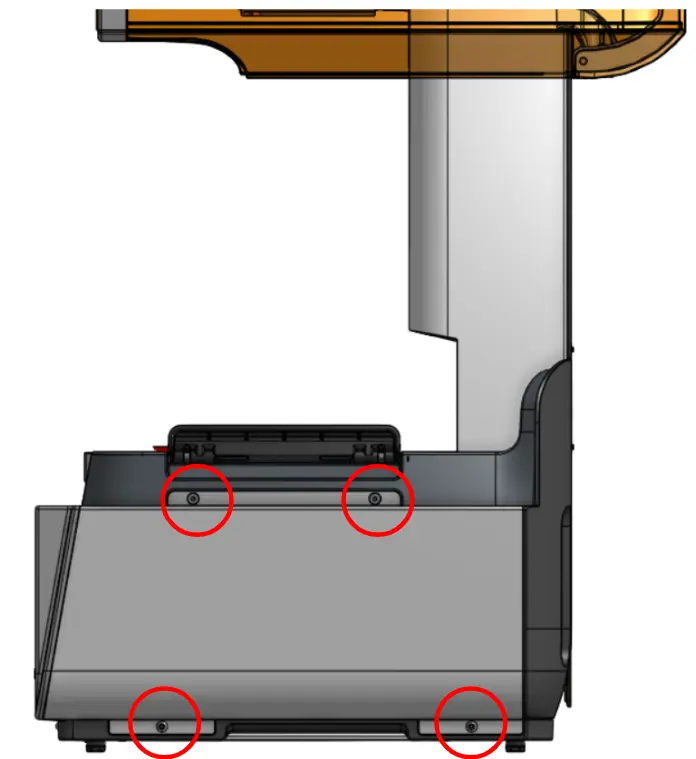
Zwei der vier Schrauben, mit denen das rechte Paneel am Drucker befestigt ist, befinden sich hinter dem Rahmen der Druckerabdeckung. Öffnen Sie die Druckerabdeckung, um an diese Schrauben zu gelangen.

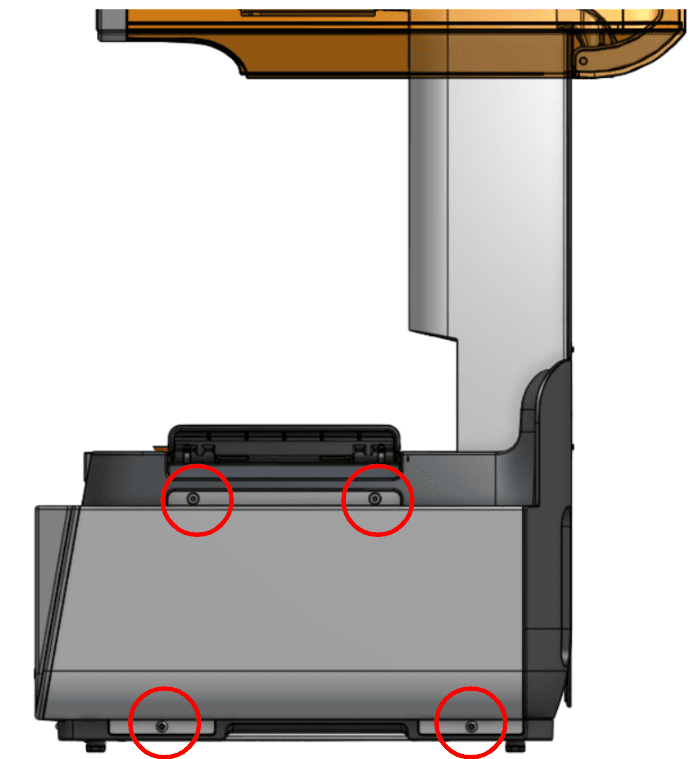
Schritt 2: Die Schrauben des rechten Paneels entfernen

Entfernen der Schrauben des rechten Paneels

Schritt 3: Rechtes Paneel entfernen

Ziehen Sie das rechte Paneel direkt vom Drucker weg. Legen Sie das Paneel beiseite.

Entfernen des SOM

Überblick: Zugriff auf die Hauptplatine und Entfernen des SOM.

Schritt 1: Erden Sie sich mit einem antistatischen Armband

Legen Sie ein antistatisches Armband an und verbinden Sie es mit einem bekannten Erdungspunkt.

Hinweis:

Die Hauptplatine und das SOM des Form 4 sind empfindliche Schaltkreise und müssen mit Vorsicht behandelt werden. Jede Beschädigung durch unsachgemäße Handhabung oder statische Elektrizität kann dazu führen, dass die Hauptplatine oder das SOM und damit der Drucker nicht mehr funktionsfähig sind. Erden Sie sich nicht an Oberflächen, die pulverbeschichtet oder lackiert sind.

Schritt 2: SOM lokalisieren

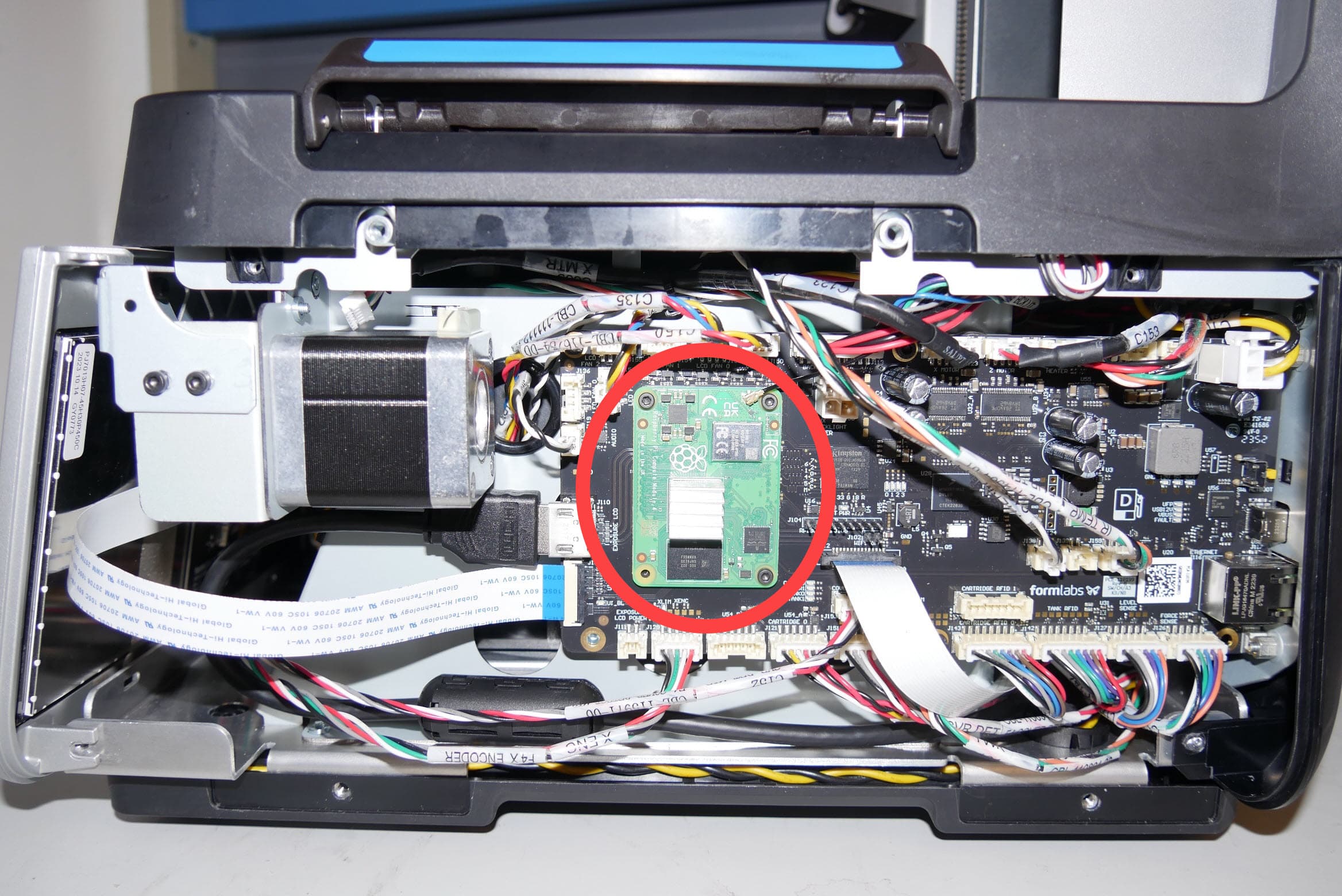
SOM lokalisieren

Suchen Sie die Hauptplatine auf der rechten Seite des Druckers. Das SOM befindet sich in der Mitte der Platine.

Schritt 3: Das WLAN-Antennenkabel vom SOM trennen

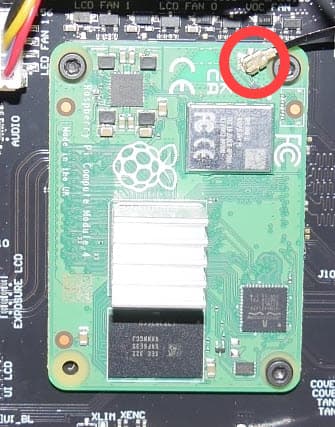
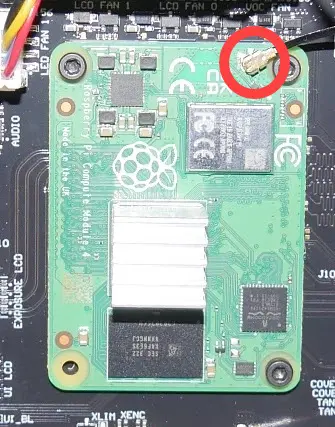
Trennen Sie das WLAN-Antennenkabel vom SOM

Ziehen Sie das WLAN-Antennenkabel mit einer ESD-geschützten Pinzette ab. Seien Sie vorsichtig beim Entfernen des WLAN-Antennenkabels, da es sehr fragil ist und bei unsachgemäßer Handhabung verbiegen oder brechen kann.

Schritt 4: Entfernen der SOM-Befestigungsschrauben

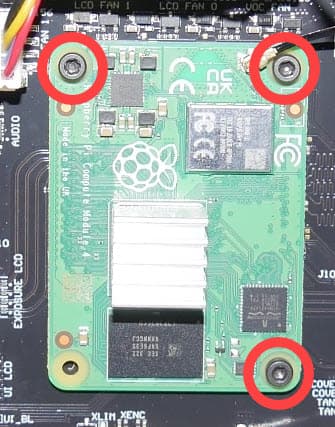
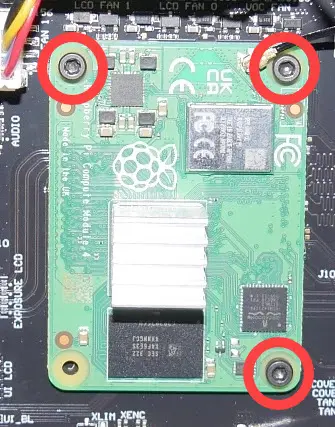
Entfernen Sie die SOM-Befestigungsschrauben

Entfernen Sie mit einem 2-mm-Innensechskantschlüssel die drei Befestigungsschrauben, mit denen das SOM auf der Hauptplatine befestigt ist. Legen Sie die Schrauben beiseite.

Schritt 5: SOM-Entfernungswerkzeug vorbereiten

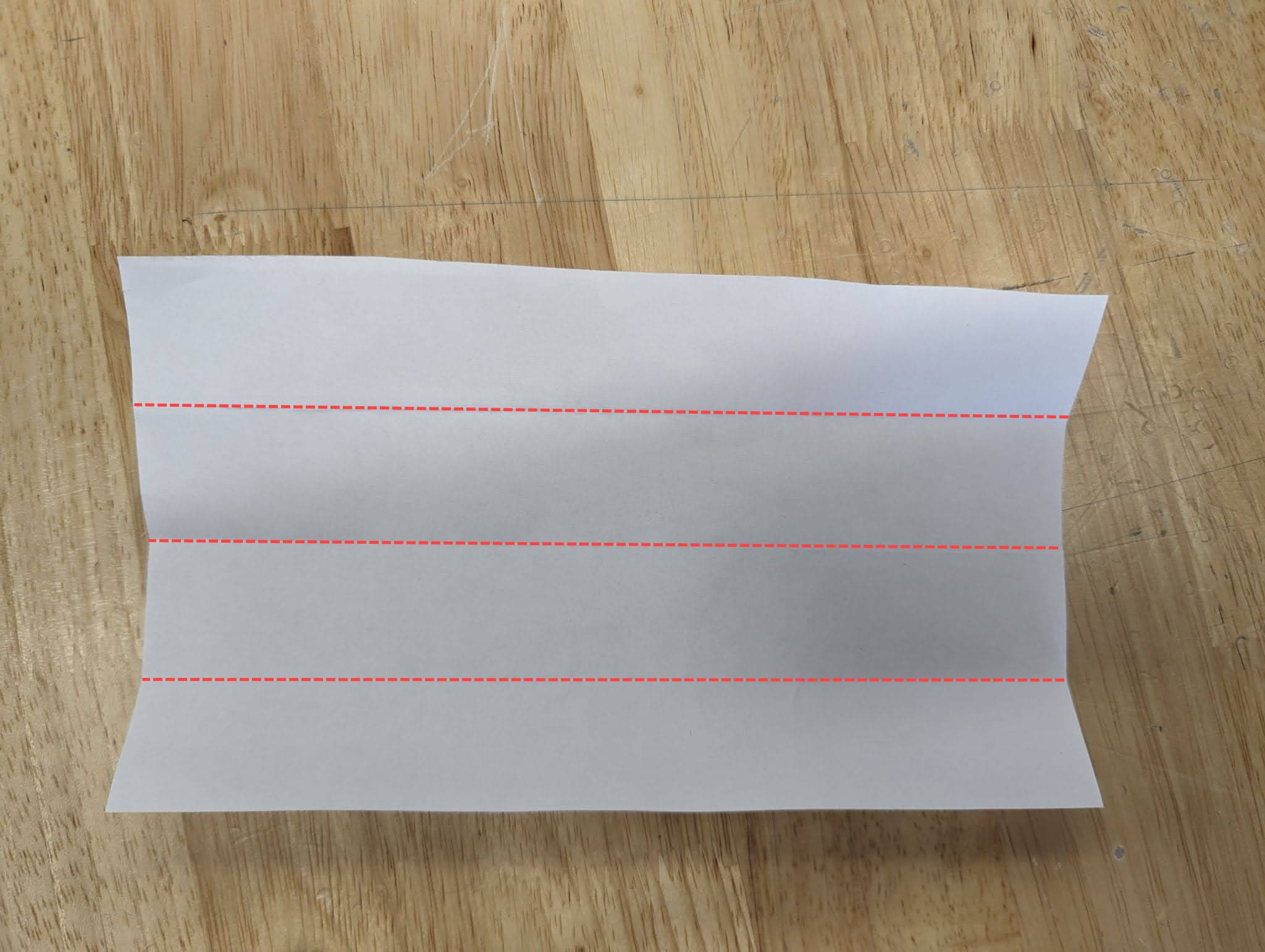
SOM-Entfernungswerkzeug vorbereiten

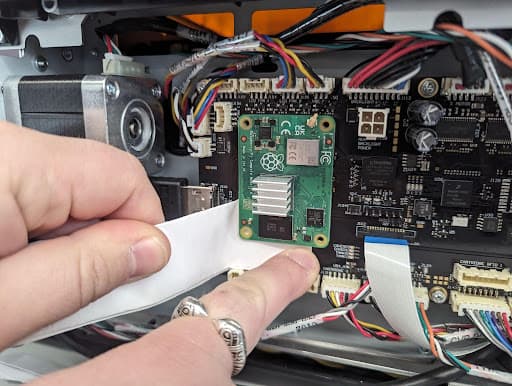
Das SOM ist mit zwei Einpressverbindern sicher mit der Hauptplatine verbunden. Ein gefaltetes Stück Papier eignet sich gut, um das SOM zu entfernen, ohne die Hauptplatine zu beschädigen. Schneiden Sie einen etwa 100 mm langen Papierstreifen zu. Falten Sie das Papier dreimal, sodass ein 25 mm breiter Streifen entsteht.

Schritt 6: SOM-Entfernungswerkzeug positionieren

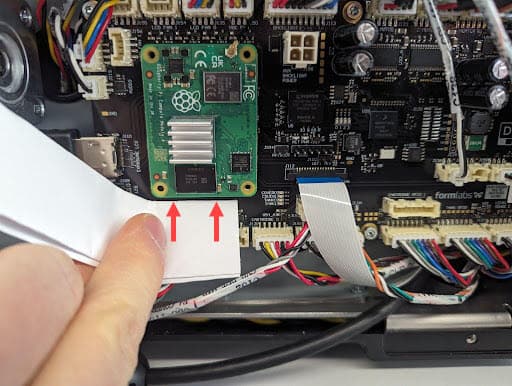
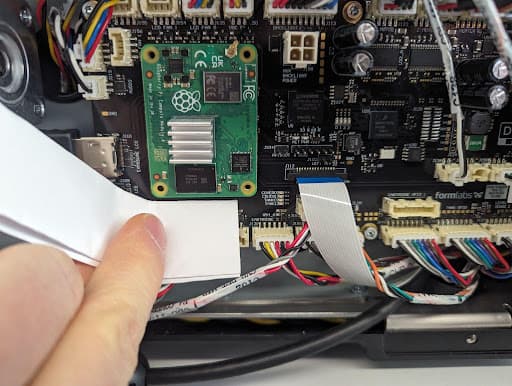
Positionieren des SOM-Entfernungswerkzeugs

Schieben Sie das gefaltete Papier vorsichtig unter die linke untere Ecke des SOM, wie abgebildet. Positionieren Sie die Kante des Papiers links vom unteren rechten Schraubenloch für die Befestigung.

Schritt 7: Die linke Seite des SOM von der Hauptplatine trennen

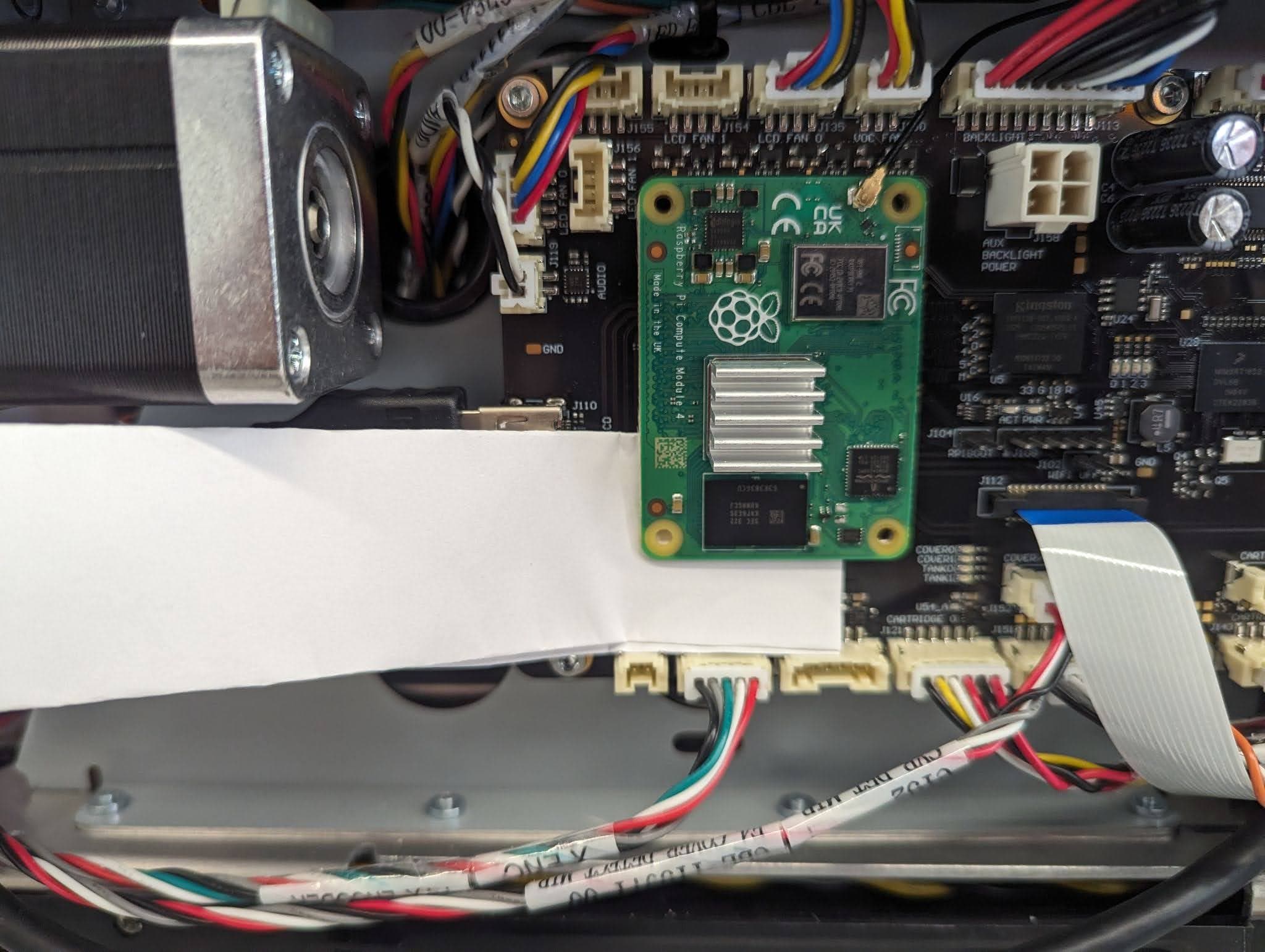
Trennen Sie die linke Seite des SOM von der Hauptplatine

Drücken Sie das Papier mit einem Finger unterhalb der rechten Befestigungsschraube gegen die Hauptplatine. Ziehen Sie mit der anderen Hand vorsichtig am anderen Ende des Papiers. Die linke Seite des SOMs löst sich mit gleichmäßigem Druck von der Hauptplatine. Sobald die linke Seite des SOM von der Hauptplatine gelöst ist, legen Sie den Papierstreifen beiseite.

Schritt 8: SOM entfernen

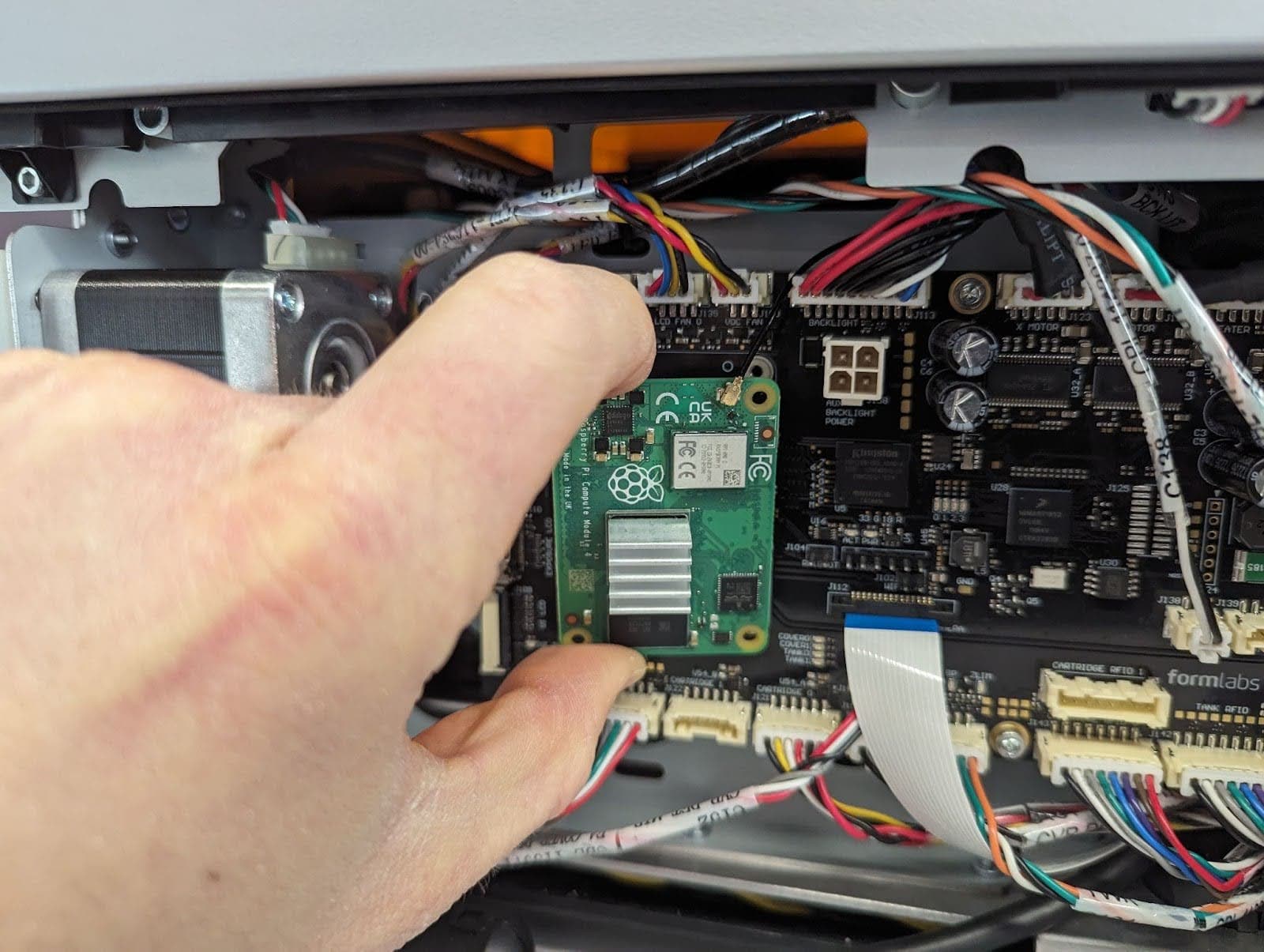
SOM entfernen

Fassen Sie das SOM an der oberen und unteren Kante an. Trennen Sie das SOM vorsichtig von der Hauptplatine. Legen Sie das SOM zur Entsorgung mit dem Elektronikschrott beiseite.

Installieren des Ersatz-SOM

Überblick: Nach dem Entfernen des SOM das Ersatz-SOM montieren und befestigen.

Schritt 1: Ersatz-SOM installieren

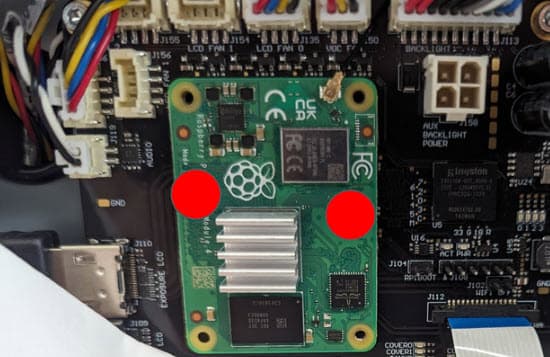
Ersatz-SOM installieren

Richten Sie das SOM mithilfe der Schraubenlöcher für die Montage so auf der Hauptplatine aus, dass sich die WLAN-Antennenbuchse oben befindet und der Kühlkörper nach außen zeigt. Drücken Sie auf die linke und rechte Kante des SOM in Richtung Platinenmitte, wie oben beschrieben, um es vollständig in die Anschlüsse der Hauptplatine einzusetzen.

Schritt 2: Das SOM an der Hauptplatine befestigen

SOM an der Hauptplatine befestigen

Ziehen Sie die drei Befestigungsschrauben mit einem 2-mm-Innensechskantschlüssel handfest an.

Schritt 3: Das WLAN-Antennenkabel anschließen

WLAN-Antennenkabel anschließen

Richten Sie das Steckergehäuse am Ende des Antennenkabels auf die Buchse am SOM aus. Drücken Sie mit einem Finger oder der Spitze eines kleinen Schlitzschraubendrehers leicht auf das Antennenkabel, um es zu fixieren.

Wiedereinbau des rechten Paneels

Überblick: Reinstall and secure the right panel.

Schritt 1: Rechtes Paneel montieren

Das rechte Paneel auf den Drucker setzen. Achten Sie darauf, dass die Schraubenlöcher im Paneel mit denen im Druckerrahmen übereinstimmen und dass es bündig mit der Touchscreen-Baugruppe und der Rückseite des Geräts abschließt.

Schritt 2: Die Schrauben des rechten Paneels anbringen

Die Schrauben des rechten Paneels anbringen

Verwenden Sie einen 2,5-mm-Innensechskantschlüssel, um die vier Schrauben zu installieren, mit denen das rechte Paneel am Drucker befestigt ist. Ziehen Sie die Schrauben fest an.

Abschluss des Verfahrens

Überblick: Nach dem Austausch des SOM den Drucker einschalten und letzte Prüfungen durchführen.

Schritt 1: Drucker einschalten

Schließen Sie die Druckerabdeckung und schließen Sie das Netzkabel an den Drucker und die Stromversorgung an. Der Drucker wird initialisiert und zeigt eine Reihe von Onboarding-Schritten auf dem Touchscreen an. Führen Sie diese Schritte aus, um den Drucker für die Verwendung vorzubereiten.

Schritt 2: Aktualisieren Sie die Firmware des Druckers

Aktualisieren Sie die Firmware des Druckers. Testen Sie, ob der Drucker ordnungsgemäß funktioniert. Wenden Sie sich an den Formlabs-Kundenservice oder Ihren autorisierten Vertriebspartner und teilen Sie die Ergebnisse des Verfahrens mit.