LIBRO BLANCO
Formlabs Logo

Mensajes de error de la Fuse Sift

Mensajes de error de la Fuse Sift

La pantalla táctil de la Fuse Sift muestra mensajes de error si la máquina encuentra alguna anomalía y muestra más detalles sobre el error. Configura los ajustes de Dashboard para recibir notificaciones por SMS o correo electrónico de los errores enumerados en este artículo y de otros eventos de impresión.

Reg. de diagnóstico

La Fuse Sift mantiene registros de diagnóstico para proporcionar información detallada sobre el funcionamiento de la máquina. Incluye estos registros de diagnóstico con otras observaciones y detalles relevantes al ponerte en contacto con el equipo de asistencia de Formlabs o tu revendedor autorizado para acelerar la resolución.

Para máquinas conectadas a Internet mediante una conexión activa por wifi o Ethernet:

  1. Pulsa el icono de la llave inglesa en la parte inferior izquierda de la pantalla Home (Inicio) de la Fuse Sift. Aparecerá el menú Settings (Ajustes).
  2. Pulsa System (Sistema). Aparecerá el menú System (Sistema).
  3. Pulsa Upload Diagnostic Info (Cargar información de diagnóstico). Aparecerá un mensaje de confirmación para cargar la información de diagnóstico.
  4. Pulsa Next (Siguiente) para iniciar la carga. Aparecerá un mensaje de confirmación cuando se complete la carga.

Para cargar registros de diagnóstico a través de PreForm:

  1. Abre la última versión de PreForm.
  2. Haz clic en
  3. File (Archivo) > Accessories (Accesorios) en la barra de menú. Aparecerá la ventana Lista de accesorios.
  4. Selecciona el nombre de serie de la Fuse Sift. Aparecerá la ventana Device Details (Detalles del dispositivo) para la Fuse Sift seleccionada.
  5. Haz clic en Download Logs (Descargar registros). Aparecerá una ventana de confirmación.
  6. Haz clic en Browse (Examinar) para descargar los registros en la ubicación deseada de tu ordenador.
  7. Haz clic en OK (Aceptar). Los registros de diagnóstico se guardan y aparecen en el formato encriptado FORMLOGS.
  8. Adjunta el archivo cuando contactes con el servicio de asistencia de Formlabs o con tu revendedor autorizado.

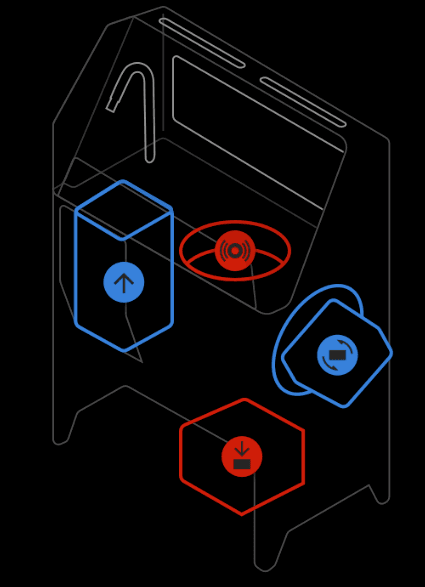
El icono del cajón del cartucho está coloreado en rojo

La pantalla táctil de la Fuse Sift muestra la cámara de impresión, el filtro, el mezclador o el cajón del cartucho en rojo para indicar un problema con el componente o con una acción asociada. Hay diversos problemas que pueden hacer que el cajón del cartucho se muestre constantemente en rojo y pueden impedir o no que llenes un cartucho de polvo. Para resolver el problema, revisa cuál es el mensaje específico que aparece en la pantalla táctil de la Fuse Sift cuando intentas llenar un cartucho de polvo:

La pantalla táctil de la Fuse Sift muestra el icono del cajón del cartucho en rojo
  • Powder Warning (Advertencia de polvo), cuando va acompañada de un valor de Refresh Rate (Índice de renovación) en rojo, indica que el índice de renovación seleccionado es inferior al valor recomendado para el polvo que se está utilizando. Consulta Elección del polvo adecuado para conocer la tasa de renovación recomendada para cada polvo SLS de Formlabs y ajústala según sea necesario.
  • Powder Warning (Advertencia de polvo), cuando va acompañada de una barra de color rojo en la sección Powder Hoppers (Tolvas de polvo) de la pantalla, indica que la tolva de polvo nuevo o la tolva de polvo usado tienen menos de 2 kg de polvo. Revisa la tolva indicada y añade más polvo si es necesario.
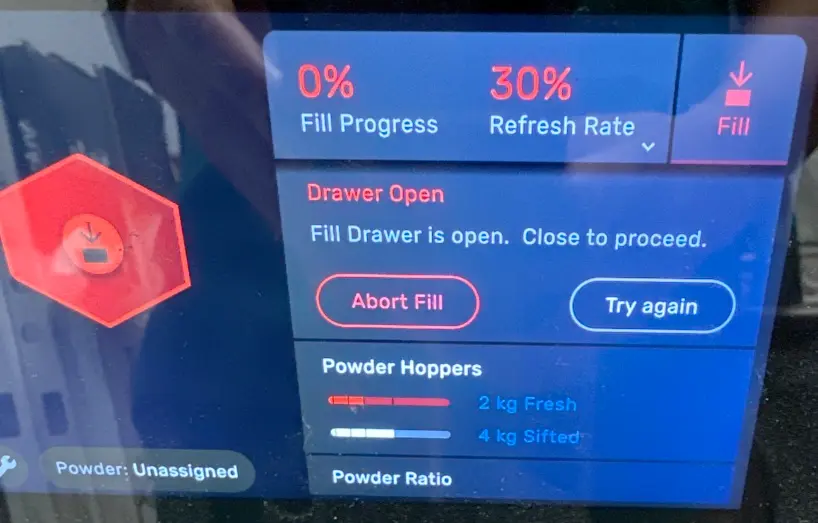
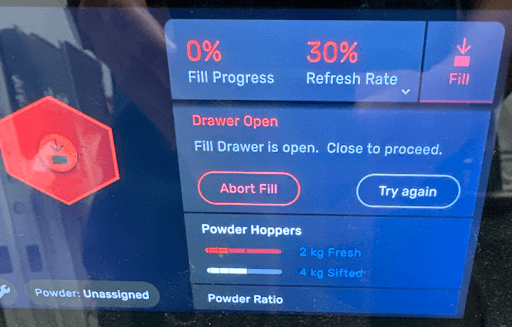
  • Drawer Open indica que el cajón del cartucho está abierto. Cierra el cajón del cartucho para continuar. Consulta el apartado Cajón abierto más abajo para ver los pasos detallados para resolver problemas.
  • Cartridge Not Present (No se detecta el cartucho) indica que la Fuse Sift no puede detectar un cartucho de polvo en el cajón del cartucho. Coloca un cartucho de polvo vacío en el cajón y ciérralo para continuar. Consulta la sección Cartucho no presente para ver los pasos detallados de resolución de problemas.
  • Cartridge Weight Error indica que la Fuse Sift ha encontrado un problema al pesar el cartucho de polvo. Consulta la sección Error de peso del cartucho para ver los pasos detallados de resolución de problemas.
  • Fresh Hopper Empty (Tolva de polvo nuevo vacía) o Sifted Hopper Empty (Tolva de polvo filtrado vacía) indica que una de las tolvas no está dispensando polvo durante la operación de llenado. Revisa la tolva indicada y añade más polvo si es necesario. Consulta la sección Fresh Hopper Empty/Sifted Hopper Empty más abajo para ver los pasos detallados de resolución de problemas.

Vent Filter Not Seated (Filtro del respiradero fuera de su sitio)

El mensaje de error

Vent Filter Not Seated (El filtro de ventilación no está colocado) indica que no se ha podido encender el soplador de ventilación porque el sistema de bloqueo del filtro no ha detectado un filtro. Asegúrate de que el filtro y la rejilla están bien instalados y que todos los tornillos de palomilla están en su sitio.

Chamber Error (Error de la cámara)

The Chamber Error message indicates that an error occurred when trying to move the build chamber motor or that the motor stopped moving because it detected an obstruction. To resolve this issue:

  1. Check the build chamber and the work surface for anything that would prevent the motor from moving properly.
  2. Check if the issue also occurs when the build chamber is inserted into your printer.
  3. Test your Fuse Sift with another build chamber, if one is available.
  4. When inserting the build chamber into the Fuse Sift, be sure to firmly push it towards the back of the unit before closing the build chamber latch to ensure that the coupling mates securely.
  5. Update or reflash the unit’s firmware.
  6. If the problem persists, the Z-drive motor assembly may need to be replaced. Replacement motor assemblies are available for purchase on the Formlabs Store. Follow the instructions in the guide Replacing the Fuse Sift Z-drive assembly to replace the component.
  7. If you see this error message repeatedly, contact Formlabs Support or a certified service provider.

Mixer error (Error del mezclador)

El mensaje Mixer Error indica que se ha producido un error al intentar mover el motor del mezclador o que el motor ha dejado de moverse porque ha detectado una obstrucción. Para resolver este problema:

  1. Comprueba si hay obstrucciones que bloqueen el mezclador y elimínalas.
  2. Remove the mixer, following the instructions in the guide to replace the mixer assembly.
  3. Los lados del conjunto del mezclador están abiertos. Limpia el polvo que pueda estar atascando el mezclador, vuelve a instalarlo e intenta volver a poner en marcha el mezclador.
  4. Si el problema no desaparece, es posible que haya que reemplazar el mezclador. Los recambios de los conjuntos del mezclador están disponibles para su compra en la tienda de Formlabs. Calibra el mezclador después de reemplazarlo.

El mezclador se para

Si el mezclador encuentra un problema mientras está en movimiento, como que el cartucho de polvo se desacople del mezclador, la Fuse Sift mostrará Error 279 o PR_ERROR_SIFT_MIXING_DEVIATION. Este problema suele ocurrir con un cartucho de polvo lleno, en lugar de con un cartucho de polvo parcialmente lleno o vacío. Para resolver este problema:

  1. Vuelve a intentarlo con otro cartucho de polvo, si hay alguno disponible.
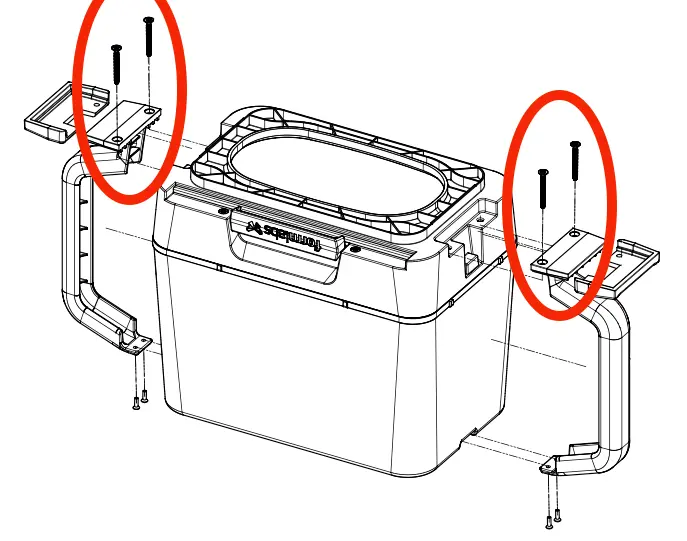
  2. Comprueba si el cartucho de polvo está bien sujeto al mezclador. Si las pestañas del cartucho de polvo no encajan firmemente con las pestañas del mezclador, utiliza un destornillador Torx T20 para aflojar los cuatro tornillos que fijan las pestañas al cuerpo del cartucho de polvo. Tira suavemente de las pestañas para separarlas del cuerpo del cartucho de polvo mientras vuelves a apretar los tornillos para aumentar la distancia entre las pestañas.
  3. Examina el mezclador en busca de daños. Si la placa del mezclador está mal alineada, puede girar descentrada y chocar con los paneles exteriores o el chasis interior de la Fuse Sift. Si el mezclador está dañado, puede ser necesario reemplazarlo. El conjunto del mezclador de la Fuse Sift está disponible para su compra en la tienda de Formlabs. Contacta con el servicio de asistencia de Formlabs o con un proveedor de servicios certificado si necesitas más ayuda.
    • Ten en cuenta que el conjunto del mezclador requiere calibración después de sustituirlo. A partir de la versión 1.7.0 del firmware, la Fuse Sift cuenta con una función de recalibración del mezclador integrada. Calibra el mezclador después de instalarlo.
Ajuste de las pestañas de un cartucho de polvo

Si el problema persiste, ponte en contacto con el servicio de asistencia de Formlabs o con un proveedor de servicios certificado.

El dosificador se para

Durante el funcionamiento, el polvo dispensado desde cualquiera de las tolvas se acumula alrededor del conjunto del dosificador y se deposita entre los dientes de los engranajes. Con el tiempo, los engranajes del dosificador y del motor compactan el polvo, lo que acaba provocando deslizamientos y paradas del dosificador. La Fuse Sift puede mostrar los mensajes Error 284 PR_ERROR_SIFT_FILLING_VALVE_DEVIATION o Error 285 PR_ERROR_SIFT_FILLING_VALVE_DEVIATION_OPEN, además de derramar polvo durante el proceso de llenado. Para resolver este problema:

  1. Limpia el conjunto del dosificador. Formlabs recomienda repetir este proceso cada 100 ciclos de dosificación para evitar la acumulación de polvo.
  2. Si el error se repite o no puedes limpiar los engranajes, es posible que haya que reemplazar el conjunto del dosificador. El conjunto del dosificador de la Fuse Sift está disponible para su compra en la tienda de Formlabs. Contacta con el servicio de asistencia de Formlabs o con un proveedor de servicios certificado para obtener más ayuda.
    • Ten en cuenta que el conjunto del dosificador requiere calibración después de reemplazarlo. A partir de la versión 1.7.0 del firmware, la Fuse Sift cuenta con una función integrada de recalibración del dosificador. Calibra el dosificador después de instalarlo.

Si el problema persiste, ponte en contacto con el servicio de asistencia de Formlabs o con un proveedor de servicios certificado.

Fill Error (Error de llenado)

El mensaje

Fill Error (Error de llenado) indica que ha ocurrido una de las siguientes situaciones al llenar un cartucho:

  • No se ha podido medir el peso del cartucho debido a un error en la célula de carga del cajón del cartucho.
  • Se ha producido un error al intentar mover el motor de la válvula.
  • El motor de la válvula ha dejado de moverse porque ha detectado una obstrucción.
  • Se ha producido un error no especificado al llenar un cartucho.

Comprueba que la válvula situada sobre el cajón del cartucho no está bloqueada, que la válvula se ha cerrado y que la Fuse Sift no está dispensando polvo en ese momento. Si aparece un mensaje que te lo indique en la pantalla táctil, vacía el cartucho de nuevo en la Fuse Sift y reinicia el proceso de dispensación de polvo. Si ves este mensaje de error repetidamente, ponte en contacto con el servicio de asistencia de Formlabs o con un proveedor de servicios certificado.

Hood Light Error (Error de la luz de la cubierta)

Este mensaje indica que se ha producido un error al encender o apagar la luz de la Fuse Sift. Esto podría indicar un error de software o un fallo de hardware. Si ves este mensaje de error repetidamente, ponte en contacto con el servicio de asistencia de Formlabs o con un proveedor de servicios certificado.

Vacuum Error (Error del aspirador)

Este mensaje indica que se ha producido un error al encender o apagar el aspirador. Esto podría indicar un error de software o un fallo de hardware. Si ves este mensaje de error repetidamente, ponte en contacto con el servicio de asistencia de Formlabs o con un proveedor de servicios certificado.

Sifter Error (Error del filtro)

Este mensaje indica que se ha producido un error al encender o apagar el filtro. Esto podría indicar un error de software o un fallo de hardware. Si ves este mensaje de error repetidamente, ponte en contacto con el servicio de asistencia de Formlabs o con un proveedor de servicios certificado.

Averías del motor del filtro

La Fuse Sift utiliza un motor para hacer vibrar un filtro que separa las piezas impresas del polvo no sinterizado. Incluso si el motor se enciende y la Fuse Sift no muestra un error de Sifter, puede seguir funcionando mal, lo que provoca cualquiera de los siguientes síntomas:

  • Un tamizado más débil
  • Sacudidas inusuales de toda la unidad
  • Un funcionamiento más ruidoso durante el tamizado

Para resolver este problema:

  1. Retira la rejilla de la superficie para dejar al descubierto el tamiz que hay debajo.
  2. En el borde de la superficie en la que estaba apoyada la rejilla, localiza ocho pegatinas redondas. Cada una de estas pegatinas cubre un remache.
  3. Despega las pegatinas para dejar al descubierto los remaches que hay debajo.
  4. Pulsa el botón
  5. Sift (Tamizar) del panel de control o enciende el tamiz mediante la pantalla táctil.
  6. Observa y escucha los remaches para determinar si alguno está dañado o se ha aflojado.
    1. Si alguno de los remaches está suelto, utiliza un adhesivo como un sellador de silicona para fijarlos en su sitio.
    2. Si ninguno de los remaches está suelto, reemplaza el motor de vibración de la Fuse Sift. Los motores de recambio están disponibles para su compra en la tienda de Formlabs. Ten en cuenta que hay diferentes números de referencia para las unidades Fuse Sift de 120 V y 230 V:
      • 120 V: RP-FS1-120-VB-01
      • 230 V: RP-FS1-230-VB-01
Ubicación de los remaches de la brida del filtro de la Fuse Sift

Si el problema persiste, ponte en contacto con el servicio de asistencia de Formlabs o con un proveedor de servicios certificado.

Vent Fan Error (Error del ventilador)

Este mensaje indica que se ha producido un error al encender o apagar el ventilador. Esto podría indicar un error de software o un fallo de hardware. Si ves este mensaje de error repetidamente, ponte en contacto con el servicio de asistencia de Formlabs o con un proveedor de servicios certificado.

Error 93/4

El mensaje

Error 93/4 indica que uno de los motores de la Fuse Sift o de la cámara de impresión no ha podido moverse correctamente. Esto se debe, en la mayoría de los casos, a que el engranaje cónico de la parte posterior de la cámara de impresión no engrana correctamente con el engranaje correspondiente de la Fuse Sift. Retira y vuelve a insertar la cámara de impresión. Si ves este mensaje de error repetidamente, gira manualmente el engranaje cónico de la parte posterior de la cámara de impresión antes de volver a insertarla en la Fuse Sift.

Cartridge not present (No se detecta el cartucho)

El mensaje

Cartridge Not Present (No se detecta el cartucho) indica que se ha producido un error al detectar el cartucho de polvo. La Fuse Sift utiliza un sensor de efecto Hall para detectar un imán integrado en el cartucho de polvo. Por lo tanto, este error suele deberse a que el cartucho de polvo no está bien colocado, pero también puede deberse a un problema de firmware, a que falta el imán del cartucho de polvo o a un sensor defectuoso. Para resolver este problema:

  1. Recoloca el cartucho de polvo.
  2. Vuelve a intentarlo con otro cartucho de polvo, si hay alguno disponible. Si otro cartucho de polvo funciona, reemplaza el cartucho defectuoso.
  3. Apaga y enciende la unidad, actualiza el firmware y carga los registros de diagnóstico antes de realizar un restablecimiento de los ajustes de fábrica.
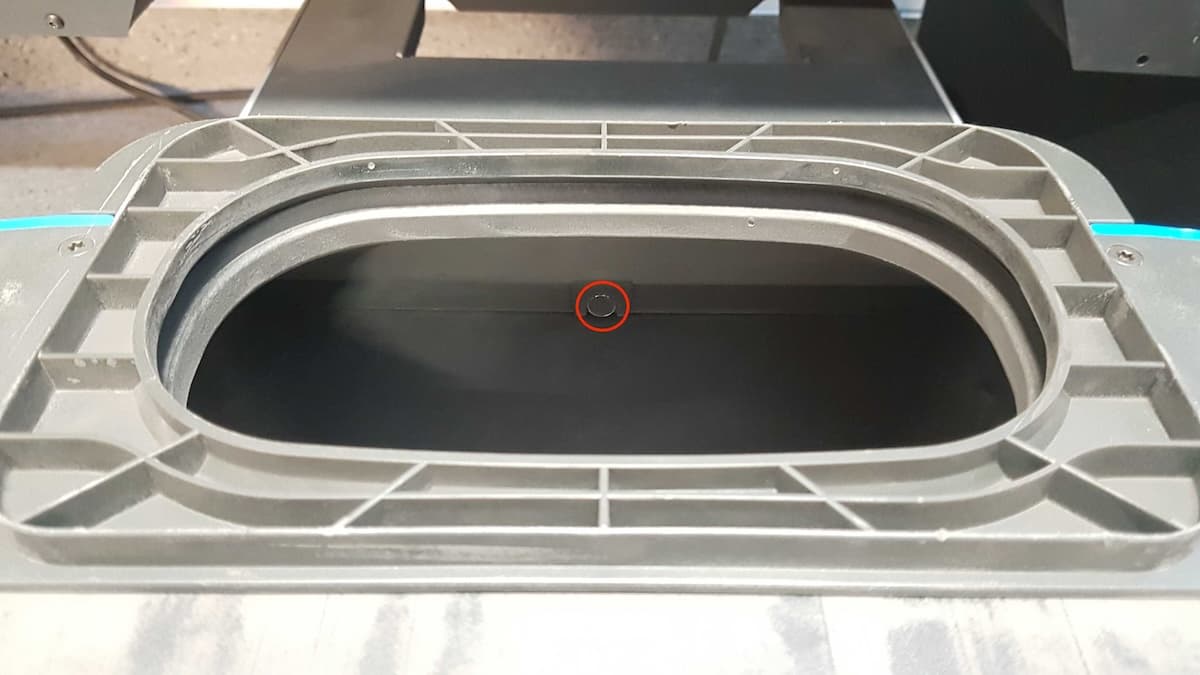
  4. Comprueba si el imán sigue presente en el cartucho de polvo. Inspecciona la pared interior del cartucho de polvo, frente al asa de la válvula. Si falta el imán, reemplaza el cartucho.
Ubicación del imán en un cartucho de polvo de la serie Fuse
  1. Si el imán está presente, comprueba si atrae un objeto férrico. Si el imán se ha desmagnetizado o está defectuoso por otro motivo, reemplaza el cartucho de polvo.
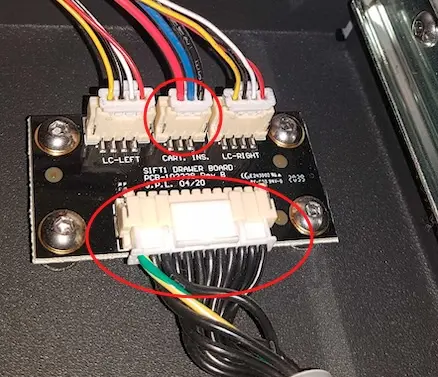
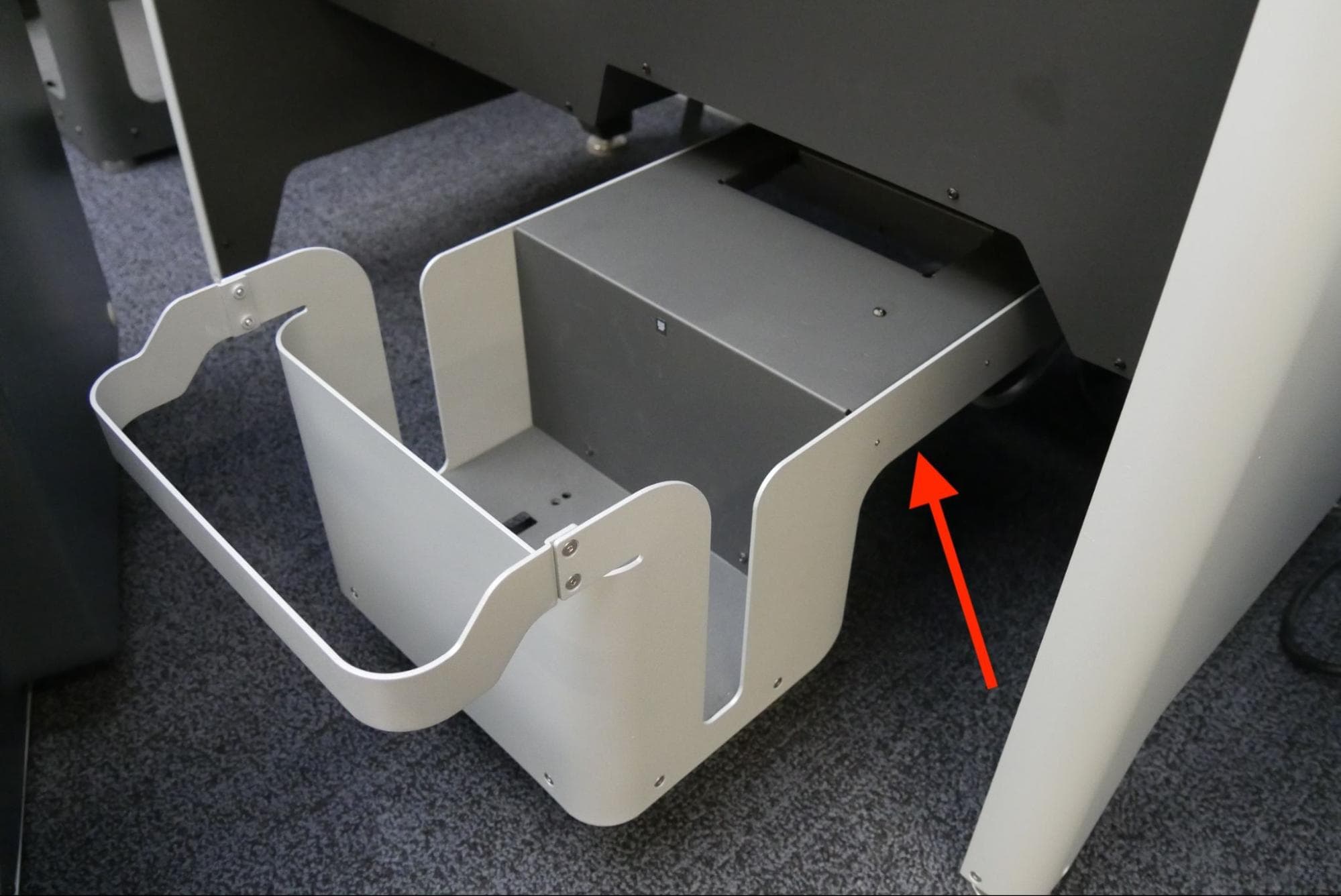
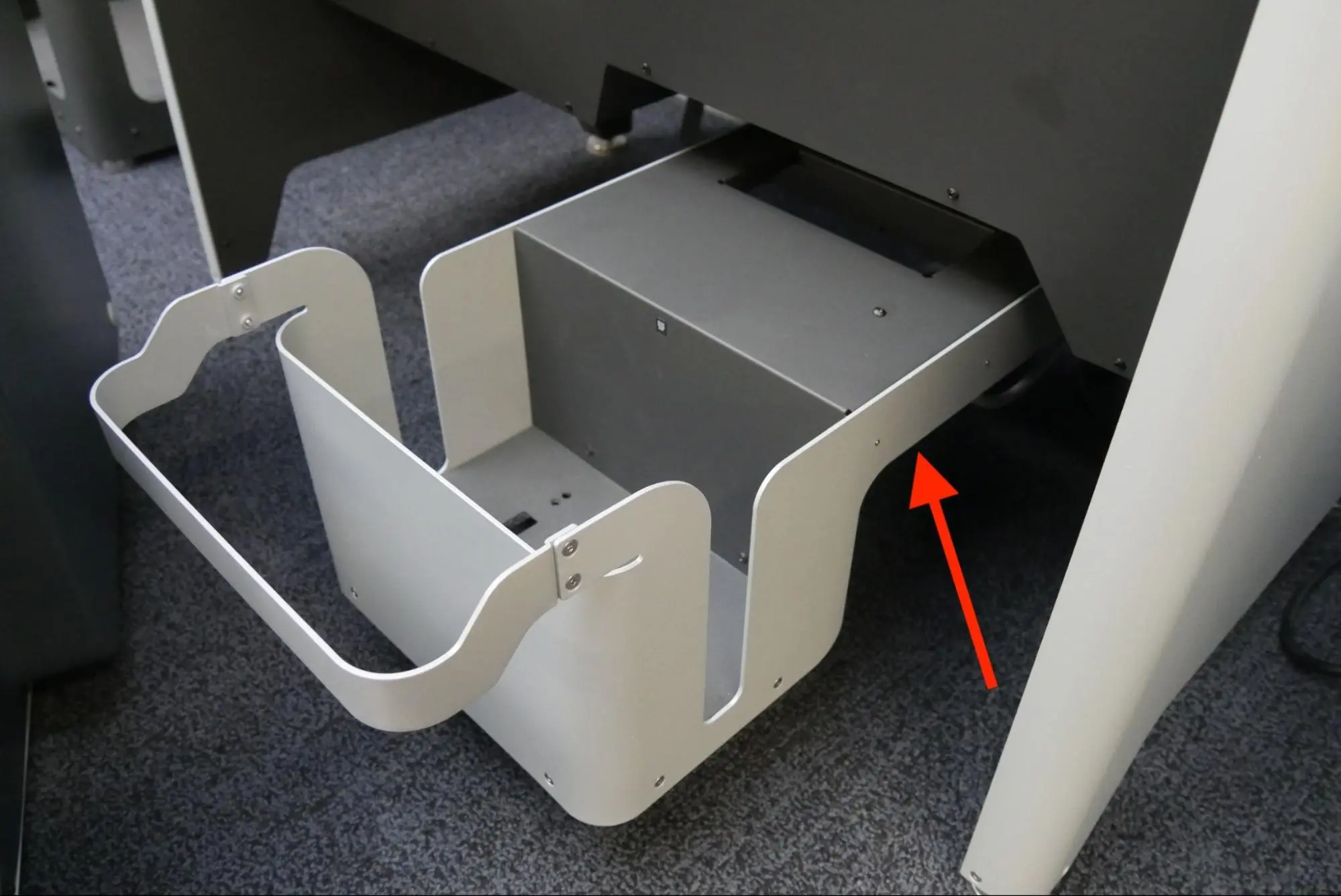
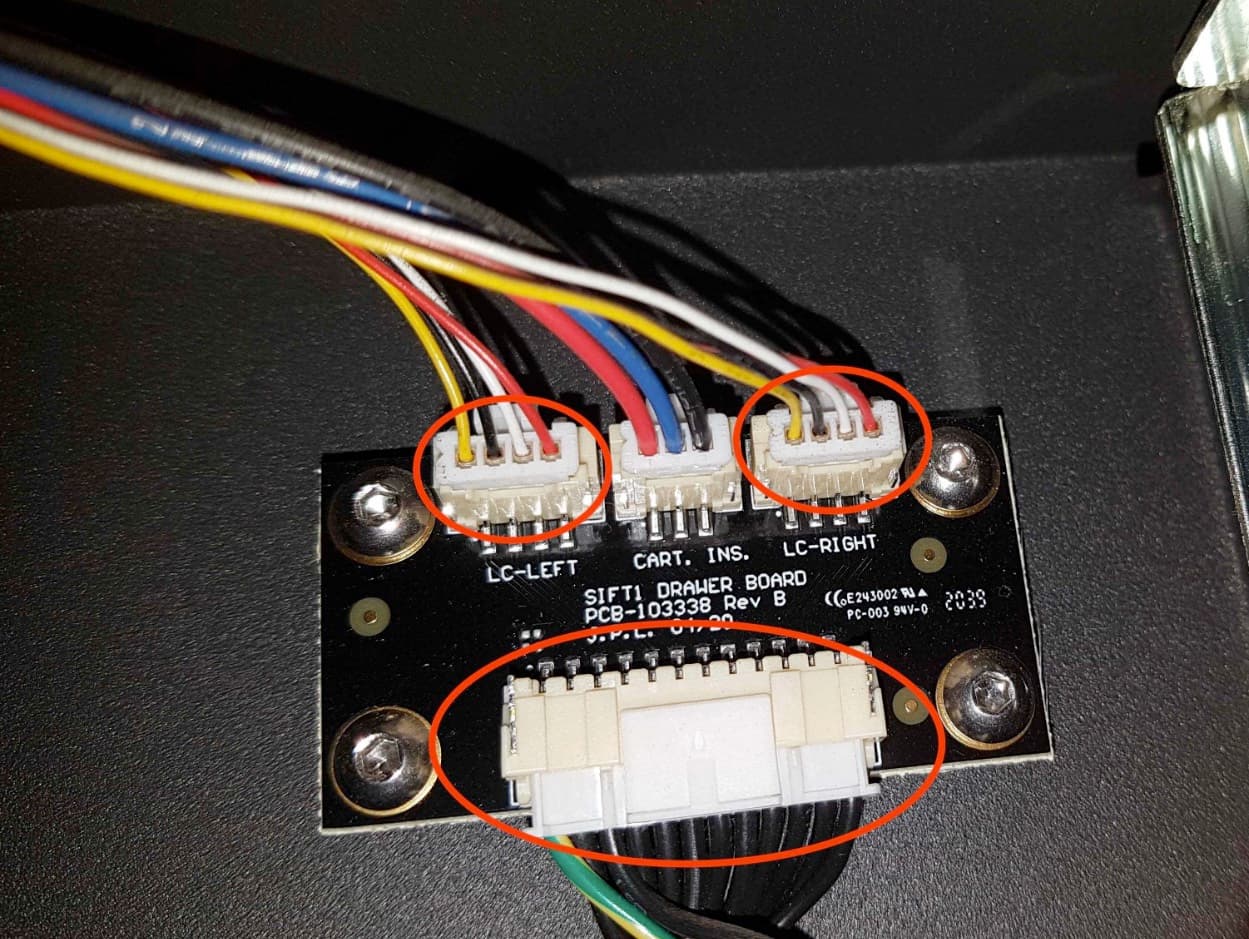
  2. Abre el cajón del cartucho y localiza la placa situada detrás del asiento del cartucho. Vuelve a colocar el conector marcado como CART. INS. y el conector del cable grande.
Ubicación de la placa del cajón del cartucho de la Fuse Sift
Los cables que hay que reajustar cuando resuelvas problemas con el mensaje de error Cartridge not present (No se detecta el cartucho) en una Fuse Sift

Si el problema no desaparece, ponte en contacto con el servicio de asistencia de Formlabs o con un proveedor de servicios certificado.

Error de peso del cartucho

La Fuse Sift pesa el cartucho de polvo antes de llenarlo, utilizando dos balanzas situadas en el cajón. Si las balanzas no están taradas correctamente o están averiadas, la Fuse Sift muestra un mensaje de Cartridge Weight Error (Error de peso del cartucho).

alttext

If you see this error message repeatedly, power cycle the unit, update the firmware, and upload diagnostic logs before performing a factory reset.

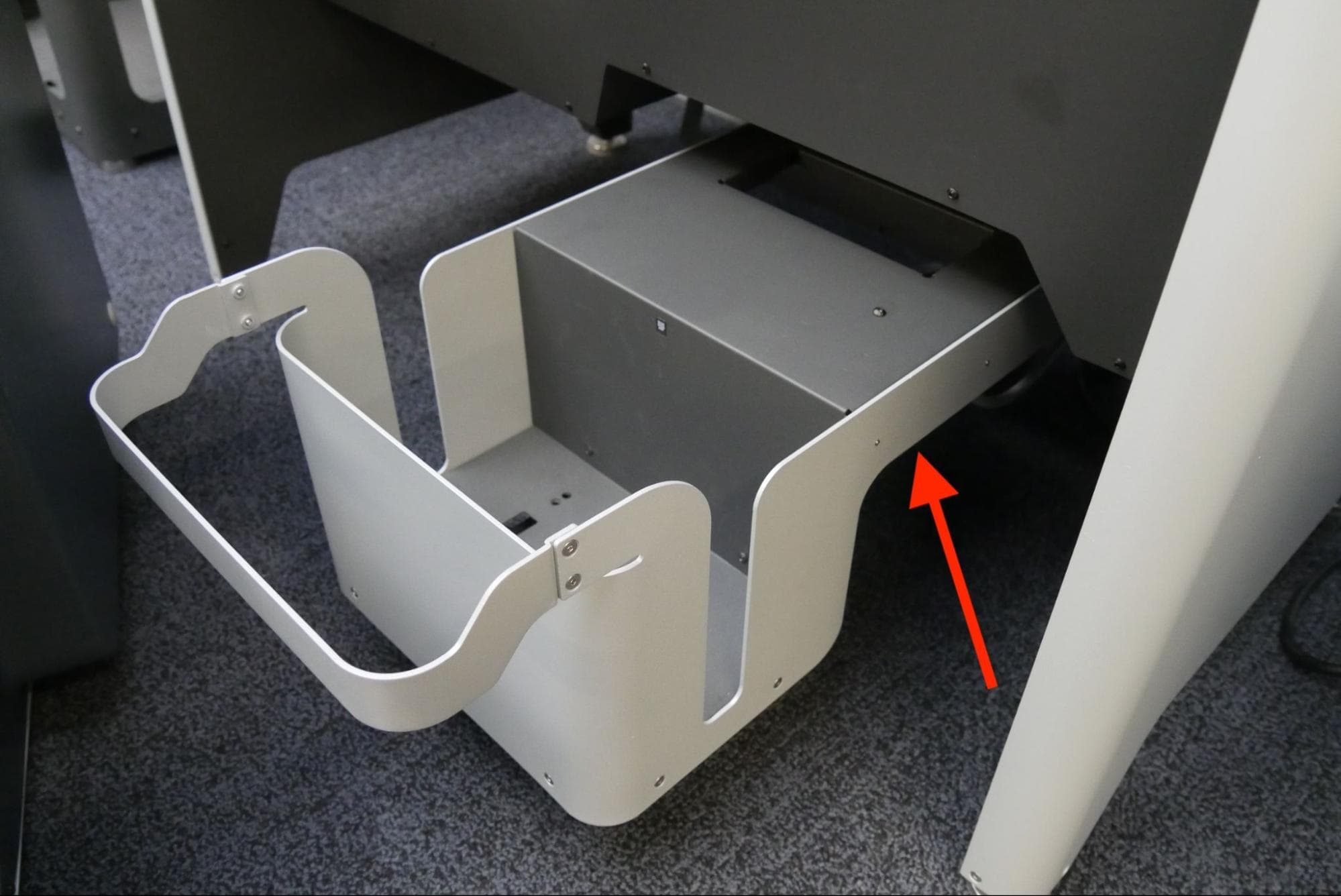
El cajón del cartucho de la Fuse Sift, abierto
Placa del cajón del cartucho de la Fuse Sift con anotaciones en los conectores

Fresh Hopper Empty/Sifted Hopper Empty (Tolva de polvo nuevo vacía/Tolva de polvo tamizado vacía)

Los mensajes de error Fresh Hopper Empty (Tolva de polvo nuevo vacía) y Sifted Hopper Empty (Tolva de polvo filtrado vacía) indican que se ha producido un error al llenar el cartucho de polvo. Esto puede deberse a una tolva vacía, a problemas con los sensores, a un mal funcionamiento del dosificador o al firmware. Para resolver este problema:

  1. Si este error se produce cuando no estás llenando un cartucho de polvo, es posible que un sensor de polvo esté funcionando mal.
  2. Comprueba las dos tolvas de la máquina para asegurarte de que hay suficiente polvo para llenar un cartucho. Agita el polvo de la tolva indicada en el mensaje de error para comprobar si hay algún grumo que impida que el polvo fluya con normalidad hacia el cartucho de polvo.
  3. Realiza un reinicio completo de la máquina apagándola y encendiéndola y vuelve a intentarlo.
  4. Actualiza el firmware de la Fuse Sift.
  5. Realiza un restablecimiento de los ajustes de fábrica.
  6. Comprueba las lecturas de la balanza tanto cuando se introduce un cartucho vacío como cuando el cajón del cartucho está completamente vacío.
    1. Abre el cajón del cartucho, introduce un cartucho de polvo vacío y cierra el cajón del cartucho. En la pantalla táctil, pulsa
    2. Settings (Ajustes) > System (Sistema) > Cartridge Scale Readings (Lecturas de la balanza del cartucho). Las escalas izquierda y derecha deben registrar entre 500-600 g (+/- 100 g) cuando hay un cartucho de polvo vacío en el cajón del cartucho.
    3. Retira el cartucho de polvo vacío.
    4. En la pantalla táctil, pulsa
    5. Settings (Ajustes) > System (Sistema) > Cartridge Scale Readings (Lecturas de la balanza del cartucho). Las balanzas izquierda y derecha deben registrar 0 g cuando el cajón del cartucho está vacío.
  7. Si las mediciones de peso no son correctas, retira el cartucho de polvo del cajón del cartucho y tara las células de carga. En la pantalla táctil, pulsa Settings > Maintenance > Tare Fill Scales (Ajustes > Mantenimiento > Tarar balanzas de llenado) y sigue las instrucciones que aparecen en pantalla.
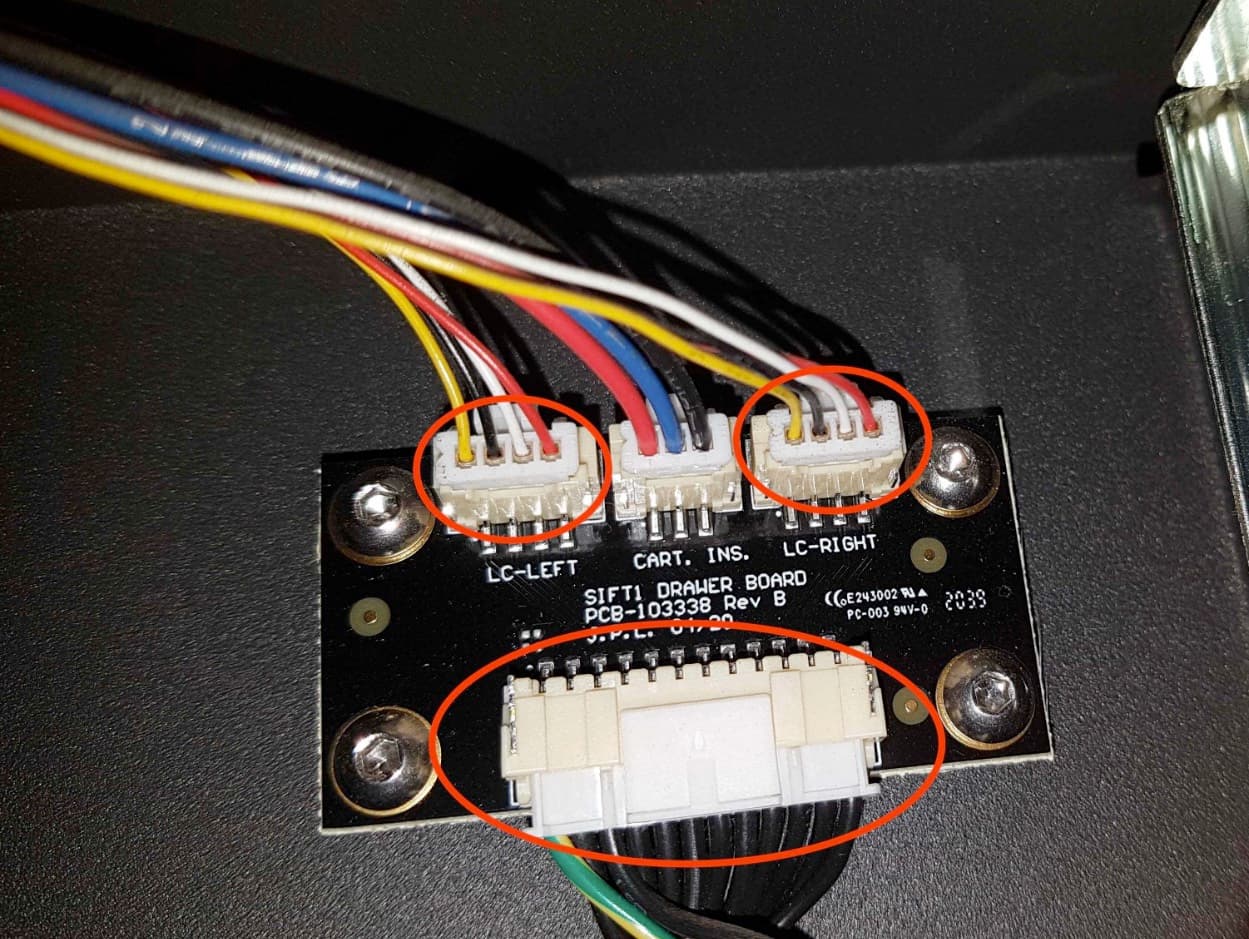
  8. Apaga la Fuse Sift y desenchúfala. Espera cinco minutos antes de continuar. Abre el cajón y localiza la placa situada detrás del asiento del cartucho. Vuelve a colocar el conector grande y los dos conectores llamados LC-LEFT y LC-RIGHT.
El cajón del cartucho de la Fuse Sift, abierto
Placa del cajón del cartucho de la Fuse Sift con anotaciones en los conectores
  1. Si las mediciones de peso siguen siendo incorrectas después de volver a colocar los cables, cambia las conexiones entre LC-LEFT y LC-RIGHT y vuelve a intentarlo.
    1. Si las mediciones de peso siguen siendo incorrectas, ponte en contacto con el servicio de asistencia de Formlabs o con un proveedor de servicios certificado.
    Vacía la
  2. tolva de polvo nuevo y la tolva de polvo usado. Comprueba que no haya nada que bloquee el flujo de polvo (por ejemplo, embalajes de recipientes de polvo) y que el dosificador se mueva correctamente durante el proceso de llenado.
  3. Limpia los cuatro sensores de polvo de cada tolva. A menudo, el polvo se acumula encima de los sensores y estos lo detectan, creando un falso positivo.
    1. Mientras las tolvas están vacías, comprueba si los sensores de polvo dan realmente mediciones correctas. Si cubres los sensores de polvo con las manos u otro objeto, la pantalla táctil debería informar de niveles de polvo diferentes.
  4. Si el dosificador no se mueve correctamente o si aparece algún error de bloqueo del dosificador en la pantalla táctil, sigue los pasos de resolución de problemas correspondientes para ese problema.
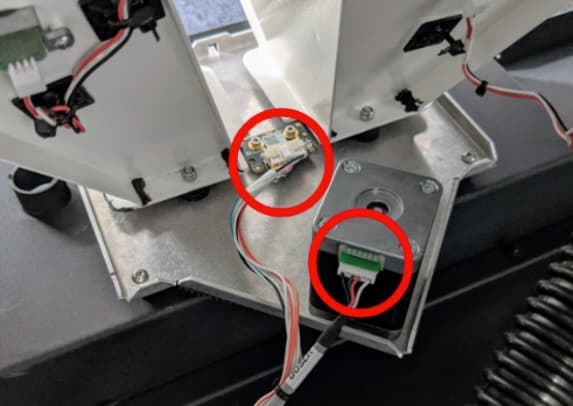
    1. Si el dosificador sigue sin funcionar, apaga la Fuse Sift y desenchúfala. Espera cinco minutos y después retira el panel posterior y reajusta los dos cables resaltados abajo.
Cables del dosificador de la Fuse Sift

Si el problema no desaparece, ponte en contacto con el servicio de asistencia de Formlabs o con un proveedor de servicios certificado.

Drawer Open (Cajón abierto)

Si el cajón de la Fuse Sift no está cerrado correctamente, la máquina se detiene y muestra la solicitud de resolución Drawer Open (Cajón abierto).

La pantalla táctil de la Fuse Sift muestra el mensaje Drawer Open (Cajón abierto)

If you see this message:

  1. Make sure the drawer is fully pushed into the latch. You should hear a click when the drawer is seated properly.
  2. Reboot the machine by disconnecting and reconnecting the power cable.
  3. Update or reflash the firmware.
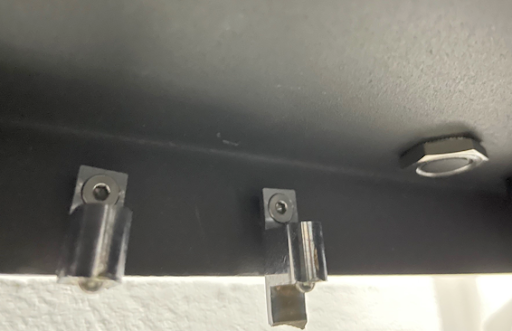
  4. Inspect the rails and latch for damage. If there is damage, contact Formlabs Support or a certified service provider.
    Fuse Sift drawer latch showing damage
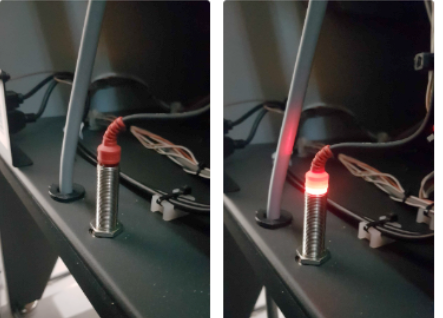
  5. The Fuse Sift uses an inductive sensor to check that the drawer is fully closed. Check that the inductive sensor is working.
    1. Using a 2.5 mm hex driver, loosen and remove the 14 screws securing the electrical box cover. Set the screws and cover aside. The sensor is located on the left side, below the electrical box.
    2. The light indicator should turn red when the drawer is closed or when metal is placed beneath it.
      alttext
    3. If the inductive sensor is not working, power off the machine and check that it is properly connected to the motherboard.
    4. Using a 2.5 mm hex driver, loosen and remove the eight screws securing the electrical box cover. Set the screws and cover aside.
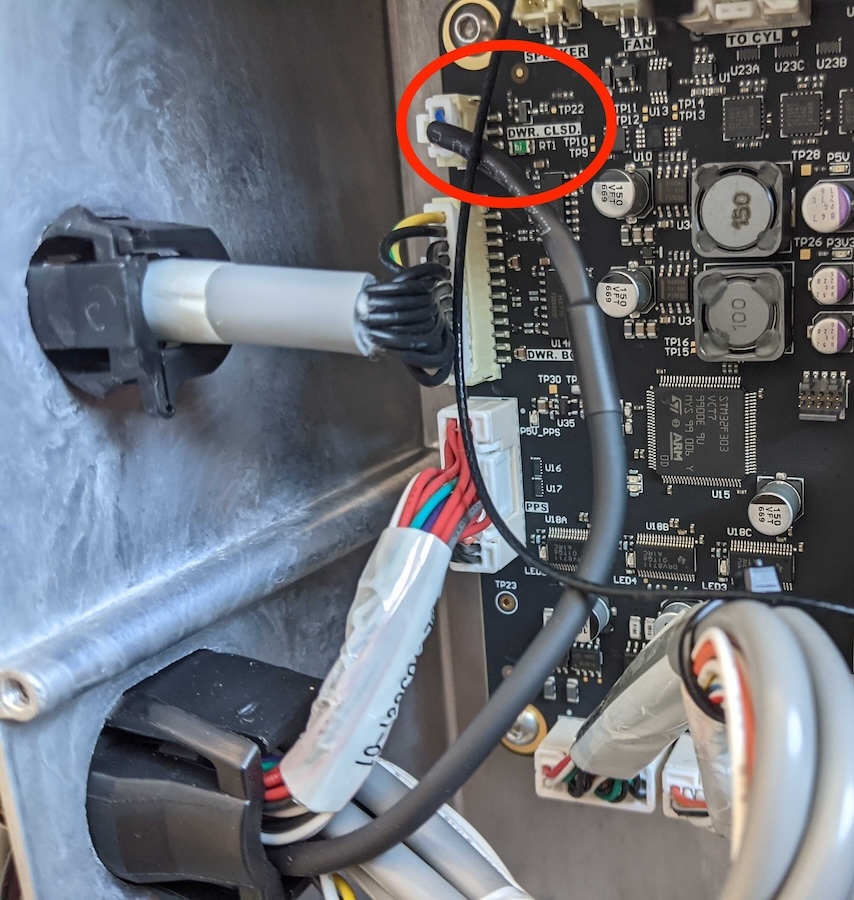
    5. The inductive sensor should be connected to a plug at the top-left corner of the motherboard. If it is connected, try reseating the connector.
    6. Close and secure the electrical box and the back panel of the Fuse Sift before powering the machine back on.
      Fuse Sift motherboard with the inductive sensor cable circled
    7. If the problem continues, you may need to replace the inductive sensor. Contact Formlabs Support or a certified service provider.

Instrucciones para el restablecimiento de los ajustes de fábrica

En algunas ocasiones, un restablecimiento de los ajustes de fábrica puede corregir un comportamiento inusual de la Fuse Sift. Los pasos de resolución de problemas de Formlabs para ciertos mensajes de error, como Cartridge not present (Cartucho no presente), incluyen iniciar un restablecimiento de los ajustes de fábrica. El servicio de asistencia de Formlabs o un proveedor de servicios certificado también puede pedirte que realices un restablecimiento de los ajustes de fábrica mientras te ayuda con un problema de la Fuse Sift.

Aviso:

Un restablecimiento de los ajustes de fábrica borra todas las conexiones de red guardadas y los registros de diagnóstico. Carga los registros de diagnóstico antes de realizar un restablecimiento de los ajustes de fábrica.


Para realizar un restablecimiento de los ajustes de fábrica, pulsa el icono de la llave inglesa para acceder al menú Settings (Ajustes). Pulsa System > Factory reset (Sistema > Restablecimiento de los ajustes de fábrica) y sigue las instrucciones que aparecen en la pantalla para realizar un restablecimiento de los ajustes de fábrica. La pantalla táctil mostrará Factory reset complete (Restablecimiento de ajustes de fábrica completado) antes de iniciar la Fuse Sift.
Si no puedes realizar un restablecimiento de los ajustes de fábrica debido a un problema con la pantalla táctil, puedes forzar un restablecimiento de los ajustes de fábrica utilizando un botón de la placa base:

  1. Apaga la Fuse Sift utilizando el interruptor de la parte posterior de la máquina, dejando el cable de alimentación conectado al panel posterior.
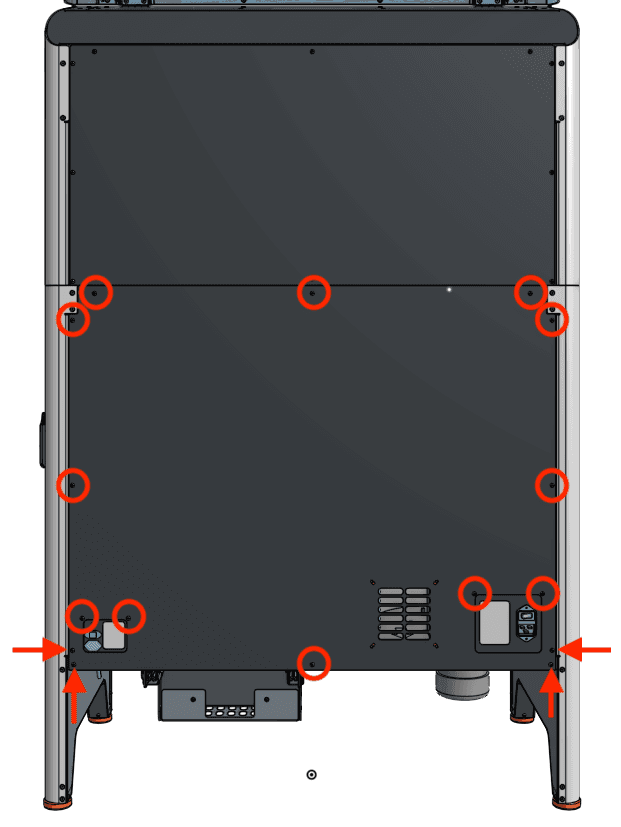
  2. Utiliza una llave Allen de 2,5 mm para retirar los 16 tornillos negros de 8,0 mm M4 que fijan el panel posterior a la Fuse Sift. Coloca a un lado el panel posterior de la carcasa.
Tornillos del panel posterior de la Fuse Sift
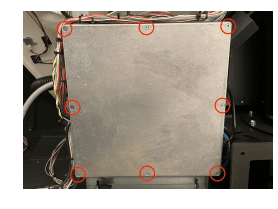
  1. Localiza la cubierta cuadrada de la placa base en la parte posterior de la máquina. Utiliza un destornillador Phillips #2 para aflojar y retirar los ocho tornillos avellanados que fijan la cubierta al habitáculo de la placa base. Coloca a un lado los tornillos y la cubierta.
alttext
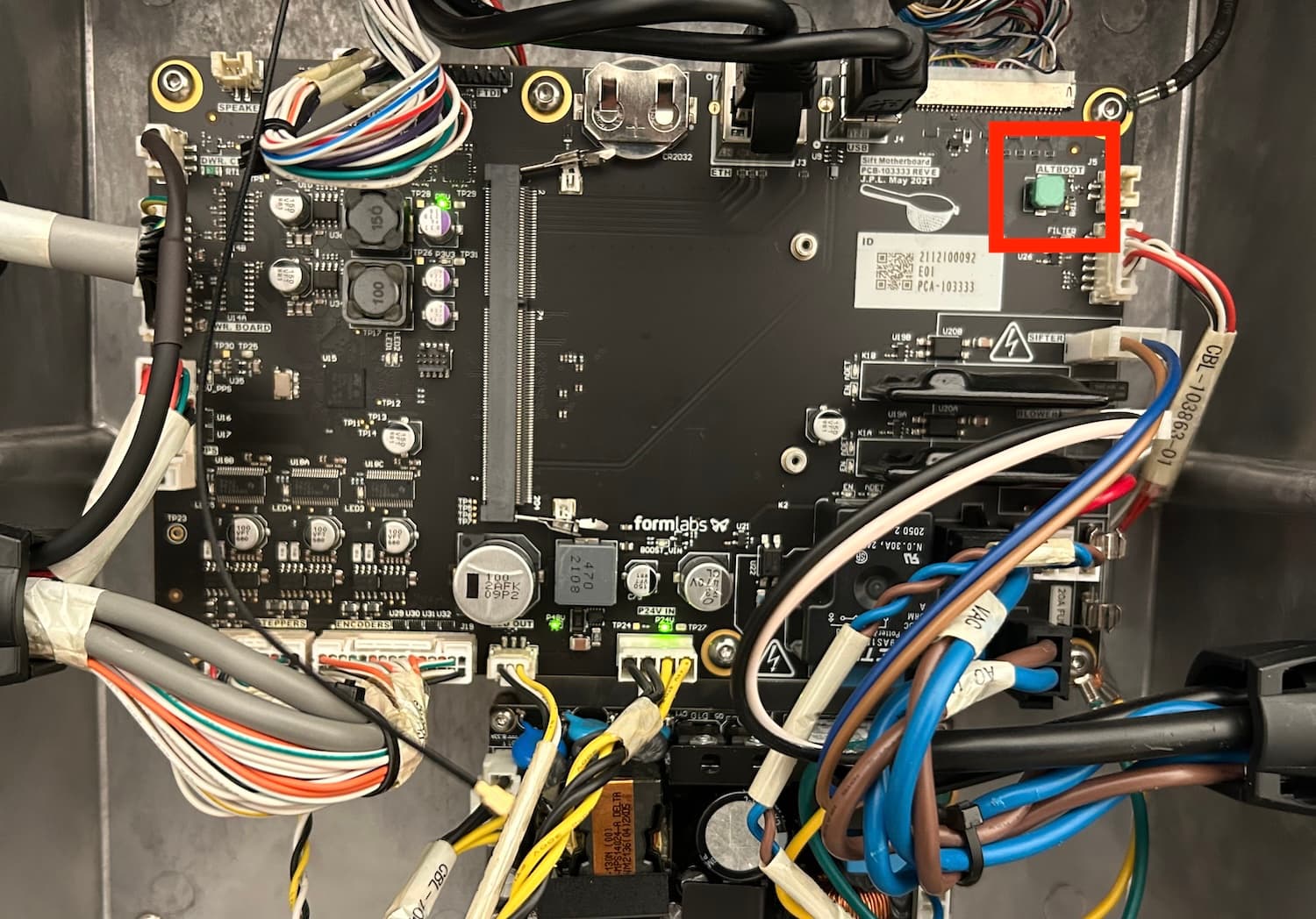
  1. Localiza el botón verde con la etiqueta ALTBOOT, situado en la esquina superior derecha de la placa base.
  2. Enciende la máquina con el interruptor de la parte posterior y, a continuación, mantén pulsado inmediatamente el botón verde.
  3. Cuando aparezca el mensaje Performing Factory Reset (Restablecimiento de los ajustes de fábrica en curso) en la pantalla táctil, suelta el botón verde.
  4. Deja que la máquina disponga de hasta cinco minutos para completar el restablecimiento de los ajustes de fábrica. La máquina puede reiniciarse durante el proceso de restablecimiento.
Botón de restablecimiento de la Fuse Sift
  1. Coloca la cubierta de la placa base sobre el recinto de la placa base, alineando los agujeros para tornillos de la cubierta con los correspondientes alrededor del borde del recinto. Enrosca un tornillo de montaje en cada uno de los ocho agujeros para tornillos y, a continuación, utiliza un destornillador Phillips n.º 2 para apretarlos hasta que queden ajustados.
  2. Monta el panel posterior en la Fuse Sift. Enrosca un tornillo de cabeza redonda M4 de 8,0 mm en cada uno de los 16 agujeros para tornillos del panel posterior. Utiliza una llave Allen de 2,5 mm para apretar hasta que estén ajustados.
  3. Cuando la máquina se reinicie, comenzará el proceso de formación inicial en la pantalla táctil. Sigue las instrucciones para completar el proceso de restablecimiento.