LIVRE BLANC
Formlabs Logo

Fuse 1 generation motor movement errors (Error 90, 93, 94, and 95)

Fuse 1 generation motor movement errors (Error 90, 93, 94, and 95)

Aperçu des moteurs d’imprimante de génération Fuse 1

Chaque imprimante de génération Fuse 1 possède cinq moteurs qui entraînent les composants suivants :

  1. Bascule de la trémie (sur le côté droit du plan d’impression, près de la trémie à poudre)
  2. Bascule du tampon (sur le côté gauche du plan d’impression, en face de la trémie à poudre)
  3. Réenducteur
  4. Axe Z (fait monter et descendre le lit d’impression de la chambre de fabrication ; indiqué comme Cylinder (cylindre) dans les codes d’erreur)
  5. Doseur

Bien que le matériel réel puisse être différent d’un composant à l’autre, chaque moteur possède le même ensemble de caractéristiques de base :

  • Une carte d’encodeur qui mesure la position relative du moteur (ou du composant) par rapport à une position « zéro » définie. Ce système fonctionne en mesurant la polarité d’un aimant fixé à l’arbre du moteur.
  • Un aimant fixé au moteur ou au composant, dont la position est mesurée par la carte de l’encodeur.
  • Un moteur pas à pas qui entraîne le composant.
  • Un ensemble de paramètres qui couple le moteur au composant, traduisant la rotation du moteur en mouvement du composant entraîné.

Conseil :

Les assemblages de moteurs de génération Fuse 1 sont disponibles à l’achat sur la boutique Formlabs. Si vous devez remplacer un moteur dans le cadre d’un dépannage, contactez l’assistance Formlabs ou un fournisseur de services agréé pour obtenir de l’aide.

Ensembles de moteurs de grande taille : lames et unité de réenduction

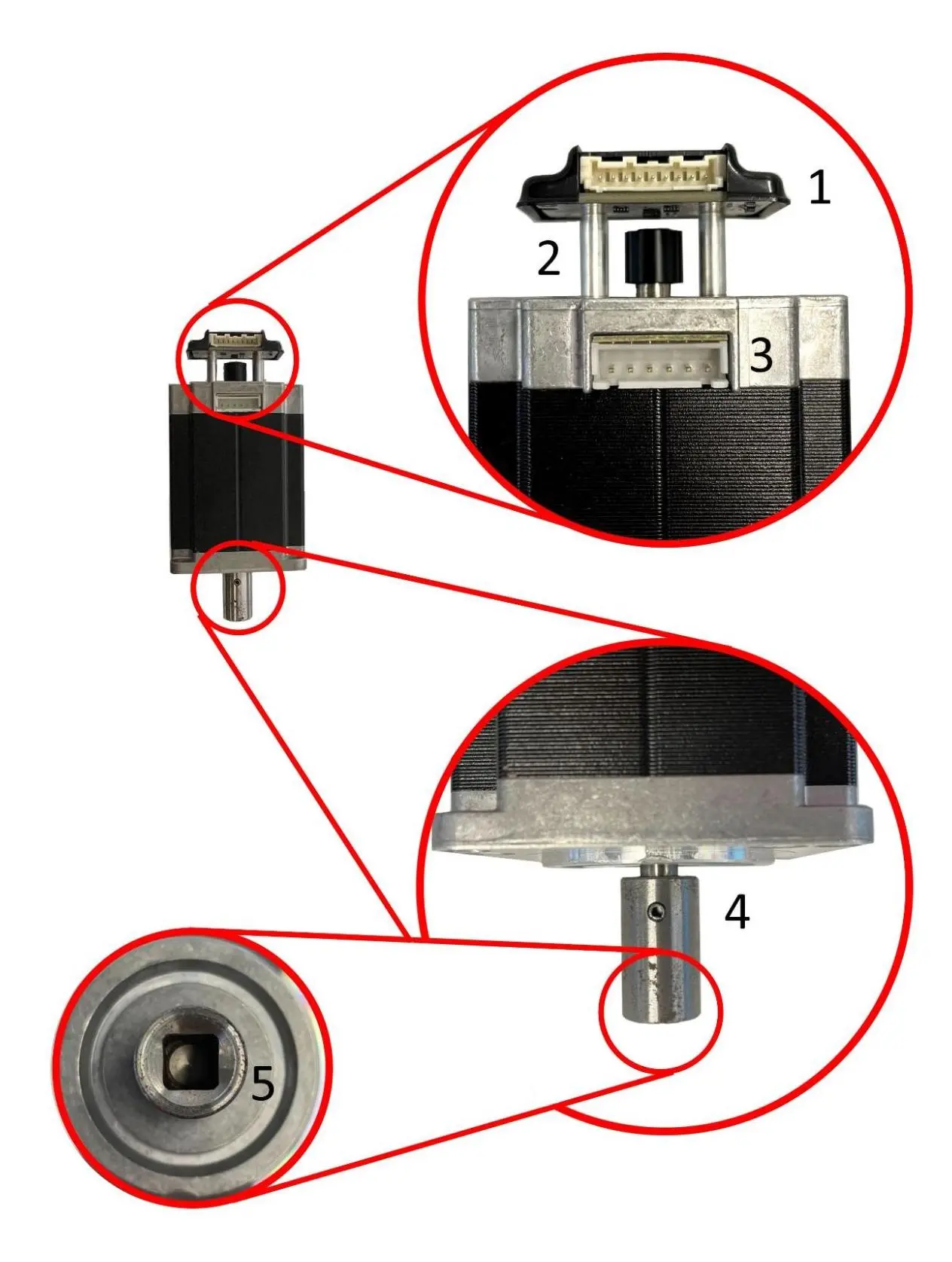
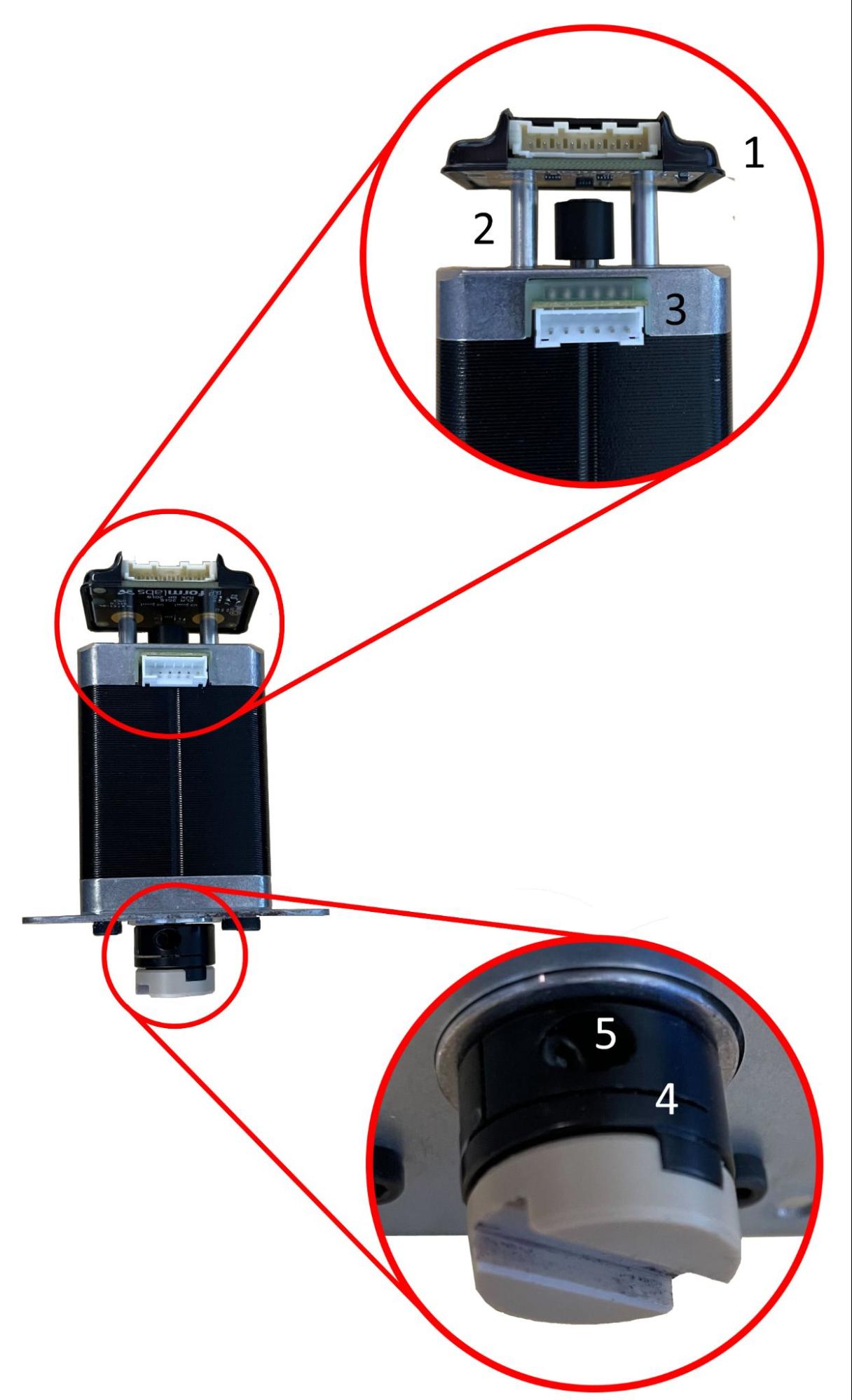
Les lames et l’unité de réenduction sont entraînés par le même ensemble de moteurs, illustré ci-dessous.

Ces moteurs présentent les caractéristiques suivantes :

  1. Une carte de l’encodeur montée derrière l’extrémité de l’arbre du moteur
  2. Un aimant à l’extrémité de l’arbre du moteur
  3. Un moteur pas à pas (plus grand que les autres moteurs de l’imprimante)
  4. Une broche à ressort qui fixe le coupleur à l’arbre du moteur
  5. Un coupleur qui fixe le moteur à l’arbre carré du composant qu’il entraîne
Assemblage du moteur du réenducteur et de la bascule de génération Fuse 1

Moteur de l’axe Z

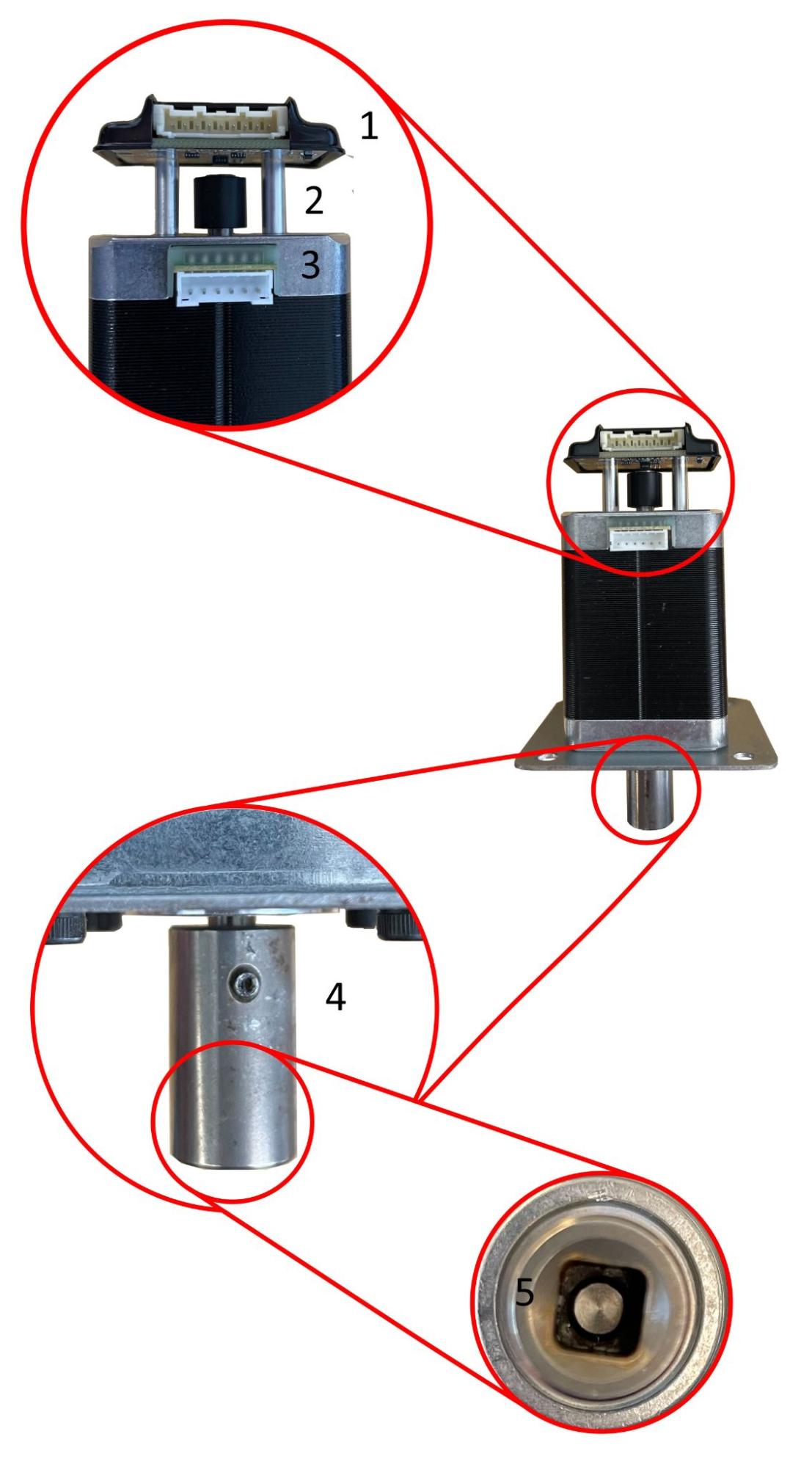
Le moteur de l’axe Z a fait l’objet de deux révisions : l’une a été installée dans la majorité des unités Fuse 1, l’autre dans les modèles tardifs Fuse 1 et dans toutes les unités Fuse 1+ 30W.

Ancien modèle d’assemblage du moteur de l’axe Z de la Fuse 1Nouveau modèle d’assemblage du moteur de l’axe Z de la Fuse 1 et de la Fuse 1+ 30W
Early model Fuse 1 Z-drive motor assemblyLate model Fuse 1 and Fuse 1+ 30W Z-drive motor assembly

Ces moteurs présentent les caractéristiques suivantes :

  1. Une carte de l’encodeur montée derrière l’extrémité de l’arbre du moteur
  2. Un aimant à l’extrémité de l’arbre du moteur
  3. Un moteur pas à pas (plus petit que les moteurs de réenduction/de la bascule)
  4. Un coupleur Oldham fixé à l’arbre du moteur
  5. Une vis de réglage fixant le coupleur Oldham à l’arbre du moteur

Ces moteurs présentent les caractéristiques suivantes :

  1. Une carte de l’encodeur montée derrière l’extrémité de l’arbre du moteur
  2. Un aimant à l’extrémité de l’arbre du moteur
  3. Un moteur pas à pas (plus petit que les moteurs de réenduction/de la bascule)
  4. Une broche à ressort qui fixe le coupleur à l’arbre du moteur
  5. Un coupleur qui fixe le moteur à l’arbre carré de l’axe Z

Moteur du doseur

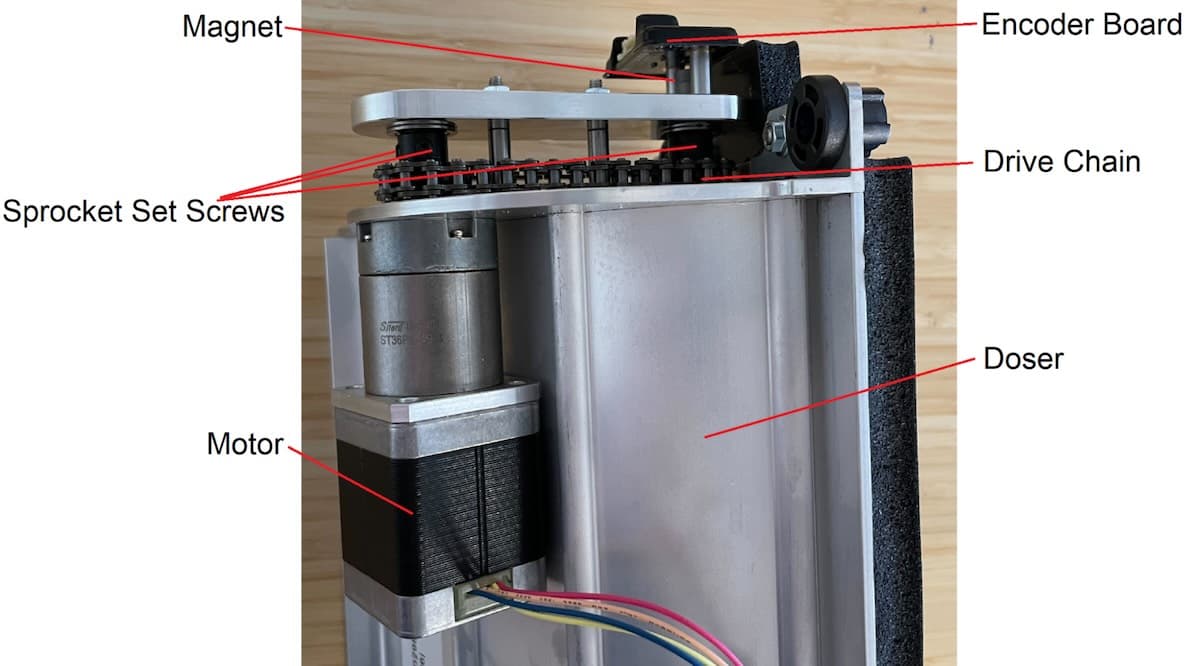
Le doseur est entraîné par un moteur plus petit avec un pignon fixé à l’arbre du moteur, qui entraîne à son tour une chaîne fixée à l’arbre du tambour du doseur. Contrairement à tous les autres moteurs des séries Fuse 1 et Fuse 1+ 30W, l’aimant de la carte de l’encodeur est fixé à l’arbre du composant, et non à l’arbre du moteur.

Assemblage du moteur du doseur de génération Fuse 1

Erreurs

Les principaux codes d’erreur liés au mouvement du moteur sur les imprimantes de la génération Fuse 1 sont les suivants :

  • Erreur 90/1–5 PR_ERROR_MOTORS_UNEXPECTED__[Composant] : Le moteur a renvoyé une réponse inattendue pour l’imprimante. Il s’agit généralement d’une erreur ponctuelle résultant d’un bogue transitoire du firmware (par exemple, un désabonnement ou un dépassement du temps de fonctionnement). Cette erreur se produit également si la carte de l’encodeur ne fonctionne pas ou est déconnectée.
  • Erreur 93/1-5 PR_ERROR_MOTORS_MOVE_DEVIATION__ [[Composant] ]: Le moteur n’a pas pu déplacer la quantité attendue, généralement parce que le composant est entré en collision avec quelque chose.
  • Erreur 94/3, Erreur 94/4 PR_ERROR_MOTORS_MOVE_MISSED_HARDSTOP__ [[Composant] ]: Le moteur a pu tourner pendant une très longue durée sans que le composant n’entre en collision avec un arrêt d’urgence, comme prévu.
  • Erreur 95/1-5 PR_ERROR_MOTORS_MOVE_MISSED_INDEX__[ [Composant] ]: L’imprimante a tenté de remettre le moteur dans sa position d’origine, mais la carte de l’encodeur n’a pas détecté que le moteur avait atteint sa position d’origine.

Le code d’erreur est suivi d’un sous-code indiquant le moteur à l’origine de l’erreur. Par exemple, l’Erreur 93/4 correspond à PR_ERROR_MOTORS_MOVE_DEVIATION__CYLINDER, ce qui signifie que le moteur de l’axe Z s’est écarté du mouvement prévu. Le nombre de ces sous-codes correspond à la liste ci-dessus.

Erreur 90/1-5 PR_ERROR_MOTORS_UNEXPECTED

L’erreur 90 indique un problème de traitement des informations provenant de la carte de l’encodeur d’un moteur particulier. Les étapes de dépannage sont donc les mêmes pour tous les moteurs, puisqu’ils utilisent la même carte de l’encodeur.

Symptômes

  • Code d’erreur pendant la préimpression ou pendant une impression
  • Le composant ne revient pas correctement à sa position initiale
  • Le composant ne se déplace pas lorsqu’il est commandé via l’écran Motor Moves (Déplacements du moteur)
  • Bruits de grincement ou de cliquetis provenant des composants en mouvement

Causes

Les causes possibles de ce message d’erreur, par ordre approximatif de probabilité, sont les suivantes :

  • Bogue logiciel
  • Carte de l’encodeur défectueuse/en panne/déconnectée
  • Carte de contrôle défectueuse/en panne (Fuse 1 ou Fuse 1+ 30W MoTempBo)
  • Moteur défectueux/en panne
  • Bruit électrique

Étapes de dépannage

Comme indiqué ci-dessus, les étapes de dépannage sont les mêmes pour tous les moteurs, car ils utilisent la même carte de l’encodeur.

  1. Vérifiez que le firmware de l’imprimante est à jour. Si ce n’est pas le cas, mettez à jour le firmware.
  2. Effectuez un cycle de démarrage de l’imprimante.
  3. Si le problème persiste, la carte de l’encodeur peut être déconnectée ou défectueuse.
    1. Remettez en place la carte de l’encodeur sur le moteur en question.
    2. Si le problème persiste, remplacez l’ensemble moteur concerné, qui comprend la carte de l’encodeur.

Les assemblages de moteurs de génération Fuse 1 sont disponibles à l’achat sur la boutique Formlabs. Contactez l’assistance Formlabs ou un fournisseur de services certifié pour obtenir de l’aide.


Aperçu de l’Erreur 93

L’Erreur 93 indique que le composant en question n’a pas pu déplacer la quantité attendue, généralement parce que le composant est entré en collision avec quelque chose. Les principales causes de cette erreur sont les fragments d’un échec d’impression qui bloquent le composant, ou un autre composant qui s’arrête au mauvais endroit, provoquant la collision avec le composant d’origine. Elle peut également être dûe à un mauvais fonctionnement de la carte de l’encodeur ou à un mauvais traitement des données de l’encodeur.

Causes

Les causes possibles de ce message d’erreur, par ordre approximatif de probabilité, sont les suivantes :

  • Débris d’un échec d’impression précédent bloquant un composant
  • Un autre composant s’arrêtant au mauvais endroit, entraînant une collision
  • Carte de l’encodeur défectueuse
  • Données de l’encodeur mal traitées ou autre bogue logiciel
  • Bogue logiciel lié à la routine Empty Hopper (Erreur 93/1 uniquement)
  • Chambre de fabrication mal insérée (Erreur 93/4 uniquement)
  • Fusion du périmètre (défaillance du RTD/de l’élément chauffant de la paroi supérieure du cylindre) (Erreur 93/4 uniquement)

Symptômes

  • Code d’erreur pendant la préimpression ou pendant une impression
  • Le composant ne revient pas correctement à sa position d’origine
  • Le composant ne se déplace pas lorsqu’il est commandé via l’écran Motor Moves (Déplacements du moteur)
  • Bruits de grincement/de cliquetis provenant des composants mobiles

Erreur 93/1 PR_ERROR_MOTORS_MOVE_DEVIATION__HOPPER_FLIPPER

L’Erreur 93/1 indique que le moteur de la bascule de la trémie s’est écarté du mouvement prévu et que la bascule n’a pas pu déplacer la quantité attendue.

Conseil :

L’erreur 93/1 est généralement causée par des fragments. Inspectez et nettoyez soigneusement le godet de la trémie et la zone autour de la bascule de la trémie avant d’essayer d’autres étapes de dépannage.

Étapes de dépannage

  1. L’erreur 93/1 peut se produire lors de l’exécution de la routine Vider la trémie via l’écran tactile de l’imprimante. Dans ces cas, réessayez la routine.
  2. Vérifiez que le firmware de l’imprimante est à jour. Si ce n’est pas le cas, mettez à jour le firmware.
  3. Ouvrez la porte de l’imprimante et inspectez la zone de la bascule de la trémie, à droite du plan d’impression.
    1. S’il y a des fragments dans le godet à poudre côté trémie, passez à l’étape 4.
    2. Si le réenducteur est situé directement au-dessus de la bascule, passez à l’étape 5.
    3. Si rien n’entrave la bascule de la trémie, passez à l’étape 6.
  4. Dans le menu Déplacements du moteur, faites pivoter la bascule de la trémie pour l’éloigner des fragments et nettoyez tous les fragments trouvés.
  1. This failure mode generally happens after another print failure, usually a PrinterWatcher failure such as Error 112. Check the printer’s history to determine whether this may be the case.
    1. Find the Event UUID alphanumeric code corresponding to the error.
    2. Navigate to the PrinterWatcherFrames folder and locate the folder with the Event UUID you just found.
    3. Review the last ten frames provided by the PrinterWatcher before the error occurred for any debris.
  2. If debris is blocking the hopper flipper, inspect the print area and all moving components for other debris.
  3. If the motor does not rotate when activated in the Motor Moves menu and the debris cannot be accessed without moving the flipper, try moving the flipper manually.
    1. Power off the printer and allow it to cool to room temperature.
    2. Try moving the flipper manually. When powered off, the motor holds no torque and should not resist movement.
  4. In some cases, the debris may be stuck to the hopper trough, preventing the flipper from rotating in both directions. In this case, it may be necessary to apply heat to the melted powder with a heat gun.
    1. Vacuum any unsintered powder prior to applying heat to the debris in the powder trough.
    2. Always wear a respirator when applying heat to SLS powders and only attempt in a well-ventilated area.
  5. If the recoater is directly above the hopper flipper after an error, the recoater motor coupling has likely been damaged. If so, you may need to replace the recoater motor assembly.
  1. When this error is caused by a collision with the recoater, it often occurs several minutes after the start of a print, the first point at which the hopper flipper moves after the recoater has moved to the hopper side of the printer.
  2. Check the recoater motor coupling for damage by removing the motor and feeling the coupler for play. Follow the repair guide Replacing the Fuse 1 generation recoater motor assembly [EN] until you have removed the recoater motor and can access the recoater motor coupler. The coupler should be secured tightly to the motor shaft and should have little to no play.
    1. If the recoater motor coupling is damaged, the motor may need to be replaced. Fuse 1 generation recoater motors are available for purchase on the Formlabs Store. The recoater motor does not have a calibrated home position, so this motor can be removed and replaced without requiring calibration.
  1. In the Motor Moves menu, home the doser, then rotate the hopper flipper to confirm that it can travel a full 360° and homes to the correct place every time. If you do not home the doser first, the hopper flipper may collide with it, making it more difficult to diagnose the issue.
    1. If the flipper doesn’t move and makes an audible clicking sound, or if it appears to hit an obstruction in the powder trough, there is likely debris in the powder trough that is not visible. Refer back to step 3.
    2. Take a video of the flipper’s rotation for at least 2–3 full turns to look for any unusual or unexpected behavior.
    3. If the hopper flipper does not turn smoothly, the encoder board may be malfunctioning.
      1. Reseat the cable on the hopper flipper motor encoder board.
      2. If reseating the cable does not resolve the issue, you may need to replace the hopper flipper motor assembly. Fuse 1 generation flipper motors are available for purchase on the Formlabs Store.
    4. If the hopper flipper turns smoothly but does not home to the right position, then it has lost its calibrated home position. Contact Formlabs Support or a certified service provider for assistance.
      1. If the issue returns after recalibration, the hopper flipper motor assembly may need to be replaced. Fuse 1 generation flipper motors are available for purchase on the Formlabs Store.
  2. If the motor is colliding with something not previously mentioned, or if the issue cannot be reproduced by moving the motors manually, contact Formlabs Support or a certified service provider for assistance.
  1. In the Motor Moves menu, home the doser, then rotate the hopper flipper to confirm that it can travel a full 360° and homes to the correct place every time. If you do not home the doser first, the hopper flipper may collide with it, making it more difficult to diagnose the issue.
    1. If the flipper doesn’t move and makes an audible clicking sound, or if it appears to hit an obstruction in the powder trough, there is likely debris in the powder trough that is not visible. Refer back to step 3.
    2. Take a video of the flipper’s rotation for at least 2–3 full turns to look for any unusual or unexpected behavior.
    3. If the hopper flipper does not turn smoothly, the encoder board may be malfunctioning.
      • Reseat the cable on the hopper flipper motor encoder board.
      • If reseating the cable does not resolve the issue, you may need to replace the hopper flipper motor assembly. Fuse 1 generation flipper motors are available for purchase on the Formlabs Store.
    4. If the hopper flipper turns smoothly but does not home to the right position, then it has lost its calibrated home position. Contact Formlabs Support or a certified service provider for assistance.
      • If the issue returns after recalibration, the hopper flipper motor assembly may need to be replaced. Fuse 1 generation flipper motors are available for purchase on the Formlabs Store.
  2. If the motor is colliding with something not previously mentioned, or if the issue cannot be reproduced by moving the motors manually, contact Formlabs Support or a certified service provider for assistance.

Erreur 93/2 PR_ERROR_MOTORS_MOVE_DEVIATION__BUFFER_FLIPPER

L’Erreur 93/2 indique que le moteur de la bascule du tampon s’est écarté du mouvement prévu et que la bascule n’a pas pu déplacer la quantité attendue.

Étapes de dépannage

  1. Vérifiez que le firmware de l’imprimante est à jour. Si ce n’est pas le cas, mettez à jour le firmware.
  2. Ouvrez la porte de l’imprimante et inspectez la zone de la bascule du tampon, à droite du plan d’impression.
    1. S’il y a des fragments dans le godet à poudre côté tampon, passez à l’étape 3.
    2. Si le réenducteur est situé directement au-dessus de la bascule, passez à l’étape 4.
    3. Si rien n’entrave la badcule du tampon, passez à l’étape 5.
  3. Dans le menu Motor Moves (Déplacements du moteur), faites pivoter la bascule de la trémie pour l’éloigner des fragments et nettoyez les fragments trouvés.
  1. Ce mode d’échec survient généralement après une autre erreur d’impression, en général une défaillance de PrinterWatcher telle que l’Erreur 112. Vérifiez l’historique de l’imprimante pour déterminer si cela peut être le cas.
    1. Recherchez le code alphanumérique de l’UUID de l’événement correspondant à l’erreur.
    2. Naviguez jusqu’au dossier PrinterWatcherFrames et localisez le dossier contenant l’UUID de l’événement que vous venez de trouver.
    3. Examinez les dix derniers cadres fournis par le PrinterWatcher avant l’apparition de l’erreur pour y déceler d’éventuels fragments.
  2. Si des fragments bloquent la bascule du tampon, inspectez la zone d’impression et tous les composants en déplacement pour vérifier qu’il n’y a pas d’autres fragments.
  3. Si le moteur ne tourne pas lorsqu’il est activé dans le menu Motor Moves (Déplacements du moteur) et qu’il est impossible d’accéder aux fragments sans déplacer la bascule, essayez de déplacer la bascule manuellement.
    1. Éteignez l’imprimante et laissez-la refroidir à la température ambiante.
    2. Essayez de déplacer la bascule manuellement. Lorsqu’il est éteint, le moteur ne contient aucun couple et ne doit pas résister aux mouvements.
  4. Dans certains cas, les fragments peuvent être collés au godet du tampon, empêchant la bascule de tourner dans les deux sens. Dans ce cas, il peut être nécessaire d’appliquer de la chaleur sur la poudre fondue à l’aide d’un pistolet thermique.
    1. Aspirez toute poudre non frittée avant d’appliquer la chaleur aux fragments dans le godet à poudre.
    2. Portez toujours un masque respiratoire lorsque vous appliquez de la chaleur aux poudres SLS et ne tentez de le faire que dans un endroit bien ventilé.
  1. If the recoater is directly above the buffer flipper after an error, the recoater motor coupling has likely been damaged. If so, you may need to replace the recoater motor assembly.
  1. When this error is caused by a collision with the recoater, it often occurs several minutes after the start of a print, the first point at which the hopper flipper moves after the recoater has moved to the hopper side of the printer.
  2. Check the recoater motor coupling for damage by removing the motor and feeling the coupler for play. Follow the repair guide Replacing the Fuse 1 generation recoater motor assembly [EN] until you have removed the recoater motor and can access the recoater motor coupler. The coupler should be secured tightly to the motor shaft and should have little to no play.
  3. If the recoater motor coupling is damaged, the motor may need to be replaced. Fuse 1 generation recoater motors are available for purchase on the Formlabs Store. The recoater motor does not have a calibrated home position, so this motor can be removed and replaced without requiring calibration.
  1. Dans le menu Motor Moves (Déplacements du moteur), faites tourner la bascule de la trémie pour confirmer qu’elle peut se déplacer sur 360° et revenir au bon endroit à chaque fois.
    1. Si la bascule ne se déplace pas et émet un clic audible, ou si elle apparaît comme heurtant un obstacle dans le godet à poudre, il y a probablement des fragments dans le godet à poudre qui ne sont pas visibles. Reportez-vous à l’étape 3.
    2. Prenez une vidéo de la rotation de la bascule pendant au moins 2 ou 3 tours complets pour rechercher tout comportement inhabituel ou inattendu.
    3. Si la bascule du tampon ne tourne pas sans problème, il se peut que la carte de l’encodeur soit défectueuse.
      1. Réinstallez le câble sur la carte de l’encodeur du moteur de la bascule de la trémie.
      2. Si la réinstallation du câble ne résout pas le problème, il se peut que vous deviez remplacer l’assemblage du moteur de la bascule de la trémie. Les moteurs de la bascule de génération Fuse 1 sont disponibles à l’achat sur la boutique Formlabs.
    4. Si la bascule du tampon tourne en douceur, mais ne revient pas dans la bonne position, elle a perdu sa position d’origine étalonnée. Contactez l’assistance Formlabs ou un fournisseur de services certifié pour obtenir de l’aide.
      1. Si le problème revient après le réétalonnage, il peut être nécessaire de remplacer l’assemblage du moteur de la bascule du tampon. Les moteurs de la bascule de génération Fuse 1 sont disponibles à l’achat sur la boutique Formlabs.
  2. Si le moteur entre en collision avec un élément non mentionné précédemment, ou si le problème ne peut être reproduit en déplaçant les moteurs manuellement, contactez l’assistance Formlabs ou un fournisseur de services certifié pour obtenir de l’aide.
Erreur 93/3 PR_ERROR_MOTORS_MOVE_DEVIATION__RECOATER

L’Erreur 93/3 indique que le moteur du réenducteur s’est écarté du mouvement prévu et que le réenducteur n’a pas pu déplacer la quantité attendue.

Remarque :

Les dommages sur connexion du moteur du réenducteur n’entraînent généralement pas l’Erreur 93/3, car l’aimant du moteur est encore libre de tourner normalement dans ces cas. Un dommage au niveau de de l’accoupleur du réenducteur entraîne généralement l’Erreur 93/1, l’Erreur 93/2 ou l’Erreur 94/3.

Troubleshooting steps

  1. Confirm the printer’s firmware is up to date. If it is not, update the firmware.
  2. Open the printer and inspect the recoater area, including:
    1. The roller
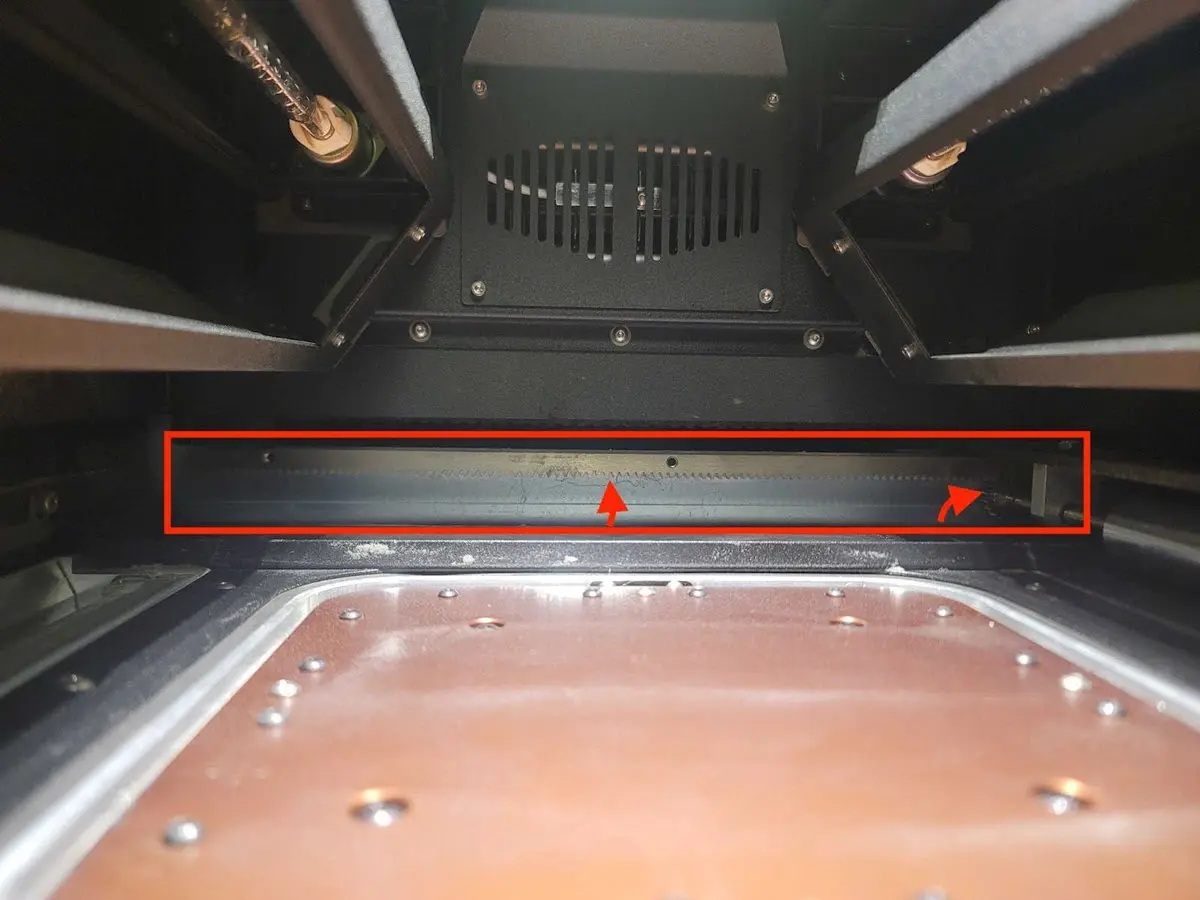
    2. The recoater rack and pinion gears (in the rear of the printer)
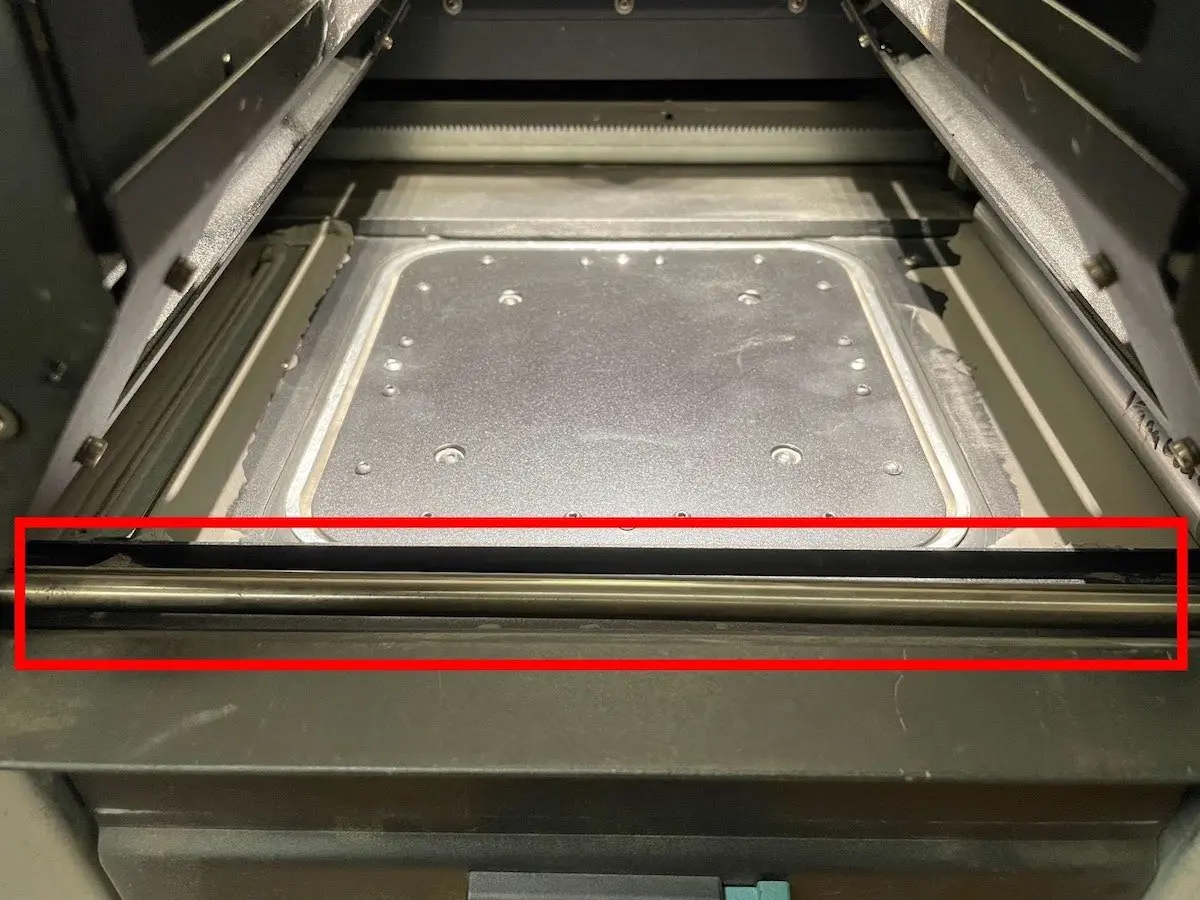
    3. The front linear rails
    4. The build chamber print bed
Engrenage à crémaillère du cylindre de réenduction de la génération Fuse 1
Rail linéaire de la génération Fuse 1
  1. Si vous trouvez de la poudre fondue ou enfoncée, nettoyez la zone concernée.
    1. Dans certains cas, les fragments peuvent être collés à un composant de l’imprimante, ce qui rend le matériau difficile à retirer. Dans ce cas, il peut être nécessaire d’appliquer de la chaleur sur la poudre fondue à l’aide d’un pistolet thermique.
      1. Aspirez toute poudre non frittée avant d’appliquer la chaleur aux fragments dans le godet à poudre.
      2. Portez toujours un masque respiratoire lorsque vous appliquez de la chaleur aux poudres SLS et ne tentez de le faire que dans un endroit bien ventilé.
    2. Une poudre fondue ou enfoncée peut indiquer d’autres problèmes. Vérifiez l’historique de l’imprimante pour voir si cette erreur est le symptôme d’un autre problème.
  2. Si le réenducteur apparaît comme étant entré en collision avec une bascule, cela signifie que la bascule ne revient pas dans la bonne position. Reportez-vous aux étapes de résolution des problèmes de repositionnement de la bascule pour l’Erreur 93/1 et l’Erreur 93/2.
  3. Si vous ne trouvez pas de fragments ou d’obstructions évidents, essayez de déplacer le réenducteur à l’aide du menu Motor Moves (Déplacements du moteur).
    1. Prenez une vidéo des mouvements du réenducteur pour repérer tout comportement inhabituel ou inattendu.
    2. Si le réenducteur s’arrête inopinément lorsque vous le déplacez à l’aide du menu Motor Moves (Déplacements du moteur) :
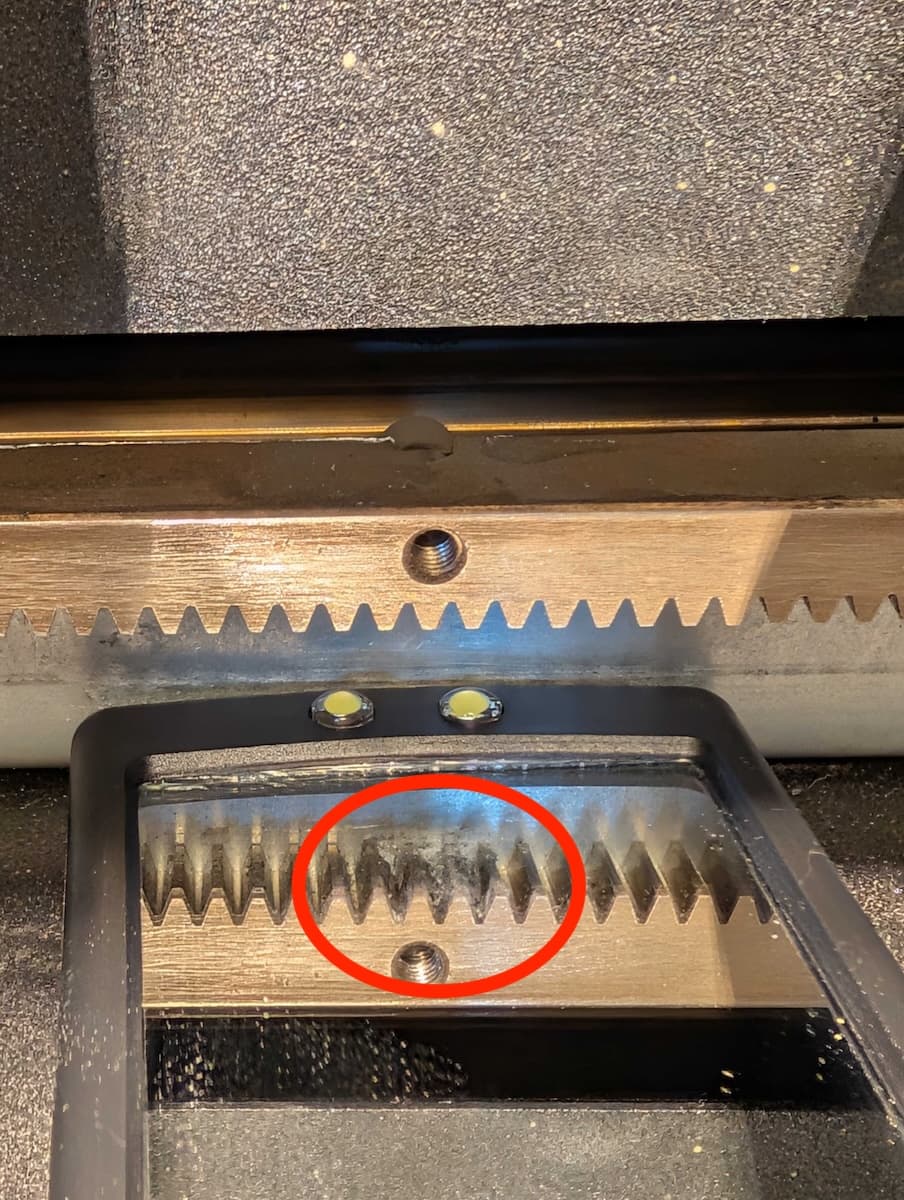
      • Inspectez de près l’engrenage à crémaillère à l’arrière de l’imprimante pour vérifier qu’il n’y a pas de poudre enfoncée. Utilisez les pics fournis avec la Fuse Sift pour éliminer toute accumulation, en nettoyant soigneusement chaque dent.
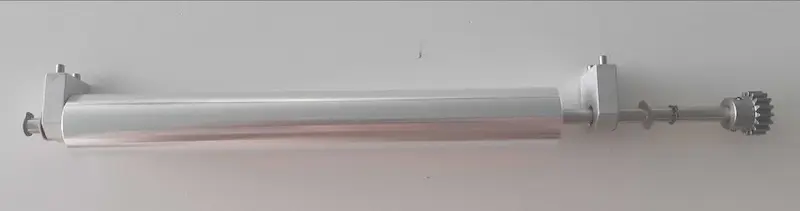
      • Retirez le cylindre de réenduction et vérifiez qu’il n’y a pas de poudre enfoncée dans le pignon du cylindre de l’assemblage. Utilisez les pics pour éliminer toute accumulation, puis réinstallez le cylindre.
Réenducteur de génération Fuse 1 retiré pour le nettoyage
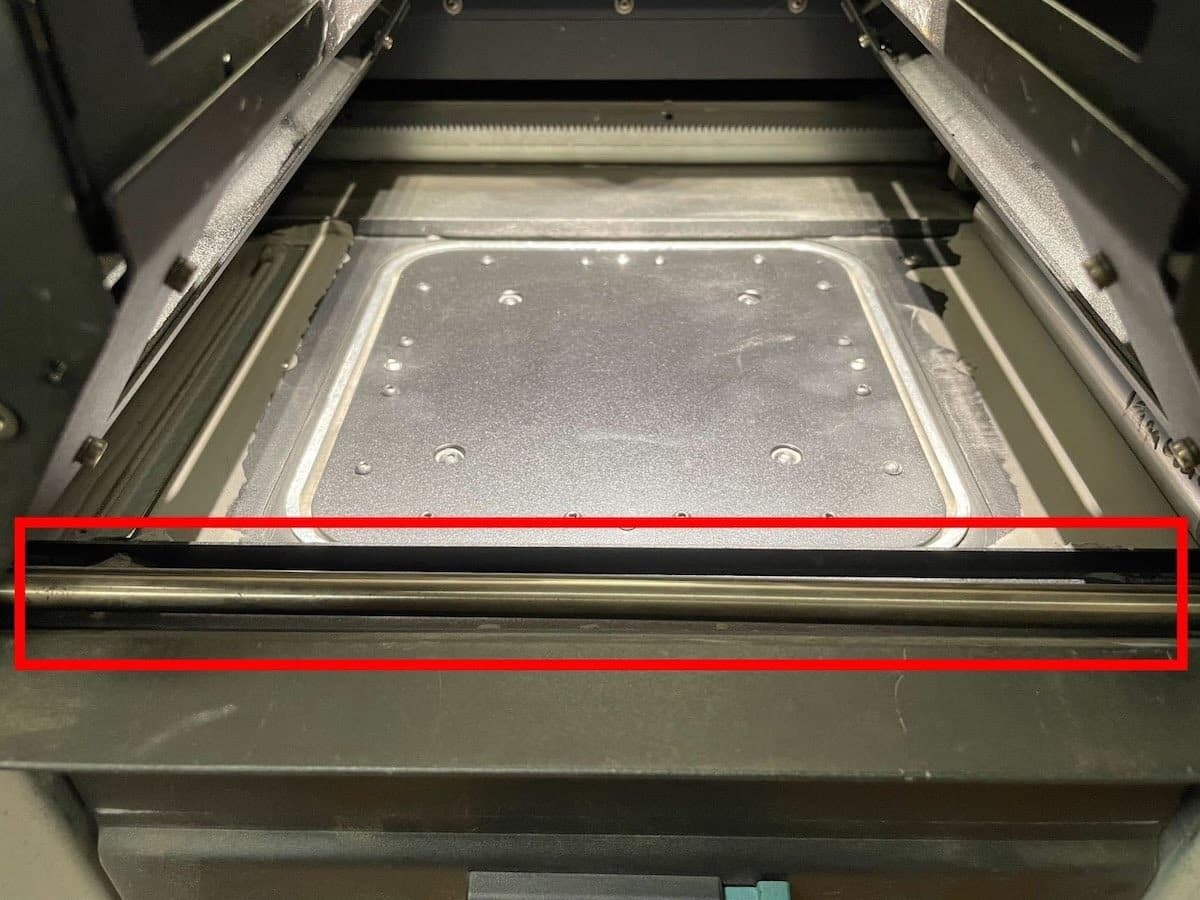
      1. Essuyez le rail linéaire avant avec de l’éthanol et un chiffon en microfibre non abrasif.
Rail linéaire avant de génération Fuse 1
      1. Si vous ne trouvez pas de poudre dans l’assemblage des cylindres ou si le problème persiste après le nettoyage, essayez de déplacer le réenducteur à l’aide du menu Déplacements du moteur avec le cylindre retiré :
        1. Si le problème ne se reproduit pas, il se peut que vous deviez remplacer le cylindre. Les cylindres du réenducteur de génération Fuse 1 sont disponibles à l’achat sur la boutique Formlabs.
        2. Si le problème persiste alors que le cylindre est retiré, contactez l’assistance Formlabs ou un fournisseur de services agréé.
    1. Si le réenducteur se déplace de manière irrégulière mais que vous ne trouvez pas d’obstruction, il se peut que la carte de l’encodeur soit défectueuse :
      1. Remettez en place la carte de l’encodeur du moteur du réenducteur.
      2. Remplacez l’assemblage du moteur du réenducteur. Les moteurs du réenducteur de génération Fuse 1 sont disponibles à l’achat sur la boutique Formlabs.

Erreur 93/4 PR_ERROR_MOTORS_MOVE_DEVIATION__CYLINDER

L’Erreur 93/4 indique que le moteur de l’axe Z s’est écarté du mouvement prévu et que le lit d’impression n’a pas pu déplacer la quantité attendue.

Étapes de dépannage

  1. Vérifiez que le firmware de l’imprimante est à jour. Si ce n’est pas le cas, mettez à jour le firmware.
  2. Confirmez si le problème est lié à l’imprimante ou s’il est spécifique à une chambre de fabrication.
    1. Essayez la chambre de fabrication concernée dans la Fuse Sift. Si le problème se produit à la fois sur l’imprimante et sur la Fuse Sift, il est probable que le problème se situe au niveau de la chambre de fabrication. Passez à l’étape 3.
    2. Essayez une autre chambre de fabrication dans l’imprimante, si vous en avez une. Si le problème persiste avec les deux chambres de fabrication, il est probablement spécifique à cette imprimante. Passez à l’étape 4.
    3. Si le problème est incohérent, ou si l’équipement affecté ne peut être isolé, contactez l’assistance Formlabs ou un fournisseur de services certifié pour obtenir de l’aide.
  3. Si le problème est spécifique à une chambre de fabrication :
    1. Retirez le lit d’impression et aspirez le joint en feutre.
      1. Si les fragments ne peuvent pas être retirés ou si le joint en feutre est visiblement endommagé, remplacez l’assemblage du lit d’impression. Suivez les étapes de la section Remplacement du lit d’impression de la chambre de fabrication de la génération Fuse 1 [EN] [DE] [ES] [FR] [IT] [JA] [ZH].
    2. Inspectez le bord du lit d’impression et les parois de la chambre de fabrication pour vérifier qu’il n’y a pas de poudre de plastique fondue. Retirez tous les fragments qui ont fondu.
      1. Il peut être nécessaire de retirer ou de remplacer le lit d’impression de la chambre de fabrication pour nettoyer la poudre fondue autour du périmètre de la chambre de fabrication.
      2. Si vous ne parvenez pas à retirer la poudre fondue, remplacez la chambre de fabrication. La poudre fondue autour du lit d’impression est souvent le symptôme d’un autre problème. Reportez-vous aux étapes du dépannage de la fusion du périmètre pour connaître les étapes suivantes.
    3. Facultatif : pour réduire la friction dans la chambre de fabrication et prolonger la durée de vie de ses composants de l’axe Z, nettoyez et lubrifiez la vis sans fin de la chambre de fabrication. Suivez les étapes de Nettoyage et lubrification de la vis sans fin de la chambre de fabrication [EN] [DE] [ES] [FR] [IT] [JA] [ZH].
  4. Si le problème est spécifique à l’imprimante, il peut s’agir d’un problème au niveau de l’assemblage ou du moteur de l’axe Z de l’imprimante.
    1. Retirez la chambre de fabrication de l’imprimante et utilisez le menu Motor Moves (Déplacements du moteur) pour déplacer l’engrenage conique de l’axe  Z.
      1. Si l’axe Z de l’imprimante ne se déplace pas du tout, il se peut que la carte de l’encodeur soit défectueuse.
        1. Remettez en place le câble de la carte de l’encodeur de l’axe Z.
        2. Si la réinstallation n’apporte aucune aide, il se peut que vous deviez remplacer l’assemblage du moteur de l’axe Z. L’assemblage est disponible à l’achat sur la boutique Formlabs.
      2. Si le moteur de l’axe Z se déplace de manière intermittente ou anormale, remplacez l’assemblage du moteur de l’axe Z. L’assemblage est disponible à l’achat sur la boutique Formlabs.

Erreur 93/5 PR_ERROR_MOTORS_MOVE_DEVIATION__DOSER

Error 93/5 indicates that the doser motor deviated from the expected movement and the doser was not able to move the expected amount.

Troubleshooting steps

Confirm the printer’s firmware is up to date. If it is not, update the firmware.

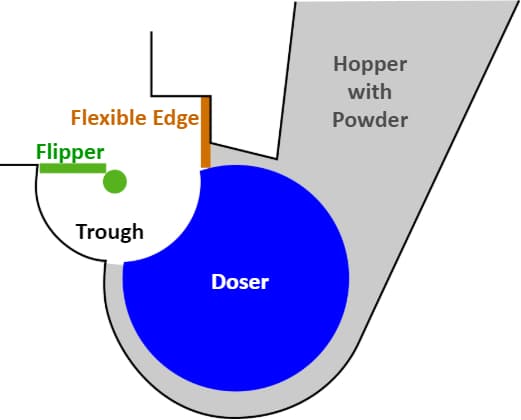
It can be challenging to observe the doser’s movement while the printer is full of powder. For cases that need detailed inspection of the doser assembly and doser motion, it may be necessary to empty the hopper and hopper trough area, if possible.

Schéma de l’assemblage de la trémie, du doseur et de la bascule dans une imprimante de génération Fuse 1

Utilisez le menu Motor Moves (Déplacements du moteur) pour piloter le doseur et la bascule côté trémie et évaluer leur mouvement. Enregistrez une vidéo.

  1. Déplacez la bascule côté trémie hors de la zone d’amplitude de mouvement du tambour de dosage. Le déplacer vers sa position d’origine ou à proximité de celle-ci donne de bons résultats.
  2. Tournez le tambour du doseur de plusieurs tours complets.
  3. Si le tambour du doseur s’arrête avant d’atteindre sa position d’origine, procédez à une inspection minutieuse à ce stade.
  4. Si le doseur s’arrête inopinément lorsque vous le conduisez à l’aide du menu Motor Moves (Déplacements du moteur) :
    1. Recherchez dans cette zone quelque chose qui interfère avec le tambour du doseur. Plus précisément, vérifiez qu’il n’y a pas de poudre fondue ou de fragments collés au tambour ou au godet à poudre.
  5. Si le tambour du doseur tourne complètement, mais ne revient pas à la position d’origine correcte (comme sur l’image ci-dessus) :
    1. Confirmez que le tambour revient à chaque fois dans la même position d’origine.
      1. Si c’est le cas, réetalonnez l’assemblage du doseur. Pour réétalonner le doseur, appuyez sur Settings > Calibration > Doser Calibration (Paramètres > Étalonnage > Étalonnage du doseur) sur l’écran tactile de l’imprimante. Suivez les instructions affichées à l’écran.
      2. Si ce n’est pas le cas, il se peut que la carte de l’encodeur soit défectueuse. Remettez en place la carte de l’encodeur du doseur.
      3. Si la réinstallation de la carte de l’encodeur du doseur ne résout pas le problème, il se peut que vous deviez remplacer l’assemblage du doseur. Les assemblages de doseurs Fuse 1 et Fuse 1+ 30W sont disponibles à l’achat sur la boutique Formlabs. Réétalonnez l’assemblage du doseur en installant celui de remplacement.
  6. Si le tambour du doseur tourne normalement et revient dans sa position d’origine, évaluez le mouvement de la bascule de trémie.
    1. Assurez-vous que le tambour du doseur est en position d’origine avant de déplacer la bascule de trémie.
    2. Faites pivoter la bascule de trémie de plusieurs tours.
      1. Si la bascule s’arrête constamment à la même position d’origine incorrecte, contactez le support Formlabs ou un fournisseur de services certifié pour obtenir de l’aide pour recalibrer la bascule.
      2. Si la bascule s’arrête à la mauvaise position, mais pas à la même position à chaque fois, ou se déplace de manière anormale, il se peut que la carte de l’encodeur soit cassée.
        1. Réinstallez le câble de la carte de l’encodeur du moteur de la bascule.
        2. Si la réinstallation du câble ne résout pas le problème, il se peut que vous deviez remplacer l’assemblage du moteur du godet de la trémie. Les moteurs de la bascule de génération Fuse 1 sont disponibles à l’achat sur la boutique Formlabs.
  7. Si le doseur se déplace de manière anormale, mais que vous ne voyez pas d’obstruction, la carte de l’encodeur peut être défectueuse ou un composant de la chaîne cinématique peut glisser.
    1. Remettez en place le câble de la carte de l’encodeur du moteur du doseur.
    2. Si la réinstallation de la carte de l’encodeur du doseur ne résout pas le problème, il se peut que vous deviez remplacer l’assemblage du doseur. Les assemblages de doseurs Fuse 1 et Fuse 1+ 30W sont disponibles à l’achat sur la boutique Formlabs.
  8. Si aucune erreur ne peut être trouvée après avoir effectué les étapes ci-dessus, contactez l’assistance Formlabs ou un fournisseur de services certifié. Incluez la vidéo de la bascule et du doseur qui se déplacent.

Erreur 94/3-4 PR_ERROR_MOTORS_MOVE_MISSED_HARDSTOP

Au démarrage de chaque impression, l’imprimante étalonne les positions d’origine du réenducteur et du lit d’impression en déplaçant chaque composant jusqu’à la fin de sa plage de déplacement, appelée butée. L’imprimante détecte la butée en surveillant le courant du moteur. Lorsque le courant atteint un seuil spécifique, cela indique que le composant est entré en collision avec la butée, établissant ainsi la position d’origine pour l’ensemble de l’impression.

L’Erreur 94 indique que le moteur a pu tourner pendant une très longue durée sans que le composant n’atteigne une butée. Cela se produit lorsqu’il y a un échec quelque part dans la chaîne cinématique du composant, ce qui fait que la rotation du moteur ne se traduit pas par un mouvement du composant.

Symptômes

  • Code d’erreur pendant la préimpression ou pendant une impression
  • Bruits de grincement/de cliquetis provenant de composants mobiles

Causes

Erreur 94/3Erreur 94/4
  • Moteur du réenducteur endommagé
  • Dommages à l’assemblage de l’axe Z de la chambre de fabrication
  • Moteur de l’axe Z endommagé

Troubleshooting steps

  1. Confirm the printer’s firmware is up to date. If it is not, update the firmware.
  2. Replace the affected motor assembly. Fuse 1 generation motor assemblies are available for purchase on the Formlabs Store.
  3. If the issue persists after the motor has been replaced, contact Formlabs Support or a certified service provider.

Erreur 95/1-5 PR_ERROR_MOTOR_MOTOR_MOVE_MISSED_INDEX

Lors du fonctionnement normal d’un moteur, de petites déviations se produisent, entraînant des différences mineures entre la position réelle d’un composant et sa position prévue. Pour les composants dont la position d’origine est fixe, comme le doseur et les trémies, l’imprimante corrige périodiquement ces écarts en remettant le composant à sa place. Ces actions de remise en place sont appelées déplacements d’index. Un déplacement d’index commande intentionnellement au moteur de se déplacer légèrement au-delà de la position d’origine, puis s’arrête lorsque la carte de l’encodeur confirme que le moteur a atteint la position d’origine.

L’Erreur 95 indique qu’un moteur s’est déplacé sur toute la distance commandée pendant un déplacement d’index, mais que la carte de l’encodeur ne détecte pas que la position d’origine a été atteinte.

Symptômes

  • Code d’erreur pendant la préimpression ou pendant une impression

Causes

  • Mauvaise connexion à la carte de l’encodeur du composant
  • Dérive de la position d’origine étalonnée du composant
  • Petits écarts (inférieurs au seuil de l’Erreur 93) faisant que le composant manque sa position indexée à un moment ultérieur

Étapes de dépannage

L’Erreur 95/1-5 peut être résolue en suivant les mêmes étapes de dépannage que leurs homologues de l’Erreur 93. Veuillez noter que les problèmes liés à la carte de l’encodeur sont plus susceptibles d’entraîner l’Erreur 95 que l’Erreur 93.

Mouvements ou bruits inattendus du moteur sans message d’erreur

La plupart des mouvements ou comportements inattendus du moteur qui provoquent des bruits inhabituels finissent par entraîner l’un des messages d’erreur décrits ci-dessus. Si vous remarquez des mouvements de moteur nouveaux ou inhabituels, mais que votre imprimante n’a signalé aucune erreur, identifiez le moteur concerné et suivez les étapes de dépannage correspondantes pour le message d’erreur correspondant ci-dessus.