Conseil :
Téléchargez les fichiers journaux PreForm et les fichiers diagnostic de l’imprimante pour aider l’assistance Formlabs à résoudre votre problème.


Le logiciel de préparation d’impression PreForm aide à configurer les fichiers 3D pour l’impression. Assurez-vous toujours que vous utilisez la dernière version du micrologiciel et du logiciel avant de tenter de résoudre les problèmes. Si vous rencontrez un message d’erreur sur l’écran tactile d’une imprimante, consultez l’article d’assistance correspondant à votre imprimante pour en savoir plus :
Conseil :
Téléchargez les fichiers journaux PreForm et les fichiers diagnostic de l’imprimante pour aider l’assistance Formlabs à résoudre votre problème.
Télécharger le fichier journal de PreForm
Pour accéder au fichier journal de PreForm :
log.txt lorsque vous contactez l’assistance Formlabs ou votre revendeur agréé.Pour accéder manuellement au fichier journal de PreForm :
macOS
Pour télécharger le fichier journal de PreForm sur macOS :
/Formlabs/PreForm/Logs/log.txt.log.txt lorsque vous contactez l’assistance Formlabs ou votre revendeur agréé.Windows
Pour télécharger le fichier journal de PreForm sur Windows :
C:UsersUSERNAMEAppDataLocalFormlabsPreFormLogs, en remplaçant USERNAME par votre nom d’utilisateur local.
C:Users pour afficher la liste des noms d’utilisateur utilisés sur l’ordinateur.log.txt lorsque vous contactez l’assistance Formlabs ou votre revendeur agréé.Pour plus d’informations sur les journaux de l’imprimante et des accessoires, consultez la section Téléchargement et envoi des fichiers diagnostic.
Bugs du logiciel
Nous travaillons en permanence à l’amélioration de notre logiciel et nous apprécions votre aide pour l’identification de problèmes potentiels. Si vous rencontrez ce que vous pensez être un bug logiciel, vérifiez si vous avez installé la dernière version du logiciel PreForm. Si le problème persiste après la mise à jour de PreForm, contactez l’assistance Formlabs ou votre revendeur agréé en fournissant des détails, des captures d’écran de votre expérience et des informations sur votre système d’exploitation, la version de PreForm, la carte graphique et le processeur. Notre équipe d’assistance résoudra le problème le plus rapidement possible.
PreForm s’arrête inopinément
Les causes les plus courantes d’un plantage du logiciel sont des pilotes de carte graphique obsolètes et des fichiers STL/OBJ/3MF volumineux. Assurez-vous que le fichier importé n’est pas trop lourd (100 Mo ou plus). Veuillez vous renseigner auprès du fabricant de votre ordinateur afin de mettre à jour les pilotes de la carte graphique si ces problèmes sont récurrents.
Erreur d’ouverture de PreForm/de l’application (Windows)
PreForm reste bloqué sur l’écran d’accueil
Lorsque vous ouvrez PreForm, un écran d’accueil s’affiche avec le numéro de version du logiciel, les informations sur les droits d’auteur et un produit Formlabs mis en évidence pendant le chargement. Divers problèmes logiciels peuvent faire en sorte que PreForm reste bloqué sur cet écran d’accueil et ne termine pas le chargement. Pour résoudre ce problème :
PreForm ne s’ouvre pas avec Application Error
À partir de la version 3.29.0 de PreForm et des versions ultérieures, PreForm nécessite l’installation de Visual Studio 2015, 2017, 2019 et 2022 pour prendre en charge la fonctionnalité Dental Workspace (Espace de travail dentaire) dans Windows. Si la bibliothèque d’exécution n’est pas installée, PreForm ne peut pas s’ouvrir et affiche le message d’erreur PreForm.exe - Application Error.
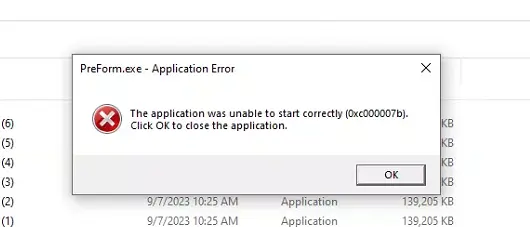
Pour résoudre ce problème :
Erreur de mise à jour (macOS)
À partir de PreForm 3.56, PreForm nécessite macOS 13 ou une version ultérieure. Si vous utilisez une version antérieure de macOS et que vous essayez de mettre à jour PreForm vers la version 3.56 ou ultérieure, PreForm affichera un message Update Error (Erreur de mise à jour). Pour résoudre ce problème, mettez à jour macOS 13 ou une version ultérieure, puis essayez de mettre à jour PreForm à nouveau. Si vous ne pouvez pas mettre à jour votre système d’exploitation, vous ne pourrez pas mettre à jour PreForm.
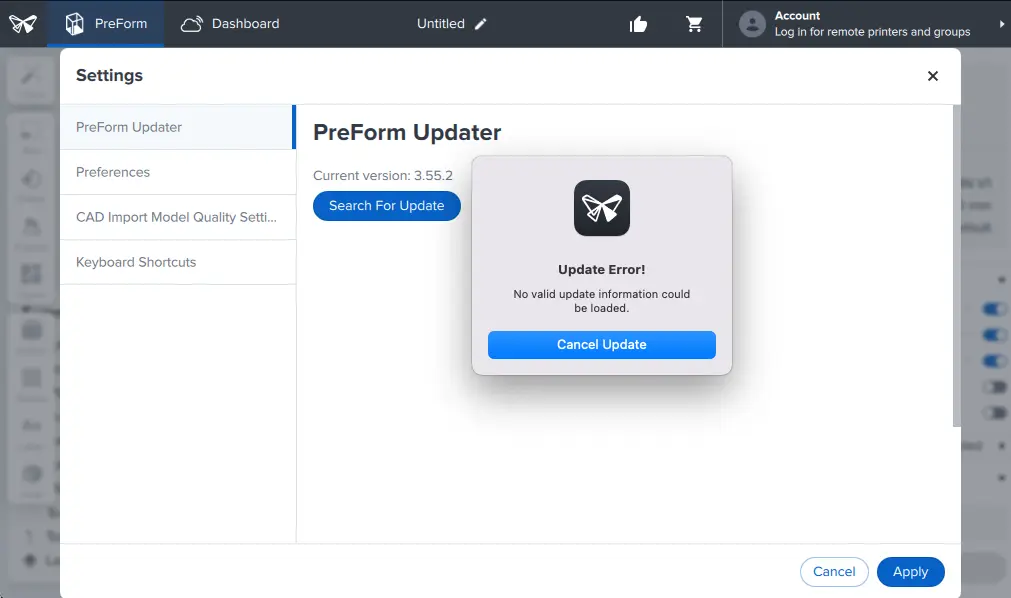
PreForm est lent à s’ouvrir (macOS)
À partir de PreForm 3.56, PreForm nécessite macOS 13 ou une version ultérieure. Certains utilisateurs de macOS peuvent rencontrer un temps de chargement plus long lors du premier lancement de l’application après la mise à jour. Ce processus d’initialisation se produira lors du premier lancement chaque fois que vous mettrez à jour PreForm (après la version 3.56.0) jusqu’à ce que Formlabs publie une version native ARM64 de PreForm pour macOS.
PreForm ne parvient pas à détecter l’imprimante
Lorsque vous installez ou lancez PreForm pour la première fois, votre système d’exploitation vous demande si vous souhaitez donner au programme l’accès à votre réseau local. Si vous rejetez la demande, refusez l’accès ou si le système d’exploitation n’affiche pas la demande, PreForm ne pourra pas se connecter aux imprimantes en réseau, même si votre ordinateur se trouve sur le même réseau que ces imprimantes.
Si les politiques informatiques de votre entreprise vous empêchent d’accorder à PreForm l’accès à votre réseau local, contactez l’assistance Formlabs.
macOS
Pour autoriser l’accès au réseau local sur macOS :
Windows
Pour autoriser l’accès au réseau local sur Windows :
Message d’erreur à l’importation d’un fichier
PreForm vous avertit si un fichier STL/OBJ/3MF présente des faces inversées ou d’autres irrégularités. Quand cela est détecté, le logiciel vous propose d’essayer de le réparer automatiquement. Consultez l’article d’assistance Préparation d’un modèle valide dans PreForm pour en savoir plus sur les caractéristiques qui provoquent une erreur IMPORTATION DE FICHIER ou MODÈLES CASSÉS DÉTECTÉS. Il peut être nécessaire de modifier le maillage du modèle.
Si la réparation est réussie :
Problèmes graphiques
Divers facteurs peuvent être à l’origine de problèmes graphiques inhabituels et d’artefacts, tels que :
Pour résoudre ces problèmes :
La souris 3D 3Dconnexion ne fonctionne pas
Les souris 3D de 3Dconnexion peuvent ne pas fonctionner correctement avec les anciennes versions de PreForm en raison d’incompatibilités entre les pilotes. Si vous rencontrez des problèmes avec votre souris 3Dconnexion, mettez à jour PreForm à la version 3.11 ou ultérieure.
Curseur décalé avec plusieurs moniteurs
Lorsque vous utilisez PreForm sur plusieurs moniteurs dont les résolutions sont différentes, le curseur peut être décalé par rapport à sa position réelle sur l’écran. Pour résoudre le problème, fermez toutes les instances de PreForm et relancez l’application. Dans de rares cas où le problème persiste, réinstallez la dernière version de PreForm.
Compatibilité du firmware
Si vous mettez à jour le firmware de votre imprimante après avoir ajouté une tâche d’impression à sa file d’impressions, il se peut que l’imprimante ne puisse pas imprimer la tâche. Si une tâche en file d’attente ne s’imprime pas, supprimez-la de la file d’attente, mettez à jour PreForm et téléversez à nouveau la tâche d’impression.
En outre, lorsque vous mettez à jour PreForm ou le firmware de votre imprimante, il se peut que vous deviez mettre à jour l’autre pour maintenir la compatibilité et pouvoir imprimer. Maintenez PreForm et le firmware de votre imprimante à jour pour obtenir les meilleurs résultats.
Si le problème persiste après avoir rechargé votre tâche d’impression, contactez l’assistance Formlabs ou votre revendeur agréé.
Génération des supports impossible
Les supports ne seront probablement pas créés lorsque la version des pilotes graphiques est obsolète. Veuillez contacter le fabricant de votre ordinateur afin de mettre à jour les pilotes graphiques avant de réessayer de générer des structures de support.
Mise à jour du firmware et des logiciels
Vérifiez que vous utilisez la version la plus récente du firmware et du logiciel.
Pour afficher la version actuellement installée de PreForm :
Conseil :
Lorsqu’une nouvelle version du firmware est disponible, PreForm vous en informe automatiquement. Si une mise à jour automatique n’est pas disponible, effectuez une mise à jour manuelle du firmware.
Pour afficher la version du firmware actuellement installée sur votre imprimante :
Sur l’écran tactile de votre imprimante, appuyez sur
Conseil :
Consultez l’article d’assistance Mise à jour du firmware des imprimantes SLA Formlabs pour en savoir plus.
Impossible de lancer l’appareil en mode DFU.
Pour corriger cette erreur :
Remarque :
Si PreForm continue d’afficher Could not open DFU device, il se peut que l’imprimante soit en mode DFU ou que votre ordinateur ne reconnaisse pas l’imprimante. Contactez l’assistance Formlabs ou votre revendeur agréé pour obtenir des instructions sur la façon de recharger votre firmware.
Utilisation d’un ordinateur virtuel
Nous n’offrons pas de prise en charge pour l’utilisation de PreForm avec un ordinateur virtuel. Si vous devez impérativement utiliser PreForm avec une machine virtuelle, assurez-vous d'activer l'accélération graphique 3D pour obtenir de meilleurs résultats.
Pour l’activer dans VMWare :
Remarque :
L’ordinateur virtuel devra être redémarré pour que les changements s’appliquent.
Installation sur Surface Pro
Si vous rencontrez un problème pour ouvrir PreForm sur votre Microsoft Surface Pro :
Remarque :
Les mises à jour ultérieures de Microsoft peuvent remplacer les pilotes du fabricant.
Échec de la génération de FL0
Pour corriger cette erreur :
Erreur 0x80070643 Échec de l’installation
Erreur 0x80070643 Échec de l’installation et le message d’erreur "La fonction que vous essayez d’utiliser se trouve sur une ressource réseau qui n’est pas disponible." indiquent un fichier d’installation corrompu ou mal placé sur un ordinateur Windows.
Pour corriger cette erreur :
Si le problème persiste, contactez l’assistance Microsoft.
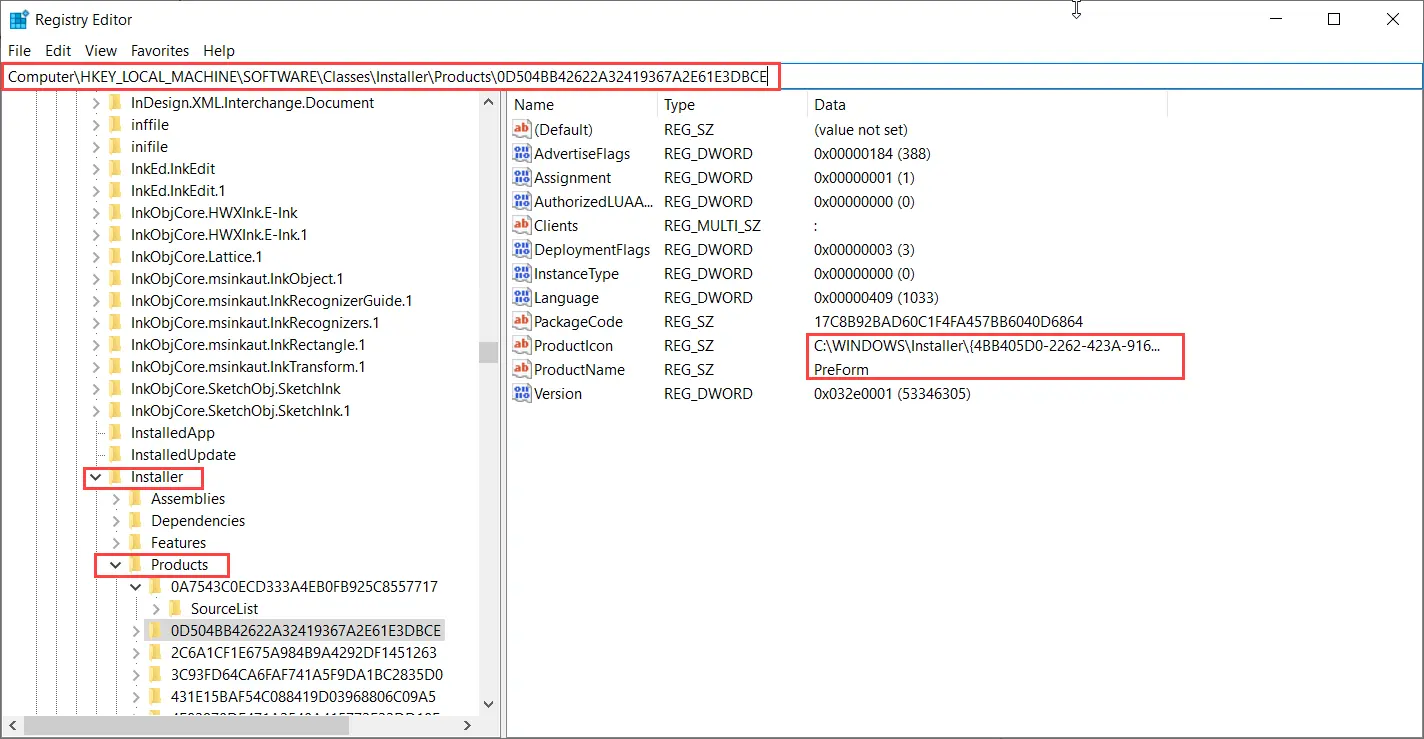
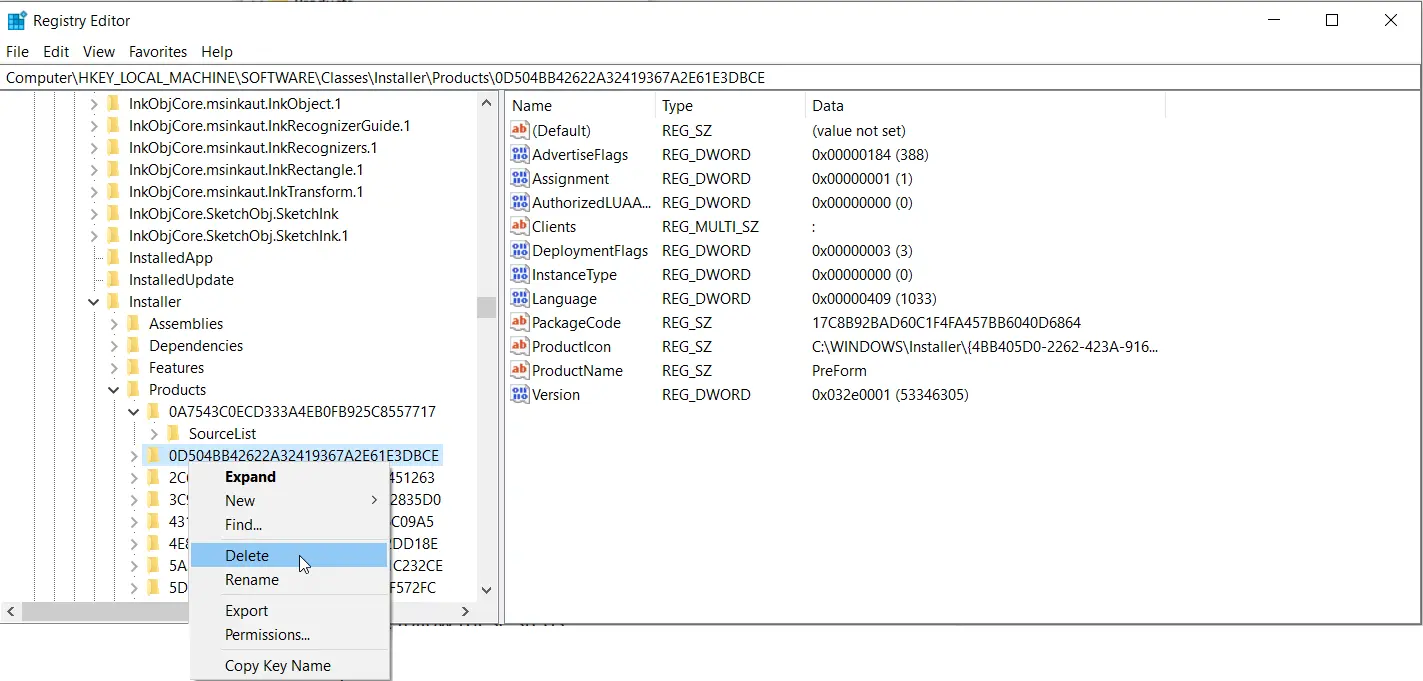
Échec de l'étape de calibrage
Un échec de téléversement de tâche avec le message Calibration step failed (Échec de l’étalonnage) indique généralement un problème de connectivité. Pour résoudre ce problème :
La Form 1+ apparaît déconnectée
Parfois, le bouton orange Print (Imprimer) de PreForm peut afficher l’icône USB déconnecté même lorsque votre imprimante est connectée et reconnue comme un périphérique. Cela peut se produire lorsque deux instances de PreForm fonctionnent simultanément.
Pour résoudre ce problème :
Conseil :
S’il n’y a pas de seconde instance du logiciel PreForm, ouvrez le gestionnaire de tâches afin de vérifier que PreForm ne tourne pas en tâche de fond. Si c’est le cas, fermez les instances superflues.
Si vous n’avez qu’une seule instance de PreForm ouverte, vous pouvez également redémarrer votre Form 1+ :
Conseil :
Si l’imprimante reste déconnectée dans PreForm, ouvrez le gestionnaire de périphériques pour vous assurer que votre ordinateur reconnaît la Form 1+. Si ce n’est pas le cas, essayez de désinstaller puis de réinstaller PreForm.