LIVRE BLANC
Formlabs Logo

Messages d’erreur de la génération Fuse 1

Messages d’erreur de la génération Fuse 1

L’écran tactile des imprimantes de la génération Fuse 1 affiche des messages d’erreur si la machine rencontre une anomalie et donne plus de détails sur l’erreur. Configurez les paramètres de Dashboard pour recevoir des notifications par SMS ou par e-mail à propos des erreurs listées dans cet article et d’autres événements relatifs à l’impression.

Cet article décrit les étapes initiales de dépannage pour résoudre les codes d’erreur courants observés sur les appareils de génération Fuse 1. Si vous rencontrez un code d’erreur qui ne figure pas dans cet article, consultez les étapes générales de dépannage ci-dessous.

Étapes générales de dépannage

Les étapes suivantes sont recommandées pour la plupart des problèmes rencontrés sur les imprimantes de la génération Fuse 1 :

  1. Étapes courantes pour les bogues, les problèmes de logiciel et les problèmes électriques :
    1. Assurez-vous que la version de PreForm et le firmware de votre imprimante sont à jour.
    2. Effectuez un cycle de démarrage de l’imprimante à l’aide de l’interrupteur situé à l’arrière de l’imprimante. Laissez l’appareil hors tension pendant au moins 30 secondes avant de le remettre sous tension.
    3. Assurez-vous que l’imprimante est branchée sur un circuit CA dédié qui répond aux spécifications requises indiquées dans le guide de préparation du site.
    4. Si le problème coïncide avec une mise à jour du logiciel, réinstallez la version actuelle de PreForm et le firmware de l’imprimante, puis téléversez à nouveau la tâche d’impression.
  2. Étapes courantes pour les défauts et les échecs d’impression :
    1. Confirmez que vous avez utilisé le taux de renouvellement recommandé pour votre matériau.
    2. Vérifiez que vous avez effectué toutes les étapes de maintenance recommandées, en accordant une attention particulière au capteur infrarouge, au boîtier du capteur infrarouge et à la cassette optique.
    3. Reportez-vous aux spécifications de conception de la génération Fuse 1 pour connaître les meilleures pratiques en matière de réussite de l’impression.
  3. Meilleures pratiques pour ouvrir un dossier d’assistance auprès de Formlabs :
    1. Fournissez des photos du code d’erreur spécifique, du défaut d’impression et de tout autre symptôme que vous observez.
    2. Notez le contexte du problème (par exemple, si le problème s’est produit immédiatement après l’installation, après une mise à jour du logiciel, etc.).
    3. Notez la fréquence de ce problème et indiquez s’il est persistant ou intermittent.
    4. Notez le type de matériau, le taux de renouvellement et si vous imprimez avec une atmosphère de gaz inerte.
    5. Notez le nom de série de votre imprimante.
    6. Notez le numéro de série de chaque chambre de fabrication qui a présenté ce problème (en particulier si les résultats diffèrent d’une chambre de fabrication à l’autre).
    7. Fournissez les fichiers diagnostic de votre appareil de génération Fuse 1.
    8. Notez toutes les étapes de dépannage déjà effectuées.

Fichiers diagnostic

Les imprimantes Formlabs tiennent à jour des fichiers diagnostic afin de fournir des informations détaillées sur l’imprimante. N’oubliez pas d’inclure ces journaux de diagnostic, ainsi que d’autres commentaires et détails pertinents, lorsque vous contactez l’assistance Formlabs ou votre fournisseur de services certifié afin d’accélérer la résolution du problème.

Pour les imprimantes connectées à Internet via une connexion Wi-Fi ou Ethernet active :

  1. Appuyez sur l’icône d’engrenage en bas à gauche de l’écran Home (Accueil) de l’imprimante. L’écran Settings (Paramètres) s’affiche.
  2. Appuyez sur System (Système). L’écran System (Système) s’affiche.
  3. Appuyez sur Upload Diagnostic Info (Charger les fichiers infos de diagnostic). Un message de confirmation du chargement des fichiers infos de diagnostic s’affiche.
  4. Appuyez sur Next (Continuer) pour démarrer le chargement. Un message de confirmation apparaît lorsque le chargement est terminé.
  5. Si l’imprimante affiche un message d’erreur indiquant qu’elle ne peut pas charger les fichiers diagnostic, il se peut qu’il n’y ait pas assez d’espace de stockage sur l’imprimante pour le chargement. Supprimez les tâches d’impression du Print History (Historique des impressions) afin de libérer suffisamment d’espace de stockage pour charger les fichiers de diagnostic.
  6. Redémarrez l’imprimante et réessayez.

Pour les imprimantes non connectées à Internet :

  1. Ouvrez PreForm.
  2. Cliquez sur Edit Job Setup (Modifier la configuration de la tâche). La fenêtre Job Setup (Configuration tâche) s’ouvre.
  3. Sélectionnez le nom de série de l’imprimante.
  4. Cliquez sur Download Logs (Télécharger les fichiers diagnostic). Une fenêtre de confirmation apparaît.
  5. Cliquez sur Browse (Parcourir) pour télécharger les fichiers diagnostic à l’emplacement souhaité sur votre ordinateur.
  6. Cliquez sur OK. Les fichiers diagnostic sont sauvegardés et s’affichent au format crypté FORMLOGS.
  7. Attachez le fichier en pièce-jointe lorsque vous contactez l’assistance Formlabs ou votre fournisseur de services certifié.
  8. Si PreForm affiche le message ERROR_BAD_STATE, il se peut que l’espace mémoire sur l’imprimante ne soit pas suffisant pour le chargement. Supprimez les tâches d'impression du Print History (Historique des impressions) afin de libérer suffisamment d'espace de stockage pour pouvoir téléverser les journaux.
  9. Redémarrez l’imprimante et réessayez.

En savoir plus sur les options de connexions réseau et hors réseau.

Erreur 1

L’erreur 1 indique qu’une erreur inattendue s’est produite pendant que l’imprimante exécutait une opération interne. Cela peut être dû à un fichier PreForm corrompu ou à une erreur ponctuelle du firmware. Pour résoudre cette erreur :

  1. Mettez à jour PreForm et le firmware de l’imprimante.
  2. Régénérez le fichier FORM dans PreForm.
  3. Rechargez le fichier FORM sur l’imprimante. Formlabs recommande de supprimer également la tâche d’impression originale de la file d’impression de l’imprimante.
  4. Lancez une nouvelle impression.
  5. Chargez les fichiers diagnostic.
  6. Réinitialisez l’appareil aux paramètres d’usine en appuyant sur Settings > System > Factory Reset (Paramètres > Système > Réinitialisation aux paramètres d’usine). Une fois la réinitialisation terminée, essayez à nouveau d’imprimer.

Si ce message d’erreur s’affiche de manière répétée, contactez l’assistance Formlabs ou un fournisseur de services certifié.

Erreur 2

L’erreur 2 indique qu’un fichier de couche dans le fichier FORM de l’impression était manquant, ce qui a entraîné l’échec de l’impression. Pour résoudre cette erreur :

  1. Mettez à jour PreForm et le firmware de l’imprimante.
  2. Régénérez le fichier FORM dans PreForm.
  3. Rechargez le fichier FORM sur l’imprimante. Formlabs recommande de supprimer également la tâche d’impression originale de la file d’impression de l’imprimante.
  4. Lancez une nouvelle impression.

Si ce problème persiste, contactez l’assistance Formlabs ou un fournisseur de services certifié.

Erreur 8

L’erreur 8 indique qu’un fichier de couche dans le fichier FORM de l’impression a été corrompu, ce qui a entraîné l’échec de l’impression. Pour résoudre cette erreur :

  1. Mettez à jour PreForm et le firmware de l’imprimante.
  2. Régénérez le fichier FORM dans PreForm.
  3. Téléversez à nouveau le fichier FORM sur l’imprimante (il est recommandé de supprimer également la tâche d’impression initiale de la file d’attente de l’imprimante).
  4. Lancez une nouvelle impression.

Si ce problème persiste, contactez l’assistance Formlabs ou un fournisseur de services certifié.

Erreur 29

L’erreur 29 indique que le panneau de commande du galvanomètre de l’imprimante a rencontré une erreur. Pour résoudre cette erreur :

  1. Confirmez que l’imprimante est sur son propre circuit dédié, comme indiqué dans le guide de préparation du site de la génération Fuse 1.
  2. Mettez PreForm et le firmware de l’imprimante à jour.
  3. Supprimez les anciens fichiers d’impression de l’imprimante.
  4. Lancez une nouvelle impression.

Si ce problème persiste, contactez l’assistance Formlabs ou un fournisseur de services certifié.

Erreur 56, Erreur 57 et Erreur 58

L’erreur 56, l’erreur 57 et l’erreur 58 indiquent que l’imprimante n’a pas pu communiquer avec les galvanomètres. Cela peut indiquer qu’une couche du fichier FORM de l’impression est corrompue. Pour résoudre cette erreur :

  1. Éteignez l’imprimante à l’aide de l’interrupteur situé à l’arrière et laissez-la éteinte pendant au moins 30 secondes. Remettez l’imprimante sous tension.
  2. Mettez PreForm et le firmware de l’imprimante à jour.
  3. Régénérez le fichier FORM dans PreForm.
  4. Rechargez le fichier FORM sur l’imprimante. Formlabs recommande de supprimer également la tâche d’impression originale de la file d’impression de l’imprimante.
  5. Lancez une nouvelle impression.

Si ce problème persiste, contactez l’assistance Formlabs ou un fournisseur de services certifié.

Erreur 61

L'erreur 61 indique que l'imprimante n'a pas pu lire le fichier FORM. Ce problème est très probablement dû à un fichier FORM corrompu. Pour résoudre cette erreur :

  1. Mettez à jour PreForm et le firmware de l’imprimante.
  2. Régénérez le fichier FORM dans PreForm.
  3. Rechargez le fichier FORM sur l’imprimante. Formlabs recommande de supprimer également la tâche d’impression originale de la file d’impression de l’imprimante.
  4. Lancez une nouvelle impression.

Si ce problème persiste, téléversez les fichiers diagnostic et contactez l’assistance Formlabs ou un fournisseur de services certifié.

Erreur 63

L'erreur 63 indique que l'imprimante n'a pas pu lire le fichier FORM. Ce problème est très probablement dû à un fichier FORM corrompu. Pour résoudre cette erreur :

  1. supprimez les tâches d’impression de l’historique des impressions ou effectuez une réinitialisation aux paramètres d’usine.
  2. Mettez à jour PreForm et le firmware de l’imprimante.
  3. Régénérez le fichier FORM dans PreForm.
  4. Rechargez le fichier FORM sur l’imprimante.
  5. Lancez une nouvelle impression.

Si ce problème persiste, téléversez les fichiers diagnostic et contactez l’assistance Formlabs ou un fournisseur de services certifié.

Erreur 67

L'erreur 67 indique que l'imprimante n'a pas pu communiquer avec les galvanomètres qui dirigent le laser. Pour résoudre cette erreur :

  1. Éteignez l’imprimante à l’aide de l’interrupteur situé à l’arrière et laissez-la éteinte pendant au moins 30 secondes. Remettez l’imprimante sous tension.
  2. Mettez PreForm et le firmware de l’imprimante à jour.
  3. Lancez une nouvelle impression.
  4. Si le problème se reproduit, remettez les câbles de galvanomètre en place et réessayez.

Si le problème persiste, contactez l'assistance Formlabs ou un fournisseur de services certifié pour un éventuel remplacement de la carte de commande du galvanomètre.

Erreur 83

L’erreur 83 indique un problème de communication avec l’appareil. Pour résoudre cette erreur :

  1. Éteignez l’imprimante à l’aide de l’interrupteur situé à l’arrière et laissez-la éteinte pendant au moins 30 secondes. Remettez l’imprimante sous tension.
  2. Lancez une nouvelle impression.

Si ce problème persiste, contactez l’assistance Formlabs ou un fournisseur de services certifié.

Erreur 86

L’erreur 86 indique qu’il y a eu un problème au démarrage de l’impression. Pour résoudre cette erreur :

  1. Éteignez l’imprimante à l’aide de l’interrupteur situé à l’arrière et laissez-la éteinte pendant au moins 30 secondes. Remettez l’imprimante sous tension.
  2. Lancez une nouvelle impression.

Si ce problème persiste, contactez l’assistance Formlabs ou un fournisseur de services certifié.

Erreur 90, Erreur 93, Erreur 94 et Erreur 95

Les numéros d’erreur 90, 93, 94 et 95 sont tous liés aux mouvements du moteur dans l’imprimante :

  • L’erreur 90 indique un problème de traitement des informations provenant de la carte de l’encodeur d’un moteur particulier.
  • L'erreur 93 et l'erreur 95 indiquent que l’un des moteurs de l’imprimante ou de la chambre de fabrication n’a pas pu se déplacer correctement.
  • L'erreur 94 indique qu'un moteur a pu tourner pendant une très longue durée sans que le composant ne heurte une butée comme prévu.

Chacun de ces codes d’erreur possède un sous-code qui correspond au moteur qui a signalé l’erreur :

  1. Ailette côté trémie (à droite)
  2. Ailette côté tampon (à gauche)
  3. Réenducteur
  4. Lit d’impression de la chambre de fabrication
  5. Doseur

Pour une explication plus détaillée de ces messages d’erreur et des étapes de dépannage détaillées, consultez l’article Erreurs de mouvement du moteur de la génération Fuse 1 (Erreur 90, 93, 94 et 95). Si le problème persiste, contactez l’assistance Formlabs ou un fournisseur de services certifié.

Erreur 98

L'erreur 98 indique que l'imprimante a rencontré une erreur inattendue lors du démarrage du contrôleur de l'appareil de chauffage.

Ce code d’erreur comporte un sous-code qui correspond à l’appareil de chauffage qui a signalé l’erreur :

  1. Appareil de chauffage de l’air
  2. Appareil de chauffage du cylindre supérieur
  3. Appareil de chauffage du cylindre inférieur
  4. Appareil de chauffage du tampon
  5. Appareil de chauffage de la trémie
  6. Appareil de chauffage du piston supérieur
  7. Tube de quartz de la trémie
  8. Tube de quartz du tampon
  9. Capteur IR

Quel que soit le sous-code d’erreur, suivez les mêmes étapes de dépannage pour tous les appareils de chauffage. Pour résoudre cette erreur :

  1. Mettez à jour le firmware de votre imprimante.
  2. Mettez l’imprimante hors tension à l’aide de l’interrupteur situé à l’arrière et laissez-la hors tension pendant au moins 30 secondes. Remettez l’imprimante sous tension.
  3. Lancez une nouvelle impression.
  4. Si l'erreur se reproduit, suivez les étapes de dépannage pour les appareils de chauffage spécifiques énumérés ci-dessous. Si le problème persiste, contactez l’assistance Formlabs ou un fournisseur de services certifié pour obtenir une assistance supplémentaire.

Erreur 98/7 et 98/8

  1. Réinitialisez le tube de quartz correspondant en suivant les instructions de la section Remplacement des appareils de chauffage à tube de quartz de la Fuse 1 [EN] [DE] [ES] [FR] [IT] [JA] [ZH].
  2. Lancez une nouvelle impression.

Erreur 98/2, 98/3 et 98/6

  1. Débranchez la fiche de la chambre de fabrication de l’imprimante. Inspectez la prise et assurez-vous qu'elle est exempte de fragments. Nettoyez la prise avec de l'air comprimé si nécessaire et rebranchez-la en veillant à ce que la prise de la chambre de fabrication soit bien en place.
  2. Lancez une nouvelle impression.
  3. Si l'erreur revient, essayez une autre chambre de fabrication, si disponible.

Erreur 98/9

  1. Soulevez le capteur IR du boîtier du capteur IR. Débranchez et rebranchez le câble du capteur. Repositionnez le capteur IR dans son boîtier, en veillant à ce qu'il soit bien aligné.
  2. Lancez une nouvelle impression.

Erreur 101

L’erreur 101 indique que l’imprimante a rencontré une erreur lors du démarrage du contrôleur de l’appareil de chauffage. Pour résoudre ce problème :

  1. Utilisez l’interrupteur arrière pour éteindre l’imprimante pendant 30 secondes avant de lancer une impression ultérieure.
  2. Supprimez toutes les tâches de la file d’impression.
  3. Mettez à jour le firmware de l’imprimante. Si le firmware est à jour, faites à nouveau une mise à jour du firmware actuellement installé.

Si ce message d’erreur persiste, contactez l’assistance Formlabs ou un fournisseur de services certifié.

Erreur 102

L’erreur 102 indique qu’une boucle de contrôle de l’appareil de chauffage était bloquée en attente d’une entrée. Le plus souvent, cela se produit parce qu’une alerte est laissée en attente de résolution sur l’écran de l’imprimante. Avec l’introduction d’une nouvelle routine d’amorçage dans la version 1.19.0 du firmware et les versions ultérieures, les contrôles de plusieurs sous-systèmes ne sont plus effectués pendant que l’imprimante est en train de chauffer. Cette modification permet d’éviter le risque de dépassement du délai de chauffage si vous n’interagissez pas avec l’imprimante pendant le chauffage. Pour résoudre cette erreur :

  1. Confirmez si ce problème coïncide avec une demande de résolution de l’imprimante. Si c’est le cas, résolvez le problème sous-jacent à l’origine de la demande de résolution de l’imprimante. Il s’agit par exemple d’avertissements relatifs à la pression d’admission ou à la détection de cassettes optiques.
  2. Confirmez la version du firmware de l’imprimante et mettez celui-ci à jour si nécessaire.
  3. Vérifiez si le problème se reproduit. Si le problème se reproduit lors de multiples impressions, téléversez à nouveau le firmware de l’imprimante et la tâche d’impression.

Si ce message d’erreur s’affiche de manière répétée après un cycle de démarrage et une mise à jour vers la version la plus récente du firmware, contactez l’assistance Formlabs ou un fournisseur de services certifié.

Erreur 108

L'erreur 108 indique que l'imprimante a rencontré une erreur inattendue lors de la communication avec la caméra. Pour résoudre ce problème :

  1. Éteignez l’imprimante à l’aide de l’interrupteur situé à l’arrière et laissez-la éteinte pendant au moins 30 secondes. Remettez l’imprimante sous tension.
  2. Mettez PreForm et le firmware de l’imprimante à jour.
  3. Lancez une nouvelle impression.
  4. Effectuez une réinitialisation aux paramètres d’usine et réessayez.

Si ce problème persiste, contactez l’assistance Formlabs ou un fournisseur de services certifié.

Erreur 111

L’erreur 111 indique que l’imprimante n’a pas pu communiquer avec la caméra. Pour résoudre cette erreur :

  1. Éteignez l’imprimante à l’aide de l’interrupteur situé à l’arrière et laissez-la éteinte pendant au moins 30 secondes. Remettez l’imprimante sous tension.
  2. Mettez PreForm et le firmware de l’imprimante à jour.
  3. Lancez une nouvelle impression.

Si ce problème se répète, il se peut que la caméra doive être remplacée. Contactez l’assistance Formlabs ou un fournisseur de services certifié.

Erreur 112 et Erreur 113

L'erreur 112 et l'erreur 113 indiquent des défauts de surface inattendus dans la zone d’impression. Assurez-vous que le capteur infrarouge et la cassette optique sont propres et que le joint autour de la plaque de fabrication est intact. Si ce message d’erreur s’affiche de manière répétée, contactez l’assistance Formlabs ou un fournisseur de services certifié.

Des documents et des procédures de dépannage supplémentaires sont disponibles ici.

Erreur 118

L’erreur 118 indique un problème de communication avec l’appareil. Pour résoudre cette erreur :

  1. Supprimez tous les travaux de la file d’impressions.
  2. Mettez PreForm et le firmware de l’imprimante à jour.
  3. Lancez une nouvelle impression.

Si le problème persiste, contactez l’assistance Formlabs ou un fournisseur de services certifié.

Erreur 167

L’erreur 167 indique le dépassement d’un délai d’attente de l’un des appareils de chauffage. Pour résoudre cette erreur :

  1. Supprimez tous les travaux de la file d’impressions.
  2. Mettez PreForm et le firmware de l’imprimante à jour.
  3. Lancez une nouvelle impression.

Si le problème persiste, contactez l’assistance Formlabs ou un fournisseur de services certifié.

Erreur 170

L’erreur 170 indique un problème de compatibilité entre PreForm et le firmware de l’imprimante. Pour résoudre cette erreur :

  1. Supprimez tous les travaux de la file d’impressions.
  2. Mettez PreForm et le firmware de l’imprimante à jour. Si le firmware est à jour, faites à nouveau une mise à jour du firmware actuellement installé.
  3. Régénérez le fichier FORM dans PreForm.
  4. Rechargez le fichier FORM sur l’imprimante.
  5. Lancez une nouvelle impression.

Erreur 172

L’erreur 172 indique un problème avec le firmware installé. Cette erreur se produit souvent après le remplacement de l’un des panneaux de contrôle de l’imprimante. Pour résoudre cette erreur, mettez à jour ou réinstallez le firmware de votre imprimante à l’aide de PreForm.

Erreur 173

L’erreur 173 indique que l’imprimante n’a pas pu vérifier le firmware de l’un de ses panneaux de contrôle. Pour résoudre cette erreur :

  1. Éteignez l’imprimante à l’aide de l’interrupteur situé à l’arrière et laissez-la éteinte pendant au moins 30 secondes. Remettez l’imprimante sous tension.
  2. Lancez une nouvelle impression.
  3. Réinstallez manuellement le firmware de l’imprimante à l’aide de PreForm.

Si ce problème persiste, contactez l’assistance Formlabs ou un fournisseur de services certifié.

Erreur 174

L’erreur 174 indique que l’imprimante n’arrive pas à lire les données du capteur infrarouge. Remettez le capteur infrarouge en place. Lorsque le capteur infrarouge est correctement installé, le témoin lumineux situé sur le dessus du capteur devient vert. Si ce message d’erreur s’affiche de manière répétée, contactez l’assistance Formlabs ou un fournisseur de services certifié.

Erreur 175

L’erreur 175 indique que la porte de l’enceinte d’impression est ouverte ou mal fermée. Pour résoudre cette erreur :

  1. Fermez la porte de l’enceinte d’impression.
  2. Appuyez fermement pour vous assurer que la porte est bien verrouillée.
  3. Si nécessaire, poussez la porte en utilisant la découpe sur le côté droit de l’imprimante comme levier.

Erreur 176

L’erreur 176 indique que l’un des verrouillages de l’imprimante fonctionne mal ou qu’il a été ouvert pendant une impression. Cette erreur se produit rarement avec le firmware actuel de l’imprimante et elle a été remplacée par des erreurs de verrouillage plus détaillées. Mettez PreForm et le firmware de l’imprimante à jour. Si un problème de verrouillage se reproduit avec la version actuelle du firmware, reportez-vous à la section relative à ce code d’erreur dans cet article d’assistance. Si l’erreur 176 s’affiche à plusieurs reprises après la mise à jour du firmware de l’imprimante, contactez l’assistance Formlabs ou un fournisseur de services certifié.

Erreur 177

L’erreur 177 indique que le niveau de poudre dans la trémie est faible. Ajoutez de la poudre dans la trémie.

Si l’imprimante affiche cette erreur alors qu’il y a de la poudre dans la trémie, l’un ou les deux capteurs de poudre de la trémie peuvent être défectueux ou endommagés. Des capteurs de poudre de remplacement sont disponibles à l’achat sur la boutique Formlabs. Suivez le guide Remplacement des capteurs de poudre de la trémie de la génération Fuse 1 pour remplacer le composant.

Erreur 180

L’erreur 180 indique que la puissance d’un ou de plusieurs appareils de chauffage est inférieure à ce qu’elle devrait être. Consultez l’article d’assistance Messages d’erreur de la génération Fuse 1 : Erreur 180/1-8 Courant de l’appareil de chauffage trop faible pour les étapes de dépannage spécifiques. Contactez l’assistance Formlabs ou un fournisseur de services certifié pour obtenir des instructions supplémentaires.

Erreur 181

L’erreur 181 indique que la puissance d’un ou de plusieurs appareils de chauffage est plus élevée que prévu. Pour résoudre cette erreur :

  1. Éteignez l’imprimante à l’aide de l’interrupteur situé à l’arrière et laissez-la éteinte pendant au moins 30 secondes. Remettez l’imprimante sous tension.
  2. Lancez une nouvelle impression.

Si le problème persiste, contactez l’assistance Formlabs ou un fournisseur de services certifié.

Erreur 194

L’erreur 194 indique que l’imprimante n’a pas détecté la cassette optique lors de ses contrôles de préimpression. Pour résoudre cette erreur, mettez à jour le firmware de votre imprimante avec la version 1.19.0 ou une version ultérieure. Cette erreur a été retirée à partir de la version 1.19.0 du firmware et remplacée par un rappel d’installer la cassette optique avant de lancer une impression.

Sur les versions du firmware plus anciennes,

désinstallez et réinstallez la cassette optique, réessayez avec une autre cassette optique (si disponible) et nettoyez la vitre optique supérieure. Pour des conseils de nettoyage supplémentaires, consultez notre article sur cette erreur.

Si ce message d’erreur s’affiche après la mise à jour du firmware de votre imprimante, contactez l’assistance Formlabs ou un fournisseur de services certifié.

Erreur 195

L’erreur 195 indique que l’imprimante n’a pas pu communiquer avec l’un des capteurs de pression. Cette erreur n’indique pas que la lecture de la pression est trop élevée ou trop basse. Il s’agit de l’une des erreurs les plus fréquentes lors de l’impression avec de l’azote sur les imprimantes Fuse 1+ 30W. Pour résoudre cette erreur, mettez à jour le firmware de votre imprimante avec la version 1.19.0 ou une version ultérieure. Si ce message d’erreur s’affiche après la mise à jour du firmware de votre imprimante, contactez l’assistance Formlabs ou un fournisseur de services certifié.

Erreur 196

L’erreur 196 indique que la pression au niveau du ventilateur à aspiration arrière était trop faible. Pour résoudre cette erreur :

  1. Vérifiez que les filtres à air sont propres.
  2. Si le problème persiste après le nettoyage des filtres, remplacez le filtre d’entrée d’air.

Si ce message d’erreur apparaît avec un nouveau filtre d’entrée d’air, contactez l’assistance Formlabs ou un fournisseur de services certifié.

Erreur 197

L’erreur 197 indique que la vérification de la pression de l’enceinte d’impression a échoué. Vérifiez que les filtres à air sont propres, qu’il y a de la poudre dans la trémie et que toutes les portes sont bien fermées. Lisez l’article d’assistance Messages d’erreur des appareils de génération Fuse 1 pour des étapes spécifiques de dépannage concernant l’erreur 197.

Si ce message d’erreur s’affiche de manière répétée, contactez l’assistance Formlabs ou un fournisseur de services certifié.

Erreur 206

L’erreur 206 indique que l’imprimante n’a pas détecté de chambre de fabrication. Assurez-vous qu’une chambre de fabrication soit branchée et fixée afin de poursuivre l’impression.

Erreur 208

L’erreur 208 indique que la chambre de fabrication insérée et l’imprimante possèdent des tensions différentes. Vérifiez le nom de série imprimé sur la chambre de fabrication, qui commence par BC-FS1-120V ou BC-FS1-230V, et assurez-vous qu’il correspond bien à la tension requise pour votre imprimante. Utilisez une autre chambre de fabrication s’il y en a une de disponible et contactez l’assistance Formlabs ou un fournisseur de services certifié.

Erreur 209, Erreur 210, et Erreur 211

L’erreur 209, l’erreur 210 et l’erreur 211 indiquent que la vérification de la tension de préimpression de l’imprimante a échoué. Pour résoudre cette erreur :

  1. Éteignez l’imprimante à l’aide de l’interrupteur situé à l’arrière et laissez-la éteinte pendant au moins 30 secondes. Remettez l’imprimante sous tension.
  2. Mettez PreForm et le firmware de l’imprimante à jour.
  3. Vérifiez que la tension d’entrée de l’alimentation en CA sur laquelle l’imprimante est branchée est suffisante et correspond au type de tension de l’imprimante.
  4. Lancez une nouvelle impression.

Si ce problème persiste, contactez l’assistance Formlabs ou un fournisseur de services certifié.

Erreur 213

L’erreur 213 indique que l’imprimante a rencontré une erreur inattendue lors de la communication avec le lecteur de cartes de poudre. Pour résoudre ce problème :

  1. Mettez à jour le firmware de l’imprimante.
  2. Mettez l’imprimante hors tension à l’aide de l’interrupteur situé à l’arrière et laissez-la hors tension pendant au moins 30 secondes. Remettez l’imprimante sous tension.
  3. Lancez une nouvelle impression.
  4. Chargez les fichiers de diagnostic.
  5. Réinitialisez l’appareil aux paramètres d’usine en appuyant sur Settings > System > Factory Reset (Paramètres > Système > Réinitialisation aux paramètres d’usine). Une fois la réinitialisation terminée, essayez à nouveau d’imprimer.

Si ce problème persiste, contactez l’assistance Formlabs ou un fournisseur de services certifié.

Erreur 216 et Erreur 217

L’erreur 216 et l’erreur 217 indiquent que la vérification initiale de la caméra était trop sombre ou trop claire. Il s’agit d’une erreur de PrinterWatcher qui peut avoir plusieurs causes possibles.

Si les étapes de l’article lié ne résolvent pas le problème, remettez en place le câble de la caméra aux deux extrémités :

  1. Suivez les étapes du guide pour vérifier les LED de la carte mère de la génération Fuse 1 jusqu’à ce que vous ayez retiré le déflecteur de refroidissement supérieur et que vous puissiez accéder à la carte mère.
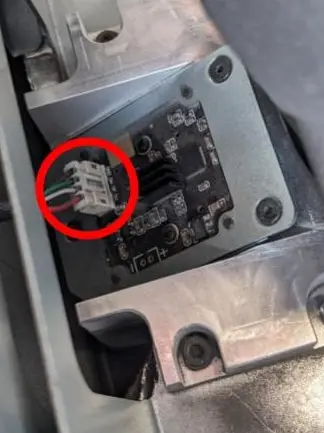
  2. Localisez le module de caméra, situé entre le capteur infrarouge et l’ensemble d’affichage.
  3. Débranchez le câble du module caméra et rebranchez-le.
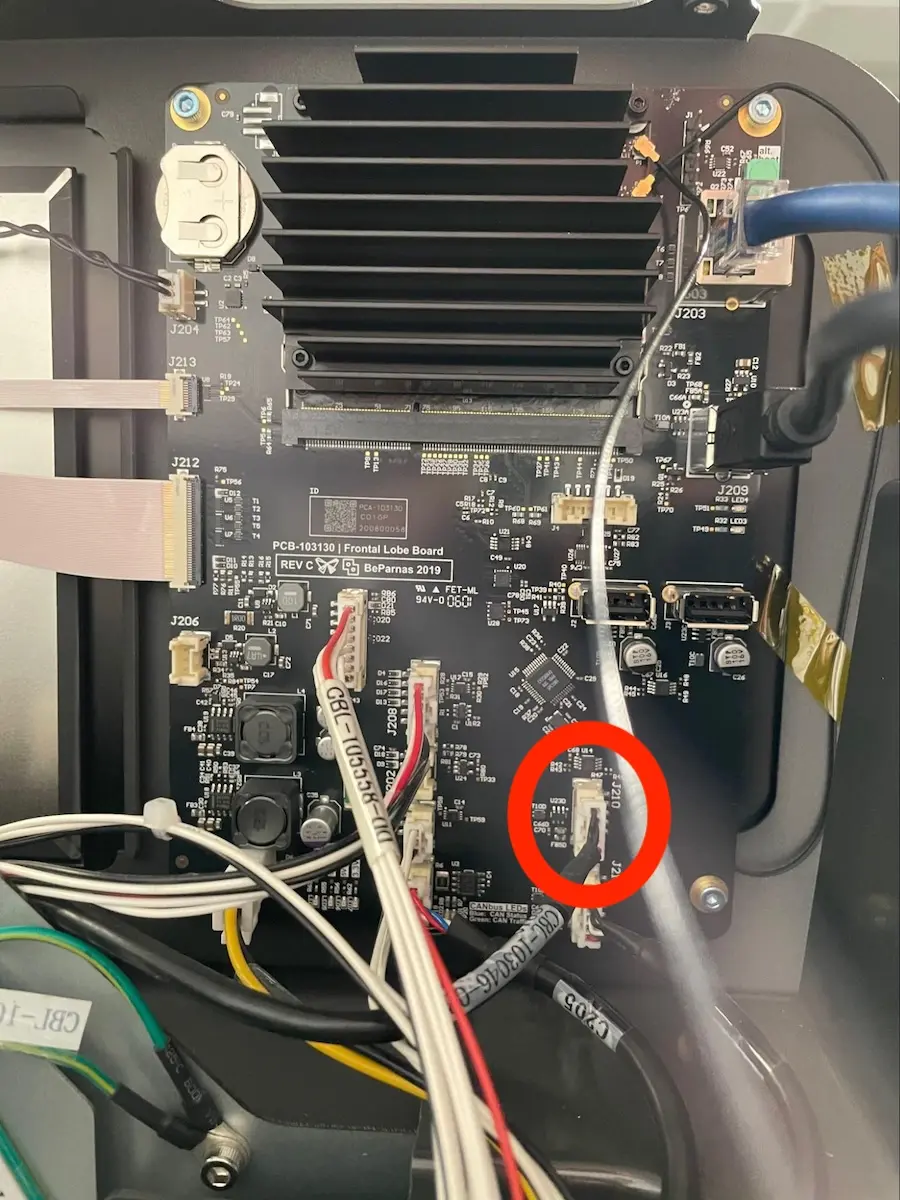
  4. Au niveau de la carte mère, débranchez et rebranchez l’autre extrémité du câble de la caméra. Il est étiqueté CBL-103046-03 et est branché sur le connecteur étiqueté J210.
Module caméra de génération Fuse 1
Câble de la caméra de génération Fuse 1 au niveau de la carte mère
  1. Suivez les étapes du guide pour vérifier les LED de la carte mère de la génération Fuse 1 afin de réinstaller le déflecteur de refroidissement supérieur et le panneau supérieur de l’enceinte.

Si vous avez besoin d’une aide supplémentaire pour résoudre les problèmes de PrinterWatcher, veuillez contacter l’assistance Formlabs ou un fournisseur de services certifié. Pour aider à la résolution des problèmes lors de la collaboration avec l’assistance Formlabs :

  1. Mettez à jour le firmware.
  2. Activez l’assistance à distance en appuyant sur Settings > System > Remote Assistance (Paramètres > Système > Assistance à distance) et basculant le bouton Remote Assistance (Assistance à distance) sur ON (Marche).
  3. Activez la collecte d’images en appuyant sur Settings > System > Print Image Collection (Paramètres > Système > Collecte d’images d’impression).
  4. Connectez l’appareil à Internet.

Erreur 246

L’erreur 246 indique que les galvanomètres de l’imprimante ont été trop sollicités. Pour résoudre cette erreur :

  1. Éteignez l’imprimante à l’aide de l’interrupteur situé à l’arrière et laissez-la éteinte pendant au moins 30 secondes. Remettez l’imprimante sous tension.
  2. Mettez PreForm et le firmware de l’imprimante à jour.
  3. Lancez une nouvelle impression.

Si ce problème persiste, contactez l’assistance Formlabs ou un fournisseur de services certifié.

Erreur 248

L’erreur 248 indique que la carte de contrôle du galvanomètre de l’imprimante ne fonctionne pas. Ce problème se produit principalement sur les imprimantes Fuse 1+ 30W, mais peut également se produire sur les imprimantes Fuse 1. Pour résoudre ce problème :

  1. assurez-vous que le firmware de l’imprimante est à jour. Si le firmware est à jour, faites à nouveau une mise à jour du firmware actuellement installé.
  2. Mettez l’imprimante hors tension à l’aide de l’interrupteur situé à l’arrière et laissez-la hors tension pendant au moins 30 secondes. Remettez l’imprimante sous tension.

Si le problème persiste, la carte de contrôle du galvanomètre est peut-être endommagée. Contactez l’assistance Formlabs ou un fournisseur de services certifié pour obtenir de l’aide.

Erreur 257

L’erreur 257 indique qu’un courant a circulé dans un appareil de chauffage alors qu’il n’était pas censé le faire. Les tentatives d’impression suivantes peuvent échouer avec le message Error Code 101 NONOPERATIONAL_DEPENDENCY (Code d’erreur 101, dépendance non opérationnelle). Cela indique généralement un problème au niveau de l’appareil de chauffage, du faisceau ou du panneau de contrôle de l’appareil de chauffage. Cela peut également être causé par un bruit électrique qui interfère avec les sous-systèmes de l’imprimante. Pour résoudre ce problème :

  1. Téléversez les fichiers diagnostic.
  2. Confirmez que l’imprimante se trouve sur un circuit CA dédié. Si ce n’est pas le cas, connectez-la à un circuit dédié.
  3. Mettez l’imprimante hors tension à l’aide de l’interrupteur situé à l’arrière et laissez-la hors tension pendant au moins 30 secondes. Remettez l’imprimante sous tension.
  4. Vérifiez que le firmware de l’imprimante est à jour. Si le firmware est à jour, faites à nouveau une mise à jour du firmware actuellement installé.
  5. Débranchez la prise de la chambre de fabrication de l’imprimante et rebranchez-la en veillant à ce qu’elle soit bien en place.
  6. Lancez une nouvelle impression. Ne touchez pas l’imprimante jusqu’à ce qu’elle affiche un message d’erreur ou qu’elle poursuive le processus de préimpression.
  7. Si la source d’alimentation de l’imprimante est connue pour son bruit électrique ou si elle a déjà subi des surtensions, envisagez d’installer un conditionneur de ligne. Consultez notre article sur les fournisseurs pour obtenir la liste des modèles par région.

Si ce message d’erreur s’affiche de manière répétée, contactez l’assistance Formlabs ou un fournisseur de services certifié.

Erreur 258, erreur 259 et erreur 261

L'erreur 258 et l'erreur 259 sont toutes les deux liées aux capteurs de température à l’intérieur de l’imprimante. L’erreur 258 indique que l’un des capteurs de l’enceinte d’impression ou de la chambre de fabrication a enregistré des mesures indéchiffrables. L’erreur 259 indique que l’un des capteurs de température a complètement cessé de transmettre ses données. Si l’imprimante ne peut pas surveiller sa température interne pendant l’impression, elle interrompt l’impression pour des raisons de sécurité. L’erreur 261 indique que le capteur de température a mesuré une température supérieure à la marge de tolérance autorisée, mais elle est en général également associée à un dysfonctionnement du capteur.

Pour obtenir des informations détaillées sur le dépannage de ces codes d’erreur, reportez-vous à cet article concernant les erreurs des capteurs de température. Pour plus d’assistance et de précisions, contactez l’assistance Formlabs ou un fournisseur de services certifié.

Erreur 260

L’erreur 260 indique qu’un capteur de température dans l’enceinte d’impression ou la chambre de fabrication a signalé des températures inférieures au point de réglage minimum. Si l’un des appareils de chauffage n’atteint pas son point de réglage pendant le processus de pré-impression ou qu’il ne peut maintenir celui-ci pendant l’impression, cette dernière est interrompue afin de préserver le matériau.

Lisez l’article d’assistance Messages d’erreur de la génération Fuse 1 : Erreur 260 pour des étapes spécifiques de dépannage concernant l’erreur 260.

Erreur 263

L’erreur 263 indique que l’un des verrouillages de l’imprimante fonctionne mal ou qu’il a été ouvert pendant une impression. Cette erreur se produit rarement avec le firmware actuel de l’imprimante et elle a été remplacée par des erreurs de verrouillage plus détaillées. Pour résoudre ce problème :

  1. Vérifiez que le capteur infrarouge est correctement installé.
  2. Vérifiez que la porte de l’enceinte d’impression et la porte du compartiment des filtres sont bien fermées.
  3. Mettez PreForm et le firmware de l’imprimante à jour.
  4. Si l’erreur 263 s’affiche à plusieurs reprises après la mise à jour du firmware de l’imprimante, supprimez toutes les tâches d’impression de l’imprimante. Effectuez un cycle de démarrage de l’imprimante en débranchant le câble d’alimentation, en attendant une minute, puis en rebranchant l’imprimante à l’alimentation. Il se peut que vous deviez répéter ce processus deux ou trois fois.
  5. Si une erreur plus spécifique liée au verrouillage automatique se reproduit avec la version actuelle du firmware, reportez-vous à la section relative à ce code d’erreur dans cet article d’assistance.

Si le problème persiste, contactez l’assistance Formlabs ou un fournisseur de services certifié.

Erreur 264

L’erreur 264 indique que la vitesse du ventilateur était trop faible pour imprimer. Cette erreur indique généralement un échec de l’initialisation ou que l’impression a commencé avant que le ventilateur ne soit prêt. Pour résoudre ce problème :

  1. Nettoyez les filtres à air et les ventilateurs de l’imprimante.
  2. Mettez l’imprimante hors tension à l’aide de l’interrupteur situé à l’arrière et laissez-la hors tension pendant au moins 30 secondes. Remettez l’imprimante sous tension.
  3. Mettez PreForm et le firmware de l’imprimante à jour.
  4. Laissez l’imprimante se stabiliser pendant au moins 5 minutes après l’avoir mise sous tension avant de lancer une impression.
  5. Lancez une nouvelle impression.
  6. Vérifiez que les ventilateurs de l'imprimante tournent. Si aucun des ventilateurs ne tourne, il peut être nécessaire de remplacer la carte de contrôle de la température et du moteur. Suivez les instructions de Remplacement de la carte de contrôle de la température et du moteur. Des cartes de remplacement peuvent être achetées sur la boutique Formlabs.

Si ce problème persiste, contactez l’assistance Formlabs ou un fournisseur de services certifié.

Erreur 270

L’erreur 270 indique que l’imprimante a attendu trop longtemps l’entrée d’une carte de l’encodeur. L’erreur comporte un sous-code qui correspond à la carte qui a signalé l’erreur :

  1. Carte de contrôle des moteurs et de la température (MoTempBo)
  2. Carte PostRock (PRB)

Quel que soit le sous-code de l’erreur, suivez les mêmes étapes de dépannage. Pour résoudre ce problème :

  1. Mettez à jour PreForm et le firmware de l’imprimante.
  2. Supprimez les anciens fichiers d’impression de l’imprimante.
  3. Lancez une nouvelle impression.
  4. Réinitialisez l’appareil aux paramètres d’usine en appuyant sur Settings > System > Factory Reset (Paramètres > Système > Réinitialisation aux paramètres d’usine). Une fois la réinitialisation terminée, essayez à nouveau d’imprimer.

Si le problème persiste, contactez l’assistance Formlabs ou un fournisseur de services certifié.

Erreur 293

Si l’imprimante redémarre inopinément au milieu d’une tâche d’impression, elle affiche l’erreur 293 ou PR_ERROR_RESET_WHILE_PRINTING lorsqu’elle se remet en marche. Cette erreur signifie que l’imprimante n’a pas terminé la dernière tâche d’impression normalement. Par exemple :

  • Votre installation est privée d’électricité et l’imprimante s’éteint au milieu de l’impression.
  • Quelqu’un débranche le câble d’alimentation du mur ou de l’imprimante pour l’éteindre en cours d’impression.
  • Une panne de courant ou une autre coupure momentanée de l’alimentation électrique entraîne l’extinction de l’imprimante et son redémarrage immédiat au milieu de l’impression.
  • Un câble d’alimentation mal fixé ou endommagé entraîne l’extinction de l’imprimante.
  • Un problème électrique inhabituel au sein de l’imprimante la fait se réinitialiser.

Pour résoudre ce problème :

  1. Vérifiez si vous avez subi une coupure de courant qui pourrait expliquer l’arrêt de l’imprimante en cours d’impression. Envisagez d’investir dans une alimentation sans interruption (ASI) si vous subissez des pannes fréquentes.
  2. Confirmez que l’imprimante se trouve sur un circuit d’alimentation dédié.
  3. Vérifiez que l’imprimante exécute le firmware le plus récent.
  4. Testez l’imprimante avec une autre prise ou un autre câble d’alimentation.
  5. Si vous utilisez déjà une ASI, faites un essai avec l’imprimante sans l’ASI pour voir si elle est à l’origine du problème.

Si le problème est récurrent, en particulier s’il se produit à une moment particulier de l’impression, il peut s’agir d’un problème électrique au sein de l’imprimante. Chargez les fichiers diagnostic et contactez l’assistance Formlabs ou un fournisseur de services certifié.

Erreur 298 et erreur 299

L’erreur 298 et l’erreur 299 indiquent que l’imprimante a rencontré une erreur inattendue lors de la communication avec le laser. Cela peut être dû à des interférences électriques ou à un problème de firmware.

  1. Vérifiez que l’imprimante exécute le firmware le plus récent.
  2. Supprimez toutes les tâches de la file d’impression.
  3. Mettez l’imprimante sous tension, puis essayez d’imprimer à nouveau.

Si vous continuez à voir ce message d’erreur après avoir effectué les étapes de dépannage, contactez l’assistance Formlabs ou un fournisseur de services agréé.

Erreur 301

L’erreur 301 indique que l’imprimante n’a pas pu communiquer avec la carte de contrôle du galvanomètre. Pour résoudre cette erreur :

  1. Éteignez l’imprimante à l’aide de l’interrupteur situé à l’arrière et laissez-la éteinte pendant au moins 30 secondes. Remettez l’imprimante sous tension.
  2. Mettez PreForm et le firmware de l’imprimante à jour.
  3. Lancez une nouvelle impression.

Si ce message d’erreur s’affiche de manière répétée, contactez l’assistance Formlabs ou un fournisseur de services certifié.

Erreur 302 et erreur 303

L'erreur 302 et l'erreur 303 indiquent que l'imprimante a détecté que le laser s'est déclenché alors qu'il n'aurait pas dû. Ces erreurs sont généralement des faux positifs causés par de petites fluctuations de puissance au sein de l’imprimante, mais l’imprimante empêche toute utilisation ultérieure par mesure de précaution.

Pour résoudre ce problème, effectuez un cycle de démarrage de l’imprimante et réessayez. Si ce message d’erreur persiste, contactez l’assistance Formlabs ou un fournisseur de services certifié. Ils peuvent déterminer si le message d’erreur était légitime et, le cas échéant, réinitialiser votre appareil.

Erreur 304

L'erreur 304 indique que l'imprimante a attendu trop longtemps une réponse d'un sous-système de l'appareil. Pour résoudre ce problème :

  1. Éteignez l’imprimante à l’aide de l’interrupteur situé à l’arrière et laissez-la éteinte pendant au moins 30 secondes. Remettez l’imprimante sous tension.
  2. Mettez PreForm et le firmware de l’imprimante à jour.
  3. Lancez une nouvelle impression.

Erreur 306

L’erreur 306 indique que la température de fonctionnement du laser a atteint ou dépassé 40 °C et que celui-ci s’est ensuite arrêté pour éviter tout dommage permanent ou toute défaillance prématurée.

Vérifiez les points suivants :

  • L’imprimante est placée à au moins 20,0 cm d’un mur.
  • La température ambiante de la pièce est comprise entre 20 et 27 °C.
  • La pièce est suffisamment aérée 24 heures sur 24 et 7 jours sur 7. Cela signifie que la ventilation/climatisation doit rester allumée en dehors des heures de travail.
  • L’imprimante ne se trouve pas à proximité d’un autre appareil qui pourrait dégager énormément de chaleur pendant son fonctionnement.

Si cette erreur se répète, contactez l’assistance Formlabs ou un fournisseur de services certifié.

Erreur 313

L'erreur 313 se produit lorsque la puissance du laser a diminué par rapport à sa mesure d'origine en usine. Cela indique généralement une baisse des performances du laser et peut nécessiter le remplacement de l'assemblage laser. Pour résoudre le problème, chargez les fichiers de diagnostic et contactez l'assistance Formlabs ou un fournisseur de services certifié. Si la dégradation de la puissance du laser est confirmée, l'assemblage laser doit être remplacé. Cette erreur a été supprimée dans le firmware 1.23.0. Sur les versions antérieures du firmware :

Assemblages laser de la Fuse 1

Pour les assemblages laser de la Fuse 1, un réétalonnage à distance est nécessaire après le remplacement. Pour organiser un étalonnage à distance, prenez rendez-vous avec les services d'assistance Formlabs. Ce processus garantit que l’imprimante est correctement étalonnée pour fonctionner avec le nouvel assemblage laser.

Conseil :

L’étalonnage de la puissance du laser peut être mis à jour avant l’installation du laser de remplacement. Pour ce faire, communiquez le numéro de série du nouvel assemblage laser (au format« PLOMxxxxxxxx » ou « ASMxxxxxx », figurant sur l'emballage du laser) aux services d'assistance Formlabs.

Pour préparer l’imprimante à l’étalonnage à distance :

  1. Activez l’assistance à distance : accédez à Settings > System > Remote Assistance (Paramètres > Système > Assistance à distance) et basculez le bouton sur ON (Activé).
  2. Activez la connexion à Dashboard : Allez dans Settings > System > Dashboard Logging (Paramètres > Système > Connexion à Dashboard), et basculez sur ON (Marche).
  3. Assurez-vous que l'imprimante est connectée à Internet. Toute connexion réseau standard convient, mais l’imprimante doit être accessible depuis l’extérieur du réseau local.
  4. Vérifiez que l'imprimante peut accéder au port 9993, en particulier s'il existe des restrictions réseau sur l'accès au port.

Assemblages laser 30W de la Fuse 1+

Une réétalonnage à distance n’est pas nécessaire après le remplacement. L'imprimante peut être utilisée immédiatement.

Erreur 314

L'erreur 314 indique que la puissance du laser a dépassé 110 % de son niveau initial mesuré en usine. Pour résoudre ce problème :

  1. Éteignez l’imprimante à l’aide de l’interrupteur situé à l’arrière et laissez-la éteinte pendant au moins 30 secondes. Remettez l’imprimante sous tension.
  2. Mettez PreForm et le firmware de l’imprimante à jour.
  3. Lancez une nouvelle impression.

Si l’erreur réapparaît, l’assemblage laser devra probablement être remplacé. Contactez l’assistance Formlabs ou un fournisseur de services certifié.

Erreur 322

L’erreur 322 indique que la chambre de fabrication insérée dans l’imprimante est affectée à un type de matériau différent de celui de l’imprimante.

Si vous voyez cette erreur, insérez une chambre de fabrication assignée au matériau dans l’imprimante ou réassignez la chambre de fabrication insérée en appuyant sur Settings > Tools > Reassign Build Chamber Powder Type (Paramètres > Outils > Réassigner le type de poudre de la chambre de fabrication) sur l’écran tactile de l’imprimante.

Erreur 326 et erreur 327

L'erreur 326 indique que l'imprimante n'a pas obtenu la mesure de courant de l'appareil de chauffage requise. De même, l'erreur 327 indique que l'imprimante a attendu trop longtemps pour mesurer le courant de l'appareil de chauffage. Ces erreurs ont un sous-code qui correspond à l’appareil de chauffage qui a signalé l’erreur :

  1. Appareil de chauffage de l’air
  2. Appareil de chauffage supérieur de la chambre de fabrication
  3. Appareil de chauffage inférieur de la chambre de fabrication
  4. Goulotte latérale du tampon (gauche)
  5. Goulotte latérale de la trémie (droite)
  6. Piston de la chambre de fabrication supérieur
  7. Appareil de chauffage à tube de quartz côté trémie
  8. Appareil de chauffage à tube de quartz côté tampon
  9. Lit d’impression

Pour résoudre l’erreur :

  1. Redémarrez l’imprimante à l’aide de l’interrupteur situé à l’arrière de l’imprimante. Laissez l’appareil hors tension pendant au moins 30 secondes avant de le remettre sous tension.
  2. Vérifiez que le firmware de l’imprimante est à jour. Si le firmware est à jour, faites à nouveau une mise à jour du firmware actuellement installé.
  3. Si l’erreur est liée à l’un des appareils de chauffage de la chambre de fabrication, réessayez avec une autre chambre de fabrication (si disponible).
  4. Si l’erreur est liée à l’un des appareils de chauffage à tube de quartz, vérifiez qu’ils sont correctement connectés et qu’ils ne sont pas endommagés. Si l’un des appareils de chauffage à tube de quartz est endommagé, remplacez-le. Suivez les instructions du guide d’assistance dans Remplacement des appareils de chauffage à tube de quartz de la Fuse [EN] [DE] [ES] [FR] [IT] [JA] [ZH]. Des tubes de quartz de remplacement peuvent être achetés sur la boutique en ligne de Formlabs.

Avertissement :

N’effectuez pas cette procédure si l’imprimante a imprimé moins de 6 heures auparavant. Laissez complètement refroidir l’enceinte d’impression à température ambiante avant de toucher ou d’inspecter les composants de la Fuse 1. Le non-respect de cette consigne peut entraîner de graves brûlures ou des coupures dues à des débris de verre de quartz.

Erreur 338

L’erreur 338 indique que la pression d’azote à l’intérieur de l’imprimante Fuse 1+ 30W est trop faible pendant l’impression. Pour résoudre cette erreur, suivez les étapes suivantes pour préparer le système d’azote de l’imprimante et assurez-vous que l’alimentation en azote fonctionne de manière homogène tout au long de l’impression. Si l’erreur persiste, contactez l’assistance Formlabs ou un fournisseur de services certifié.

Erreur 339

L’erreur 339 indique que la pression d’azote à l’intérieur de l’imprimante Fuse 1+ 30W est trop élevée pendant l’impression. Pour résoudre cette erreur, suivez ces étapes pour préparer le système d’azote de l’imprimante. Si l’erreur persiste, contactez l’assistance Formlabs ou un fournisseur de services certifié.

Erreur 341

L'erreur 341 indique que le contrôleur de mode gaz (GMC) de l'imprimante n'a pas réussi à passer d'un état à l'autre dans la durée prévue. Pour résoudre cette erreur :

  1. débranchez l’imprimante, attendez au moins deux minutes, puis rebranchez-la et essayez une autre impression.
  2. Vérifiez que le firmware de l’imprimante est à jour. Si le firmware est à jour, faites à nouveau une mise à jour du firmware actuellement installé.
  3. Vérifier la source d’azote :
    • Vérifier que le générateur d’azote et sa connexion sont conformes aux spécifications de Formlabs.
    • Vérifiez que le système de gestion de l'azote ne présente pas de fuites ou d'irrégularités.
    • Inspectez en particulier la valve d'azote pour confirmer qu'elle se déplace librement et qu'elle fonctionne correctement.

Si le problème persiste, contactez l’assistance Formlabs ou un fournisseur de services certifié.

Erreur 346

L'erreur 346 indique un problème de lecture ou d'écriture des données associées au laser de l'imprimante. Pour résoudre ce problème :

  1. Éteignez l’imprimante à l’aide de l’interrupteur situé à l’arrière et laissez-la éteinte pendant au moins 30 secondes. Remettez l’imprimante sous tension.
  2. Mettez PreForm et le firmware de l’imprimante à jour.
  3. Lancez une nouvelle impression.

Si le problème persiste, contactez l’assistance Formlabs ou un fournisseur de services certifié.

Erreur 349

L’erreur 349 indique que l’imprimante a détecté des images noires provenant de la caméra, mais n’a pas pu réinitialiser le matériel de la caméra. Pour résoudre ce problème :

  1. Mettez l’imprimante hors tension à l’aide de l’interrupteur situé à l’arrière et laissez-la hors tension pendant au moins 30 secondes. Remettez l’imprimante sous tension.
  2. Mettez PreForm et le firmware de l’imprimante à jour.
  3. Lancez une nouvelle impression.
  4. Chargez les fichiers diagnostic.
  5. Réinitialisez l’appareil aux paramètres d’usine en appuyant sur Settings > System > Factory Reset (Paramètres > Système > Réinitialisation aux paramètres d’usine). Une fois la réinitialisation terminée, essayez à nouveau d’imprimer.
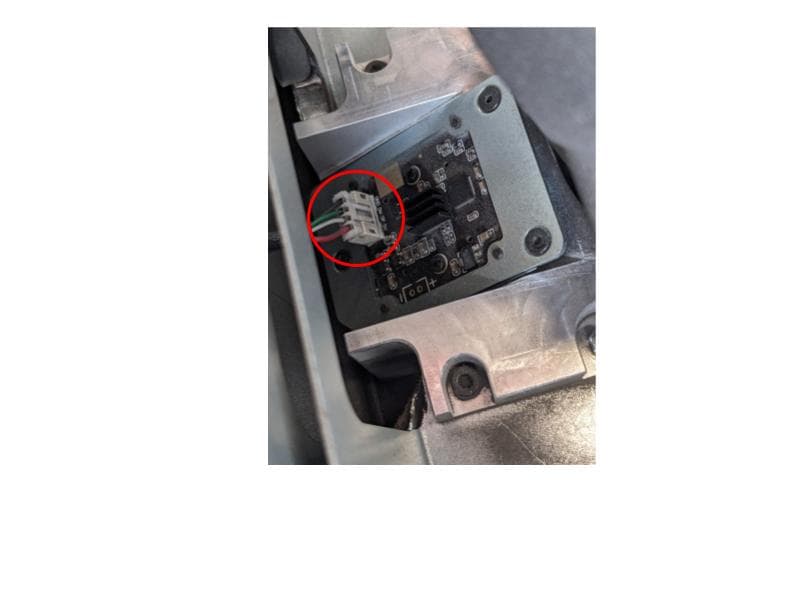
  6. Accédez à la caméra de l’imprimante en retirant le panneau supérieur de l’enceinte et le déflecteur de refroidissement supérieur, en suivant les instructions du guide pour vérifier les LED de la carte mère de la génération Fuse 1. Localisez la caméra, placée entre le capteur infrarouge et l’avant de l’imprimante. Remettez le câble de la caméra en place, remontez l’imprimante et essayez d’imprimer à nouveau. Ne retirez pas le module caméra.
Emplacement du câble de la caméra de génération Fuse 1

Si le problème persiste, contactez l’assistance Formlabs ou un fournisseur de services certifié.

Erreur 350

L'erreur 350 indique un dysfonctionnement du logiciel PrinterWatcher. Pour résoudre ce problème :

  1. Éteignez l’imprimante à l’aide de l’interrupteur situé à l’arrière et laissez-la éteinte pendant au moins 30 secondes. Remettez l’imprimante sous tension.
  2. Mettez PreForm et le firmware de l’imprimante à jour.
  3. Lancez une nouvelle impression.

Si le problème persiste, contactez l’assistance Formlabs ou un fournisseur de services certifié.

Erreur 352

L’erreur 352 indique une erreur de laser due à un fichier PreForm corrompu. Pour résoudre ce problème :

  1. Mettez PreForm et le firmware de l’imprimante à jour.
  2. Régénérez le fichier FORM dans PreForm.
  3. Rechargez le fichier FORM sur l’imprimante. Formlabs recommande de supprimer la tâche d’impression originale de la file d’impression de l’imprimante.
  4. Lancez une nouvelle impression.
Erreur 352
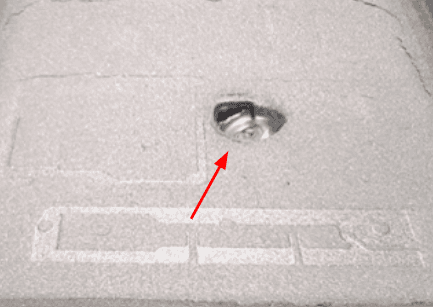
Plastique fondu à l’intérieur de la chambre de fabrication.

Erreur 353/9

L’erreur 353/9 indique qu’il y a eu un problème avec le capteur IR ou l’un des tubes de quartz.

Pour résoudre cette erreur :

  1. Assurez-vous qu’il y a suffisamment de poudre dans la machine.
  2. Nettoyez le capteur IR et le cône du capteur IR.
  3. Repositionnez le capteur IR, en veillant à ce qu’il soit bien en place dans son boîtier.
  4. Procédez à une autre impression.
  5. Si l’imprimante indique l’erreur 180/7 ou l’erreur 180/8 pendant le processus d’impression, cela signifie que l’un des éléments chauffants du tube de quartz est défectueux. Suivez les instructions du guide d’assistance dans Remplacement des appareils de chauffage à tube de quartz de la Fuse [EN] [DE] [ES] [FR] [IT] [JA] [ZH]. Des tubes de quartz de remplacement peuvent être achetés sur la boutique en ligne de Formlabs.
    • L’erreur 180/7 indique que l’appareil de chauffage à tube de quartz côté trémie (côté droit) ne fonctionne pas correctement.
    • L’erreur 180/8 indique que l’appareil de chauffage à tube de quartz côté tampon (côté gauche) ne fonctionne pas correctement.

Si vous rencontrez toujours des problèmes après avoir suivi les étapes de dépannage ci-dessus, contactez l’assistance Formlabs ou un fournisseur de services certifié.

Erreur 366

L’erreur 366 indique que la porte du filtre est ouverte. Cela peut se produire si la porte du filtre n’a pas été correctement fermée ou si la porte s’est ouverte pendant l’impression. Pour résoudre ce problème :

  1. Fermez la porte du filtre. Appuyez fermement pour vous assurer que la porte est bien verrouillée. Vérifiez que la porte est considérée comme étant fermée lorsque l’impression démarre.
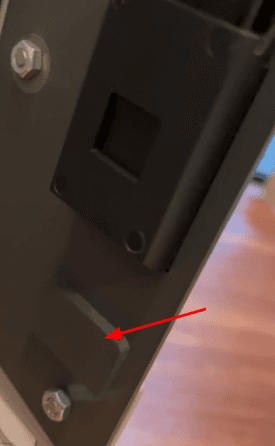
  2. Inspectez la porte du filtre et le panneau latéral pour vérifier qu’il n’y a pas d’interstices susceptibles d’empêcher l’interrupteur de fin de course de s’enclencher.
    1. Si vous constatez un écart, il est possible d’y remédier en ajoutant une entretoise, par exemple un morceau de carton, au composant noir qui est en contact avec l’interrupteur de fin de course, afin d’augmenter le poids de la porte et de vous assurer qu’elle se verrouille correctement.
alttext
Placez l’entretoise ici.

Si l’erreur persiste, contactez l’assistance Formlabs ou un fournisseur de services certifié.

Erreur 367

L’erreur 367 indique que l’un des verrouillages magnétiques de la porte de l’enceinte ou du capteur infrarouge a été ouvert. Reportez-vous aux étapes ci-dessus pour résoudre l'erreur 174 et l'erreur 175.

Si cette erreur se répète, contactez l’assistance Formlabs ou un fournisseur de services certifié.

Erreur 369

L’erreur 369 indique que l’un des verrouillages a rencontré une erreur. Pour résoudre ce problème :

  1. Éteignez et rallumez l’imprimante à l’aide de l’interrupteur situé à l’arrière de l’imprimante. Laissez l’appareil hors tension pendant au moins 30 secondes avant de le remettre sous tension.
  2. Vérifiez que le firmware de l’imprimante est à jour. Si le firmware est à jour, faites à nouveau une mise à jour du firmware actuellement installé.
  3. Lancez une nouvelle impression.

Si le problème persiste, contactez l’assistance Formlabs ou un fournisseur de services certifié.

Erreur 371

L’erreur 371 indique qu’un des capteurs a rencontré une erreur. Pour résoudre ce problème :

  1. Éteignez et rallumez l’imprimante à l’aide de l’interrupteur situé à l’arrière de l’imprimante. Laissez l’appareil hors tension pendant au moins 30 secondes avant de le remettre sous tension.
  2. Vérifiez que le firmware de l’imprimante est à jour. Si le firmware est à jour, faites à nouveau une mise à jour du firmware actuellement installé.
  3. Lancez une nouvelle impression.

Si le problème persiste, contactez l’assistance Formlabs ou un fournisseur de services certifié.

Erreur 372

L’erreur 372 indique que le capteur infrarouge doit être étalonné. Pour résoudre ce problème :

  1. Éteignez et rallumez l’imprimante à l’aide de l’interrupteur situé à l’arrière de l’imprimante. Laissez l’appareil hors tension pendant au moins 30 secondes avant de le remettre sous tension.
  2. Vérifiez que le firmware de l’imprimante est à jour. Si le firmware est à jour, faites à nouveau une mise à jour du firmware actuellement installé.
  3. Lancez une nouvelle impression.
  4. Si le problème persiste, remplacez le capteur infrarouge.

Erreur 374

L’erreur 374 indique un problème avec la lecture de la température d’un appareil de chauffage non critique. L’appareil de chauffage concerné est éteint et l’écran tactile de l’imprimante affiche le message d’erreur, mais l’impression se poursuit. Il peut en résulter des pièces imprimées dont la qualité de surface est moins bonne et dont les propriétés mécaniques sont dégradées.

Pour obtenir des informations détaillées sur le dépannage de ces codes d’erreur, reportez-vous à cet article concernant les erreurs des capteurs de température. Pour plus d’assistance et de précisions, contactez l’assistance Formlabs ou un fournisseur de services certifié.

Erreur 376

L’erreur 376 indique qu’une alerte a été laissée en attente de résolution sur l’écran de l’imprimante. Ce code d’erreur a été introduit dans la version 1.17 du firmware. Les versions antérieures affichent l’erreur 102 dans ces circonstances. Avec l’introduction d’une nouvelle routine d’amorçage dans la version 1.19.0 du firmware et les versions ultérieures, les contrôles de plusieurs sous-systèmes ne sont plus effectués pendant que l’imprimante est en train de chauffer. Cette modification permet d’éviter le risque de dépassement du délai de chauffage si vous n’interagissez pas avec l’imprimante pendant le chauffage.

  1. Vérifiez que l’imprimante exécute le firmware le plus récent.
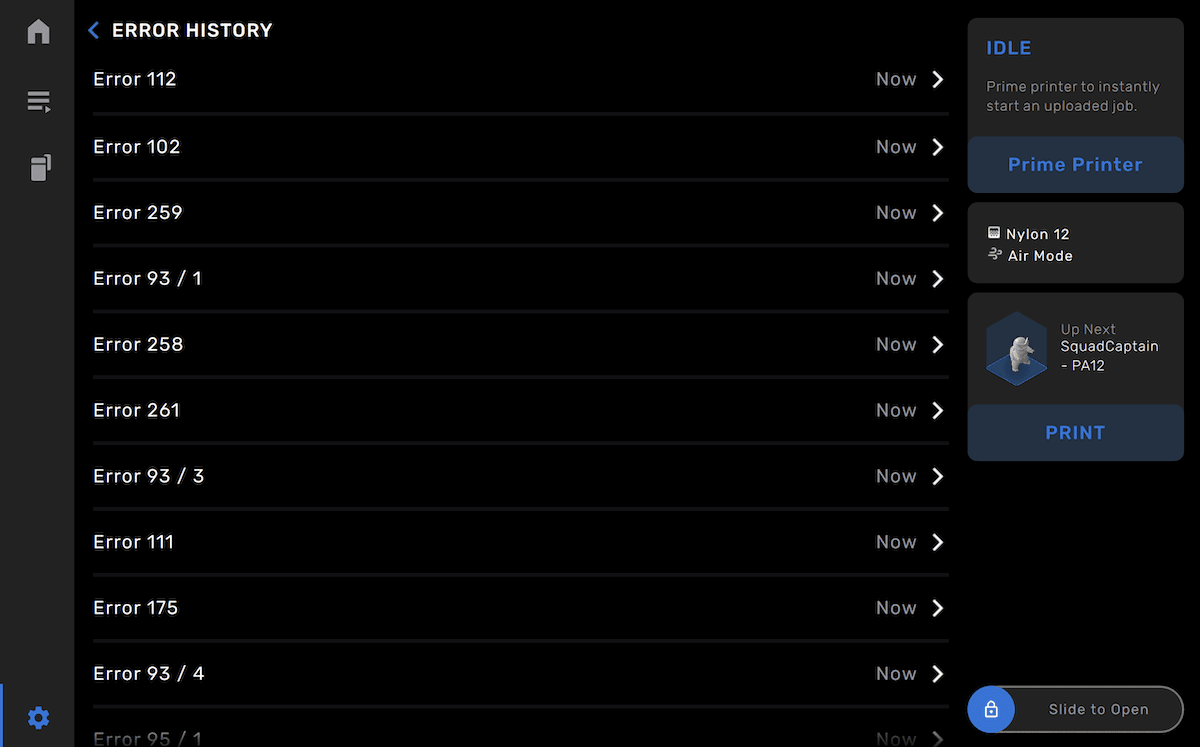
  1. Confirmez si ce problème coïncide avec une demande de résolution de l’imprimante en affichant l’écran Error History (Historique des erreurs) sur l’affichage de l’imprimante ou en téléchargeant l’historique de l’imprimante dans PreForm et en vérifiant le fichier ErrorHistory.csv. Si c’est le cas, résolvez le problème sous-jacent à l’origine de la demande de résolution de l’imprimante.
Écran Error History (Historique des erreurs).
  1. Si le problème persiste, remettez à jour le firmware installé, rechargez la tâche d’impression et réessayez.

Si ce message d’erreur s’affiche de manière répétée après un cycle de démarrage et une mise à jour vers la version la plus récente du firmware, contactez l’assistance Formlabs ou un fournisseur de services certifié.

Erreur 377

L’erreur 377 indique qu’un fichier de couche dans le fichier FORM de l’impression a été corrompu, ce qui a entraîné l’échec de l’impression. Pour résoudre cette erreur :

  1. Mettez à jour PreForm et le firmware de l’imprimante.
  2. Régénérez le fichier FORM dans PreForm.
  3. Rechargez le fichier FORM sur l’imprimante. Formlabs recommande de supprimer la tâche d’impression originale de la file d’impression de l’imprimante.
  4. Lancez une nouvelle impression.

Si ce message d’erreur s’affiche de manière répétée, contactez l’assistance Formlabs ou un fournisseur de services certifié.

Pression d’entrée hors limites (Fuse 1+ uniquement)

Sur la Fuse 1+, les messages d’erreur Inlet Pressure Too Low (Pression d’entrée trop basse) et Inlet Pressure Too High (Pression d’entrée trop élevée) indiquent que la pression d’entrée d’azote est hors limites. Réglez votre source d’azote pour que sa pression de sortie soit comprise entre 248 et 862 kPa (36–125 psi). Remplacez la source d’azote si nécessaire.

Pression d’azote hors limites (Fuse 1+ uniquement)

Sur la Fuse 1+, le message d’erreur Nitrogen Pressure Out Of Range (Pression d’azote hors limites) indique que la pression d’azote interne n’est pas comprise entre 123 et 133 Pa (0,018–0,019 psi). Pour régler la pression interne de l’azote :

  1. Ouvrez le volet d’accès au capteur infrarouge situé sur le dessus de l’imprimante.
  2. Repérez le bouton de contrôle de la pression.
  3. Tournez lentement le bouton de contrôle de la pression dans le sens des aiguilles d’une montre pour réduire la pression d’azote ou dans le sens inverse des aiguilles d’une montre pour augmenter la pression d’azote. Attendez cinq secondes après chaque réglage pour permettre à la pression de se stabiliser.
  4. Lorsque l’écran tactile indique que la pression d’azote se situe dans les limites nécessaires, fermez le clapet d’accès au capteur infrarouge.

Message d’erreur « Reboot the printer » (Redémarrer l’imprimante)

Dans de rares circonstances, l’imprimante peut afficher le message d’erreur suivant : Veuillez redémarrer l’imprimante. Si le problème persiste, veuillez contacter le service d'assistance de Formlabs. Ce message d’erreur est dû au fait que l’imprimante n’a pas réussi ses vérifications de validité lors du démarrage, ce qui peut se produire si l’un des nombreux composants de l’imprimante est débranché ou ne fonctionne pas. Pour résoudre cette erreur :

  1. Vérifiez les LED de la carte mère pour vous assurer que les LED d’état et du SOM sont allumées correctement.
  2. Si vous pouvez accéder à la carte mère, effectuez une réinitialisation aux paramètres d’usine à l’aide du bouton situé sur la carte mère.
  3. Fuse 1 uniquement : sur les imprimantes Fuse 1, des dommages sur la carte RFID ou le câble sont une cause fréquente de ce message d’erreur. Éteignez l’imprimante, débranchez la carte RFID et rallumez l’imprimante.
    1. Si l’imprimante n’affiche pas le message d’erreur lorsque la carte RFID est débranchée, remplacez la carte RFID. Des cartes de remplacement sont disponibles à l’achat sur la boutique Formlabs. Suivez les instructions du guide Remplacement de la carte RFID de la Fuse 1 pour remplacer le composant.
    2. Si le même comportement persiste, il se peut que vous deviez également remplacer le câble RFID. Contactez l’assistance Formlabs.

Si le problème persiste, contactez l’assistance Formlabs ou un fournisseur de services certifié.

Instructions de réinitialisation aux paramètres d'usine

Dans certains cas, une réinitialisation aux paramètres d’usine peut corriger un comportement inhabituel de l’imprimante. Les étapes de dépannage de Formlabs pour certains messages d’erreur, tels que Erreur 1 et Erreur 213, incluent le lancement d’une réinitialisation aux paramètres d’usine. L’assistance Formlabs ou un fournisseur de services certifié peut également vous demander d’effectuer une réinitialisation aux paramètres d’usine tout en vous aidant à résoudre un problème d’imprimante. Une réinitialisation aux paramètres d’usine efface les paramètres personnalisés, y compris les modèles enregistrés dans la file d’impressions et les connexions réseau.

Avis :

La réinitialisation efface toutes les informations sur les tâches d’impression, les paramètres personnalisés et tous les fichiers diagnostic. Chargez les fichiers diagnostic avant d’effectuer une réinitialisation aux paramètres d’usine.

Pour effectuer une réinitialisation aux paramètres d’usine, appuyez sur Settings (Paramètres) > System (Système) > Factory Reset (Réinitialisation aux paramètres d’usine), puis suivez les invites sur l’écran tactile. Pour vous assurer de la réussite de la réinitialisation aux paramètres d’usine, appuyez sur Queue (File d’impressions) sur l’écran tactile. Après une réinitialisation réussie, la file d’impression est vide.

Si vous ne pouvez pas effectuer une réinitialisation aux paramètres d’usine en raison d’un problème d’écran tactile, vous pouvez forcer une réinitialisation aux paramètres d’usine à l’aide d’un bouton situé sur la carte mère de l’imprimante :

  1. Éteignez l’imprimante à l’aide de l’interrupteur situé à l’arrière de la machine, en laissant le câble d’alimentation branché au panneau arrière.
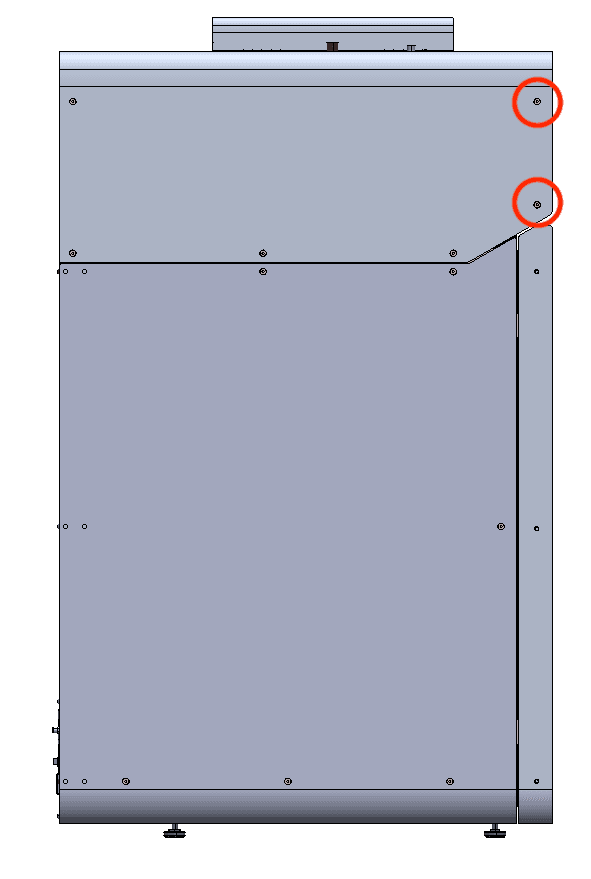
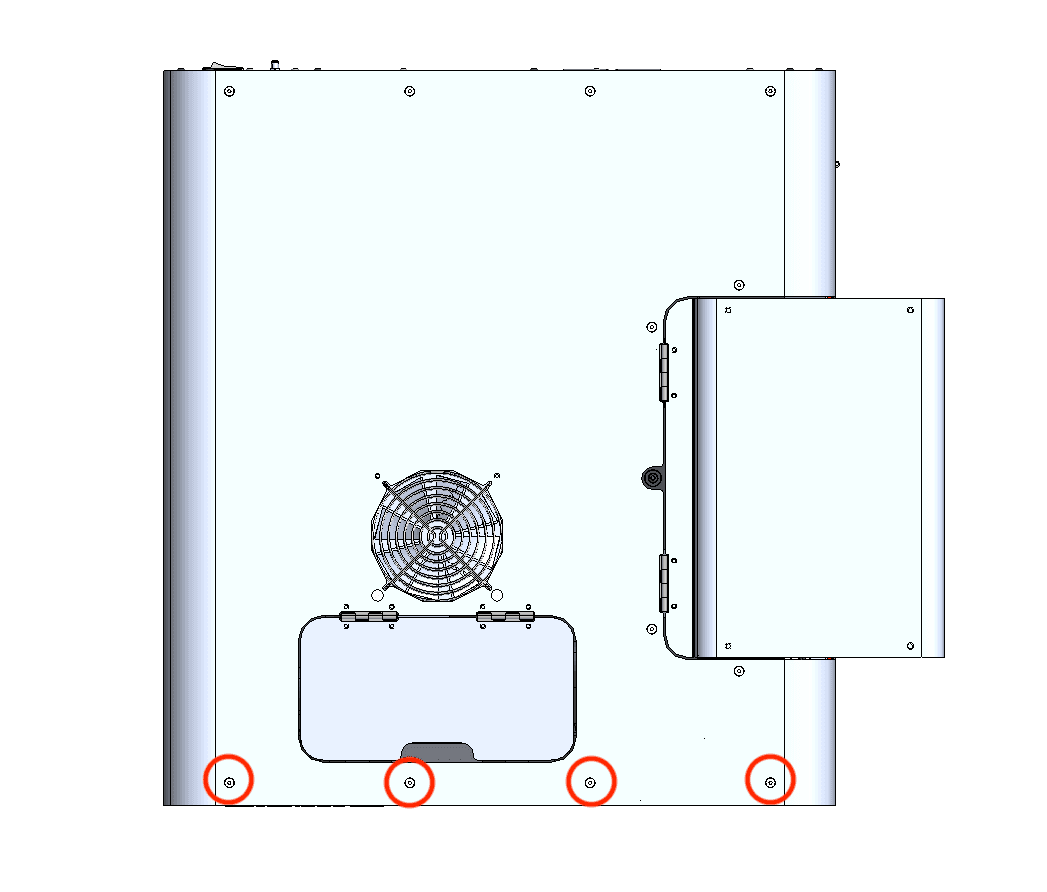
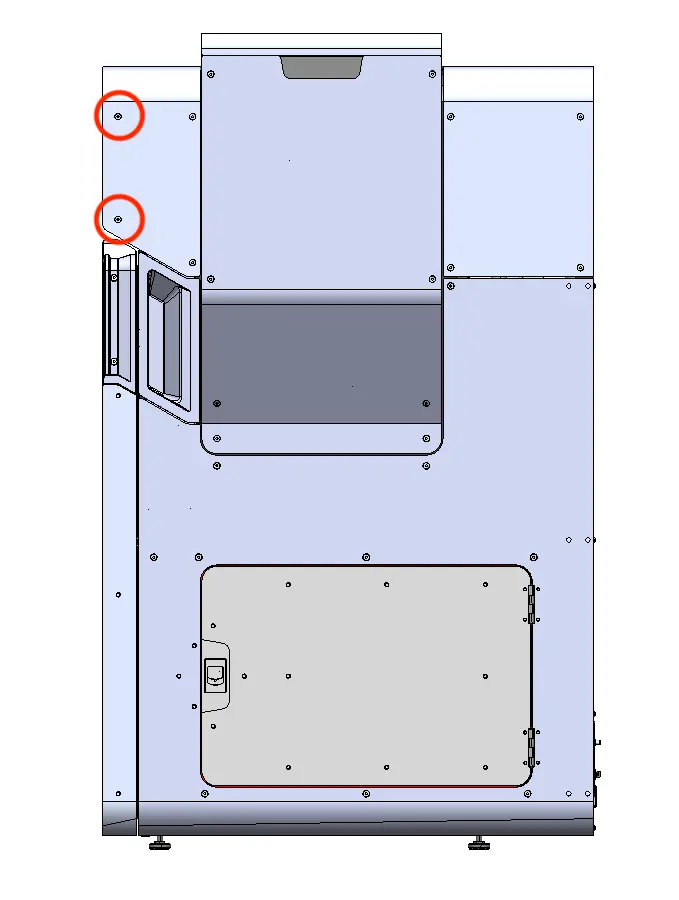
  2. À l’aide d’une clé six pans de 2,5 mm, desserrez et retirez les huit vis de 6,0 mm à tête fraisée M4 qui se trouvent de part et d’autre de l’écran le long du tampon, en haut et sur les côtés de la trémie de l’imprimante.

Accès au bouton de réinitialisation aux paramètres d’usine sur une imprimante de génération Fuse 1
  1. Faites pivoter délicatement l’écran vers le bas et loin de l’imprimante.
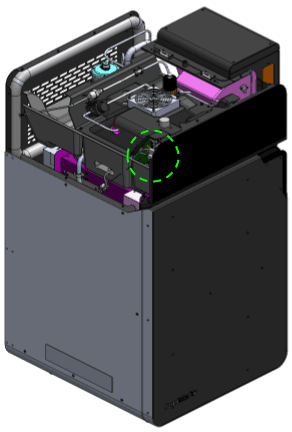
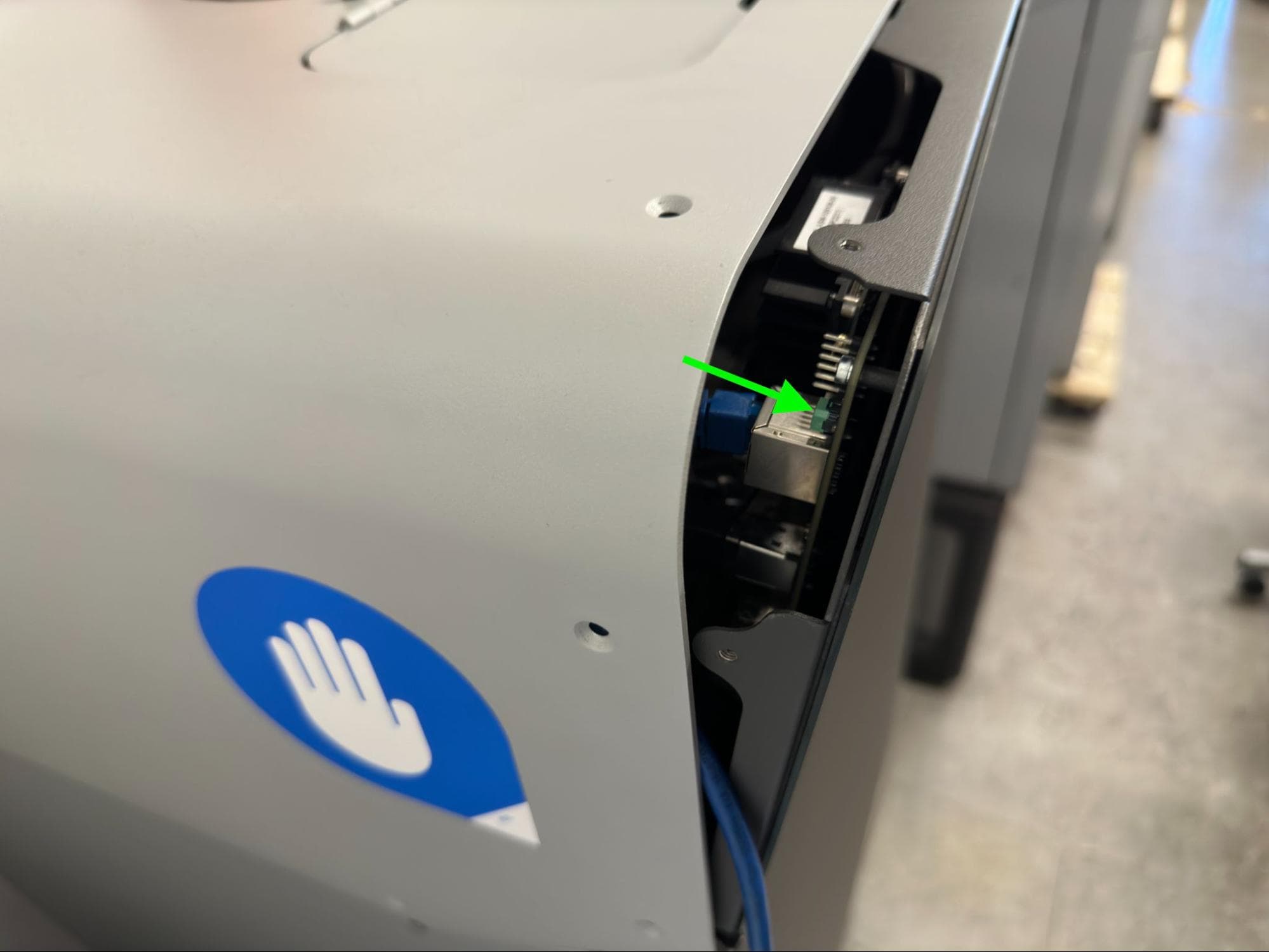
  2. Repérez l’interrupteur vert, situé derrière le coin supérieur gauche du panneau d’affichage.
Emplacement du bouton de réinitialisation aux paramètres d’usine sur une imprimante de génération Fuse 1
  1. Allumez l’imprimante à l’aide de l’interrupteur arrière, puis maintenez immédiatement l’interrupteur vert enfoncé.
  2. Après l’apparition du message Performing Factory Reset (Réinitialisation aux paramètres d’usine en cours) sur l’écran tactile, relâchez le bouton vert.
  3. Attendez jusqu’à cinq minutes pour que l’imprimante termine la réinitialisation aux paramètres d’usine. L’imprimante peut redémarrer pendant le processus de réinitialisation.
  4. Remettez l’écran en place en alignant les trous de vis situés en haut de l’imprimante sur les trous correspondants de l’écran.
  5. Vissez une vis M4 à tête fraisée de 6,0 mm dans chacun des huit trous de vis autour de l’écran. À l’aide d’une clé six pans de 2,5 mm, serrez jusqu’à ce qu’elles soient bien ajustées.
  6. Après le redémarrage de l’imprimante, le processus d’installation s’affiche sur l’écran tactile. Suivez les instructions pour terminer le processus de réinitialisation.