LIVRE BLANC
Formlabs Logo

Amorçage d’une imprimante et démarrage d’une impression à distance (SLS)

Amorçage d’une imprimante et démarrage d’une impression à distance (SLS)

Imprimez depuis n’importe où avec votre ordinateur. Vous pouvez insérer des consommables, envoyer une tâche d’impression et démarrer l’impression depuis n’importe quel endroit.

Remarque :

L’impression à distance nécessite un compte Formlabs et une imprimante connectée à Internet.

Amorçage d’une imprimante locale

Préparer une imprimante sans activer Impression à distance pour lancer automatiquement une impression lorsque votre ordinateur est sur le même réseau. Tant qu’une imprimante est préparée à l’avance, vous pouvez envoyer une tâche d’impression dans la file d’attente et la faire démarrer automatiquement à partir de plusieurs pièces.
  1. Appuyez sur Prime (Amorcer) sur l’écran d’accueil. L’imprimante effectue une série d’autocontrôles et d’essais.
    • Le bouton Prime (Préparer) peut ne pas être disponible si vous n’avez pas attribué de poudre à l’imprimante. Enregistrez le crédit de poudre pour attribuer un type de poudre à l’imprimante.
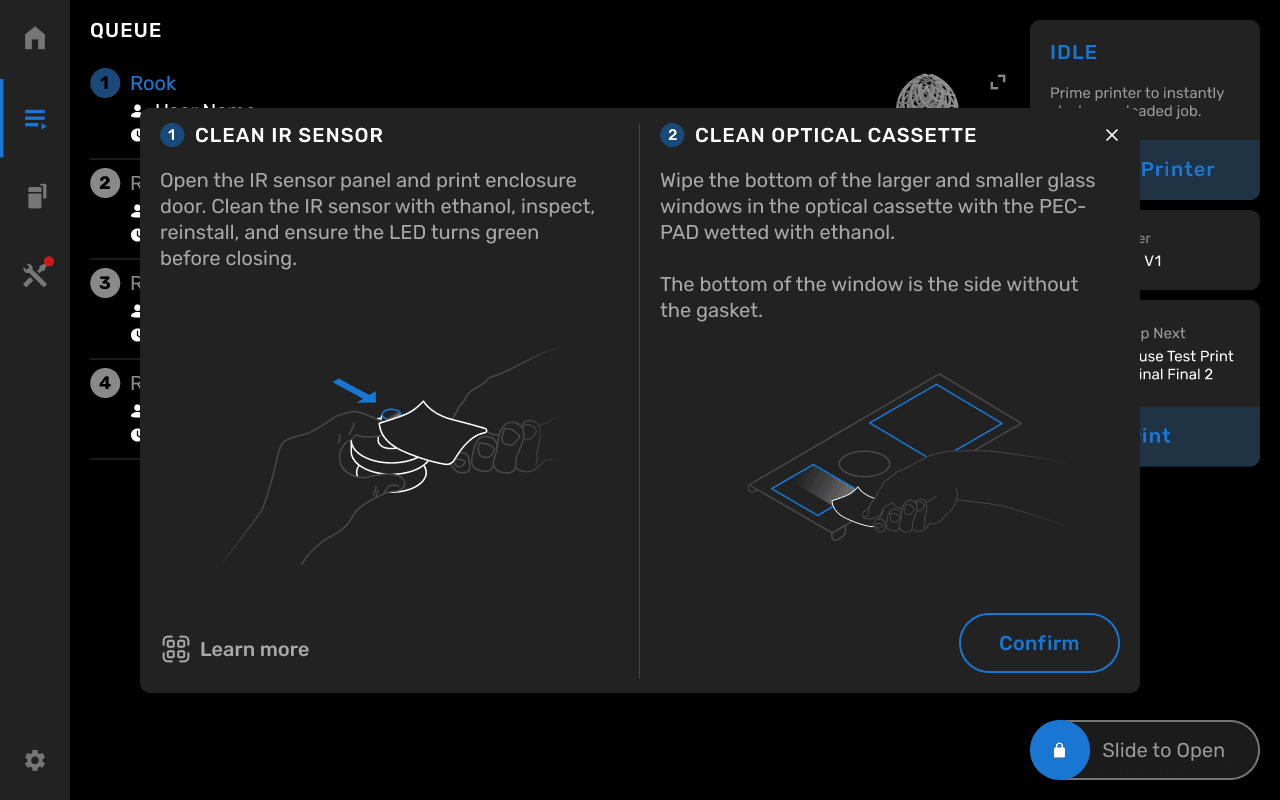
  2. Inspecter le capteur IR et la cassette optique. Nettoyez si nécessaire.
Rappels pour nettoyer le capteur infrarouge et la cassette optique avant d’amorcer une imprimante de la génération Fuse 1.
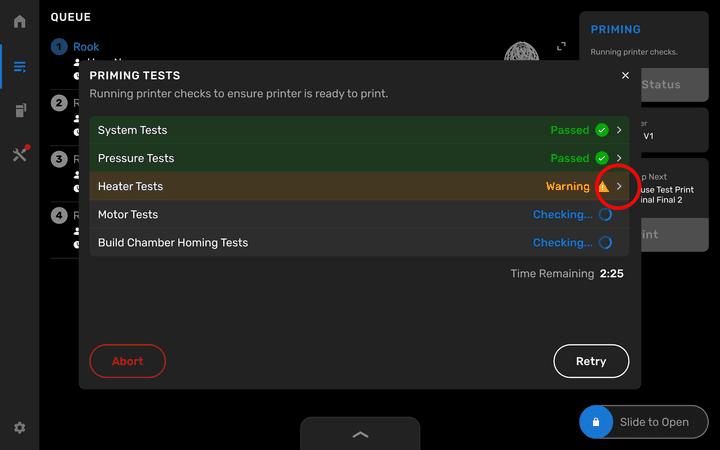
  1. Si l’un des tests échoue, appuyez sur la flèche située à côté du test qui a échoué et suivez les instructions affichées à l’écran pour que l’imprimante soit prête à imprimer. Lorsque l’imprimante est prête à imprimer, l’écran tactile de l’imprimante et le statut de PreForm affichent tous deux Primed (Amorcée).
Une imprimante Fuse 1+ 30W effectuant des essais de pré-impression pendant l’amorçage
  1. Ouvrez PreForm.
  2. Ajoutez ou sélectionnez votre imprimante préparée dans la liste des appareils.
  3. Faites correspondre les paramètres du matériau de votre tâche aux consommables insérés dans l’imprimante.
  4. Ouvrez et orientez votre modèle.
  5. Nommez votre tâche d’impression.
  6. Pour envoyer une tâche d’impression à l’imprimante, procédez de l’une des manières suivantes :
  7. Suivez l’avancement de votre impression dans Dashboard.

Remarque :

Si vous n’êtes pas à côté de votre imprimante ou si vous êtes connecté à un réseau différent, l’imprimante amorcée sera désactivée dans PreForm et la tâche ne sera pas envoyée à la file d’impressions. Activez l’impression à distance pour imprimer à partir d’un réseau différent de celui de votre imprimante.

Configuration d’une impression à distance

Lorsque l’impression à distance est active, l’imprimante ne communique pas directement avec PreForm. Au lieu de cela, l’imprimante et PreForm communiquent via Dashboard, qui relaie les informations entre les deux.

Assurez-vous que tout est prêt avant d’envoyer une tâche d’impression à l’imprimante :

  1. connectez-vous à un compte Formlabs pour commencer.
  2. Enregistrez votre imprimante sur un compte Dashboard en appuyant sur Settings (Paramètres) > Connectivity (Connectivité) > Register to Dashboard (Enregistrer sur Dashboard) sur l’écran tactile de l’imprimante.
  3. Sur l’écran tactile de votre imprimante, appuyez sur Settings (Paramètres) > Connectivity (Connectivité) > Remote Printing (Impression à distance) pour l’activer.
  4. Insérez une chambre de fabrication vide et remplissez la trémie à poudre si nécessaire.
  5. Appuyez sur
  6. Prime (Amorcer) sur l’écran Home (Accueil).
  7. Suivez les instructions qui s’affichent à l’écran et effectuez les tâches indiquées pour préparer l’imprimante à imprimer. Lorsque l’imprimante est prête pour l’impression à distance, l’écran tactile de l’imprimante, le statut PreForm et le statut Dashboard affichent tous la mention Primed (Amorcé).
  8. Ouvrez PreForm et cliquez sur Account (Compte) pour vous connecter à votre compte Formlabs dans PreForm.
  9. Ajoutez ou sélectionnez votre imprimante préparée dans la liste des appareils.
  10. Faites correspondre les paramètres du matériau de votre tâche aux consommables insérés dans l’imprimante.
  11. Ouvrez et orientez votre modèle.
  12. Nommez votre tâche d’impression et envoyez-la dans la file d’attente de l’imprimante. Le téléchargement vers l’imprimante peut prendre jusqu’à plusieurs minutes en fonction de la taille du fichier. L’imprimante commence à imprimer lorsque le téléchargement est terminé.
  13. Suivez l’avancement de votre impression dans Dashboard.

Remarque :

Vous devez être connecté au même compte Formlabs dans PreForm pour voir votre imprimante à distance dans la liste des appareils.

Intégrez l’impression à distance à votre processus de travail

L’envoi d’une tâche d’impression à une imprimante avec Impression à distance activée ajoute cette tâche d’impression à la file d’impressions. Si les consommables insérés ne correspondent pas au matériau sélectionné dans PreForm, la tâche ne s’imprime pas et celle-ci doit être téléchargée à nouveau avec les bons matériaux pour commencer.

Pour lancer une autre impression à distance :

  1. Retirez l’impression précédente de l’imprimante et insérez une chambre de fabrication vide.
  2. Assurez-vous que l’impression à distance est activée sur l’imprimante en appuyant sur Settings (Paramètres) > Connectivity (Connectivité) > Remote Printing (Impression à distance).
  3. Assurez-vous que l’état de l’imprimante est Primed (Amorçage) en appuyant sur Prime (Amorçage) sur l’écran Home (Accueil).
  4. Suivez les instructions qui s’affichent à l’écran et effectuez les tâches indiquées pour préparer l’imprimante à imprimer.
  5. Connectez-vous au même compte Formlabs dans PreForm.
  6. Ajoutez l’imprimante préparée à PreForm ou sélectionnez l’imprimante dans la liste des appareils.
  7. Faites correspondre les paramètres du matériau de la tâche d’impression aux consommables insérés dans l’imprimante.
  8. Nommez votre tâche d’impression.
  9. Envoyez votre tâche d’impression à l’imprimante.
  10. Suivez l’avancement de votre impression dans Dashboard.

Remarque :

Empêchez toute utilisation ultérieure en désactivant l’impression à distance.
