LIVRE BLANC
Formlabs Logo

Printing with Open Material Mode (SLA)

Printing with Open Material Mode (SLA)

Avec Open Material Mode, vous pouvez imprimer avec n’importe quel type de résine photopolymère de 405 nm sur les imprimantes SLA de Formlabs. Open Material Mode est disponible en achetant une licence unique à vie par imprimante.

Suivez les étapes de cet article pour imprimer avec Open Material Mode sur votre imprimante SLA Formlabs.

Conditions requises

Remarque :

Les tâches Open Material Mode ne peuvent être configurés que dans l’espace de travail standard.

Création d’un paramètre d’impression à utiliser avec Open Material Mode

Pour imprimer avec Open Material Mode, vous devez d’abord créer un paramètre d’impression à l’aide de l’éditeur de paramètres d’impression de PreForm :
  1. Ouvrez PreForm.
  2. Cliquez sur Edit > Print Settings Editor (Modifier > Éditeur de paramètres d’impression). La fenêtre Print Settings Editor (Éditeur de paramètres d’impression) s’affiche et présente une liste des paramètres d’impression personnalisés existants.
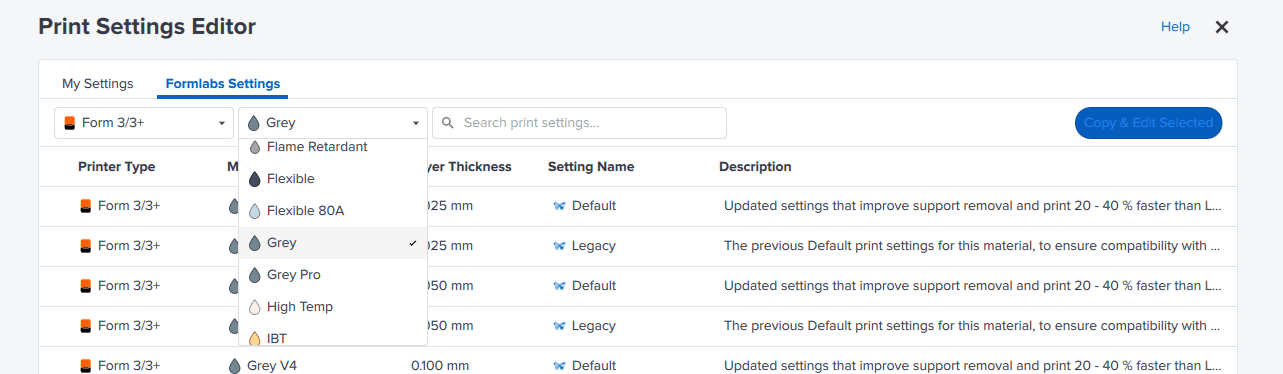
  3. Cliquez sur New Print Setting (Nouveau paramètre d’impression). Une liste des paramètres d’impression Formlabs s’affiche.
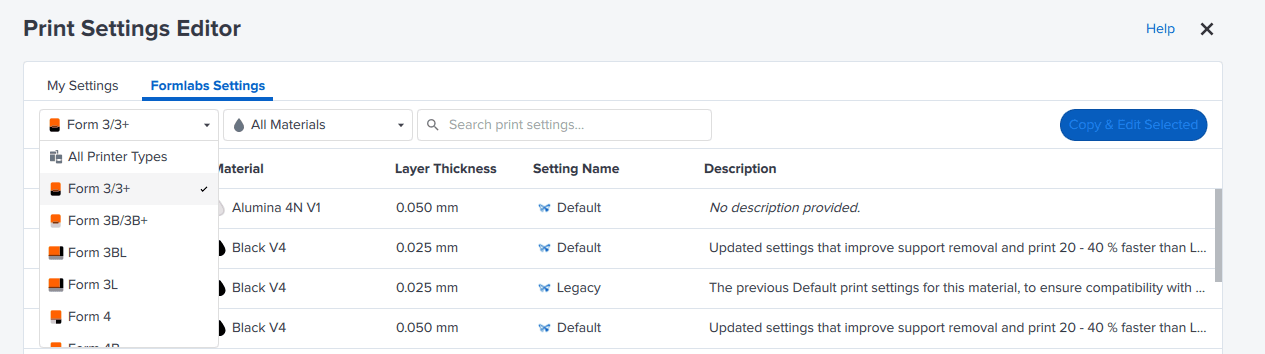
  4. Sélectionnez votre type d’imprimante dans le menu déroulant du filtre de type d’imprimante.
Filtre du type d’imprimante dans l’éditeur de paramètres d’impression PreForm
  1. Choisissez un matériau Formlabs dont les propriétés sont les plus proches de celles de la résine avec laquelle vous souhaitez imprimer. Une liste des paramètres d’impression validés pour ce matériau Formlabs s’affiche.
Filtre de matériau dans l’éditeur de paramètres d’impression PreForm
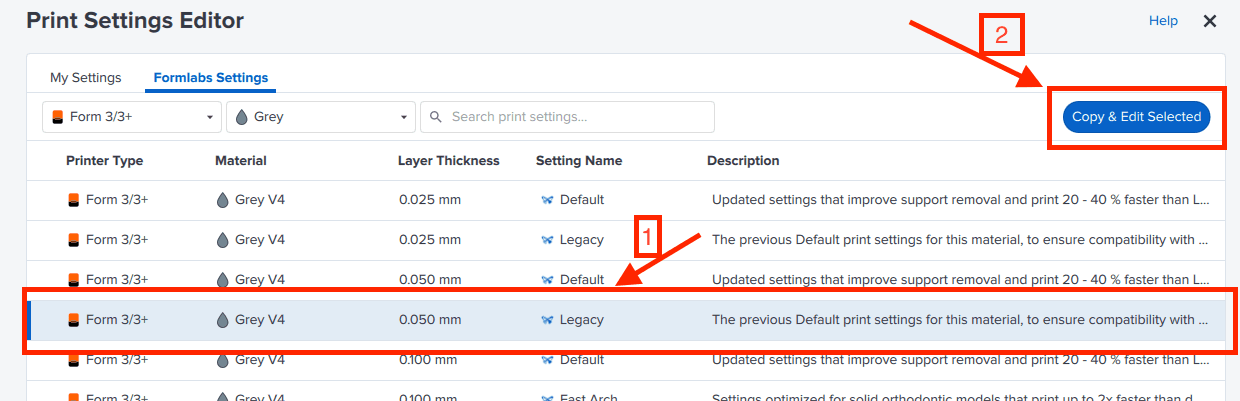
  1. Sélectionnez un paramètre d’impression. Cliquez sur Copy & Edit Selected (Copier et modifier la sélection). Un écran s’affiche avec le nouveau paramètre d’impression.
Création d’un paramètre d’impression personnalisé dans l’éditeur de paramètres d’impression PreForm
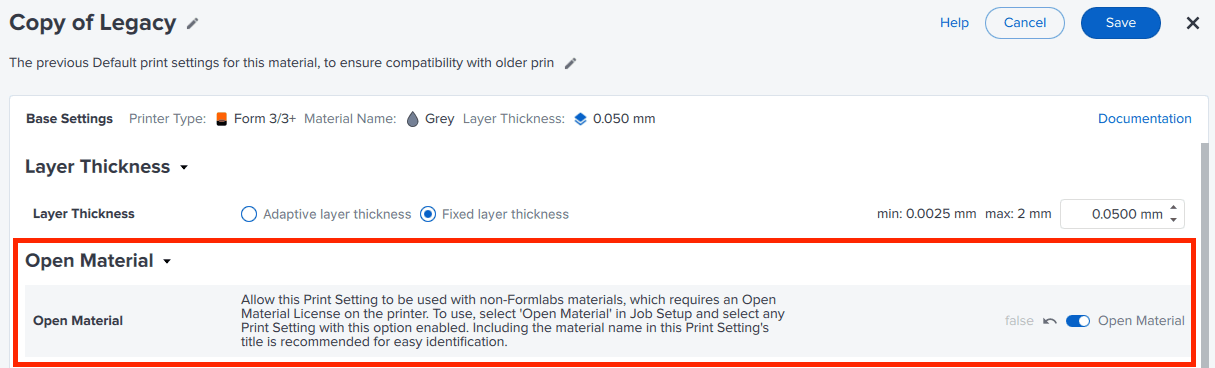
  1. Basculez Open Material sur ON (Marche). Le bouton d’activation passe au bleu.
Bouton d’activation d’Open Material dans l’éditeur de paramètres d’impression Preform
  1. Modifiez les autres paramètres que vous souhaitez modifier.
  2. Donnez un nom personnalisé au paramètre, modifiez les paramètres d’impression, puis cliquez sur Save (Enregistrer). Votre paramètre d’impression personnalisé est enregistré et la liste My Settings (Mes paramètres) s’affiche.

Le paramètre d’impression est maintenant disponible pour configurer des tâches utilisant n’importe quelle résine photopolymère de 405 nm.

Configuration d’une impression avec un paramètre d’impression personnalisé

Après avoir créé un paramètre d’impression Open Material personnalisé, vous pouvez l’utiliser pour diviser et envoyer des tâches à une imprimante avec Open Material Mode activé.

  1. Si la fenêtre de l’éditeur de paramètres d’impression est encore ouverte, cliquez sur X pour la fermer. L’espace de travail principal de PreForm apparaît.
  2. Dans le panneau Job Setup (Configuration tâche), cliquez sur Edit Job Setup (Modifier la configuration des tâches). L’écran Job Setup (Configuration tâche) s’affiche.
  3. Sélectionnez ou ajoutez une imprimante avec Open Material Mode activé. Un ruban bleu à côté du nom de série de l’imprimante indique que la fonction a été activée.
Sélection d’une imprimante dans PreForm avec Open Material License
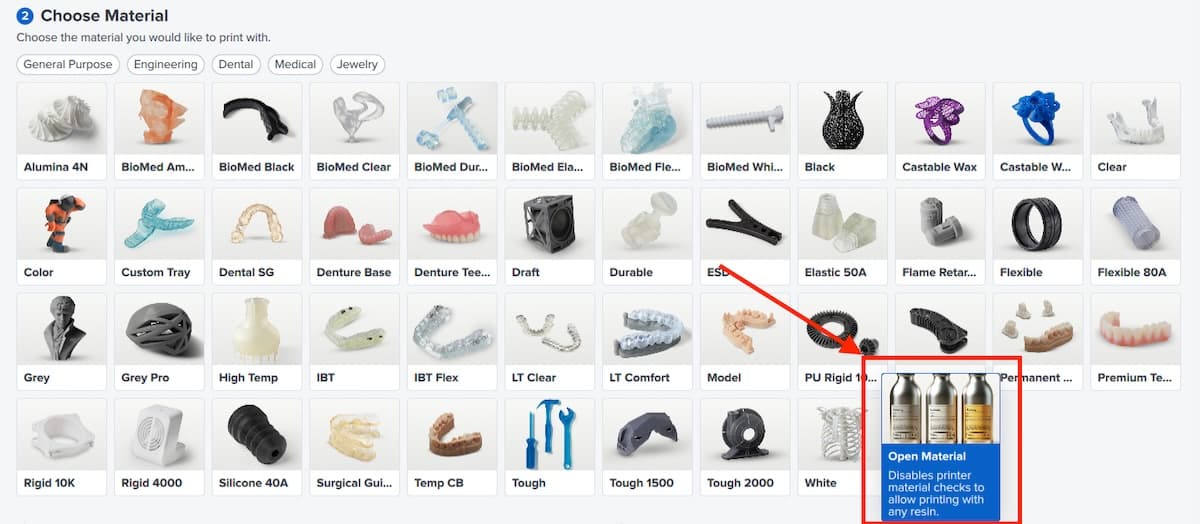
  1. Faites défiler l’écran jusqu’à la section Choisir le matériau. Sélectionnez Open Material (Matériaux tiers).
Sélection d’un matériaux tiers dans Preform
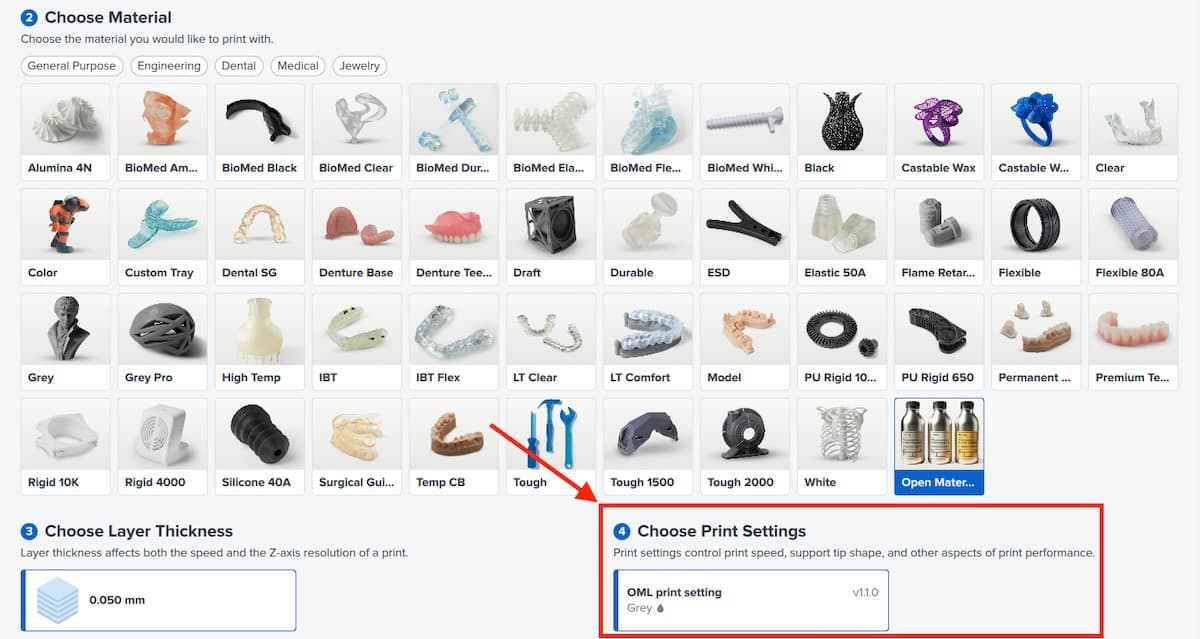
  1. Faites défiler vers le bas jusqu’à la section Choose Print Settings (Choisir les paramètres d’impression). Sélectionnez le paramètre d’impression que vous avez créé précédemment.
Sélection d’un paramètre d’impression pour un matériaux tiers dans PreForm
  1. Cliquez sur Appliquer. L’espace de travail principal de PreForm réapparaît.
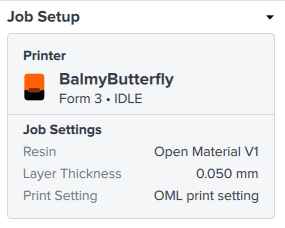
  2. Dans la carte Job Setup (Configuration tâche), confirmez que la résine a été paramétrée sur Open Material V1 et que votre paramètre d’impression personnalisé a été sélectionné.
Carte PreForm Job Setup (Paramètres tâche) montrant Open Material Mode sélectionné
  1. Configurez votre tâche et téléversez-la vers votre imprimante, comme vous le feriez avec un paramètre d’impression Formlabs.

Configuration de l’imprimante pour l’impression avec Open Material Mode

Insérez un nouveau bac à résine et versez manuellement la résine avec laquelle vous souhaitez imprimer. Lors de l’impression d’une tâche avec Open Material Mode, la distribution automatique de résine est désactivée.

Remarque :

Utilisez un bac dédié pour l’impression avec Open Material Mode. L’imprimante programme automatiquement le bac pour l’utilisation de matériaux tiers.

Comportement de l’imprimante avec Open Material Mode

Lors de l’impression avec Open Material Mode, l’imprimante se comporte différemment que lors de l’impression avec une résine Formlabs. Voici quelques points à garder à l’esprit :

  1. L’imprimante ne distribue pas automatiquement la résine à partir de la cartouche. Versez manuellement la résine dans le bac avant de commencer l’impression. Versez suffisamment de résine pour couvrir le film du bac.
  2. L’imprimante ne détecte pas automatiquement le niveau de résine dans le bac et ne vous avertit pas si le niveau de résine est trop bas ou si le bac est trop rempli. Surveillez le niveau de résine dans le bac pendant l’impression et remplissez-le manuellement si nécessaire.
  3. Normalement, les imprimantes SLA de Formlabs vous avertissent de l’inadéquation entre le bac à résine et la cartouche de résine afin d’éviter de distribuer de la résine incorrecte. Pour les tâches configurées avec Open Material Mode, cette vérification est désactivée. Si vous imprimez avec des résines différentes dans des bacs différents, marquez-les de manière appropriée pour éviter de mélanger les résines.
  4. L’imprimante ne fournit pas d’avertissements automatiques sur la durée de vie des bacs utilisés avec des résines autres que celles de Formlabs.

Conseils pour l’impression avec Open Material Mode

Les performances de l’imprimante et des consommables peuvent également varier en fonction de la résine tierce que vous utilisez.

En fonction de la résine tierce avec laquelle vous imprimez, la durée de vie du bac peut être réduite. Les performances peuvent se dégrader considérablement et entraîner des défaillances du bac et des dommages à l’imprimante. Vous êtes responsable de la surveillance de la durée de vie et des performances du bac à résine.

Les imprimantes SLA de Formlabs chauffent la résine lors de la préparation d’une impression. Pour les résines tierces, cela peut conduire à l’évaporation des composants volatils. Veillez à une bonne ventilation lorsque vous imprimez avec des résines tierces.