Avertissement :
La résine peut provoquer une irritation ou une réaction allergique cutanée. Portez des gants pour manipuler de la résine liquide ou des surfaces recouvertes de résine. Se laver abondamment les mains à l’eau et au savon.


Mise sous tension de l’imprimante
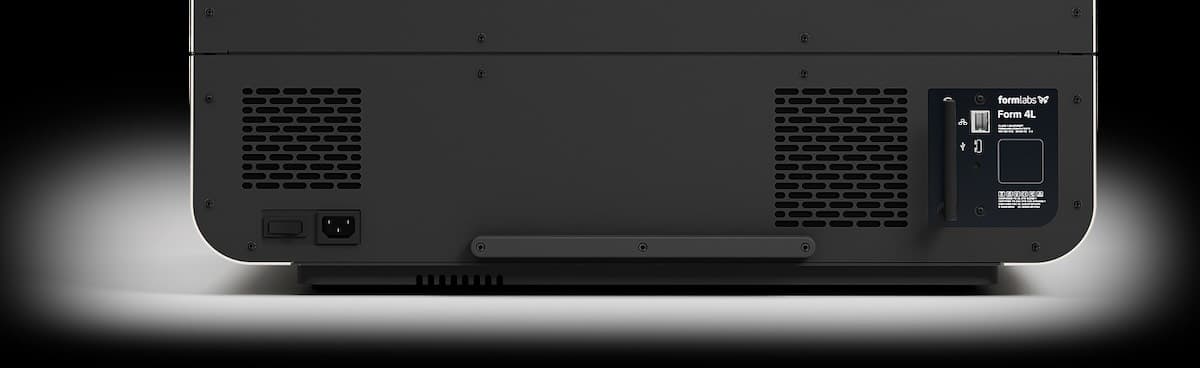
Branchez le cordon d’alimentation à l’imprimante et à une prise électrique. Allumez l’interrupteur d’alimentation situé à l’arrière gauche de l’imprimante.
La première fois que l’imprimante est connectée à l’alimentation, la procédure de mise en route s’affiche sur l’écran tactile. Ce sont les instructions d’insertion des consommables (bac, mélangeur, cartouches de résine et plateforme de fabrication) dans l’imprimante. Suivez cette procédure pour préparer l’utilisation de l’imprimante.
Insertion du bac à résine et du mélangeur
Avertissement :
La résine peut provoquer une irritation ou une réaction allergique cutanée. Portez des gants pour manipuler de la résine liquide ou des surfaces recouvertes de résine. Se laver abondamment les mains à l’eau et au savon.
Le bac à résine est le principal récipient qui reçoit la résine provenant de la cartouche. La résine est polymérisée sur la plateforme de fabrication lorsque la lumière traverse le film de fond du bac pendant l’impression.
Le mélangeur de résine améliore sa consistance en mélangeant uniformément la résine et en vérifiant qu’il n’y a pas de fragments.
Insertion de la plateforme de fabrication
La plateforme de fabrication est la surface sur laquelle les pièces s’impriment. Pour insérer la plateforme de fabrication :
Insertion des cartouches de résine
Les cartouches de résine contiennent la résine liquide qui sera distribuée dans le bac à résine. Compte tenu du volume d’impression et des dimensions du bac à résine, les imprimantes de la génération Form 4L utilisent deux cartouches de résine à la fois. Pour préparer les cartouches de résine :
Avis :
Ne retirez pas la valve en caoutchouc située au fond de la cartouche et ne la piquez pas avec un instrument pointu. Cette valve de distribution contrôle le flux de résine. Sans elle, l’imprimante serait alimentée en résine en permanence, ce qui l’endommagerait gravement. Ce dommage n’est pas couvert par la garantie.
Impression avec la Form 4L
Maintenant que l’imprimante est installée :
Paramétrage de la Form 4BL
La Form 4BL est une imprimante 3D spécifique au secteur dentaire et médical, validée pour imprimer plus de 14 matériaux biocompatibles issus de la gamme de matériaux de Formlabs.
Les imprimantes Form 4BL doivent être temporairement connectées à Internet lorsqu’elles sont configurées pour la première fois. Lorsqu’elle est connectée à Internet, l’imprimante enregistre rapidement et en toute sécurité une licence à vie pour les matériaux biocompatibles de Formlabs. Il s’agit d’une configuration unique qui est enregistrée pour toute la durée de vie de votre imprimante, même si vous effectuez une réinitialisation d’usine sur la machine.
Les imprimantes Form 4BL sont également livrées avec l’accès au Open Material Mode. Si votre imprimante a été expédiée avant le 17 août 2026, vous avez reçu un code d’activation distinct à saisir sur l’écran tactile de l’imprimante et à activer Open Material Mode. Si votre imprimante a été expédiée le 17 août 2026 ou après cette date, Open Material Mode sera activé en même temps que la licence à vie pour les matériaux biocompatibles lorsque vous connecterez l’imprimante à Internet.
Avis :
Les imprimantes Form 4BL ne peuvent pas imprimer avec les matériaux Formlabs pour les applications biocompatibles tant qu’elles n’ont pas été temporairement connectées à Internet.
La première fois que l’imprimante est connectée à l’alimentation, la procédure de mise en route s’affiche sur l’écran tactile. Ce sont les instructions d’insertion des consommables (bac, mélangeur, cartouches de résine et plateforme de fabrication) dans l’imprimante. Suivez cette procédure, comme indiquée ci-dessus, pour préparer l’utilisation de l’imprimante.
Vérification de la configuration de la Form 4BL
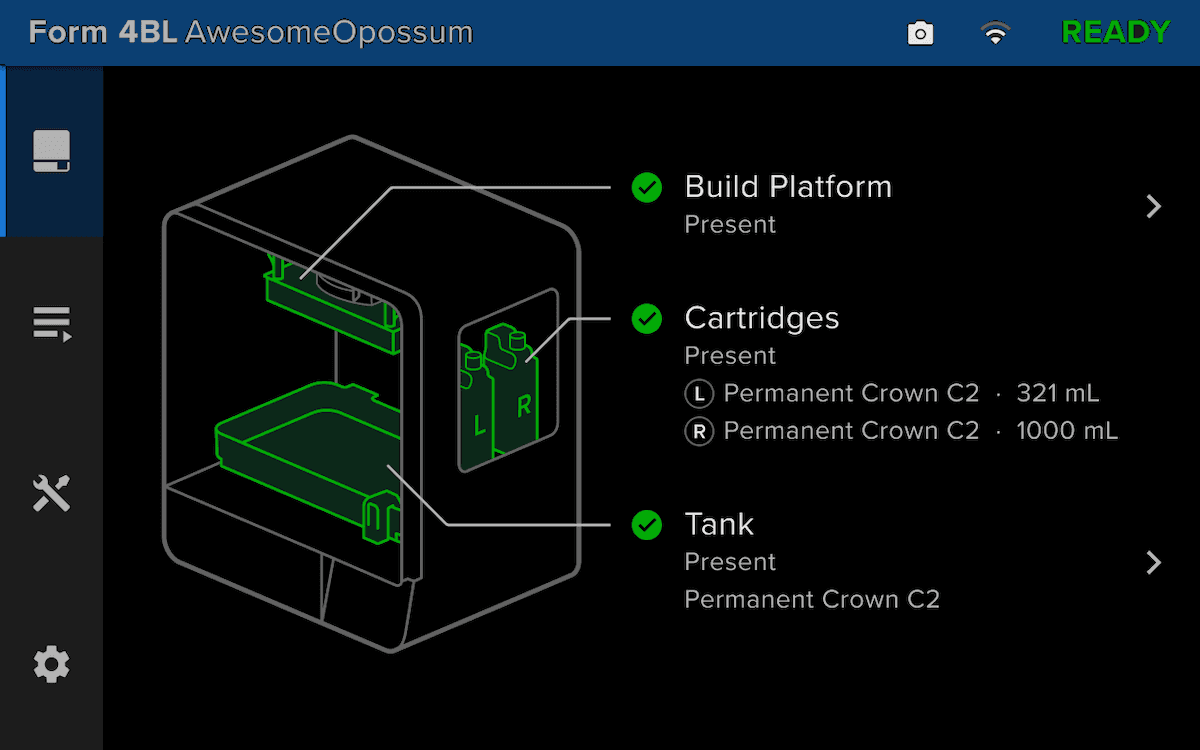
Lorsqu’une imprimante Form 4BL est correctement configurée, la barre d’état en haut de l’écran tactile de l’imprimante est bleue et indique Form 4BL.
Résolution des problèmes de configuration de la Form 4BL
Si vous avez acheté une imprimante Form 4BL, mais que vous ne parvenez pas à imprimer avec un matériau Formlabs pour des applications biocompatibles, veuillez essayer les étapes de dépannage suivantes.