CONSEIL
Connectez-vous à PreForm avec un compte Formlabs pour lier les tâches d’impression au compte et activer les notifications Dashboard uniquement pour les impressions liées au compte.


Dashboard permet à plusieurs utilisateurs d’accéder aux données d’une seule imprimante et à chaque utilisateur d’accéder aux données de plusieurs imprimantes. Configurez les préférences de notification et partagez les informations sur chaque impression pour personnaliser le flux de travail d’impression.
Commencez par enregistrer et connecter une imprimante à Dashboard. Une fois l’imprimante enregistrée sur Dashboard et sa connexion à Dashboard activée, elle peut commencer à envoyer les données à Dashboard tant qu’elle est connectée à Internet par Wi-Fi ou par Ethernet.
CONSEIL
Connectez-vous à PreForm avec un compte Formlabs pour lier les tâches d’impression au compte et activer les notifications Dashboard uniquement pour les impressions liées au compte.
Gestion d’imprimante partagée
Plusieurs utilisateurs peuvent partager les mêmes imprimantes dans Dashboard. Cela est possible en utilisant la fonctionnalité de partage, que les imprimantes soient organisées en groupes d’imprimantes ou non. Une imprimante ne peut faire partie que d’un seul groupe d’imprimantes.
Pour ajouter un utilisateur à un groupe d’imprimantes, sélectionnez le groupe dans Dashboard et cliquez sur Share (Partager). Lorsque l’écran Share Printer (Partager l’imprimante) s’affiche, invitez un utilisateur au groupe d’imprimantes en saisissant son adresse e-mail, en sélectionnant son niveau d’autorisation (Member (Membre) ou Admin (Administrateur)) et en sélectionnant Send Invite (Envoyer l’invitation). Le nouvel utilisateur reçoit une invitation au groupe d’imprimantes par e-mail.
L’écranShare Printers (Partager les imprimantes) ajoute l’adresse e-mail de l’utilisateur à la liste People with access (Personnes ayant accès). Une fois que l’utilisateur a accepté l’invitation, il est répertorié avec son adresse e-mail et son niveau d’autorisation dans la liste People with access (Personnes ayant accès) sur l’écran Share Printers (Partager les imprimantes). Un utilisateur ayant l’accès administrateur peut modifier l’appartenance de l’utilisateur au groupe d’imprimantes en cliquant sur la flèche à côté des détails du membre. Un menu déroulant s’affiche et donne à l’administrateur la possibilité de Make Admin, Make Member et Remove Access. Seuls les administrateurs peuvent modifier l’accès d’un utilisateur de Membre à Admin.
Pour plus d’informations, consultez l’article d’assistance Gestion d’un groupe d’imprimantes avec Dashboard ou notre livre blanc sur la gestion de plusieurs imprimantes 3D.
CONSEIL :
Dashboard commence à partager les données de l’imprimante une fois qu’un utilisateur a enregistré l’imprimante et uniquement lorsque l’imprimante est connectée au réseau.
Partagez l’accès à plusieurs imprimantes en formant un groupe d’imprimantes dans Dashboard et en invitant des utilisateurs individuels.
Accès aux données d’impression
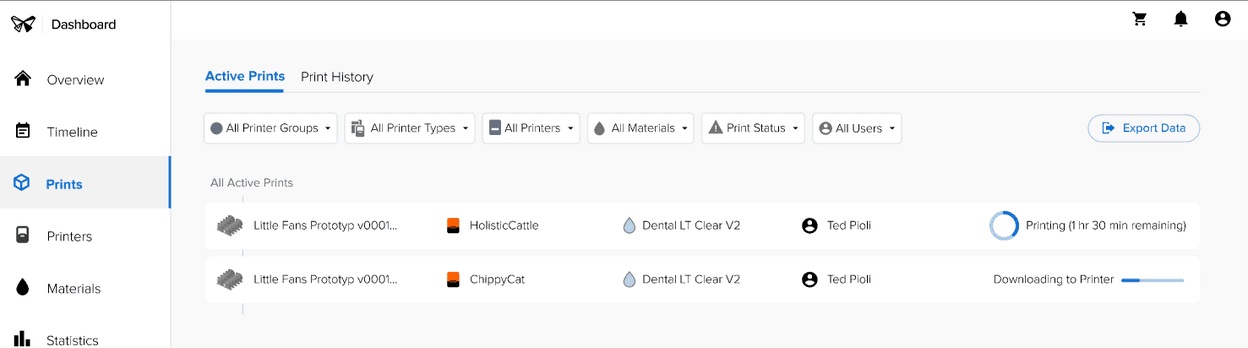
Cliquez sur la page Prints (Impressions) pour afficher les tendances générales d’impression et filtrer les données d’impression individuelles :
Conseil :
Utilisez l’option Search (Rechercher) dans Dashboard pour rechercher les impressions précédentes par nom de fichier téléchargé.
Enregistrement des taux de réussite
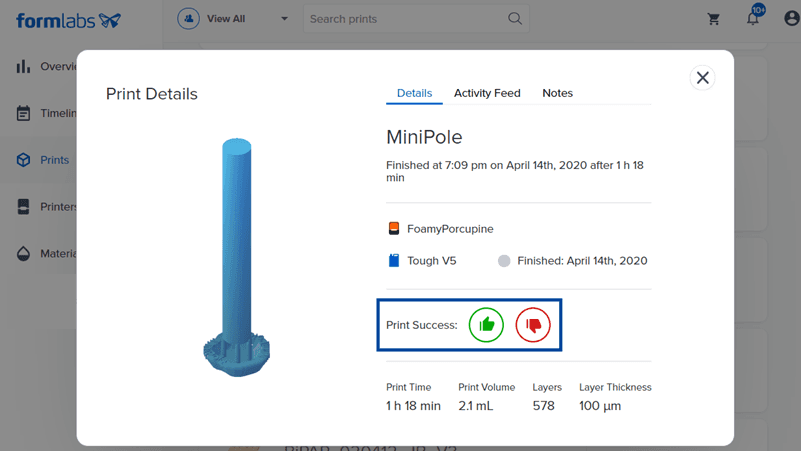
Le retour utilisateur est un élément important du processus de conception. En marquant systématiquement chaque impression comme un succès ou un échec, vous pouvez trier toutes les itérations pour trouver rapidement les impressions qui fonctionnent.
Pour marquer une impression comme réussie ou échouée :
Autre possibilité :
Tri des données d’impression
Pour filtrer les tâches d’impression passées par résultat :
Pour filtrer toutes les impressions afin de n’afficher que les vôtres :
Assurer une journalisation précise
Chaque impression lancée lorsque l’imprimante est connectée est enregistrée dans Dashboard, y compris en cas d’abandon. Pour visualiser les données relatives à une impression spécifique et la consommation du matériau exacte, l’imprimante doit être connectée à Internet en Wi-Fi ou par Ethernet au démarrage de l’impression. Pour rechercher une activité d’impression manquante et des événements de l’imprimante, vérifiez si la connexion de l’imprimante à Dashboard est entièrement activée.
Faire remonter les données à Formlabs
Pour afficher vos données d’impression sur Dashboard, Dashboard Logging (Connexion à Dashboard) est automatiquement activé à partir du menu Settings (Paramètres) sur l’écran tactile de l’imprimante. Connexion à Dashboard vous permet d’accéder en ligne à vos temps et volumes d’impression, aux types de résine et de suivre le résultat de chaque tâche d’impression.
Les modèles 3D sont conservés sur votre ordinateur et sur votre imprimante en toute sécurité. Ils ne sont partagés ni avec Formlabs ni avec des tiers sans votre consentement explicite.
Le partage des données avec Dashboard nécessite une autorisation distincte de l’option de partage des données de PreForm. Basculez le paramètre de collecte de données de PreForm à partir de la barre de menu de PreForm en sélectionnant Help > Help Improve PreForm (Aide > Aider à améliorer PreForm). Pour plus de détails sur la confidentialité, le partage de données et l’accès, veuillez consulter formlabs.com/privacy.
Pour en savoir plus sur l’optimisation de l’impression, consultez la section Gestion de plusieurs imprimantes.