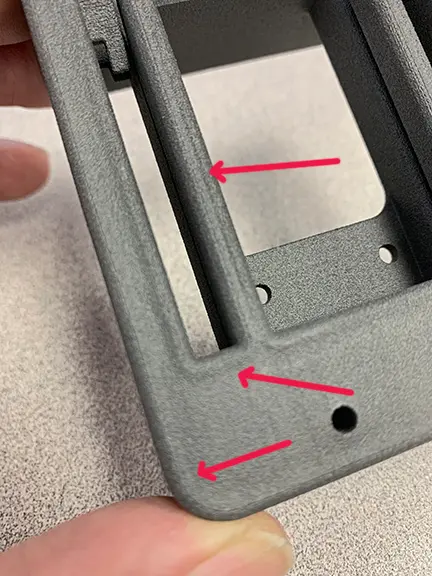
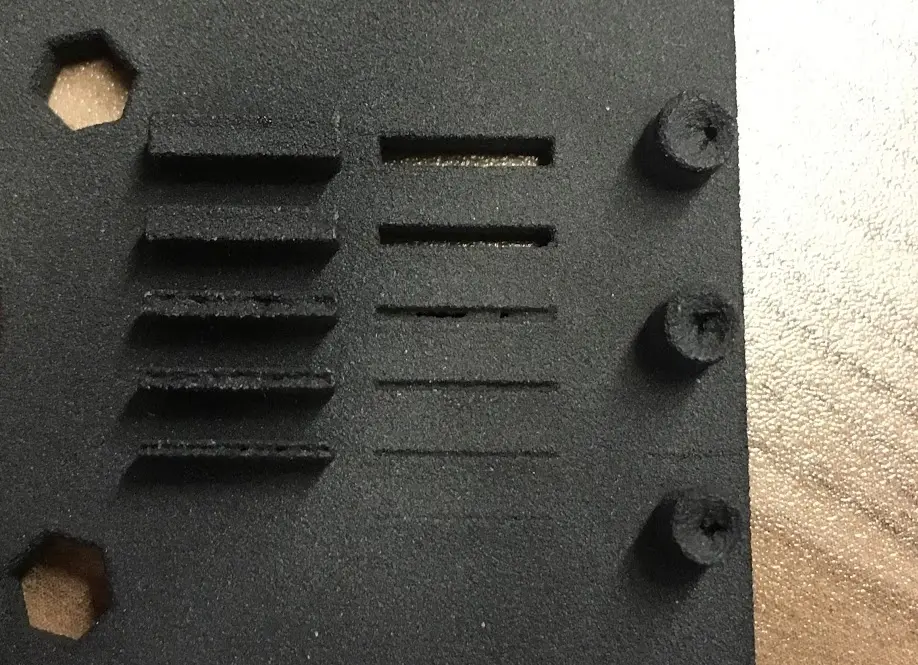
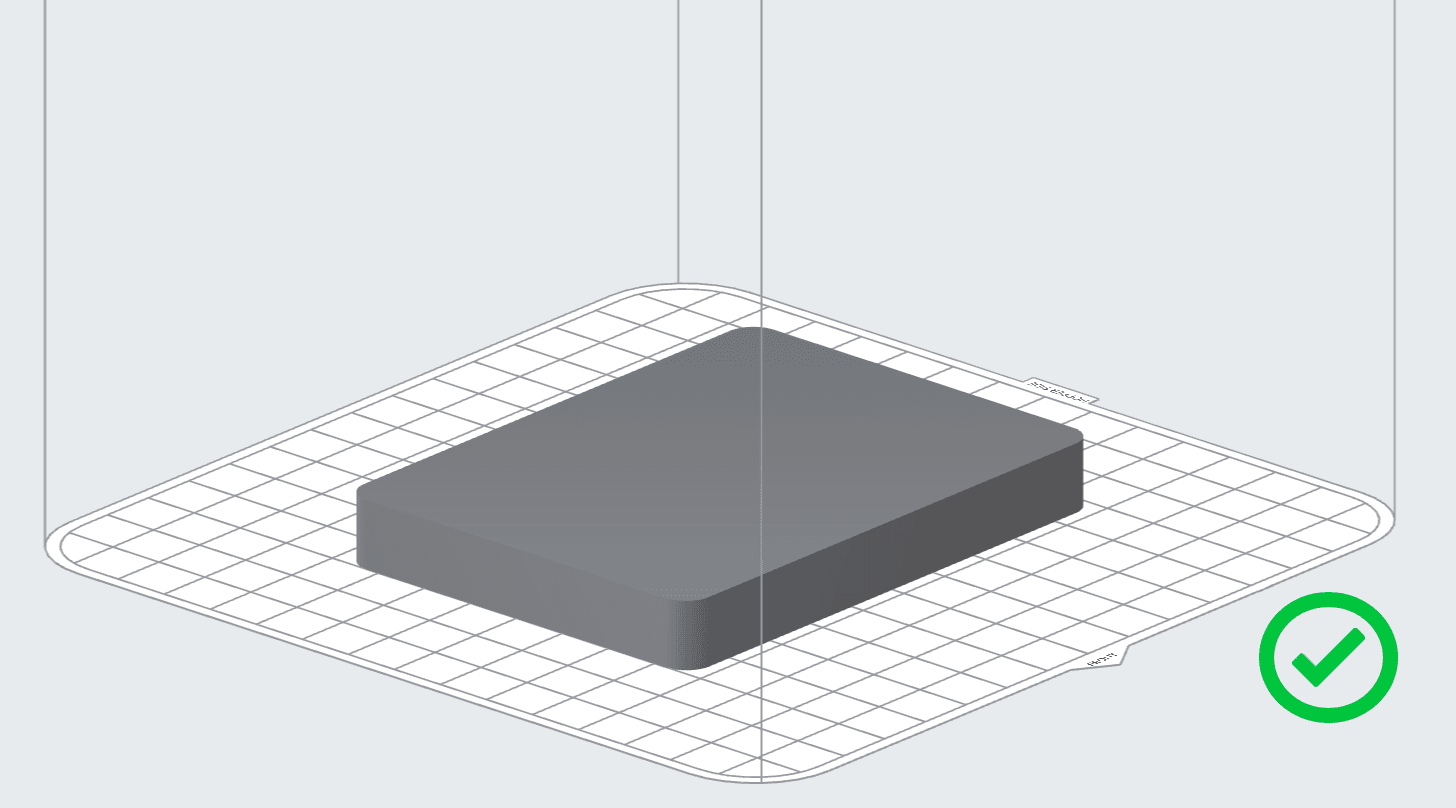
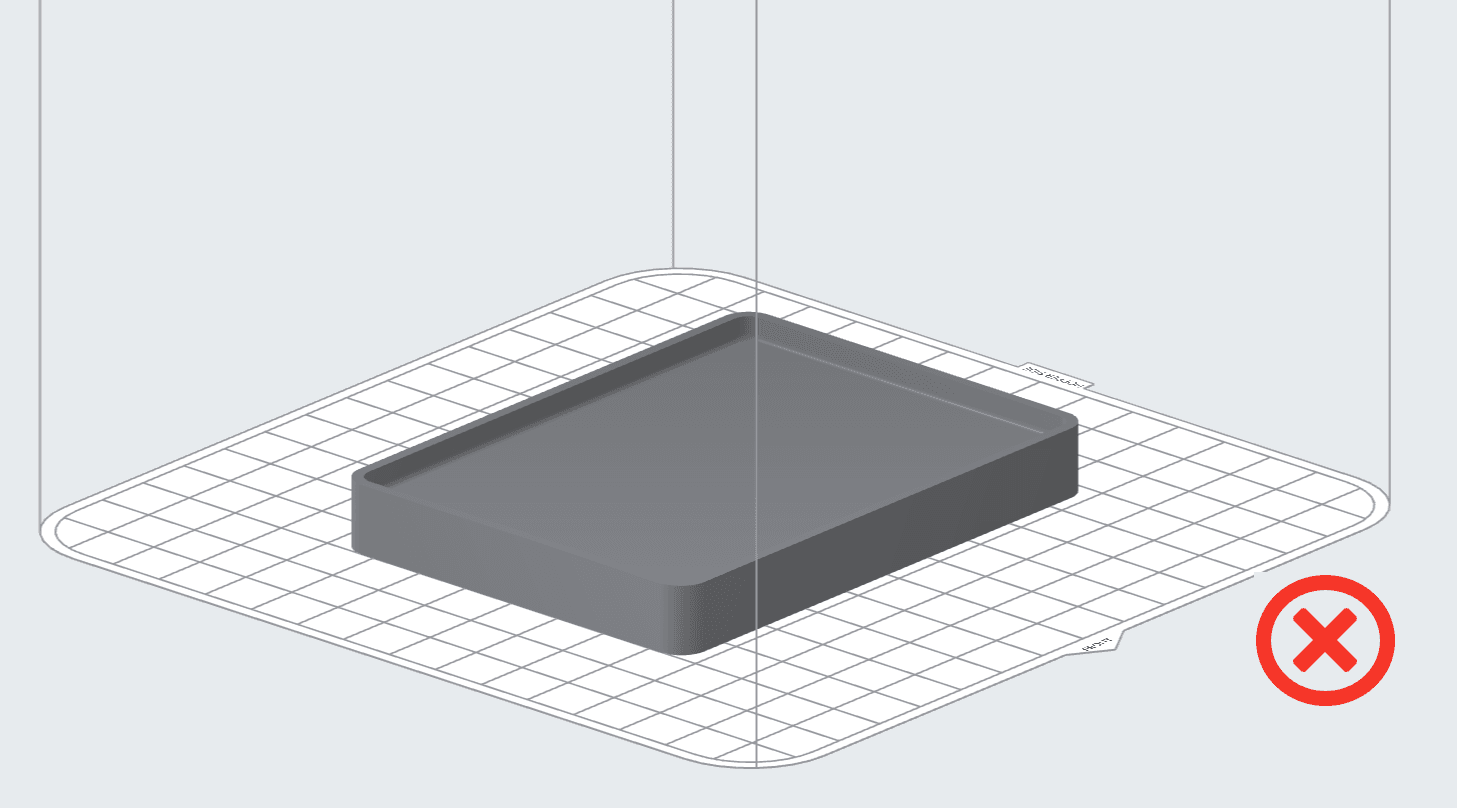
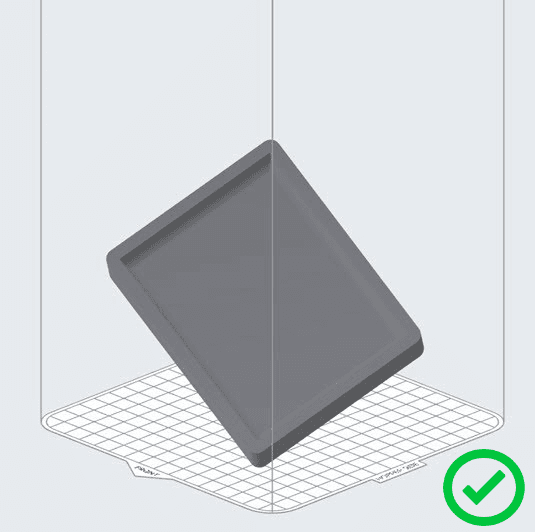
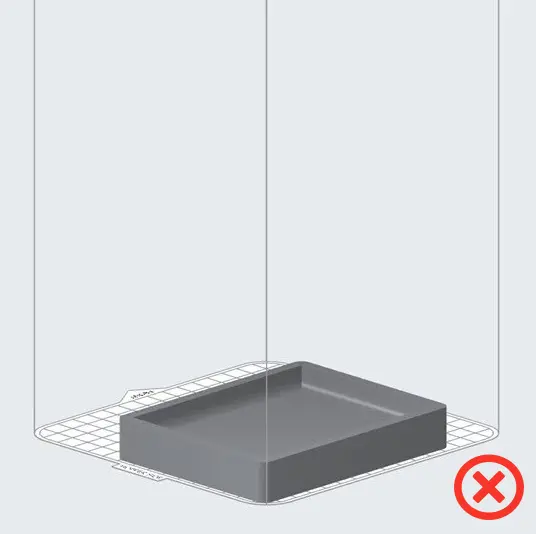
Anche la posizione nel volume di stampa contribuisce al fenomeno dell'avvallamento. Le parti posizionate verso la parte inferiore della camera di stampa per stampe lunghe hanno maggiori probabilità di presentare degli avvallamenti rispetto a quelle posizionate vicino alla parte superiore.
4° passaggio: regolazione della temperatura prevista del letto di stampa della stampante
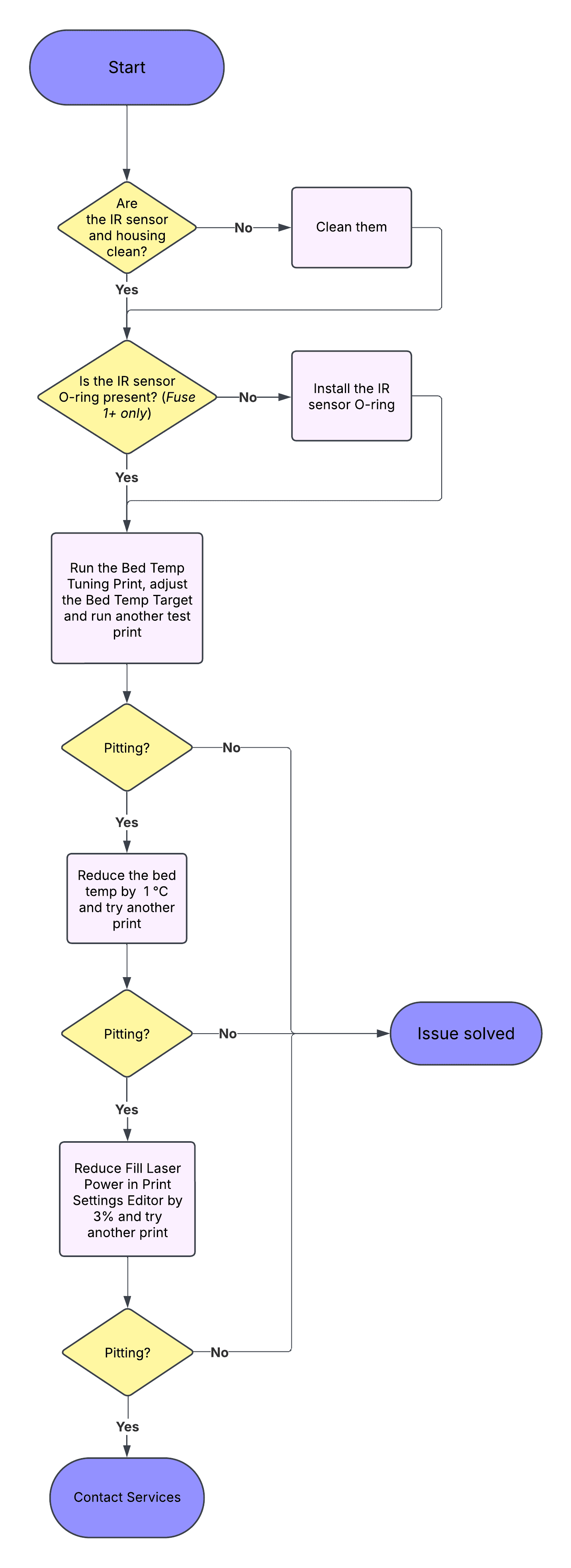
Se le fossette o le cavità persistono, regola la temperatura del letto di stampa della stampante. Regola la temperatura prevista del letto di stampa. Regola la temperatura del letto di stampa, esegui una stampa di prova e controlla che le parti non presentino difetti. Se le fossette o le cavità persistono, passa al passaggio successivo.
5° passaggio: riduzione della potenza del laser di riempimento della stampante (solo per le stampanti Fuse 1+ 30W che stampano con la Nylon 12 Powder)
Se la regolazione della temperatura del letto di stampa non riduce l'avvallamento a un livello accettabile, riduci la potenza del laser di riempimento della stampante con incrementi del 3% utilizzando l'editor delle impostazioni di stampa di PreForm.
- Segui i passaggi dell'articolo Uso dell'editor delle impostazioni di stampa PreForm (SLS) per creare un'impostazione di stampa personalizzata. Basati sulle impostazioni di stampa personalizzate che Formlabs utilizza per le stampe di prova.
-
Individua il parametro Fill Laser Power (Potenza del laser per la stampa 3D) e diminuiscilo del 3% rispetto al valore predefinito.
Ad esempio, l'impostazione di stampa ottimizzata per la velocità v5.1 di Formlabs per la Nylon 12 Powder a 110 micron ha un'impostazione predefinita di potenza del laser per la stampa 3D di 30 000 mW. Il 3% di questo valore è 900 mW, quindi la potenza per questa impostazione personalizzata è di 29 100 mW.