WHITEPAPER
Formlabs Logo

Fit Tuning (Form 4 and Form 4L generation)

Fit Tuning (Form 4 and Form 4L generation)

Per le applicazioni che richiedono un'elevata accuratezza, la messa a punto dell'aderenza permette di regolare ulteriormente l'aderenza dimensionale precisa richiesta dal loro caso d'uso.

Ottimizza l'aderenza dimensionale e perfeziona l'accuratezza delle parti stampate sulle stampanti di generazione Form 4 e Form 4L con impostazioni configurabili. Aumentando o diminuendo questo valore si può compensare l'espansione orizzontale durante il processo di stampa per personalizzare l'aderenza di monconi per restauri dentali e altre parti per utilizzo finale.

Ogni stampante richiede un test individuale. I valori di messa a punto dell'aderenza per una stampante potrebbero non funzionare su un'altra macchina.

Materiale necessario

Tempo stimato: 15 minuti

  • Guanti in nitrile
  • Blocco per il test dell'aderenza
  • Cuscinetto a sfera di grado 10, 6 mm

Stampa del file di prova

Nota:

Questa funzionalità è disponibile solo per le ultime versioni più recenti di PreForm e del firmware. Assicurati che la stampante di generazione Form 4 o Form 4L utilizzi la versione firmware 1.10.0 o successiva e che il computer disponga dell'ultima versione di PreForm.

  1. Installa il firmware più recente (1.10.0 o versione successiva) sulla stampante che vuoi testare.
  2. Scarica l'ultima versione di PreForm sul computer.
  3. Scarica il file di test su un computer.
  4. Apri in PreForm il file appena scaricato. Per ottenere risultati ottimali, non spostare il modello dalla posizione predefinita, al centro della piattaforma di stampa.
  5. Seleziona la stampante, la resina e lo spessore dello strato che vuoi regolare con la messa a punto dell'aderenza.
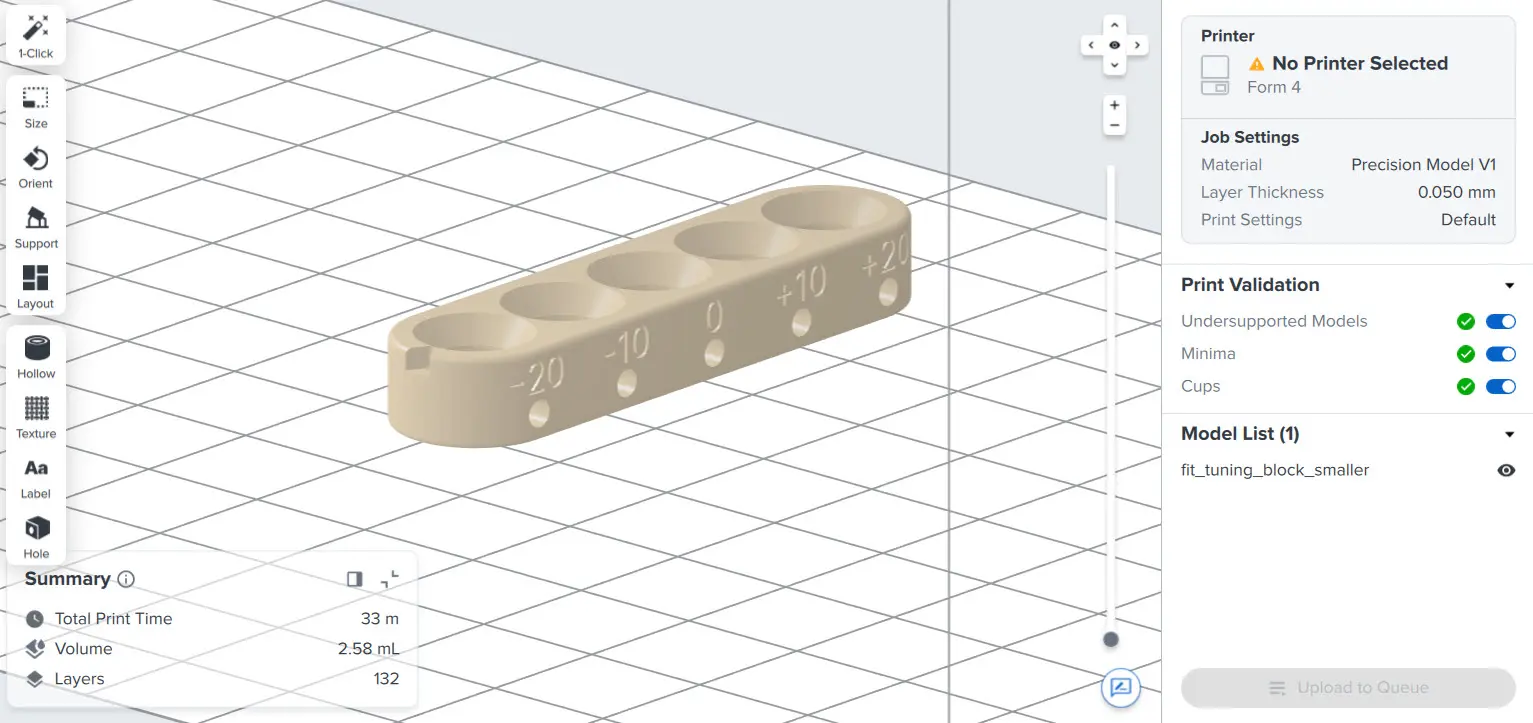
Blocco per test dell'aderenza in PreForm
  1. Inserisci nella stampante un serbatoio e una cartuccia di resina che corrispondono al tipo di resina che vuoi mettere a punto.
  2. Se la stampante è pronta, clicca sul tasto arancione Print now (Stampa ora) per inviare il progetto alla macchina. Altrimenti, clicca su Upload to Queue (Carica nella coda di stampa) e avvia il progetto sull'interfaccia touchscreen della stampante.

Post-elaborazione della parte stampata

Nota:

Usa gli stessi metodi di lavaggio e polimerizzazione del tuo workflow abituale in modo da ottenere risultati uniformi. Eventuali residui di resina rimasti sul file di prova stampato al termine del lavaggio potrebbero influenzare il risultato della messa a punto dell'aderenza.

  1. Rimuovi le parti dalla piattaforma di stampa.
  2. Lava la stampa di prova accuratamente.
  3. Usa aria compressa per rimuoverne i residui di solvente.
  4. Lascia che la parte si asciughi completamente prima della polimerizzazione post-stampa.
  5. Esegui la polimerizzazione post-stampa delle parti con le impostazioni consigliate per la resina selezionata.
  6. Dopo la polimerizzazione post-stampa, lascia raffreddare la parte a temperatura ambiente prima di passare alle fasi successive.

Esecuzione del test dell'aderenza

Il test dell'aderenza è composto dalla parte stampata e da un cuscinetto a sfera di grado 10 da 6 mm. Inserisci il cuscinetto a sfera in fori sempre più stretti nel blocco fino a trovare l'aderenza desiderata.

1° passaggio: comprensione del modello

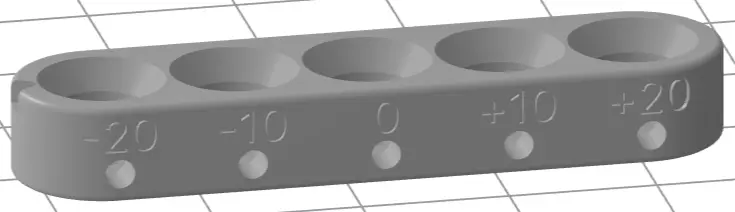
A seconda della stampante, il test può restituire un valore di +20, +10, 0, -10 o -20. La posizione di partenza, contrassegnata da +20, presenta l'aderenza meno rigida. Ogni foro diventa più stretto man mano che si passa da +20 a -20.

Blocco per test dell'aderenza in PreForm.

2° passaggio: Test dell'aderenza

Inserisci la sfera da 6 mm nella fessura contrassegnata +20. Cerca di rimuovere il cuscinetto a sfera dal blocco. Se l'aderenza è lasca e il cuscinetto viene estratto facilmente, inserisci il cuscinetto nella fessura successiva.

3° passaggio: Giudizio dell'aderenza

Prova la sfera in ogni fessura, passando da quella meno stretta a quella più stretta, finché la sfera non si inserisce saldamente in una fessura.

  • Se il cuscinetto a sfera entra facilmente in una fessura o può essere spinto in posizione con una leggera frizione, l'aderenza è valida.
  • Se devi applicare una pressione costante per spingere il cuscinetto a sfera nella fessura o se il cuscinetto a sfera non aderisce alla fessura, prova con una fessura diversa.

4° passaggio: Analisi dei risultati

Una volta inserito il cuscinetto a sfera in una fessura che soddisfa i criteri di aderenza, il numero visualizzato sul lato del blocco di test è il valore di messa a punto dell'aderenza di quella stampante.


Regolazione della stampa di prova

Potrebbe essere necessario regolare la stampa per il test dell'aderenza se il cuscinetto a sfera si incastra troppo facilmente o se non si incastra in nessuna fessura.

  1. Se il cuscinetto si inserisce facilmente in tutte le fessure, imposta la messa a punto dell'aderenza su -30.
  2. Stampa il blocco per test dell'aderenza con i nuovi valori e ripeti il test.
  3. Quando trovi un'aderenza valida, il valore finale della messa a punto dell'aderenza che inserisci sarà la somma dei valori dei due test.

Esempio:

Il cuscinetto a sfera si inserisce nella fessura -10 del test -30, quindi il valore corretto dell'aderenza è -30 + -10 = -40.

  1. Se il cuscinetto a sfera non aderisce a nessuna fessura, correggi la stampante a +30.
  2. Stampa il blocco per test dell'aderenza con i nuovi valori e fai un ulteriore test.
  3. Quando trovi un'aderenza valida, il valore finale della messa a punto dell'aderenza che inserisci sarà la somma dei valori dei due test.

Esempio:

Il cuscinetto a sfera si inserisce nella fessura +10 del test +30, quindi il valore corretto dell'aderenza è 30 + 10 = +40.

Applicazione delle nuove impostazioni

Applica il risultato del test alla stampante utilizzata per stampare il blocco per il test. Ogni stampante e materiale richiede test individuali.

  1. Tocca l'icona dell'ingranaggio sull'interfaccia touchscreen della stampante. Verrà visualizzata la schermata Settings (Impostazioni).
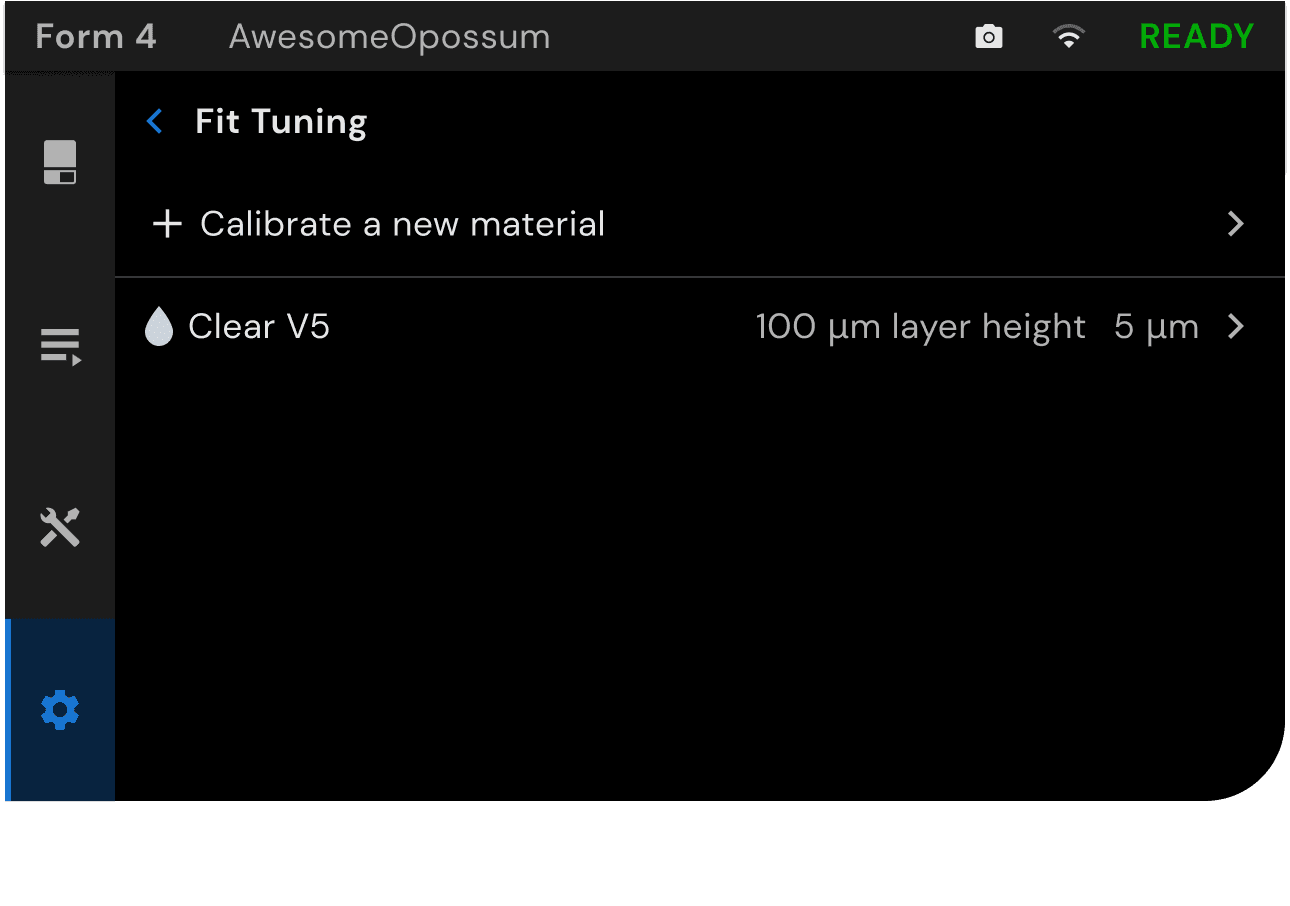
  2. Tocca Tools (Strumenti) > Calibration (Calibrazione) > Fit Tuning (Messa a punto dell'aderenza). Si apre il menu Fit Tuning (Messa a punto dell'aderenza).
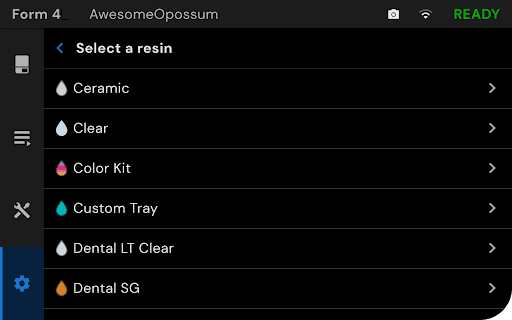
  1. Tocca Calibrate a new material (Calibra un nuovo materiale). Seleziona la resina e la versione del materiale, se applicabile, utilizzata per il test dell'aderenza.
Schermata Calibrate a new material (Calibra un nuovo materiale) del test dell'aderenza.
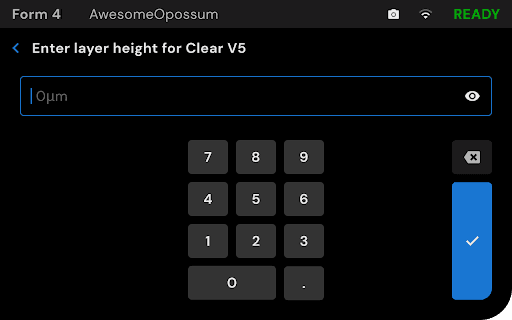
  1. Inserisci lo spessore dello strato utilizzato per stampare il blocco per il test.
Inserisci lo spessore dello strato.
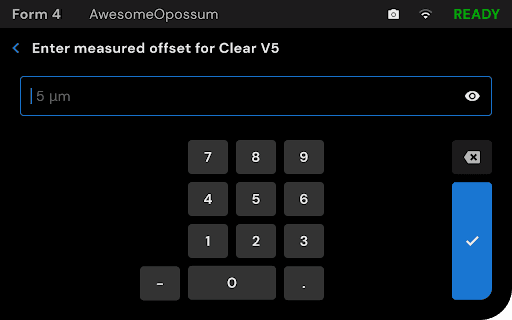
  1. Inserisci il risultato del file di prova stampato, quindi tocca il segno di spunta. Comparirà una schermata di conferma.
Inserisci l'offset misurato.
  1. Tocca Confirm (Conferma). Il valore viene salvato e verrà applicato a tutte le stampe future con il materiale e lo spessore dello strato selezionato sulla stampante.
Schermata del test dell'aderenza.

Nota:

I lavori di stampa precedenti dello stesso materiale della stampa di prova non sono influenzati dai nuovi valori di messa a punto dell'aderenza. Ricarica i lavori di stampa dopo aver regolato il valore di messa a punto dell'aderenza affinché le modifiche abbiano effetto.

  1. Esegui una stampa di prova. Ispeziona la parte finita per garantire un'accuratezza dimensionale migliore.

Se riscontri problemi con la procedura o risultati inaspettati del test, contatta l'Assistenza Formlabs o il tuo rivenditore autorizzato.

Modifica delle configurazioni precedenti dell'aderenza

Per modificare una misurazione dell'aderenza precedentemente applicata:

  1. Tocca Settings (Impostazioni) > Tools (Strumenti) > Calibration (Calibrazione) > Fit Tuning (Messa a punto dell'aderenza). Viene visualizzato un elenco delle impostazioni di messa a punto dell'aderenza salvate.
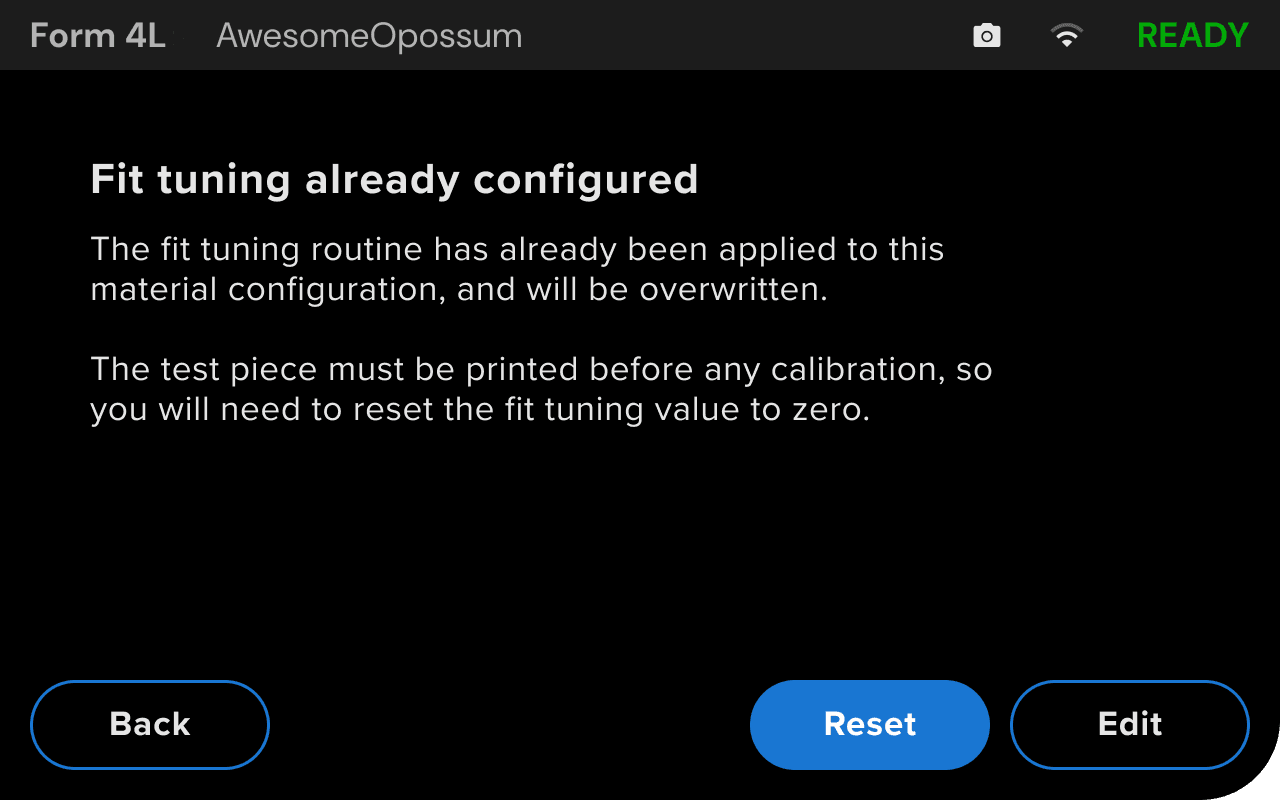
  2. Tocca l'impostazione che vuoi modificare. Comparirà una schermata di conferma.
  3. Se l'impostazione memorizzata non è corretta e devi eseguire un nuovo test dell'aderenza, tocca Reset (Ripristina). La stampante ripristina il valore salvato.
  4. Esegui e valuta il test dell'aderenza come di consueto.
  5. Se vuoi aggiornare l'impostazione di messa a punto dell'aderenza salvata senza eseguire un nuovo test, tocca Edit (Modifica), quindi inserisci e salva il nuovo valore.
Modifica i valori dei test