WHITEPAPER
Formlabs Logo

La stampante non si accende (generazione Form 4 e Form 4L)

La stampante non si accende (generazione Form 4 e Form 4L)

Componenti danneggiati o malfunzionanti possono causare il mancato avvio della stampante della generazione Form 4 o Form 4L, il blocco, il mancato avvio, lo spegnimento improvviso o problemi di visualizzazione. Sebbene questi sintomi possano sembrare simili, di solito sono il risultato di cause diverse, per lo più legate al display, alla scheda madre, all'alimentatore o al sistema su modulo (SOM).

Sintomi:

  • La stampante non si accende
  • Lo schermo è completamente scuro
  • La retroilluminazione dello schermo è accesa, ma non viene visualizzata alcuna immagine
  • Lo schermo mostra la schermata iniziale con la farfalla di Formlabs, ma la barra di caricamento è bloccata
  • Nessuna attività dalle spie sulla scheda madre
  • Nessuna attività dalle spie sull'alimentatore

Cause

  • Display difettoso o danneggiato: il display non funziona e non mostra alcuna immagine, ma il dispositivo funziona normalmente.
  • Scheda madre difettosa: la scheda madre è dotata di diversi convertitori di tensione per fornire diverse tensioni di alimentazione. I componenti danneggiati nei circuiti del convertitore di tensione possono impedire l'accensione della stampante.
  • SOM difettoso: il modulo Raspberry Pi CM4 esegue il sistema operativo della stampante. Se il SOM è difettoso, il dispositivo non si accende.
  • Alimentatore difettoso: se l'alimentatore non eroga corrente continua, la scheda madre non riceverà alimentazione, impedendo l'accensione della stampante.

Passaggi per la risoluzione dei problemi

Controlla se la stampante è accessibile tramite PreForm

Se la stampante non sembra accendersi ma mostra altri segni di attività, come il rumore delle ventole o i movimenti dei motori, l'interfaccia touchscreen potrebbe essere scollegata o danneggiata. In questo caso, la stampante potrebbe essere ancora accessibile tramite PreForm. Per verificare:

  1. collega il computer alla stampante tramite USB.
  2. Apri PreForm e verifica se riesci a connetterti alla stampante per caricare un lavoro di stampa.
  3. Se riesci a connetterti alla stampante tramite PreForm, la stampante funziona normalmente, ma lo schermo non funziona. Riposiziona entrambe le estremità del cavo del display seguendo la guida appropriata per la stampante.
  4. Se la sostituzione del cavo del display non risolve il problema, sostituisci il display. Gli assemblaggi dell'interfaccia touchscreen della generazione Form 4 e Form 4L sono disponibili sul negozio Formlabs. Segui la guida appropriata per la tua stampante per sostituire l'interfaccia touchscreen.

Controllo dei LED di alimentazione della scheda madre

Pericolo:

Questa procedura prevede l'utilizzo della stampante con un pannello rimosso. Non toccare i componenti elettrici della stampante mentre il pannello è rimosso e la stampante è accesa.


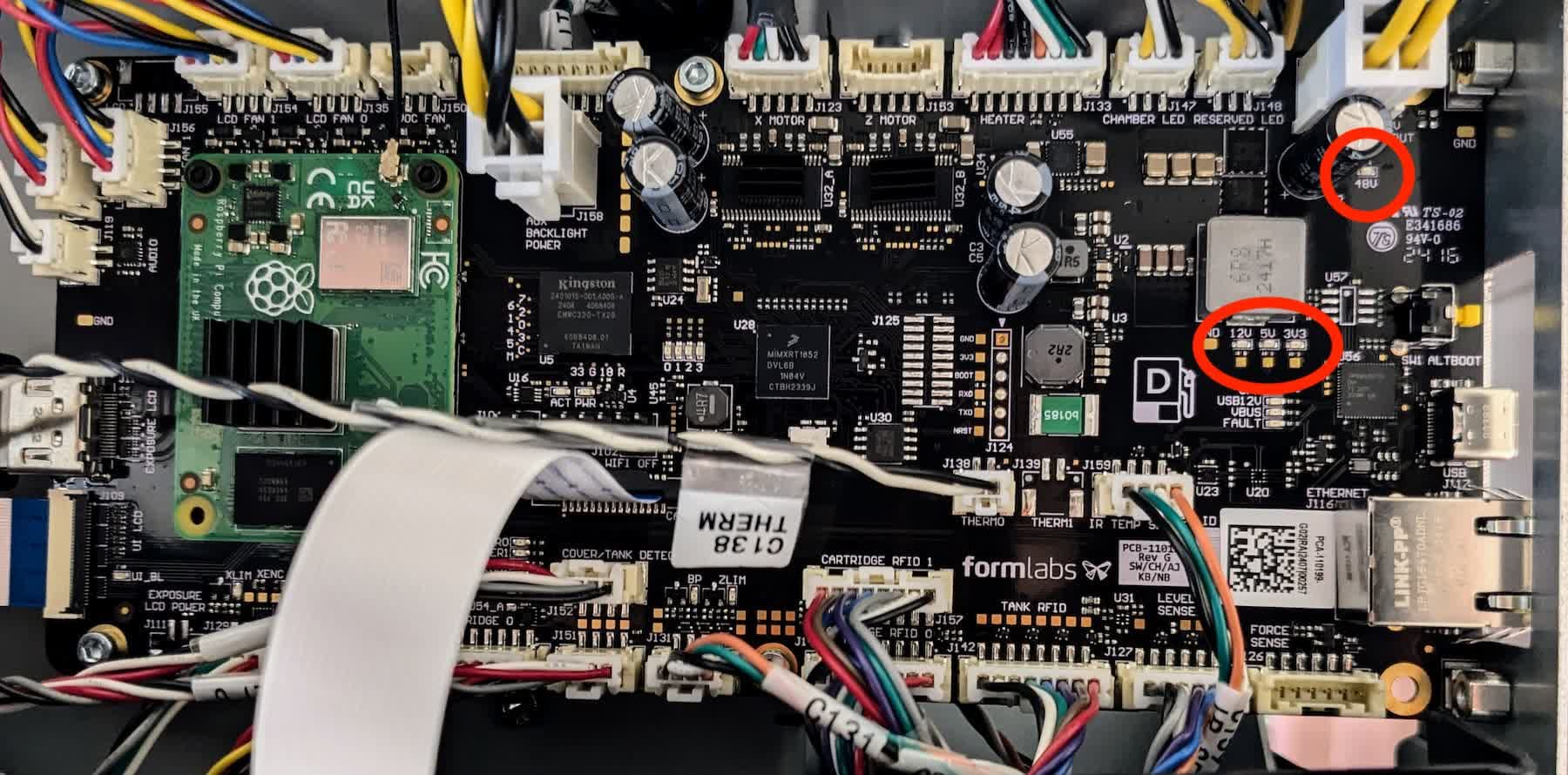
Se la stampante non è disponibile in PreForm, puoi diagnosticare il componente guasto controllando i quattro LED di alimentazione sulla scheda madre della stampante.

  1. Scollega la stampante dalla presa elettrica.
  2. Accedi alla scheda madre.
Viti del pannello destro su una stampante della generazione Form 4
Viti del pannello inferiore sinistro su una stampante della generazione Form 4L
  1. Ricollega l'apparecchio all'alimentazione e osserva i LED di alimentazione della scheda madre, mostrati di seguito. Segui i passaggi del diagramma di flusso riportato di seguito per controllare ciascuno dei LED di alimentazione.
LED indicatore di alimentazione sulla scheda madre della generazione Form 4 e Form 4L
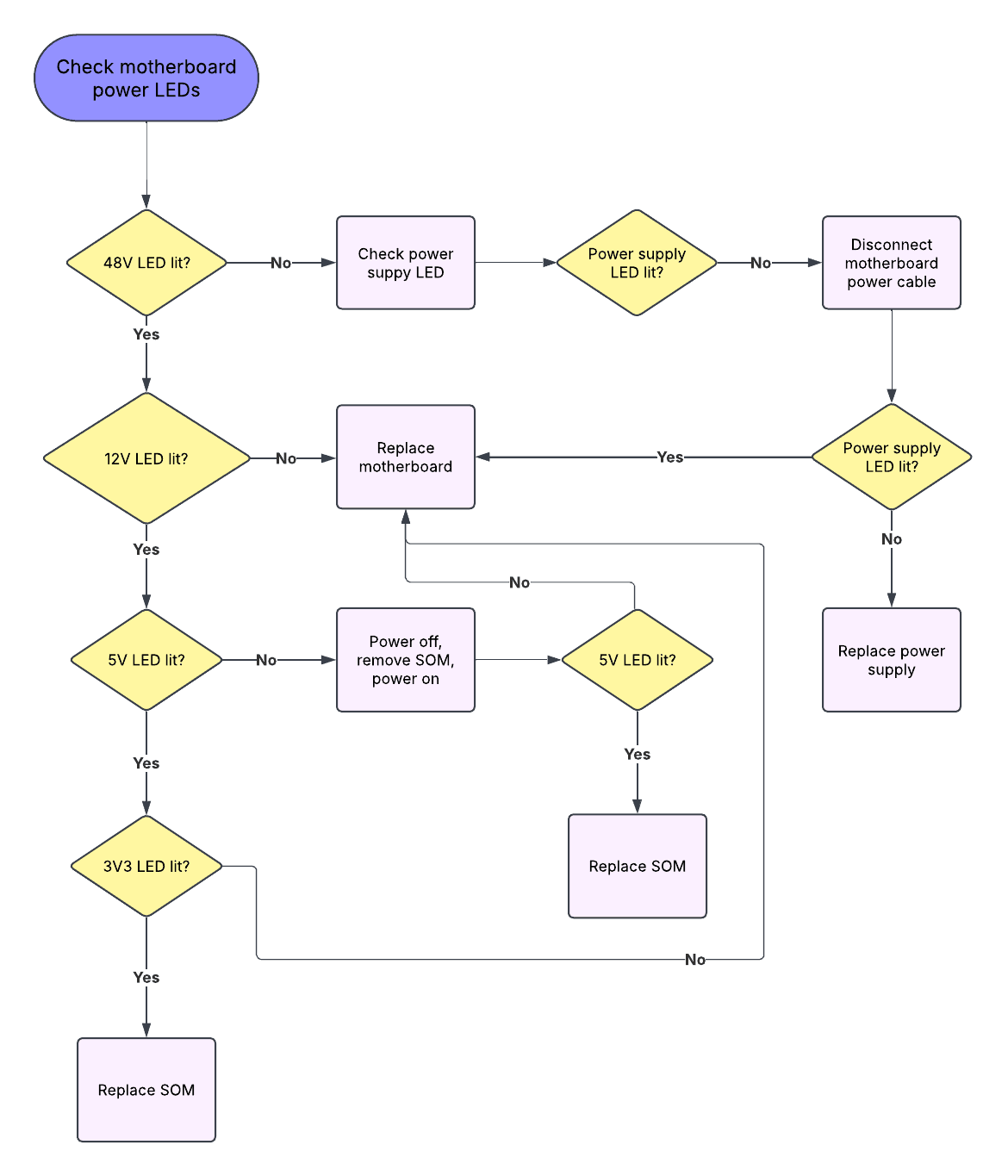
Diagramma di flusso per il controllo dei LED di alimentazione
  1. If the 48V LED is not lit, check the power supply LED.
  2. If the 48V LED is lit but the 12V LED is not lit, replace the motherboard. Form 4 and Form 4L printers use the same motherboard, which is available on the Formlabs Store. Follow the appropriate guide for your printer to replace the motherboard.
  3. If the 12V LED is lit but the 5V LED is not lit, turn off the printer, remove the SOM, then turn the printer back on and re-check the 5V LED. Follow the appropriate guide for your printer to remove the SOM.
    1. If the 5V LED is still not lit, replace the motherboard.
    2. If the 5V LED is lit, the SOM needs to be replaced. Contact Formlabs Support or your authorized reseller for a replacement SOM.
  4. If the 5V LED is lit but the 3V3 LED is not lit, replace the motherboard.
  5. If all four power LEDs are lit, contact Formlabs Support or your authorized resellerfor more assistance.

Check the power supply LED

Pericolo:

Questa procedura prevede l'utilizzo della stampante con un pannello rimosso. Non toccare i componenti elettrici della stampante mentre il pannello è rimosso e la stampante è accesa.

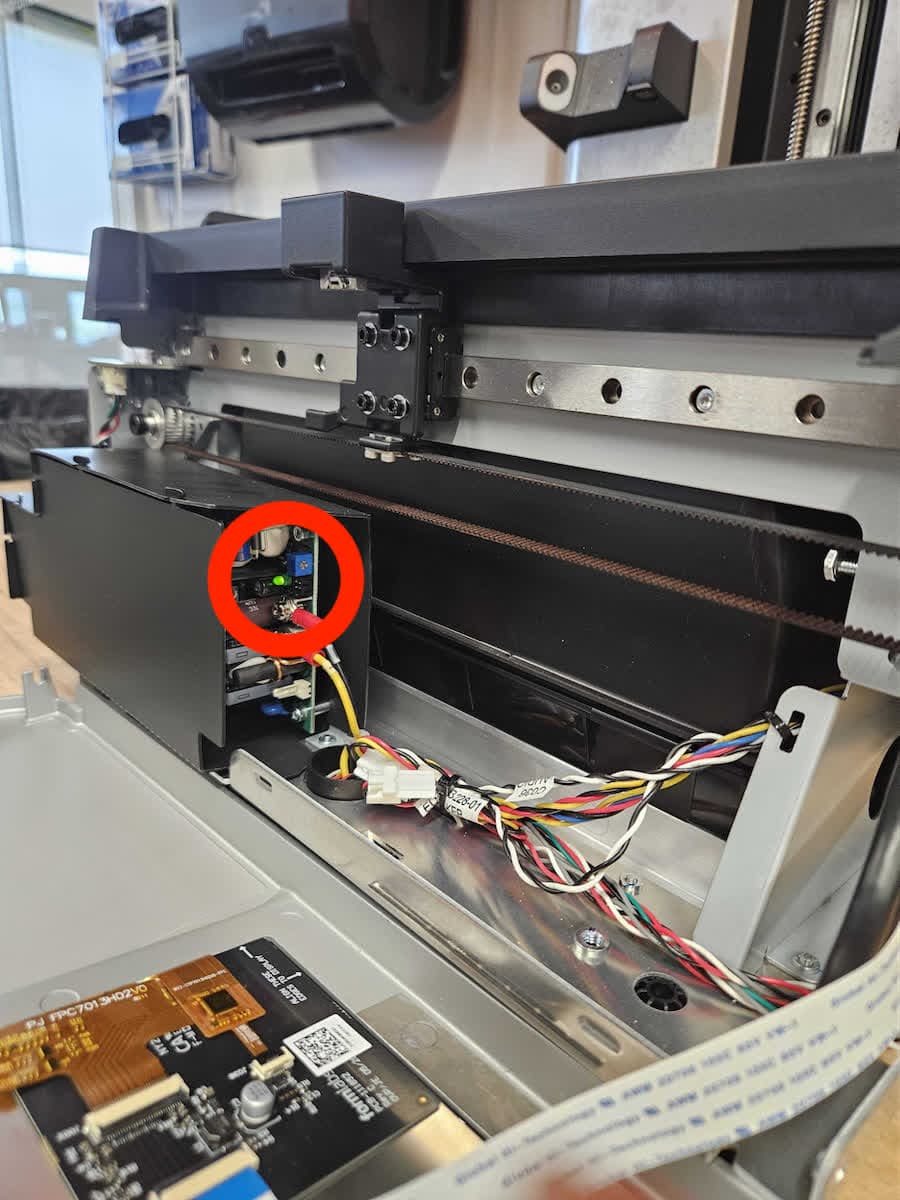
Se il LED 48V sulla scheda madre non è acceso, è possibile che l'alimentatore sia difettoso e non fornisca alimentazione alla scheda madre o che vi sia un guasto sulla scheda madre che interferisce con l'erogazione dell'alimentazione. Per determinare quale sia il caso, controlla il LED di attività sull'alimentatore.
  1. Scollega la stampante dalla presa elettrica.
  2. Accedi all'alimentatore. Segui la guida appropriata per la tua stampante, disponibile al link qui sotto. Fermati alla sezione intitolata "Rimozione dell'alimentatore".
  3. Accendi la stampante e osserva il LED dell'alimentatore, mostrato di seguito.
LED dell'alimentatore su una stampante della generazione Form 4
LED dell'alimentatore su una stampante della generazione Form 4L
LED dell'alimentatore su una stampante della generazione Form 4
LED dell'alimentatore su una stampante della generazione Form 4L
  1. Se il LED non è acceso, spegni nuovamente il dispositivo e scollega il cavo di alimentazione dalla scheda madre. Il cavo dell'alimentazione ha un connettore quadrato, situato accanto al SOM verde sulla scheda madre. Scollega il connettore premendo la linguetta e facendo scorrere il cavo fuori dal connettore. Non tirare i fili.
  2. Accendi nuovamente la stampante. Se il LED continua a non accendersi, è necessario sostituire l'alimentatore.
  3. Se il LED dell'alimentatore si accende una volta scollegata la scheda madre, è più probabile che la scheda madre sia difettosa e debba essere sostituita.
  1. Turn the printer on again. If the LED still does not turn on, the power supply needs to be replaced.
  2. If the power supply LED turns on once the motherboard is disconnected, then it is more likely that the motherboard is defective and needs to be replaced.
Scollegamento del cavo dell'alimentazione dalla scheda madre di una stampante della generazione Form 4