WHITEPAPER
Formlabs Logo

Setting up your Form 4 generation printer

Setting up your Form 4 generation printer

Accensione della stampante

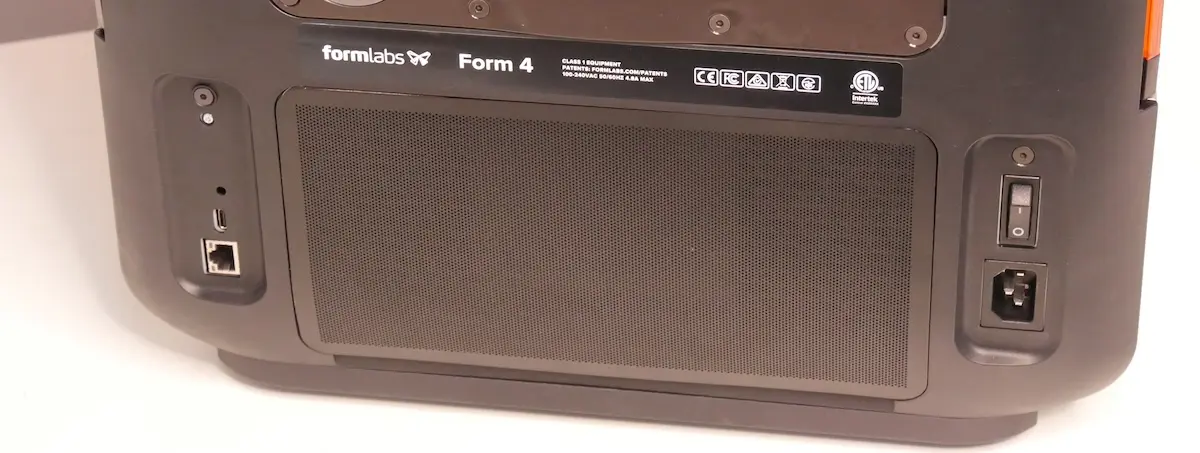
Collega il cavo di alimentazione alla stampante e a una presa elettrica. Premi l'interruttore di accensione situato nella parte posteriore sinistra della stampante.

Porte posteriori di una stampante della generazione Form 4

La prima volta che la stampante viene collegata all'alimentazione, sull'interfaccia touchscreen compariranno una serie di passaggi di formazione iniziale. I passaggi della formazione iniziale comprendono le istruzioni per l'inserimento dei materiali di consumo (serbatoio resina, miscelatore, cartuccia di resina e piattaforma di stampa) nella stampante. Segui questi passaggi per preparare la stampante all'uso.

Nota:

Se la stampante non si inizializza e non compaiono i messaggi di avvio, accertati che il coperchio sia chiuso. Se è chiuso, apri il coperchio e verifica la presenza dei due magneti di sicurezza (interlock) rotondi lungo il bordo inferiore. Se uno dei magneti si è staccato dal coperchio, potrebbe essersi attaccato alla scocca della stampante o essersi incastrato sotto una delle chiusure del serbatoio resina. Fai aderire il magnete al coperchio protettivo con un adesivo, quindi chiudilo una volta asciutto per continuare.

Inserimento del serbatoio resina e del miscelatore

Avvertenza:

La resina potrebbe causare irritazioni cutanee o una reazione allergica a livello cutaneo. Indossa sempre i guanti quando maneggi la resina liquida o le superfici rivestite di resina. Lava la pelle con abbondante acqua e sapone.

Il serbatoio resina è il recipiente principale per la resina erogata dalla cartuccia. La resina viene polimerizzata sulla piattaforma di stampa quando la luce attraversa il film di rivestimento sul fondo del serbatoio durante la stampa.

Il miscelatore di resina migliora l'uniformità della stampa miscelando omogeneamente la resina e verificando la presenza di residui.

  1. Solleva il coperchio protettivo della stampante.
  2. Rimuovi tutti gli imballaggi dal serbatoio resina prima di inserirlo nella stampante.
  3. Rimuovi il coperchio del serbatoio della resina e mettilo da parte.
  4. Tenendo il beccuccio del serbatoio rivolto verso l'esterno, posiziona il serbatoio resina in piano tra le chiusure blu al centro della stampante.
  5. Premi con i pollici sui lati del serbatoio di resina. Blocca il serbatoio in posizione chiudendo le due maniglie di chiusura sui lati.
  1. Rimuovi tutti gli imballaggi dal miscelatore prima di inserirlo nella stampante.
  2. Apri la chiusura del miscelatore prima di inserirlo nella stampante.
  3. Inserisci il miscelatore nell'apposito attacco e posiziona la parte piatta nel serbatoio. Se le due parti del miscelatore si sono staccate, prima assembla di nuovo il miscelatore.
  4. Blocca il miscelatore in posizione chiudendo il fermo.

Inserimento della piattaforma di stampa

La piattaforma di stampa è la superficie su cui ogni parte viene realizzata. Per inserire la piattaforma di stampa:

  1. Solleva la chiusura della piattaforma di stampa.
  2. Allinea la piattaforma di stampa con l'attacco e spingila in posizione.
  3. Abbassa la chiusura per fissare la piattaforma di stampa.

Inserimento della cartuccia di resina

La cartuccia di resina immagazzina la resina da distribuire nel serbatoio. Per preparare la cartuccia di resina:

  1. Agita la cartuccia di resina per assicurarti che la resina sia ben miscelata.

Avviso:

Non rimuovere la valvola di gomma sul fondo della cartuccia e non forarla con uno strumento appuntito. La valvola della cartuccia controlla l'erogazione di resina. La sua rimozione permetterebbe un flusso continuo di resina che causerebbe gravissimi danni alla stampante. Questo tipo di danno non è coperto dalla garanzia.

  1. Allinea la cartuccia rispetto all'apertura presente sulla parte posteriore della stampante.
  2. Abbassa la cartuccia di resina fino a quando la parte superiore non sarà a filo con la parte superiore della stampante. La cartuccia è allentata all'interno del suo scomparto. Questo assicura che la cella di carico possa misurare con precisione i livelli di resina della cartuccia.
  3. Se la stampante è accesa, comparirà un messaggio sull'interfaccia touchscreen e riprodurrà un suono di notifica una volta che avrà rilevato la cartuccia
  4. Prima di avviare la stampa, premi il tappo di sfiato per aprirlo, in modo da garantire il corretto riempimento del serbatoio resina.

Stampa con la Form 4

Ora che la stampante è configurata:

Configurazione della Form 4B

La Form 4B è una stampante 3D specifica per il settore odontoiatrico e medico, convalidata per stampare più di 14 materiali per applicazioni biocompatibili del catalogo di Formlabs.

Le stampanti Form 4B devono essere temporaneamente collegate a Internet durante la prima configurazione della stampante. Mentre è connessa a Internet, la stampante registra in modo rapido e sicuro una licenza illimitata per i materiali biocompatibili Formlabs. Si tratta di una configurazione unica che viene salvata per tutta la vita utile della stampante, anche se si esegue un ripristino delle impostazioni di fabbrica.

Avviso:

Le stampanti Form 4B non sono in grado di stampare con i materiali Formlabs per applicazioni biocompatibili finché non sono state temporaneamente collegate a Internet.

La prima volta che la stampante viene collegata all'alimentazione, sull'interfaccia touchscreen compariranno una serie di passaggi di formazione iniziale. I passaggi della formazione iniziale comprendono le istruzioni per l'inserimento dei materiali di consumo (serbatoio resina, miscelatore, cartuccia di resina e piattaforma di stampa) nella stampante. Segui questi passaggi per preparare la stampante all'uso.

  1. Accendi la Form 4B.
  2. Segui le indicazioni sullo schermo. Se non visualizzi i passaggi per la formazione iniziale, tocca Settings (Impostazioni) > General (Generale) > Show Onboarding (Mostra tutorial formazione iniziale) sull'interfaccia touchscreen della stampante.
  3. Quando ti viene richiesto di connetterti temporaneamente a Internet, collegati a una rete Wi-Fi disponibile. Se non è disponibile una rete, puoi collegarti anche tramite Ethernet o un hotspot mobile temporaneo.
    • Wi-Fi: seleziona la rete wireless desiderata. Se richiesto, inserisci la password di rete e seleziona il segno di spunta per confermare.
    • Ethernet: collega un cavo Ethernet alla parte posteriore della stampante, quindi collega l'altra estremità alla porta LAN del modem o del router.
    • Hotspot mobile: imposta l'hotspot e verifica che sia connesso a Internet. Collega la stampante all'hotspot tramite Wi-Fi o cavo Ethernet, a seconda del dispositivo.
  4. Una volta completati con successo questi passaggi, dovresti vedere la Form 4B in alto a sinistra sull'interfaccia touchscreen.
  5. Ora puoi stampare con qualsiasi materiale Formlabs per applicazioni biocompatibili.

Verifica della corretta configurazione della Form 4B

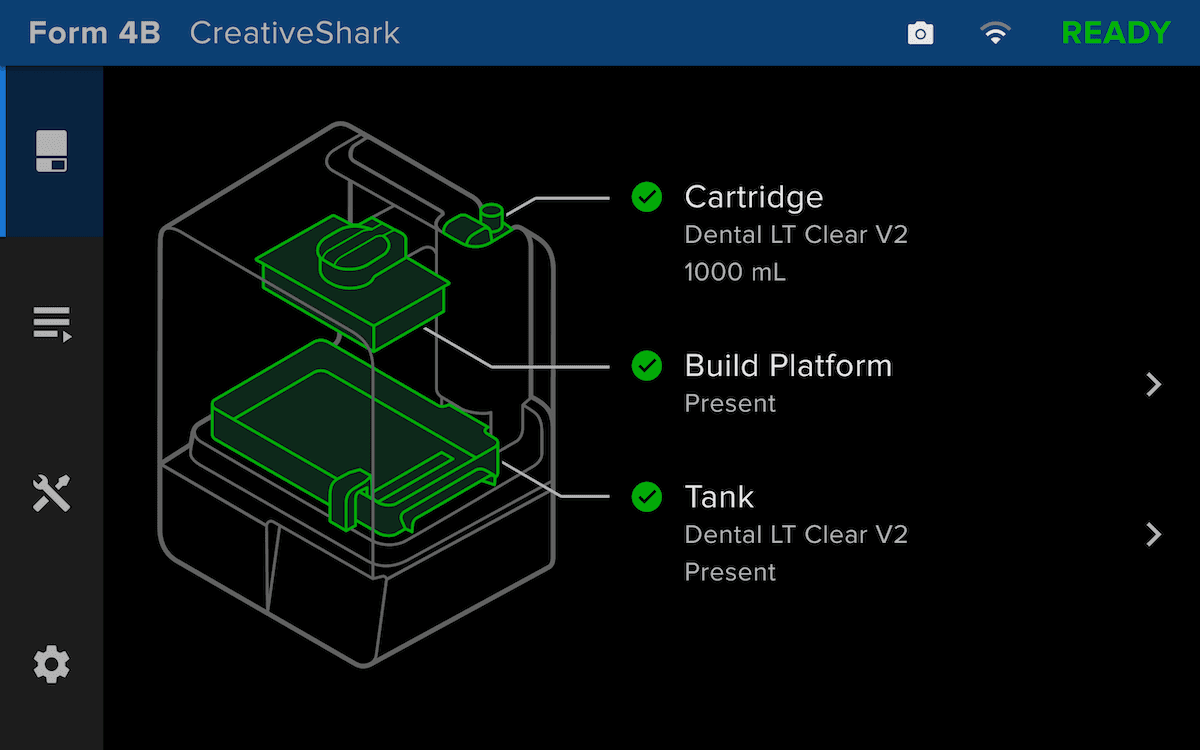
Quando una stampante Form 4B è configurata correttamente, la barra di stato in cima all'interfaccia touchscreen della stampante sarà blu e con la scritta Form 4B.

Schermata di stato della Form 4B

Risoluzione dei problemi di configurazione della Form 4B

Se hai acquistato una stampante Form 4B ma non riesci a stampare con un materiale Formlabs per applicazioni biocompatibili, prova a seguire le seguenti procedure di risoluzione dei problemi.

  1. Segui i passaggi descritti sopra per collegarti temporaneamente a Internet.
  2. Riavvia la stampante utilizzando l'interruttore di accensione situato nella parte posteriore sinistra della stampante.
  3. Controlla se la stampante riporta la dicitura Form 4B in alto a sinistra dell'interfaccia touchscreen.
  4. In caso contrario, riprova a eseguire la procedura guidata per la formazione iniziale relativa alla stampante. Tocca Settings (Impostazioni) > General (Generale) > Show Onboarding (Mostra tutorial formazione iniziale) sull'interfaccia touchscreen e segui i passaggi.
  5. Se la stampante non riporta ancora la dicitura Form 4B a sinistra dell'interfaccia touchscreen, contatta l'Assistenza Formlabs.