Avvertenza:
La resina potrebbe causare irritazioni cutanee o una reazione allergica a livello cutaneo. Indossa sempre i guanti quando maneggi la resina liquida o le superfici rivestite di resina. Lava la pelle con abbondante acqua e sapone.


Accensione della stampante
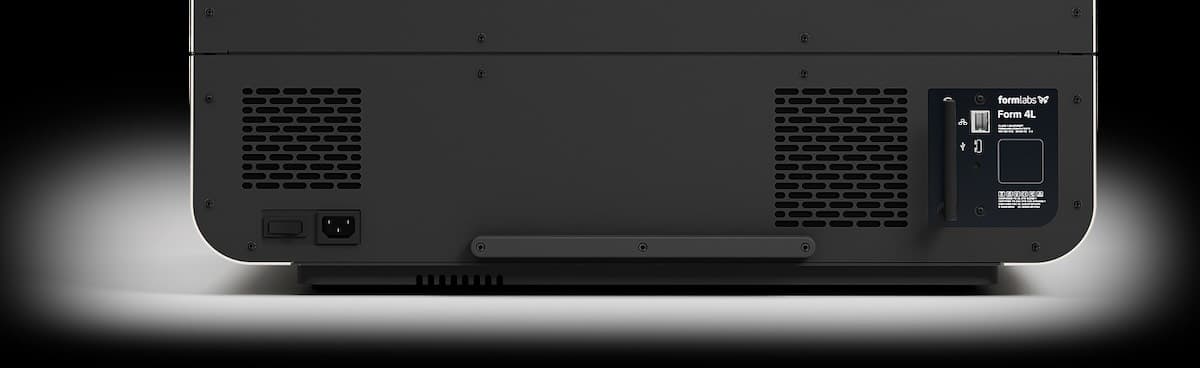
Collega il cavo di alimentazione alla stampante e a una presa elettrica. Premi l'interruttore di accensione situato nella parte posteriore sinistra della stampante.
La prima volta che la stampante viene collegata all'alimentazione, sull'interfaccia touchscreen compariranno una serie di passaggi di formazione iniziale. I passaggi della formazione iniziale comprendono le istruzioni per l'inserimento dei materiali di consumo (serbatoio resina, miscelatore, cartuccia di resina e piattaforma di stampa) nella stampante. Segui questi passaggi per preparare la stampante all'uso.
Inserimento del serbatoio resina e del miscelatore
Avvertenza:
La resina potrebbe causare irritazioni cutanee o una reazione allergica a livello cutaneo. Indossa sempre i guanti quando maneggi la resina liquida o le superfici rivestite di resina. Lava la pelle con abbondante acqua e sapone.
Il serbatoio resina è il recipiente principale per la resina erogata dalla cartuccia. La resina viene polimerizzata sulla piattaforma di stampa quando la luce attraversa il film di rivestimento del serbatoio durante la stampa.
Il miscelatore di resina migliora l'uniformità della stampa miscelando omogeneamente la resina e verificando la presenza di residui.
Inserimento della piattaforma di stampa
La piattaforma di stampa è la superficie su cui ogni parte viene realizzata. Per inserire la piattaforma di stampa:
Inserimento delle cartucce di resina
Le cartucce racchiudono la resina liquida prima dell'erogazione nel serbatoio resina. Dato il volume di stampa e le dimensioni del serbatoio resina, le stampanti della generazione Form 4L utilizzano due cartucce di resina contemporaneamente. Per preparare le cartucce di resina:
Avviso:
Non rimuovere la valvola di gomma sul fondo della cartuccia e non forarla con uno strumento appuntito. La valvola della cartuccia controlla l'erogazione di resina. La sua rimozione permetterebbe un flusso continuo di resina che causerebbe gravissimi danni alla stampante. Questo tipo di danno non è coperto dalla garanzia.
Stampa con la Form 4L
Ora che la stampante è configurata:
Configurazione della Form 4BL
La Form 4BL è una stampante 3D specifica per il settore odontoiatrico e medico, convalidata per stampare più di 14 materiali per applicazioni biocompatibili del catalogo di Formlabs.
Le stampanti Form 4BL devono essere temporaneamente collegate a Internet durante la prima configurazione della stampante. Mentre è connessa a Internet, la stampante registra in modo rapido e sicuro una licenza illimitata per i materiali biocompatibili Formlabs. Si tratta di una configurazione unica che viene salvata per tutta la vita utile della stampante, anche se si esegue un ripristino delle impostazioni di fabbrica.
Le stampanti Form 4BL includono anche l'accesso alla Open Material Mode. Se la stampante è stata spedita prima del 17 agosto 2026, hai ricevuto un codice di attivazione separato da inserire sull'interfaccia touchscreen della stampante per abilitare la Open Material Mode. Se la stampante è stata spedita il 17 agosto 2026 o in data successiva, la Open Material Mode verrà attivata contemporaneamente alla licenza a vita per i materiali biocompatibili quando collegherai la stampante a Internet.
Avviso:
Le stampanti Form 4BL non sono in grado di stampare con i materiali Formlabs per applicazioni biocompatibili finché non sono state temporaneamente collegate a Internet.
La prima volta che la stampante viene collegata all'alimentazione, sull'interfaccia touchscreen compariranno una serie di passaggi di formazione iniziale. I passaggi della formazione iniziale comprendono le istruzioni per l'inserimento dei materiali di consumo (serbatoio resina, miscelatore, cartuccia di resina e piattaforma di stampa) nella stampante. Segui questi passaggi per preparare la stampante all'uso.
Verifica della corretta configurazione della Form 4BL
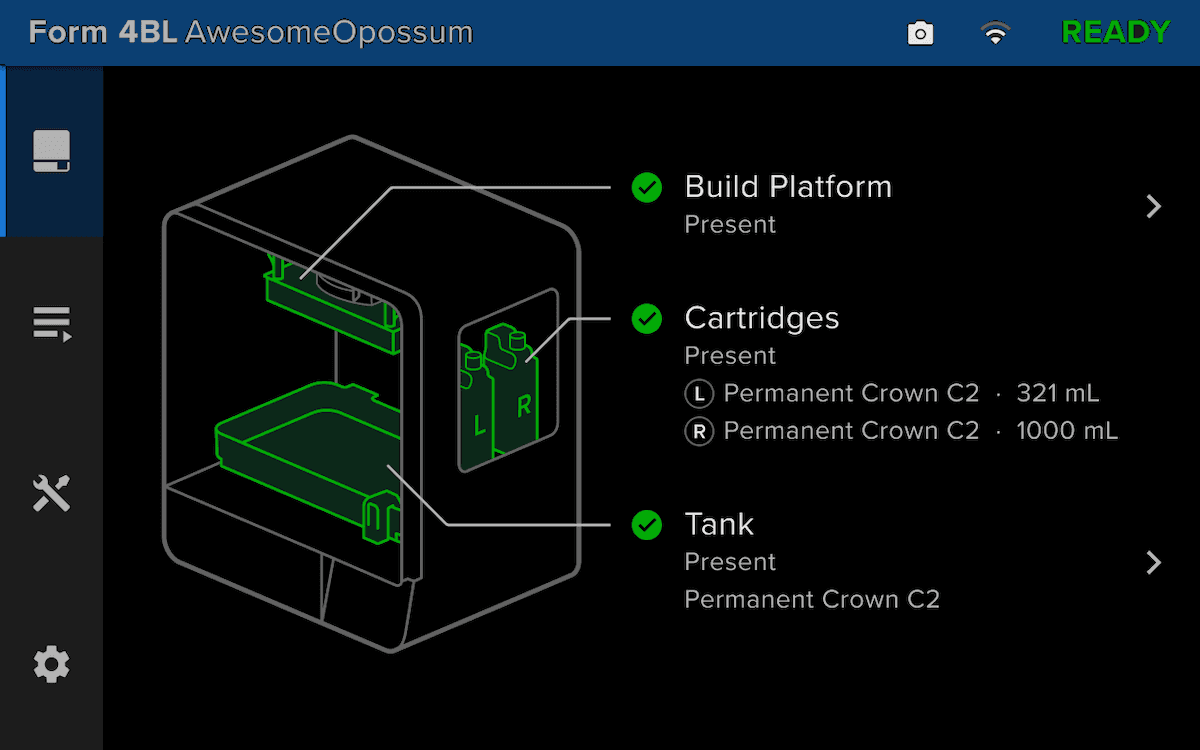
Quando una stampante Form 4BL è configurata correttamente, la barra di stato nella parte superiore dell'interfaccia touchscreen sarà blu e riporterà la dicitura Form 4BL.
Risoluzione dei problemi di configurazione della Form 4BL
Se hai acquistato una stampante Form 4BL ma non riesci a stampare con un materiale Formlabs per applicazioni biocompatibili, prova a seguire le seguenti procedure di risoluzione dei problemi.