WHITEPAPER
Formlabs Logo

Switching SLS powder types (Fuse 1/Fuse Sift)

Switching SLS powder types (Fuse 1/Fuse Sift)

La Fuse 1, la Fuse Sift e i relativi accessori sono progettati per essere utilizzati con un solo tipo di polvere alla volta. Assicurati di pulire bene ogni dispositivo prima di passare a un altro tipo di polvere e di farlo seguendo le istruzioni qui fornite. Mescolare le polveri può causare errori di stampa o danni permanenti alla macchina.

Nella maggior parte dei casi, quando si passa da un materiale all'altro, è necessario pulire a fondo la stampante, la Fuse Sift e la camera di stampa. Se passi dalla Nylon 12 Powder alla Nylon 12 GF Powder o dalla Nylon 11 Powder alla Nylon 11 CF Powder, puoi seguire una procedura di pulizia semplificata. Pulisci i serbatoi e gli assemblaggi del dosatore della stampante e della Fuse Sift. Nella maggior parte dei casi, non sono necessari ripetuti passaggi di pulizia e una pulizia dettagliata delle superfici ottiche, degli elementi riscaldanti e dei filtri. Non è necessario pulire la camera di stampa quando si passa da una coppia di materiali all'altra.

Se prevedi di stampare regolarmente con più materiali diversi, Formlabs consiglia di usare una Fuse 1 e una Fuse Sift dedicate per ciascun materiale.

Testa (profilo sinistro) che indossa una mascherina

Avvertenza:


Usa dispositivi di protezione individuale appropriati quando maneggi la polvere sciolta o non sinterizzata. Per maggiori informazioni, consulta gli articoli di assistenza Sicurezza con le stampanti della generazione Fuse 1 e Sicurezza con la Fuse Sift.

Avviso:

Non rimuovere tutta la polvere prima di cambiare materiale può causare errori di stampa o danni permanenti all'apparecchio. Leggi e assicurati di aver compreso a fondo tutte le istruzioni presenti in questo articolo prima di procedere.

Accessori:

Passaggio a un diverso tipo di polvere per la Fuse 1

La Fuse 1 utilizza un sistema di registrazione della polvere con cui tiene traccia del tipo di polvere attualmente in uso. Quando si passa a un diverso tipo di polvere, è necessario pulire completamente la stampante e ripristinare il tipo di polvere registrata.

Per ripristinare il tipo di polvere registrata:

  1. Sull'interfaccia touchscreen, tocca l'icona dell'ingranaggio. Verrà visualizzata la schermata Settings (Impostazioni).
  2. Tocca Tools (Strumenti). Comparirà la schermata Tools (Strumenti).
  3. Tocca Reset Powder Type (Ripristina tipo di polvere). Verrà visualizzata la schermata Reset Registered Powder (Ripristina polvere registrata).

In alternativa:

  1. Carica un lavoro di stampa il cui tipo di polvere non corrisponde a quello attualmente registrato sulla Fuse 1.
  2. Tenta di avviare il lavoro di stampa. Apparirà la schermata Powder Credit Mismatch (Polvere registrata non corrispondente).
  3. Tocca Switch (Sostituzione). Verrà visualizzata la schermata Reset Registered Powder (Ripristina polvere registrata).

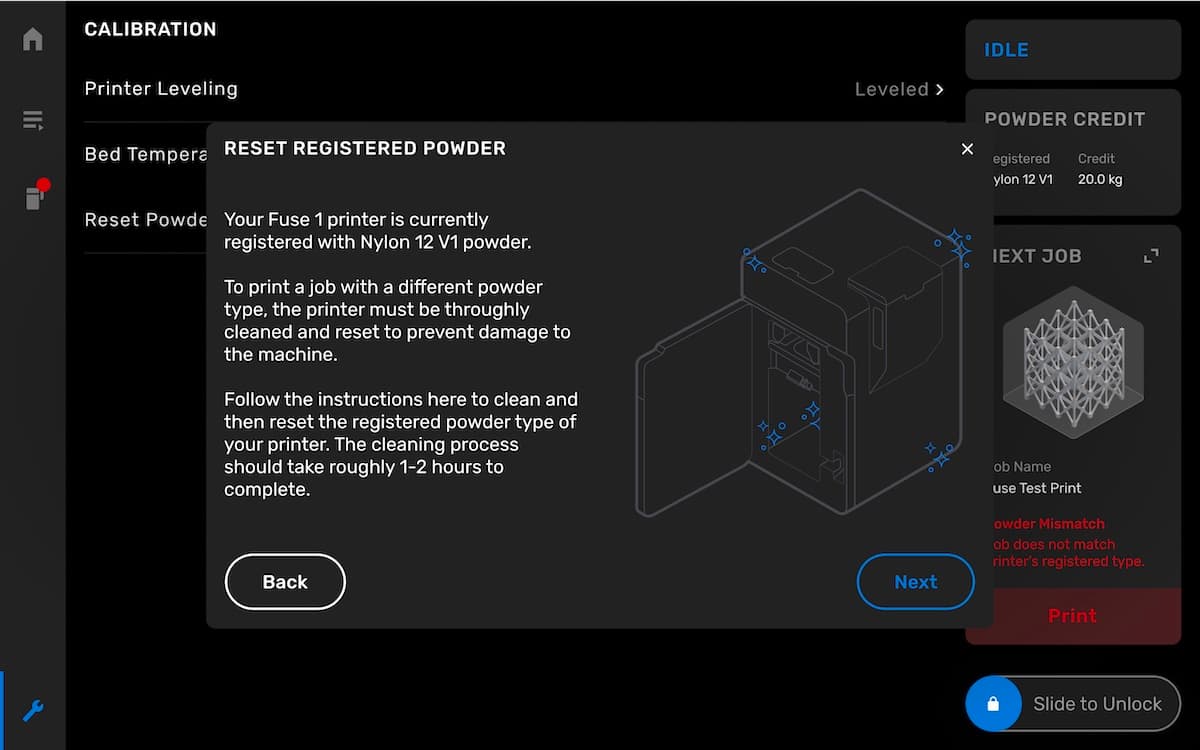
Sulla schermata Reset Registered Powder (Ripristina polvere registrata), l’apparecchio ti avverte che non eseguire una pulizia completa della polvere prima di cambiare i materiali può causare errori di stampa o danni permanenti. Leggi le istruzioni su questa schermata e tocca Next (Avanti).

Il workflow per cambiare la polvere nella Fuse 1, schermata 1

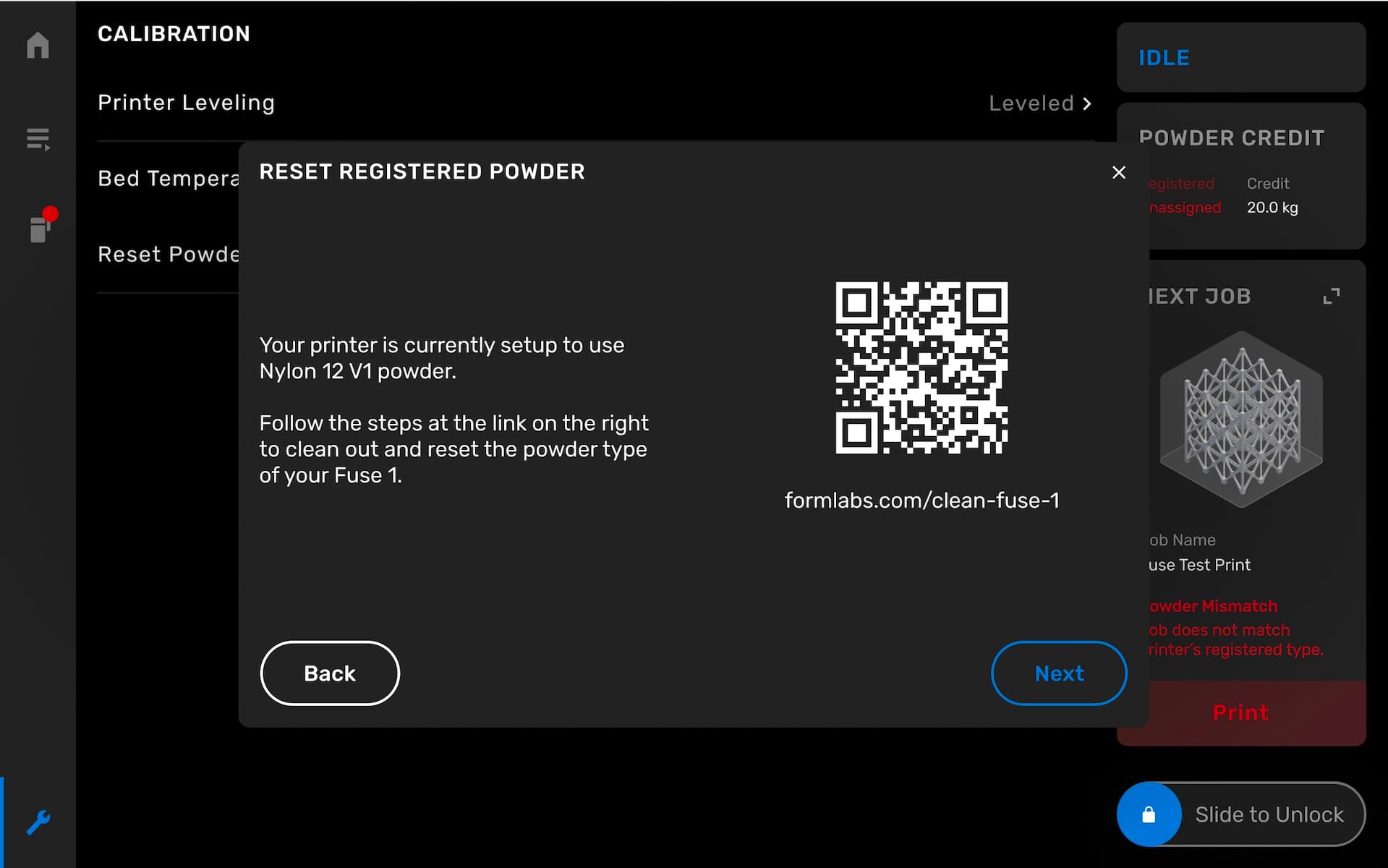
Segui il link sull’interfaccia touchscreen o vai all’articolo di assistenza Rimozione della polvere da una Fuse 1. Segui attentamente tutti i passaggi descritti nell’articolo e pulisci completamente l’apparecchio prima di procedere. Dopo aver pulito l’apparecchio, torna alla schermata Reset Registered Powder (Ripristina polvere registrata) e tocca Next (Avanti) per continuare.

Il workflow per cambiare la polvere nella Fuse 1, schermata 2

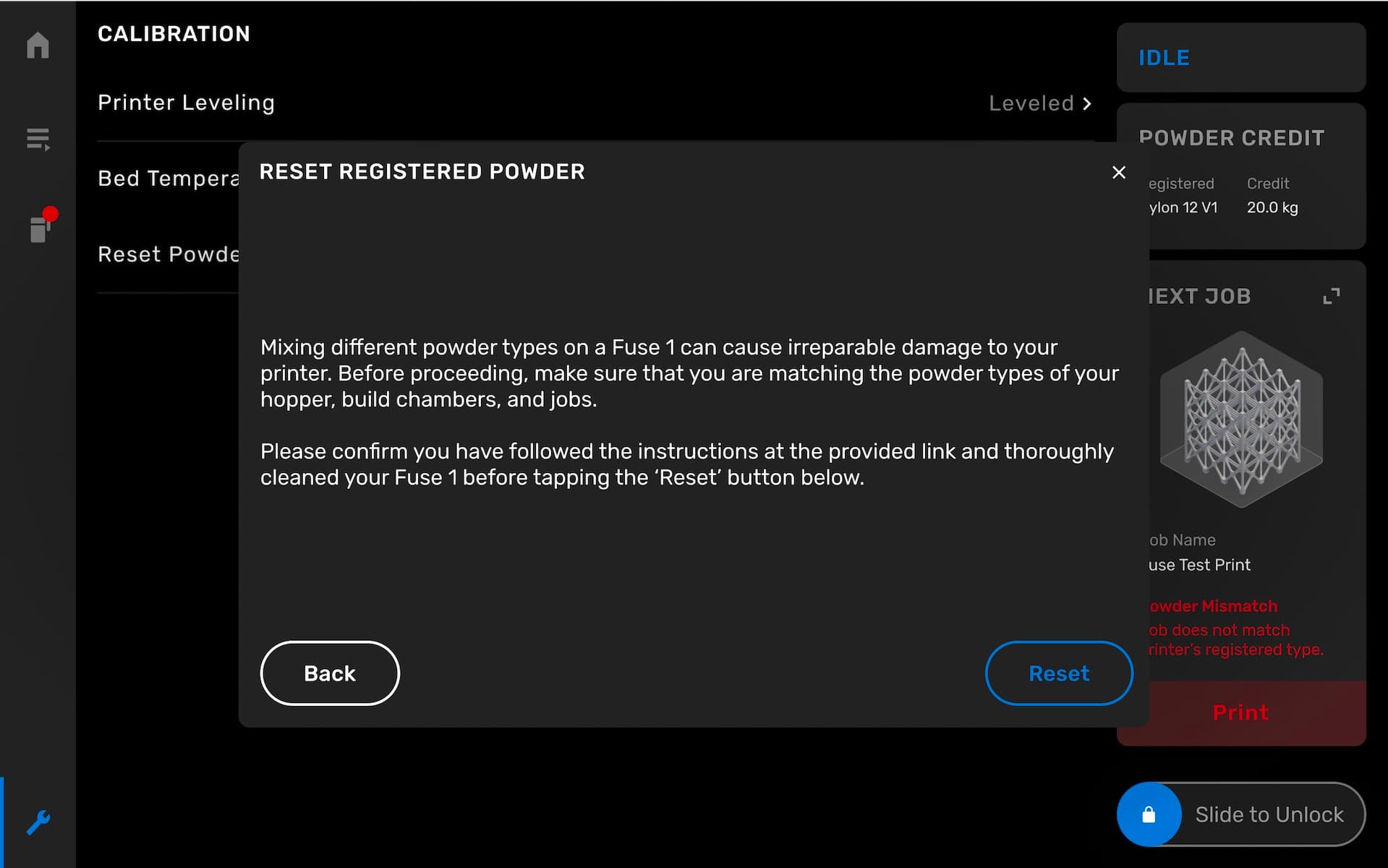
Assicurati che la stampante sia completamente pulita e tocca Reset (Ripristina). La polvere registrata viene ripristinata e l’apparecchio può essere utilizzato con un nuovo tipo di polvere.

Il workflow per cambiare la polvere nella Fuse 1, schermata 3

Registra la polvere nuova (se necessario), riempi il serbatoio con il nuovo tipo di polvere e avvia una stampa.

Avviso:

È importante rimuovere il raccoglitore di residui dal serbatoio prima di stampare con la Nylon 11 Powder. Il materiale finirà per accumularsi se la griglia per la raccolta dei residui viene lasciata in posizione.

Sostituzione del tipo di polvere in una Fuse Sift

Quando si inserisce per la prima volta una camera di stampa in una Fuse Sift, la stampante controlla che tipo di polvere è presente nella camera di stampa e ti suggerisce di assegnare quel tipo di polvere all’apparecchio. Quando cambi tipo di polvere, devi pulire completamente la stampante e ripristinare il tipo di polvere registrata prima di riempire di polvere fresca il serbatoio apposito.

Per ripristinare il tipo di polvere registrato:

  1. Sull'interfaccia touchscreen, tocca l'icona della chiave inglese. Verrà visualizzata la schermata Settings (Impostazioni).
  2. Tocca Maintenance (Manutenzione). Comparirà la schermata Maintenance (Manutenzione).
  3. Tocca Assign Loaded Powder (Assegna la polvere caricata). Verrà visualizzata la schermata Assign Loaded Powder (Assegna la polvere caricata).

In alternativa:

  1. inserisci una camera di stampa il cui tipo di polvere non corrisponde a quello attualmente registrato nella Fuse Sift. Verrà visualizzato il messaggio d’errore Powder Type Mismatch (Tipo di polvere non corrispondente).
  2. Tocca Switch (Sostituzione). Verrà visualizzata la schermata Assign Loaded Powder (Assegna la polvere caricata).

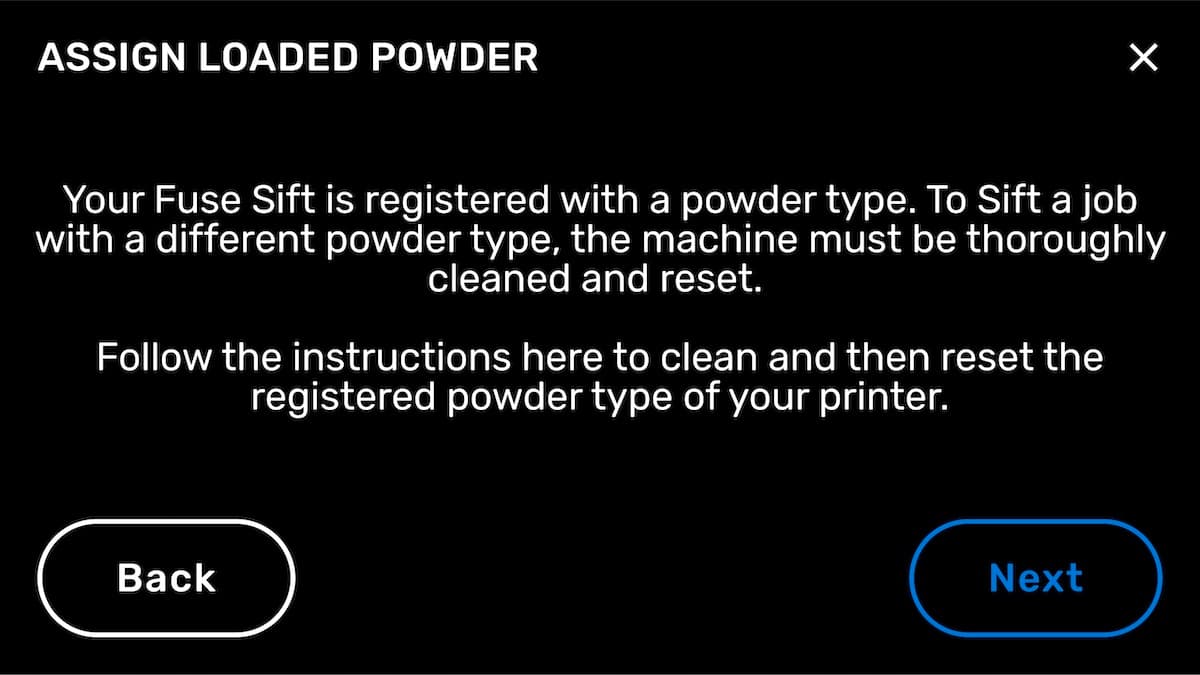
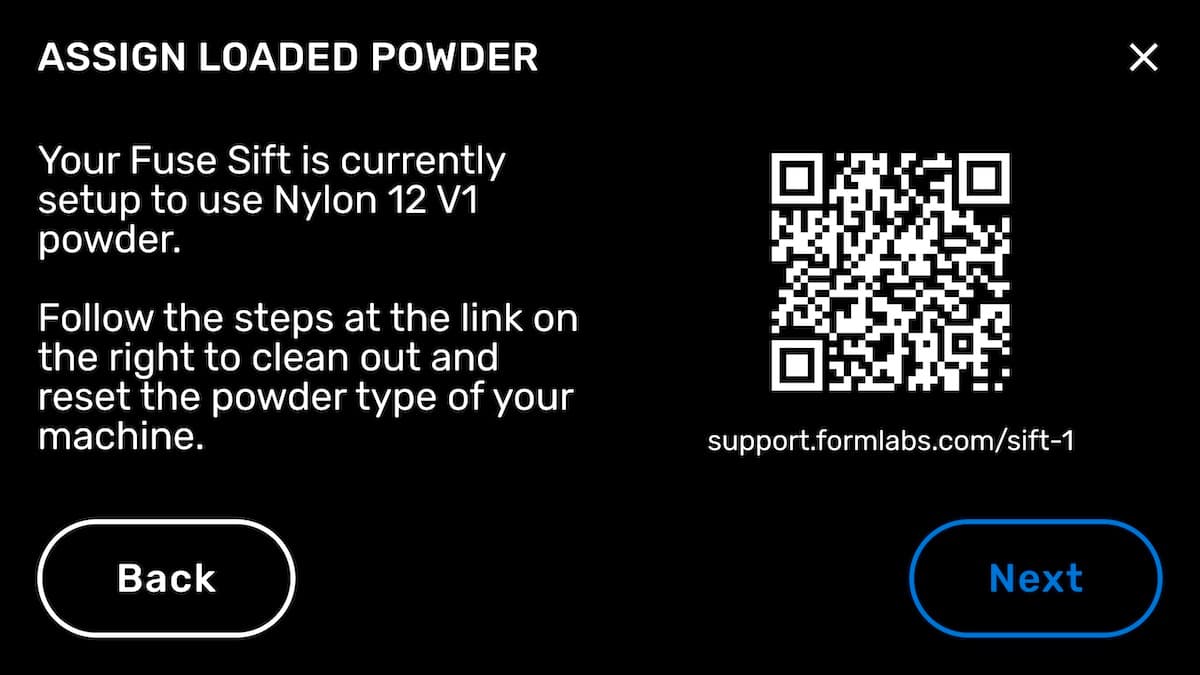
Sulla schermata Assign Loaded Powder (Assegna la polvere caricata), l’apparecchio ti avverte che non eseguire una pulizia completa della polvere prima di cambiare i materiali può causare errori di stampa o danni permanenti. Leggi le istruzioni su questa schermata e tocca Next (Avanti).

Il workflow per cambiare la polvere nella Fuse Sift, schermata 1

Segui il link sull’interfaccia touchscreen o vai all'articolo di assistenza Rimozione della polvere da una Fuse Sift. Segui attentamente tutti i passaggi descritti nell’articolo e pulisci completamente l’apparecchio prima di procedere. Dopo aver pulito l’apparecchio, torna alla schermata Assign Loaded Powder (Assegna la polvere caricata) e tocca Next (Avanti) per continuare.

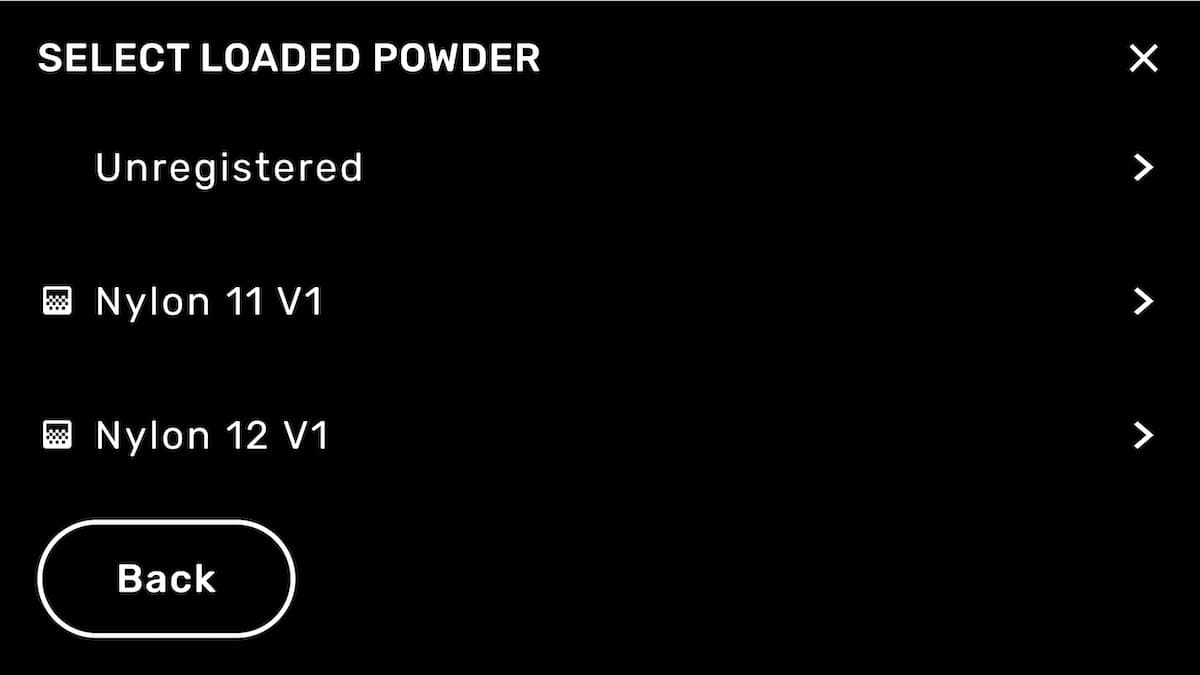
Il workflow per cambiare la polvere nella Fuse Sift, schermata 2

Tocca il tipo di polvere da usare con la stampante.

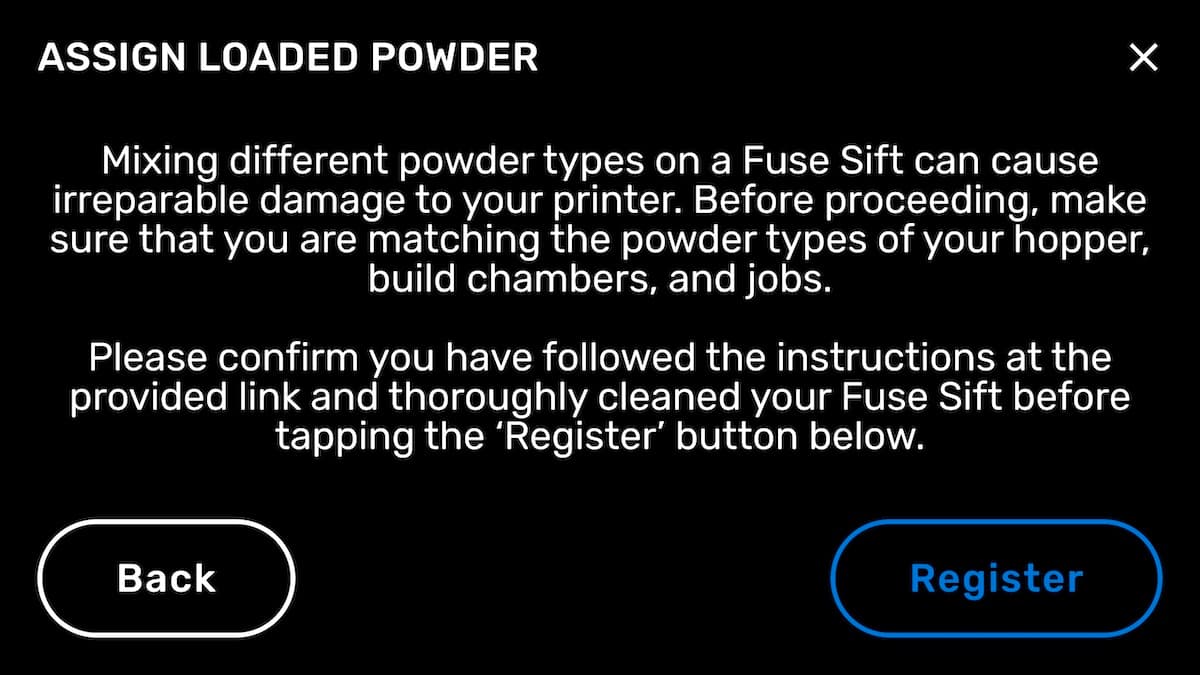
Il workflow per cambiare la polvere nella Fuse Sift, schermata 3

Assicurati che la stampante sia completamente pulita e tocca Register (Registra). La polvere registrata viene ripristinata e l’apparecchio può essere utilizzato con un nuovo tipo di polvere.

Il workflow per cambiare la polvere nella Fuse Sift, schermata 4

Passaggio a un diverso tipo di polvere per una camera di stampa

Formlabs raccomanda di usare una camera di stampa diversa per ogni tipo di polvere. Le camere di stampa vanno etichettate accuratamente per indicare la polvere corrispondente. Se prevedi di riutilizzare una camera di stampa con un materiale differente, per prima cosa è fondamentale eliminare ogni residuo di polvere dalla camera di stampa. Segui attentamente tutti i passaggi descritti nell’articolo di assistenza Rimozione della polvere da una camera di stampa per preparare la camera di stampa all’utilizzo con un nuovo materiale.

Avviso:

Formlabs raccomanda vivamente di cambiare il letto di stampa quando si pulisce la camera di stampa per utilizzare una nuova polvere.

  • Quando si passa da una polvere con un punto di fusione più basso, come la TPU 90A Powder o la Polypropylene Powder, a una polvere con un punto di fusione più alto, come la Nylon 12 Powder, il riutilizzo del letto di stampa potrebbe danneggiare la camera di stampa.
  • La polvere residua può contaminare la stampa successiva, causando perdita di colore o parti con proprietà meccaniche inferiori.

Il letto di stampa per le camere di stampa della generazione Fuse 1 è disponibile per l'acquisto sul negozio Formlabs. Per sostituire il letto di stampa, segui le istruzioni riportate in Sostituzione del letto di stampa nelle stampanti di generazione Fuse 1 [EN] [DE] [ES] [FR] [IT] [JA] [ZH]. Contatta l'Assistenza Formlabs o un fornitore di servizi certificato per ulteriori informazioni.

Per ripristinare il tipo di polvere assegnato a una camera di stampa:

  1. Inserisci la camera di stampa in una Fuse 1.
  2. Tocca l'icona dell'ingranaggio sull'interfaccia touchscreen. Verrà visualizzata la schermata Settings (Impostazioni).
  3. Tocca Tools (Strumenti). Comparirà la schermata Tools (Strumenti).
  4. Tocca Reassign Build Chamber Powder Type (Riassegna il tipo di polvere della camera di stampa).