

WHITEPAPER
Formlabs Logo

Texturierung von Oberflächen in PreForm

Texturierung von Oberflächen in PreForm

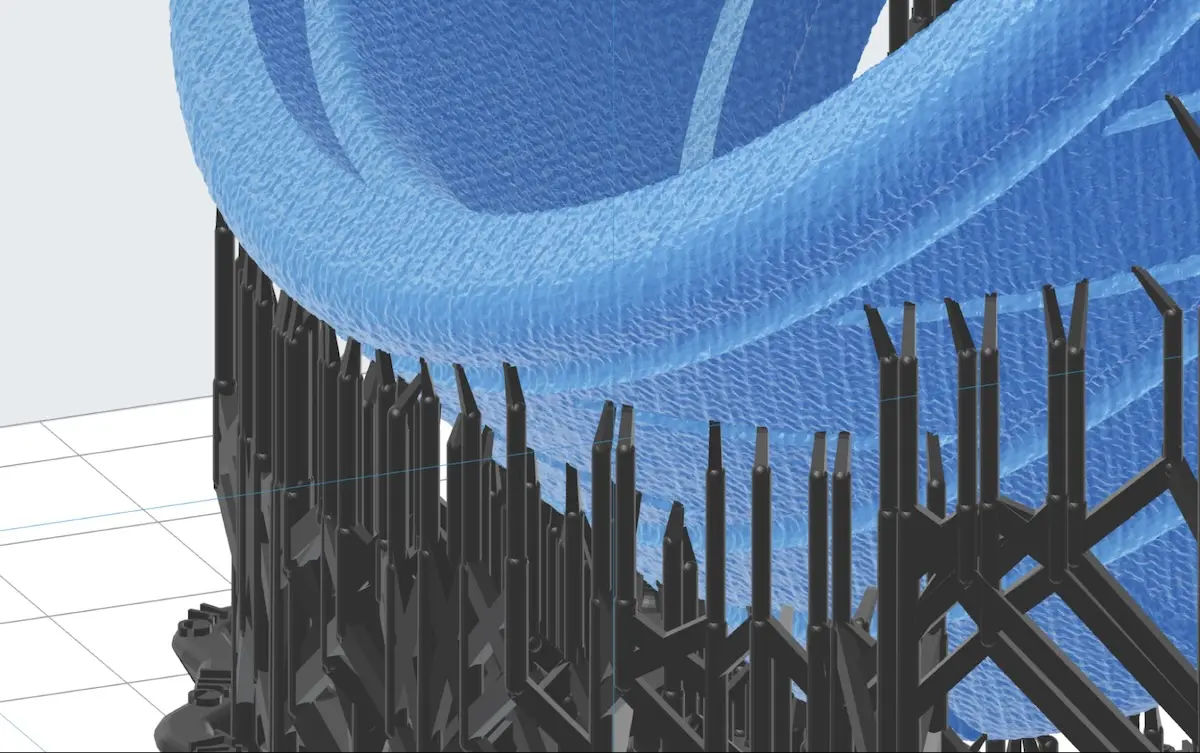
Starting with version 3.41.0, add surface texture to models in PreForm. With PreForm 3.48.0 or later, you can add texture to specific model faces.

For your documentation and reference, you can download PNG versions of the preset textures here.

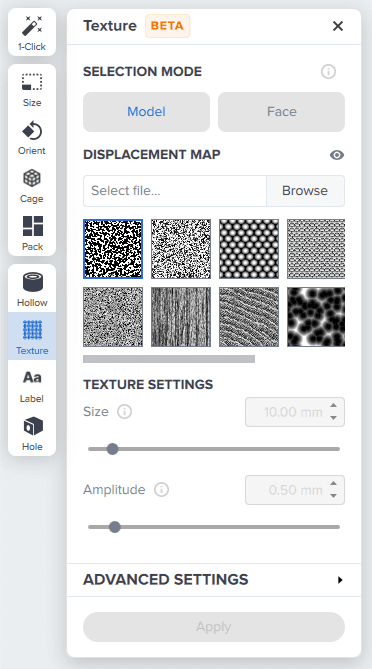
Texturierung eines gesamten Modells

alttext
PreForm-Texturmenü

Texturierung bestimmter Modellflächen

Der Auswahlmodus Fläche bietet eine präzise Kontrolle über die Platzierung der Textur und ermöglicht eine verbesserte Ästhetik, Oberflächengüte und Funktionalität auf den gewünschten Oberflächen, ohne andere kritische Merkmale im Modell wie Passflächen, Schnappverbindungen oder Löcher zu beeinträchtigen. PreForm erkennt Flächen nicht automatisch; es muss eine Datei mit bereits definierten separaten Flächen bereitgestellt werden.

So fügen Sie bestimmten Modellflächen mit dem Textur-Werkzeug eine Textur hinzu:

  1. Wenden Sie in Ihrer bevorzugten 3D-Modellierungssoftware eine Farbe auf jede Fläche oder Flächengruppe an, die Sie separat texturieren möchten.
  2. Exportieren Sie Ihre Modelle in einem Format, das Farb- und Materialmetadaten enthält, z. B. STEP (AP 242 und höher) oder OBJ.
    • In einigen CAD-Programmen müssen Sie eine Einstellung aktivieren, um Farbinformationen zu exportieren. Beispielsweise in SolidWorks: Aktivieren Sie die Option „Erscheinungsbilder exportieren“.
  3. Importieren Sie die Modelle in PreForm.

Tipp:

Für OBJ-Dateien:

  • Ihre Modellierungssoftware sollte eine OBJ-Datei und eine gleichnamige MTL-Datei mit Materialinformationen generieren. Damit PreForm auf diese Materialinformationen zugreifen kann, muss die MTL-Datei denselben Namen haben und sich im selben Ordner wie die OBJ-Datei befinden.
  • Einige OBJ-Generatoren können fehlerhafte OBJ-Dateien erstellen. Die Reparatur dieser Dateien mit PreForm entfernt die Farbinformationen, die für die Texturierung des Gesichts verwendet werden. Um dies zu vermeiden, generieren Sie Ihr Modell entweder mit einer anderen Anwendung oder wählen Sie Ignore (Ignorieren), wenn PreForm einen Broken Models Detected-Fehler anzeigt.
    Klicken Sie in der Symbolleiste links neben der 3D-Szene auf
  1. Texture (Textur). Das Fenster Texture (Textur) erscheint.
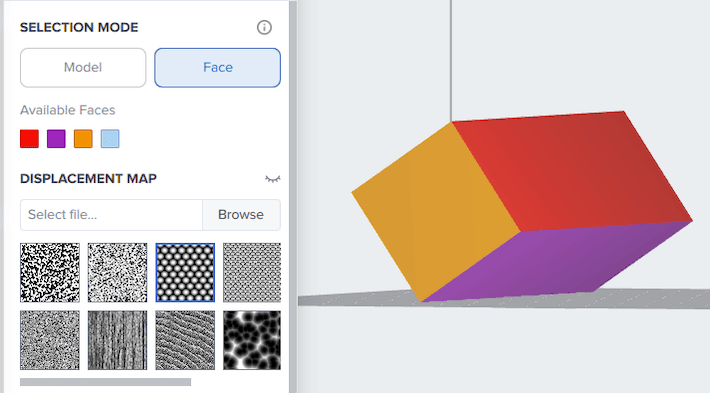
  2. Stellen Sie den Auswahlmodus auf Fläche. Die in Ihrer Modellierungssoftware definierten Farben werden unter Verfügbare Flächen angezeigt. Die Flächengruppen werden auf dem Modell ebenfalls in diesen Farben angezeigt.
    • Wenn Sie mehrere Modelle mit definierten Flächen ausgewählt haben, zeigt PreForm alle Flächenfarben der ausgewählten Modelle an.
    • Wenn keine Modelle ausgewählt sind, zeigt PreForm alle Flächenfarben aller Modelle an.
  3. Wählen Sie eine verfügbare Farbe.
  4. Wählen oder laden Sie eine Textur Displacement Map. Klicken Sie auf Browse (Durchsuchen), um ein Texturbild im JPG- oder PNG-Format auszuwählen, oder verwenden Sie eine der verfügbaren voreingestellten Texturen.
  5. Legen Sie die Parameter für die Textur fest.
  6. Klicken Sie auf Apply (Anwenden). Die Textur wird auf die ausgewählte Flächengruppe der ausgewählten Modelle angewendet.
    • Wenn keine Modelle ausgewählt sind, wendet PreForm die Textur auf alle Modelle mit dieser Flächenfarbe an.
  7. Wiederholen Sie die Schritte 6–9 nach Belieben für andere Flächengruppen.
Modell mit verfügbaren Flächengruppen

Textur-Einstellungen

Die folgenden Einstellungen sind verfügbar, wenn Sie eine Textur auf ein Modell anwenden:

GrößeStellen Sie die Größe der Oberflächentextur relativ zum Modell ein.
AmplitudeStellen Sie die Tiefe der Oberflächentextur ein.

Erweiterte Einstellungen

TexturversatzEine negative Zahl bedeutet, dass die Textur in das Modell schneidet. Eine positive Zahl bedeutet, dass die Textur über die vorhandene Oberfläche hinausragt.
Min. Z-HöheLegen Sie einen Punkt auf der Z-Achse fest, unterhalb dessen die Textur nicht angewendet wird.
Max. Z-HöheLegen Sie einen Punkt auf der Z-Achse fest, oberhalb dessen die Textur nicht angewendet wird.
Maximale KantenlängeDie Länge des längsten Dreiecks im Modell. Kleinere Dreiecke bedeuten eine höhere Auflösung, aber eine größere Dateigröße.
Max. Dreiecke

Ein Modell mit mehr Dreiecken oder kleineren Dreiecken kann mehr Details zeigen, führt aber zu einer größeren Datei und mehr Speicherverbrauch. Wenn Sie bei der Arbeit mit texturierten Modellen auf Leistungsprobleme stoßen, verringern Sie den Wert für Max Triangles (Max. Dreiecke).

Die Einstellung Max Triangles (Max. Dreiecke) ist eine Obergrenze. Wenn PreForm die Einstellungen Max Triangles (Max. Dreiecke) und Max Edge Length (Max. Kantenlänge) nicht gleichzeitig erfüllen kann, überschreibt Max Triangles (Max. Dreiecke) die Einstellung Max Edge Length (Max. Kantenlänge).

Nach unten gerichtete Dreiecke überspringenLegt fest, ob PreForm Textur auf Dreiecke anwenden soll, deren Normalenvektor nach unten zeigt. Durch Aktivieren dieser Option wird der Einfluss der Oberflächentextur auf die Stützanforderungen verringert.