Anmerkung:
Wenn auf Ihrem Computer Windows 7 läuft und keine Verbindung zu einem Drucker über USB hergestellt werden kann, laden Sie die USB-Treiber für PreForm herunter.


Bevor Sie Ihren Drucker anschließen, installieren oder aktualisieren Sie PreForm und stellen Sie sicher, dass die Firmware Ihres Druckers auf dem neuesten Stand ist.
Es gibt drei Möglichkeiten, einen Formlabs-SLA-Drucker (Form 2 oder neuer) zu verbinden:
USB
Das im Lieferumfang des Druckers enthaltene USB-Kabel ist für eine sichere, drahtgebundene Verbindung vorgesehen. Stecken Sie das parallele Kabelende direkt in die Rückseite Ihres Druckers und verbinden Sie das andere Ende an den USB-Anschluss Ihres Computers an.
Anmerkung:
Wenn auf Ihrem Computer Windows 7 läuft und keine Verbindung zu einem Drucker über USB hergestellt werden kann, laden Sie die USB-Treiber für PreForm herunter.

Anschlüsse an der Rückseite eines Form 2. | |
 Anschlüsse an der Rückseite eines Form 3. |  Anschlüsse an der Rückseite eines Form 3L. |
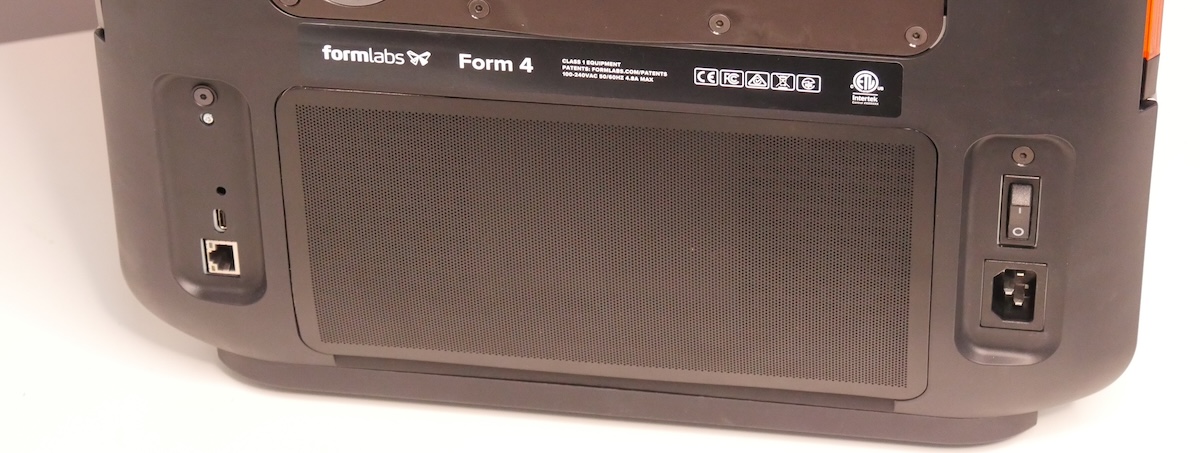 Anschlüsse an der Rückseite eines Form 4. | 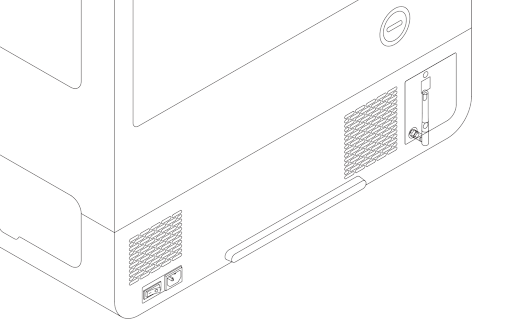 Anschlüsse an der Rückseite eines Form 4L. |
Anmerkung:
Die Drucker der Generationen Form 4 und Form 4L verfügen über einen USB-C-Anschluss an der Rückseite des Geräts. Wenn Sie bei der Verwendung eines USB-C-auf-USB-C-Kabels Verbindungsprobleme haben, versuchen Sie es mit einem USB-C-auf-USB-A-Kabel.
Ethernet
Auf der Rückseite des Gerätes befindet sich ein RJ-45-Ethernet-LAN-Anschluss. Verwenden Sie ein geschirmtes Ethernet-Kabel (Cat5), um den Drucker an das lokale Netzwerk anzuschließen. Stecken Sie ein Ende des Ethernet-Kabels in die Rückseite des Druckers und verbinden Sie das andere Ende mit Ihrem LAN.
| Form 2 | Form 3 Generation | Form 3L Generation Form 4 Generation Form 4L Generation Ethernet-Spezifikationen |
|---|---|---|
| 10BASE-T/100BASE-TX Ethernet (100 Mbit) | 10BASE-T/100BASE-TX/1000BASE-T Ethernet (1000 Mbit) |
WLAN
Formlabs SLA-Drucker (Form 2 und aufwärts) verfügen über integriertes WLAN. Konfigurieren Sie die drahtlose Netzwerkverbindung über den Touchscreen des Druckers.
| Form 2 | Form 3 Generation | Form 3L Generation Form 4 Generation | Form 4L Generation Verbindungstyp |
|---|---|---|---|
| IEEE 802.11 b/g/n Wi-Fi | IEEE 802.11 b/g/n Wi-Fi | IEEE 802.11 b/g/n/ac Wi-Fi | Frequenz |
| 2,4 GHz | 2,4 GHz / 5 GHz | 2,4 GHz / 5 GHz | Sicherheit |
| WEP / WPA | WPA / WPA2 | WPA / WPA2 |
WLAN auf einem Form 2 konfigurieren
So konfigurieren Sie WLAN auf einem Form 2:
Anmerkung:
Um einen Druck über WLAN auf einen Form 2 hochzuladen, muss sich Ihr Computer im gleichen Netzwerk wie der Drucker befinden.
WLAN-Konfiguration bei allen anderen Formlabs-SLA-Druckern (Form 3 oder höher)
So konfigurieren Sie WLAN bei allen anderen Formlabs-SLA-Druckern (Form 3 oder höher):
Anmerkung:
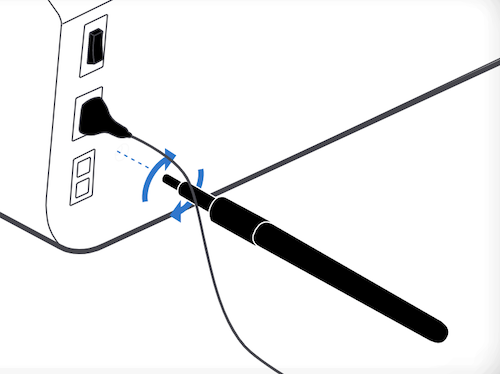
Um eine WLAN-Verbindung mit dem Form 3L/Form 3BL aufzubauen, schrauben Sie die WLAN-Antenne auf den Anschluss an der Rückseite des Geräts, direkt neben dem Strom-, USB- und Ethernet-Anschluss.
Um einen Druck über WLAN auf einen Formlabs-SLA-Drucker (Form 3 oder höher) hochzuladen, muss sich Ihr Computer im selben Netzwerk wie der Drucker befinden, es sei denn, das Fern-Drucken ist aktiviert.
Manuelle IP-Konfiguration
Der Drucker kann über eine aktive Ethernet-Verbindung oder ein verfügbares WLAN-Netzwerk mit einer statischen IP-Adresse konfiguriert werden.
Konfigurieren von WLAN oder Ethernet mit einer manuellen IP auf einem Form 2
So verbinden Sie sich mit WLAN oder Ethernet mit einer manuellen IP-Konfiguration auf einem Form 2:
Konfigurieren von WLAN oder Ethernet mit einer manuellen IP auf einem Formlabs LFS-Drucker (Generation Form 3 oder Form 3L)
So verbinden Sie sich mit WLAN oder Ethernet mit einer manuellen IP-Konfiguration auf einem Formlabs LFS-Drucker (Generation Form 3 oder Form 3L):
Konfigurieren von WLAN oder Ethernet mit einer manuellen IP auf einem Formlabs LFD-Drucker (Generation Form 4 oder Form 4L)
So verbinden Sie sich mit WLAN oder Ethernet mit einer manuellen IP-Konfiguration auf einem Formlabs LFD-Drucker (Generation Form 4 oder Form 4L):