WHITEPAPER
Formlabs Logo

Defekte auf der Oberseite von Teilen (Generation Form 4)

Defekte auf der Oberseite von Teilen (Generation Form 4)

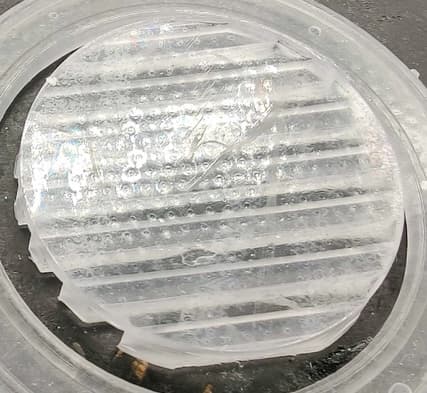
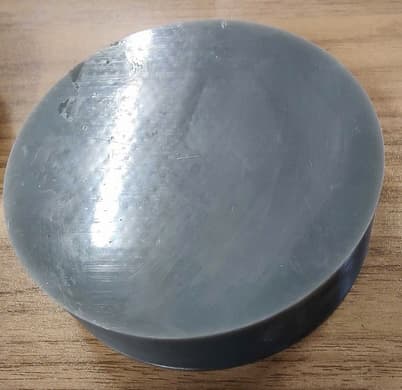
Auf Druckern der Generation Form 4 könnten Modelle, die mit ihren Oberseiten parallel zur Konstruktionsplattform ausgerichtet sind, kleine Blasen oder eine leicht raue Textur auf der Oberseite aufweisen.

Gedrucktes Teil, das auf seiner Oberseite einen strukturierten Defekt aufweist.

Gedrucktes Teil, das auf seiner Oberseite einen strukturierten Defekt aufweist.

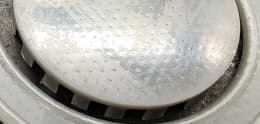
Diese Art von Defekt tritt lediglich bei Druckern der Generation Form 4 auf. Unter bestimmten Umständen kann die Ablösetextur oder die interne Struktur der Light Processing Unit auf Oberflächen projiziert werden, die parallel zur Konstruktionsplattform liegen. In ähnlicher Weise können kleine Luftblasen zwischen dem Tankfilm und dem Druckteil eingeschlossen werden, was die Oberflächenqualität der Druckteile beeinträchtigt.

Sichtbare Anzeichen

  • Kleine Vertiefungen oder eine Textur wie eine Orangenhaut auf der Oberseite der Druckteile
  • Kleine Blasen, die in oder direkt unter der obersten Schicht der Druckteile sichtbar sind

Häufige Ursachen

Die Hauptursache für Defekte auf der Oberseite von Teilen, die auf einem Drucker der Generation Form 4 gedruckt wurden, ist die Ausrichtung des Modells.

Schritte zur Fehlerbehebung

Anmerkung:

Stellen Sie sicher, dass Ihre Firmware und PreForm auf dem neuesten Stand sind. Um die Firmwareversion Ihres Druckers zu überprüfen, lesen Sie den Supportartikel Überprüfung der Firmwareversion auf Formlabs SLA-Druckern. Um Ihre PreFormversion zu aktualisieren, lesen Sie den FAQ-Beitrag Wie aktualisiere ich PreForm?

Modell in PreForm neu ausrichten

Überprüfen Sie die Ausrichtung des Modells in PreForm. Modelle, deren Oberflächen parallel zur Konstruktionsplattform liegen, insbesondere solche mit großen Oberflächen, sind anfällig für diesen Druckfehler. Richten Sie Ihr Modell nach Möglichkeit so aus, dass die Oberseitenflächen nicht mehr parallel zur Konstruktionsplattform verlaufen.

Drucken mit einer höheren Schichtdickeneinstellung

Wenn das Modell nicht neu ausgerichtet werden kann, versuchen Sie, mit einer höheren Schichtdickeneinstellung zu drucken. Oberseitendefekte können durch Drucken in kleineren Schichthöhen verschlimmert werden.

Drucken mit einem anderen Harz

Diese Art der Texturprägung ist bei viskosen Materialien mit hoher Spiegelung oder Glanz am deutlichsten. Wenn es für Ihre Teile geeignet ist und Sie eines zur Verfügung haben, versuchen Sie, mit einem weniger viskosen Harz oder einem mit matter Oberfläche zu drucken.


Kontaktaufnahme mit dem Formlabs-Kundenservice

Kontaktieren Sie den Formlabs-Kundenservice oder Ihren autorisierten Vertriebspartner, wenn die oben beschriebenen Schritte zur Fehlerbehebung den Fehldruck nicht beheben.

Damit wir die schnellste und hilfreichste Antwort auf Ihr Problem liefern können, befolgen Sie bitte diese Schritte:

  1. Diagnoseprotokolle hochladen
  2. Serienname des Druckers Der Serienname steht auf der Rückseite des Druckers im Format AdjektivTier oder Gerät-AdjektivTier, wobei „Gerät“ für den Gerätetyp steht.
    • Tippen Sie auf dem Startbildschirm des Form 2 auf das Druckersymbol. Der Bildschirm „Ihr Drucker“ erscheint.
    • Auf anderen Formlabs-SLA-Druckern (Form 3 oder höher): Tippen Sie auf das Druckersymbol auf dem Startbildschirm.
  3. Nennen Sie uns die unternommenen Schritte zur Fehlerbehebung.
    • Beispiel: „Ich habe das Modell in PreForm neu ausgerichtet. Ich habe den Harztank überprüft und keine Beschädigungen, Trübungen oder Ablagerungen.“
  4. Außerdem habe ich den Harztank untersucht, aber keine Schäden, Trübungen oder Ablagerungen entdeckt.”
  5. Schichtdicke
    • Auf einem Form 2: Tippen Sie auf das Warteschlangensymbol in der Startansicht. Der Bildschirm Jobs (Druckaufträge) erscheint.
    • Bei anderen Formlabs-SLA-Druckern (Form 3 oder höher): Tippen Sie auf Queue (Warteschlange) auf dem Bildschirm Home (Startseite). Bildschirm. Der Bildschirm Queue (Warteschlange) erscheint.
  6. Relevante FORM-Dateien
    • Falls verfügbar, hängen Sie die FORM-Dateien des Modells an die Serviceanfrage an.
  7. Berichten Sie uns über frühere Druckversuche sowie über erfolgreiche Drucke.
    • Beispiel: „Ich habe die Datei part2.form bereits dreimal gedruckt. Die erste und zweite waren Erfolgreich Beim dritten kam es zu einem Fehldruck.“