TIPP:
Lesen Sie unsere Designspezifikationen vor dem Entwurf eines Modells in Ihrem bevorzugten 3D-Designpaket.


Das Design eines Modells beeinflusst das Druckverhalten direkt. Wenn Sie wissen, welche Merkmale Stützstrukturen erfordern, welche Beschränkungen des Fertigungsvolumens bestehen und ob das Risiko von Hohlkörperbildung besteht, können Sie eine höhere Druckerfolgsrate erzielen.
TIPP:
Lesen Sie unsere Designspezifikationen vor dem Entwurf eines Modells in Ihrem bevorzugten 3D-Designpaket.
Das Fertigungsvolumen einhalten
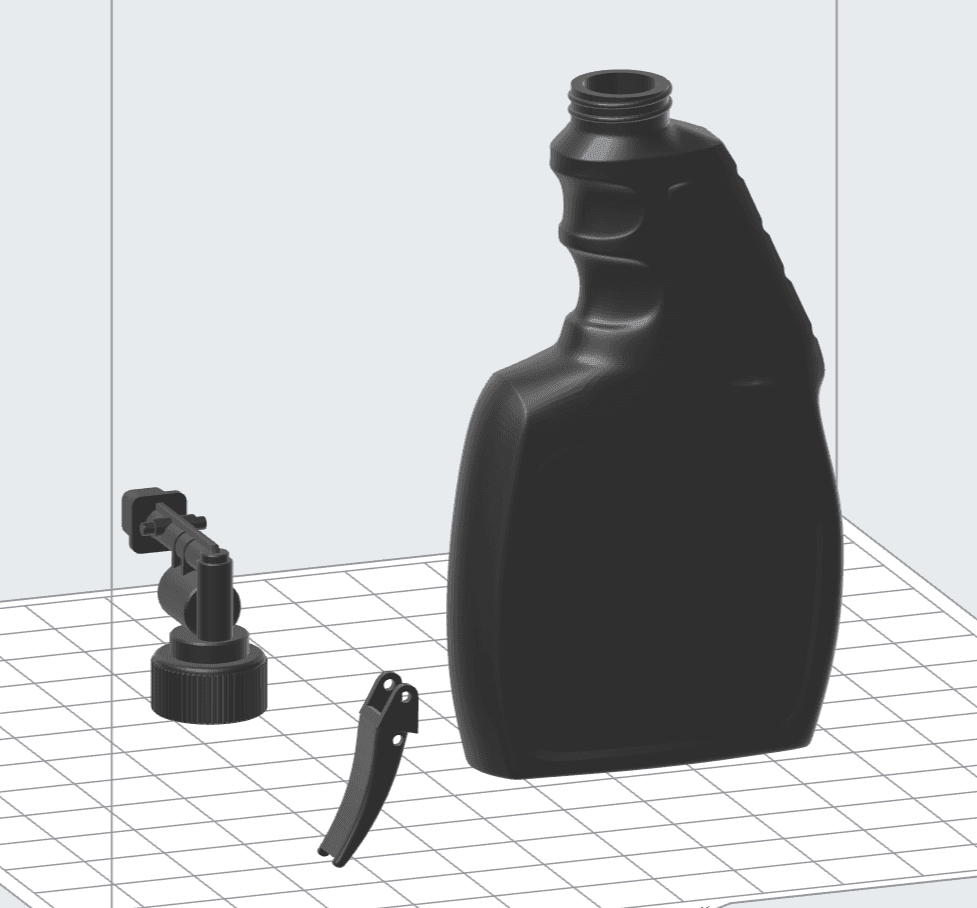
Teile, die zu groß sind, um in das Konstruktionsvolumen zu passen, können in PreFormverkleinert werden, allerdings auf Kosten der Maßgenauigkeit. Um die Abmessungen und den Maßstab zu erhalten, empfiehlt es sich bei größeren Teilen, sie in mehreren Abschnitten zu konstruieren, die nach dem Drucken montiert werden können.
Das maximale Bauvolumen für Formlabs-Drucker beträgt:
TIPP:
Größere Teile können in PreForm verkleinert werden. Um die Maßgenauigkeit zu wahren, erwägen Sie das Design mehrere Abschnitte, die nach dem Druck montiert werden können.
Herausforderungen bei Hohlmodellen meistern
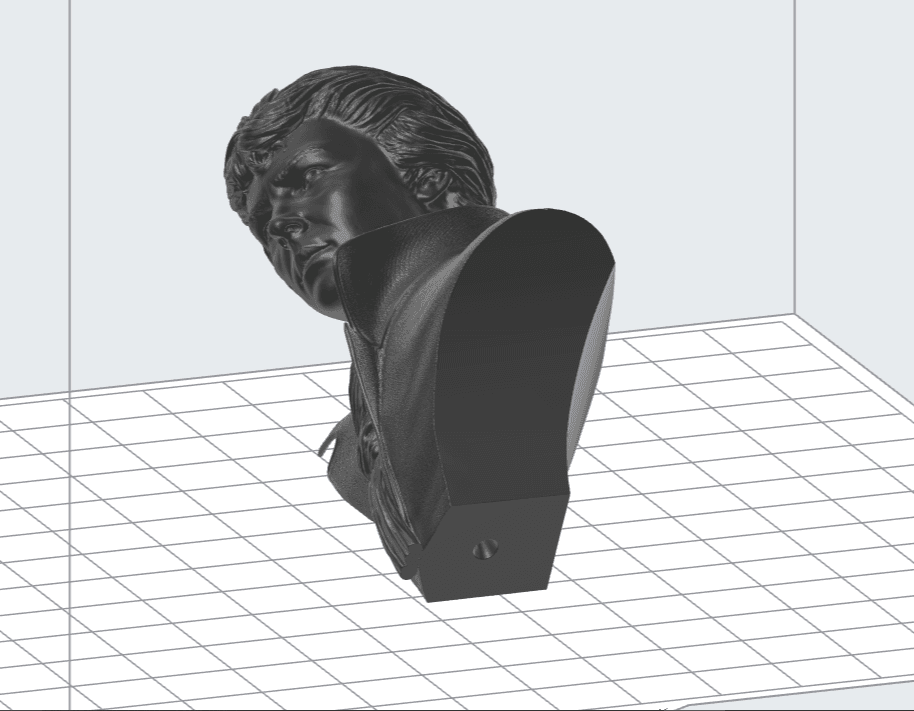
Mit Hohlmodellen sparen Sie Kunstharz und verkürzen die Druckzeit. Möglicherweise verlangt dies aber auch die Funktion des Teils. Die Herausforderung bei einem vollständig geschlossenen Hohlraum besteht darin, dass sich während des Drucks Luft darin ansammelt. Der entstehende Saugnapf kann die Motoren des Druckers blockieren und verhindern, dass sich die Konstruktionsplattform anhebt, um mit der nächsten Schicht fortzufahren.
Entwerfen Sie Ablauflöcher in Ihrem Modell, damit die Luft entweichen kann und ein Fehldruck vermieden wird. Platzieren Sie sie diskret oder integrieren Sie sie in anderen Merkmalen, um die Ästhetik oder Funktion des Modells zu bewahren. Eine zweite Option ist die Gestaltung des Modells in zwei Hälften, die nach dem Druck montiert werden. Die entstehende Naht kann zwar auch die Ästhetik beeinträchtigen, sorgt aber nicht für ein dauerhaftes Loch in der Modelloberfläche.
TIPP:
Aktivieren Sie die Umschaltfläche Show Cups (Saugglocken anzeigen), um potenzielle Saugglocken in Ihrem Modell hervorzuheben.
Herausforderungen bei Überhängen meistern
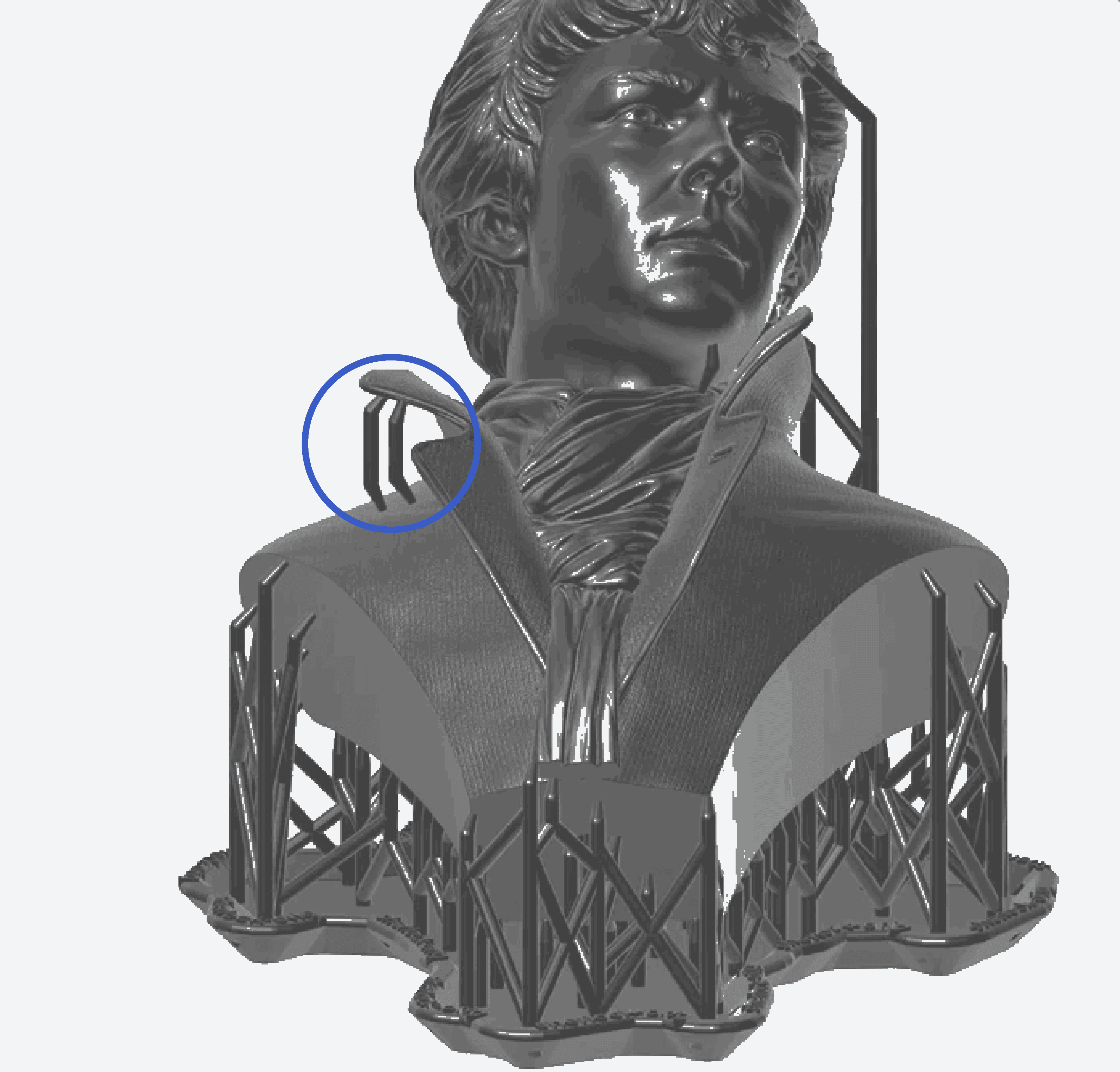
Die meisten Modelle haben nicht auf allen Seiten glatte Oberflächen. Sie können detaillierte Merkmale, Vertiefungen, Spitzen und überhängende Merkmale aufweisen. Wenn ein überhängendes Merkmal über die vorherige Schicht herausragt, wird es von PreForm hervorgehoben und eine Warnung für ungestützte Mindestwerte wird angezeigt.
Tipp:
Aktivieren Sie die Umschaltfläche Show Minima (Minima anzeigen), um Bereiche mit unzureichender Stützstruktur in Ihrem Modell hervorzuheben.
Maßeinheiten wählen
PreForm unterstützt Millimeter als auch Zoll als Maßeinheiten. Wenn Ihr Modell nach dem Import in PreForm zu klein erscheint, ist es möglich, dass die Modellabmessungen von Zoll in Millimeter umgewandelt wurden. Um die Maßeinheit zu ändern, klicken Sie auf Edit (Bearbeiten) > Model Units (Modelleinheiten) > in.
Die meisten 3D-Designpakete verwenden Millimeter als Standardmaßeinheit bei der Modellerstellung. Wenn Ihr Modell nach dem Import in PreForm zu groß erscheint, ist es möglich, dass die Modellabmessungen von Millimeter in Zoll umgewandelt wurden. Um die Maßeinheit zu ändern, klicken Sie auf Edit (Bearbeiten) > Model Units (Modelleinheiten) > mm.