Erforderliches Zubehör:
Formlabs:
- 2,5-mm-Innensechskantschlüssel (in der Werkzeugschublade des Form 4 enthalten)
Drittanbieter:
- 2-Pin-Brücke (2,54 mm Raster)
Geschätzte Dauer: 5–10 Minuten


Drucker der Generation Form 4 verfügen über eine WLAN-Funktion für den Empfang von Druckaufträgen und Firmwareupdates sowie für das Hochladen von Protokolldateien. Das WLAN kann über den Touchscreen des Geräts deaktiviert werden, aber je nach den Sicherheitsanforderungen Ihres Unternehmens muss die WLAN-Hardware vor einer Verwendung des Geräts möglicherweise physisch deaktiviert werden.
Verwenden Sie diesen Leitfaden, um die WLAN-Hardware auf einem Drucker der Generation Form 4 zu deaktivieren.
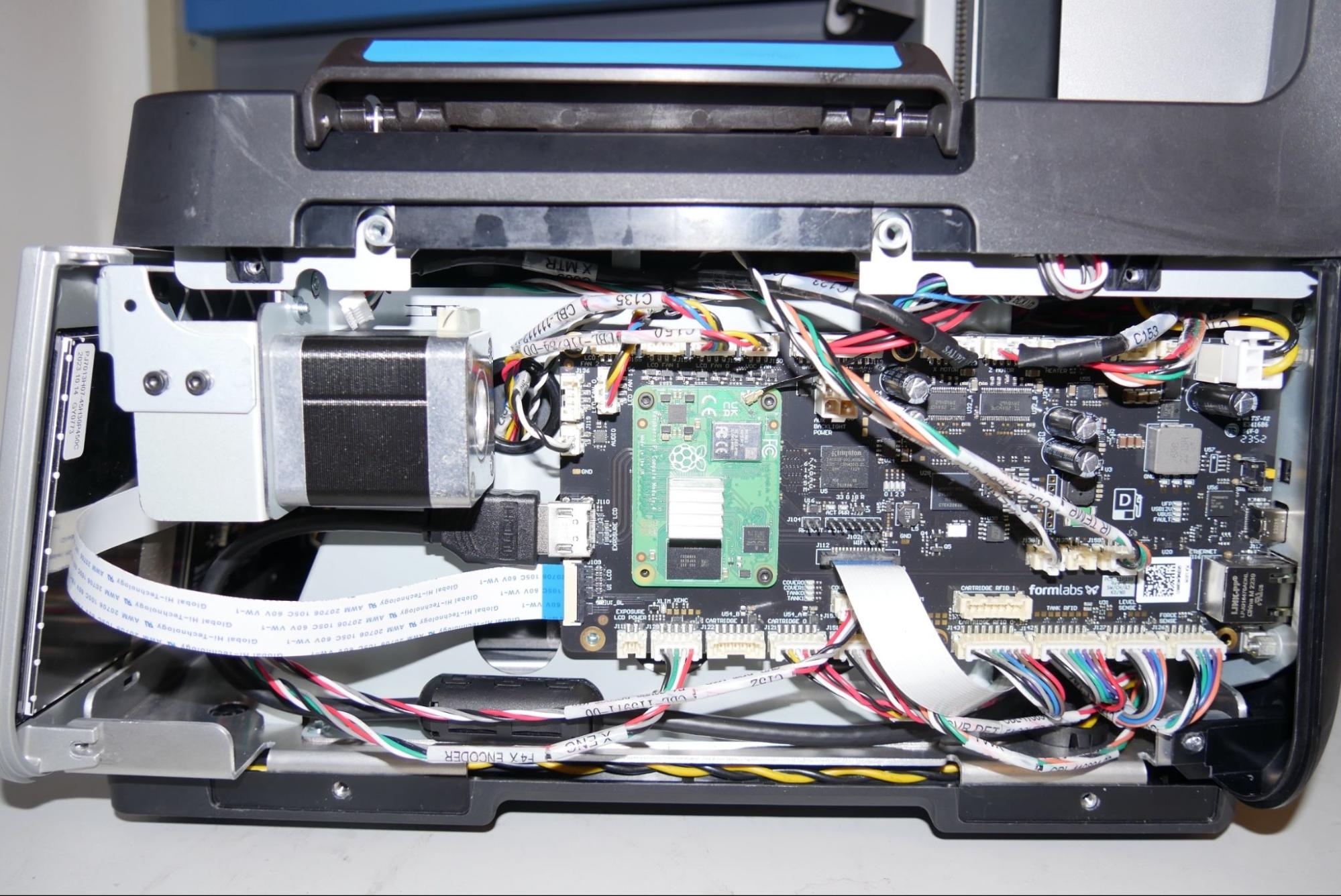
Erforderliches Zubehör:
Formlabs:
Drittanbieter:
Geschätzte Dauer: 5–10 Minuten
Gefahr:
Lesen und befolgen Sie alle Sicherheitsanweisungen und Warnungen im Benutzerhandbuch. Ein Ersatz unter Verwendung inkorrekter Teile führt zu Verbrennungen, Stromschlägen, Feuer oder Explosionen. Entsorgen Sie alle Teile gemäß den örtlichen Vorschriften.
Vorbereitung des Arbeitsbereichs
Überblick: Bereiten Sie den Drucker und einen sauberen Arbeitsbereich für die Deaktivierung der WLAN-Hardware vor.
Schritt 1: Konstruktionsplattform entfernen
Entfernen Sie zuerst die Konstruktionsplattform, damit kein Harz auf die Light Processing Unit (LPU) tropft.
Schritt 2: Die Harzkartusche entfernen
Entnehmen Sie die Harzkartusche und schließen Sie die Entlüftungskappe, damit kein Kunstharz vom Beißventil in den Drucker tropft.
Schritt 3: Harztank und Mischer entfernen und aufbewahren
Entriegeln Sie den Mischer und den Harztank. Nehmen Sie den Harztank heraus und verschließen Sie ihn mit seinem Deckel. Stellen Sie den Tank auf einer sauberen, ebenen Fläche ab.
Hinweis:
Tragen Sie Handschuhe, und halten Sie den Harztank an den Tankgriffen auf beiden Seiten, um Verunreinigungen oder Schäden an der Unterseite des Tanks zu vermeiden.
Schritt 4: Arbeitsbereich vorbereiten
Schaffen Sie eine freie Arbeitsfläche um Ihren Drucker. Vergewissern Sie sich, dass der Arbeitsbereich gut belüftet und frei von Staub ist.
Schritt 5: Drucker reinigen
Warnung:
Kunstharz kann Hautreizung oder allergische Hautreaktionen hervorrufen. Tragen Sie bei der Handhabung von flüssigem Kunstharz oder kunstharzbeschichteten Oberflächen stets Handschuhe. Waschen Sie Ihre Haut mit ausreichend Wasser und Seife.
Öffnen Sie die Druckerabdeckung und säubern Sie die LPU mit Küchenpapier von Harzansammlungen. Feuchten Sie das Küchenpapier bei Bedarf mit Isopropylalkohol an, um das Harz vollständig zu entfernen.
Gefahr:
Brandgefahr. IPA ist entzündlich. Bewahren Sie Behälter geschlossen und außerhalb der Reichweite von Kindern auf.
Schritt 6: Den Drucker vom Stromnetz trennen
Trennen Sie das Netzkabel, bevor Sie mit der Wartung fortfahren. Führen Sie niemals Wartungsmaßnahmen am Drucker durch, solange er mit der Stromversorgung verbunden ist. Warten Sie weitere fünf Minuten, nachdem Sie den Drucker von der Stromversorgung getrennt haben.
Gefahr:
Die Durchführung von Wartungsarbeiten am Drucker, während er angeschlossen ist, erhöht das Risiko eines Stromschlags. Entfernen Sie niemals die Druckerpaneele, solange der Drucker noch mit dem Netz verbunden ist. Schließen Sie den Drucker niemals wieder an die Stromversorgung an, solange die Paneele noch abgenommen sind.
Abnehmen des rechten Paneels
Überblick: Entfernen Sie das rechte Paneel, um an die Hauptplatine zu gelangen.
Hinweis:
Formlabs-Drucker enthalten empfindliche elektronische Komponenten. Erden Sie sich, bevor Sie die Elektronik des Geräts berühren, indem Sie ein antistatisches Armband tragen oder ein geerdetes Metallstück berühren.
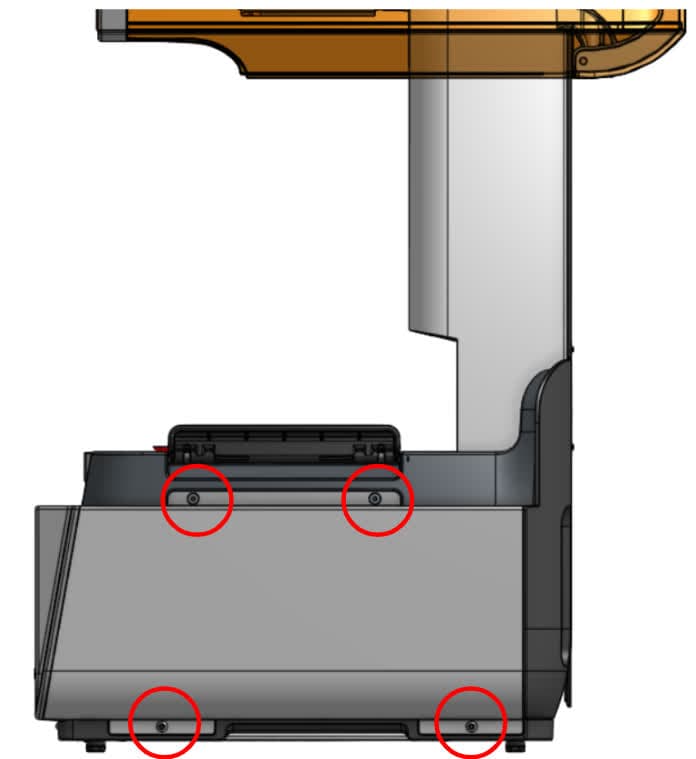
Zwei der vier Schrauben, mit denen das rechte Paneel am Drucker befestigt ist, befinden sich hinter dem Rahmen der Druckerabdeckung. Öffnen Sie die Druckerabdeckung, um an diese Schrauben zu gelangen.
Entfernen Sie die vier Schrauben, mit denen das linke Paneel am Drucker befestigt ist, mit einem 2,5-mm-Innensechskantschlüssel. Legen Sie die Schrauben beiseite.
Ziehen Sie das rechte Paneel direkt vom Drucker weg. Legen Sie das Paneel beiseite.
Deaktivierung der WLAN-Hardware
Überblick: Greifen Sie auf die Hauptplatine zu und deaktivieren Sie die WLAN-Hardware.
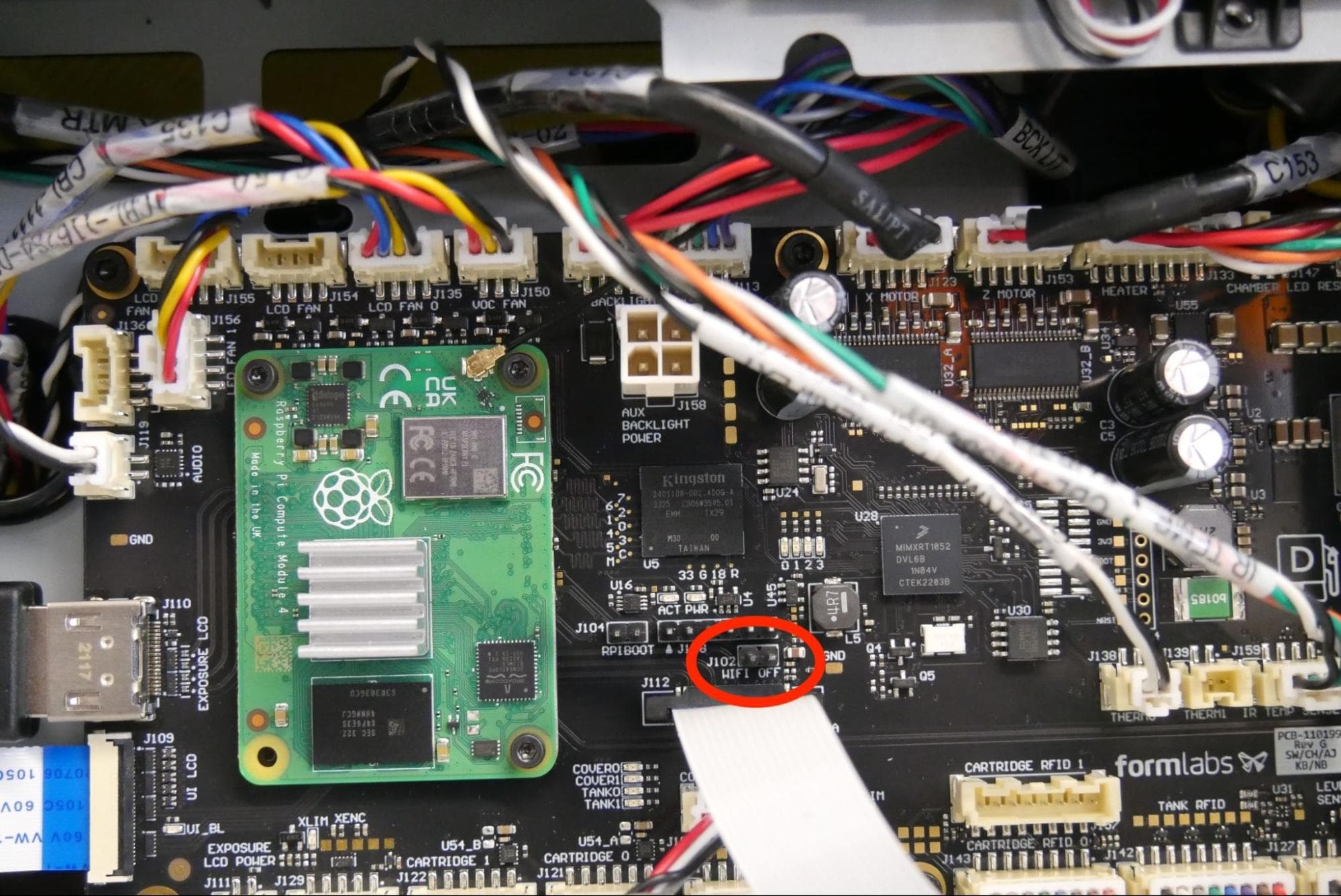
Die Hauptplatine des Form 4 hat einen Anschluss mit der Bezeichnung WLAN AUS die sich in der Nähe der Mitte der Platine befindet. Setzen Sie einen 2-poligen Jumper (0,1 Zoll / 2,54 mm Rastermaß) auf die Stiftleiste, um das WLAN am Gerät zu deaktivieren.
Wiedereinbau des rechten Paneels
Überblick: Bringen Sie das rechte Paneel wieder an und befestigen Sie es.
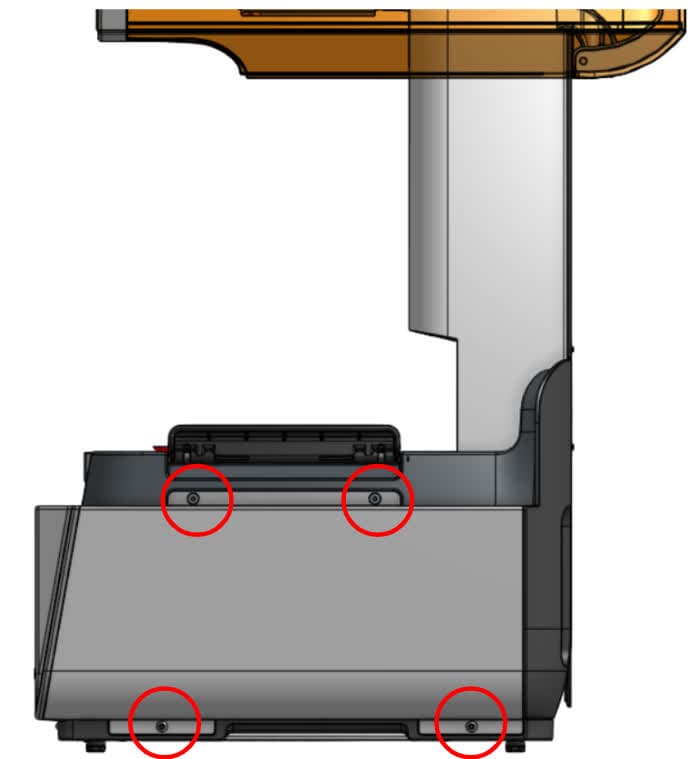
Setzen Sie das rechte Paneel auf den Drucker. Achten Sie darauf, dass die Schraubenlöcher im Paneel mit denen im Druckerrahmen übereinstimmen und dass es bündig mit der Touchscreen-Baugruppe und der Rückseite des Geräts abschließt.
Verwenden Sie einen 2,5-mm-Innensechskantschlüssel, um die vier Schrauben zu installieren, mit denen das rechte Paneel am Drucker befestigt ist. Ziehen Sie die Schrauben an, bis sie fest sitzen.
Abschluss des Verfahrens
Überblick: Schalten Sie den Drucker nach dem Deaktivieren der WLAN-Hardware ein und führen Sie letzte Prüfungen durch.
Schritt 1: Drucker einschalten
Schließen Sie das Netzkabel am Drucker und am Netzteil an. Schalten Sie den Netzschalter auf der Rückseite des Geräts auf EIN Position. Der Drucker wird initialisiert. Prüfen Sie den Drucker auf ordnungsgemäße Funktion, mit Ausnahme der WLAN-Verbindung.