Hohlraum-Modelle in PreForm
Hohlraum-Modelle in PreForm
Das Drucken eines Modells als Hohlkörper spart Material und verkürzt die Druckzeit; es kann aber auch eine funktionale Anforderung sein Ab PreForm 3.41.0 können Sie Ihre Modelle in PreForm aushöhlen.
Die Aushöhlung erfolgt auf der Grundlage der Topologie des Modells. Wenn Ihr Modell nicht aus einem einzigen definierten Körper, sondern aus mehreren kleineren Teilen besteht, höhlt PreForm die einzelnen Teile aus, was zu unerwarteten Ergebnissen führen kann.
Fügen Sie beim Aushöhlen eines Modells Ablauflöcher hinzu, um Saugglocken (SLA) und Materialeinschlüsse im Inneren des Teils (SLA und SLS) zu vermeiden.
In den Design-Richtlinien für 3D-Modelle für Ihren Drucker finden Sie die Anforderungen für die Mindestwandstärke für eine gestützte Wand.
So höhlen Sie Modelle mit dem Werkzeug Hollow (Aushöhlen) aus:
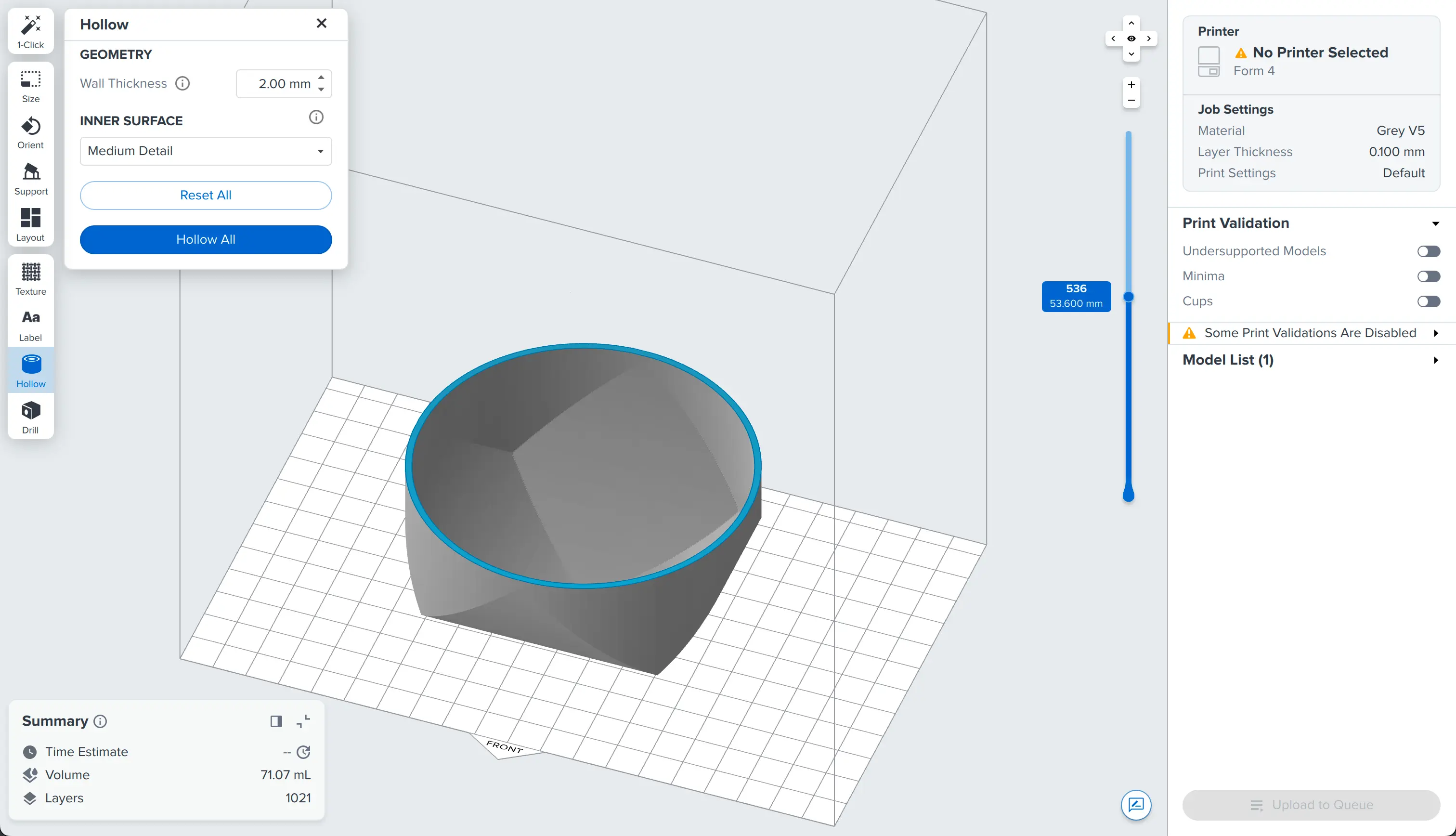
- Klicken Sie in der Werkzeugleiste links neben der 3D-Szene auf Hollow (Aushöhlen). Es erscheint das Fenster Drill Hole (Loch bohren).
Hohlraum-Modelle in PreForm
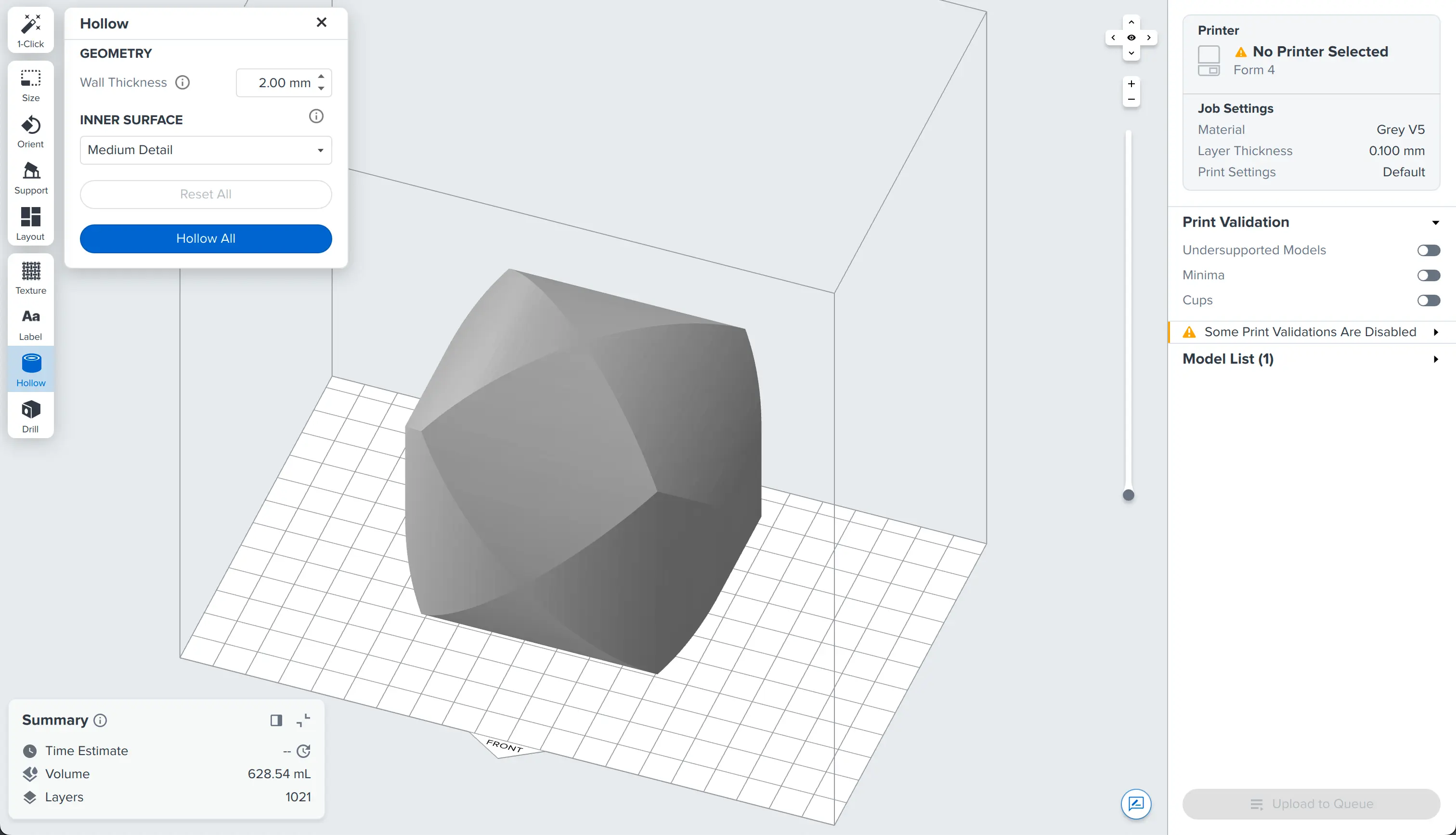
- Stellen Sie die gewünschte Wall Thickness (Wandstärke) ein. Modellbereiche, die dünner sind als das Doppelte der ausgewählten Wandstärke , werden nicht ausgehöhlt.
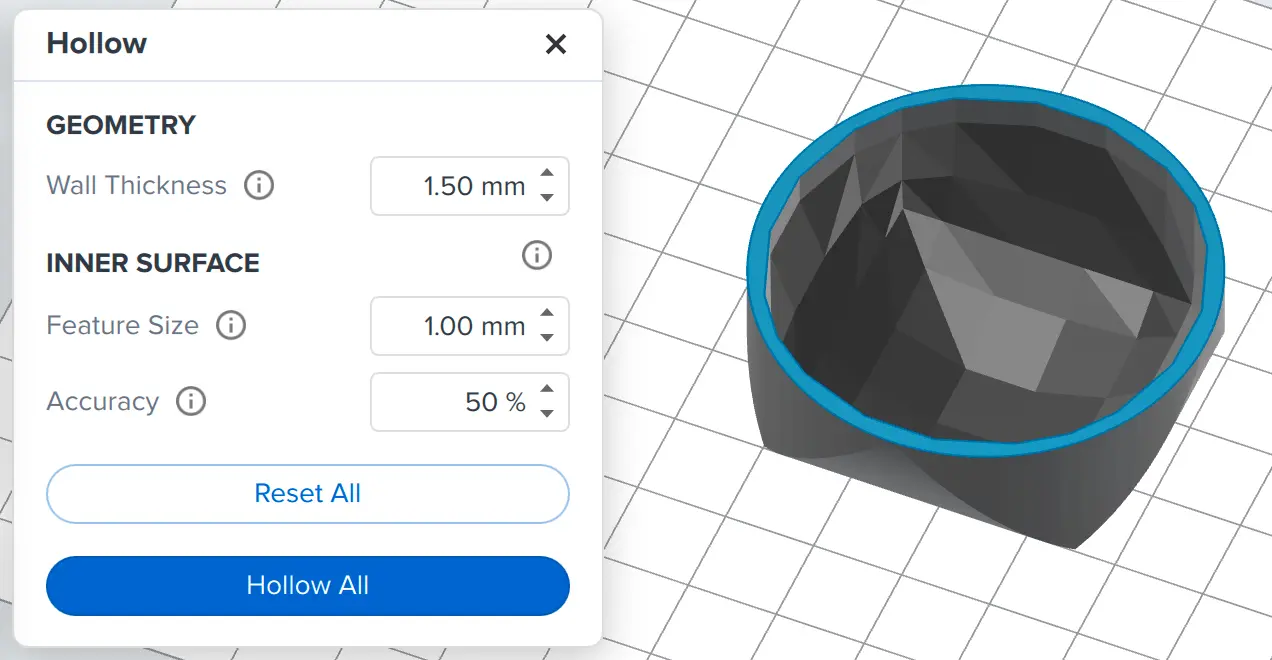
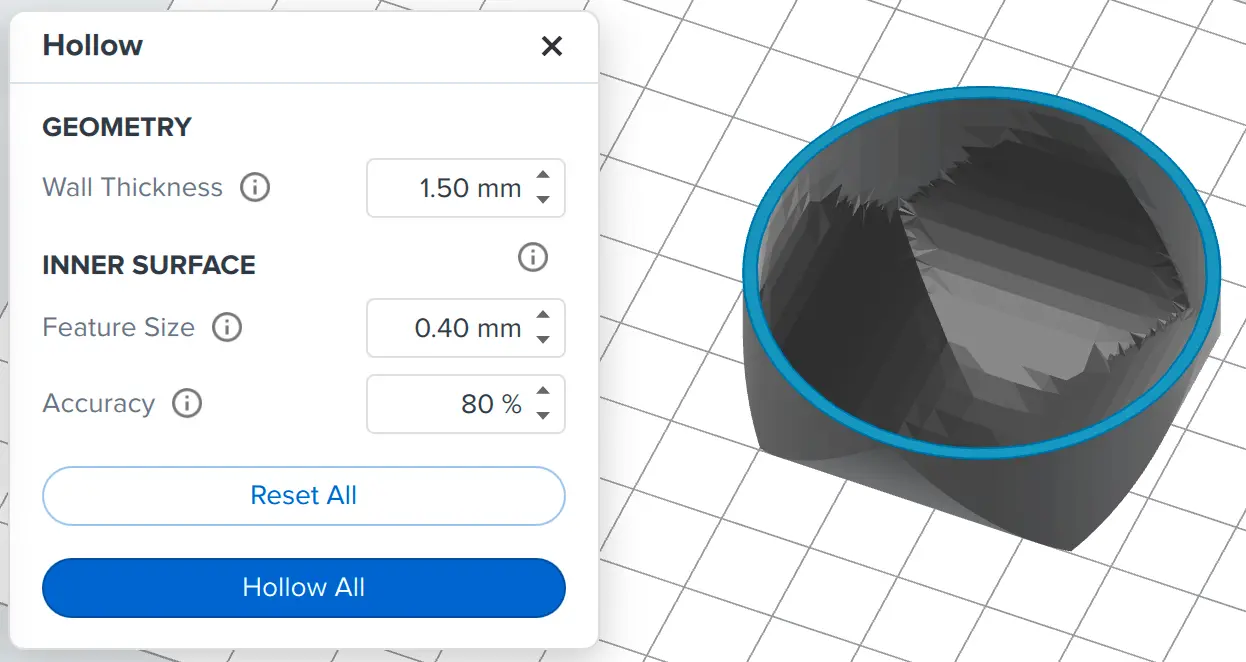
- Verwenden Sie die Parameter Feature Size (Merkmal) und Accuracy (Genauigkeit), um das Maß an Genauigkeit für die innere Oberfläche des Hohlmodells festzulegen.
- Feature Size (Merkmal): Durch Verkleinerung werden die inneren Oberflächen geglättet, aber PreForm braucht möglicherweise länger, um das Modell auszuhöhlen und eine größere FORM-Datei zu generieren.
- Accuracy (Genauigkeit): Wie genau die inneren mit den äußeren Merkmalen übereinstimmen, abhängig von der Wandstärke. Die Erhöhung der Genauigkeit verbessert die Qualität der Innenflächen des Hohlmodells, aber es kann länger dauern, das Modell auszuhöhlen.
- Um alle geöffneten Modelle auszuhöhlen, stellen Sie sicher, dass keine Modelle ausgewählt sind und klicken Sie auf Hollow All (Alle aushöhlen).
- Wählen Sie ein oder mehrere Modelle aus und klicken Sie auf Hollow Selected (Ausgewählte aushöhlen), um nur die ausgewählten Modelle auszuhöhlen.
- Klicken Sie auf Reset All (Alle zurücksetzen) oder Reset Selected (Ausgewählte zurücksetzen), um die ursprünglichen Modelle wiederherzustellen.