WHITEPAPER
Formlabs Logo

Materialverwaltung mit Dashboard

Materialverwaltung mit Dashboard

Neben der Verfolgung von Drucken und Druckdaten verfolgt Dashboard auch die Harzkartuschen, Harztanks und Konstruktionskammern, die mit jedem Drucker verwendet wurden. Klicken Sie auf Materials, um die verwendeten Harztypen, die Anzahl der Drucke und die Menge des verwendeten Harzes für alle mit Ihrem Konto verbundenen Drucker anzuzeigen.

Anmerkung:

Der Materialverbrauch wird nur bei Druckern nachverfolgt, die im Formlabs-Konto des Nutzers registriert sind.


Die Bibliothek aktualisieren

Mit den Materialmanagement-Tools in Dashboard können Benutzer Harztanks, Harzkartuschen und Konstruktionskammern individuell benennen und inaktive Tanks und Kartuschen aus der Bibliothek entfernen.

Anmerkung:

Standardmäßig erhalten Harztanks, Kartuschen und Konstruktionskammern die Harz- oder Pulverformelnummer als Namen.
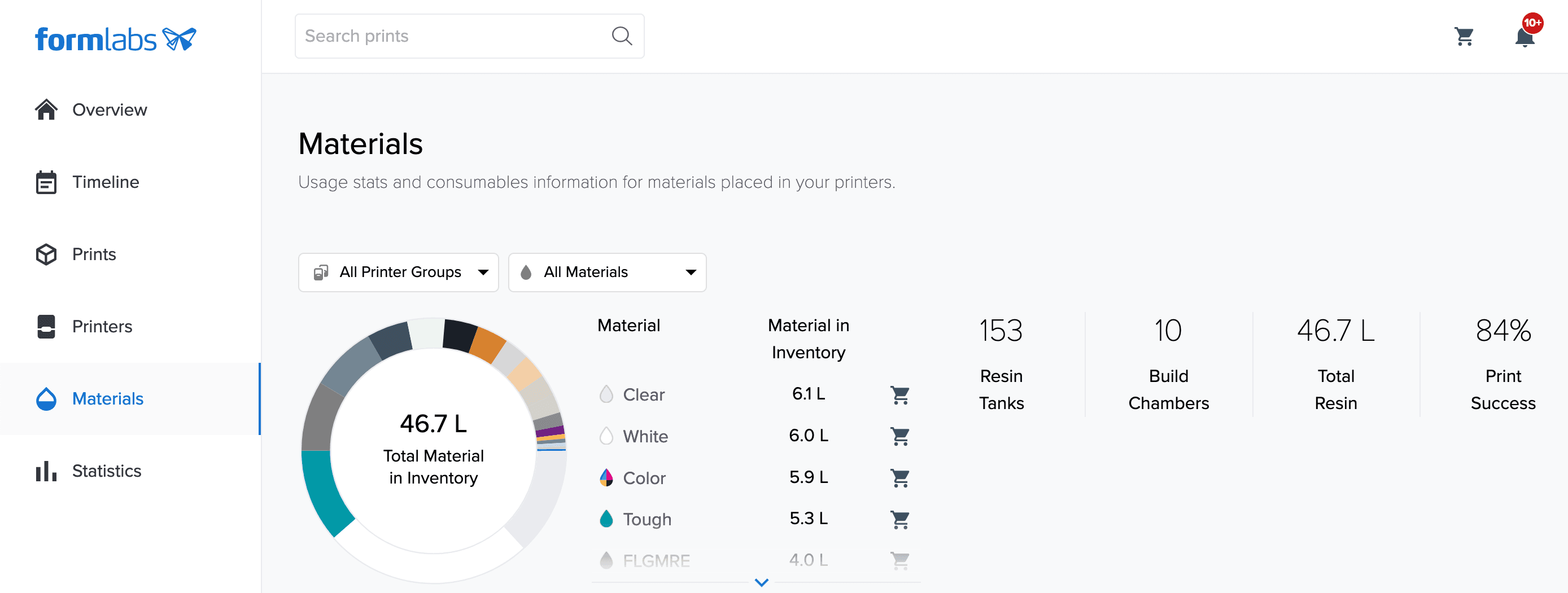
The <strong>Materials</strong> page is open in Dashboard.


Umbenennen eines Tanks, einer Kartusche oder einer Konstruktionskammer in der Bibliothek

Für jeden Harz- oder Pulvertyp zeigt Dashboard Kartuschen, Tanks und Konstruktionskammern als separate Listen an. Organisieren und überwachen Sie Ihren Verbrauch, indem Sie jedem Zubehör einzigartige Namen zuweisen, oder behalten Sie den Überblick über abgelaufenes Material, indem Sie das Kaufdatum als Namen verwenden.

  1. Melden Sie sich bei Ihrem Dashboard-Konto an.
  2. Klicken Sie auf Materials (Materialien). Es erscheint eine Liste der Materialarten und Verbrauchsmaterialien.
  3. Um nach einem bestimmten Material zu filtern, klicken Sie auf den Namen in der Liste Materials (Materialien) oben auf dem Bildschirm. Die Verbrauchsmittelbibliothek für das ausgewählte Material wird angezeigt.
  4. Klicken Sie auf das Verbrauchsmaterial, das Sie umbenennen möchten. Die Seite Details für das ausgewählte Verbrauchsmaterial wird angezeigt.
  5. Klicken Sie auf den Kurznamen des ausgewählten Verbrauchsmaterials. Der Kurzname kann nun bearbeitet werden.
  6. Geben Sie einen Kurznamen für das ausgewählte Verbrauchsmaterial ein.
  7. Klicken Sie auf Save (Speichern). Das ausgewählte Verbrauchsmaterial erscheint jetzt mit dem eingegebenen Namen.

Anmerkung:

Verbrauchsmaterialien, die derzeit in einen Drucker eingesetzt sind, werden in der Bibliothek mit einem Druckersymbol markiert.
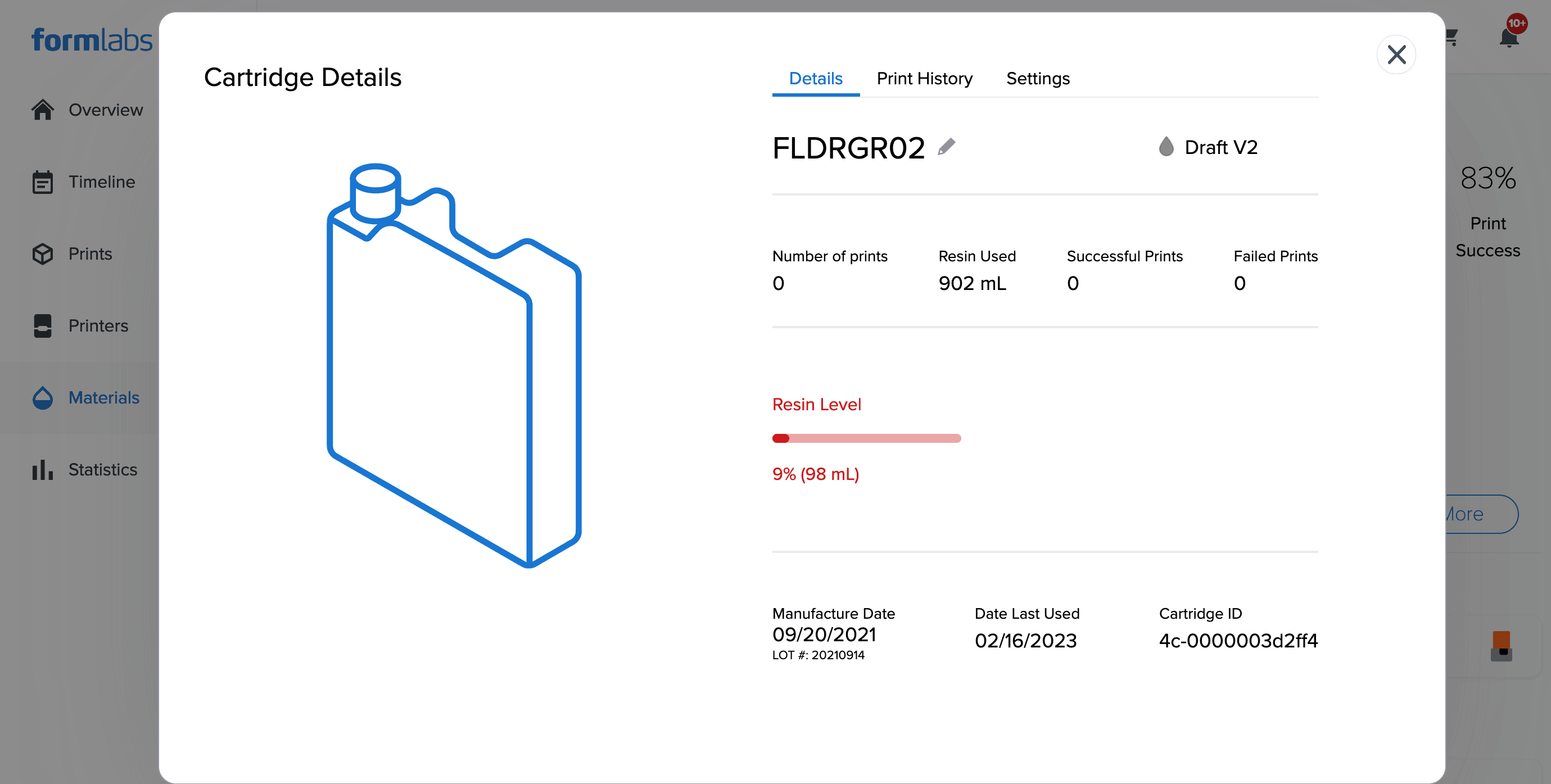
Der Bildschirm „Cartridge Details“ (Kartuschendetails) wird angezeigt, wobei die Option zur Bearbeitung des Spitznamens geöffnet ist.
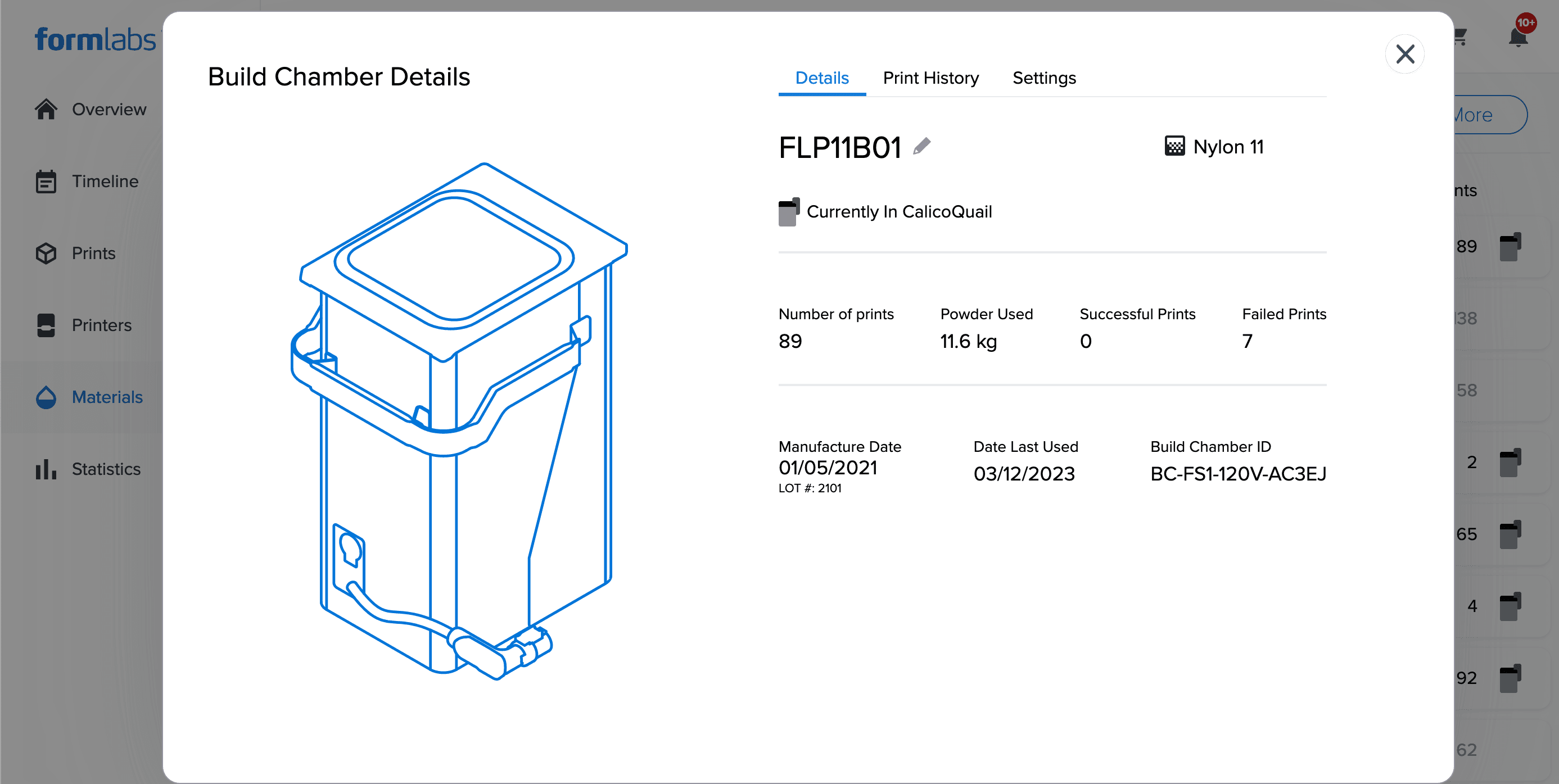
Der Bildschirm „Build Chamber Details“ (Konstruktionskammerdetails) wird angezeigt.

Einen Tank, eine Kartusche oder eine Konstruktionskammer aus der Bibliothek entfernen

Um eine gut organisierte Materialbibliothek zu erhalten, löschen Sie leere oder inaktive Verbrauchsmaterialien aus dem Dashboard.
  1. Melden Sie sich bei Ihrem Dashboard-Konto an.
  2. Klicken Sie auf Materials (Materialien). Eine Liste von Harztypen und Verbrauchsmaterialien erscheint.
  3. Klicken Sie auf den Spitznamen des Verbrauchsmaterials, das Sie löschen möchten. Der Bildschirm Kartuschendetails oder Konstruktionskammerdetails wird angezeigt
  4. Klicken Sie auf das Verbrauchsmaterial, das Sie löschen möchten. Die Seite Details für das ausgewählte Verbrauchsmaterial wird angezeigt.
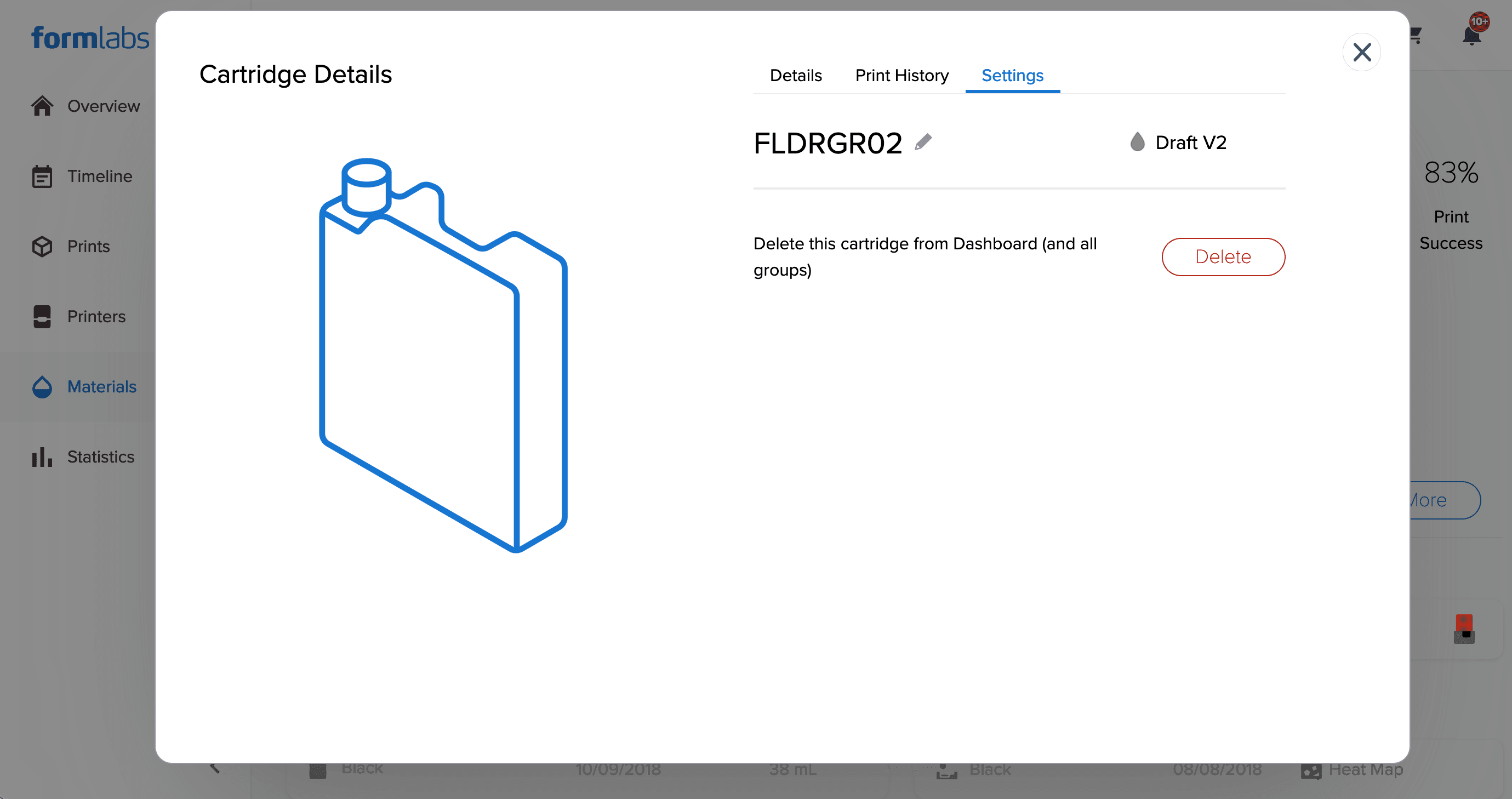
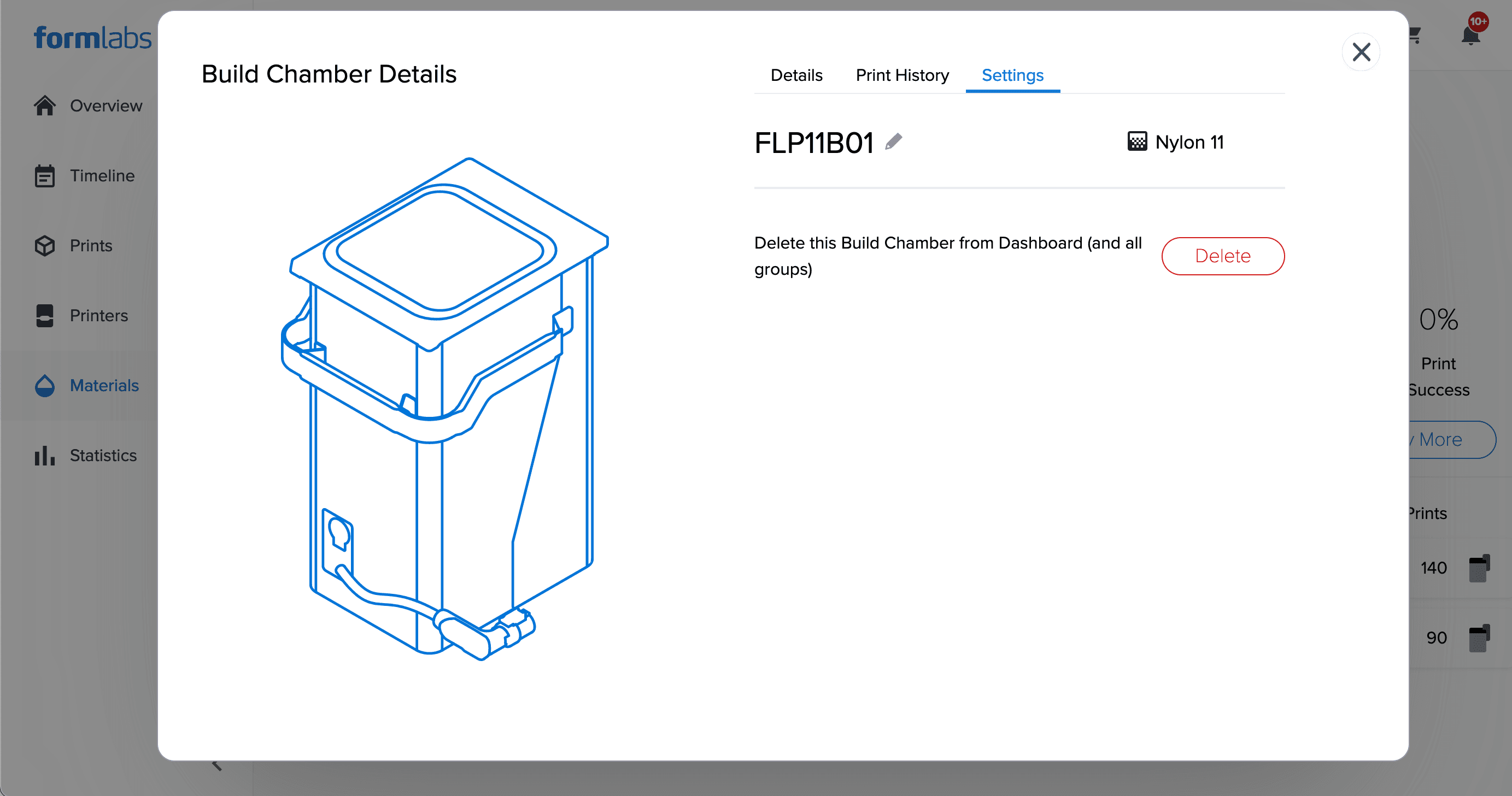
  5. Klicken Sie auf Settings (Einstellungen). Die Seite Settings (Einstellungen) für das ausgewählte Verbrauchsmaterial wird angezeigt.
  6. Klicken Sie auf Delete (Löschen). Ein Bestätigungsfenster erscheint.
  7. Klicken Sie auf OK. Das ausgewählte Verbrauchsmaterial wird aus Dashboard gelöscht.
Die Registerkarte „Settings“ (Einstellungen) des Bildschirms „Cartridge Details“ (Kartuschendetails) wird angezeigt und bietet die Möglichkeit, den Tank aus dem Dashboard zu löschen.
Die Registerkarte „Settings“ (Einstellungen) des Bildschirms „Build Chamber Details“ (Konstruktionskammerdetails) wird angezeigt und bietet die Möglichkeit, den Tank aus dem Dashboard zu löschen.

Anmerkung:

Setzen Sie einen gelöschten Harztank, eine gelöschte Kartusche oder eine gelöschte Konstruktionskammer in einen registrierten Drucker ein, um das Verbrauchsmaterial wieder zur Bibliothek in Dashboard hinzuzufügen.

Analysieren der Heat Maps eines Harztanks (Form 2)

Dashboard zeigt eine Heat Map für jeden Harztank, der einem registrierten Form 2 zugeordnet ist. Die Heat Map des Harztanks ist eine visuelle Darstellung des Laserbelichtungsgrads der verschiedenen Bereiche des Harztanks. Eine dunklere Schattierung bedeutet, dass an dieser Stelle relativ gesehen mehr Druckschichten gedruckt wurden als an anderen Bereichen des Harztanks. Die Farbcodierung ist kein absoluter Maßstab, sondern ein relativer.

Harztanks für den Form 2 sind Verbrauchsmaterialien, die in der Regel für 1–2 l Harz ausreichen, abhängig von Materialtyp und Druckeinstellungen. Bestimmte Bereiche der Silikonschicht im Harztank können je nach Modellausrichtung und Laserbelichtung schneller verschleißen. Drucken Sie in den weniger genutzten Bereichen des Harztanks, um die Lebensdauer zu verlängern.

Anmerkung:

Heat Maps sind nur für Harztanks des Form 2 verfügbar

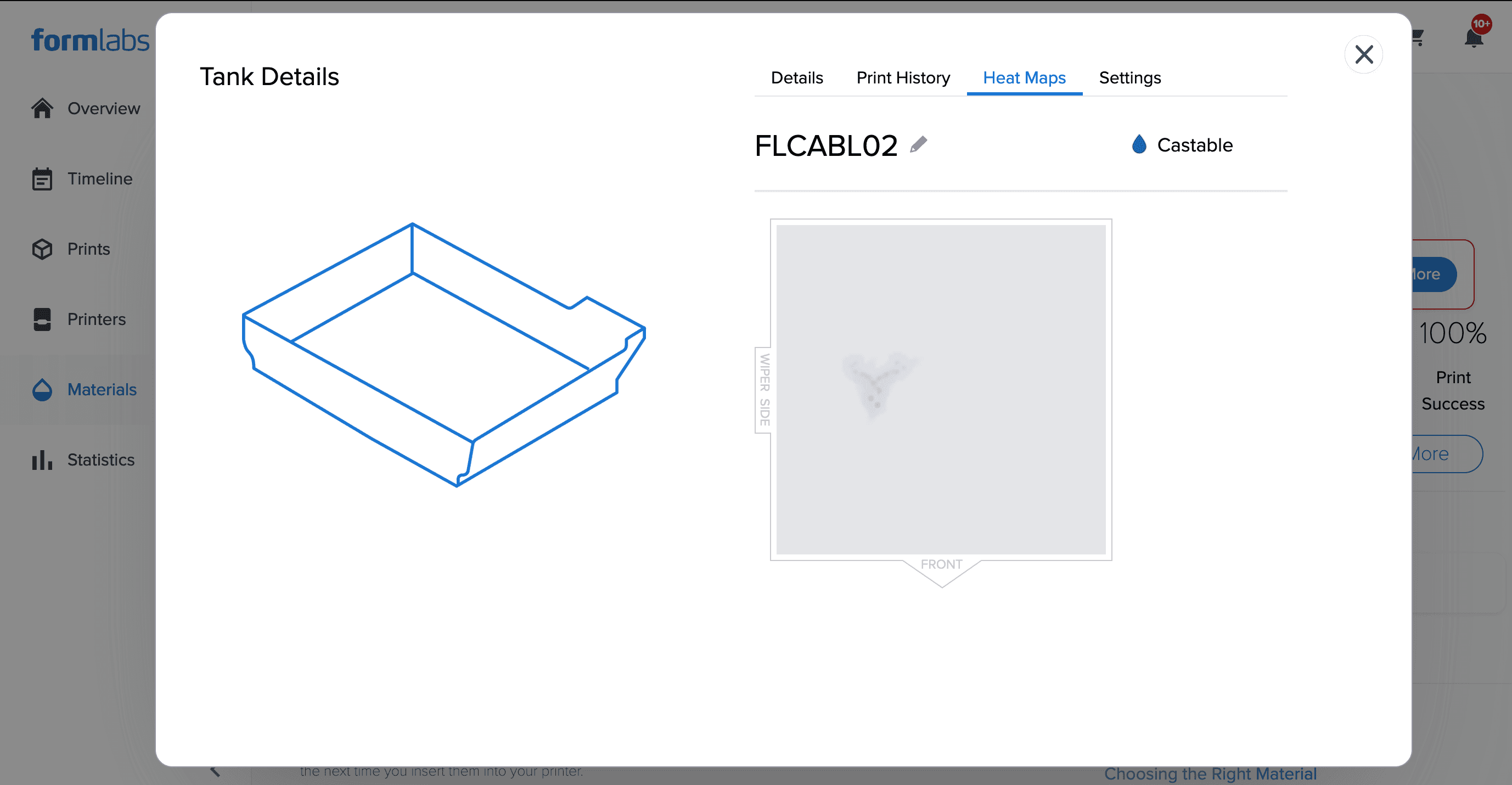
Ansicht einer Heatmap des Harztanks

Die Heatmap eines Tanks wird nach jedem Druck aktualisiert. So zeigen Sie die Heatmap für einen Harztank an:
  1. Melden Sie sich bei Ihrem Dashboard-Konto an.
  2. Klicken Sie auf Materials (Materialien). Eine Liste von Harztypen und Verbrauchsmaterialien erscheint.
  3. Um nach einem bestimmten Material zu filtern, klicken Sie auf den Namen in der Liste Materials (Materialien) oben auf dem Bildschirm. Die Verbrauchsmittelbibliothek für das ausgewählte Material wird angezeigt.
  4. Klicken Sie auf den Harztank, den Sie überprüfen möchten. Die Seite Details für das ausgewählte Verbrauchsmaterial wird angezeigt.
  5. Klicken Sie auf Heat Maps (Heatmaps). Die Seite Heat Maps (Wärmekarten) wird mit einer Abbildung der Druckpositionen der Modelle im ausgewählten Harztank angezeigt.
A screenshot of a resin tank followed by its associated <strong>Heat Maps</strong>.

Anzeigen des Materialverbrauchs der Drucker

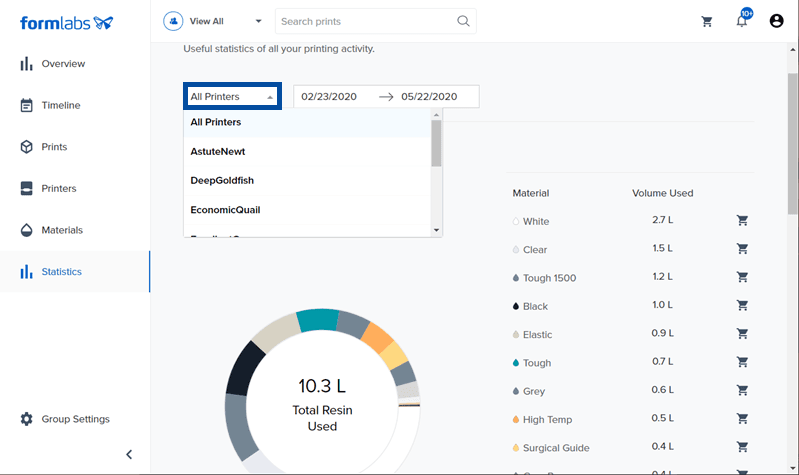
Nach der Registrierung zeigt Dashboard an, wie viel von jedem Material auf einem Drucker verwendet wurde. Klicken Sie auf Statistiken, um eine Aufschlüsselung des Materialverbrauchs aller Drucker oder eines bestimmten Druckers über einen bestimmten Zeitraum zu finden.
  1. Melden Sie sich bei Ihrem Dashboard-Konto an.
  2. Klicken Sie auf Statistik. Eine Aufgliederung des Materialverbrauchs aller Drucker erscheint.
  3. Klicken Sie auf All Printers (Alle Drucker), um einen bestimmten Drucker auszuwählen und den Materialverbrauch dieses einzelnen Druckers anzuzeigen.
  4. Klicken Sie auf ein Feld Datum, um den Zeitraum auszuwählen und zu ändern.