WHITEPAPER
Formlabs Logo

Managing a Printer Group with Dashboard

Managing a Printer Group with Dashboard

Organisieren Sie Drucker nach Standort oder Zweck in Druckergruppen, um Drucke oder Materialverbrauch besser zu verfolgen und den Zugriff auf diese Drucker zu verwalten. Geben Sie dazu Ihre Druckergruppe für andere Dashboard-Benutzer frei. Wenn Sie über Fleet Control verfügen, können Sie Drucke auch direkt über PreForm an die Warteschlange einer Gruppe senden.

Eine neue Druckergruppe erstellen

Mit einer Druckergruppe können Sie Drucker mit Leichtigkeit organisieren und für andere freigeben und anschließend die Aktivitäten nachverfolgen.

  1. Klicken Sie auf Printers (Drucker). Wenn Sie noch keine Druckergruppen erstellt haben, werden Ihre Drucker in einer Liste angezeigt. Wenn Sie bereits Druckergruppen erstellt haben, sehen Sie Ihre Drucker in den Druckergruppen.
  2. Klicken Sie auf Organize Printers (Drucker organisieren). Die Optionen für die Druckerorganisation werden angezeigt.
Die Seite „Printers“ (Drucker) mit der hervorgehobenen Schaltfläche „Organize Printers“ (Drucker organisieren)
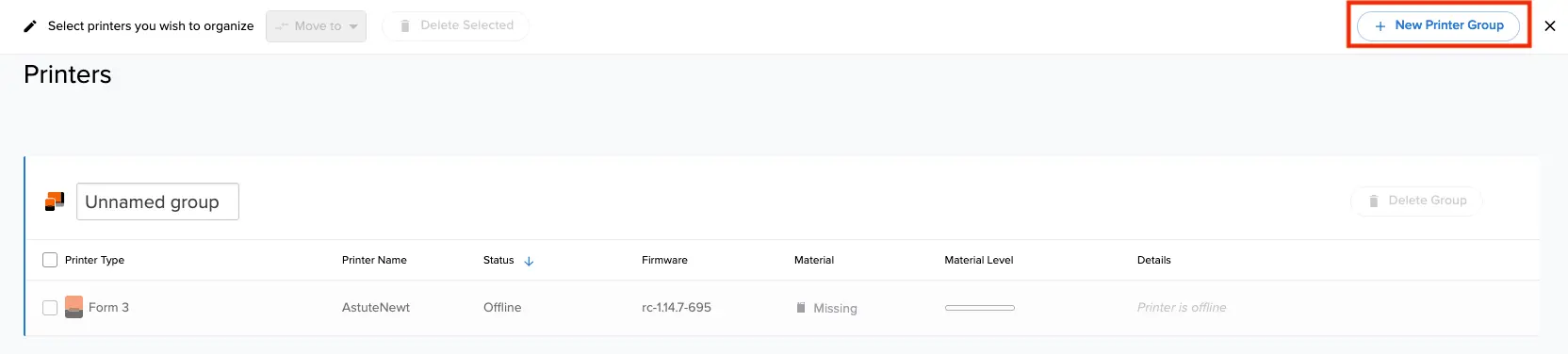
  1. Klicken Sie in der oberen Leiste auf + New Printer Group (+ Neue Druckergruppe). In der Zeile erscheint eine neue, leere Druckergruppe ohne Drucker als neue Kopfzeile.
Die Schaltfläche „+ New Printer Group“ (+ Neue Druckergruppe)
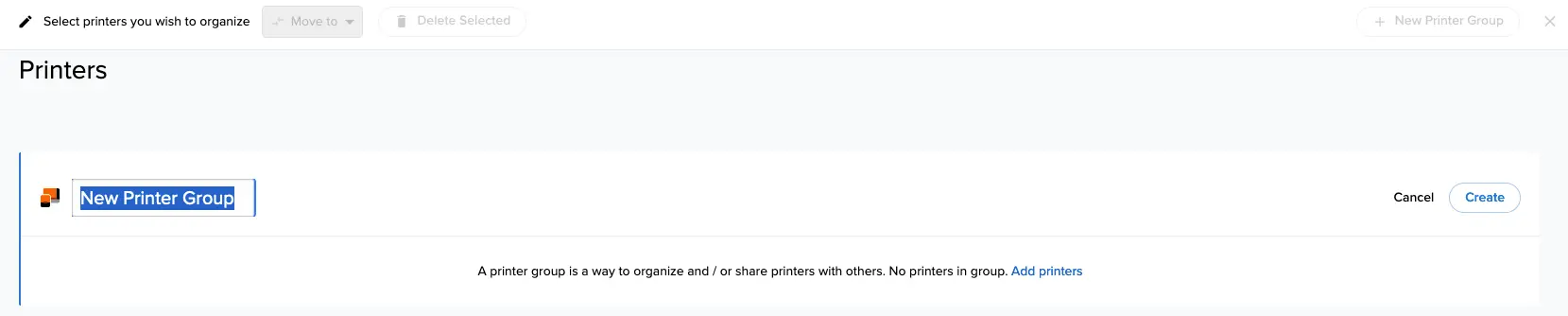
  1. Geben Sie der Druckergruppe einen Namen. Klicken Sie auf Create (Erstellen), um die Druckergruppe zu erstellen.
Die Schaltfläche „Create“ (Erstellen)

Tipp:

Durch das Anlegen einer Druckergruppe werden Sie zum Admin für diese Druckergruppe.

Druckergruppe umbenennen

Sie können eine bestehende Gruppe umbenennen, um die Suche nach ihr und die Verwendung zu erleichtern.
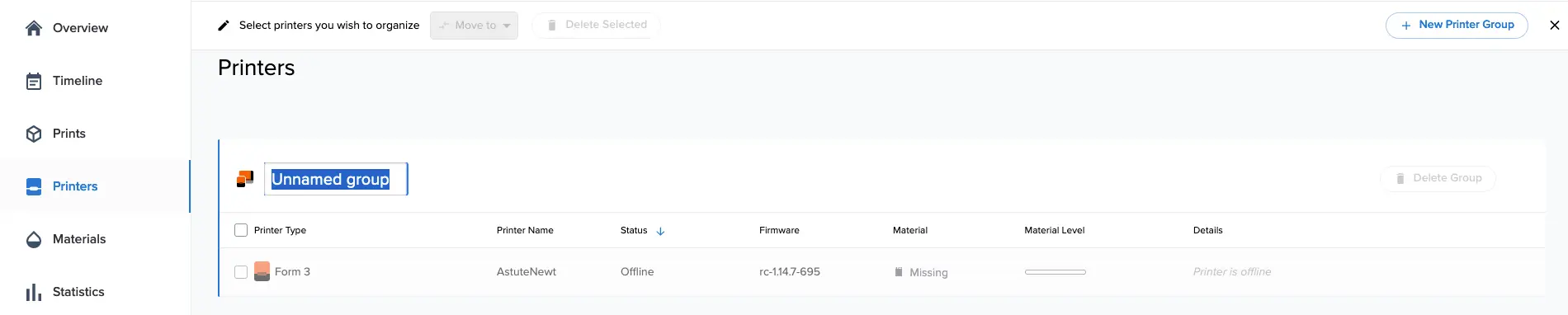
  1. Klicken Sie auf Printers (Drucker). Eine Liste Ihrer Drucker und Druckergruppen wird angezeigt.
  2. Nachdem Sie mindestens eine Druckergruppe erstellt haben, klicken Sie auf Organize Printers (Drucker organisieren). Die Optionen für die Druckerorganisation werden angezeigt.
  3. Klicken Sie auf den Namen einer Druckergruppe.
Druckergruppe umbenennen
  1. Benennen Sie die Druckergruppe um. Klicken Sie auf ×, um die Bearbeitungsleiste zu schließen.

Drucker zu einer Druckergruppe hinzufügen

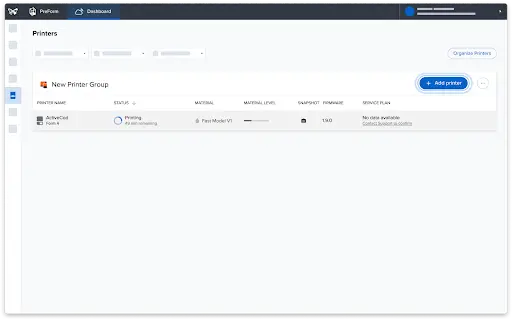
Wenn Sie einen Drucker in Dashboard registrieren, können Sie ihn direkt zu einer bestehenden Druckergruppe hinzufügen.

Bei Druckern der Generation Form 4, die mit der Firmwareversion 1.4.1 oder älter arbeiten, müssen Sie die Dashboard-Protokollierung aktivieren, bevor Sie den Drucker zum Dashboard hinzufügen.
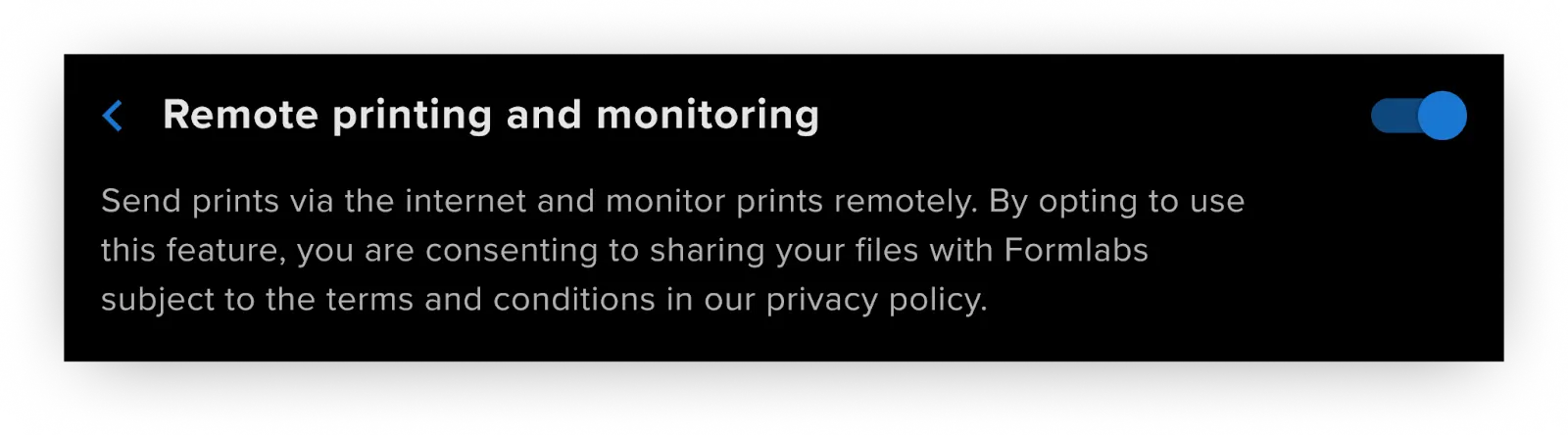
Aktivieren Sie den Ferndruck und die Fernüberwachung.

Verbinden Sie einen Drucker mit Dashboard, indem Sie den persönlichen Registrierungscode aus dem Menü Settings (Einstellungen) des Druckers verwenden.

  1. Stellen Sie sicher, dass die Firmware des Druckers auf dem neuesten Stand ist.
  2. Siehe Tabelle unten:

2. 

Generation Form 3/Form 3L/Fuse 1/Fuse 1+ Generation Form 4/Form 4L
Tippen Sie auf Settings > Connectivity > Register to Dashboard (Einstellungen > Konnektivität > In Dashboard registrieren). Tippen Sie auf Settings > Connectivity > Remote printing and monitoring > Add account (Einstellungen > Konnektivität > Ferndruck und -überwachung > Konto hinzufügen).

Anmerkung:

Falls der Drucker bereits auf Dashboard registriert ist, zeigt der Touchscreen die Gruppeninformationen an.
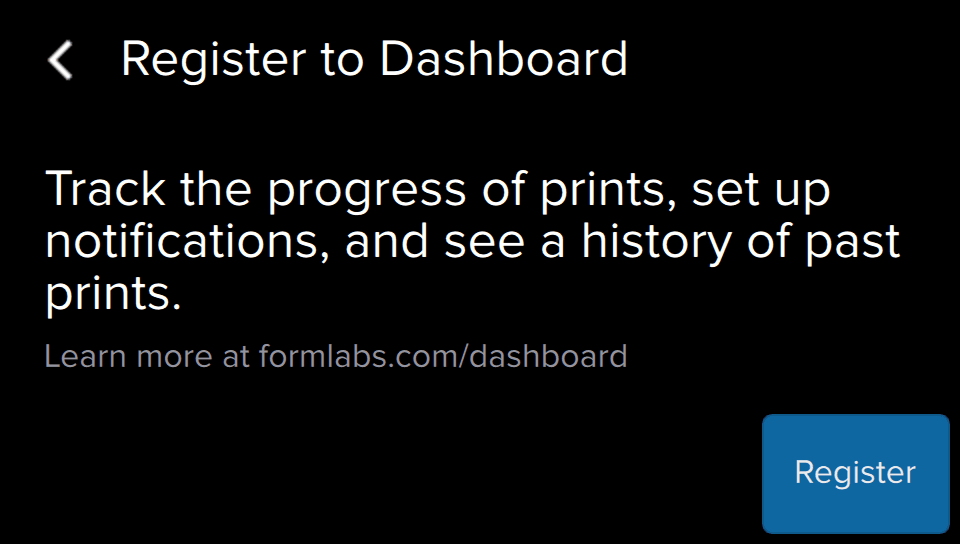
  1. Tippen Sie auf Register (Registrieren). Es wird ein individueller vierstelliger Code angezeigt.
Form 2 Touchscreen, der zum Registrieren im Dashboard auffordert
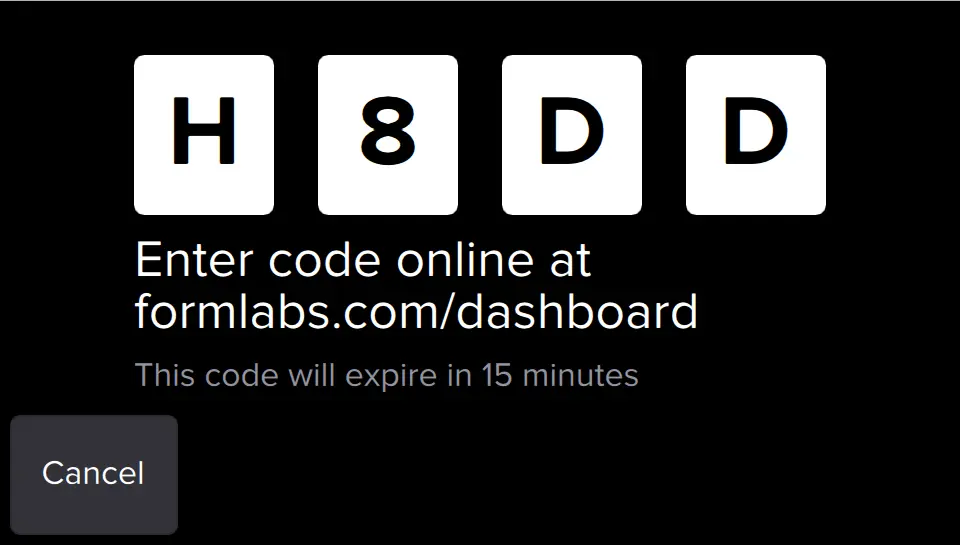
  1. Der Touchscreen zeigt einen individuellen Registrierungscode an: eine Folge von vier alphanumerischen Zeichen, 0–9 und A–Z.
Form 2 Touchscreen, der den Dashboard Registrierungscode anzeigt
  1. Öffnen Sie Dashboard online unter formlabs.com/dashboard und melden Sie sich an.
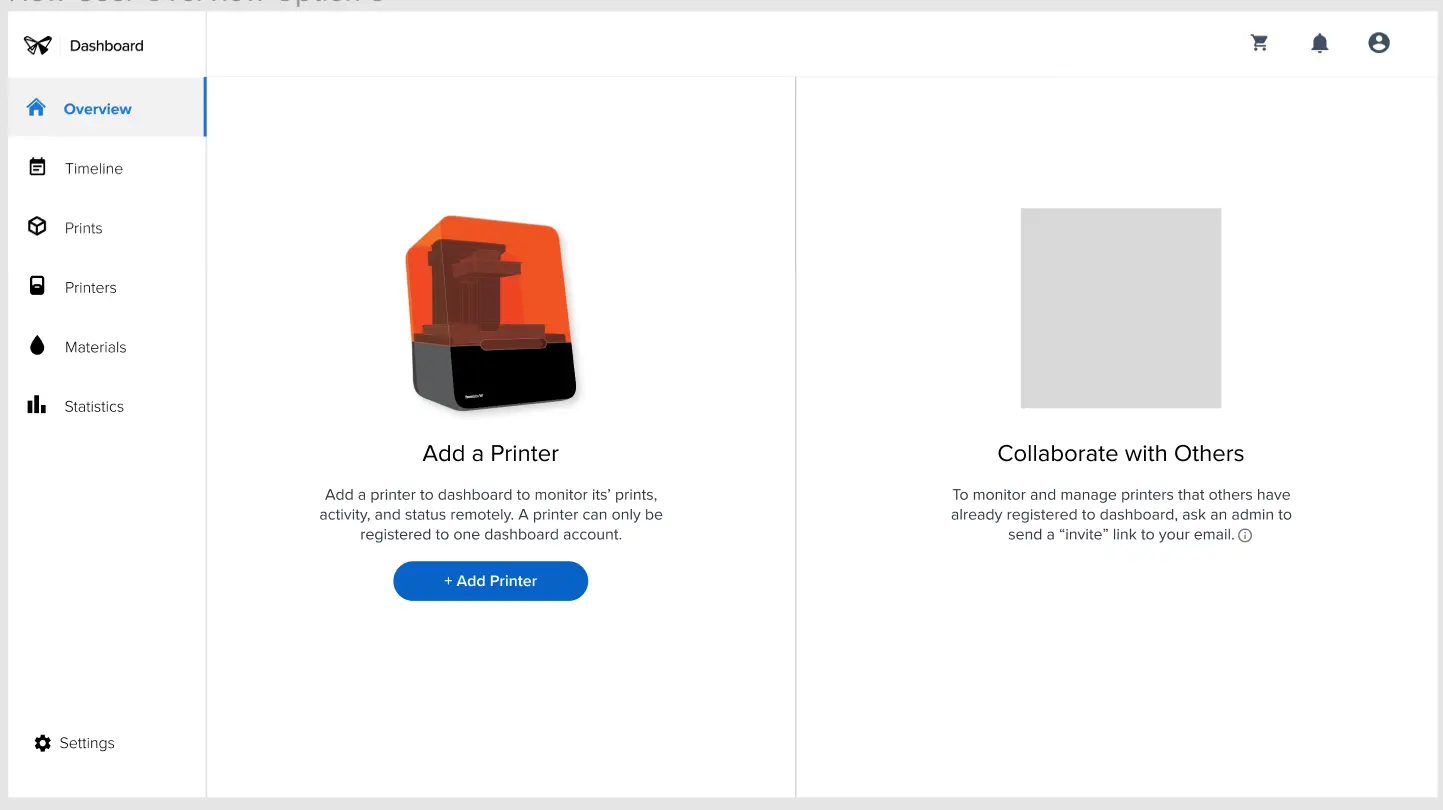
  2. Klicken Sie auf Printers (Drucker). Es wird eine Liste Ihrer Drucker und Druckergruppen angezeigt. Wenn Sie zum ersten Mal einen Drucker registrieren, ist die Seite leer.
In Dashboard ist das Menüpunkt „Printers“ (Drucker) im Menü am linken Bildschirmrand hervorgehoben.
  1. Klicken Sie auf + Add Printer (+ Drucker hinzufügen). Das Fenster Add New Printer (Neuen Drucker hinzufügen) wird angezeigt.
Das Fenster „Add New Printer“ (Neuen Drucker Hinzufügen) November 2024
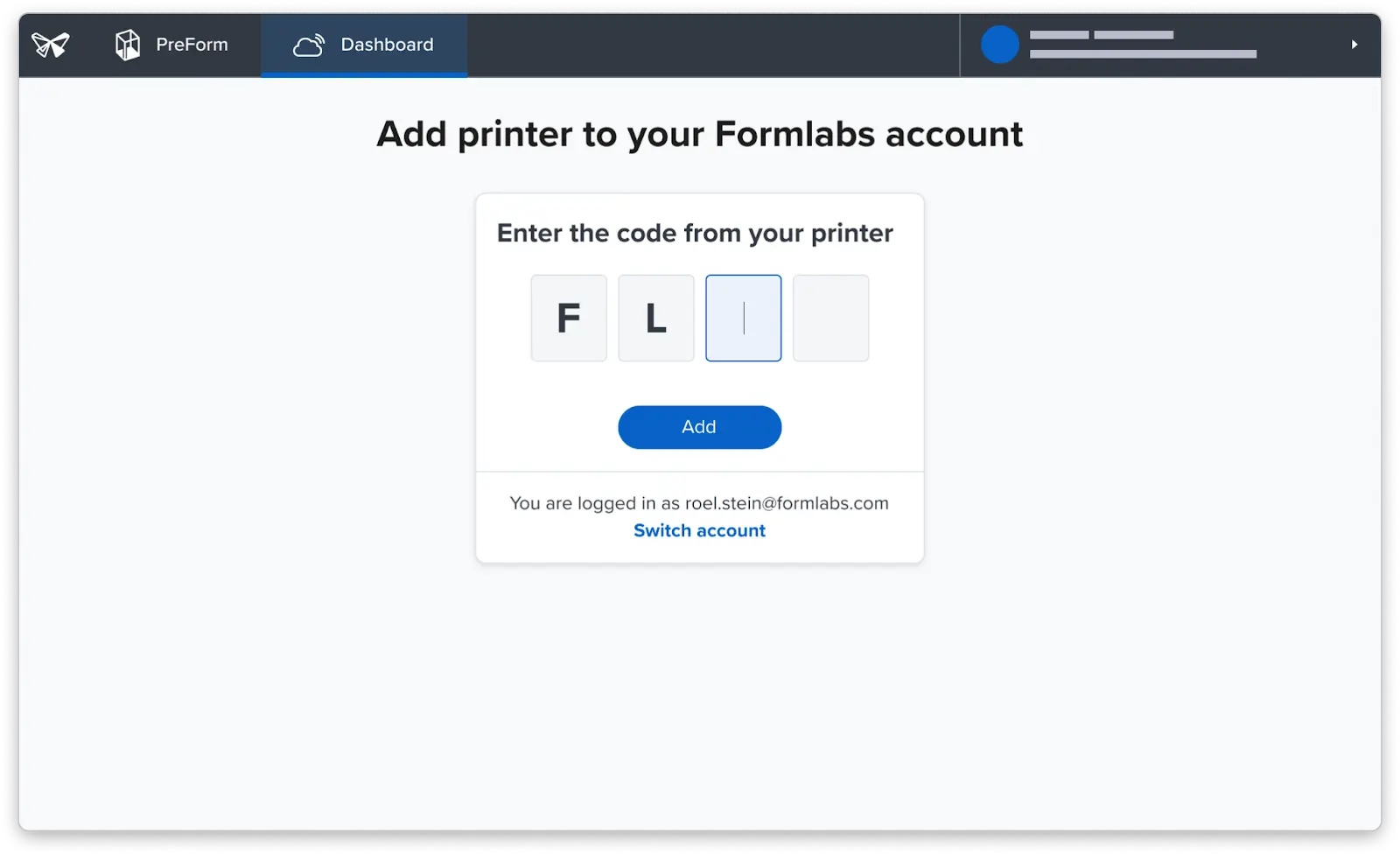
  1. Geben Sie den Registrierungscode in Dashboard ein.
Geben Sie den Registrierungscode ein.
  1. Klicken Sie auf Add (Hinzufügen). Ihr Drucker wird zu Ihrem Dashboard oder der ausgewählten Gruppe hinzugefügt.

Anmerkung:

Wenn der Drucker bereits in Dashboard registriert ist, wird dieser Vorgang der bestehenden Druckergruppe hinzugefügt.
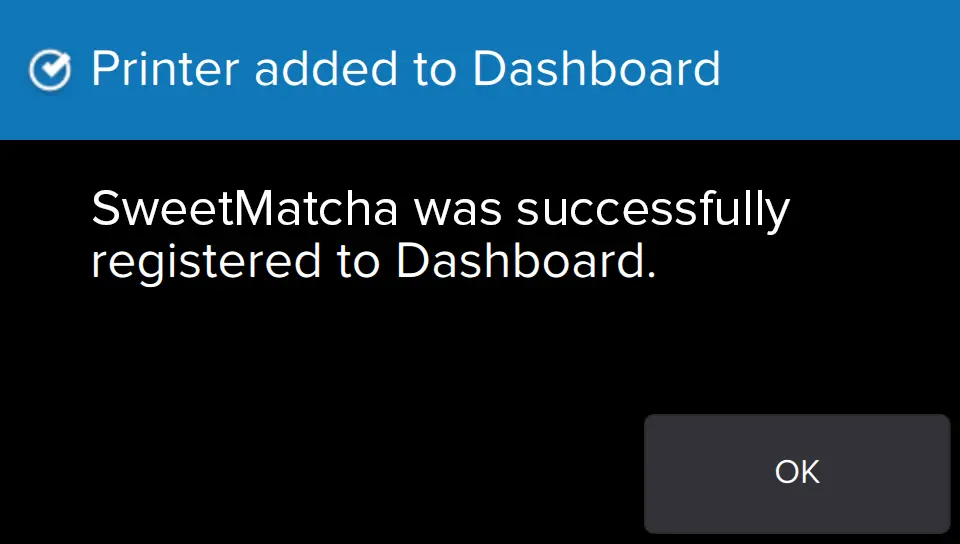
  1. Bestätigen Sie die Registrierung des Druckers mithilfe von Dashboard und dem Touchscreen des Druckers.
Der Touchscreen des Druckers meldet eine erfolgreiche Registrierung.

Tipp:

In Ihrem Dashboard Konto werden dieselben Anmeldeinformationen für den Zugriff auf Bestellungen und gespeicherte Adressen im Shop sowie Ihre Newsletter- und E-Mail-Einstellungen verwendet.

Drucker aus einer Druckergruppe entfernen

Wenn Sie Admin einer Druckergruppe sind, können Sie einen Drucker aus dieser Gruppe entfernen.
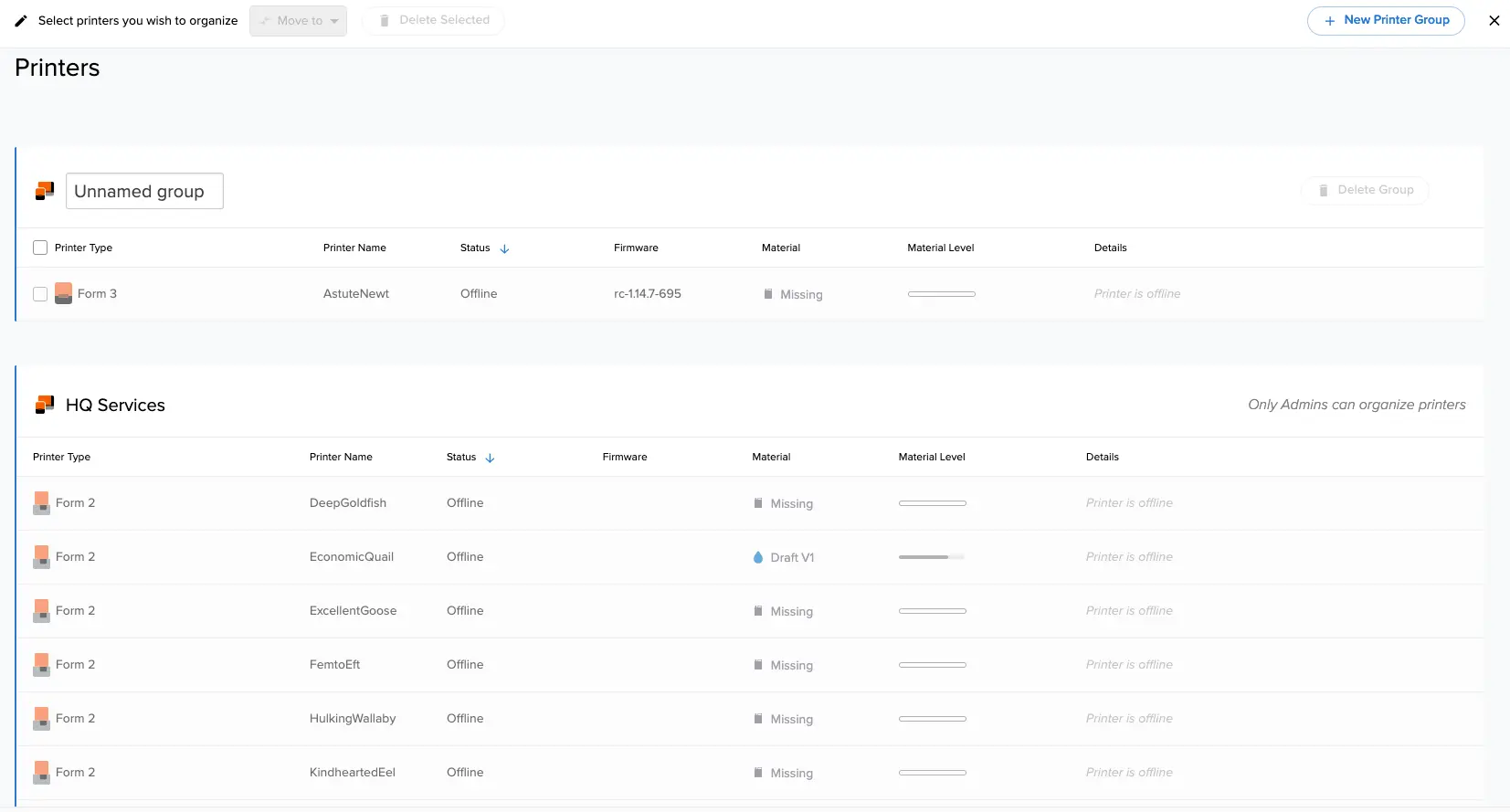
  1. Klicken Sie auf Printers (Drucker). Eine Liste Ihrer Drucker und Druckergruppen wird angezeigt.
  2. Klicken Sie auf Organize Printers (Drucker organisieren). Die Seite „Edit Printers“ (Drucker bearbeiten) wird angezeigt.
  3. Aktivieren Sie das Kontrollkästchen neben jedem Drucker, den Sie aus einer Gruppe entfernen möchten. Wenn Sie kein Admin einer Gruppe sind, ist kein Kontrollkästchen zu sehen.
Druckergruppen bearbeiten
  1. Klicken Sie oben im Bildschirm auf Delete Selected(Auswahl löschen), um die ausgewählten Drucker von Dashboard abzumelden und sie aus ihren jeweiligen Gruppen zu entfernen.
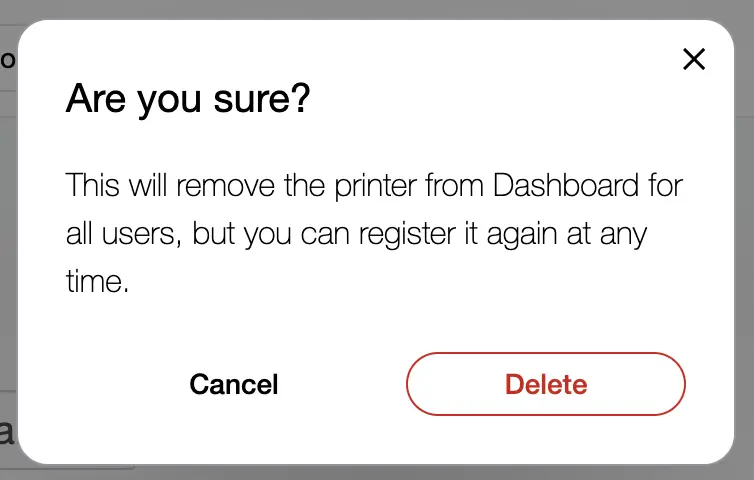
  2. Klicken Sie zur Bestätigung auf Delete (Löschen). Der Drucker wird aus Dashboard gelöscht.
Ein Bestätigungsbildschirm wird angezeigt, wenn Sie einen Drucker aus einer Druckergruppe löschen

Druckergruppe löschen

Admins können leere Druckergruppen löschen, die sie verwalten. Beim Löschen einer Gruppe werden auch alle Drucke in der Warteschlange und der Druckverlauf der Gruppe gelöscht. Laufende Druckvorgänge sind davon nicht betroffen.

Anmerkung:

Eine Druckergruppe kann nur gelöscht werden, wenn sie leer ist. Sie müssen alle Drucker einer Gruppe abmelden oder verschieben, bevor Sie die Gruppe löschen können.

  1. Klicken Sie auf Printers (Drucker). Eine Liste Ihrer Drucker und Druckergruppen wird angezeigt.
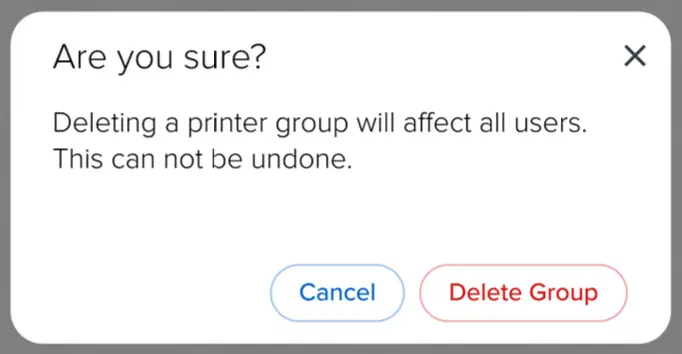
  2. Klicken Sie auf die Schaltfläche Delete Group (Gruppe löschen) rechts neben dem Namen der Gruppe, die Sie löschen möchten. Ein Bestätigungsfenster erscheint. Die Schaltfläche ist nur aktiv, wenn die Gruppe leer ist und Sie die Gruppe als Admin verwalten.
Die Schaltfläche „Delete Group“ (Gruppe löschen) in einer Druckergruppe
  1. Klicken Sie zur Bestätigung auf Delete Group (Gruppe löschen). Die Gruppe wird gelöscht.
Ein Bestätigungsbildschirm wird angezeigt, wenn Sie einen Drucker aus einer Druckergruppe löschen

Druckergruppe freigeben

Admins können andere Benutzer einladen, Mitglied oder Admin einer bestehenden Druckergruppe zu werden.
  1. Klicken Sie auf Printers (Drucker). Eine Liste Ihrer Drucker und Druckergruppen wird angezeigt.
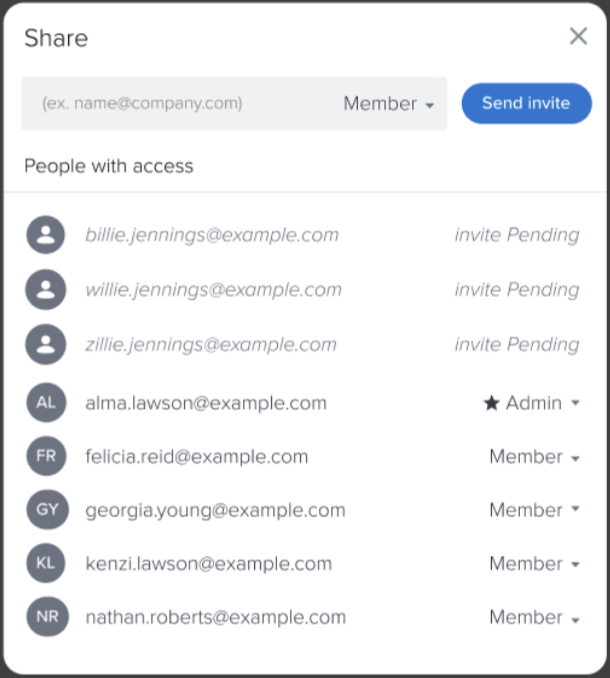
  2. Klicken Sie auf die Schaltfläche Share (Freigeben) rechts neben dem Namen der Gruppe, die Sie verwalten und bearbeiten möchten. Das Fenster Share (Freigeben) wird angezeigt.
  3. Geben Sie im oberen Teil des Fensters eine E-Mail-Adresse ein.
  4. Wählen Sie eine Berechtigungsstufe für das neue Mitglied (Member (Mitglied) oder Admin).
  5. Klicken Sie auf Send invite (Einladung senden). Eine Einladung wird an die E-Mail-Adresse gesendet.
Druckergruppe freigeben

Anmerkung:

Der Empfänger muss die Einladung bestätigen, um ein Mitglied zu werden. Bis dahin ist die Einladung ausstehend und kann widerrufen werden.

Druckergruppe verlassen

Mitglieder einer Gruppe können diese verlassen, wenn sie die Gruppe in Dashboard nicht mehr angezeigt bekommen wollen.
  1. Klicken Sie auf Printers (Drucker). Eine Liste Ihrer Drucker und Druckergruppen wird angezeigt.
  2. Klicken Sie auf die Schaltfläche Share (Freigeben) rechts neben dem Namen der Gruppe, die Sie verlassen möchten. Das Fenster Share (Freigeben) wird angezeigt.
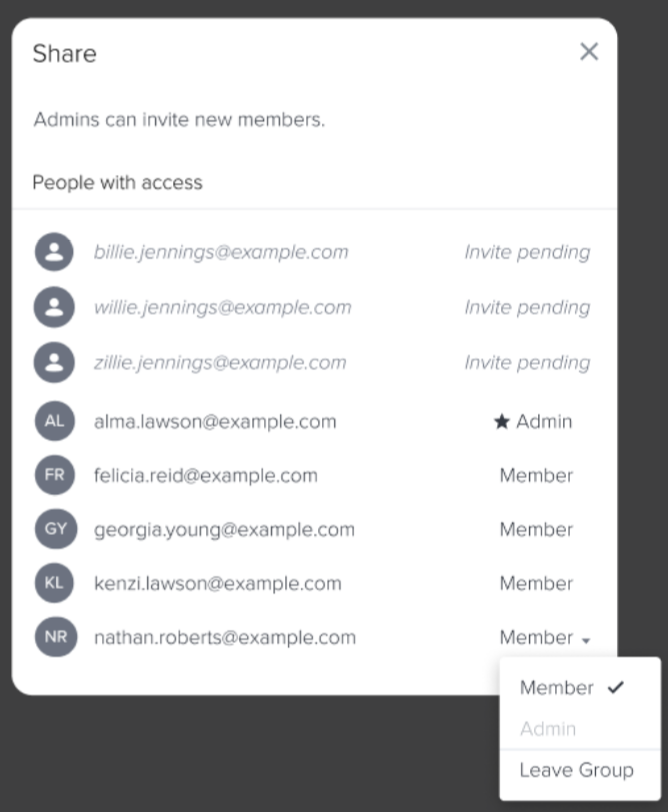
  3. Blättern Sie durch die Liste der Mitglieder der Gruppe, bis Sie Ihre eigene E-Mail-Adresse finden.
  4. Klicken Sie auf den Abwärtspfeil neben Ihrem Mitgliedstyp. Das Drop-down-Menü für die Zugriffskontrolle wird angezeigt.
  5. Klicken Sie auf  Leave Group (Gruppe verlassen) .
Druckergruppe verlassen

Anmerkung:

Sie können eine Gruppe nicht verlassen, wenn:

  • Sie der einzige Admin in der Druckergruppe sind. Wenn es weitere Gruppenmitglieder gibt, weisen Sie mindestens einem die Rolle des Admins zu.
  • Sie der Fleet-Control-Admin sind und Fleet Control für die Druckergruppe aktiviert ist. Um die Gruppe zu verlassen, deaktivieren Sie entweder Fleet Control (nicht empfohlen) oder wenden Sie sich an den Formlabs-Kundenservice, um die Adminrolle für Fleet Control einem anderen Benutzerkonto zuzuweisen.
  • Sie das einzige Mitglied der Druckergruppe sind. Um die Gruppe zu verlassen, löschen Sie sie.

Ein Mitglied zu einem Admin machen

Admins einer Druckergruppe sind berechtigt, neue Mitglieder hinzuzufügen, bestehende Mitglieder zu entfernen und die Druckergruppe zu löschen.

  1. Klicken Sie auf Printers (Drucker). Eine Liste Ihrer Drucker und Druckergruppen wird angezeigt.
  2. Klicken Sie auf die Schaltfläche Share (Freigeben) rechts neben dem Namen der Gruppe, die Sie bearbeiten möchten. Das Fenster Share (Freigeben) wird angezeigt.
  3. Blättern Sie durch die Liste der Mitglieder in der Gruppe, um die E-Mail-Adresse des Mitglieds zu finden, das Sie zu einem Admin machen möchten.
  4. Klicken Sie auf den Abwärtspfeil neben dem Mitgliedstyp. Das Drop-down-Menü für die Zugriffskontrolle wird angezeigt.
  5. Klicken Sie auf Make Admin (Zum Admin machen). Das ausgewählte Mitglied wird zum Admin.

Anmerkung:

Um Admin zu werden, muss eine Person bereits ein Mitglied der Gruppe sein.

Ein Mitglied aus einer Druckergruppe entfernen

Admins können ein bestehendes Mitglied aus einer Druckergruppe entfernen.

  1. Klicken Sie auf Printers (Drucker). Eine Liste Ihrer Drucker und Druckergruppen wird angezeigt.
  2. Klicken Sie auf die Schaltfläche Share (Freigeben) rechts neben dem Namen der Gruppe, die Sie bearbeiten möchten. Das Fenster Share (Freigeben) wird angezeigt.
  3. Blättern Sie durch die Liste der Mitglieder in der Gruppe, um die E-Mail-Adresse des Mitglieds zu finden, das Sie entfernen möchten.
  4. Klicken Sie auf den Abwärtspfeil neben dem Mitgliedstyp. Das Drop-down-Menü für die Zugriffskontrolle wird angezeigt.
  5. Klicken Sie auf Remove Access (Zugriff entfernen). Das ausgewählte Mitglied wird aus der Gruppe entfernt.

FAQs

Kann ich immer noch Drucker nur für mich selbst registrieren, nachdem ich andere zur Zusammenarbeit eingeladen habe?

Ja. Wenn Sie bereits andere zur Zusammenarbeit in einer Gruppe eingeladen haben, können Sie eine neue Druckergruppe erstellen und Drucker in diese Gruppe verschieben.

Kann ich eine Druckergruppe verlassen?

Ja. Wenn Sie der einzige Admin in der Druckergruppe sind und es weitere Benutzer gibt, müssen Sie zunächst einen neuen Admin ernennen. Sie können keine Druckergruppe verlassen, in der Sie der einzige Benutzer sind; stattdessen müssen Sie die Druckergruppe löschen.

Wie kann ich einen Drucker aus einer Druckergruppe entfernen?

Sie können einen Drucker aus Ihrem Dashboard löschen. Sie können Drucker auch zwischen Druckergruppen verschieben und so den Zugriff auf sie effektiv anpassen.

Kann ich nur einen einzigen Drucker in der Druckergruppe freigeben?

Nein. Dazu müssen Sie den Drucker in eine andere Druckergruppe verschieben und die Freigabeeinstellungen dieser Druckergruppe entsprechend einstellen.

Was passiert, wenn ich eine Druckergruppe lösche?

Sie können eine Druckergruppe nur löschen, wenn sie leer ist. Nur Admins können Druckergruppen löschen. Laufende Druckvorgänge werden nicht abgebrochen. Die Drucke in der Warteschlange und der Druckverlauf werden gelöscht.

Habe ich in den von mir erstellten Druckergruppen eine andere Art von Adminzugriff?

Nein. Wenn Sie andere zu Admins machen, haben diese dieselben Zugriffsrechte und Privilegien wie Sie. Das bedeutet, dass sie Ihnen sogar Ihre Adminrechte entziehen können.