Verwalten von Bestellungen und Angeboten mit Dashboard
Verwalten von Bestellungen und Angeboten mit Dashboard
Mit Dashboard können Sie Angebote und Bestellungen einsehen und verwalten, Produkte nachbestellen und vieles mehr.
Bestellungen anzeigen
To view your past orders:
- Log into Dashboard.
- Klicken Sie auf Ihren Namen in der oberen rechten Ecke. Ein Drop-down-Menü erscheint.
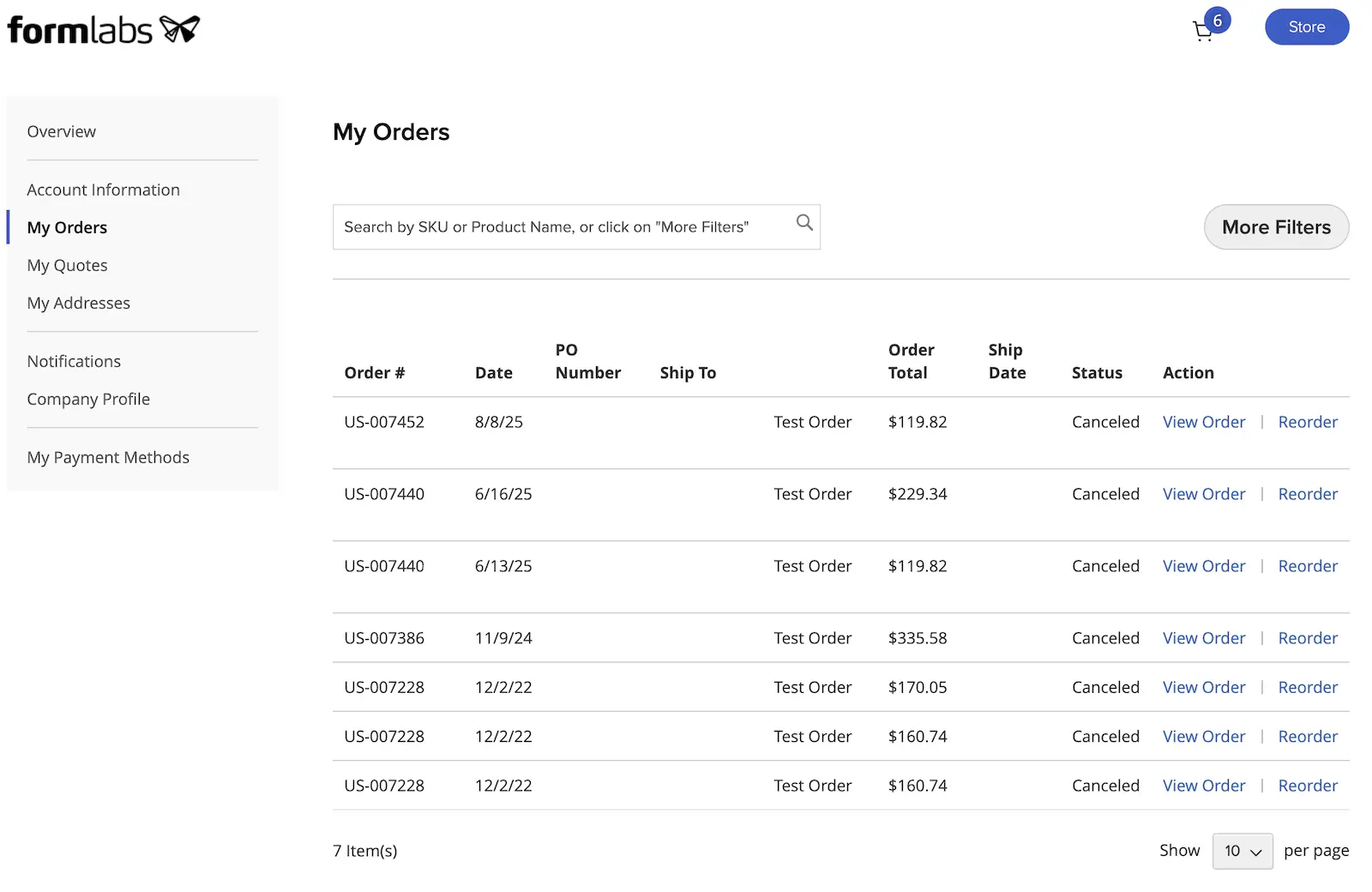
- Klicken Sie auf My Orders (Meine Bestellungen). Die Seite My Orders (Meine Bestellungen) wird angezeigt.
Auf der Seite My Orders (Meine Bestellungen) werden alle mit dem aktuellen Konto verknüpften Bestellungen angezeigt. Für weitere Informationen zu einer bestimmten Bestellung klicken Sie auf Bestellung anzeigen.
Bestellungen verfolgen
Formlabs bietet mehrere Möglichkeiten, Ihre Bestellungen zu verfolgen, unter anderem über Dashboard:
- Wenn Sie die Bestellung aufgegeben haben, sollten Sie kurz nach Abschluss der Transaktion eine Bestätigungs-E-Mail erhalten haben. Sobald die Versandinformationen für die Bestellung generiert wurden, senden wir eine weitere E-Mail mit den Sendungsverfolgungsinformationen.
- Melden Sie sich bei Dashboard an und navigieren Sie zu My Orders (Meine Bestellungen), wie oben beschrieben. Jede Bestellung enthält den Status und das Versanddatum.
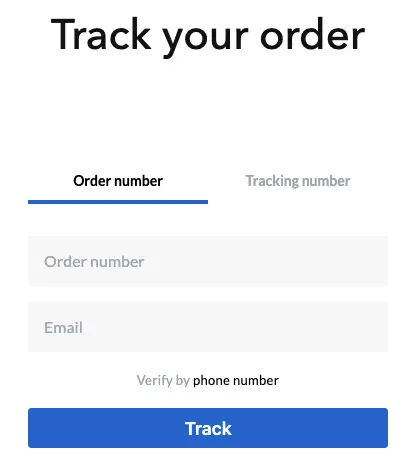
- Verwenden Sie das Tool Bestellstatus verfolgen, um den Standort und den Versandstatus Ihrer Artikel zu verfolgen.
- Gehen Sie auf unsere Seite Kundendienst kontaktieren und verwenden Sie das Tool Bestell- und Versandstatus.
Rechnungen herunterladen
Jede Bestellung ist mit einer Rechnung verbunden. So laden Sie eine Auftragsrechnung herunter:
- Melden Sie sich bei Dashboard an.
- Klicken Sie auf Ihren Namen in der oberen rechten Ecke. Ein Drop-down-Menü erscheint.
- Klicken Sie auf My Orders (Meine Bestellungen). Die Seite My Orders (Meine Bestellungen) wird angezeigt.
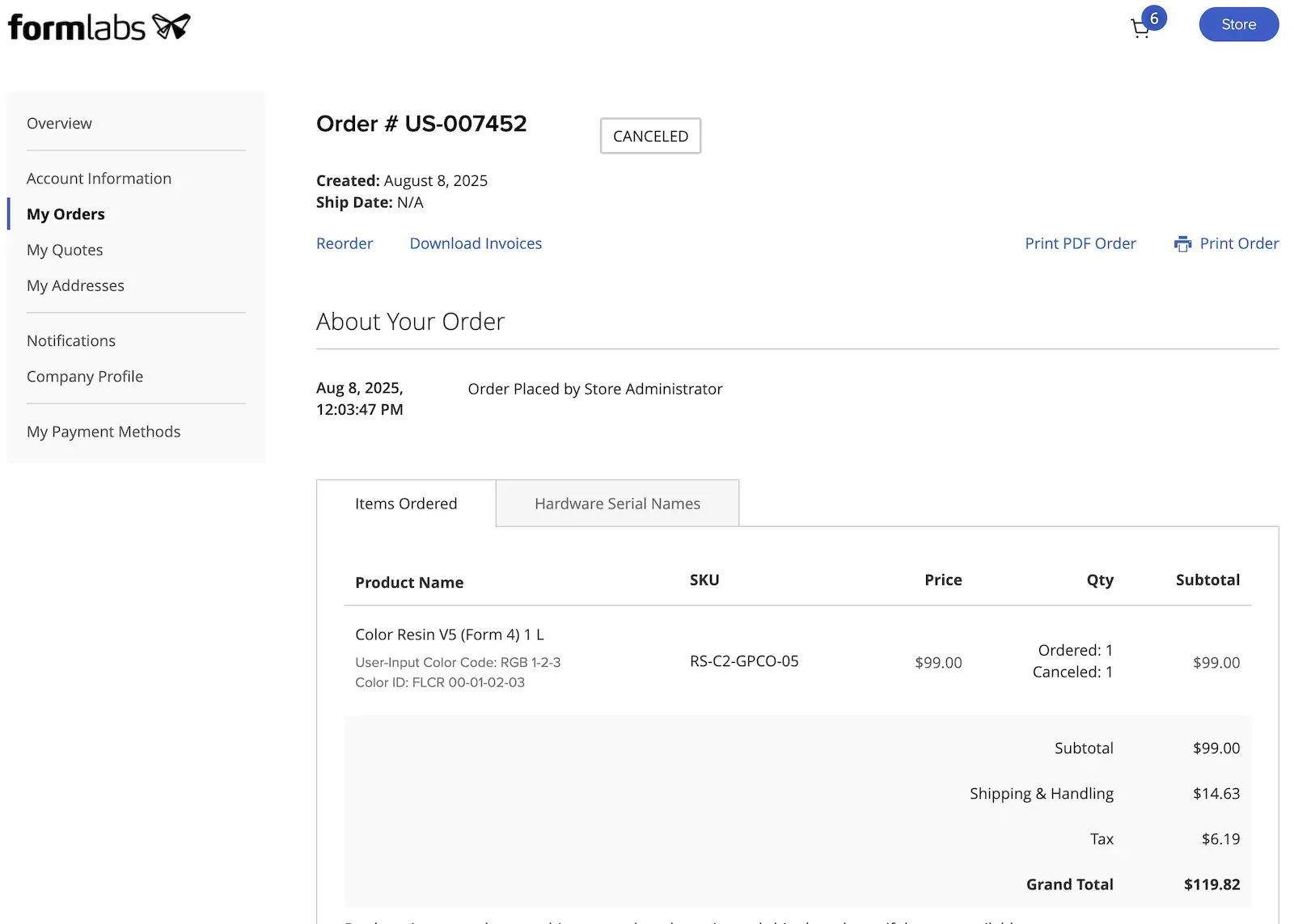
- Locate the order whose invoice you want to download and click View Order. Die Seite mit den Bestelldetails wird angezeigt.
- Klicken Sie auf Rechnungen herunterladen. Die Rechnung wird erstellt und auf Ihren Computer heruntergeladen.
Sie können Rechnungen auch mit dem Tool Order Shipment Status (Bestellversandstatus) auf unserer Seite Kontakt Support herunterladen. Nachdem Sie Ihre Bestellung aufgerufen haben, klicken Sie auf Rechnungen herunterladen.
Produkte nachbestellen
Sie können die Bestellliste auch verwenden, um zuvor gekaufte Produkte nachzubestellen. So sparen Sie Zeit bei der Bestellung von Verbrauchsmaterialien, die Sie regelmäßig benötigen. Insbesondere bei Color Resin ist die Nachbestellung einer bestimmten Farbe über Dashboard die beste Möglichkeit, eine genaue Farbübereinstimmung mit Ihren vorherigen Kartuschen zu gewährleisten.
So bestellen Sie Produkte über Dashboard nach:
- Melden Sie sich bei Dashboard an.
- Klicken Sie auf Ihren Namen in der oberen rechten Ecke. Ein Drop-down-Menü erscheint.
- Klicken Sie auf My Orders (Meine Bestellungen). Die Seite My Orders (Meine Bestellungen) wird angezeigt.
- Suchen Sie die Bestellung, die Sie wiederholen möchten, und klicken Sie auf Reorder (Nachbestellen). Bestätigen Sie Ihre Bestellung und schließen Sie den Kauf wie gewohnt ab.
- Sie können auch auf der Detailseite einer bestimmten Bestellung auf Nachbestellen klicken.
Angebote erstellen
Sie können im Formlabs Shop Selbstbedienungsangebote erstellen, die dann in Dashboard überprüft und verwaltet werden können. Beachten Sie, dass es sich bei diesen Selbstbedienungsangeboten nicht um formelle Angebote von Formlabs handelt und sie von der Produktverfügbarkeit und Preisänderungen abhängen. Für ein formelles Angebot kontaktieren Sie den Vertrieb.
So erstellen Sie ein Selbstbedienungsangebot:
- Melden Sie sich bei Ihrem Formlabs-Konto im Formlabs Shop an.
- Fügen Sie einen oder mehrere Artikel zu Ihrem Warenkorb hinzu.
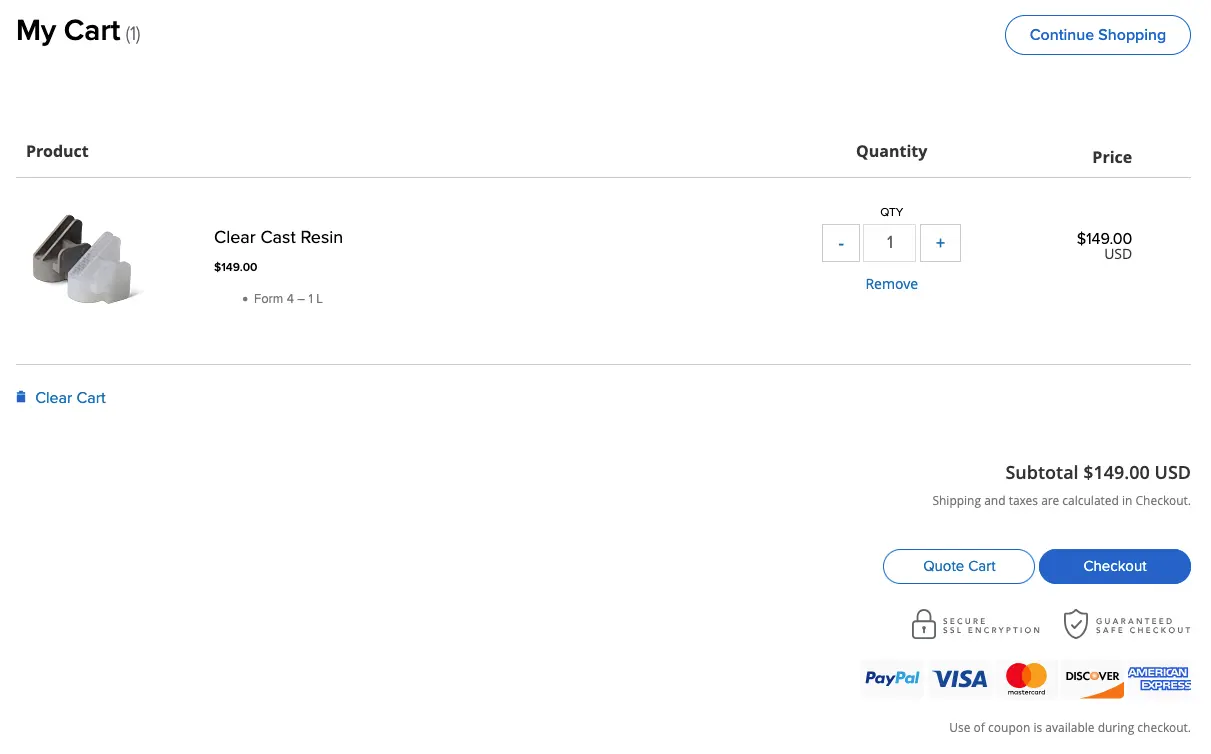
- Klicken Sie auf das Einkaufswagensymbol oben auf dem Bildschirm. Die Seite My Cart (Mein Warenkorb) wird angezeigt.
- Klicken Sie auf Quote Cart (Angebotskorb). Die Seite Kasse wird angezeigt.
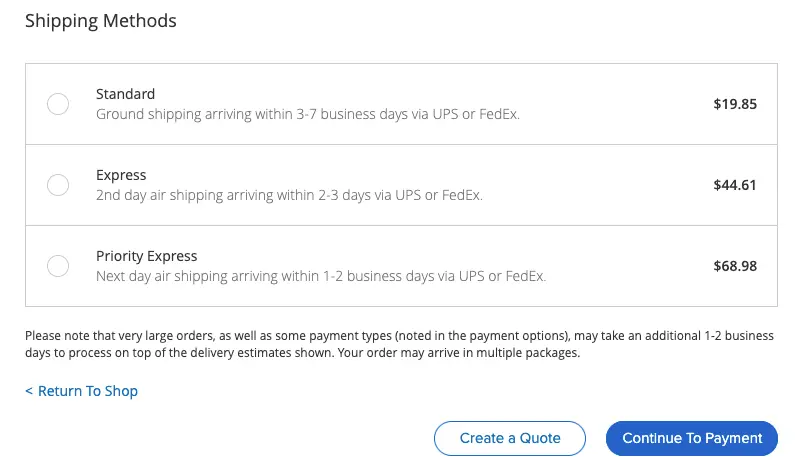
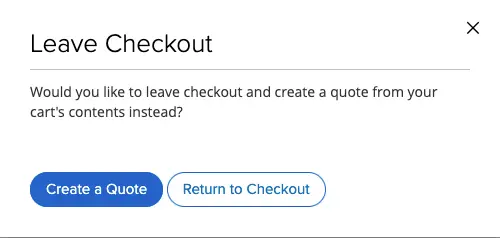
- Füllen Sie Ihre Versandinformationen aus und wählen Sie eine Versandmethode. Klicken Sie dann auf Angebot erstellen. Es erscheint ein Bestätigungs-Pop-up.
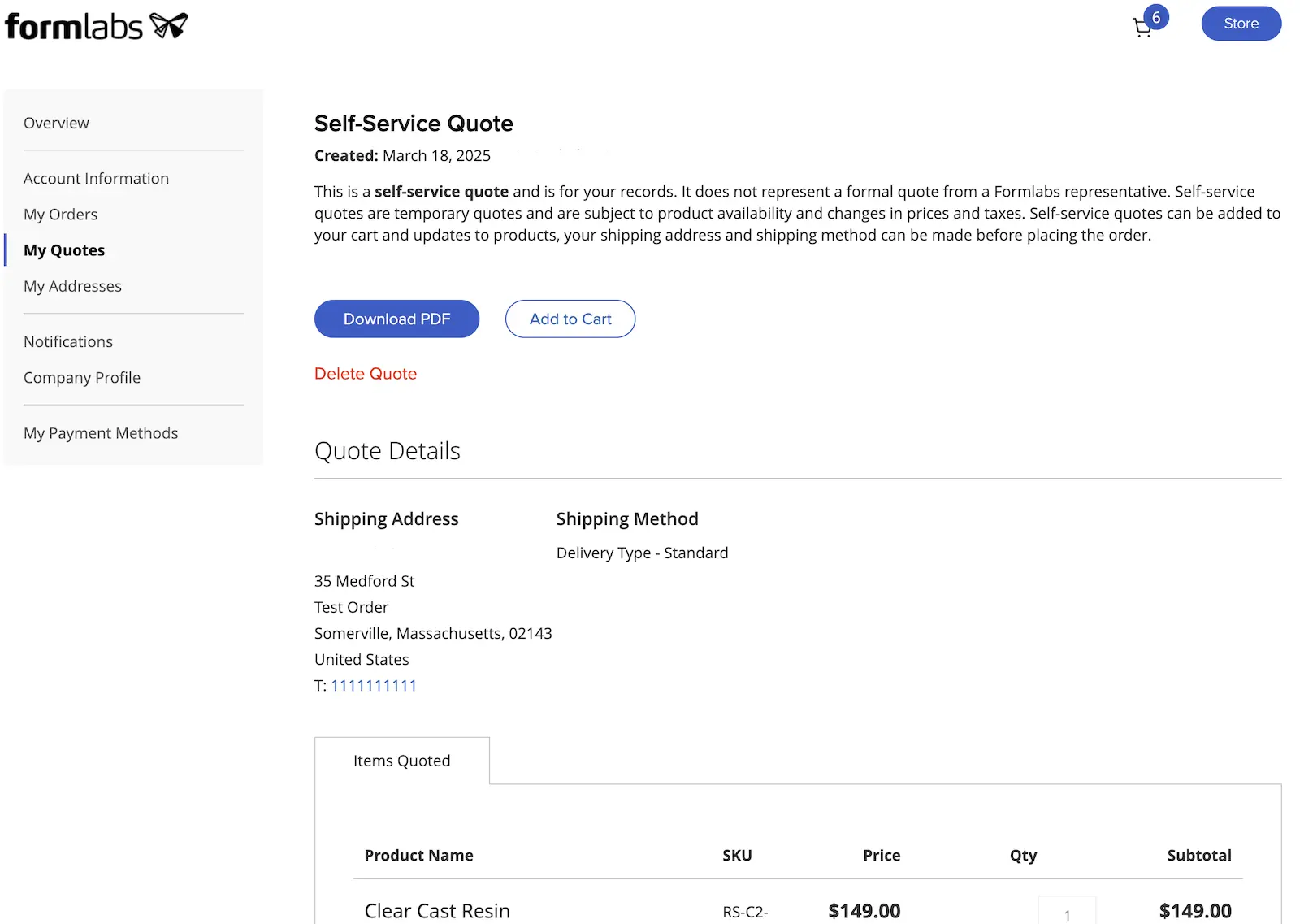
- Klicken Sie auf „Angebot erstellen“, um zu bestätigen. Das Angebot wird erstellt und die Seite Selbstbedienungsangebot wird angezeigt.
Angebote prüfen
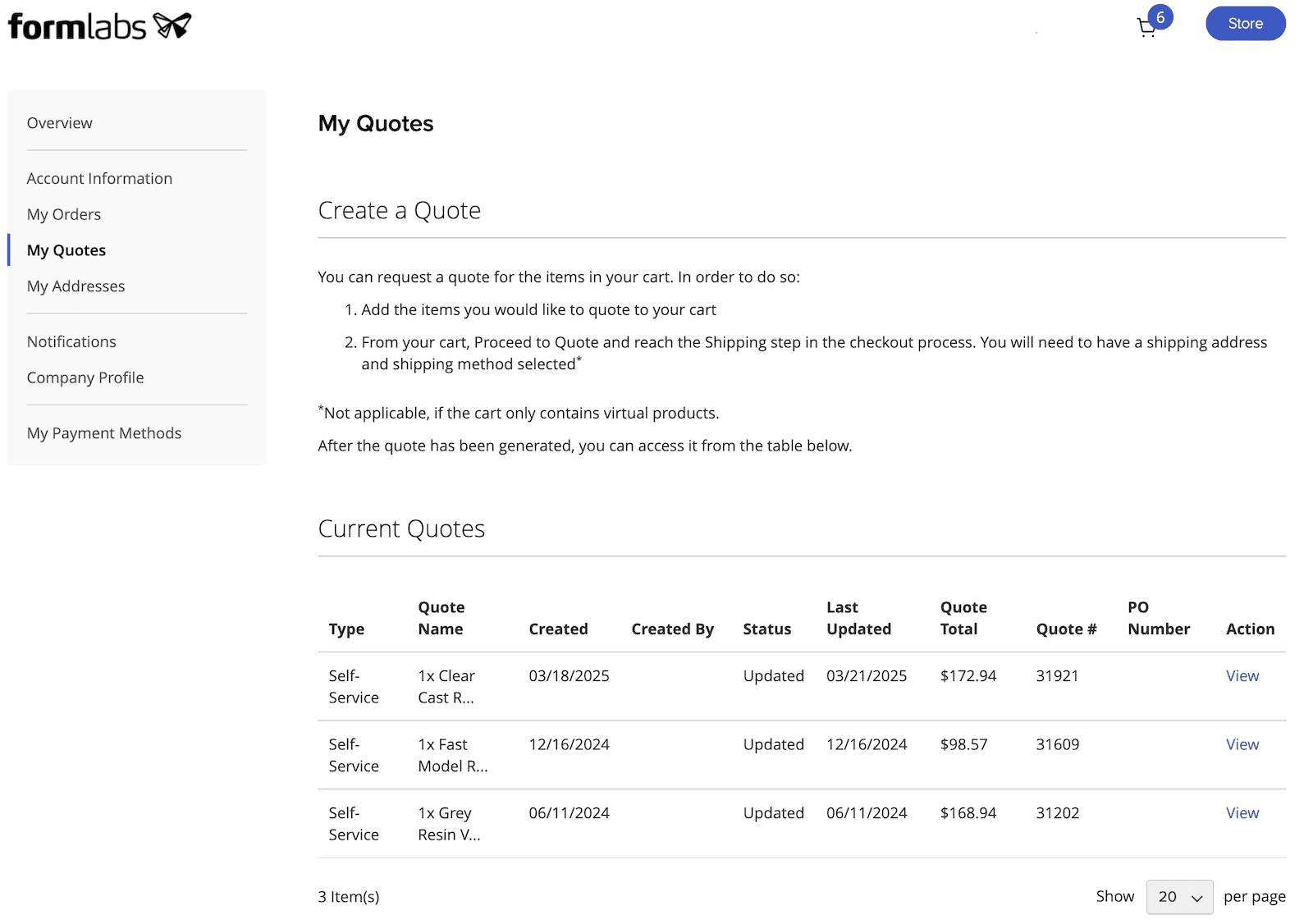
Nachdem Sie ein Angebot erstellt haben, können Sie es über Ihr Formlabs-Konto in Dashboard einsehen und verwalten. Dazu gehören sowohl Selbstbedienungsangebote als auch von Formlabs erstellte Angebote.
So zeigen Sie Angebote an und verwalten sie:
- Melden Sie sich bei Dashboard an.
- Klicken Sie auf Ihren Namen in der oberen rechten Ecke. Ein Drop-down-Menü erscheint.
- Klicken Sie auf My Orders (Meine Bestellungen). Die Seite My Orders (Meine Bestellungen) wird angezeigt.
- Klicken Sie auf My Quotes (Meine Angebote). Die Seite My Quotes (Meine Angebote) wird angezeigt.
- Suchen Sie das Angebot, das Sie verwalten möchten, und klicken Sie auf Anzeigen. Die Details des Angebots werden angezeigt.
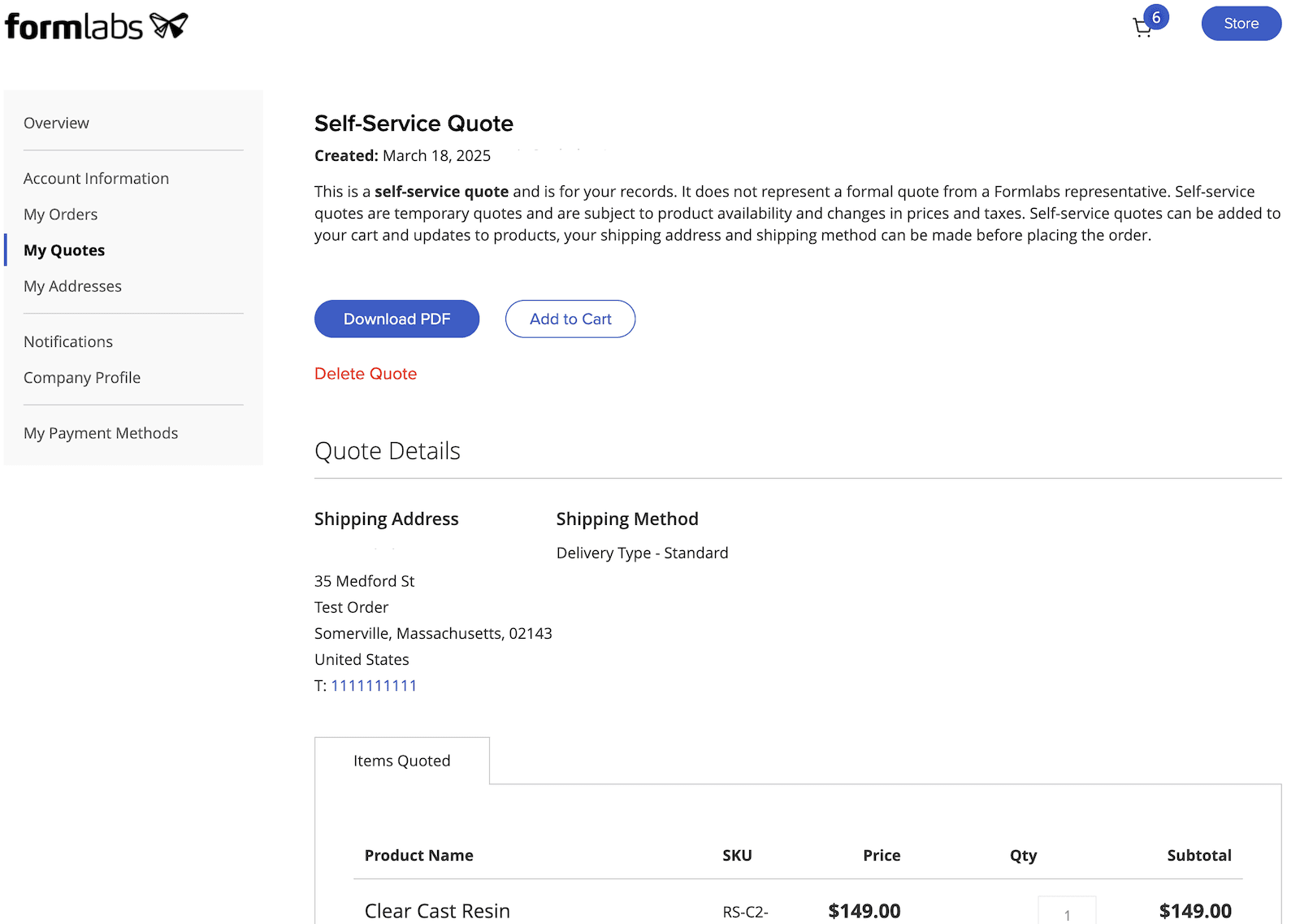
Sobald Sie die Details eines bestimmten Angebots anzeigen, können Sie Folgendes tun:
- Klicken Sie auf Download PDF, um eine PDF-Kopie des Angebots herunterzuladen. Speichern Sie die Datei für Ihre Unterlagen oder geben Sie sie an andere weiter.
- Klicken Sie auf Add to Cart (In den Warenkorb legen), um die Artikel aus dem Angebot in Ihren Warenkorb im Formlabs Shop zu legen. Sie können dann mit dem Kauf der Artikel fortfahren.
- Klicken Sie auf Delete Quote (Angebot löschen), um das Angebot aus Ihrem Konto zu löschen.