Warnung:
Lesen und beachten Sie alle relevanten Sicherheitsanweisungen, bevor Sie den Form 3/Form 3+ verwenden.


Dieser Leitfaden behandelt die verschiedenen Komponenten, die Ersteinrichtung und den Druckstart. Weitere Informationen finden Sie im Handbuch und der Sicherheitsdokumentation des Form 3/Form 3+.
Warnung:
Lesen und beachten Sie alle relevanten Sicherheitsanweisungen, bevor Sie den Form 3/Form 3+ verwenden.
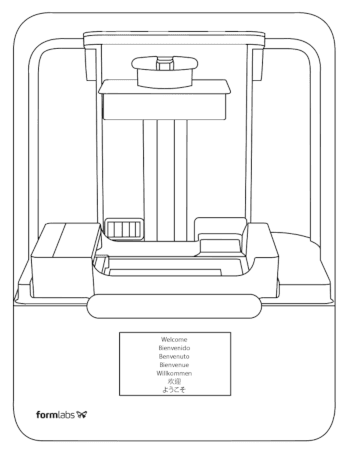
Druckerkomponenten
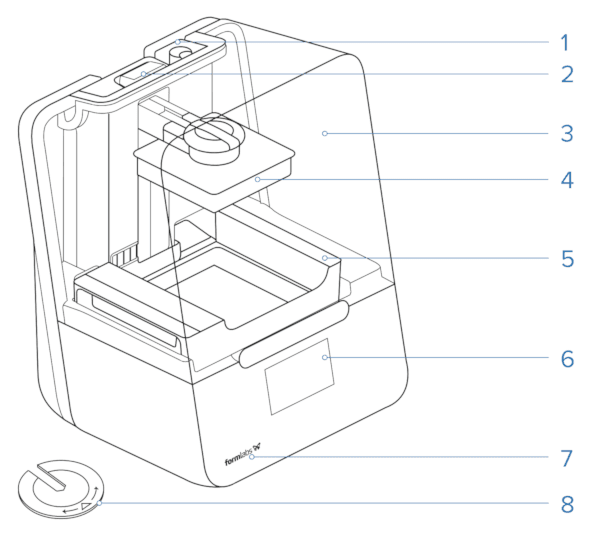
Zusätzliche Informationen zu Druckerkomponenten finden Sie im Supportartikel: Produktglossar (Form 3/Form 3+).
Entriegeln
Ein Riegel sichert die Light Processing Unit (LPU) im inneren des Druckers während des Versands.
Hinweis:
Lösen Sie den Riegel, bevor Sie den Drucker an das Stromnetz anschließen.
Zum Lösen des LPU-Gehäuses aus seiner Versandposition:
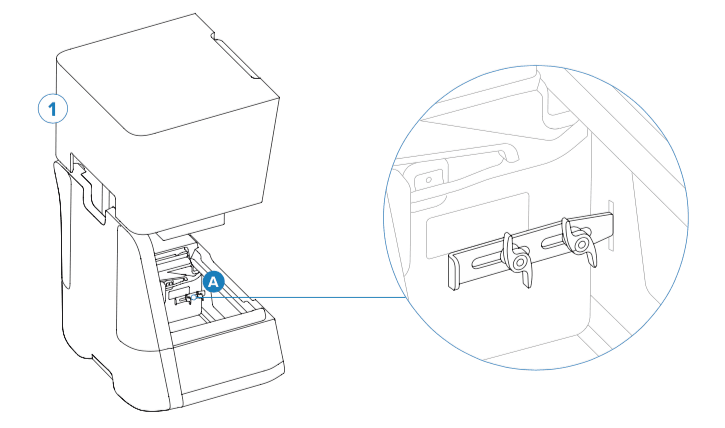
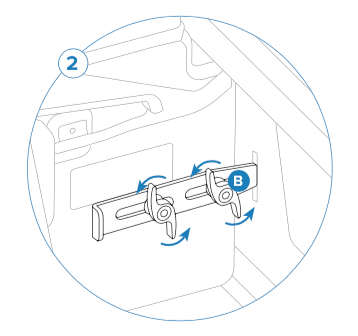
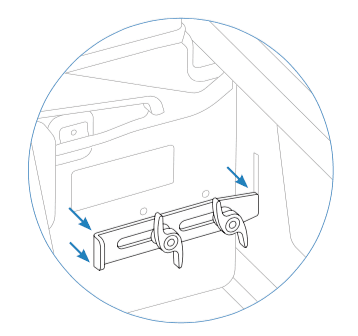
Weitere Informationen zum Entfernen des LPU-Riegels finden Sie im Supportartikel Empfangen und Auspacken Ihres Form 3/Form 3+.
Einschalten
Stellen Sie den Drucker auf eine ebene Oberfläche. Verbinden Sie das Netzkabel mit dem Drucker und mit einer Stromquelle.
Einrichtung
Folgen Sie den Anweisungen auf dem Touchscreen, um den Einrichtungsvorgang abzuschließen:
Wenden Sie sich an den Formlabs-Kundenservice oder Ihren autorisierten Vertriebspartner für zusätzlichen Produktsupport.
Nächste Schritte
Sobald Sie Ihren Form 3/Form 3+ eingerichtet haben, laden Sie PreForm auf Ihren Computer herunter und beginnen Sie mit dem Druck.
Schritt 1: Datei für den Druck vorbereiten
Lesen Sie nach dem Herunterladen von PreForm die Supportartikel Erfolgreiche 3D-Modelle entwerfen und PreForm verwenden, um mehr über die Software zu erfahren und Modelle für den Druck auf SLA-Druckern von Formlabs vorzubereiten.
Wenn Sie PreForm zum ersten Mal verwenden, wird ein Onboarding-Tutorial angezeigt, das Sie durch die Funktionen der Software führt. Klicken Sie auf Help > Show Onboarding Tutorial (Hilfe > Onboarding-Tutorial anzeigen), um diese Informationen jederzeit erneut abzurufen.
Sobald Sie fertig sind, senden Sie einen Druck an Ihren Form 3/Form 3+ und beginnen Sie mit dem Druck.
Schritt 2: Einen Druck starten
Schritt 3: Ihren Drucker auf Dashboard registrieren
Fügen Sie Ihren Drucker zu Dashboard hinzu, um den Druckfortschritt zu verfolgen, Drucker zu verwalten und mehr. Weitere Informationen erhalten Sie in den Supportartikeln zum Thema Dashboard verwenden.
Schritt 4: Ihr Druckteil fertigstellen
Wenn der Druck fertig ist, entnehmen Sie die Konstruktionsplattform aus dem Drucker, waschen Sie verbleibendes flüssiges Kunstharz von Ihrem Druckteil ab, härten Sie es nach und entfernen Sie die Stützstrukturen (je nach Bedarf). Lesen Sie den Supportartikel Grundlegende Schritte zur Fertigstellung im SLA-Prozess, um mehr zu erfahren.
Schritt 5: Zwischen den Drucken
Stellen Sie zwischen den Druckvorgängen sicher, dass Ihr Form 3/Form 3B sauber ist; achten Sie dabei besonders auf ausgelaufenes Kunstharz. Handhaben Sie den Form 3/Form 3+ Harztank mit Sorgfalt, um den Druckerfolg und die Zuverlässigkeit des Druckers zu gewährleisten.