WHITEPAPER
Formlabs Logo

Registrieren des Fuse 1 in Dashboard

Registrieren des Fuse 1 in Dashboard

Registrieren Sie einen Fuse 1 über den Touchscreen des Geräts in Dashboard. Sobald der Fuse 1 in Dashboard registriert ist und die Dashboard-Protokollierung auf dem Gerät aktiviert ist, kann der Drucker Daten an Dashboard senden, solange die WLAN- oder Ethernet-Verbindungen auf das Internet zugreifen können. Die Verbindung mit einem lokalen Netzwerk allein ist nicht ausreichend für die Datenübertragung an Dashboard.

Über den Touchscreen registrieren

Verbinden Sie einen Fuse 1 mit Dashboard, indem Sie einen persönlichen Registrierungscode aus dem Menü Settings (Einstellungen) des Druckers abrufen und den Code online in Dashboard eingeben.

So registrieren Sie über den Touchscreen:
  1. Stellen Sie sicher, dass die Firmware Ihres Fuse 1 auf dem neuesten Stand ist.
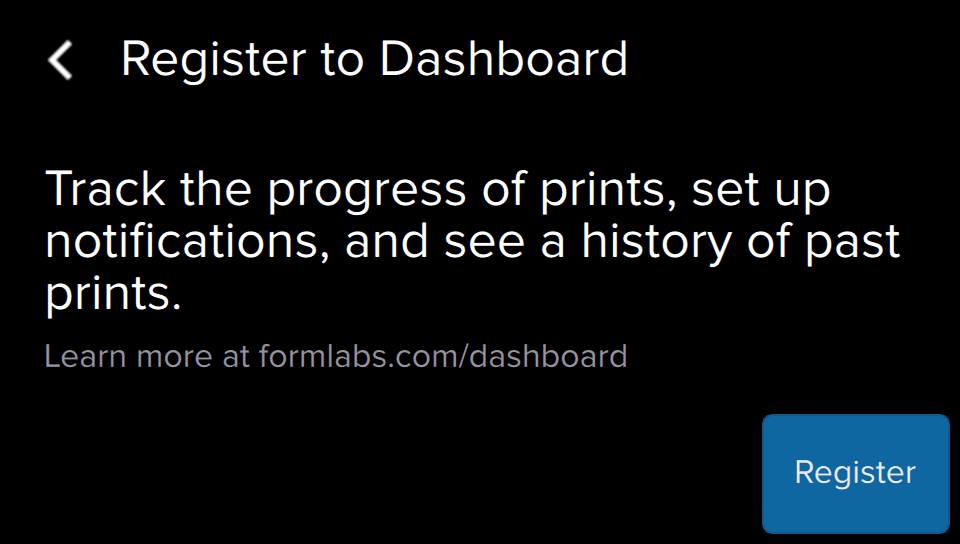
  2. Tippen Sie auf dem Touchscreen des Druckers auf Settings > Connectivity > Register to Dashboard.
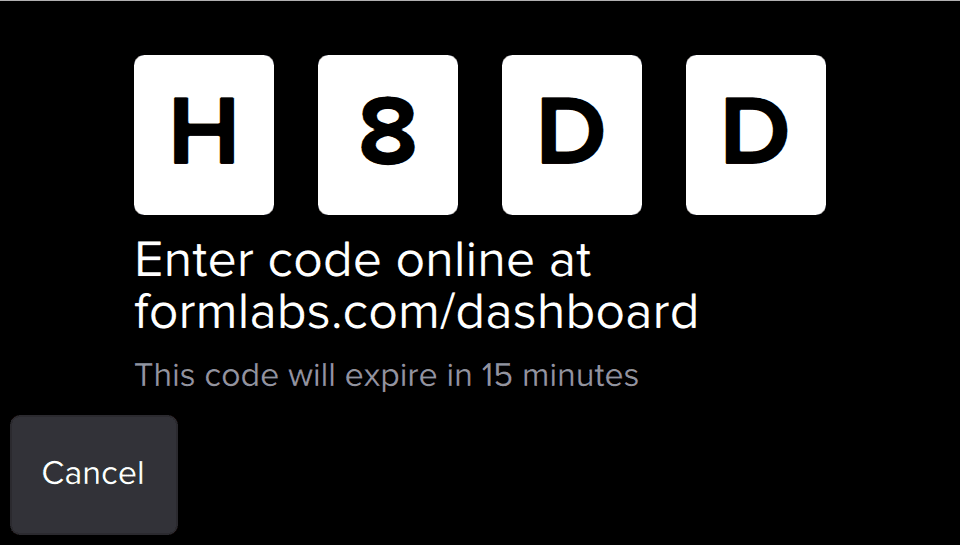
  3. Tippen Sie auf Register (Registrieren). Der Touchscreen zeigt einen benutzerdefinierten Registrierungscode an: eine Folge von vier alphanumerischen Zeichen, 0–9 und A–Z.
Der Bildschirm „Register to Dashboard“ (Im Dashboard registrieren) wird auf dem Touchscreen des Druckers angezeigt
  1. Öffnen Sie Dashboard online unter formlabs.com/dashboard und melden Sie sich an.
 
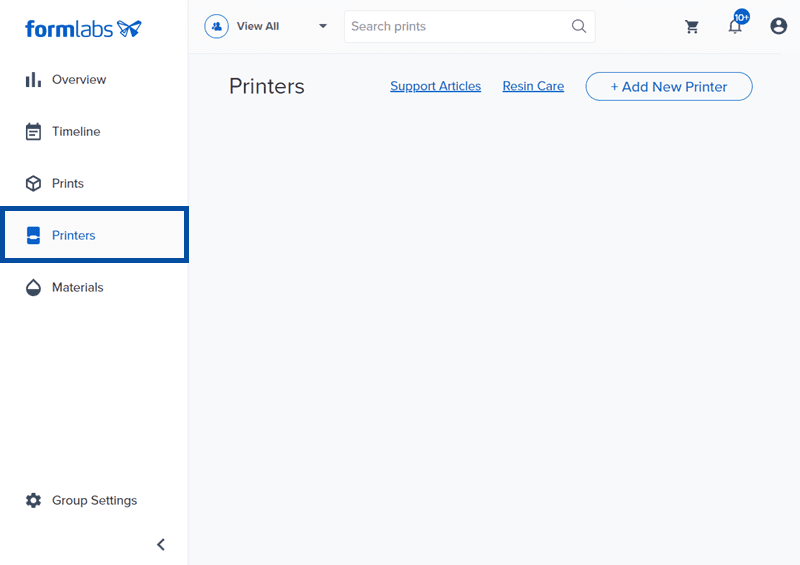
  1. Klicken Sie auf Printers (Drucker). Es erscheint eine Liste der zuvor registrierten Formlabs-Geräte. Wenn dies das erste Mal ist, dass Sie ein Gerät registrieren, ist das Feld leer.
Die Registerkarte „Printers (Drucker)“ im Dashboard
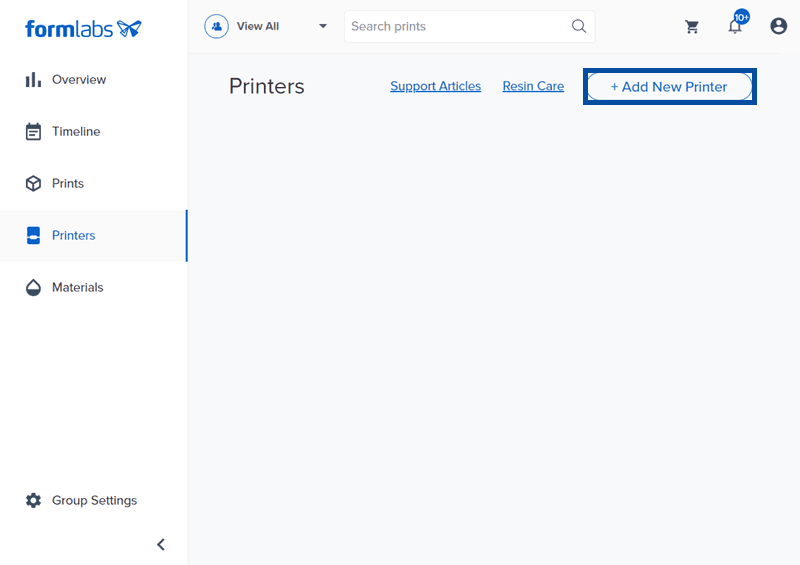
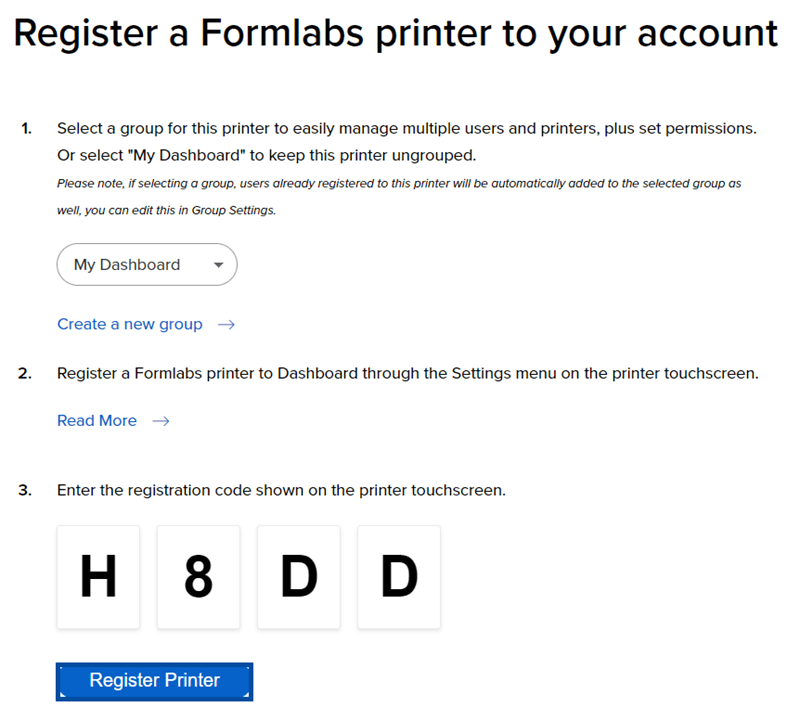
  1. Klicken Sie auf + Add New Printer. Der Bildschirm Formlabs-Drucker in Ihrem Konto registrieren wird angezeigt.
Die Schaltfläche „Add New Printer“ (Neuen Drucker hinzufügen) im Dashboard
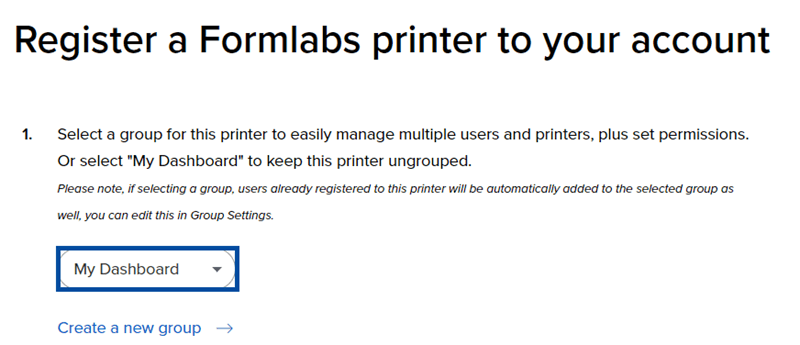
  1. Wählen Sie ein Team aus oder erstellen Sie ein neues Team, dem Sie das Gerät hinzufügen möchten, oder wählen Sie My Dashboard, um es nur Ihrem eigenen Konto hinzuzufügen.
Die Schaltfläche „My Dashboard“ (Mein Dashboard) im Dashboard
  1. Geben Sie den auf dem Touchscreen des Druckers angezeigten Registrierungscode in die zugehörigen Felder ein.
 
  1. Klicken Sie auf Register Printer (Drucker registrieren). Ihr Gerät wird dem ausgewählten Team oder Ihrem eigenen Konto hinzugefügt.
Die Schaltfläche „Register Printer“ (Drucker registrieren) im Dashboard
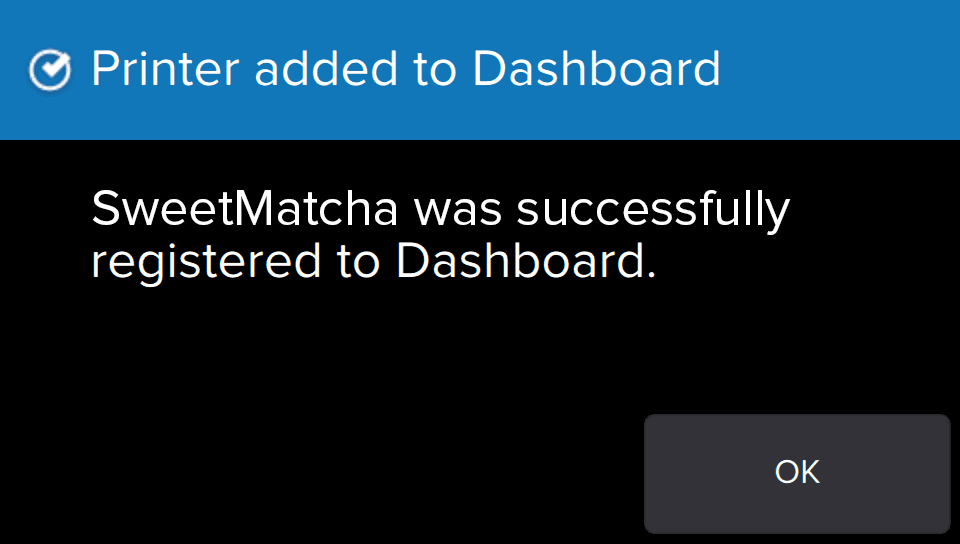
  1. Bestätigen Sie die Dashboard-Registrierung auf dem Touchscreen des neu hinzugefügten Geräts.
Die Meldung „Printer added to Dashboard“ (Drucker zum Dashboard hinzugefügt) wird auf dem Touchscreen des neu registrierten Geräts angezeigt.

Tipp:

Ihr Formlabs-Konto verwendet dieselben Anmeldedaten, um auf Bestellungen und gespeicherte Adressen für den Formlabs-Shop sowie auf Ihre Newsletter- und E-Mail-Einstellungen zuzugreifen.