WHITEPAPER
Formlabs Logo

Entfernen der WLAN-Hardware (Form Cure L V1)

Entfernen der WLAN-Hardware (Form Cure L V1)

Der Form Cure L V1 verfügt über eine WLAN-Funktion für den Empfang von Firmwareupdates und das Hochladen von Protokolldateien. WLAN kann über den Touchscreen des Geräts ausgeschaltet werden. Je nach den Sicherheitsanforderungen Ihres Unternehmens müssen Sie jedoch möglicherweise die WLAN-Hardware physisch entfernen, bevor Sie das Gerät verwenden. Diese Hardware umfasst eine Komponente auf dem System-on-a-Module (SOM), das in die Hauptplatine eingesteckt ist, sowie eine Wi-Fi-Antenne, die in das SOM eingesteckt ist.

Verwenden Sie diesen Leitfaden, um die gesamte WLAN-Hardware aus dem Form Cure L V1 zu entfernen.

Form Wash L SOM (Systemübersicht)

Erforderliches Zubehör:

  • 1,3-mm-Innensechskantschlüssel
  • 1,5-mm-Innensechskantschlüssel
  • 2,5-mm-Innensechskantschlüssel
  • Pinzette und/oder kleiner Schlitzschraubendreher
  • Pinzette für Heißreparaturen oder andere geeignete SMD-Lötgeräte
  • Nitrilhandschuhe

Geschätzte Zeit: 45–60 Minuten

Vorbereitung des Arbeitsbereichs

Überblick: Vorbereiten des Form Form Cure L und einen staubfreien Arbeitsbereich für die Modifizierung des SOM.

Schritt 1: Arbeitsbereich vorbereiten

Räumen Sie einen Arbeitsbereich um Ihre Gerät. Vergewissern Sie sich, dass der Arbeitsbereich gut belüftet und frei von Staub ist.

Schritt 2: Das Gerät ausstecken

Trennen Sie das Netzkabel vom Gerät bevor Sie mit der Wartung fortfahren. Nicht führen Sie Wartungsarbeiten an der Gerät während es an die Stromversorgung angeschlossen ist. Warten Sie noch fünf Minuten, nachdem Trennen der Gerät vom Stromnetz trennen.

Gefahr:

Wartung des Gerät während es eingesteckt ist, erhöht sich Stromschlaggefahr. Entfernen Sie niemals die Gehäuse des Geräts während it ist angeschlossen ist. Schließen Sie die Gerät an die Stromversorgung, während Gehäuse sind deinstalliert.

Entfernen des Obergehäuses

Überblick: Schrauben Sie das Obergehäuse des Form Cure L ab und entfernen Sie es, um an das SOM zu gelangen.

Hinweis:

Der Form Cure L enthält empfindliche elektronische Bauteile. Bevor Sie die Elektronik des Geräts berühren, sollten Sie sich erden. Verwenden Sie hierzu ein Erdungsband oder berühren Sie ein geerdetes Metallteil.

Schritt 1: Die Befestigungsschrauben des Obergehäuses lösen

Schritt 1: Die Befestigungsschrauben des Obergehäuses lösen

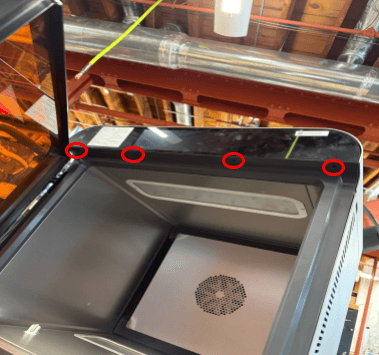
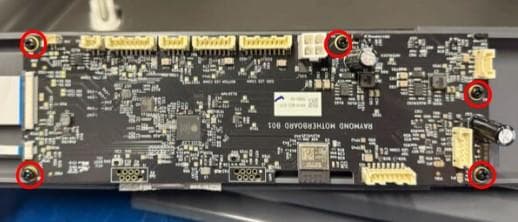
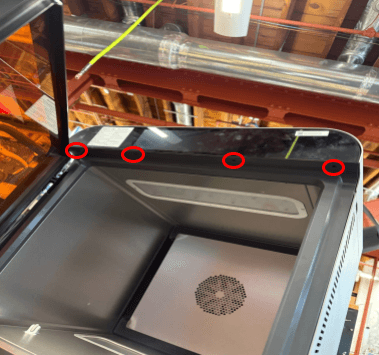
Das Obergehäuse ist mit sechs Innensechskantschrauben am Rahmen des Geräts befestigt. Wenn Sie auf die Vorderseite des Form Cure L blicken, befinden sich zwei Schrauben auf der rechten Seite und vier auf der linken Seite. Verwenden Sie einen 2,5-mm-Innensechskantschlüssel, um die Schrauben zu lösen und zu entfernen.

Schritt 2: Obere Abdeckung entfernen

Schritt 2: Obere Abdeckung entfernen

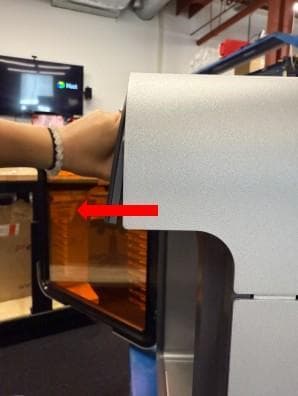
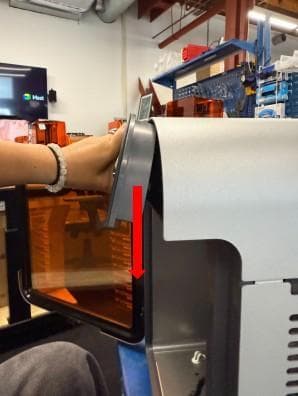
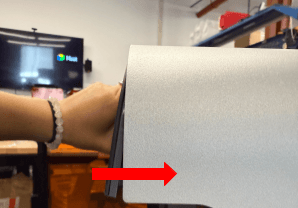
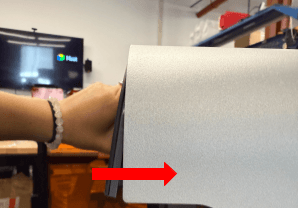
Schieben Sie das Obergehäuse nach hinten, um es aus dem Rahmen zu lösen. Heben Sie das Obergehäuse aus dem Gerät und legen Sie es zur Seite.

Trennen der WLAN-Antenne

Überblick: Ziehen Sie die WLAN-Antenne vom SOM ab.

Schritt 1: Die WLAN-Antenne vom SOM trennen

Schritt 1: Die WLAN-Antenne vom SOM trennen

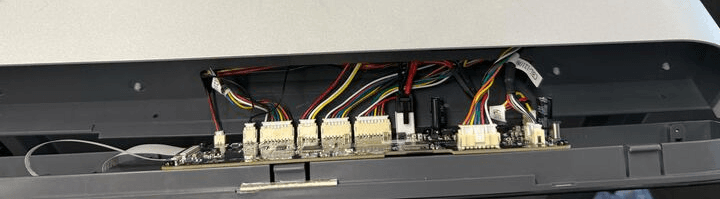
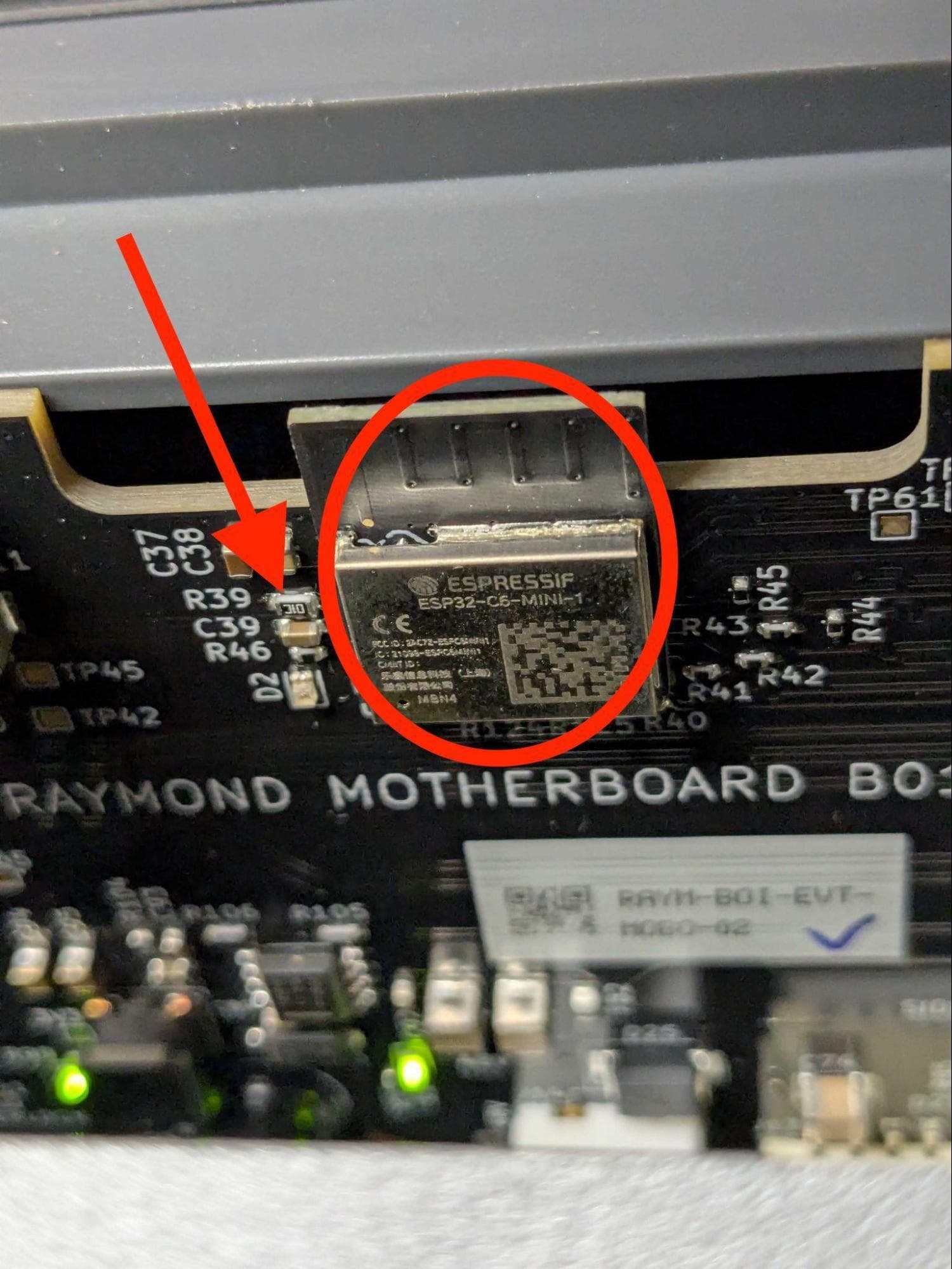
Die WLAN-Antenne ist in den SOM eingesteckt ist, rechts Ecke der Platine. Bahn frei für das automatisierte Ecosystem von Anschluss ist durch eine Aussparung im Kühlkörper zugänglich. Griff die Antennen Anschluss durch sein Gehäuse und trennen Sie es vom SOM. Ziehen Sie nicht an der der Antenne selbst.

Entfernen des SOM

Überblick: Ziehen Sie das SOM ab und entfernen Sie es.

Schritt 1: Die SOM-Halteschrauben lösen

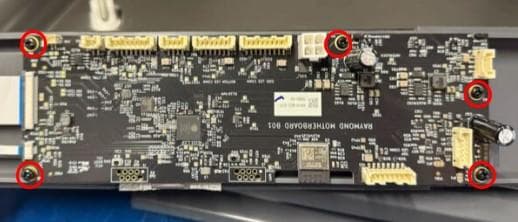
Das SOM ist in die Hauptplatine eingesteckt und mit zwei Schrauben befestigt. oben Seite von des Moduls. Verwenden Sie einen 1,3 mm-Innensechskantschlüssel, lösen und entfernen Sie zwei SOM-Halteschrauben. Einstellen die Schrauben beiseite.

Schritt 2: Das SOM entriegeln

Schritt 2: Entriegeln des SOM

Das SOM ist zusätzlich über zwei Riegel gesichert: einer auf der linken Seite der Platine und einer auf der rechten Seite.

Öffnen Sie die beiden Riegel, mit denen das SOM befestigt ist, mit den Fingernägeln oder einem kleinen Schlitzschraubendreher. in die Buchse. Das SOM kann nach vorne kippen, sobald Sie beide Riegel geöffnet haben.

Schritt 3: Entfernen des SOM

Schritt 3: Entfernen des som

Heben Sie das SOM an der dem Anschluss gegenüberliegenden Kante an und ziehen Sie es vorsichtig aus dem Sockel. Legen Sie das SOM auf eine statikfreie Unterlage.

Modifizierung des SOM

Überblick: Nach dem Entfernen des SOM aus dem Maschine, Komponente entfernen L13.

Schritt 1: Den Kühlkörper abschrauben und entfernen

Schritt 1: Den Kühlkörper abschrauben und entfernen

Verwenden Sie einen 1,5-mm- Innensechskantschlüssel Innensechskantschlüssel die vier Schrauben, mit denen der Kühlkörper am SOM befestigt ist. Legen Sie die Schrauben beiseite. Entfernen Sie den Kühlkörper und legen Sie ihn beiseite.

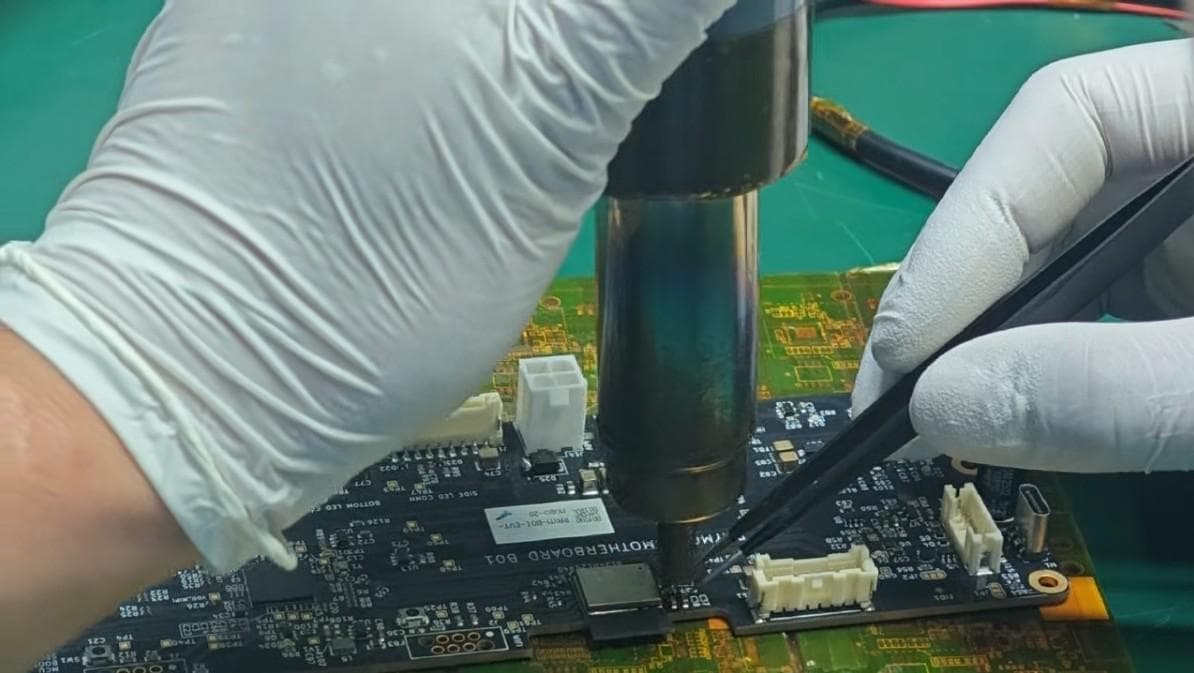
Schritt 2: Komponente L13 entfernen

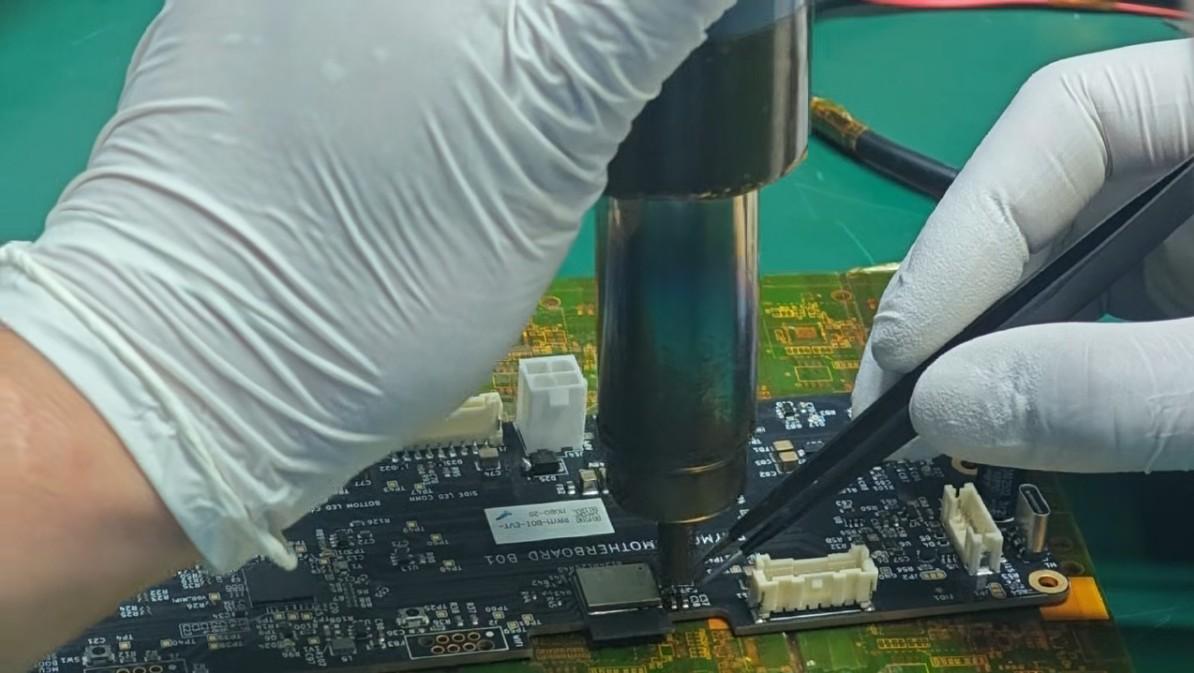
Entfernen Sie die Komponente L13 mit einer heißen Pinzette oder anderem geeigneten SMD-Lötwerkzeug. vom SOM. Wenn Sie dieses Verfahren in Zukunft rückgängig machen wollen, bewahren Sie die Komponente L13 auf späteren Wiederverwendung.

Schritt 2: Komponente l13 entfernen

Wiedereinbau des SOM

Überblick: Nachdem Sie das SOM modifiziert haben, bauen Sie den Kühlkörper wieder ein und schließen Sie das SOM wieder an Hauptplatine.

Schritt 1: Den Kühlkörper wieder anbringen

Bringen Sie den Kühlkörper wieder am SOM an und achten Sie darauf, dass das Wärmeleitpad an der Unterseite des Der Kühlkörper bedeckt den Prozessor (den größten Chip auf der Platine, mit der Bezeichnung U6). Vergewissern Sie sich, dass Aussparung am Rand des Kühlkörpers ermöglicht den Zugang zum WLAN-Antennenanschluss und dass die Schraubenlöcher im Kühlkörper mit den Löchern im SOM übereinstimmen.

Setzen Sie in jedes der vier Schraubenlöcher des Kühlkörpers eine Befestigungsschraube ein. Verwenden Sie 1,5 mm Innensechskantschlüssel die vier Schrauben anziehen, bis sie handfest sitzen. Ziehen Sie sie nicht zu fest an.

Schritt 1: Den Kühlkörper wieder anbringen

Schritt 2: SOM wieder einbauen und befestigen

Setzen Sie das SOM in seinen Sockel auf der Hauptplatine ein. Schließen Sie die beiden Riegel. Ein SOM einsetzen Befestigungsschraube in beide Schraubenlöcher oben Kante des SOM. Verwenden Sie einen 1,3 mm-Innensechskantschlüssel die beiden Schrauben anziehen, bis sie handfest sitzen. Ziehen Sie sie nicht zu fest an.

Schritt 2: Wiedereinbau und Befestigung des SOM

Befestigen der losen WLAN-Antenne

Überblick: Befestigen Sie die WLAN-Antenne im Gerät um sicherzustellen, it unbeschädigt bleibt.

Schritt 1: Die WLAN-Antenne befestigen

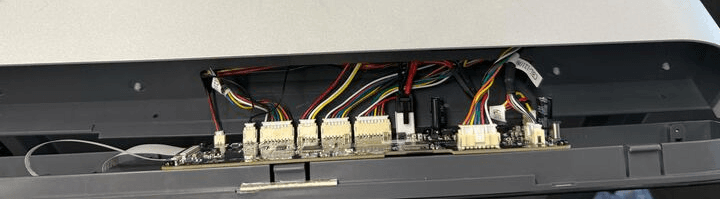
Bündeln das Ende des Kabels, das zuvor mit dem SOM verbunden war. Decken Sie den Stecker mit Isolierband, damit keine Teile im Gerät. Stecken Sie das gebündelte Ende des Kabel in die Gerät sodass sie beim Wiedereinbau der oben Gehäuse. Alternativ können Sie die Antenne auch Gerät vollständig. Wenn Sie planen, dieses Verfahren in Zukunft rückgängig zu machen, bewahren Sie die Antenne für eine spätere Wiederverwendung auf.

Wiedereinbau des oben Gehäuse

Überblick: Bringen Sie die oben Gehäuse

Schritt 1: Oberschale wieder anbringen

Senken Sie das Obergehäuse auf den Form Cure L. Achten Sie darauf, dass Sie keine Kabel zwischen dem Obergehäuse und dem Rahmen des Geräts einklemmen. Schieben Sie das Obergehäuse zur Vorderseite des Geräts, bis es einrastet. Überprüfen Sie, ob die Schraubenlöcher des Obergehäuses mit den entsprechenden Schraubenlöchern im Rahmen des Geräts übereinstimmen.

Schritt 2: Das Obergehäuse befestigen

Drehen Sie eine 2,5-mm-Innensechskantschraube in jedes der sechs Schraubenlöcher des Obergehäuses. Ziehen Sie die Schrauben mit einem 2,5-mm-Innensechskantschlüssel handfest an.

Abschluss des Verfahrens

Überblick: Nachdem Sie die gesamte WLAN-Hardware aus dem Form Cure L, schalten Sie den Gerät und führen Sie letzte Kontrollen durch.

Schritt 1: Das Gerät einschalten

Schließen Sie das Netzkabel an Form Cure L und das Netzteil. Bahn frei für das automatisierte Ecosystem von Gerät initialisiert. Testen Sie Gerät um sicherzustellen, dass es normal funktioniert (mit Ausnahme der WLAN-Verbindung).