WHITEPAPER
Formlabs Logo

Entfernen der WLAN-Hardware (Fuse Sift)

Entfernen der WLAN-Hardware (Fuse Sift)

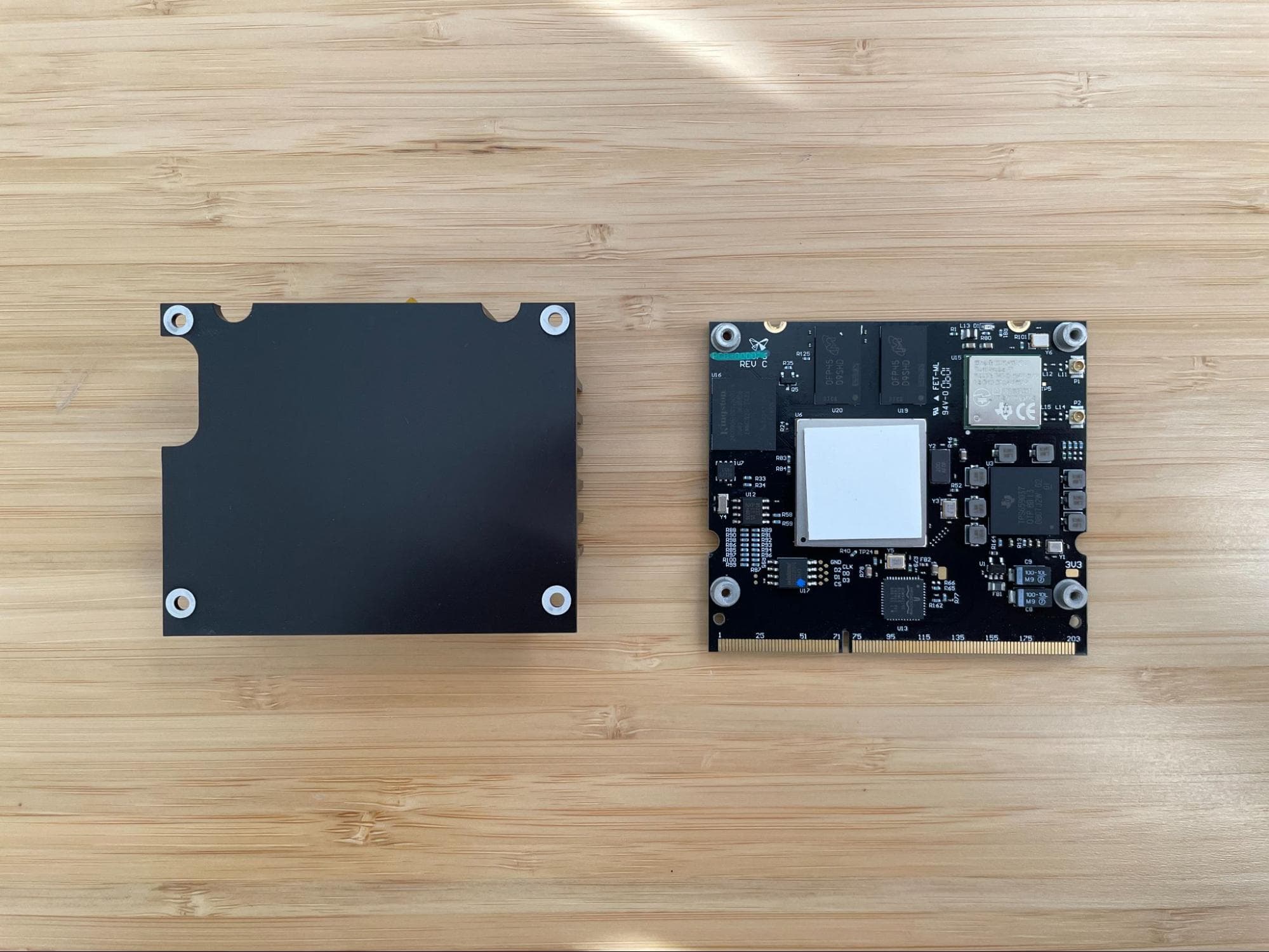
Die WLAN-Funktionalität des Fuse Sift für den Empfang von Firmware-Updates. WLAN kann über den Touchscreen ausgeschaltet werden. Je nach den Sicherheitsanforderungen Ihres Unternehmens müssen Sie die WLAN-Hardware möglicherweise physisch entfernen, bevor Sie das Gerät verwenden. Diese Hardware umfasst eine Komponente auf dem System-on-a-Module (SOM), das in die Hauptplatine eingesteckt ist, sowie eine Wi-Fi-Antenne, die in das SOM eingesteckt ist.

Verwenden Sie diesen Leitfaden für alle WLAN-Hardware des Fuse Sift.

Fuse Sift SOM (Serviceübersicht)

Erforderliches Zubehör:

  • 1,3-mm-Innensechskantschlüssel (flaches Ende)
  • 2,5-mm-Innensechskantschlüssel (flaches Ende)
  • #2 Kreuzschlitzschraubendreher
  • ESD-sicherer Spudger (empfohlen) oder ESD-sichere Pinzette
  • Heißreparaturpinzette oder andere SMD-Lötausrüstung
  • Antistatik-Armband
  • Geeignete persönliche Schutzausrüstung für das verwendete Pulver, wie im Sicherheitsdatenblatt (SDS) angegeben
  • Loctite 243 oder gleichwertiger Gewindesicherungs-Klebstoff 99 % Ethanol (wasserfrei) oder 99 % Isopropylalkohol (wasserfrei)
  • Nicht scheuernde, fusselfreie Tücher
Geschätzte Zeit: 30–45 Minuten

Entfernen des hinteren Gehäusepaneels

Überblick: Entfernen Sie das hintere Gehäusepaneel, um an die Hauptplatine zu gelangen.

Schritt 1: Den Fuse Sift vom Stromnetz trennen

Schalten Sie den Fuse Sift aus und ziehen Sie das Netzkabel von der Rückwand ab.

Schritt 2: Die WLAN-Antenne abschrauben

Entfernen Sie die WLAN-Antenne, falls vorhanden.

Schritt 3: Entfernen des hinteren Gehäusepaneels

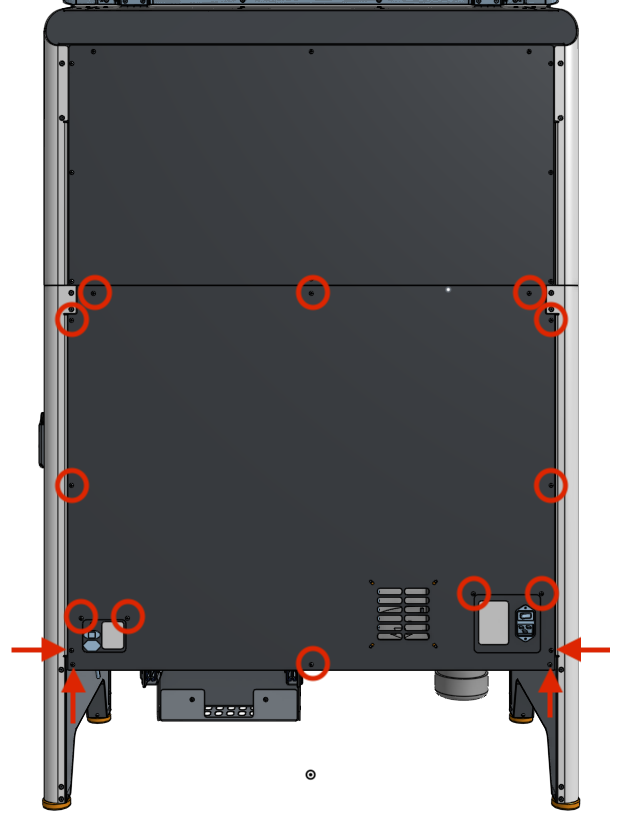
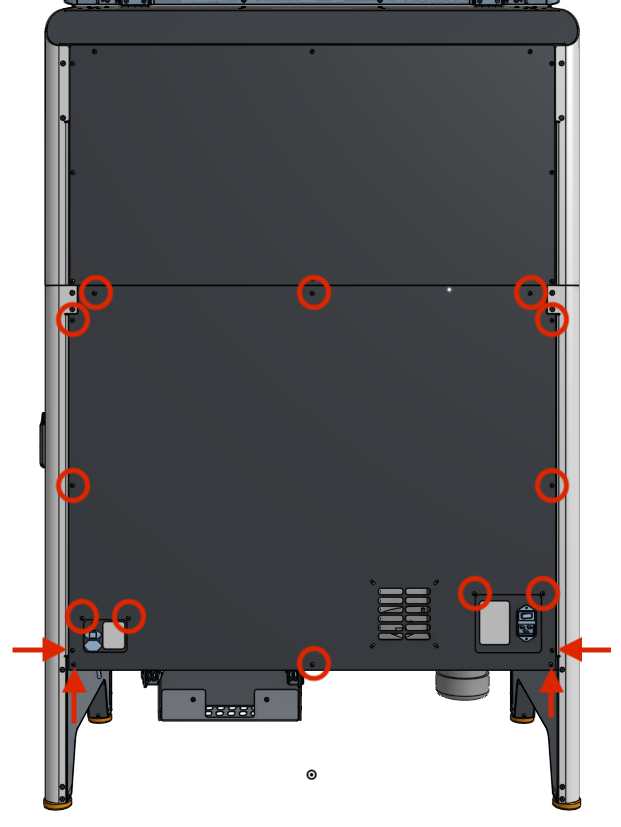
Verwenden Sie einen 2,5-mm-Innensechskantschlüssel, um die 16 schwarzen 8,0-mm-M4-Schrauben zu entfernen, mit denen die Rückwand am Fuse Sift befestigt ist. Legen Sie das hintere Gehäusepaneel beiseite.

Entfernen des hinteren Gehäusepaneels

Gefahr:

Wenn Sie dieses Verfahren am Fuse Sift durchführen, während er eingesteckt ist, erhöht sich das Risiko eines Stromschlags. Warten Sie nach dem Trennen der Stromversorgung des Fuse Sift mindestens fünf Minuten, bevor Sie Wartungsarbeiten durchführen.

Tipp:

Entfernen Sie zuletzt die oberen drei Schrauben, damit das Paneel nicht herunterfällt.

Hinweis:

Der Fuse Sift enthält empfindliche elektronische Bauteile. Erdung: Tragen Sie ein antistatisches Armband, bevor Sie elektronische Bauteile im Gerät berühren.

Entfernen des SOM

Überblick: Öffnen Sie das Gehäuse der Hauptplatine und trennen Sie das SOM.

Schritt 1: Vorbereitung des Ausbaus des SOM

Legen Sie ein antistatisches Armband an und verbinden Sie es mit einem bekannten Erdungspunkt. Befestigen Sie das Armband nicht an pulverbeschichteten oder lackierten Oberflächen.

Schritt 2: Die Abdeckung der Hauptplatine entfernen

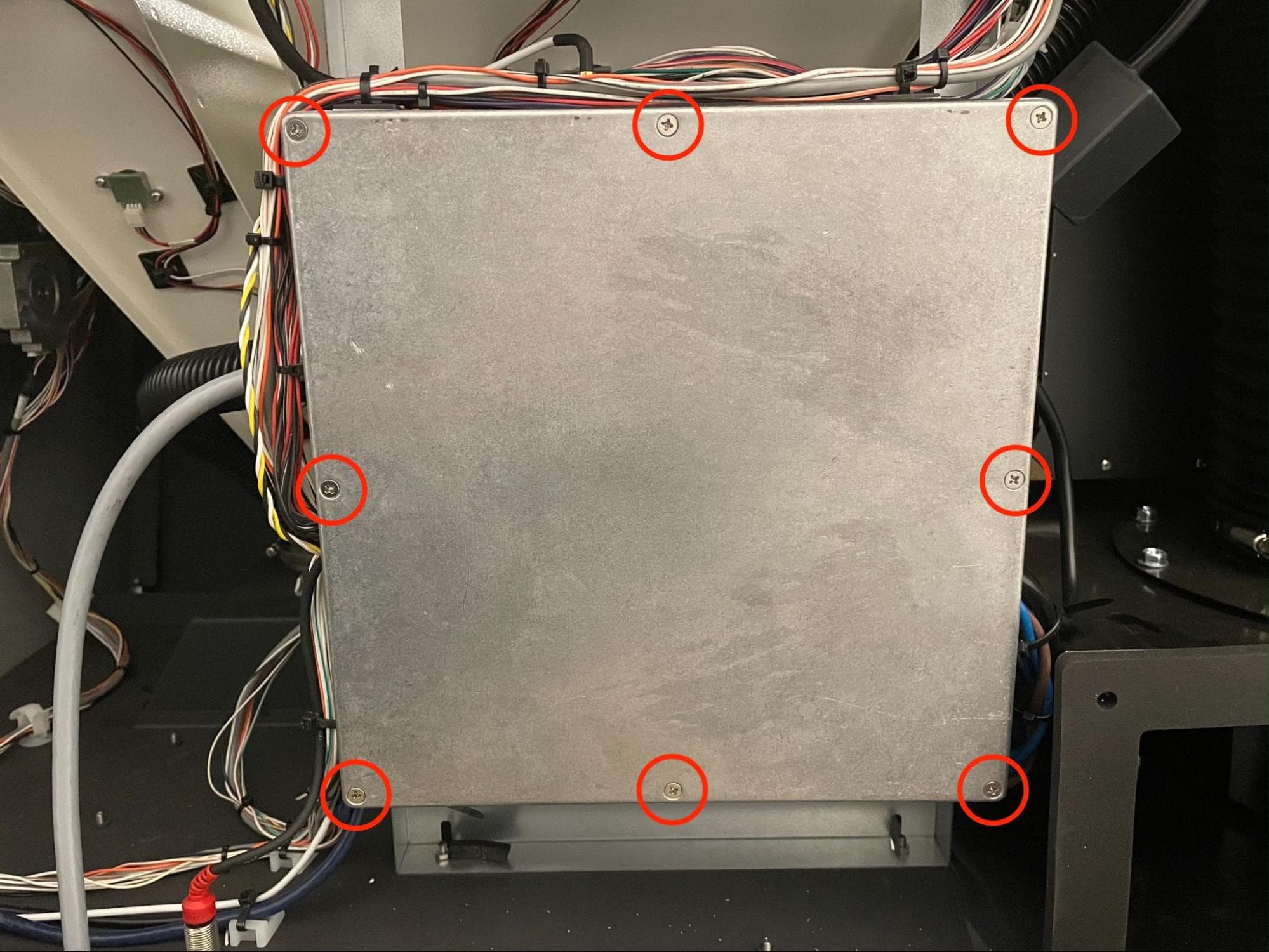
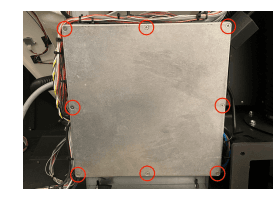
Suchen Sie die quadratische Abdeckung der Hauptplatine auf der Rückseite des Geräts. Lösen und entfernen Sie mit einem #2-Kreuzschlitzschraubendreher die acht Senkkopfschrauben, mit denen die Abdeckung am Gehäuse der Hauptplatine befestigt ist. Legen Sie die Schrauben und die Abdeckung beiseite.

Entfernen des ursprünglichen Netzteils

Schritt 3: Das WLAN-Antennenkabel vom SOM trennen

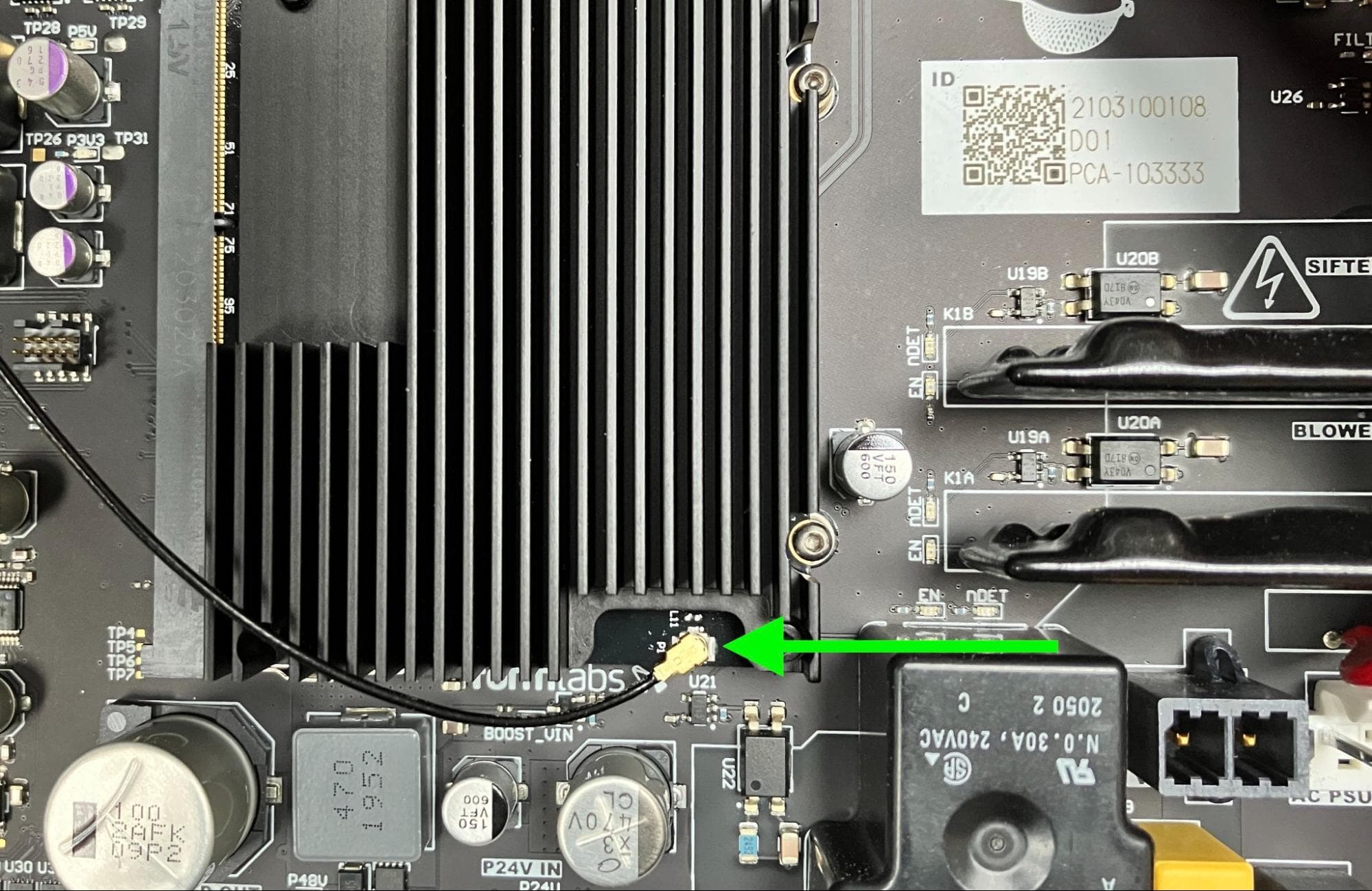
Verwenden Sie eine ESD-sichere Pinzette, um die WLAN-Koaxialstecker vom SOM. Seien Sie beim Umgang mit dem Kabel und dem Stecker vorsichtig, da beide sehr empfindlich sind.

Entfernen der vorhandenen Hauptplatine

Schritt 4: Entfernen der SOM-Halteschrauben

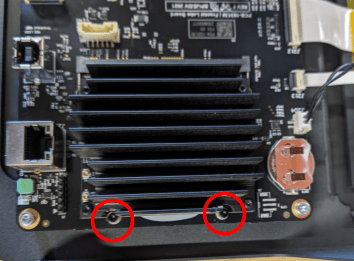
Lösen und entfernen Sie mit einem 1,5-mm-Innensechskantschlüssel die beiden 5-mm-Schrauben M2-Zylinderschrauben, die das SOM an der Hauptplatine befestigen. Legen Sie die Schrauben beiseite.

SOM entfernen

Schritt 5: Die SOM-Halteleisten finden

SOM entfernen
SOM entfernen

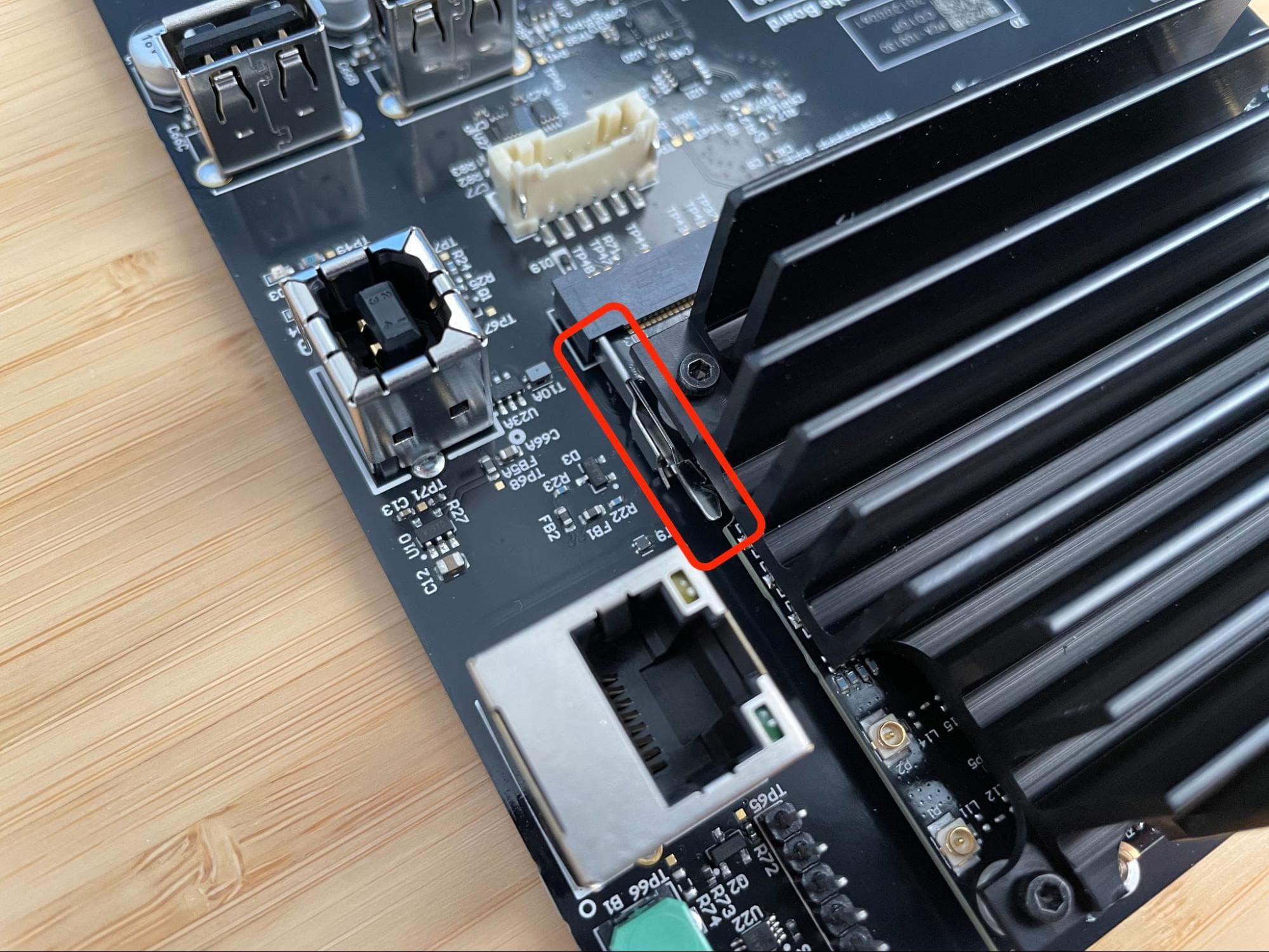
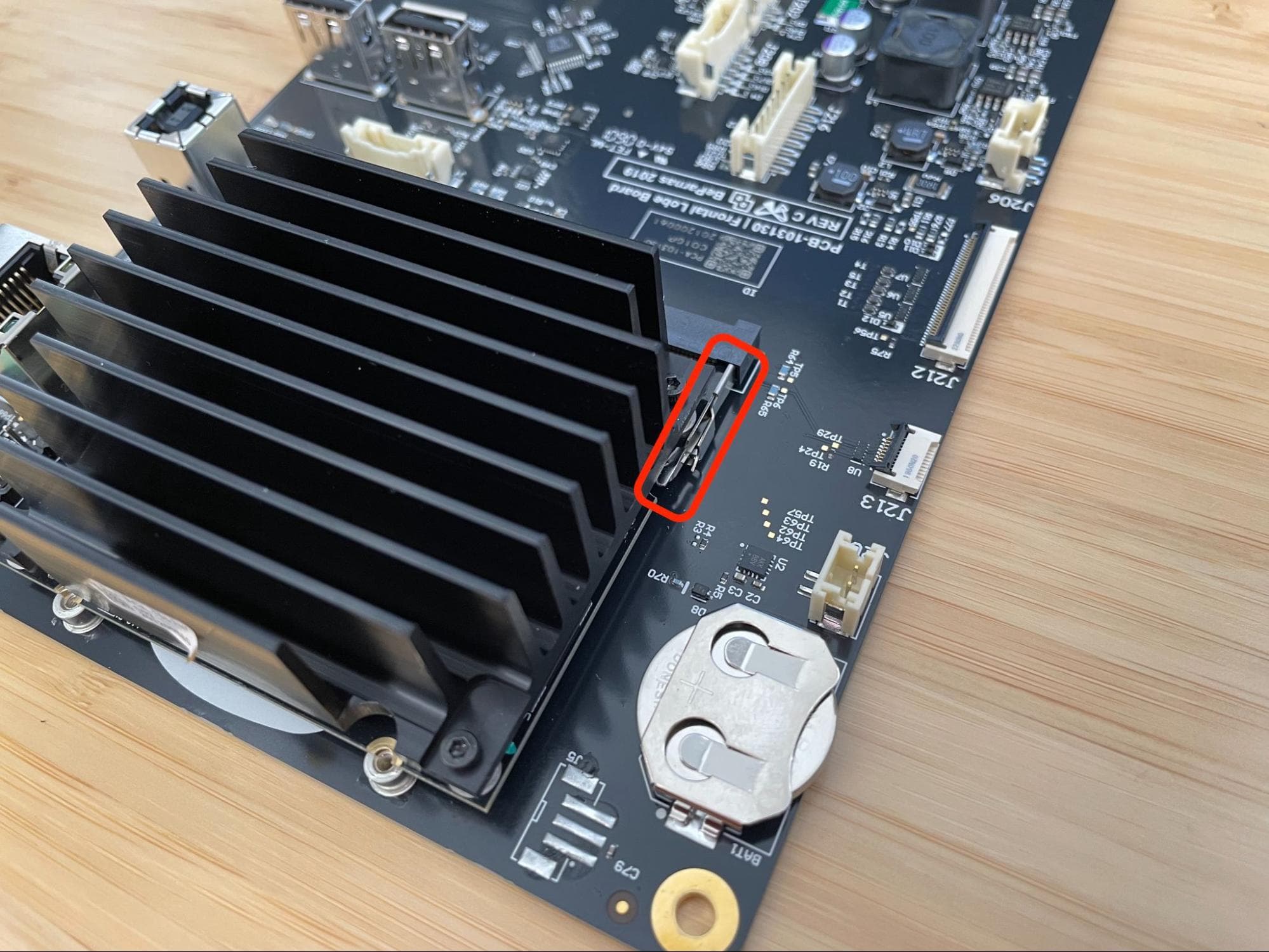
Suchen Sie zwei Halteklammern (eine auf jeder Seite), die das SOM an der Hauptplatine befestigen.

Schritt 6: Die Halteklammern öffnen

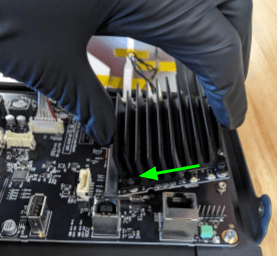
Verwenden Sie einen ESD-sicheren Spudger oder eine ESD-sichere Pinzette, um die Halteklammern zu lösen, indem Sie sie leicht nach außen biegen. Das dem Sockel gegenüberliegende Ende des SOM kann sich leicht anheben.

SOM entfernen

Schritt 7: Entfernen des SOM

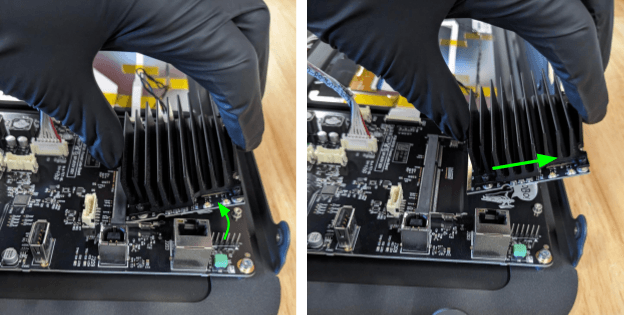
Fassen Sie das SOM vorsichtig am Kühlkörper an, schwenken Sie es in einem Winkel von etwa 30º nach oben und ziehen Sie es dann gerade von der Hauptplatine weg. Legen Sie das SOM beiseite.

SOM entfernen

Modifizierung des SOM

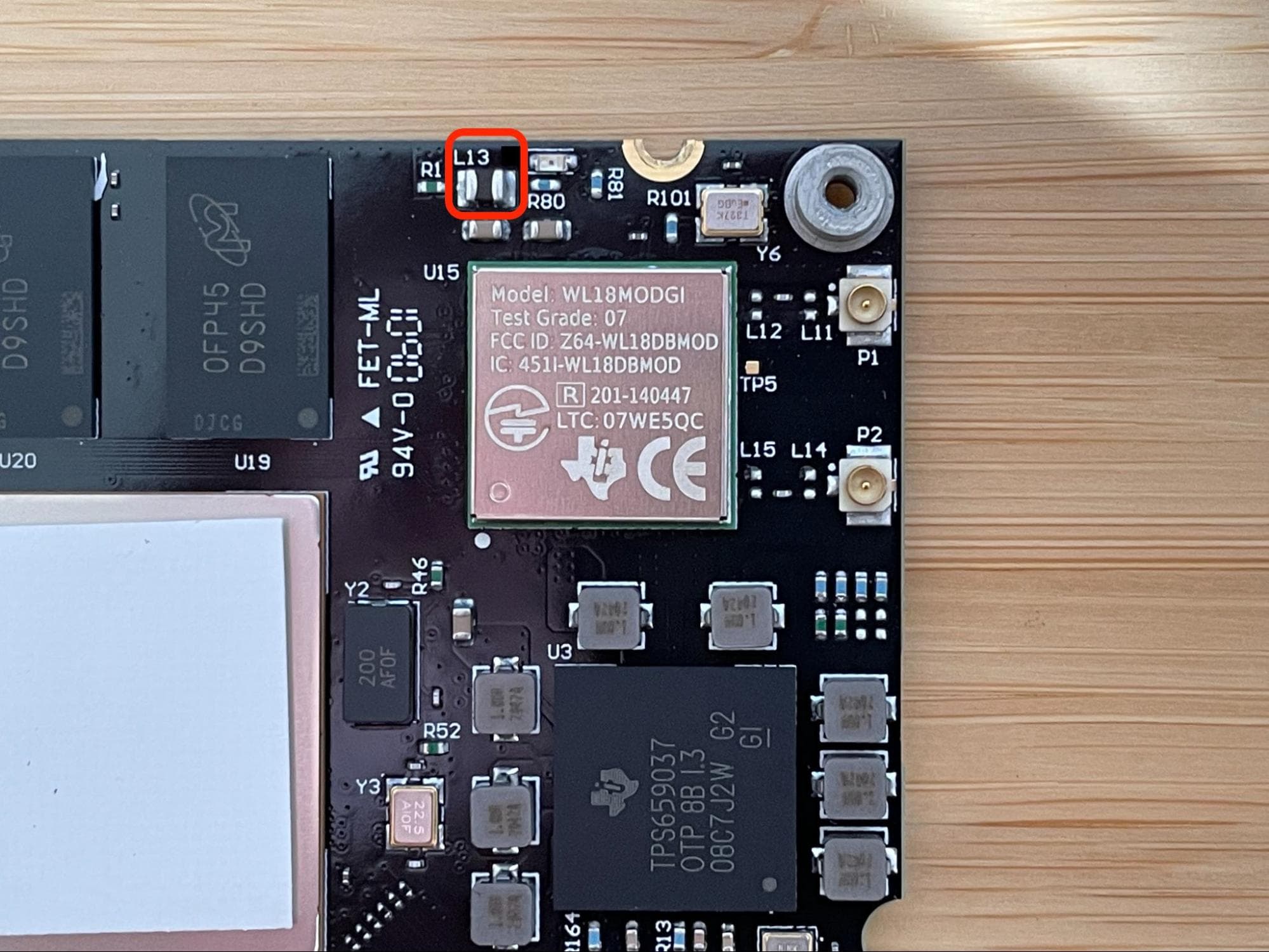
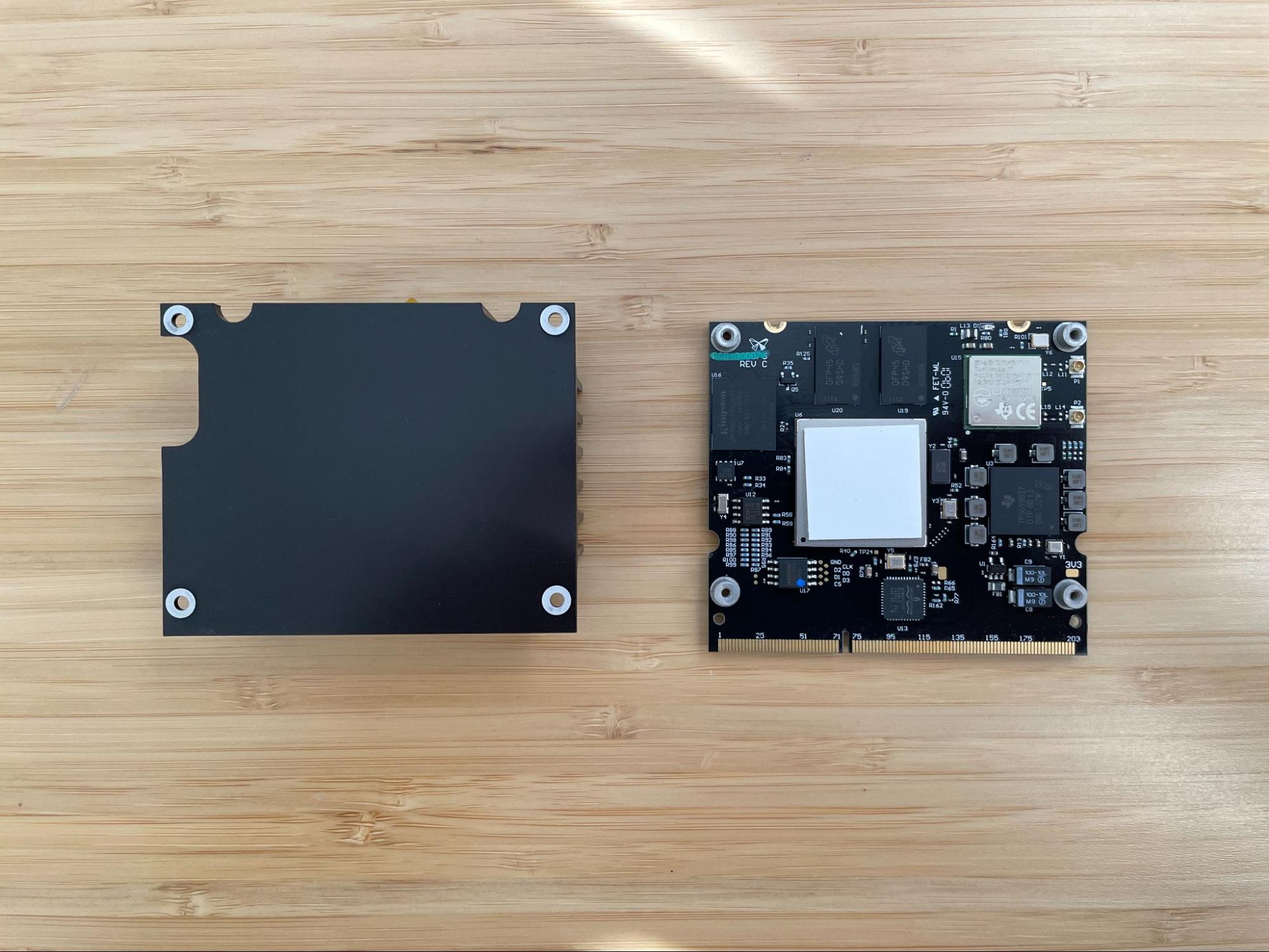
Überblick: Nachdem Sie das SOM aus dem Drucker entfernt haben, entfernen Sie die Komponente L13.

Schritt 1: Vorbereitung der Modifikation des SOM

Falls noch nicht geschehen, legen Sie ein antistatisches Armband an und verbinden Sie es mit einem bekannten Erdungspunkt. Befestigen Sie das Armband nicht an pulverbeschichteten oder lackierten Oberflächen. Bereiten Sie eine Pinzette für heiße Nachbearbeitung oder geeignete SMD-Lötausrüstung sowie die erforderliche persönliche Schutzausrüstung vor.

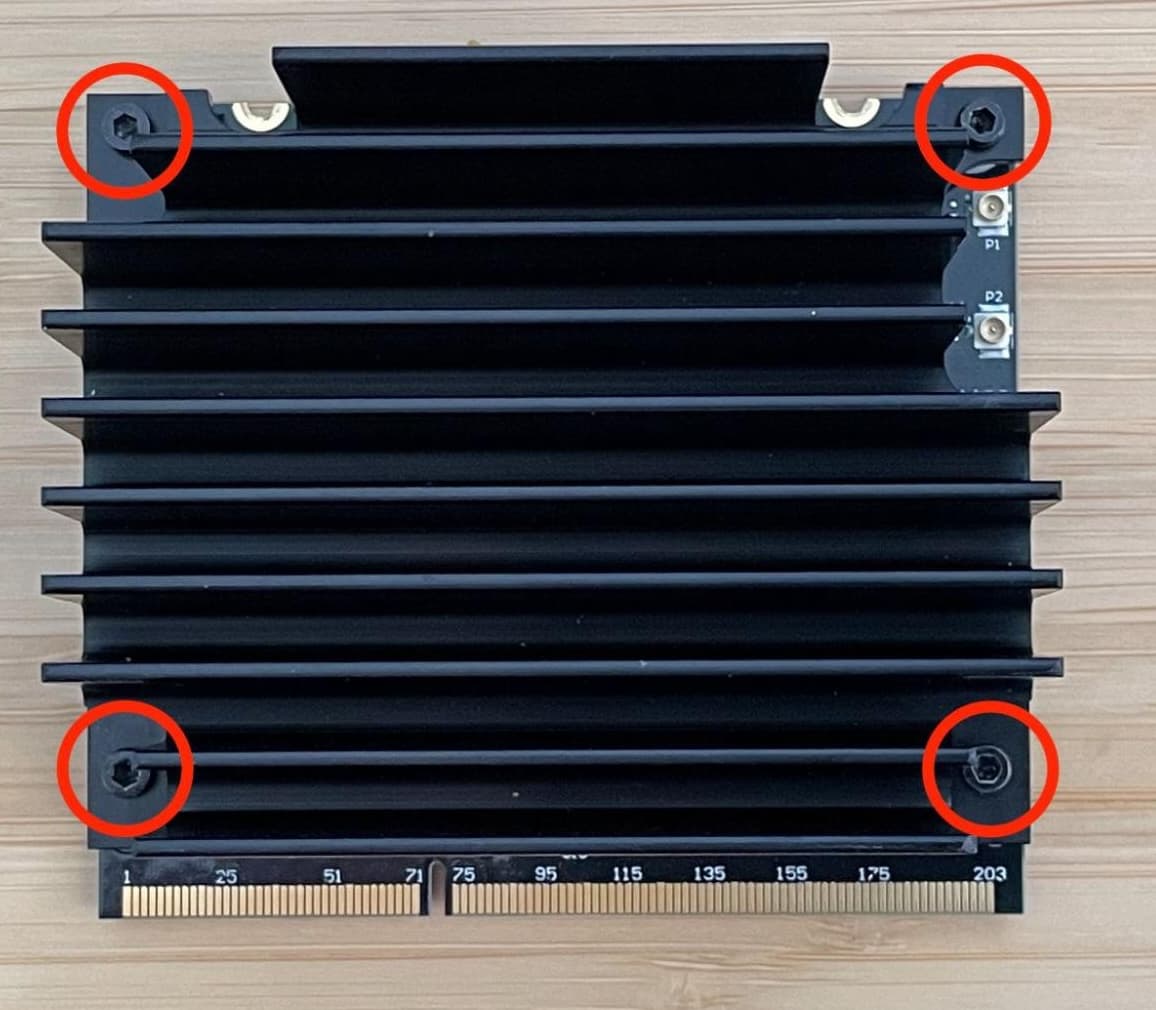
Schritt 2: Den Kühlkörper abschrauben und entfernen

Modifizierung des SOM

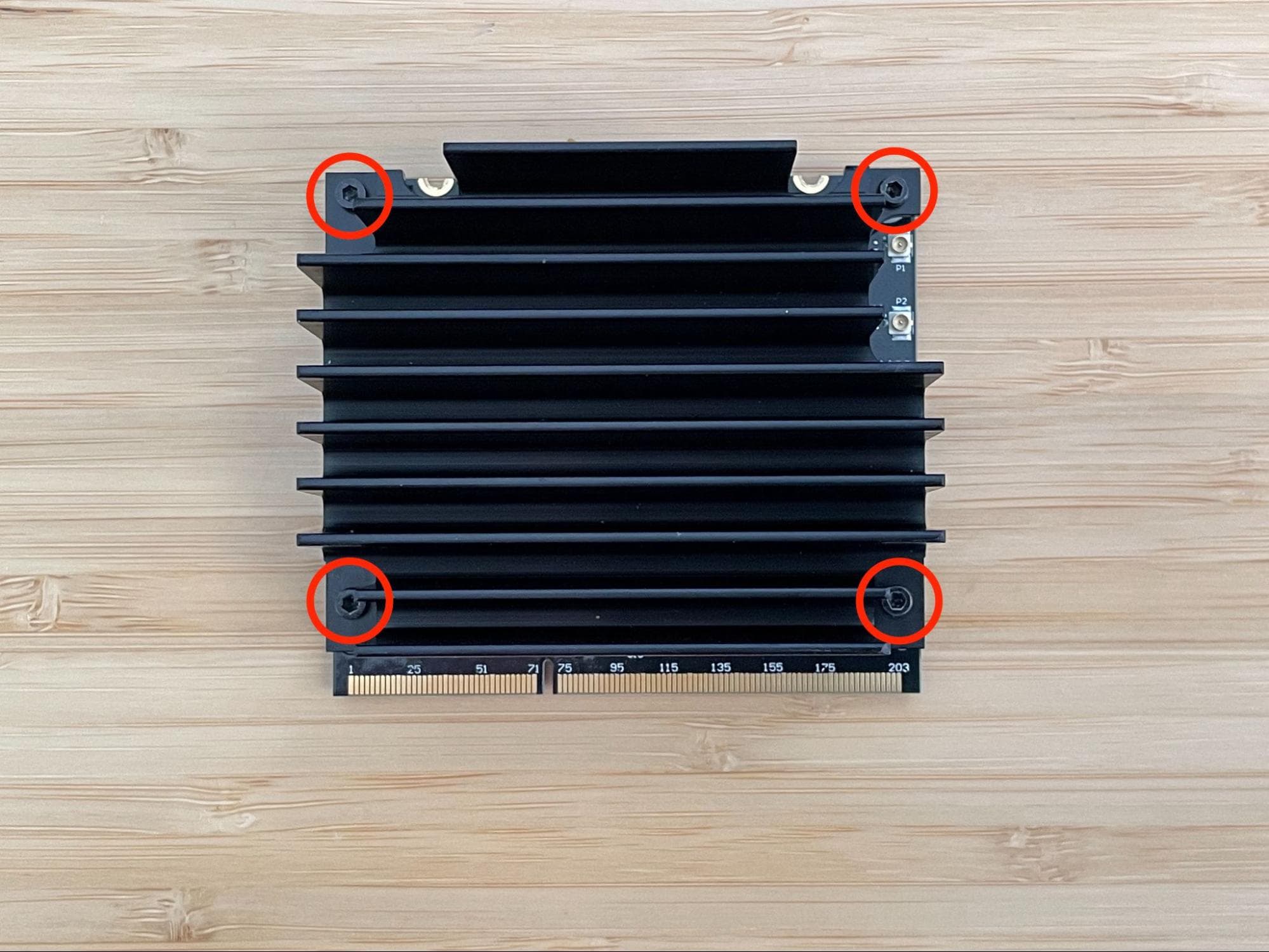
Lösen und entfernen Sie die vier Schrauben, mit denen der Kühlkörper befestigt ist, mit einem 1,3-mm-Innensechskantschlüssel. SOM Legen Sie die Schrauben beiseite. Entfernen Sie den Kühlkörper und legen Sie ihn mit den Lamellen nach unten beiseite.

Schritt 3: Komponente L13 entfernen

Entfernen Sie die Komponente L13 mit einer heißen Pinzette oder anderem geeigneten SMD-Lötwerkzeug. vom SOM. Wenn Sie dieses Verfahren in Zukunft rückgängig machen wollen, bewahren Sie die Komponente L13 auf späteren Wiederverwendung in einem ESD-sicheren Beutel auf.

Modifizierung des SOM

Schritt 4: Den Kühlkörper wieder anbringen

Modifizierung des SOM

Ziehen Sie ein Paar saubere, nicht reaktive Nitrilhandschuhe an. Verwenden Sie ein mit einer kleinen Menge Ethanol angefeuchtetes Mikrofasertuch, um Verunreinigungen von der flachen Kühlkörperoberfläche abzuwischen.

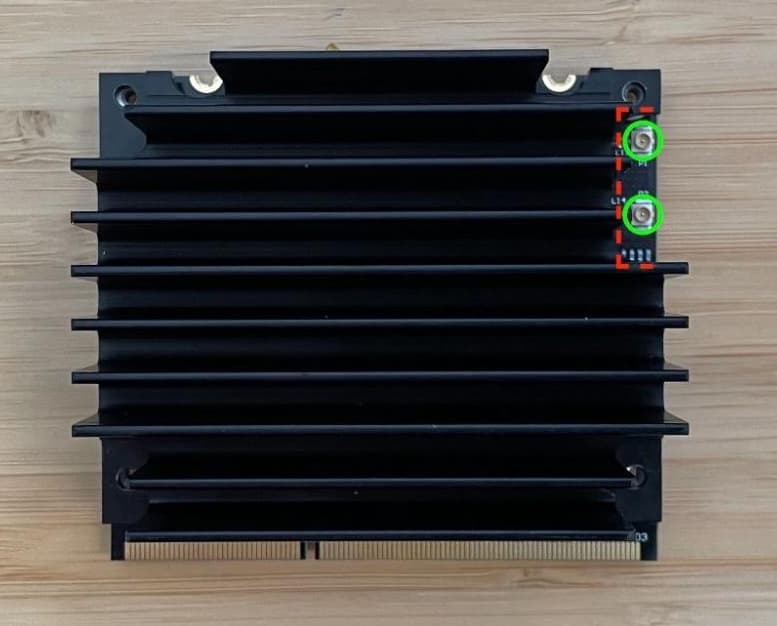
Bringen Sie den Kühlkörper wieder auf dem SOM an und achten Sie darauf, dass das Wärmeleitpad auf der Unterseite des Der Kühlkörper bedeckt den Prozessor (den größten Chip auf der Platine, mit der Bezeichnung U6). Vergewissern Sie sich, dass Aussparung am Rand des Kühlkörpers ermöglicht den Zugang zu den beiden Wi-Fi-Antennenanschlüssen und Schraubenlöcher im Kühlkörper mit den Löchern im SOM übereinstimmen.

Setzen Sie in jedes der vier Schraubenlöcher im Kühlkörper eine 3-mm-M2-Schraube ein. Verwenden Sie einen 1,3-mm- Innensechskantschlüssel die vier Schrauben anziehen, bis sie handfest sitzen. Ziehen Sie sie nicht zu fest an.

Wiedereinbau des SOM

Überblick: Setzen Sie das modifizierte SOM in seinen Steckplatz auf der Hauptplatine ein und befestigen Sie es.

Schritt 1: Das SOM in seinen Sockel einsetzen

Ersatz-SOM installieren

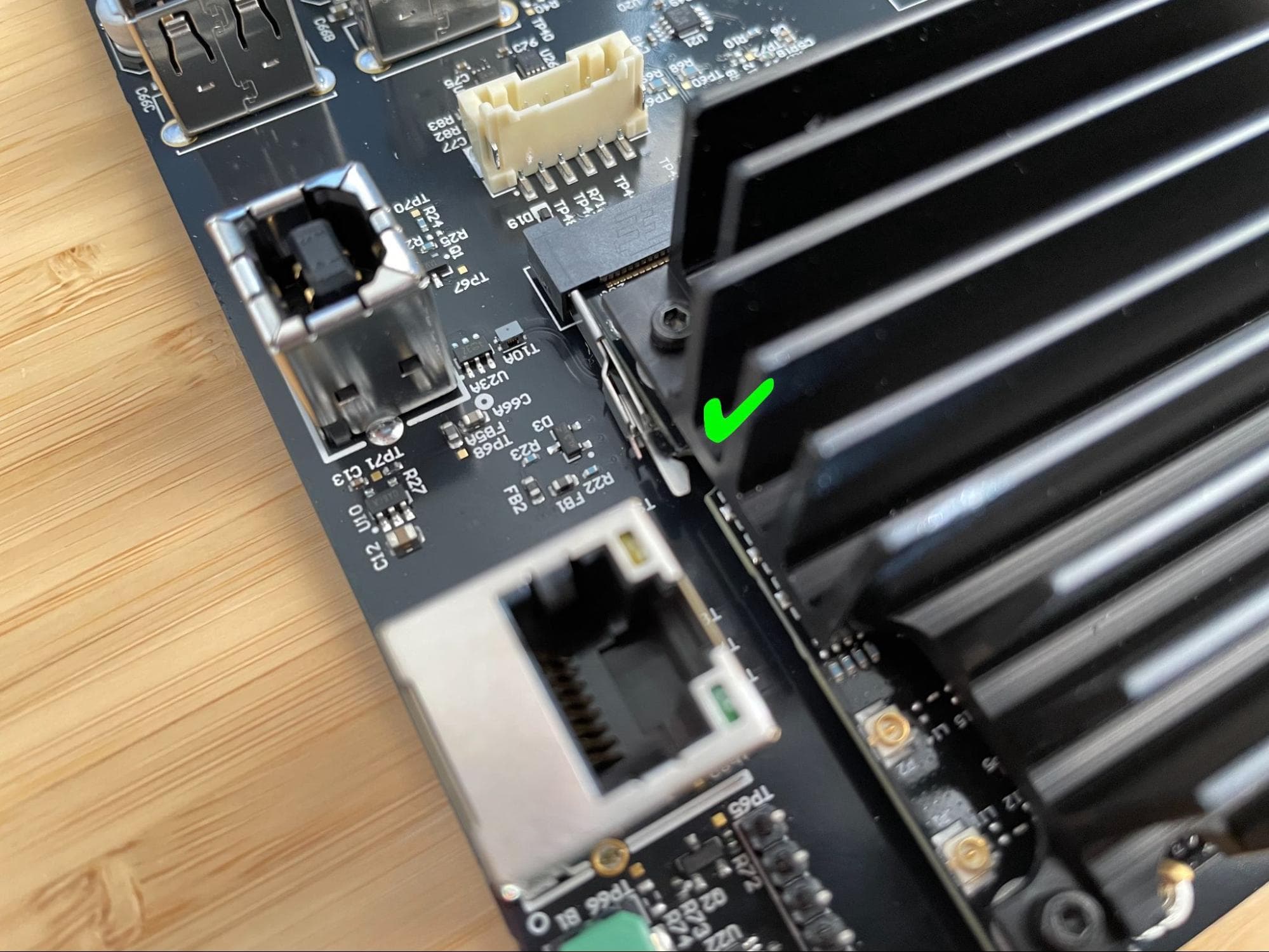
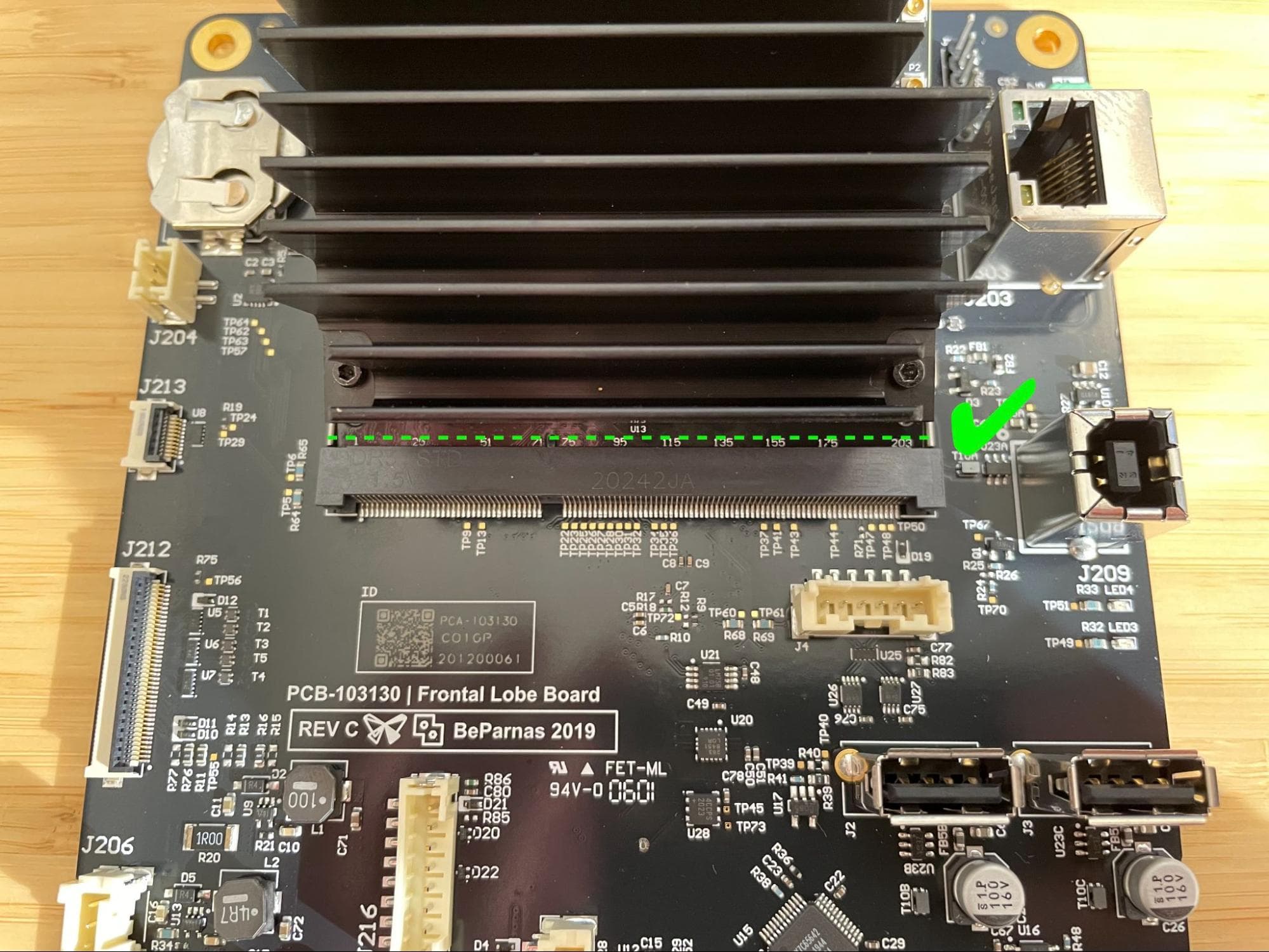
Fassen Sie das SOM am Kühlkörper an und setzen Sie es in einem Winkel von etwa 30º in den Sockel auf der Hauptplatine ein. Drücken Sie das SOM vorsichtig in den Sockel, sodass keine der goldenen Pins am SOM mehr sichtbar sind.

Schritt 2: Das SOM mit den Halteklammern sichern

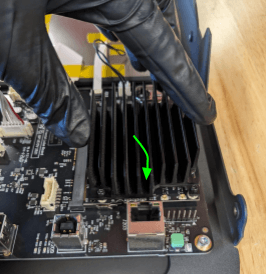
Drücken Sie das SOM auf die Hauptplatine, bis die Halteleisten einrasten.

Ersatz-SOM installieren

Schritt 3: Das SOM vollständig befestigen

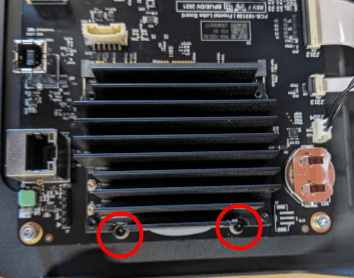
Drehen Sie eine 5,0-mm-M2-Schraube in beide Schraubenlöcher des SOM. Ziehen Sie die Schrauben mit einem 1,5-mm-Innensechskantschlüssel handfest an.

Schließen Sie das WLAN-Antennenkabel nicht wieder an das SOM an. Bündeln Sie es oder stecken Sie es sicher in das Gehäuse der Hauptplatine.

Ersatz-SOM installieren

Schritt 4: Die Abdeckung der Hauptplatine wieder anbringen

Setzen Sie die Abdeckung der Hauptplatine auf das Gehäuse der Hauptplatine und richten Sie die Schraubenlöcher in der Abdeckung auf die entsprechenden Löcher am Rand des Gehäuses aus. Drehen Sie in jedes der acht Schraubenlöcher eine Befestigungsschraube und ziehen Sie sie mit einem #2-Kreuzschlitzschraubendreher fest.

Abdeckung des MoBo-Gehäuses ersetzen

Wiedereinbau des hinteren Gehäusepaneels

Überblick: Befestigen und sichern Sie das hintere Gehäusepaneel, nachdem Sie das modifizierte SOM installiert haben.

Schritt 1: Die Befestigungsschrauben der Rückwand vorbereiten

Tragen Sie eine kleine Menge Loctite 243 oder ein ähnliches Schraubensicherungsmittel auf jede der 16 schwarzen 8,0-mm-M4-Linsenkopfschrauben auf, mit denen die Rückwand am Fuse Sift befestigt ist.

Schritt 2: Rückwand montieren

Montieren Sie das Rückseitenpaneel am Fuse Sift.

Schritt 3: Die Rückwand befestigen

Drehen Sie in jedes der 16 Schraubenlöcher in der Rückwand eine 8,0-mm-M4-Linsenkopfschraube. Ziehen Sie sie mit einem 2,5-mm-Innensechskantschlüssel an, bis sie fest sitzen.

Ersetzen Sie das hintere Gehäusepaneel

Tipp:

Beginnen Sie mit den oberen drei Schrauben, um das Paneel in Position zu halten, während Sie die restlichen Schrauben eindrehen und festziehen.

Abschließen der Reparatur

Überblick: Nach dem Einbau des modifizierten SOM schalten Sie den Fuse Sift ein und testen Sie seine Funktionen.

Schritt 1: Fuse Sift einschalten

Schließen Sie den Fuse Sift wieder an die Stromversorgung an. Schalten Sie den Netzschalter auf die Position ON (EIN).

Schritt 2: Verfahren testen

Testen Sie die verschiedenen Funktionen des Fuse Sift und stellen Sie sicher, dass er normal funktioniert (mit Ausnahme der WLAN-Verbindung).