Erforderliches Zubehör:
Formlabs:
- X-Achsen-Grenzschalter
- 2,5-mm-Innensechskantschlüssel
Drittanbieter:
- Nitrilhandschuhe
Optionales Zubehör:
- 3-mm-Innensechskantschlüssel
- 2-mm-Innensechskantschlüssel
- T10-Torx-Schlüssel


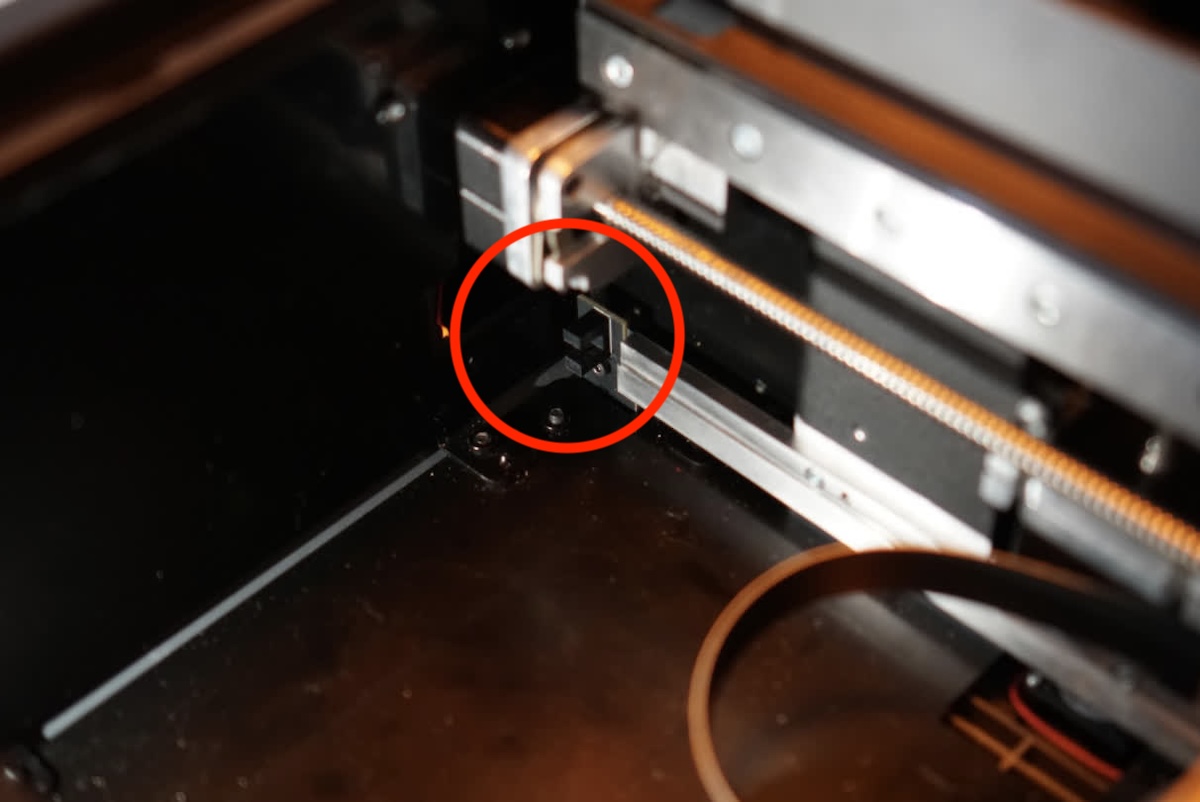
Der Drucker verwendet den Grenzschalter der X-Achse, um zu erkennen, dass die Light Processing Unit (LPU) das linke Ende des Druckerhohlraums erreicht hat. Wenn der Endschalter der X-Achse beschädigt ist oder eine Fehlfunktion aufweist, bewegt sich die LPU möglicherweise nicht richtig und der Drucker zeigt eine Fehlermeldung an.
Verwenden Sie diese Anleitung zum Entfernen und Austauschen des Form 3 X-Achsen-Grenzschalters.
Erforderliches Zubehör:
Formlabs:
Drittanbieter:
Optionales Zubehör:
Geschätzte Zeit: 10–20 Minuten
GEFAHR:
Lesen und befolgen Sie alle Sicherheitsanweisungen und Warnungen im Benutzerhandbuch. Die Verwendung falscher Ersatzteile kann zu Verbrennungen, Stromschlägen, Brand oder Explosion führen. Entsorgen Sie alle Teile gemäß den örtlichen Vorschriften.
Vorbereitung des Arbeitsbereichs
Überblick: Bereiten Sie den Form 3 und einen staubfreien Arbeitsbereich für den Austausch des X-Achsen-Grenzschalters vor.
HINWEIS:
Der X-Achsen-Grenzschalter ist eine empfindliche elektronische Komponente. Entfernen Sie den X-Achsen-Grenzschalter erst nach Anweisung aus der Verpackung.
Schritt 1: Konstruktionsplattform entfernen
Entfernen Sie zuerst die Konstruktionsplattform, um zu vermeiden, dass Harz in den Druckerhohlraum tropft.
Schritt 2: Die Harzkartusche entfernen
Die Harzkartusche entfernen und die Entlüftungskappe schließen, damit kein Harz von der Beißventilspitze in den Drucker tropft.
Schritt 3: Harztank entfernen und aufbewahren
Entfernen Sie den Harztank, legen Sie ihn in das Harztankgehäuse und decken Sie ihn mit dem Deckel ab. Platzieren Sie das Gehäuse und den Tank auf einer sauberen, ebenen Fläche.
HINWEIS:
Tragen Sie Handschuhe, und halten Sie den Harztank an den Tankgriffen auf beiden Seiten, um Verunreinigungen oder Schäden an der Unterseite des Tanks zu vermeiden.
Schritt 4: Arbeitsbereich vorbereiten
Räumen Sie einen Arbeitsbereich um Ihren Drucker frei. Vergewissern Sie sich, dass der Arbeitsbereich gut belüftet und frei von Staub ist.
Schritt 5: Druckerhohlraum reinigen
WARNUNG:
Kunstharz kann Hautreizung oder allergische Hautreaktionen hervorrufen. Tragen Sie bei der Handhabung von flüssigem Kunstharz oder kunstharzbeschichteten Oberflächen stets Handschuhe. Waschen Sie Ihre Haut mit reichlich Wasser und Seife.
Öffnen Sie die Druckerabdeckung. Entfernen Sie Kunstharz, das sich auf dem Boden im Druckerhohlraum angesammelt hat, mit Küchenpapier. Feuchten Sie das Küchenpapier bei Bedarf mit Isopropylalkohol an, um das Harz vollständig zu entfernen.
GEFAHR:
IPA ist entzündlich und stellt eine Brandgefahr dar. Bewahren Sie Behälter geschlossen und außerhalb der Reichweite von Kindern auf.
Schritt 6: Drucker vom Stromnetz trennen
Trennen Sie das Netzkabel, bevor Sie mit der Wartung fortfahren. Führen Sie niemals Wartungsmaßnahmen am Drucker durch, solange er mit der Stromversorgung verbunden ist. Warten Sie weitere fünf Minuten, nachdem Sie den Drucker von der Stromversorgung getrennt haben.
GEFAHR:
Die Durchführung von Wartungsarbeiten am Drucker, während er angeschlossen ist, erhöht das Risiko eines Stromschlags. Entfernen Sie niemals das Rückgehäuse des Druckers, solange der Drucker noch mit der Stromversorgung verbunden ist. Schließen Sie den Drucker niemals an eine Stromquelle an, solange das Rückseitenpaneel demontiert ist.
Entfernen des Rückgehäuses (optional)
Überblick: Der X-Achsen-Grenzschalter kann ausgetauscht werden, ohne dass andere Teile des Druckers demontiert werden müssen. Wenn Sie jedoch das Rückgehäuse des Druckers entfernen, haben Sie mehr Platz zum Arbeiten und können auf beide Seiten des Schalters zugreifen.
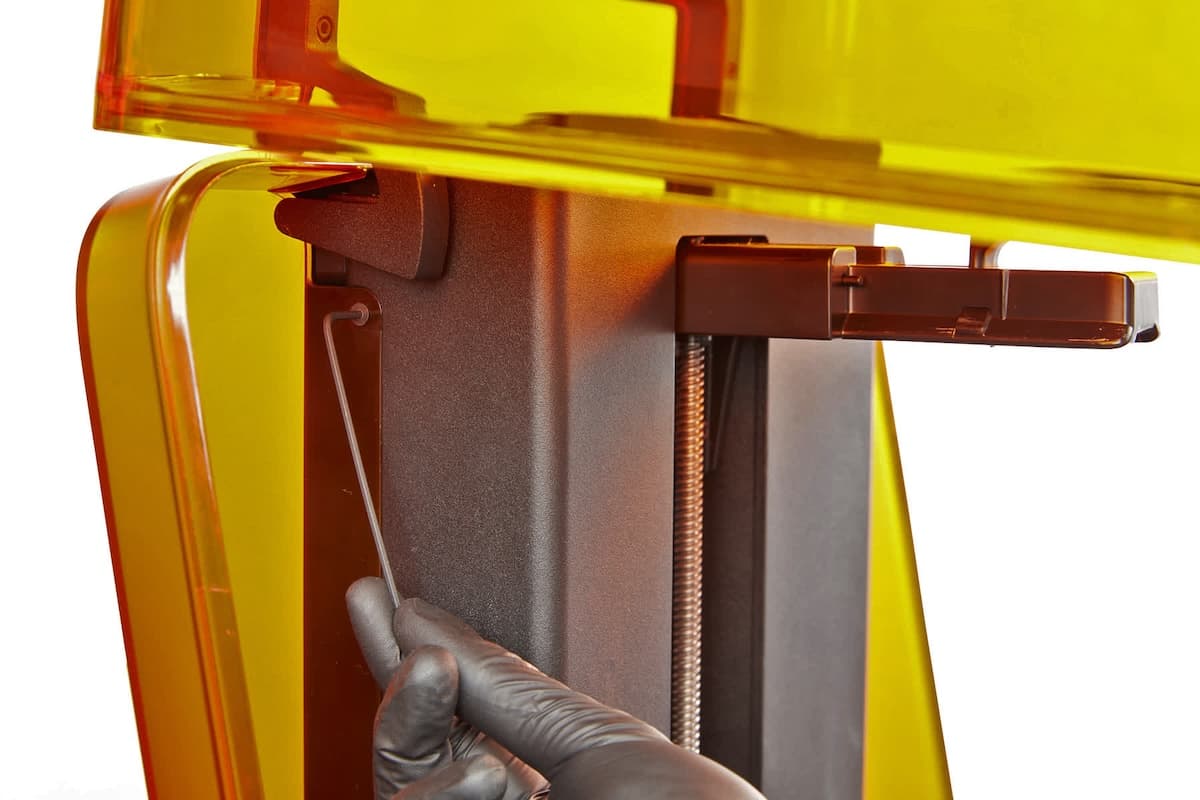
Öffnen Sie die Druckerabdeckung. Auf jeder Seite des Z-Turms befindet sich eine Schraube. Je nach Alter Ihres Druckers handelt es sich um 2-mm-Innensechskantschrauben oder T10-Torxschrauben. Verwenden Sie den entsprechenden Schraubendreher, um die beiden Schrauben an der Seite des Z-Turms zu lösen und zu entfernen.
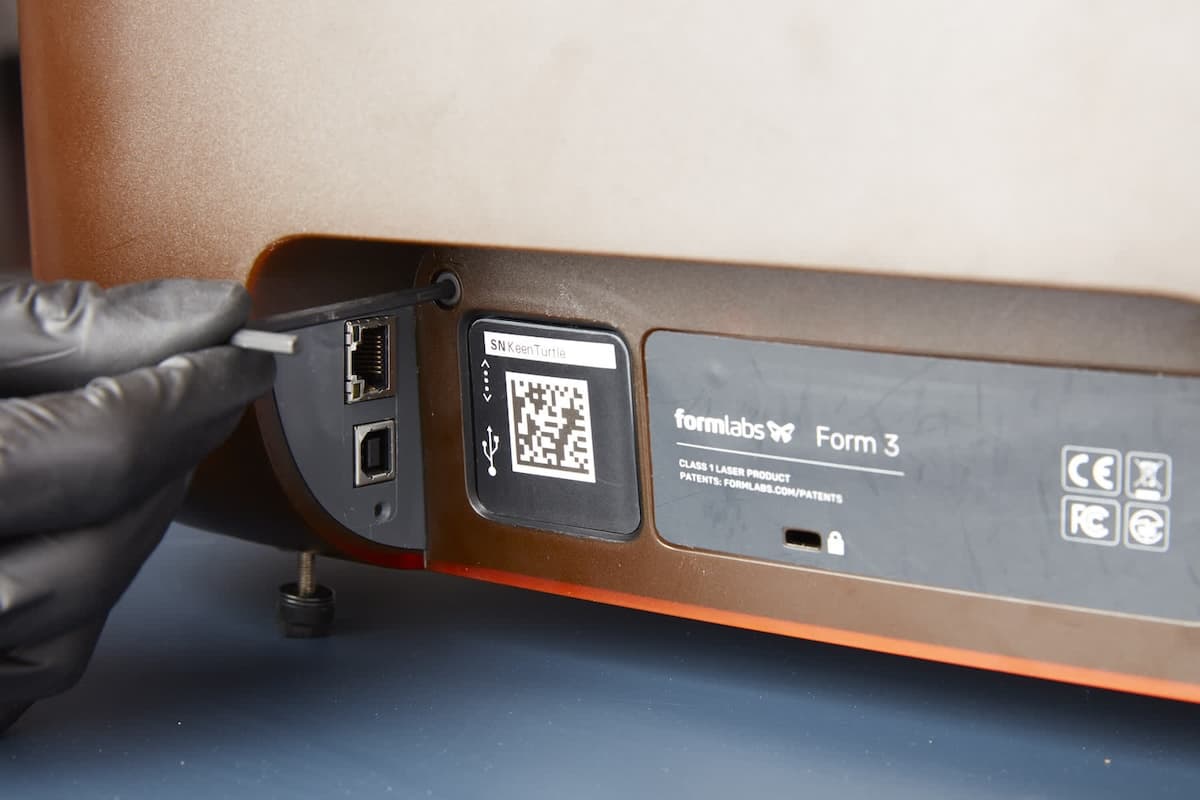
Drehen Sie den Drucker, um auf die Rückseite zugreifen zu können. Verwenden Sie einen 3-mm-Innensechskantschlüssel, um die beiden Schrauben auf der Rückseite des Druckers in der Nähe der Netz- und Datenanschlüsse zu lösen und zu entfernen.
Schritt 3: Entfernen des Rückgehäuses
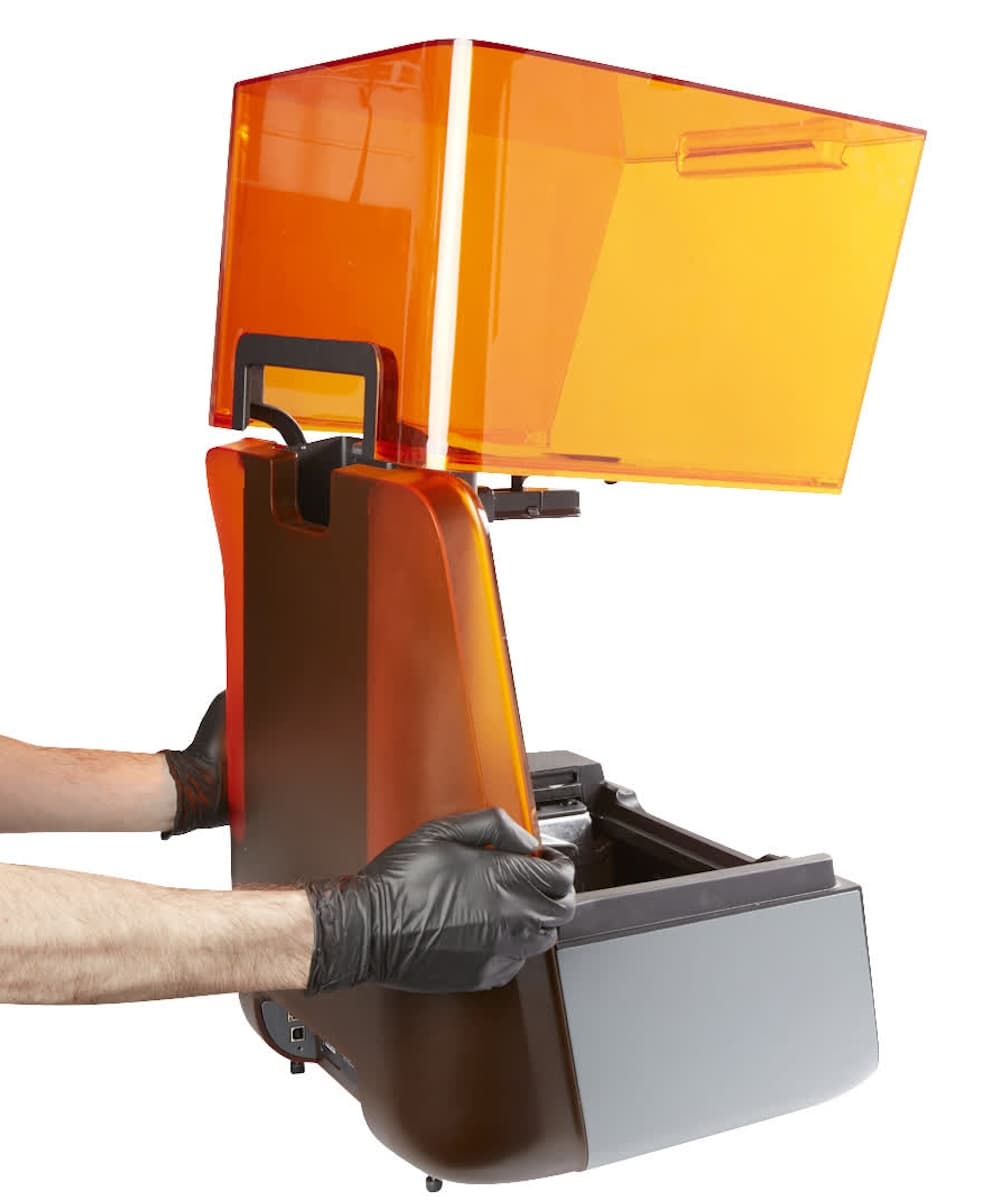
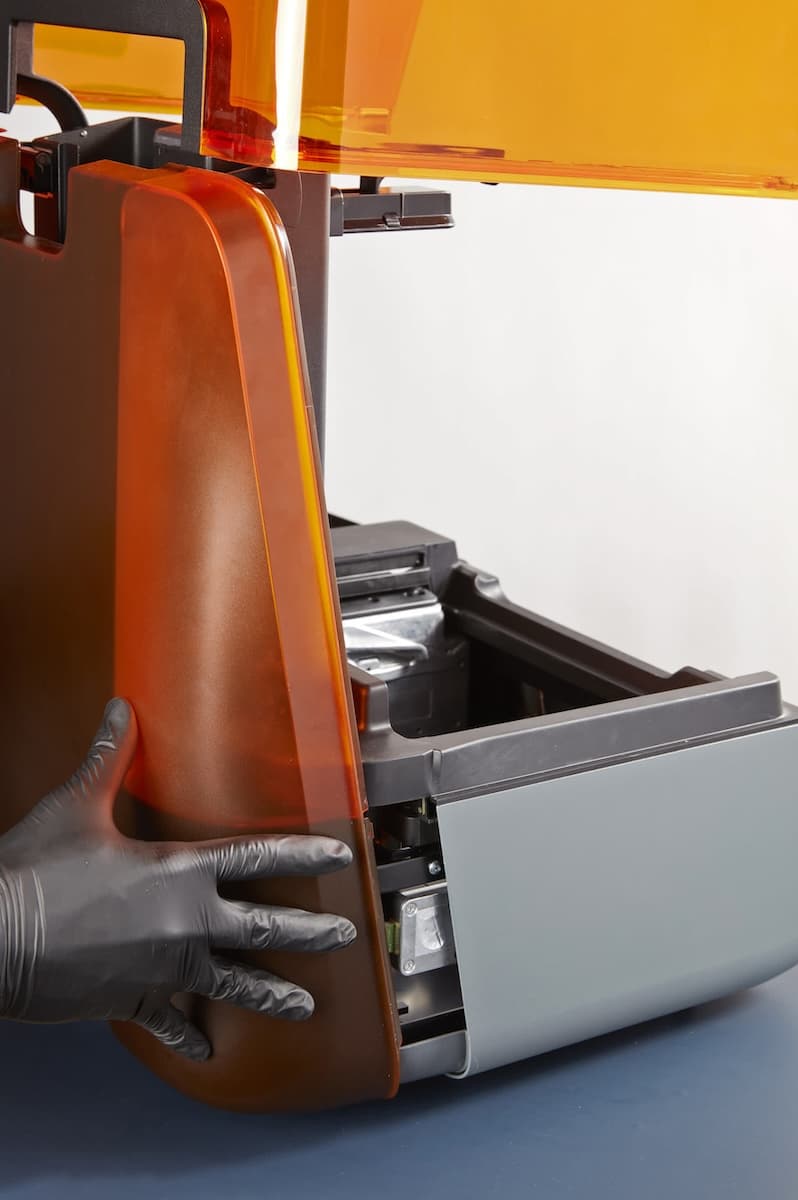
Biegen Sie die Seiten des Rückgehäuses vorsichtig nach außen, um es vom Druckerrahmen zu lösen. Ziehen Sie das Rückgehäuse direkt vom Drucker weg, um es zu entfernen. Legen Sie das Rückgehäuse beiseite.
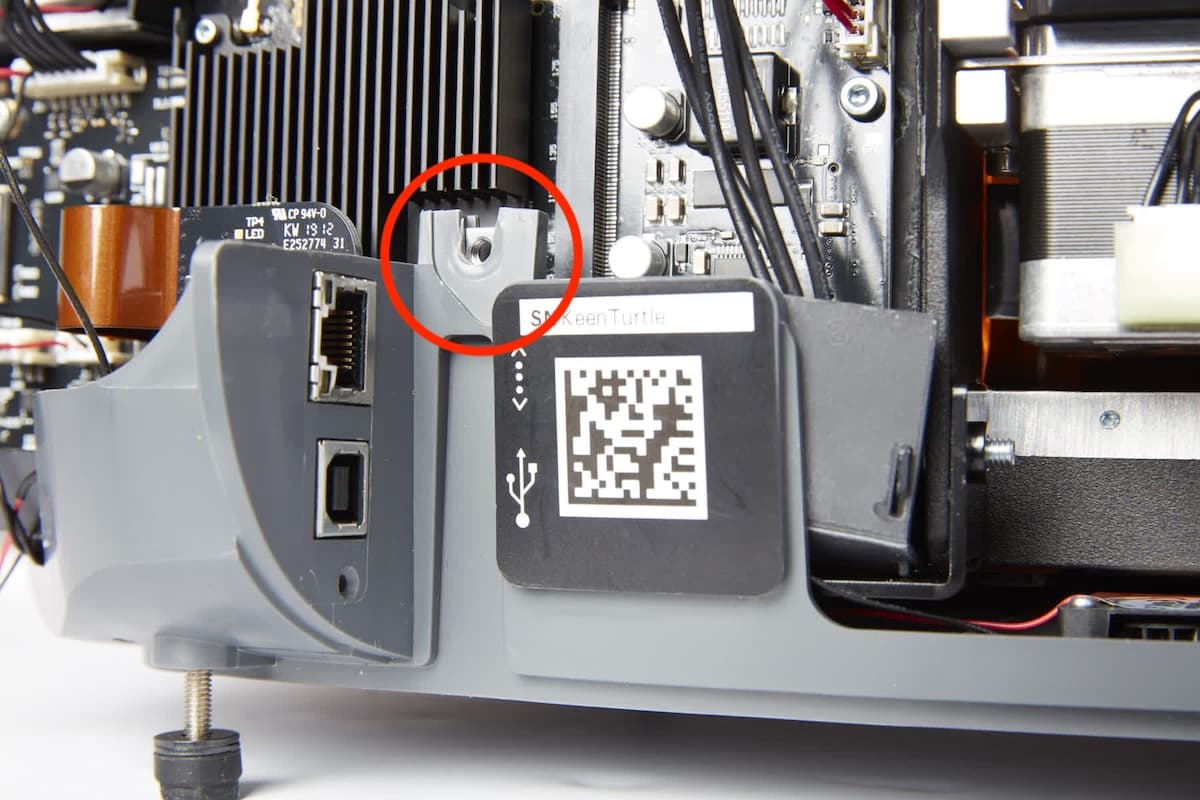
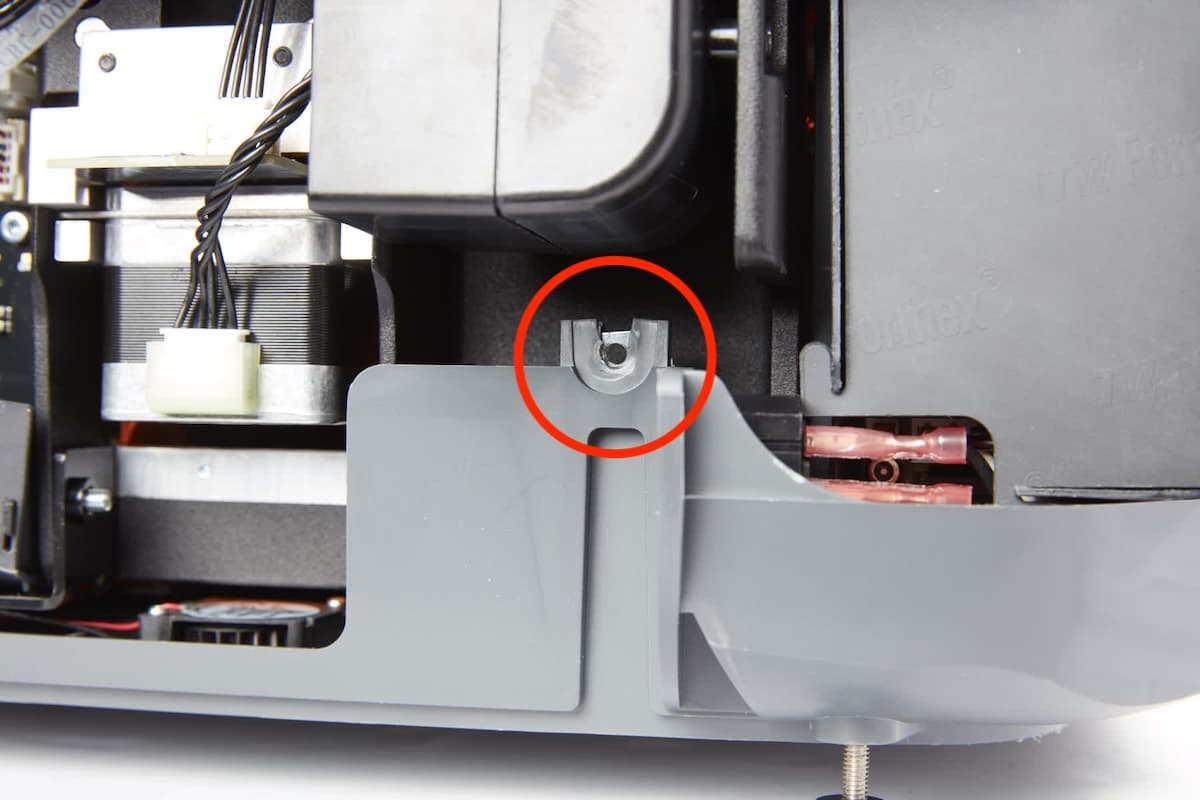
Lokalisieren Sie die beiden Muttern am Boden des Gehäuses, die zuvor die externen Schrauben des Rückgehäuses gesichert haben. Entfernen Sie diese nicht. Stellen Sie sicher, dass sie sich beim Entfernen des Rückgehäuses nicht gelöst haben.
Entfernen des X-Achsen-Grenzschalters
Überblick: Ziehen Sie den Stecker des beschädigten X-Achsen-Grenzschalters und entfernen Sie ihn.
HINWEIS:
Der Form 3 enthält empfindliche elektronische Komponenten. Erden Sie sich mit einem Erdungsband oder durch Berühren eines geerdeten Metallteils, bevor Sie die Elektronik im Drucker berühren.
Lösen Sie mit dem 2,5-mm-Inbusschlüssel die einzelne Schraube, mit der die Grenzschalterplatine am Druckerrahmen befestigt ist. Diese Schraube kann fest eingedreht sein und sich nur mit Kraftaufwand lösen lassen. Achten Sie darauf, dass Sie nur die am Grenzschalter angebrachte Schraube drehen und nicht andere Schrauben in der Nähe im Drucker. Entfernen Sie die Schraube aus dem Drucker, und legen Sie sie beiseite.
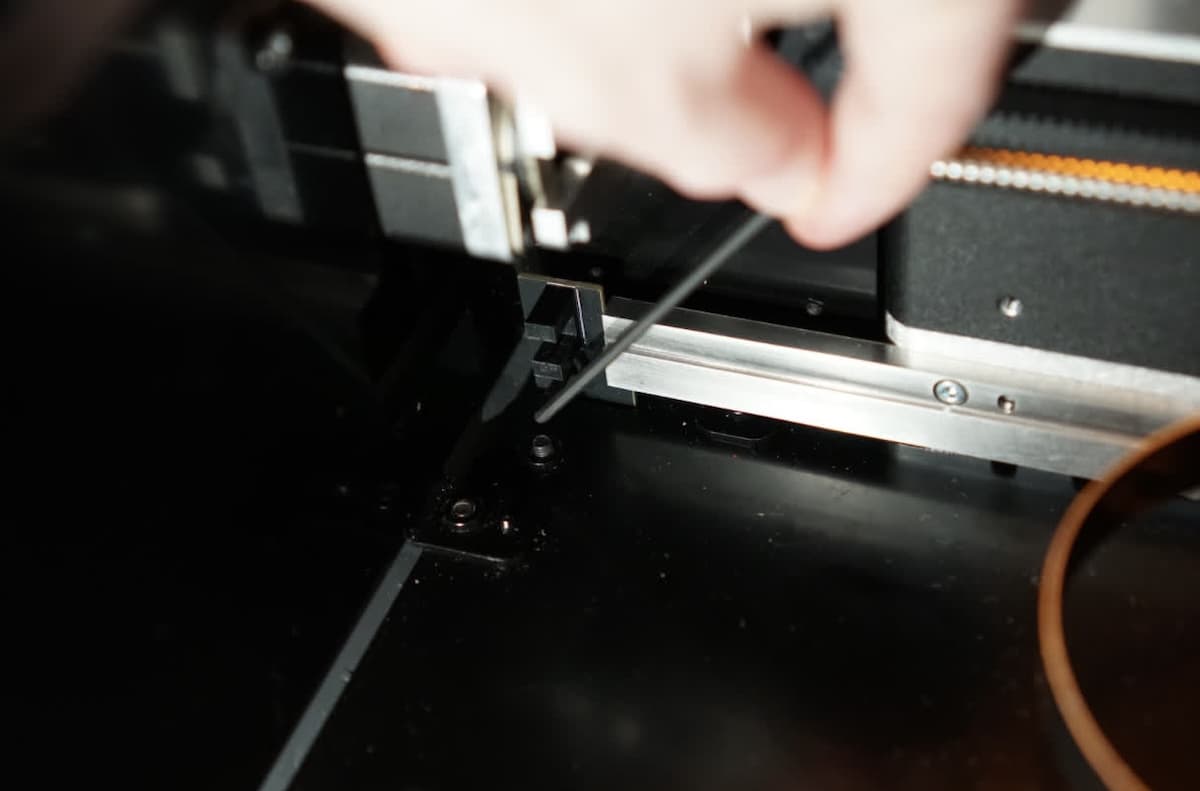
Der Grenzschalter ist mit seinem Kabel am Drucker befestigt. Um an das Kabel zu gelangen, bewegen Sie den Grenzschalter in Richtung der linken Wand des Druckers, heben Sie ihn nach oben und ziehen Sie ihn dann in Richtung der Vorderseite des Druckers heraus.
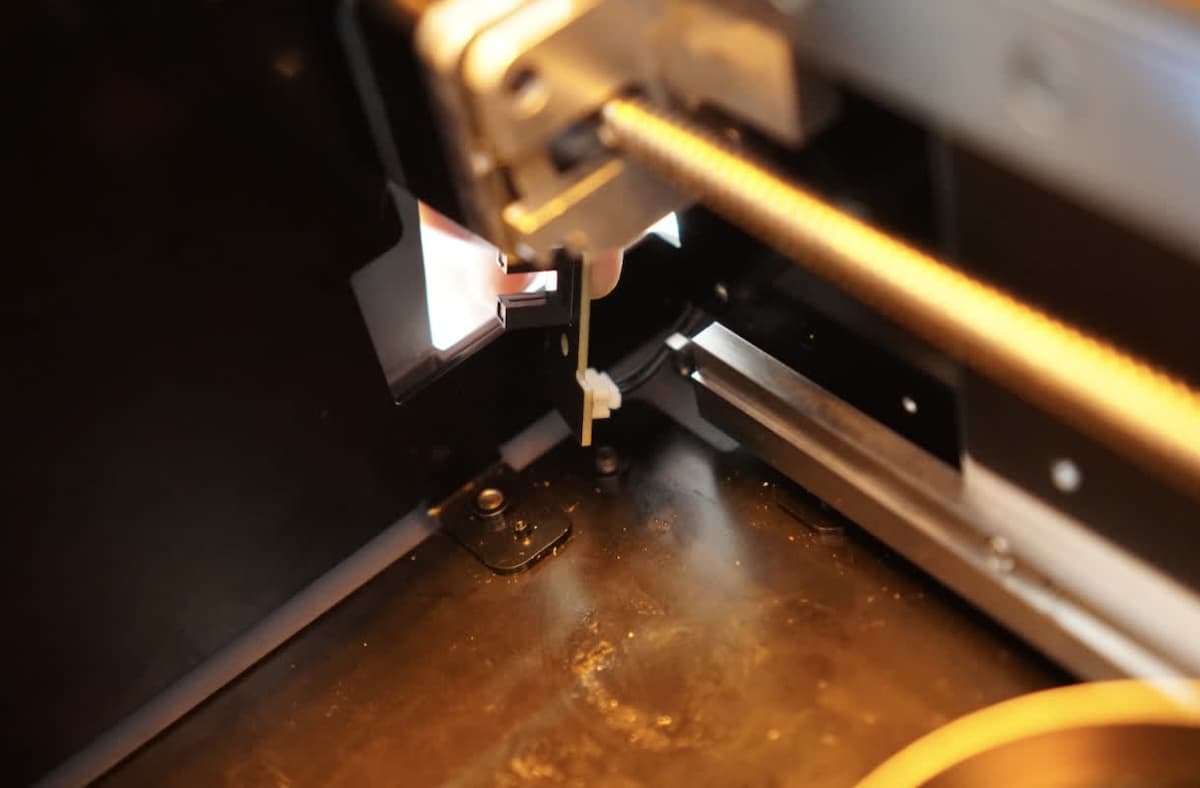
Schritt 3: Das Kabel des X-Achsen-Grenzschalters abziehen
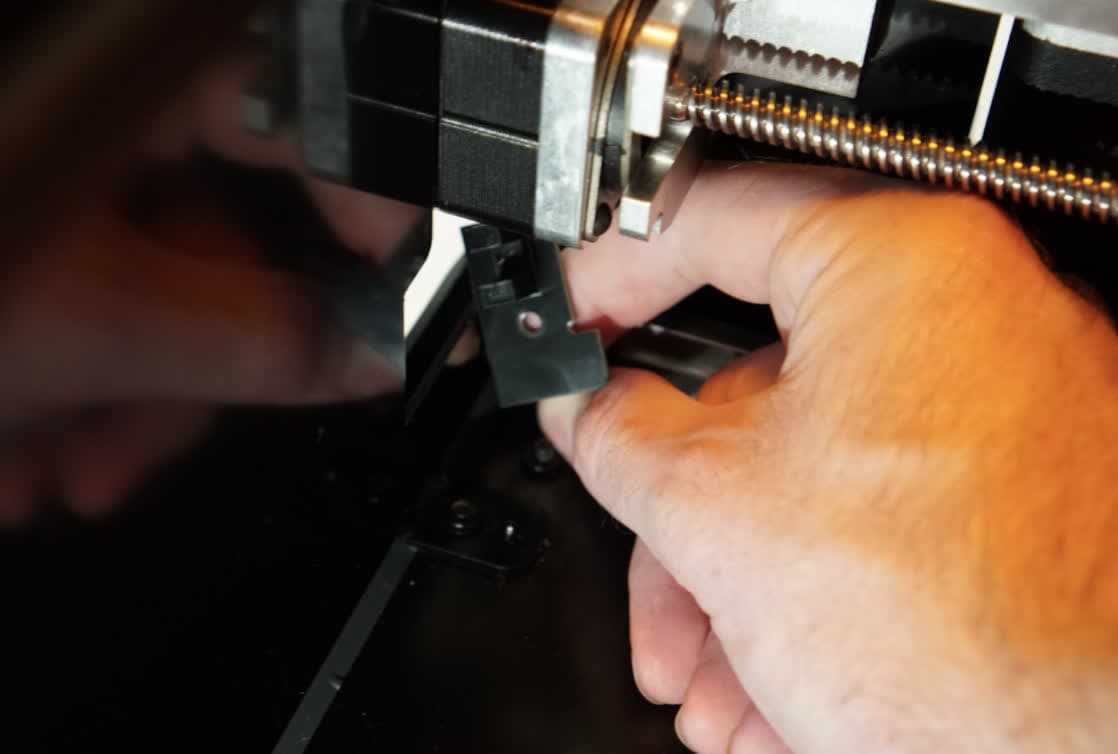
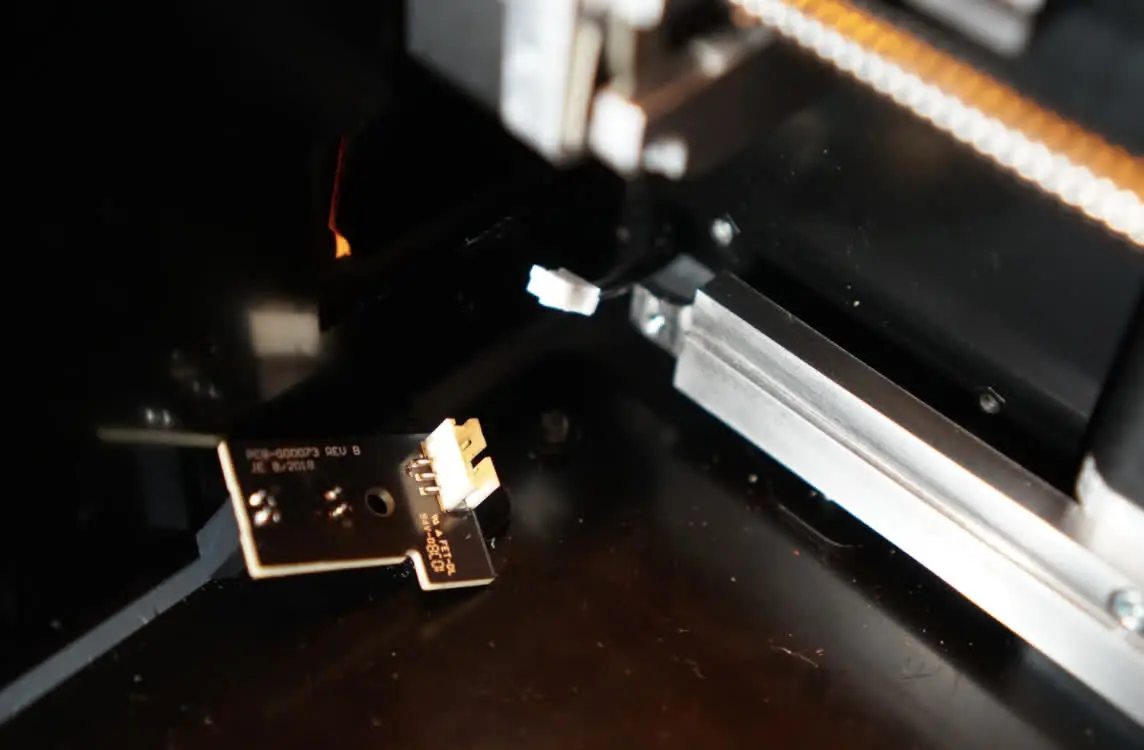
Legen Sie das Kabel hinter den Grenzschalter der X-Achse. Halten Sie den Stecker an seinem Kunststoffgehäuse fest und trennen Sie das Kabel vom Grenzschalter der X-Achse. Ziehen Sie nicht an den einzelnen Drähten.
Legen Sie den beschädigten Schalter beiseite. Lassen Sie das nicht eingesteckte Kabel nicht nach unten oder zurück in das Druckergehäuse fallen, da es sonst möglicherweise schwer herauszuholen ist.
Installation des neuen X-Achsen-Grenzschalters
Überblick: Nach dem Entfernen des alten X-Achsen-Grenzschalters den Ersatz-X-Achsen-Grenzschalter anschließen und installieren.
Schritt 1: Das Kabel des X-Achsen-Grenzschalters wieder anschließen
Den Ersatz-X-Achsen-Grenzschalter aus der Verpackung nehmen. Greifen Sie das Grenzschalterkabel der X-Achse und schieben Sie den neuen Grenzschalter darauf, um ihn einzustecken.
Schritt 2: Den X-Achsen-Grenzschalter montieren
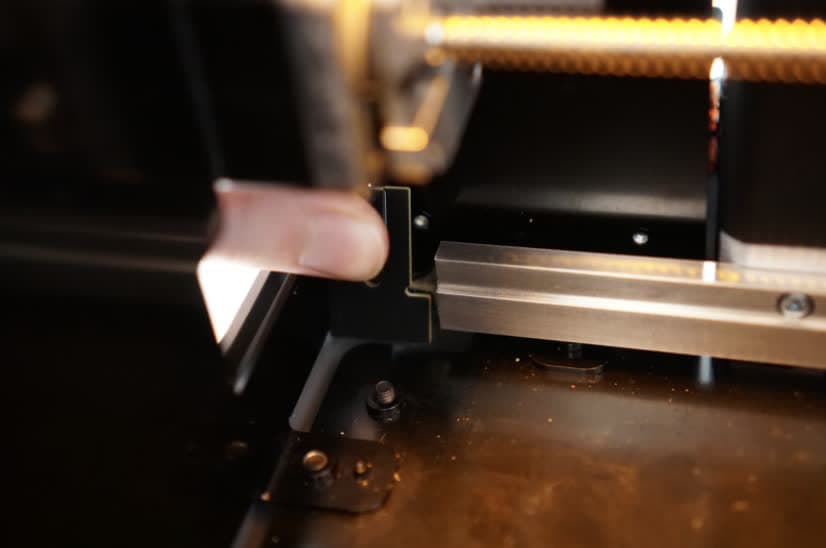
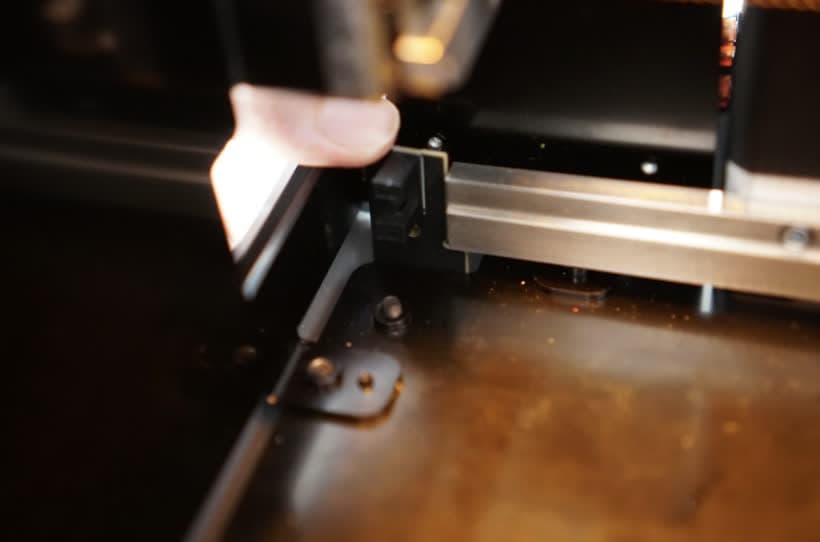
Drücken Sie den Grenzschalter nach hinten gegen den Druckerrahmen und dann nach unten in den Spalt im Druckerboden. Schieben Sie dann den Schalter nach rechts, so dass er bündig mit der Metallschiene auf der Rückseite des Druckerhohlraums sitzt. Die „L“-Form der Grenzschalterplatine sitzt passgenau an der Ecke der Metallschiene und das Schraubenloch in der Leiterplatine fluchtet mit dem entsprechenden Loch im Druckerrahmen.
Schritt 3: Die Schraube des X-Achsen-Grenzschalters installieren
Die Schraube des X-Achsen-Grenzschalters auf das Ende des 2,5-mm-Innensechskantschlüssels setzen und in das Schraubenloch auf der Leiterplatte einsetzen. Ziehen Sie die Schraube handfest an.
Wiedereinbau des Rückgehäuses (optional)
Überblick: Wenn Sie das Rückgehäuse zuvor entfernt haben, bringen Sie es wieder an.
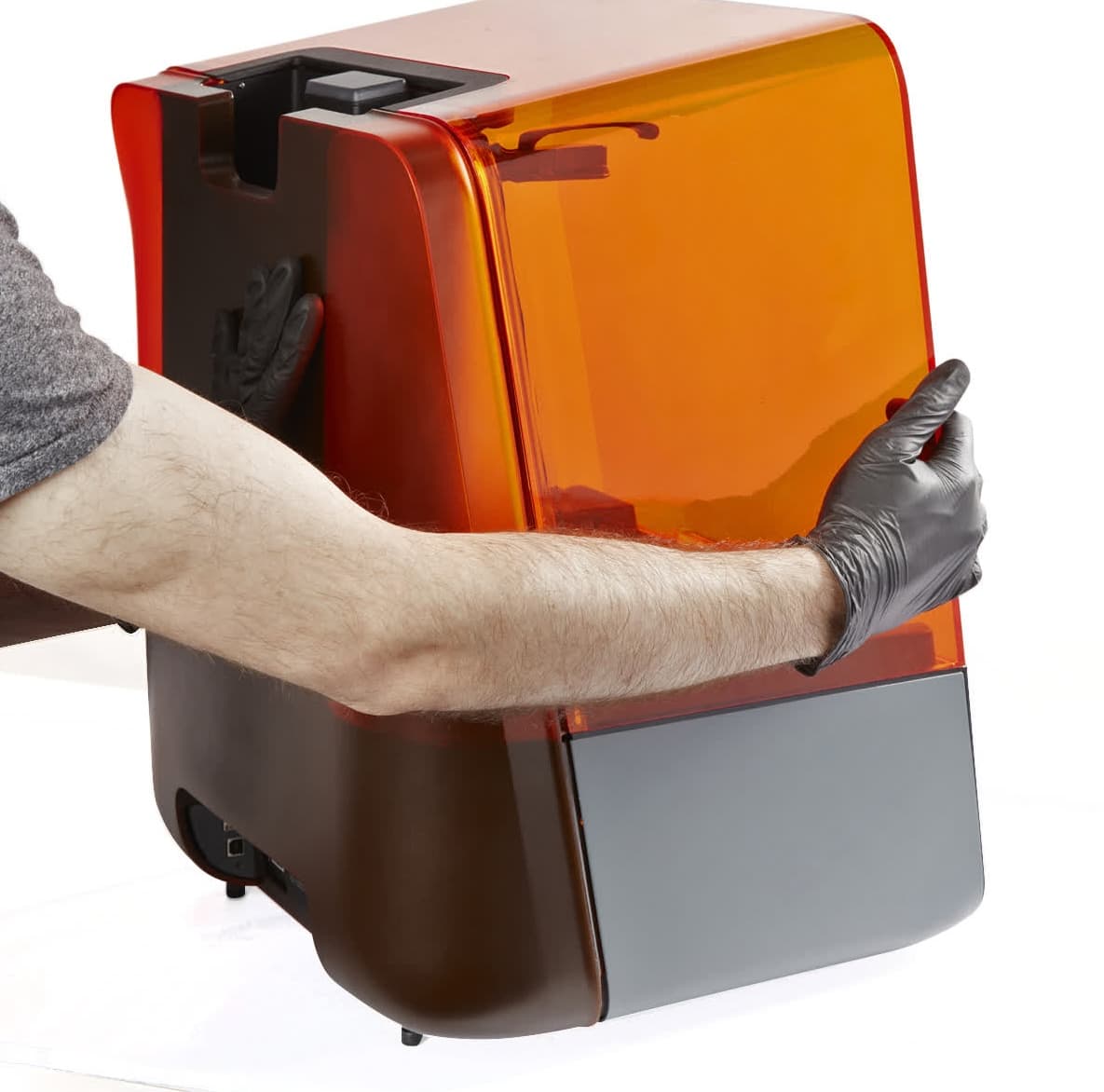
Setzen Sie das Rückgehäuse wieder ein. Schieben Sie es zur Vorderseite des Druckers, um sicherzustellen, dass es korrekt sitzt. Es darf kein Spalt zwischen dem Rückgehäuse und den Seiten- oder Bodengehäusen vorhanden sein.
Schrauben Sie mit einem 3-mm-Innensechskantschlüssel die beiden 3-mm-Innensechskantschrauben in die Rückseite des Druckers.
Öffnen Sie die Druckerabdeckung. Schrauben Sie die beiden Z-Turm-Schrauben mit einem 2-mm-Innensechskantschlüssel oder einem T10-Torx-Schraubendreher (je nach Art der Schrauben in Ihrem Drucker) in die Seiten des Z-Turms.
Abschließen der Reparatur
Überblick: Nach dem Einbau des neuen X-Achsen-Grenzschalters schalten Sie den Drucker ein und führen Sie letzte Prüfungen durch.
Schritt 1: Drucker einschalten
Schließen Sie die Druckerabdeckung und schließen Sie das Netzkabel an den Drucker und die Stromversorgung an. Der Drucker wird initialisiert und die LPU bewegt sich durch den Druckerhohlraum. Stellen Sie sicher, dass sich die LPU reibungslos bewegt und die Richtung umkehrt, wenn sie die linke Seite des Druckers erreicht, ohne dass ungewöhnliche Geräusche oder Fehlermeldungen auftreten.