Erforderliches Zubehör:
Formlabs:
- Kartuschenfederfinger-Baugruppe
Drittanbieter:
- 3-mm-Innensechskantschlüssel
- 2-mm-Innensechskantschlüssel
- T10-Torx-Schlüssel
- Nitrilhandschuhe


Die Kartuschenfederkontakt-Baugruppe befindet sich am Boden des Kartuschenschachts auf der Rückseite des Form 3. Der Drucker verwendet die Kartuschenfederkontakte, um eingesetzte Harzkartuschen zu erkennen. Eine verschmutzte oder beschädigte Kartuschenfederkontakt-Baugruppe kann verhindern, dass der Form 3 korrekt mit den Harzkartuschen interagiert.
Nutzen Sie diesen Leitfaden, um die Form 3 Kartuschenfederkontakt-Baugruppe zu ersetzen.
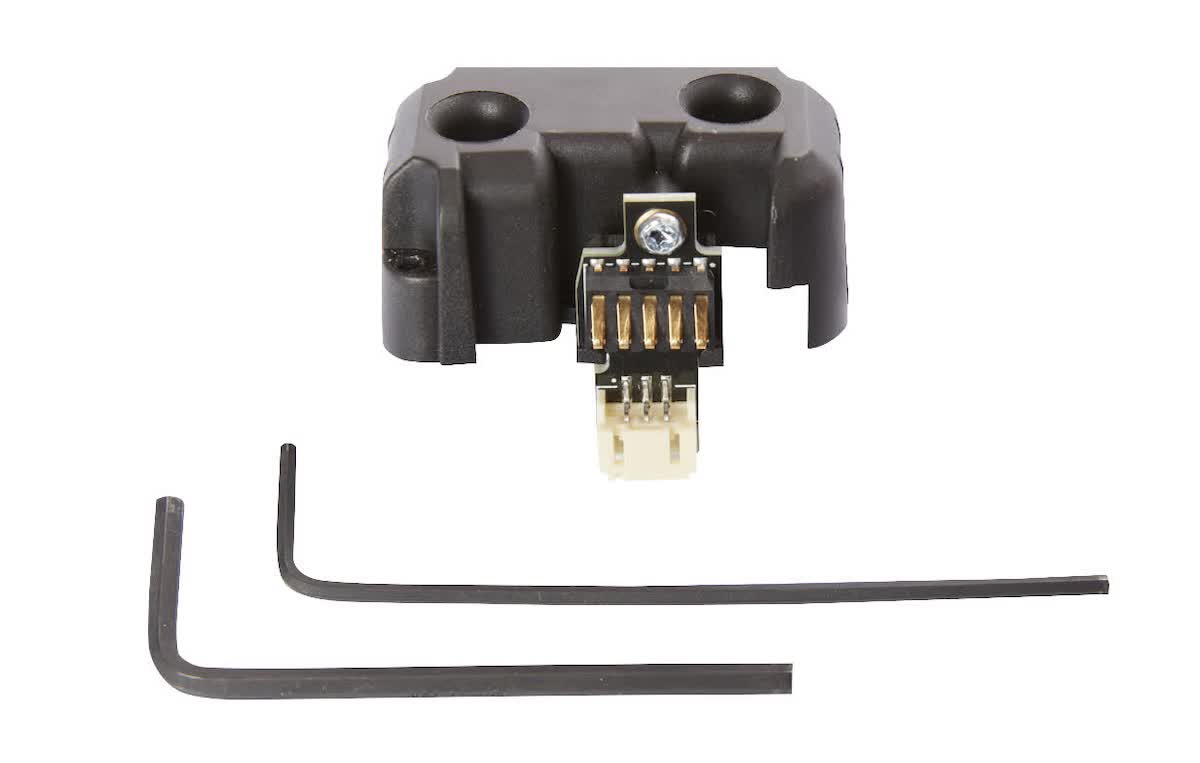
Erforderliches Zubehör:
Formlabs:
Drittanbieter:
Geschätzte Zeit: 15–20 Minuten
Vorbereitung des Arbeitsbereichs
Überblick: Bereiten Sie den Form 3 und einen staubfreien Arbeitsbereich für den Austausch der Kartuschenfederkontakt-Baugruppe vor.
Schritt 1: Konstruktionsplattform entfernen
Entfernen Sie zuerst die Konstruktionsplattform, um zu vermeiden, dass Harz in den Druckerhohlraum tropft.
Schritt 2: Die Harzkartusche entfernen
Entfernen Sie die Harzkartusche und schließen Sie die Entlüftungskappe, damit kein Harz von der Beißventilspitze in den Drucker tropft.
Schritt 3: Harztank entfernen und aufbewahren
Entfernen Sie den Harztank, stellen Sie ihn in den Harztankträger und decken Sie ihn mit dem Deckel ab. Legen Sie den Tankträger und den Tank auf eine saubere, ebene Fläche.
HINWEIS:
Tragen Sie Handschuhe, und halten Sie den Harztank an den Tankgriffen auf beiden Seiten, um Verunreinigungen oder Schäden an der Unterseite des Tanks zu vermeiden.
Schritt 4: Arbeitsbereich vorbereiten
Räumen Sie einen Arbeitsbereich um Ihren Drucker frei. Vergewissern Sie sich, dass der Arbeitsbereich gut belüftet und frei von Staub ist.
Schritt 5: Drucker vom Stromnetz trennen
Trennen Sie das Netzkabel vom Drucker, bevor Sie mit der Wartung fortfahren. Führen Sie niemals Wartungsmaßnahmen am Drucker durch, solange er mit der Stromversorgung verbunden ist. Warten Sie weitere fünf Minuten, nachdem Sie den Drucker von der Stromversorgung getrennt haben.
GEFAHR:
Die Durchführung von Wartungsarbeiten am Drucker, während er angeschlossen ist, erhöht das Risiko eines Stromschlags. Entfernen Sie niemals das Rückgehäuse des Druckers, solange der Drucker noch mit der Stromversorgung verbunden ist. Schließen Sie den Drucker niemals an eine Stromquelle an, solange das Rückseitenpaneel demontiert ist.
Entfernen des Rückgehäuses
Überblick: Entfernen Sie das Rückgehäuse des Druckers, um Zugang zum Harzkartuschenschacht zu erhalten.
HINWEIS:
Der Form 3 enthält empfindliche elektronische Komponenten. Erden Sie sich mit einem Erdungsband oder durch Berühren eines geerdeten Metallteils, bevor Sie die Elektronik im Drucker berühren.
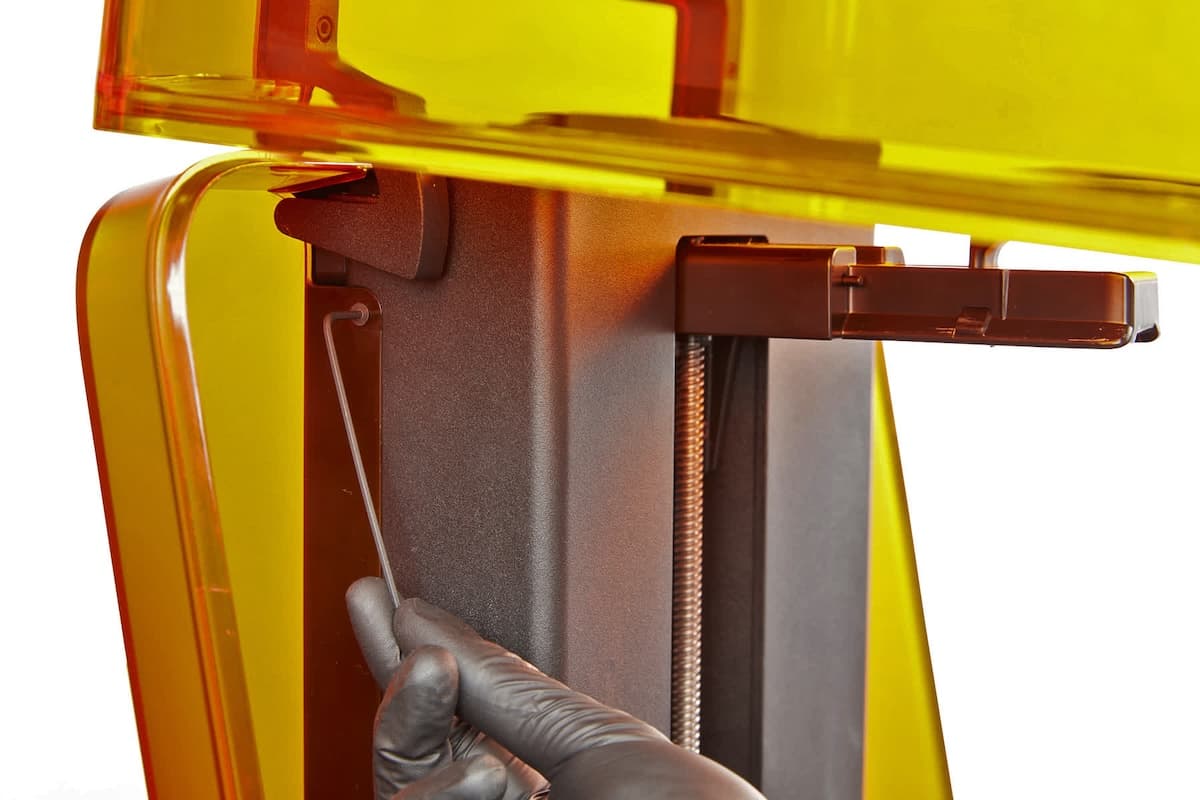
Öffnen Sie die Druckerabdeckung. Auf jeder Seite des Z-Turms befindet sich eine Schraube. Je nach Alter Ihres Druckers handelt es sich um 2-mm-Innensechskantschrauben oder T10-Torxschrauben. Verwenden Sie den entsprechenden Schraubendreher, um die beiden Schrauben an der Seite des Z-Turms zu lösen und zu entfernen.
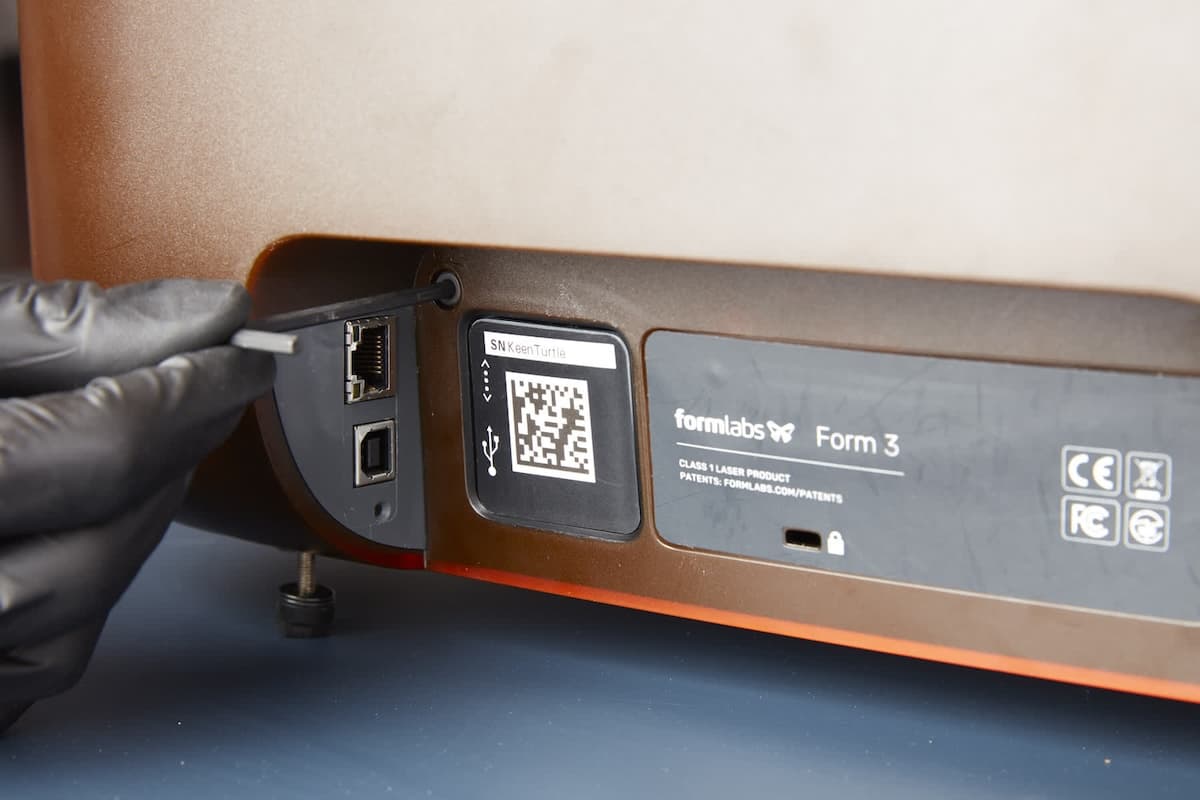
Drehen Sie den Drucker, um auf die Rückseite zugreifen zu können. Verwenden Sie einen 3-mm-Innensechskantschlüssel, um die beiden Schrauben auf der Rückseite des Druckers in der Nähe der Netz- und Datenanschlüsse zu lösen und zu entfernen.
Schritt 3: Entfernen des Rückgehäuses
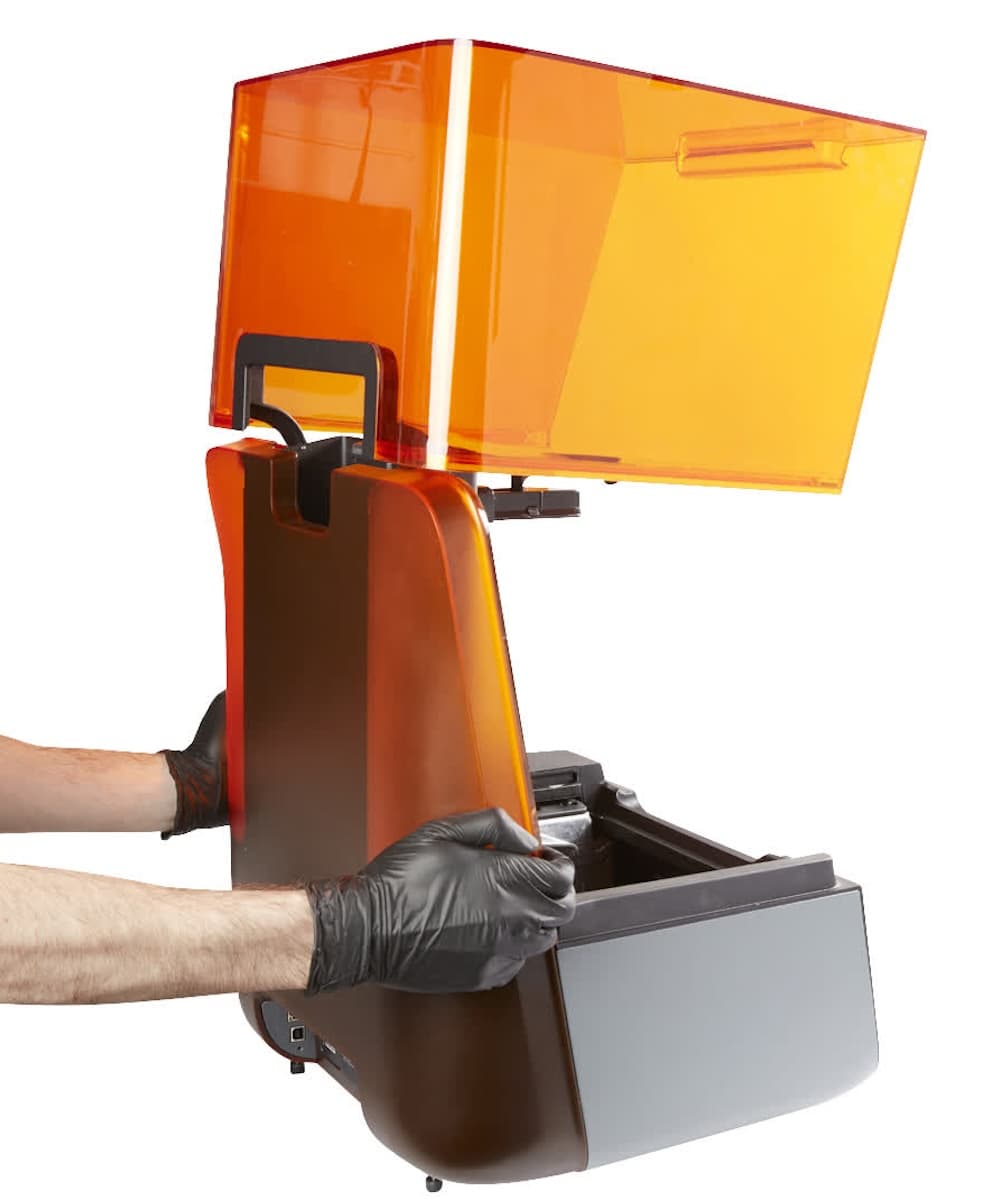
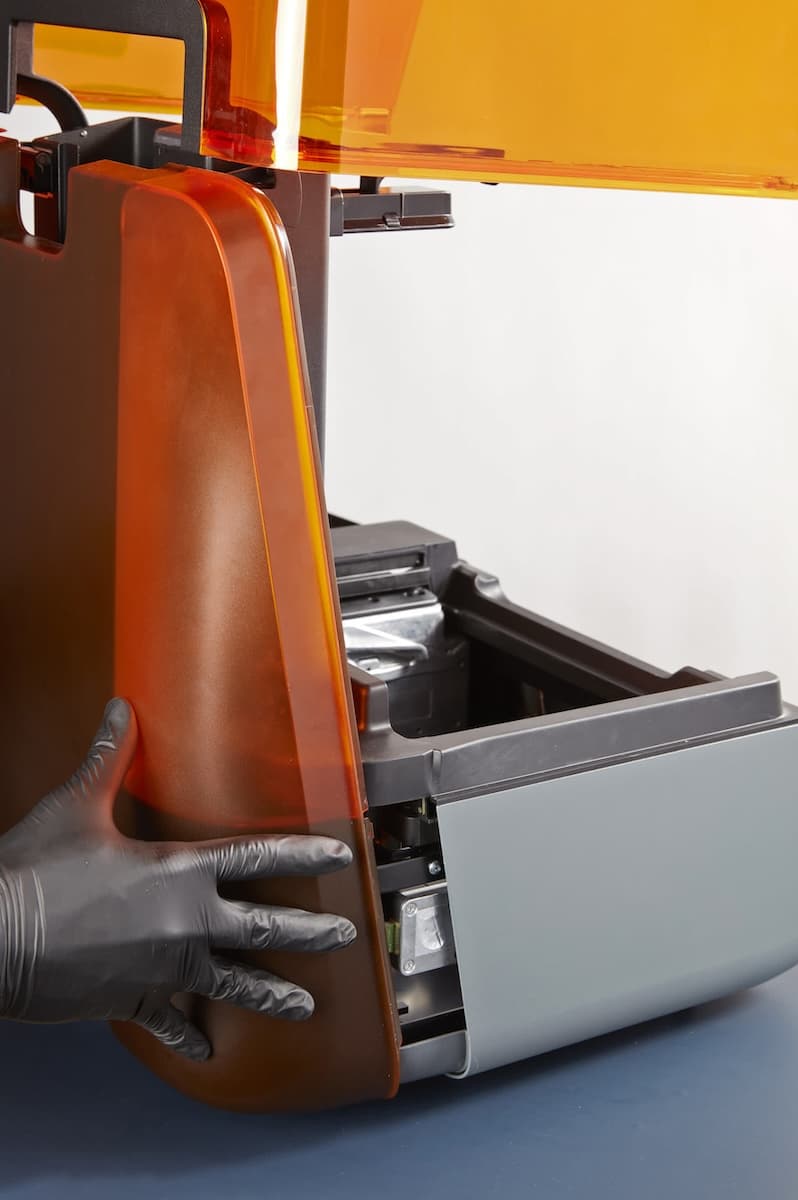
Biegen Sie die Seiten des Rückgehäuses vorsichtig nach außen, um es vom Druckerrahmen zu lösen. Ziehen Sie das Rückgehäuse direkt vom Drucker weg, um es zu entfernen. Legen Sie das Rückgehäuse beiseite.
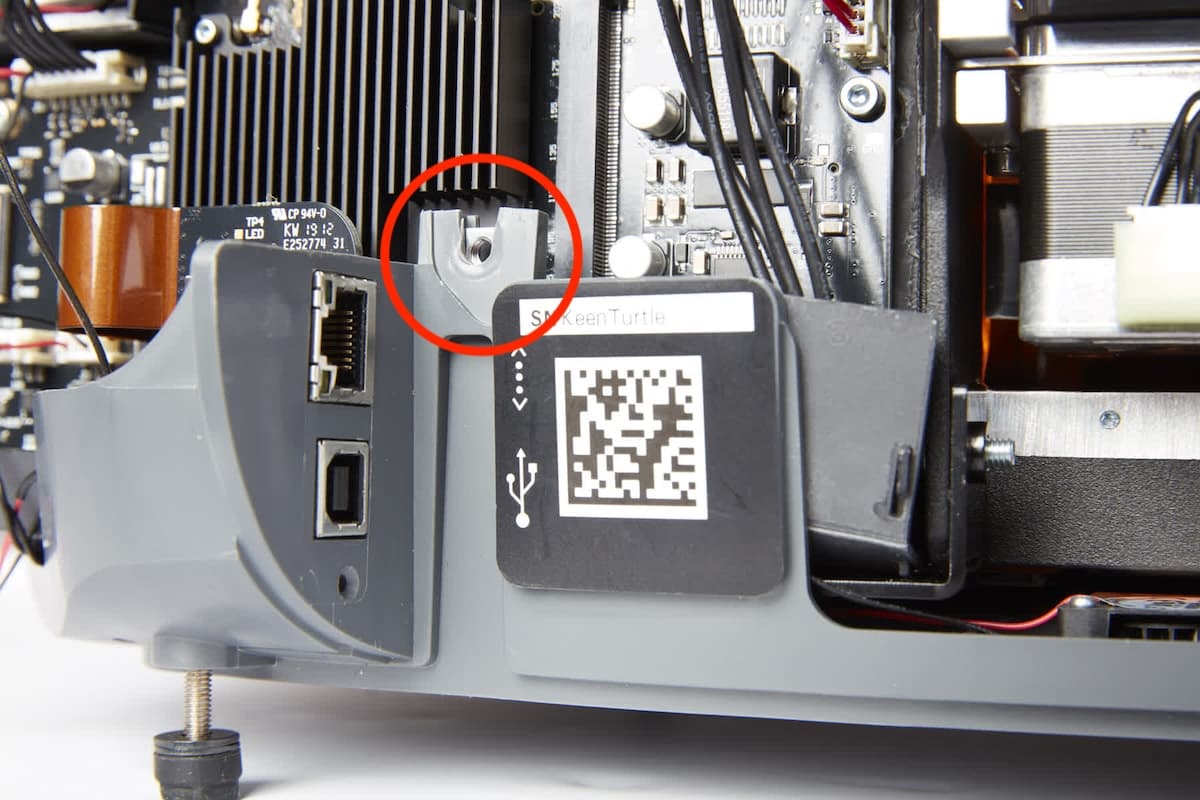
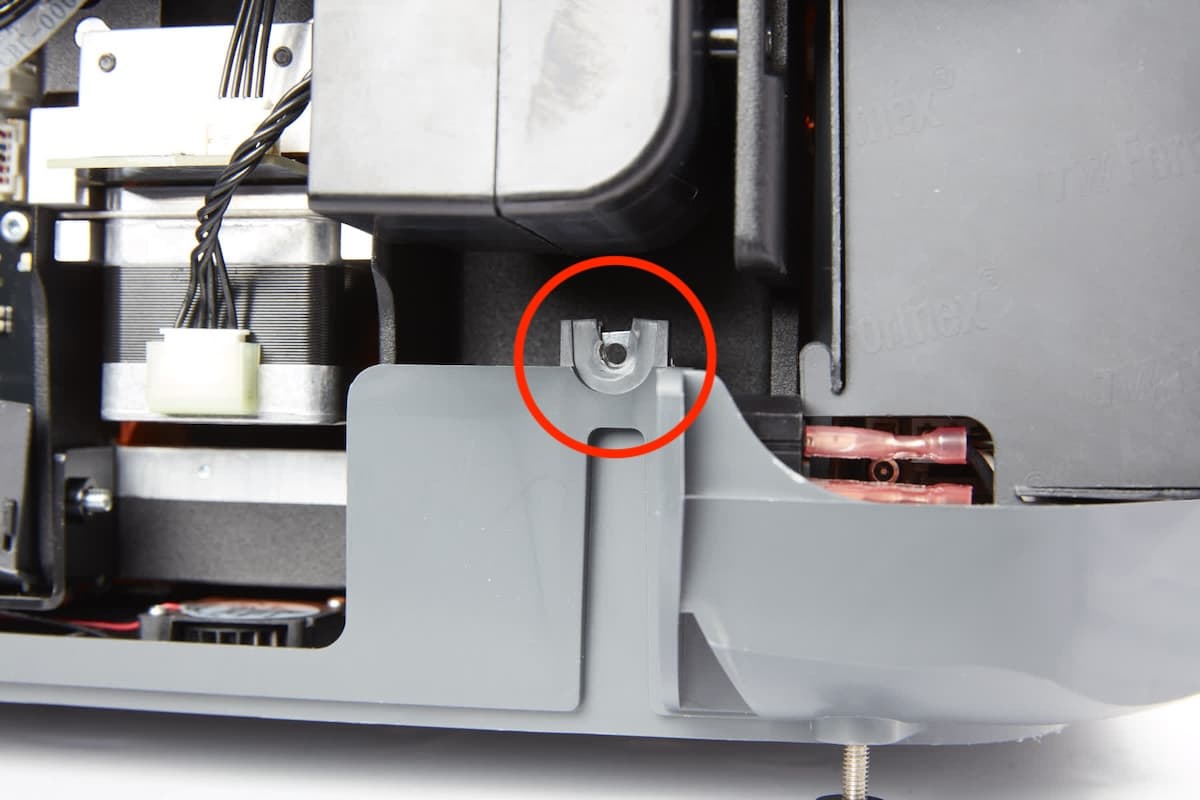
Lokalisieren Sie die beiden Muttern am Boden des Gehäuses, die zuvor die externen Schrauben des Rückgehäuses gesichert haben. Entfernen Sie diese nicht. Stellen Sie sicher, dass sie sich beim Entfernen des Rückgehäuses nicht gelöst haben.
Entfernen der Kartuschennutenplatte
Überblick: Entfernen Sie die Platte, die den Harzkartuschenschacht abdeckt, um Zugang zur Kartuschenfederkontakt-Baugruppe zu erhalten.
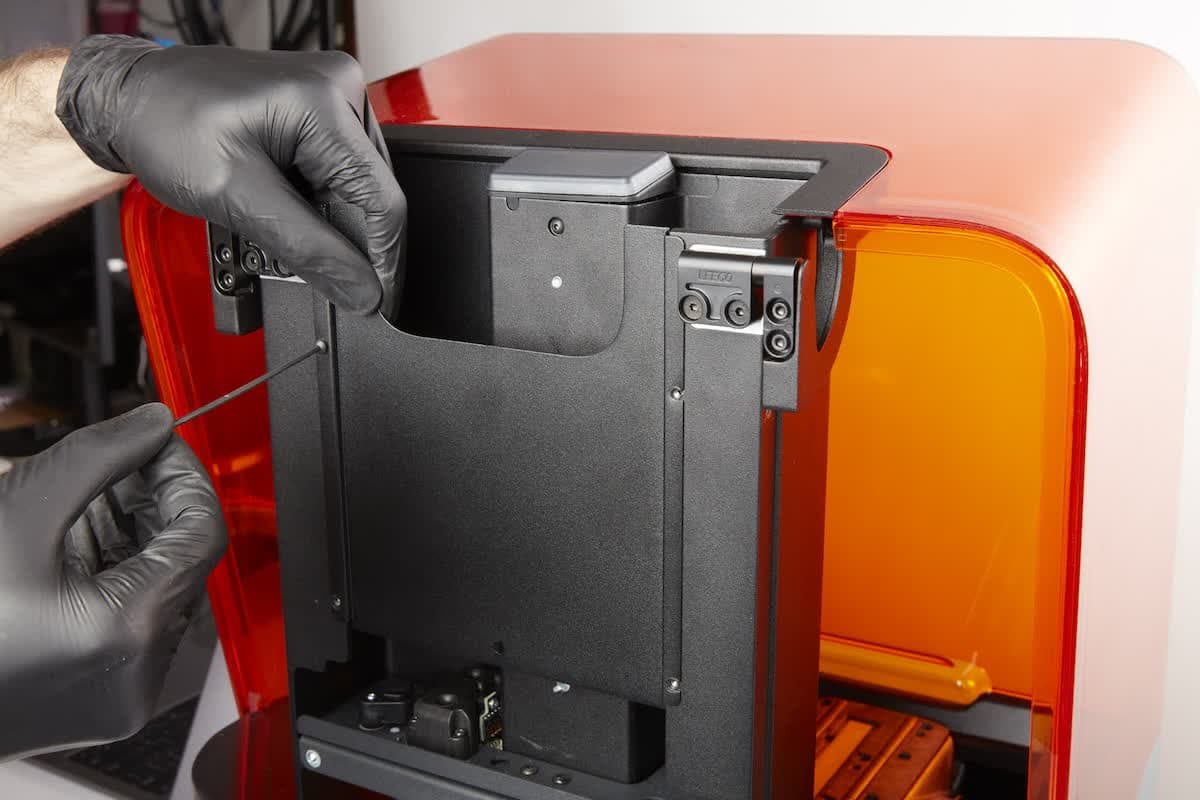
Verwenden Sie einen 2-mm-Innensechskantschlüssel, um die vier Schrauben zu lösen und zu entfernen, mit denen die Kartuschennutenplatte am Z-Turm befestigt ist.
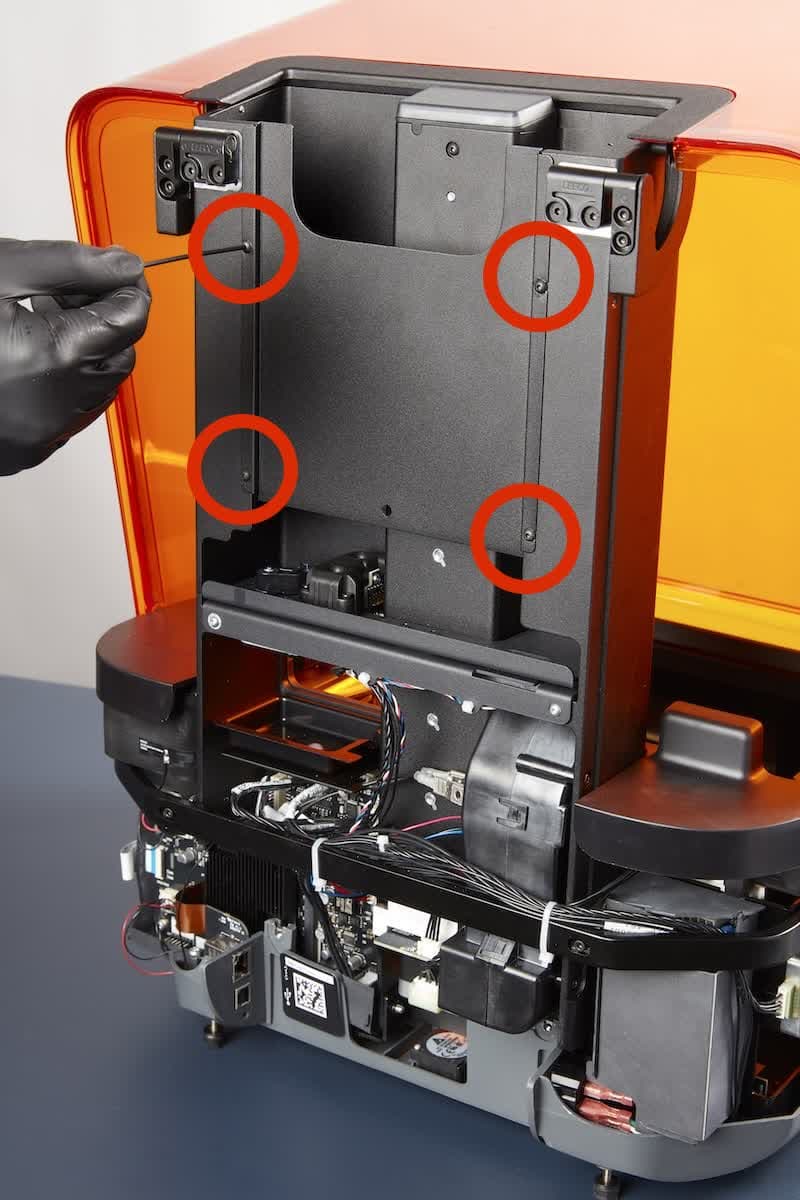
Schritt 2: Die Kartuschenfachplatte entfernen
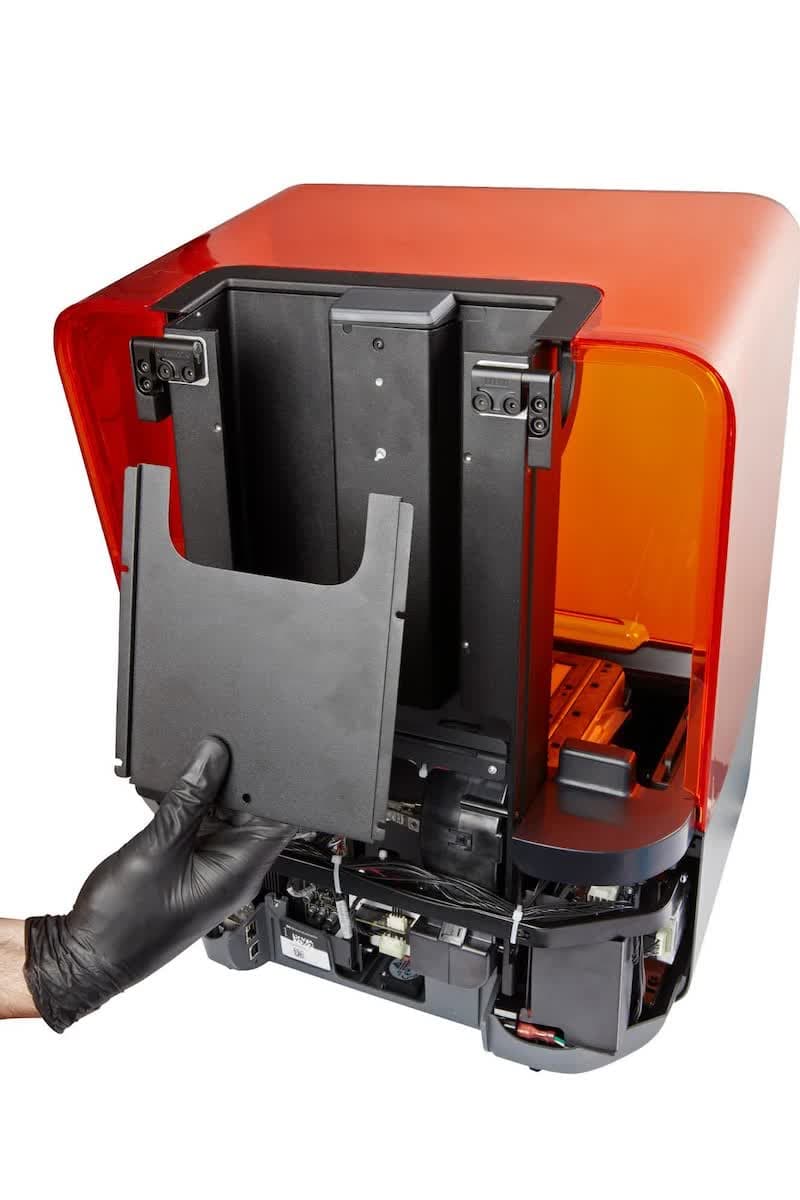
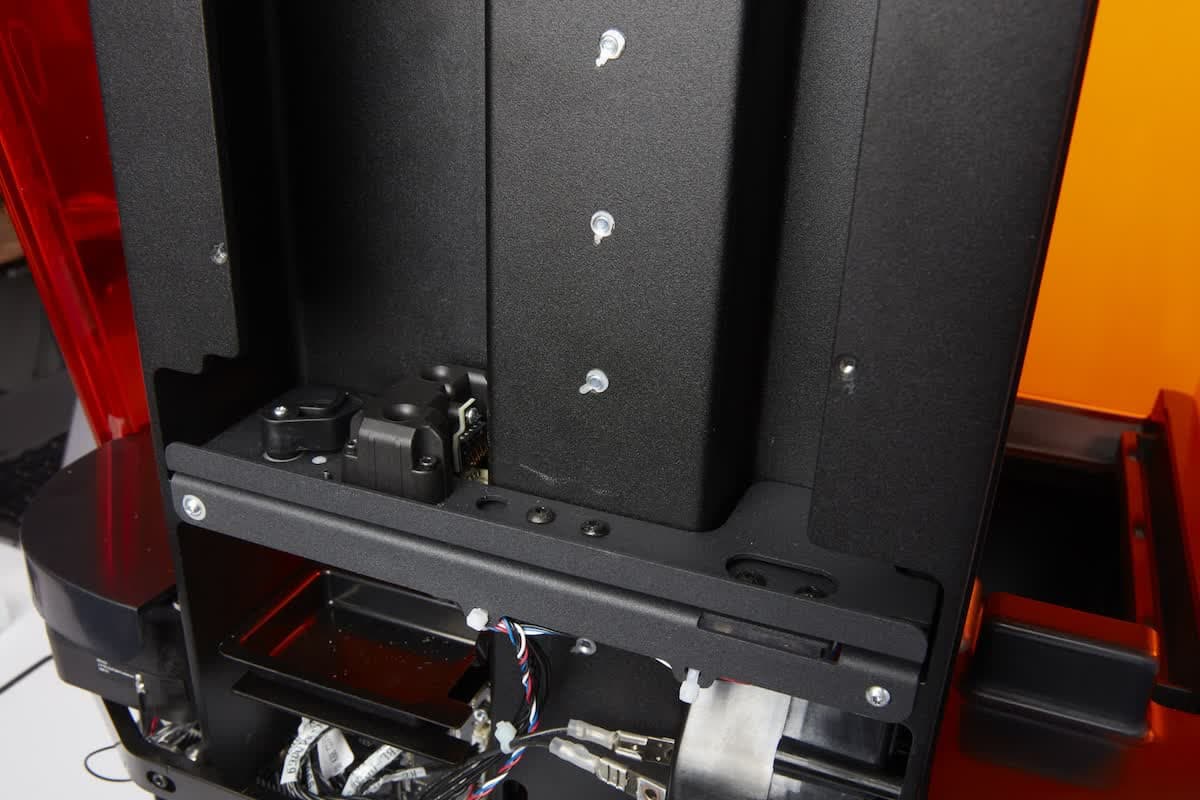
Entfernen Sie die Kartuschennutenplatte und legen Sie sie beiseite.
Entfernen der Kartuschenfederkontakt-Baugruppe
Überblick: Trennen Sie die Stromversorgung, schrauben Sie die Kartuschenfederkontakt-Baugruppe ab und entfernen Sie sie aus dem Drucker.
Lösen und entfernen Sie die drei Schrauben, mit denen die Kartuschenfederkontakt-Baugruppe am Boden des Kartuschenschachts befestigt ist, mit einem 2-mm-Innensechskantschlüssel.
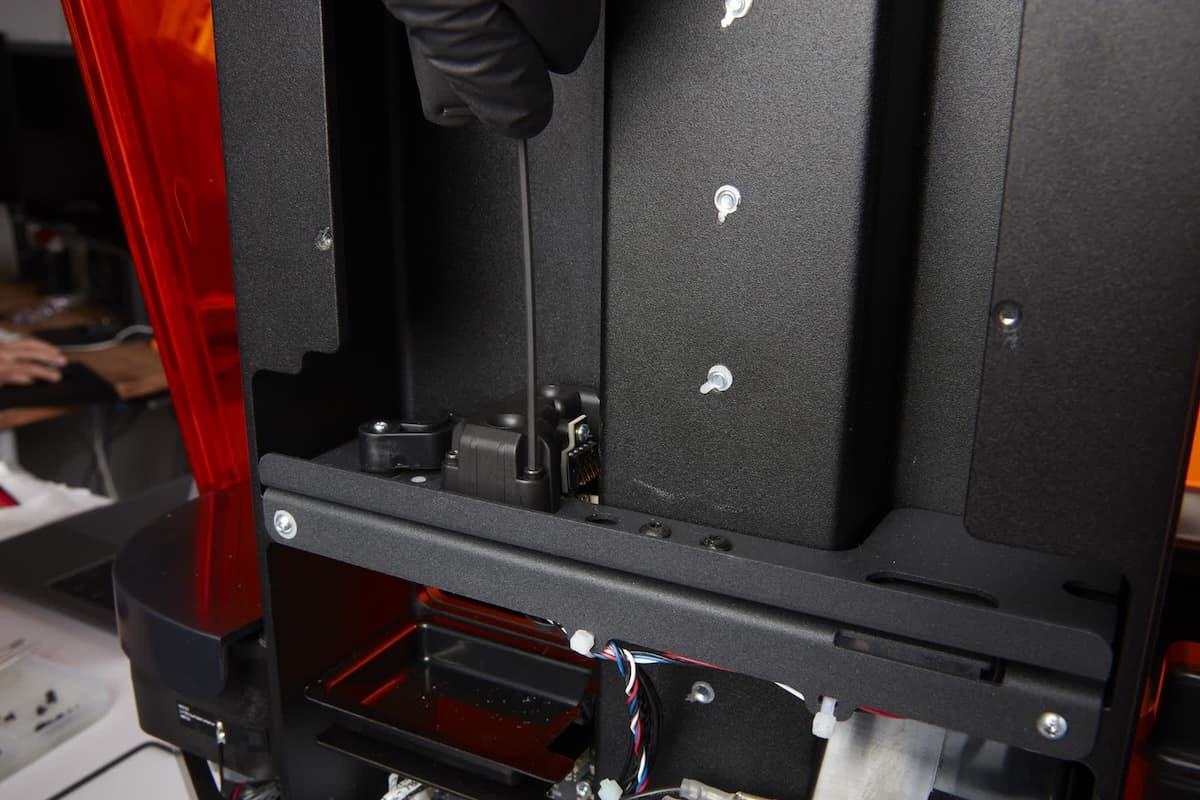
Schritt 2: Kabel der Kartuschenfederkontakt-Baugruppe abziehen
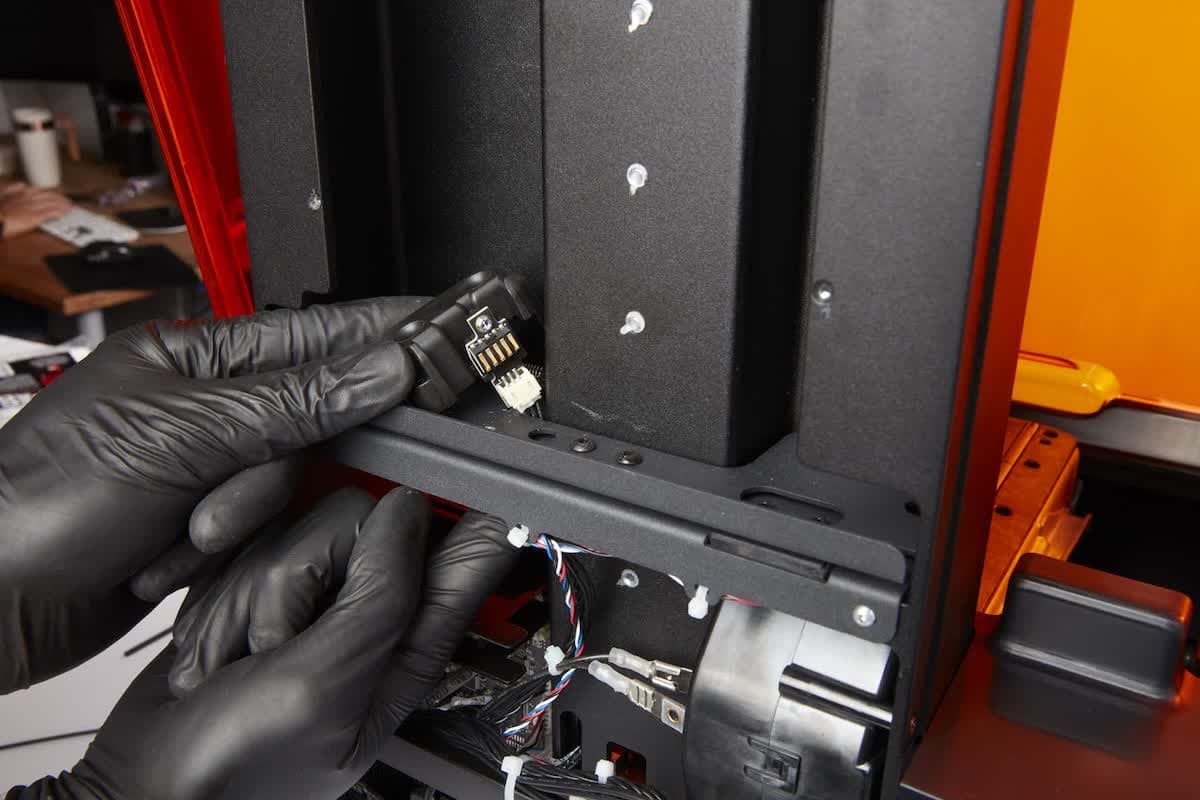

Heben Sie die Kartuschenfederkontakt-Baugruppe vorsichtig vom Boden der Harzkartuschennute. Suchen Sie das Kabel der Kartuschenfederkontakt-Baugruppe. Halten Sie den Stecker an seinem Kunststoffgehäuse und trennen Sie das Kabel von der Platine der Kartuschenfederkontakt-Baugruppe. Ziehen Sie nicht an den einzelnen Drähten.
Schritt 3: Kartuschenfederkontakt-Baugruppe entfernen
Entfernen Sie die Kartuschenfederkontakt-Baugruppe vorsichtig aus dem Drucker.
Montieren der neuen Kartuschenfederkontakt-Baugruppe
Überblick: Nach dem Entfernen der alten Kartuschenfederkontaktbaugruppe die Ersatzkartuschenfederkontaktbaugruppe anschließen und installieren.
Schritt 1: Kabel der Kartuschenfederkontakt-Baugruppe wieder anschließen
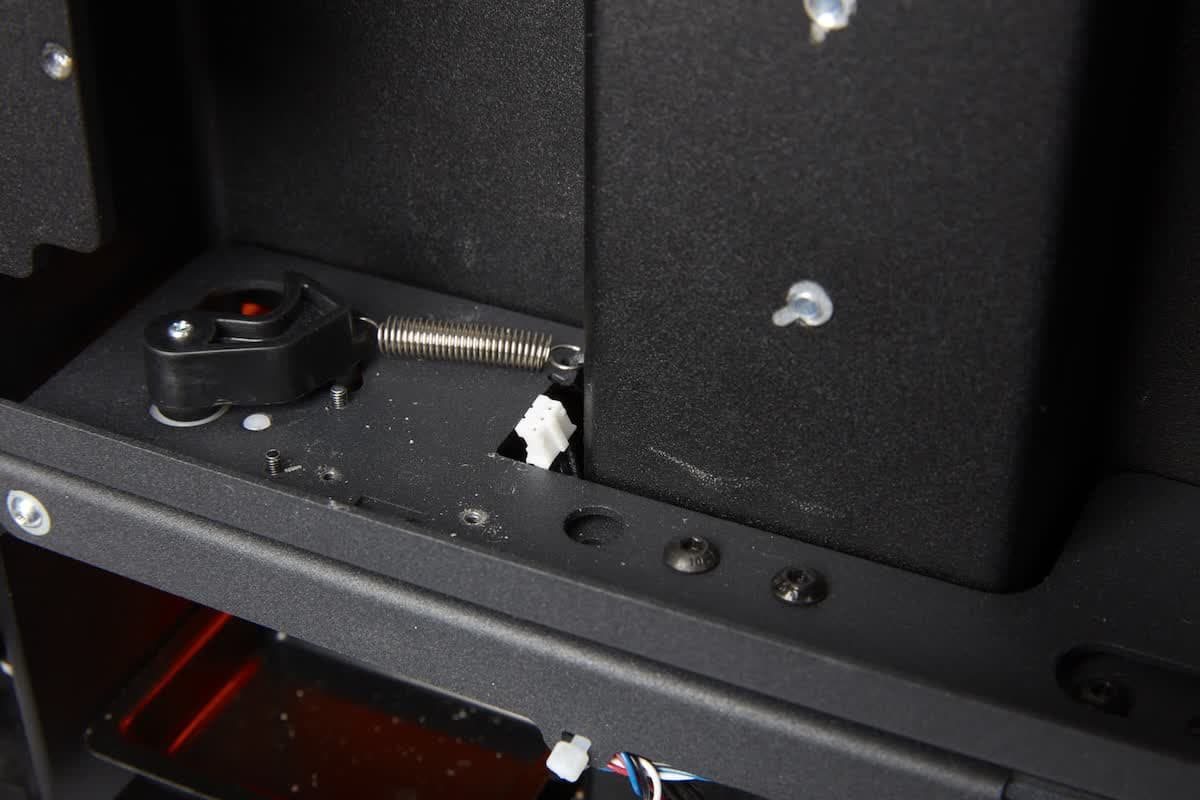
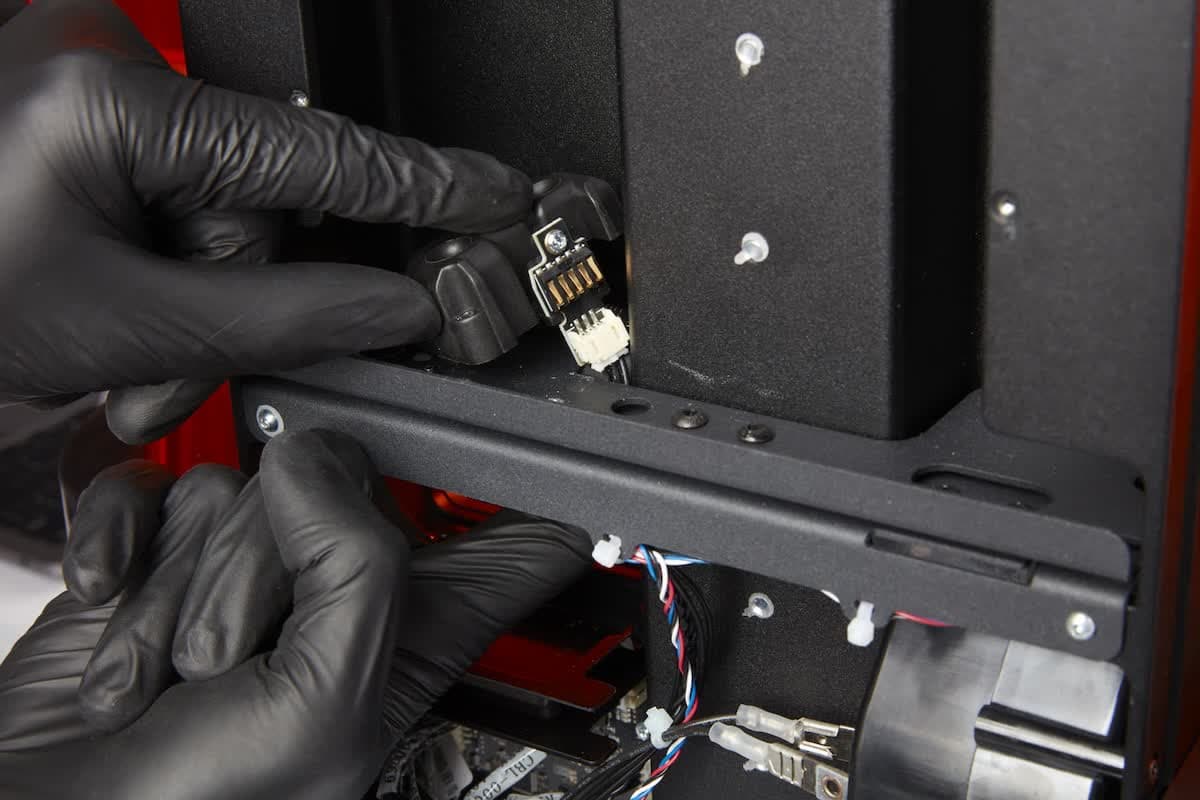
Stecken Sie das Kabel in die Kartuschenfederkontakt-Baugruppe. Das Kabel passt nur in der korrekten Ausrichtung in den Anschluss. Achten Sie unbedingt darauf, die Pins im Stecker nicht zu verbiegen.
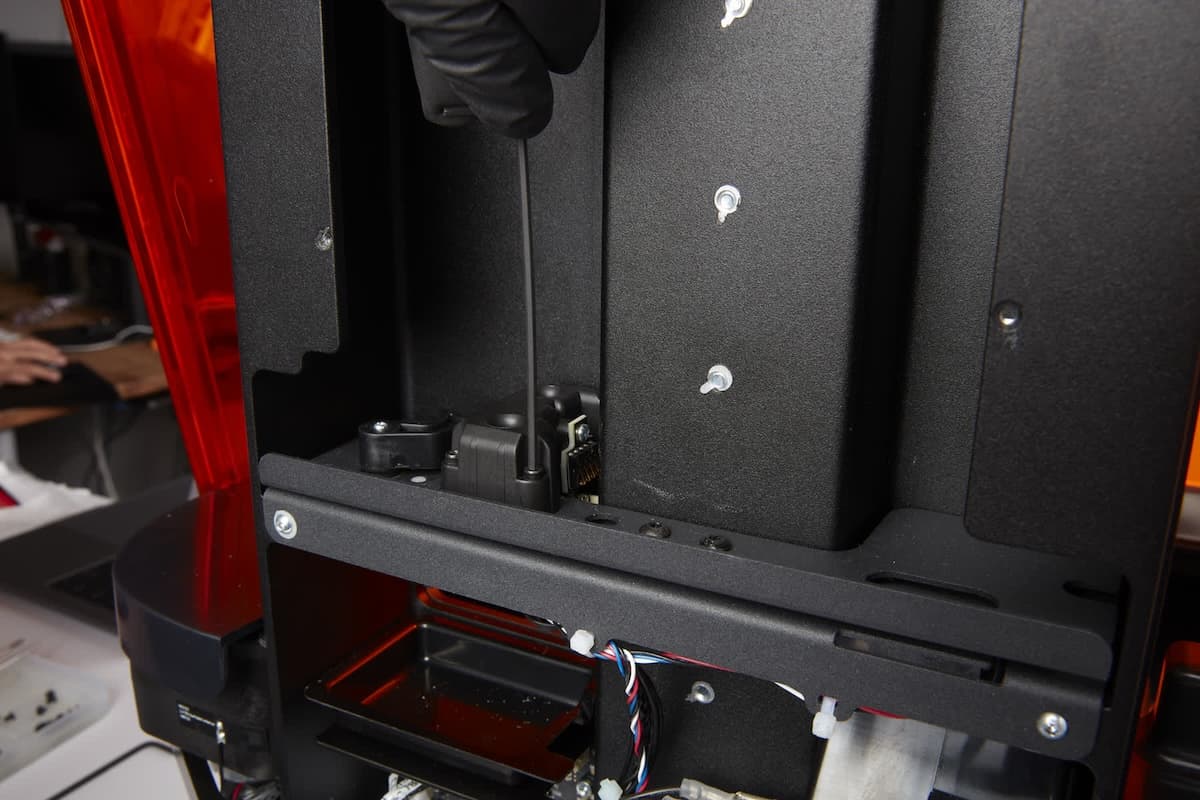
Platzieren Sie die drei 2-mm-Innensechskantschrauben in den jeweiligen Löchern der Kartuschenfederkontakt-Baugruppe, und schrauben Sie sie in den Boden der Kartuschennute. Ziehen Sie die drei Schrauben mit einem 2-mm-Innensechskantschlüssel fest. Ziehen Sie die Schrauben nicht zu stark an, um das Gewinde der Schrauben nicht zu beschädigen.
Wiedermontage der Kartuschennutenplatte und des Rückgehäuses
Überblick: Nach dem Einbau der Ersatzkartuschenfederfingerbaugruppe die Kartuschensteckplatten und das Rückgehäuse wieder einbauen und befestigen.
Richten Sie die Kartuschennutenplatte vertikal aus, mit dem Ausschnitt nach oben. Richten Sie die vier Löcher in der Kartuschennutenplatte an den entsprechenden Löchern im Z-Turm aus.
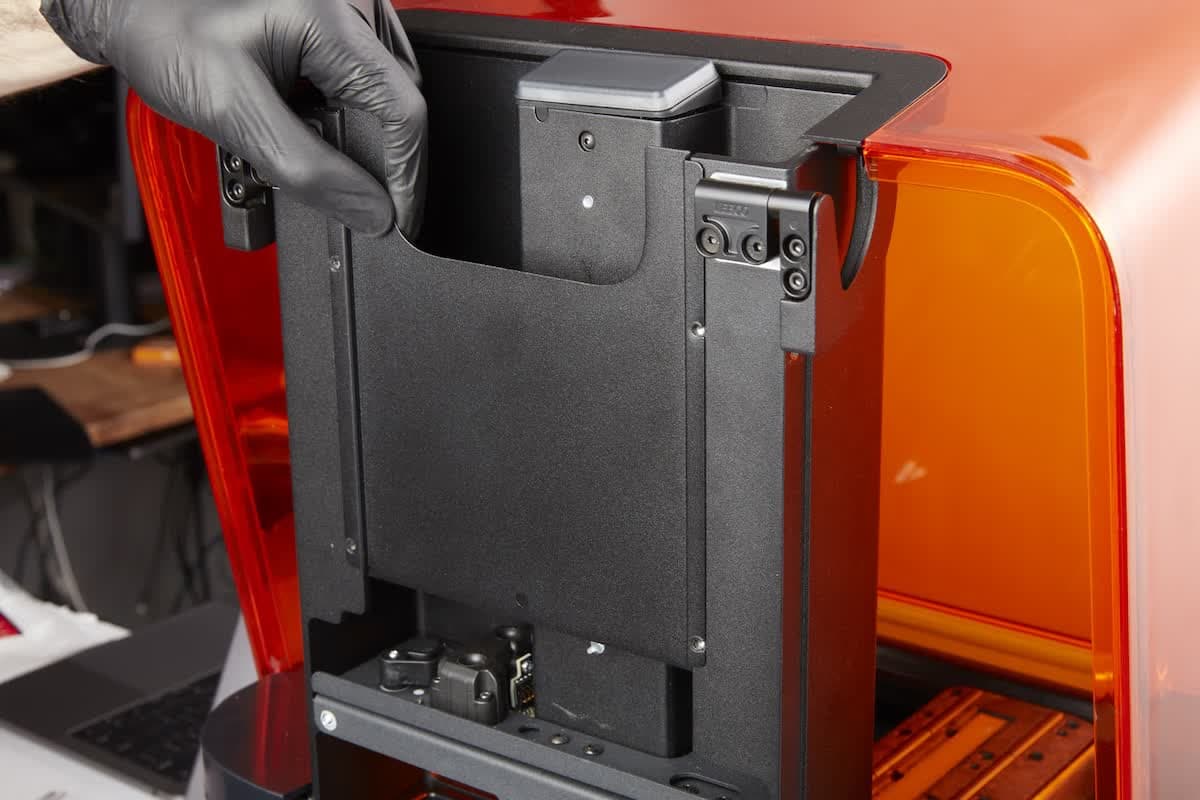
Schrauben Sie je eine 2-mm-Innensechskantschraube in jedes der vier Löcher. Ziehen Sie die Schrauben mit einem 2-mm-Innensechskantschlüssel an. Ziehen Sie die Schrauben nicht zu stark an, um das Gewinde der Schrauben nicht zu beschädigen.
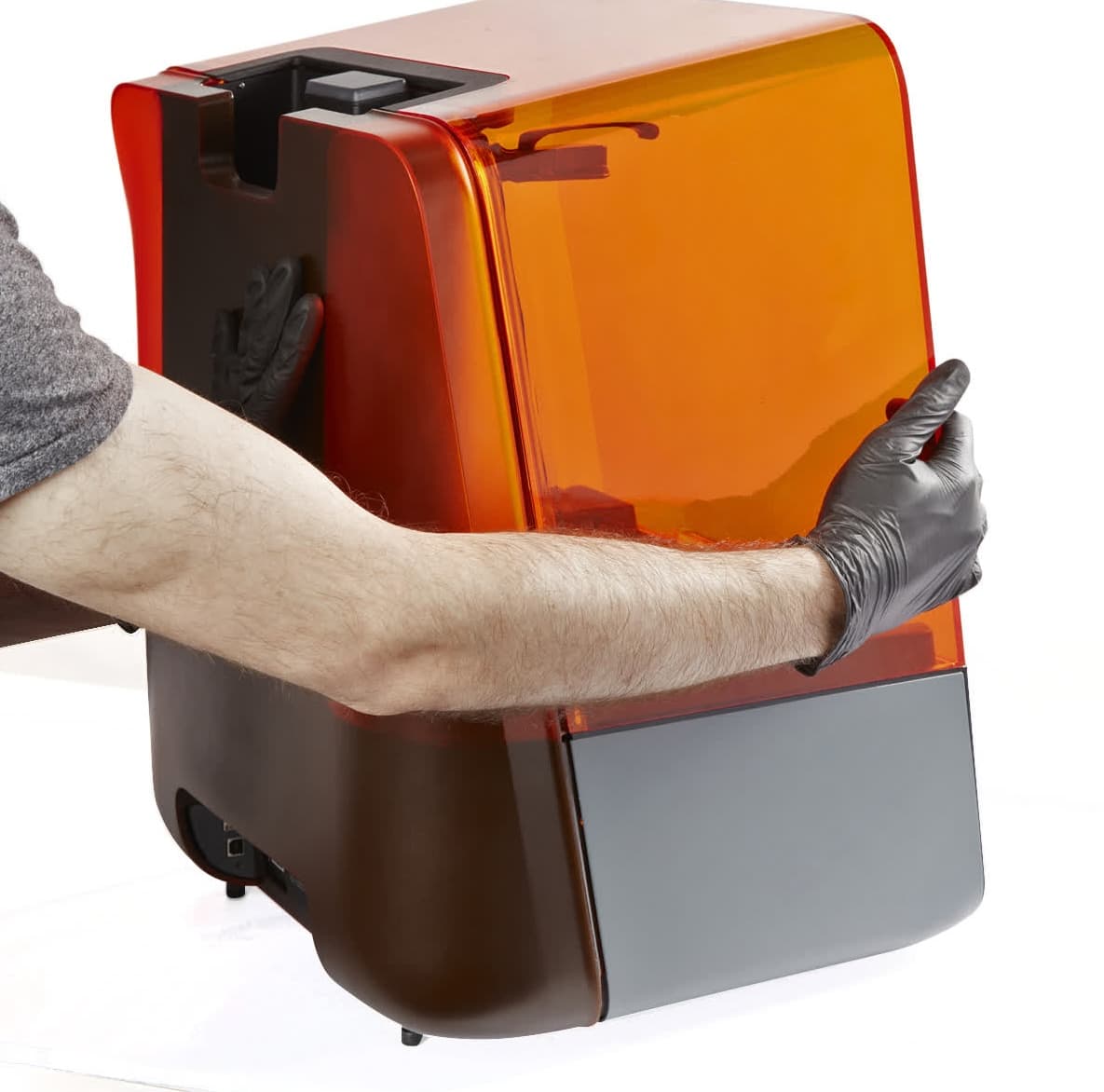
Setzen Sie das Rückgehäuse wieder ein. Schieben Sie es zur Vorderseite des Druckers, um sicherzustellen, dass es korrekt sitzt. Es darf kein Spalt zwischen dem Rückgehäuse und den Seiten- oder Bodengehäusen vorhanden sein.
Schrauben Sie mit einem 3-mm-Innensechskantschlüssel die beiden 3-mm-Innensechskantschrauben in die Rückseite des Druckers.
Öffnen Sie die Druckerabdeckung. Schrauben Sie die beiden Z-Turm-Schrauben mit einem 2-mm-Innensechskantschlüssel oder einem T10-Torx-Schraubendreher (je nach Art der Schrauben in Ihrem Drucker) in die Seiten des Z-Turms.
Abschließen der Reparatur
Überblick: Nach dem Einbau der neuen Kartuschenfederfingerbaugruppe schalten Sie den Drucker ein und führen Sie letzte Prüfungen durch.
Schritt 1: Drucker einschalten
Schließen Sie die Druckerabdeckung und schließen Sie das Netzkabel an den Drucker und die Stromversorgung an. Der Drucker wird initialisiert.
Schritt 2: Drucker testen
Setzen Sie eine Harzkartusche in den Drucker ein und prüfen Sie, ob der Drucker sie richtig erkennt.