Erforderliches Zubehör:
Formlabs:
- Ersatzabdeckung
- 2,5-mm-Innensechskantschlüssel
Drittanbieter:
- Nitrilhandschuhe


Die Abdeckung ist das obere Gehäuse des Form 3. Sie besteht aus einem starken, bernsteinfarbenen Material, das die Einwirkung des Lasers blockiert und das Harz vor Aushärtung durch Umgebungslicht schützt. Große Risse oder andere Schäden an der Abdeckung können die Druckqualität beeinträchtigen oder dazu führen, dass Laserlicht aus dem Drucker dringt.
Nutzen Sie diesen Leitfaden, um die Abdeckung zu ersetzen.
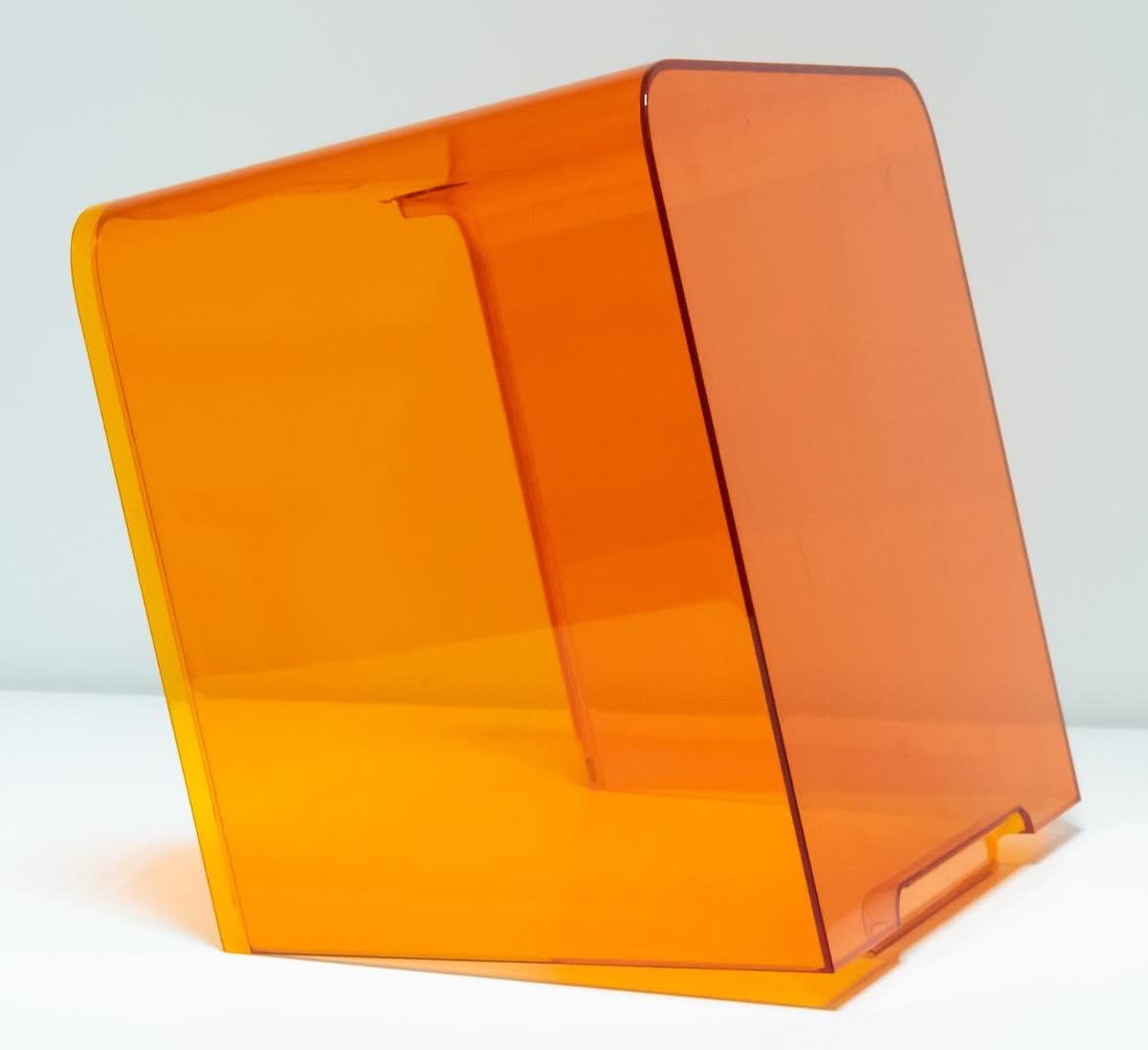
Erforderliches Zubehör:
Formlabs:
Drittanbieter:
Geschätzte Dauer: 15 Minuten
HINWEIS:
Für dieses Verfahren ist möglicherweise eine zusätzliche Person erforderlich, die die Abdeckung stabilisiert und ausrichtet.
Vorbereitung des Arbeitsbereichs
Überblick: Bereiten Sie den Form 3 und einen staubfreien Arbeitsbereich für den Austausch der Abdeckung vor.
Schritt 1: Konstruktionsplattform entfernen
Entfernen Sie zuerst die Konstruktionsplattform, um zu vermeiden, dass Harz in den Druckerhohlraum tropft.
Schritt 2: Die Harzkartusche entfernen
Die Harzkartusche entfernen und die Entlüftungskappe schließen, damit kein Harz von der Beißventilspitze in den Drucker tropft.
Schritt 3: Harztank entfernen und aufbewahren
Entfernen Sie den Harztank, legen Sie ihn in das Harztankgehäuse und decken Sie ihn mit dem Deckel ab. Platzieren Sie das Gehäuse und den Tank auf einer sauberen, ebenen Fläche.
HINWEIS:
Tragen Sie Handschuhe, und halten Sie den Harztank an den Tankgriffen auf beiden Seiten, um Verunreinigungen oder Schäden an der Unterseite des Tanks zu vermeiden.
Schritt 4: Arbeitsbereich vorbereiten
Räumen Sie einen Arbeitsbereich um Ihren Drucker frei. Vergewissern Sie sich, dass der Arbeitsbereich gut belüftet und frei von Staub ist.
Schritt 5: Drucker vom Stromnetz trennen
Trennen Sie das Netzkabel, bevor Sie mit der Wartung fortfahren.
WARNUNG:
Durch bewegliche Teile und Leitspindeln kann es zu Quetschungen und zum Einklemmen von Haaren und Kleidungsstücken kommen. Stellen Sie sicher, dass der Drucker von seiner Stromquelle getrennt und ausgeschaltet ist, bevor Sie am Gerät arbeiten.
Entfernen der Abdeckung
Überblick: Nachdem Sie einen Arbeitsbereich eingerichtet haben, entfernen Sie die Druckerabdeckung.
Die Druckerabdeckung ist mit vier 2,5-mm-Innensechskantschrauben an der Unterseite des Scharniers befestigt. Öffnen Sie die Abdeckung, um die Schrauben zu erreichen.
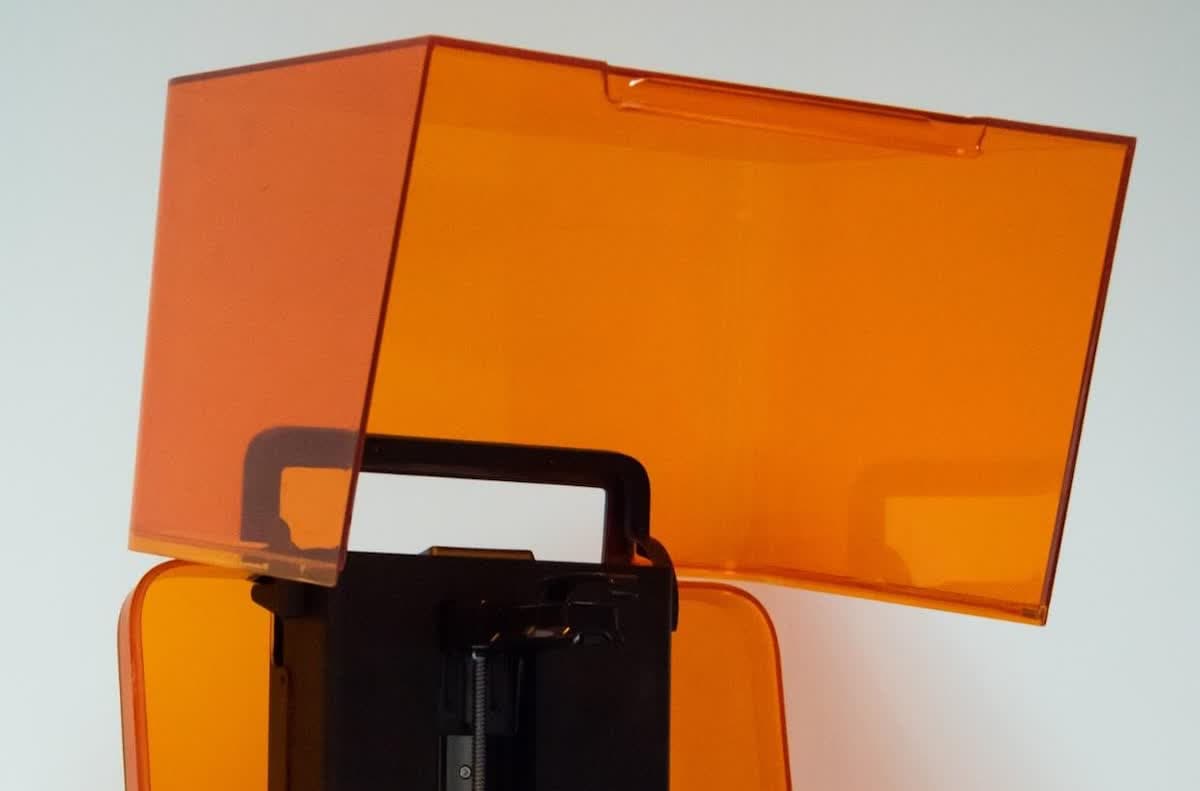
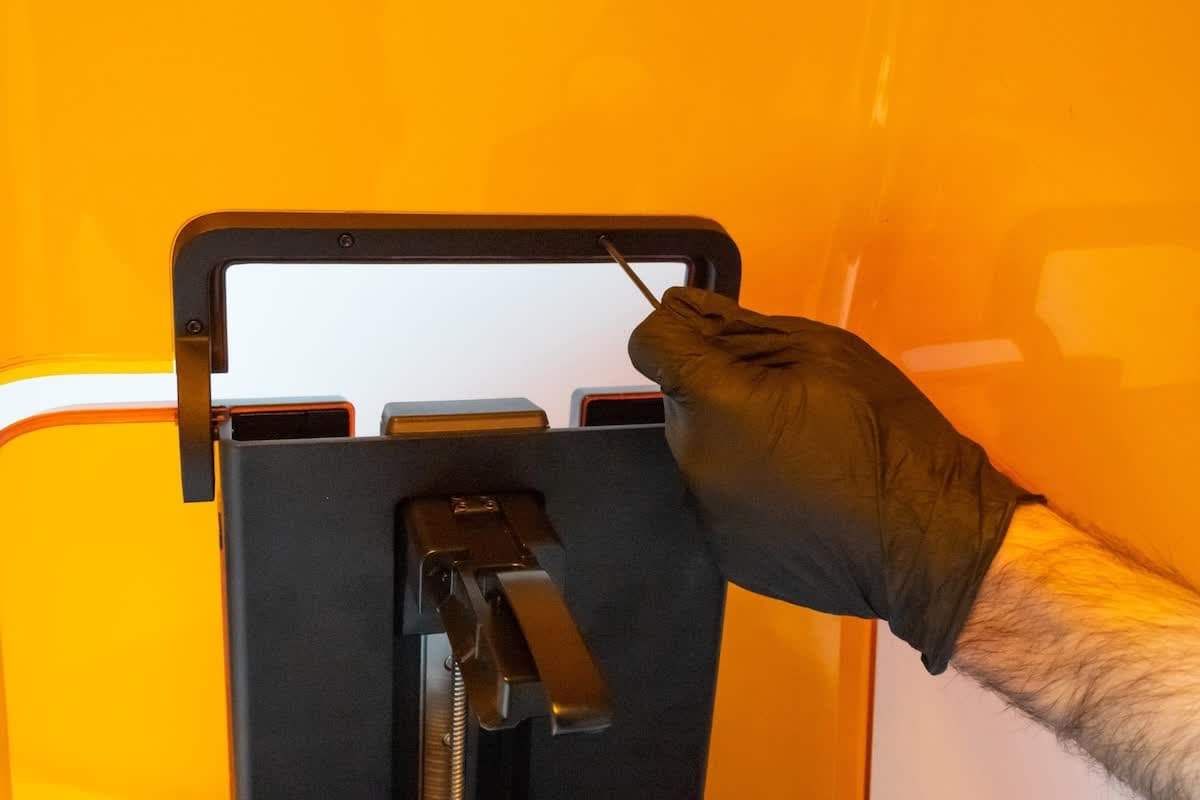
Lösen Sie die vier Schrauben, die die Abdeckung mit dem Scharnier verbinden, vollständig mit dem bereitgestellten Innensechskantschlüssel und entfernen Sie sie. Die Abdeckung wird ausschließlich von diesen vier Schrauben gehalten. Nach Möglichkeit sollte eine zweite Person die Abdeckung festhalten, während Sie die Schrauben entfernen. Achten Sie darauf, dass die Schrauben nicht in den Druckerhohlraum oder die Kartuschennute fallen.
Entfernen Sie die Halterung auf der Oberseite des Scharniers (das jetzt zur Rückseite des Druckers weist) und legen Sie sie beiseite.
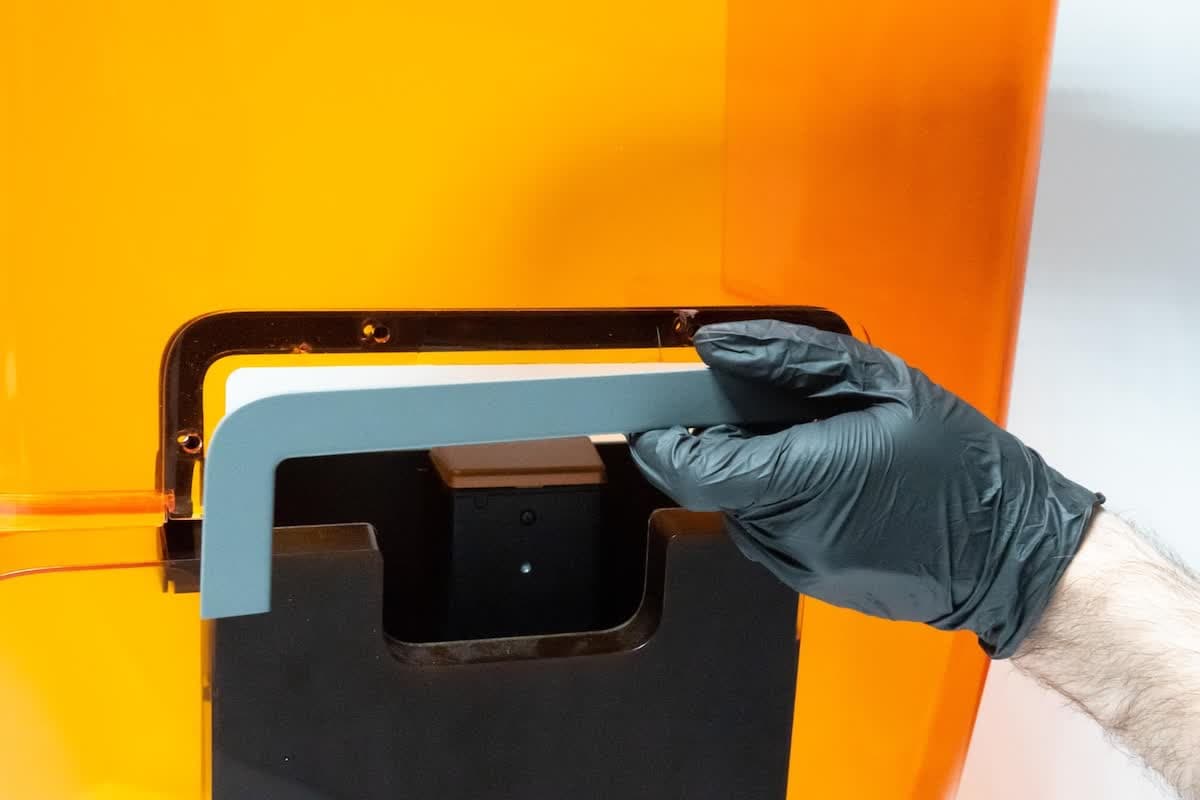
Schritt 4: Die Abdeckung entfernen
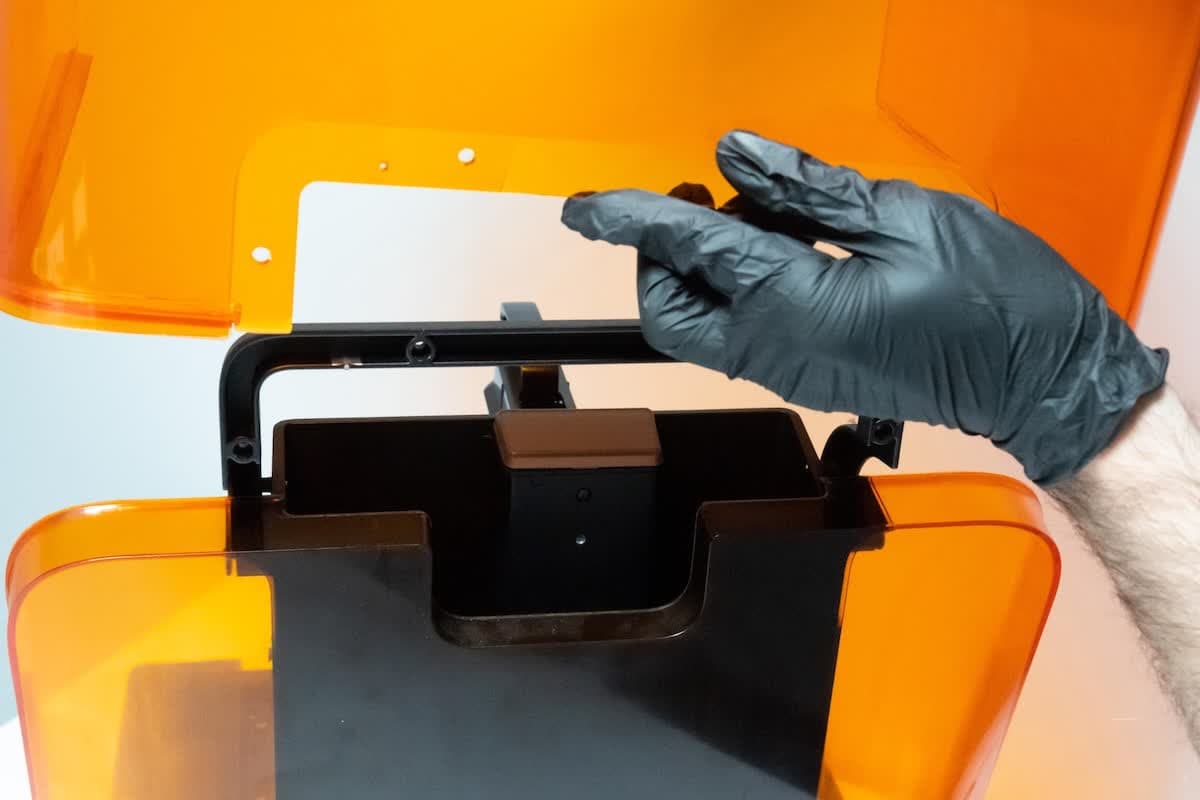
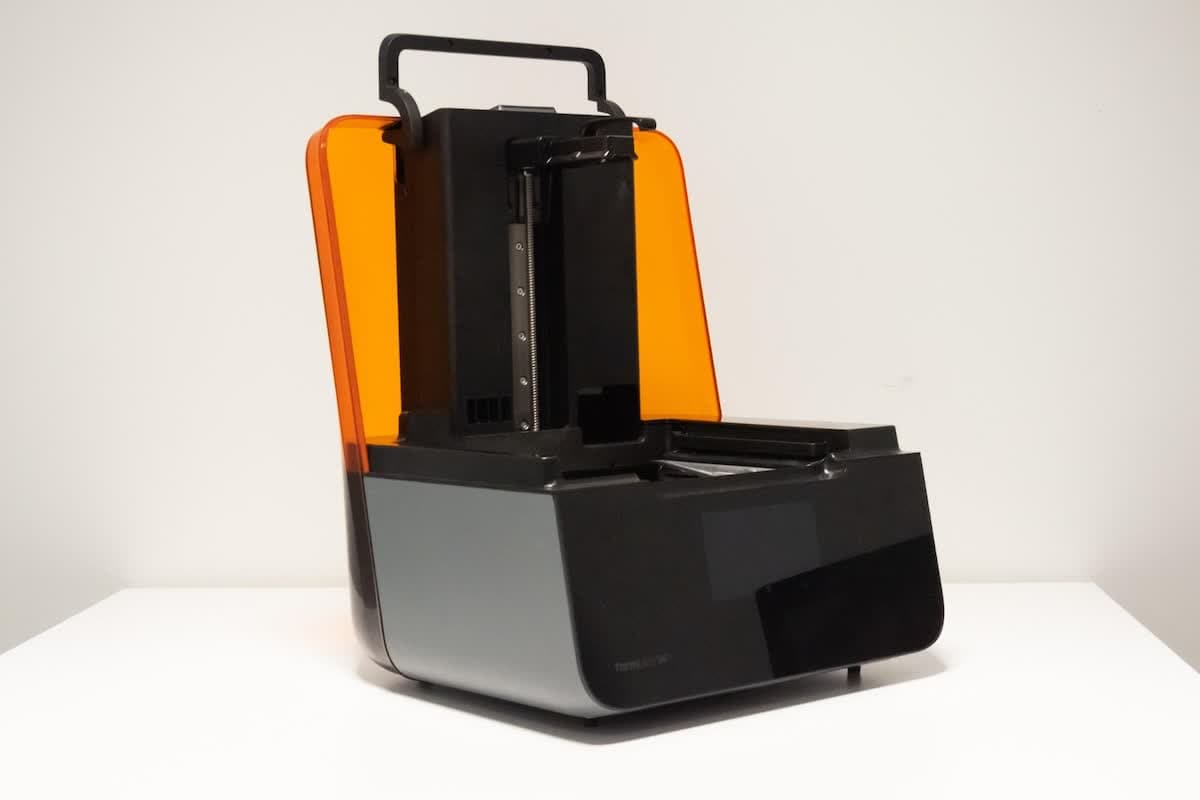
Heben Sie die Abdeckung an und weg vom Drucker und lassen Sie das Scharnier in der geöffneten Position.
Montieren der Ersatzabdeckung
Überblick: Bringen Sie die Ersatzabdeckung des Druckers an und befestigen Sie sie.
Halten Sie Abdeckung bündig an die Oberseite des Scharniers (das jetzt zur Rückseite des Druckers weist). Richten Sie die neue Abdeckung so aus, dass sich die vier Schraubenlöcher und die Löcher im Scharnier decken.
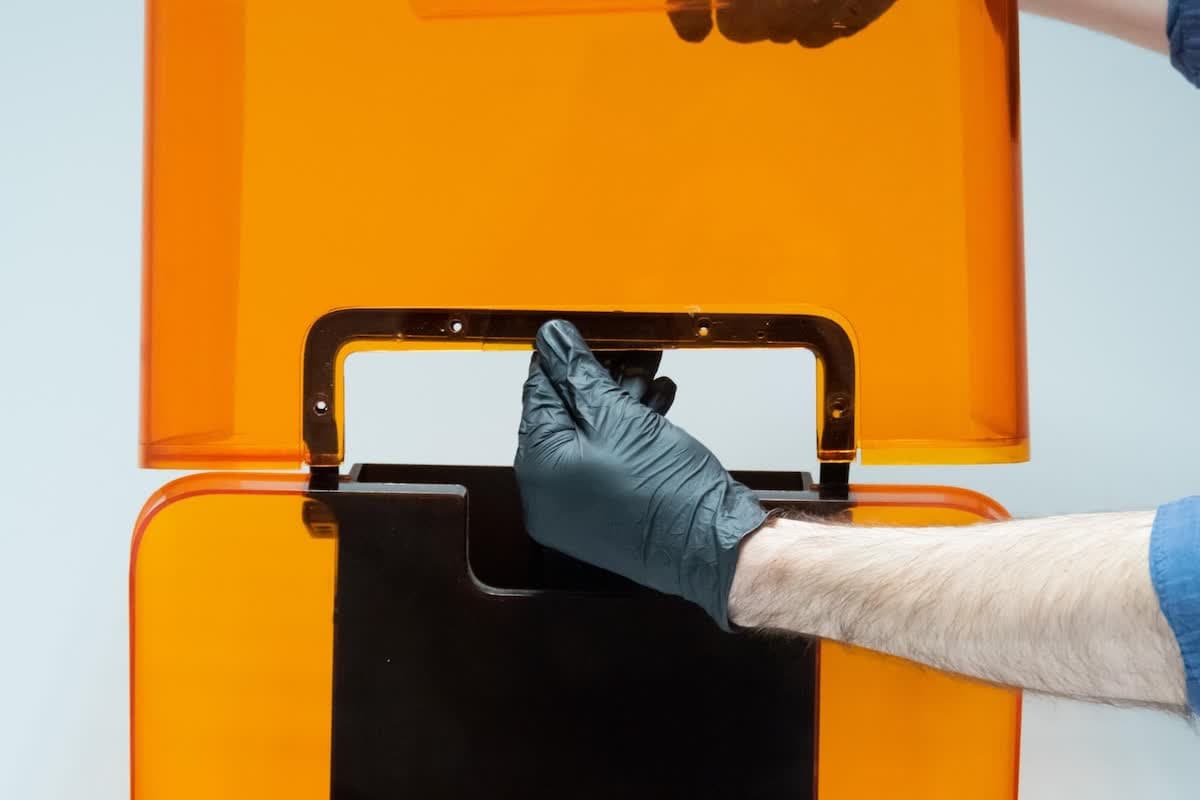
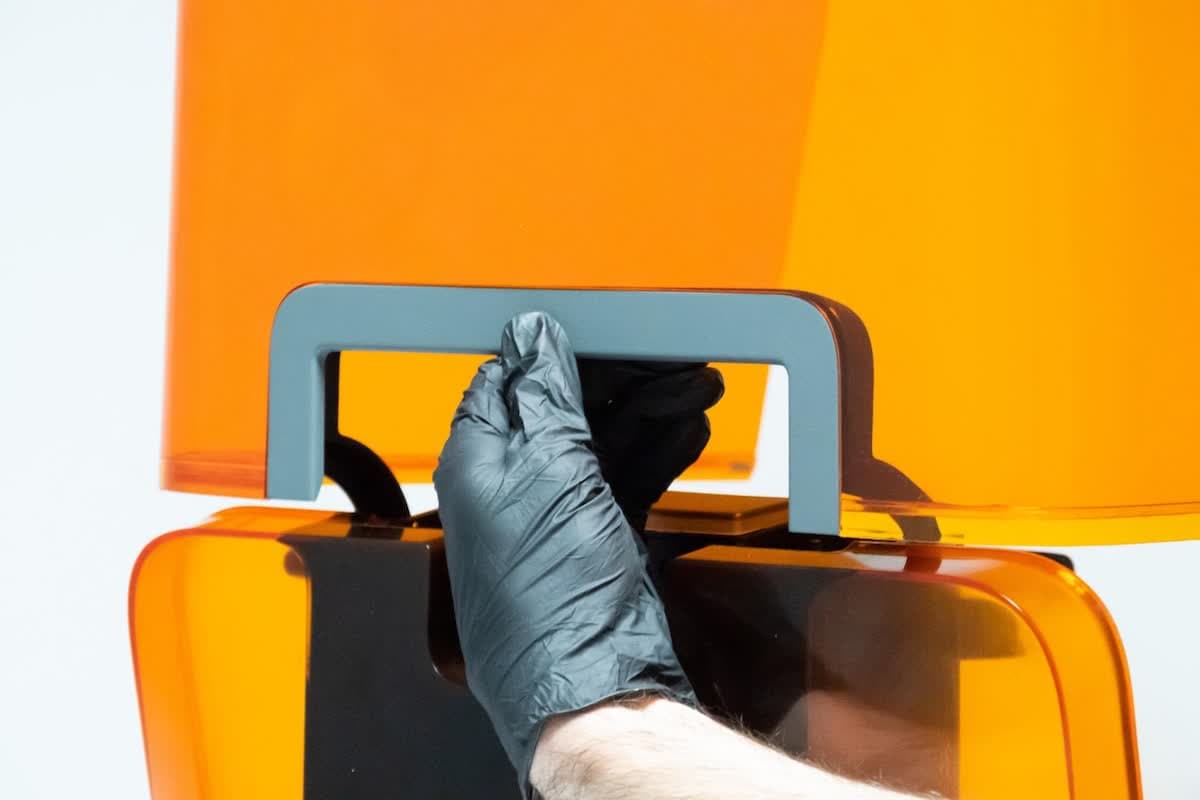
Setzen Sie die Halterung wieder ein, damit die Gewindestücke durch die Löcher in der Abdeckung und in das Scharnier eingeführt werden. Die Abdeckung wird zwischen der Halterung und dem Scharnier gehalten.
Schritt 3: Die Schrauben einsetzen
Setzen Sie die vier Schrauben in die entsprechenden Löcher an der Unterseite des Scharniers ein. Ziehen Sie sie mit dem Innensechskantschlüssel an, bis sie bündig abschließen. Achten Sie darauf, dass die Schrauben nicht in den Druckerhohlraum oder die Kartuschennute fallen. Falls eine der Abdeckungsschrauben verloren geht oder beschädigt wird, kann sie durch eine handelsübliche 10 mm lange M3 x 0,5 mm Innensechskantschraube ersetzt werden.
Abschließen der Reparatur
Überblick: Nach dem Austausch der Abdeckung letzte Kontrollen durchführen.
Schritt 1: Drucker einschalten
Schließen Sie die Druckerabdeckung und schließen Sie das Netzkabel an den Drucker und die Stromversorgung an. Der Drucker wird initialisiert. Wurde die Abdeckung korrekt montiert, geht der Drucker in den druckbereiten Zustand.
Schritt 2: Drucker einrichten
Setzen Sie den Harztank, die Harzkartusche und die Konstruktionsplattform ein, um mit dem Drucken fortzufahren. Meldet der Drucker, dass die Abdeckung geöffnet ist, wiederholen Sie diese Schritte und stellen Sie sicher, dass sich die Abdeckung vollständig schließen lässt.