Erforderliches Zubehör:
Formlabs:
- Ersatz-Nivellierfuß
Drittanbieter:
- Nitrilhandschuhe


Der Form 3 verfügt über vier verstellbare Füße, die den Drucker von der Arbeitsfläche abheben und vor dem Druck nivellieren. Wenn einer oder mehrere der Nivellierfüße beschädigt sind oder fehlen, lässt sich der Drucker möglicherweise nur schwer nivellieren.
Verwenden Sie diesen Leitfaden, um einen Nivellierfuß an Ihrem Form 3 zu ersetzen.
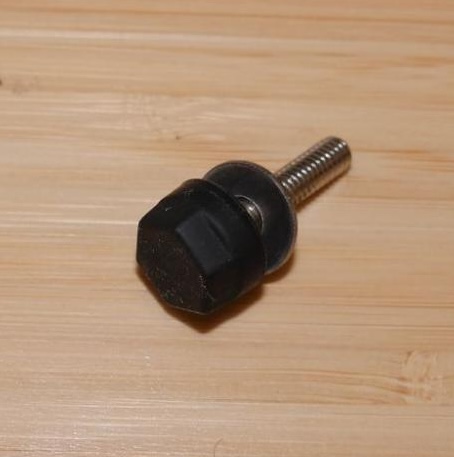
Erforderliches Zubehör:
Formlabs:
Drittanbieter:
Geschätzte Zeit: 5–10 Minuten
WARNUNG:
Kunstharz kann Hautreizung oder allergische Hautreaktionen hervorrufen. Tragen Sie bei der Handhabung von flüssigem Kunstharz oder kunstharzbeschichteten Oberflächen stets Handschuhe. Waschen Sie Ihre Haut mit reichlich Wasser und Seife.
Vorbereitung des Arbeitsbereichs
Überblick: Bereiten Sie den Form 3 und einen staubfreien Arbeitsbereich für den Austausch des Nivellierfußes vor.
Schritt 1: Konstruktionsplattform entfernen
Entfernen Sie zuerst die Konstruktionsplattform, um zu vermeiden, dass Harz auf die LPU oder in den Druckerhohlraum tropft.
Schritt 2: Die Harzkartusche entfernen
Die Harzkartusche entfernen und die Entlüftungskappe schließen, damit kein Harz von der Beißventilspitze in den Drucker tropft.
Schritt 3: Harztank entfernen und aufbewahren
Den Harztank entfernen, in den Harztankbehälter legen und mit dem Deckel abdecken. Platzieren Sie das Gehäuse und den Tank auf einer sauberen, ebenen Fläche.
HINWEIS:
Tragen Sie Handschuhe, und halten Sie den Harztank an den Tankgriffen auf beiden Seiten, um Verunreinigungen oder Schäden an der Unterseite des Tanks zu vermeiden.
Schritt 4: Drucker vom Stromnetz trennen
Trennen Sie das Netzkabel, das Ethernet-Kabel und das USB-Kabel, bevor Sie mit der Wartung fortfahren. Führen Sie niemals Wartungsmaßnahmen am Drucker durch, während er an die Stromversorgung angeschlossen ist.
Schritt 5: Arbeitsbereich vorbereiten
Räumen Sie einen Arbeitsbereich um Ihren Drucker frei. Vergewissern Sie sich, dass der Arbeitsbereich gut belüftet und frei von Staub ist.
Ausbau des Nivellierfußes
Überblick: Entfernen Sie den Nivellierfuß, den Sie ersetzen möchten.
Bewegen Sie den Drucker an den Rand des Arbeitsbereichs, damit Sie an den Nivellierfuß gelangen, den Sie ersetzen möchten.
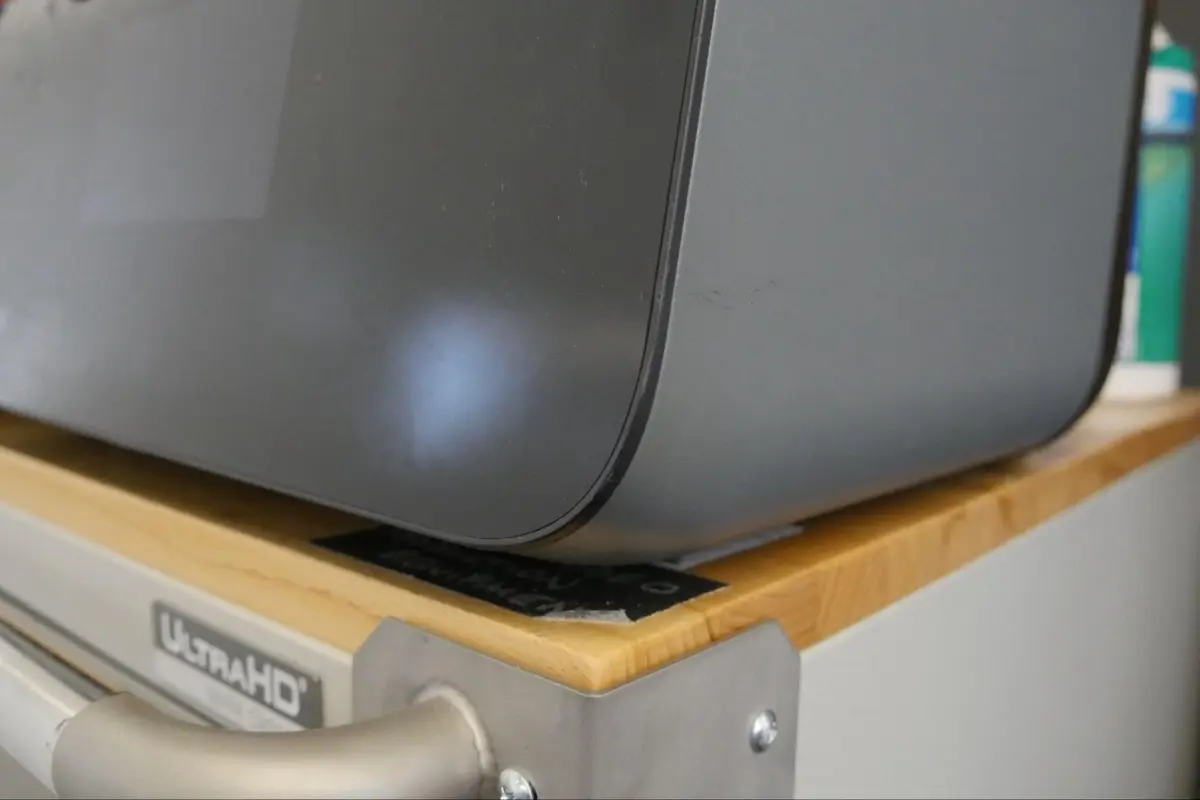
Schieben Sie den Nivellierfuß, den Sie ersetzen möchten, vorsichtig von der Arbeitsfläche, damit Sie freien Zugang zu ihm haben. Vergewissern Sie sich, dass die anderen drei Nivellierfüße fest auf der Arbeitsfläche stehen und dass der Drucker nicht zu kippen oder zu fallen droht.
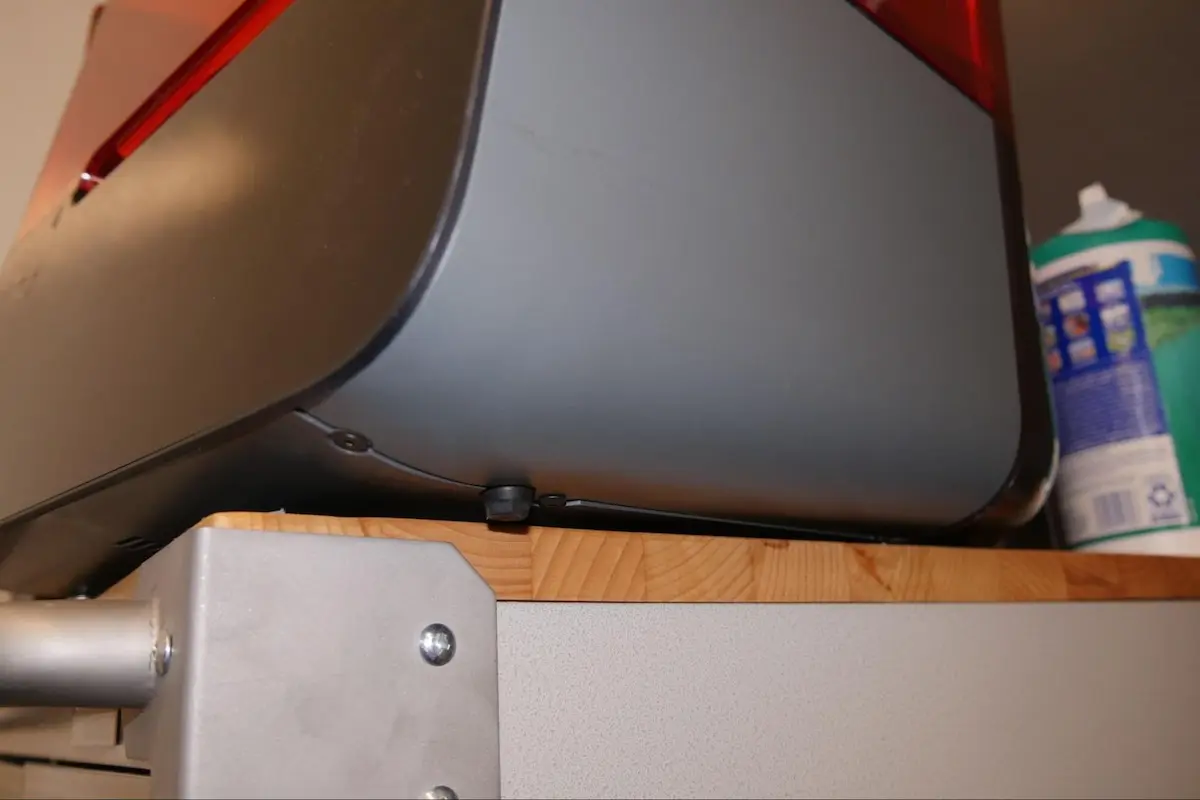
Schritt 3: Nivellierfuß entfernen
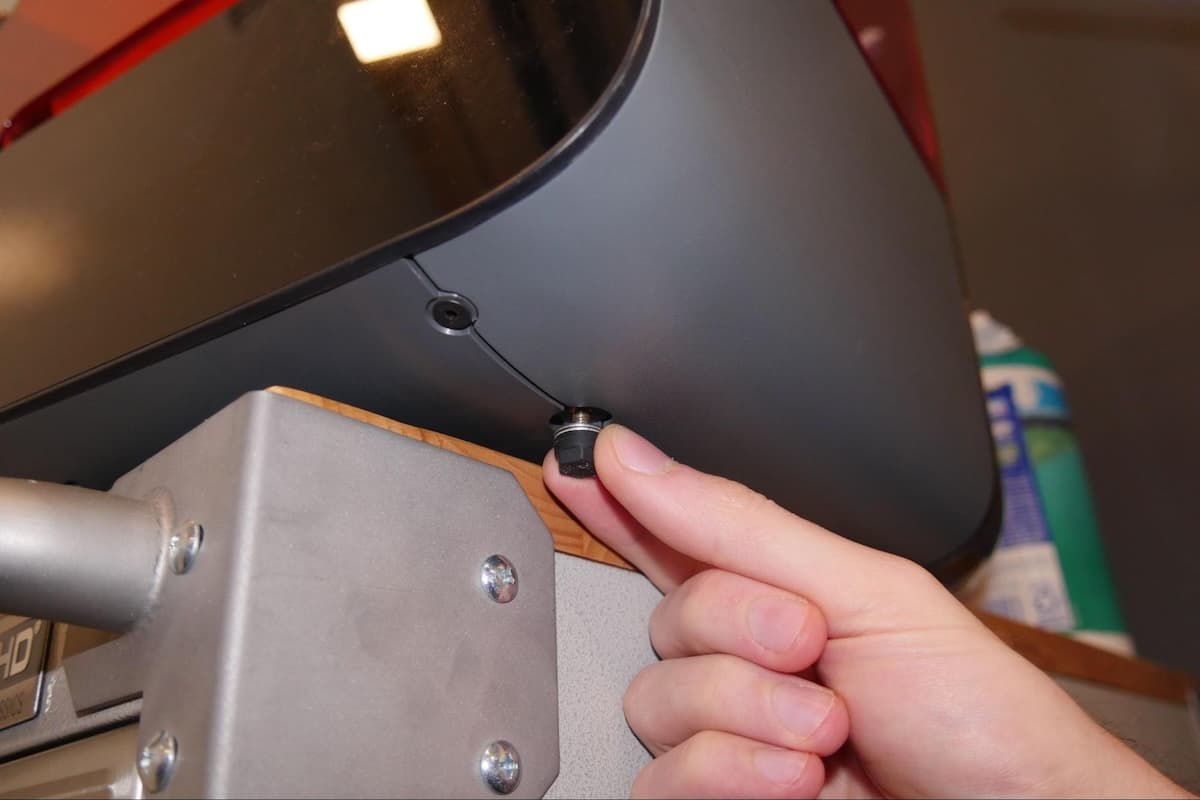
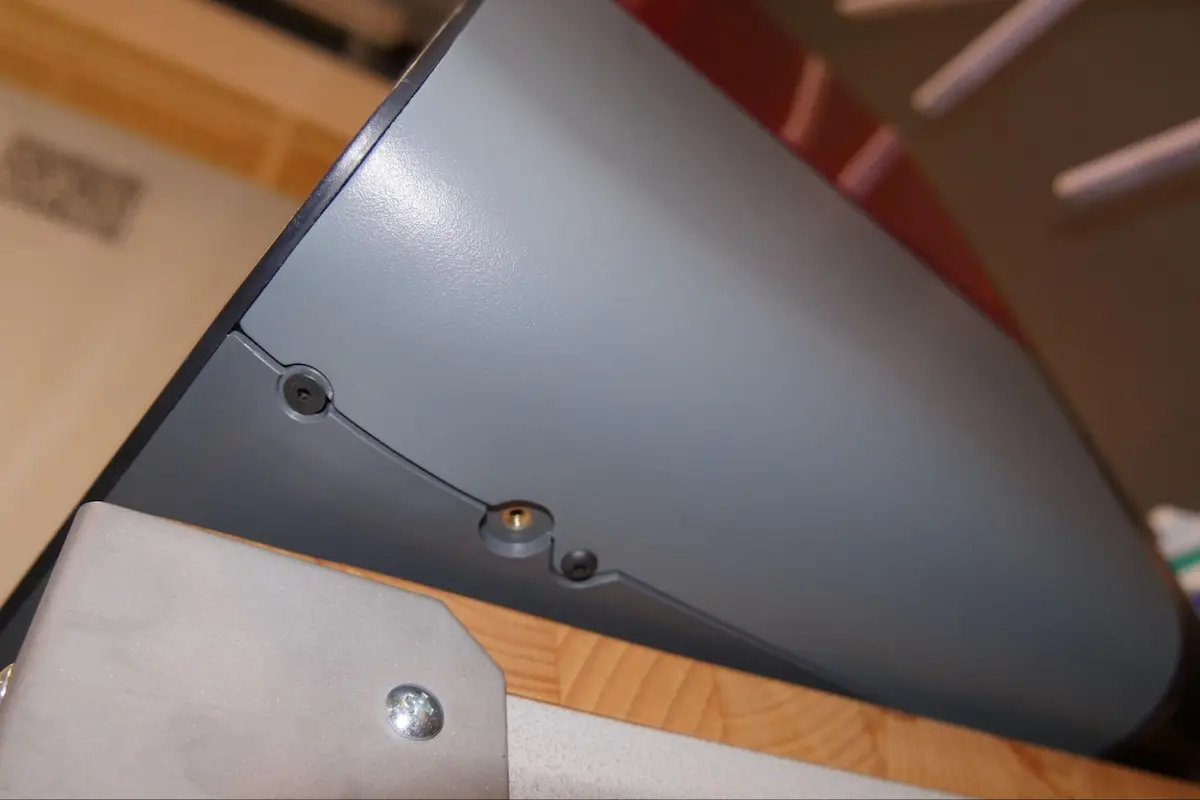
Schrauben Sie den Nivellierfuß ab und entfernen Sie ihn. Legen Sie den Nivellierfuß zur Seite.
Einbau des Ersatz-Nivellierfußes
Überblick: Schrauben Sie den Ersatz-Nivellierfuß in den Drucker.
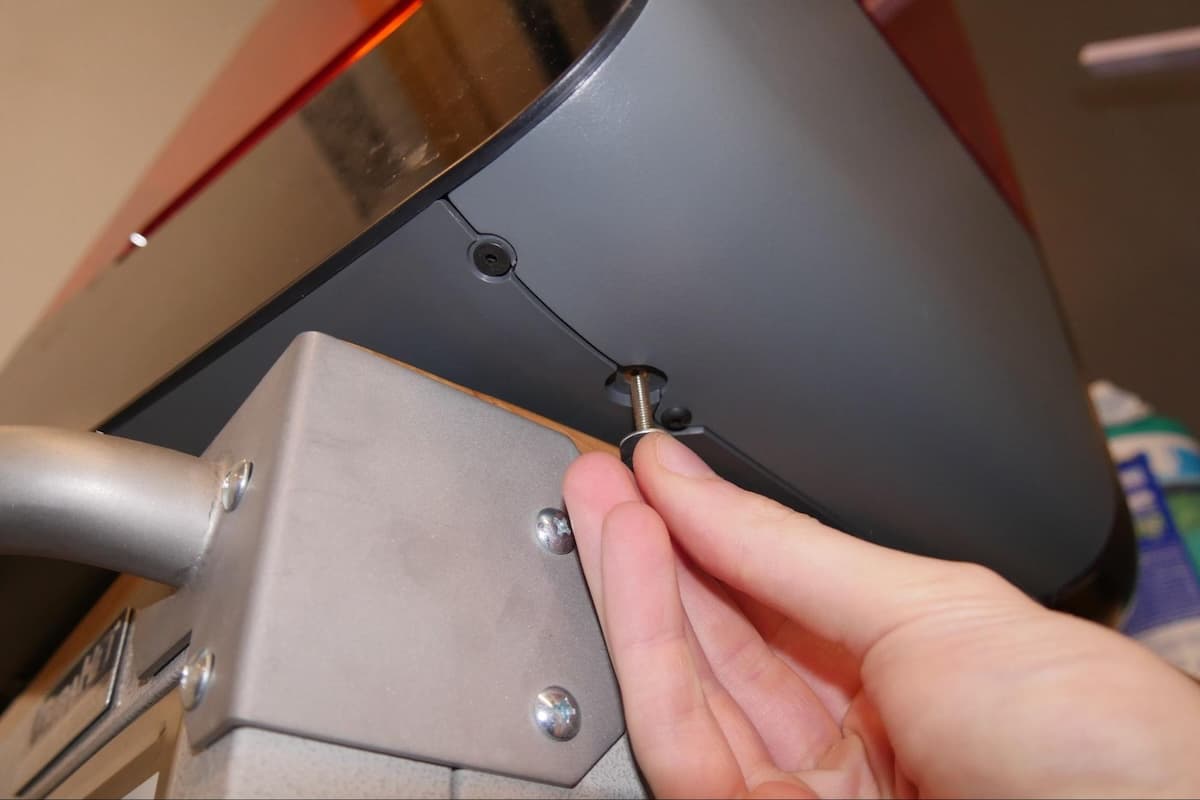
Führen Sie den Ersatz-Nivellierfuß in den Gewindeeinsatz an der Unterseite des Druckers ein. Ziehen Sie die Nivellierfüße an, bis sie fest sitzen und das Gewicht des Druckers tragen können.
Abschließen der Reparatur
Überblick: Führen Sie nach dem Austausch des Nivellierfußes letzte Kontrollen durch.
Schritt 1: Drucker neu positionieren
Schieben Sie den Drucker zurück auf die Arbeitsfläche, sodass er auf allen vier Nivellierfüßen steht.
Schritt 2: Drucker einschalten
Schließen Sie das Netzkabel an den Drucker und die Stromversorgung an. Der Drucker wird initialisiert.
Schritt 3: Den Drucker nivellieren
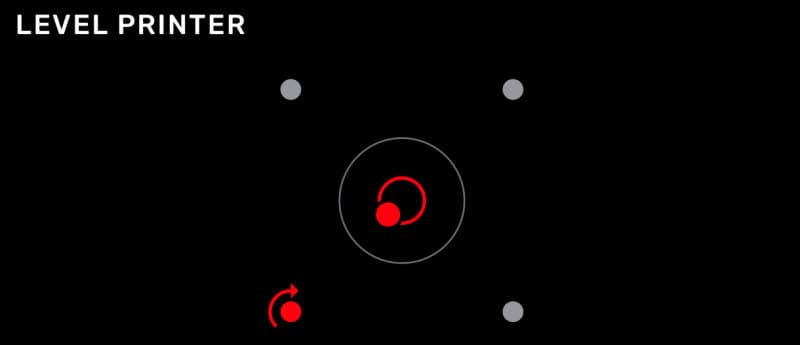
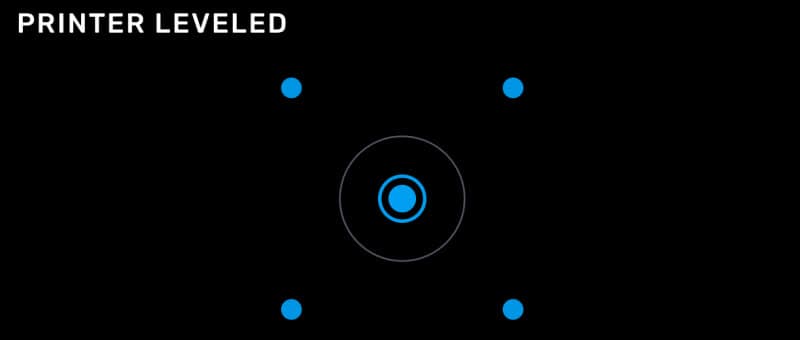
Tippen Sie auf dem Touchscreen auf das Schraubenschlüssel-Symbol. Der Bildschirm Settings (Einstellungen) erscheint. Tippen Sie auf Maintenance (Wartung) > Printer Leveling (Drucker nivellieren). Folgen Sie den Anweisungen auf dem Touchscreen, um die Nivellierfüße einzustellen, bis der Drucker waagerecht steht.