WHITEPAPER
Formlabs Logo

Auswechseln des Form-3-Rollenhalters (Baugruppe des optischen Fensters)

Auswechseln des Form-3-Rollenhalters (Baugruppe des optischen Fensters)

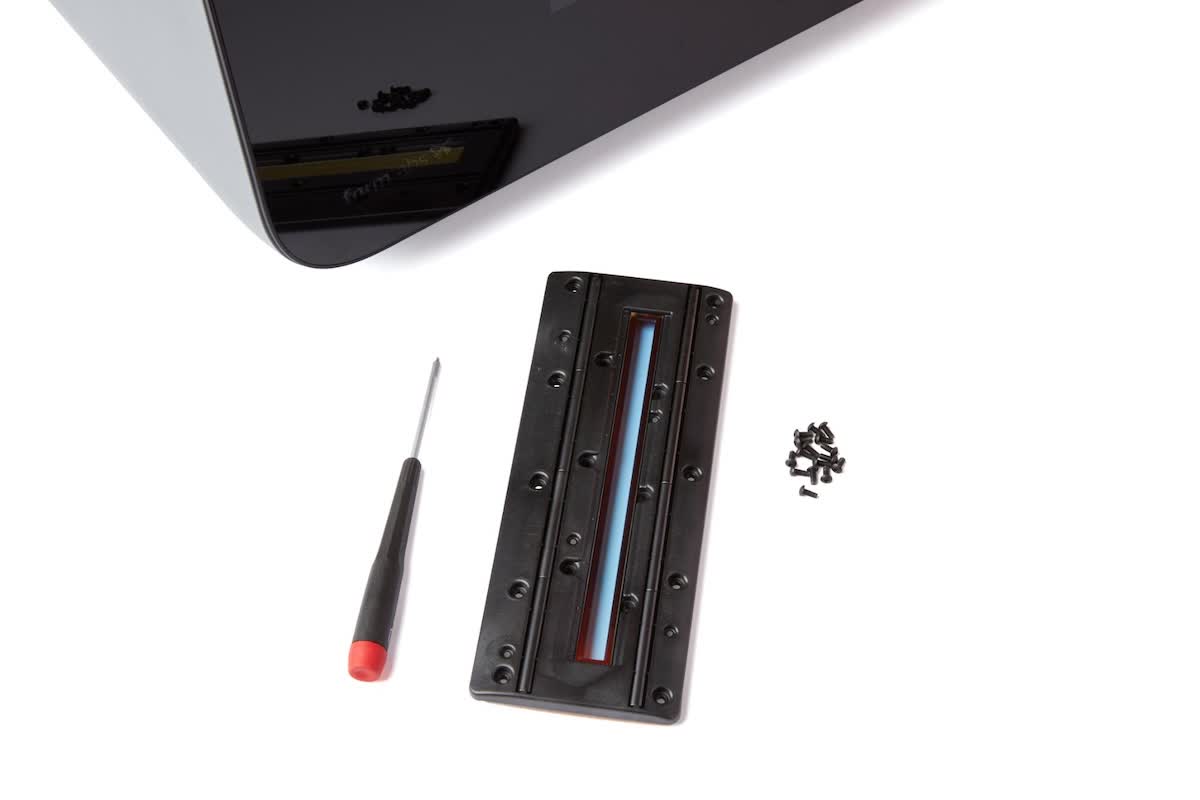
Der Rollenhalter befindet sich oben auf dem LPU-Gehäuse im Inneren des Form 3. Er beherbergt zwei Rollensätze, die den Film im Boden des Harztanks spannen. Er hält auch das Fenster, durch das der Laser zum Aushärten der einzelnen Schichten eines Drucks leuchtet. Ein kontaminierter oder beschädigter Rollenhalter kann die Druckqualität beeinträchtigen oder zu Schäden an der LPU selbst führen.

Folgen Sie diesem Leitfaden, um den Rollenhalter des Form 3 zu ersetzen.

f3-roller-holder-standalone.jpg

Erforderliches Zubehör:

Formlabs:

  • Rollenhalter (Baugruppe optisches Fenster)
  • 16x M2,5 x 6 mm lange Zylinderkopfschrauben
  • 1,5 mm Innensechskantschlüssel
  • LPU-Dichtungsabdeckung

Drittanbieter:

  • Nitrilhandschuhe
  • Papierhandtücher
  • Reines Isopropylalkohol (IPA, 90 % oder höher)

Geschätzte Zeit: 20–30 Minuten

Vorbereitung des Arbeitsbereichs

Überblick: Bereiten Sie den Form 3 und einen staubfreien Arbeitsbereich für den Austausch des Rollenhalters vor.

HINWEIS:

Nehmen Sie den Rollenhalter erst aus der Verpackung, wenn Sie den Vorbereitungsteil dieses Verfahrens abgeschlossen haben, um seine Exposition gegenüber Staub und anderen Verunreinigungen zu begrenzen. Vermeiden Sie es, die Rollen oder das optische Fenster auf dem Ersatzrollenhalter zu berühren, um eine Verunreinigung mit Hautölen und/oder Kunstharz zu minimieren.

Schritt 1: Konstruktionsplattform entfernen

Entfernen Sie zuerst die Konstruktionsplattform, um zu vermeiden, dass Harz in den Druckerhohlraum tropft.

Schritt 2: Die Harzkartusche entfernen

Die Harzkartusche entfernen und die Entlüftungskappe schließen, damit kein Harz von der Beißventilspitze in den Drucker tropft.

Schritt 3: Harztank entfernen und aufbewahren

Entfernen Sie den Harztank, legen Sie ihn in das Harztankgehäuse und decken Sie ihn mit dem Deckel ab. Platzieren Sie das Gehäuse und den Tank auf einer sauberen, ebenen Fläche.

HINWEIS:

Tragen Sie Handschuhe, und halten Sie den Harztank an den Tankgriffen auf beiden Seiten, um Verunreinigungen oder Schäden an der Unterseite des Tanks zu vermeiden.

Schritt 4: Arbeitsbereich vorbereiten

Räumen Sie einen Arbeitsbereich um Ihren Drucker frei. Vergewissern Sie sich, dass der Arbeitsbereich gut belüftet und frei von Staub ist.

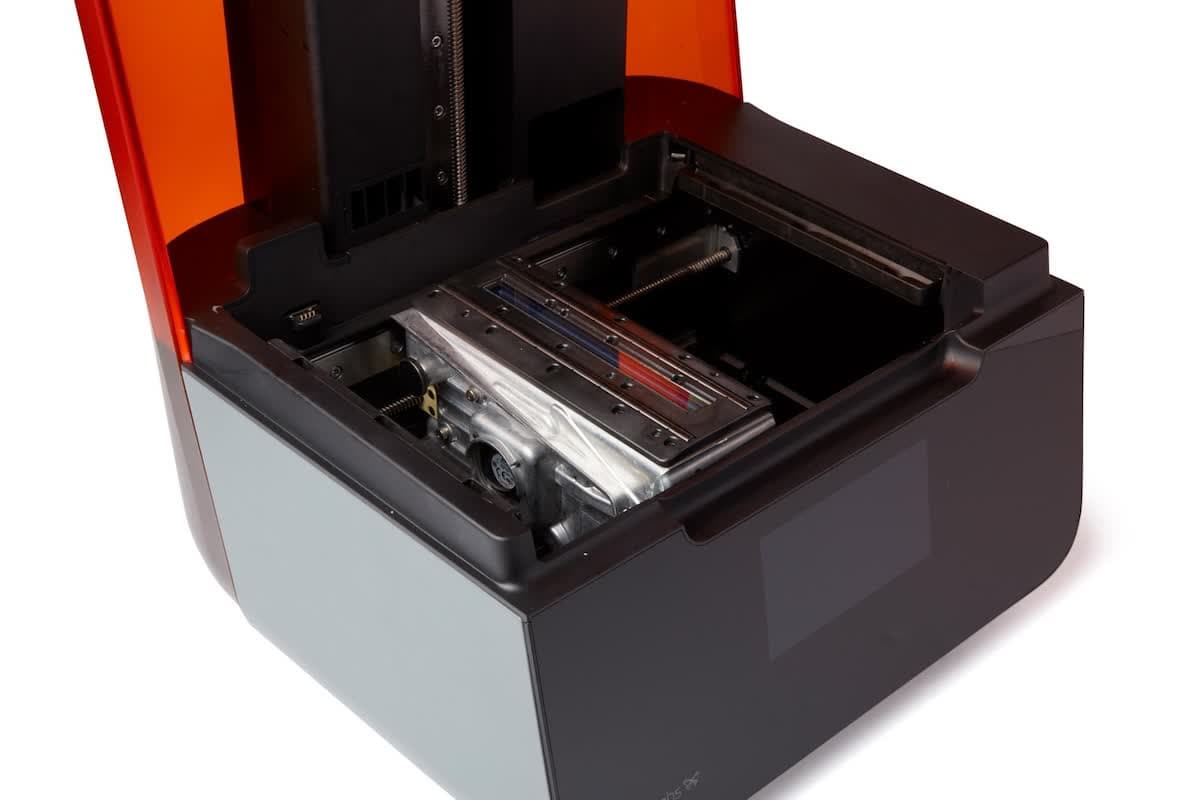
Schritt 5: Das LPU-Gehäuse in die Wartungsposition bringen

Tippen Sie auf das Zahnradsymbol, um den Bildschirm Settings (Einstellungen) aufzurufen, und tippen Sie dann auf Maintenance > Motor Moves (Wartung > Motorbewegungen). Der Bildschirm Motor Moves (Motorbewegungen) wird angezeigt. Tippen und halten Sie Left (<) (links), um das LPU-Gehäuse in die Mitte des Druckerhohlraums zu bewegen. Andere Steuerelemente auf diesem Bildschirm schwenken das LPU-Gehäuse vollständig über den Hohlraum des Druckers und steuern den Konstruktionsplattformschlitten.

f3-lpu-maintenance-position.jpg

Schritt 6: Drucker vom Stromnetz trennen

Trennen Sie das Netzkabel, bevor Sie mit der Wartung fortfahren.

WARNUNG:

Durch bewegliche Teile und Leitspindeln kann es zu Quetschungen und zum Einklemmen von Haaren und Kleidungsstücken kommen. Stellen Sie sicher, dass der Drucker von seiner Stromquelle getrennt und ausgeschaltet ist, bevor Sie an der LPU arbeiten.

Schritt 7: Rollenhalter reinigen

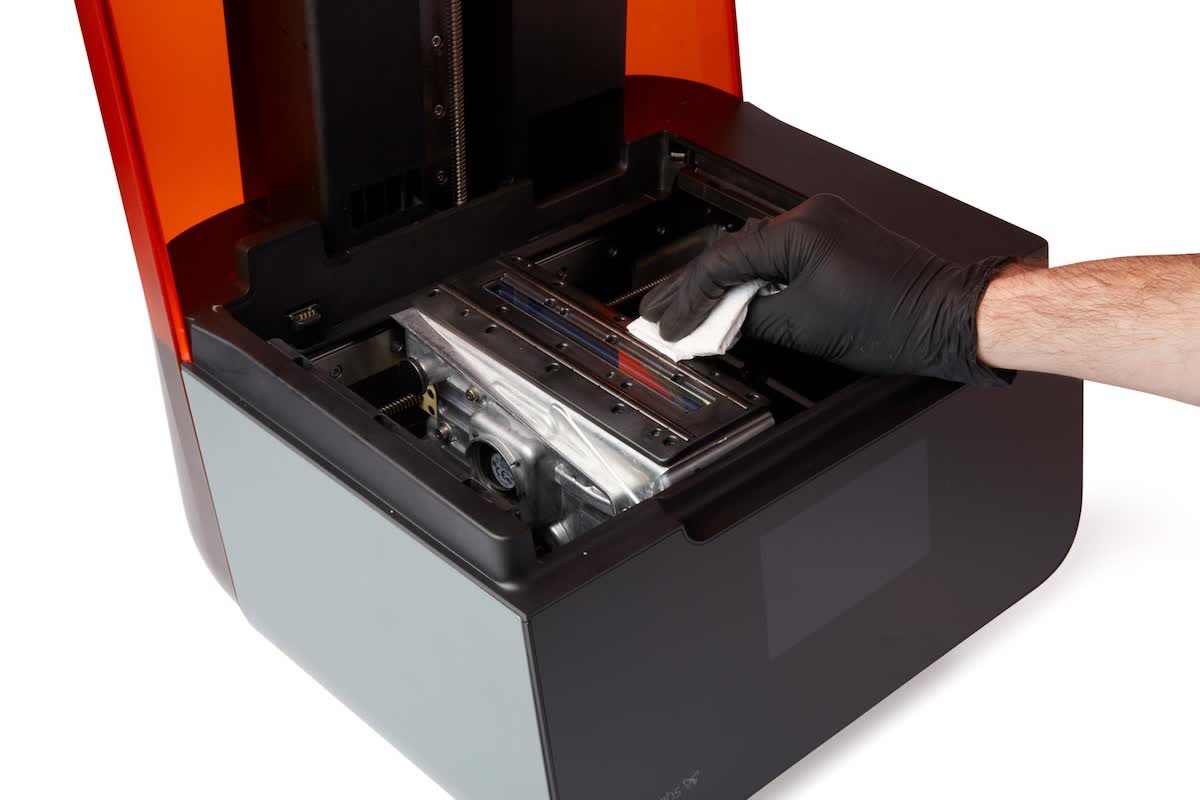
Öffnen Sie die Druckerabdeckung. Entfernen Sie etwaiges Kunstharz mit Küchenpapier, das sich auf dem Rollenhalter und den benachbarten Oberflächen angesammelt hat. Feuchten Sie das Küchenpapier bei Bedarf mit Isopropylalkohol an, um das Harz vollständig zu entfernen.

f3-clean-roller-holder.jpg

WARNUNG:

Kunstharz kann Hautreizung oder allergische Hautreaktionen hervorrufen. Tragen Sie bei der Handhabung von flüssigem Kunstharz oder kunstharzbeschichteten Oberflächen stets Handschuhe. Waschen Sie Ihre Haut mit reichlich Wasser und Seife.

GEFAHR:

Brandgefahr. IPA ist entzündlich. Bewahren Sie Behälter geschlossen und außerhalb der Reichweite von Kindern auf.

Entfernen des Rollenhalters

Überblick: Nachdem Sie das LPU-Gehäuse in seine Wartungsposition gebracht haben, entfernen Sie den Rollenhalter.

Schritt 1: Rollenhalter abschrauben

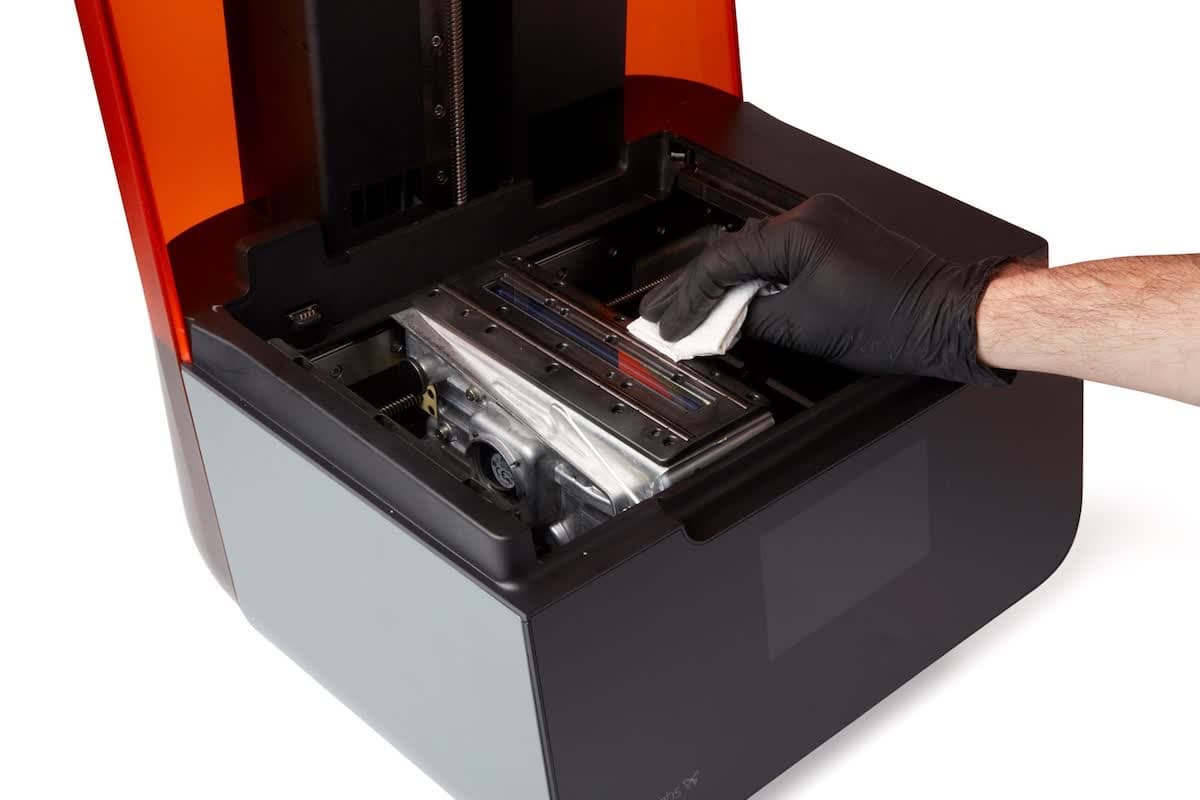
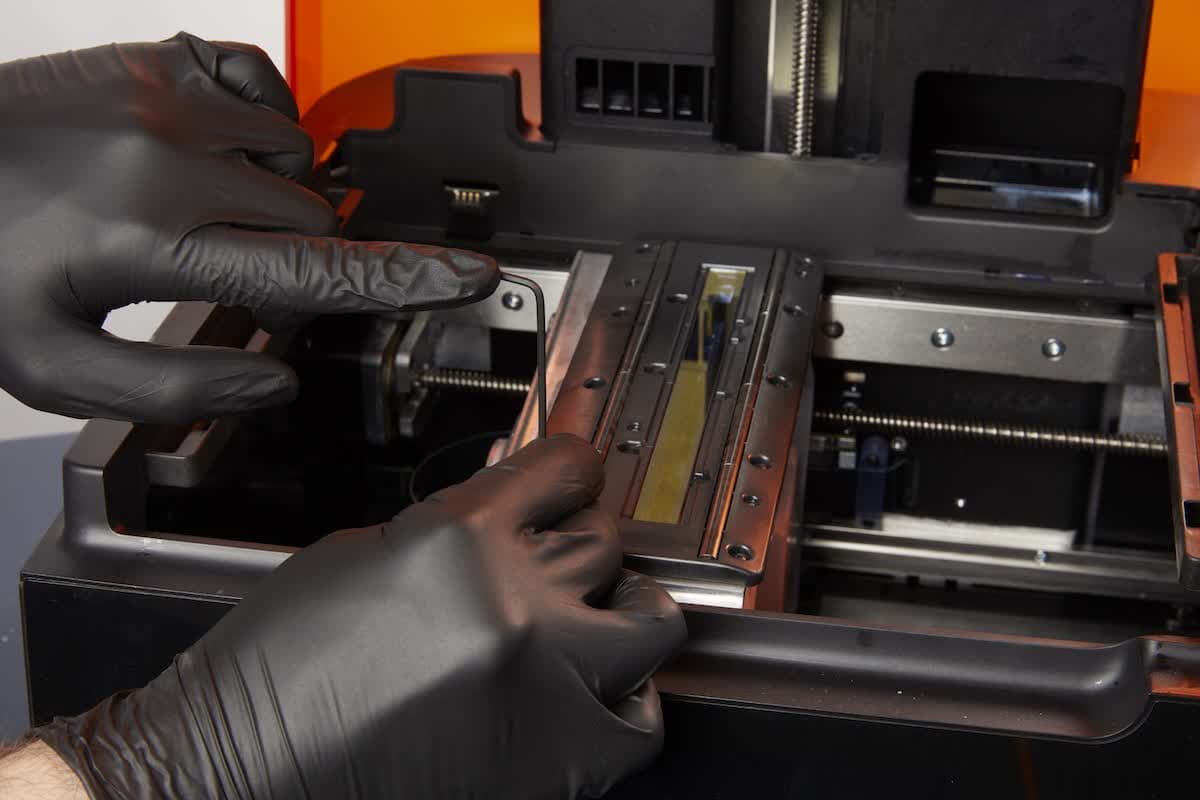
Lösen Sie die 16 Schrauben auf dem Rollenhalter vollständig mit dem bereitgestellten Innensechskantschlüssel. Achten Sie darauf, dass die Schrauben nicht in den Druckerhohlraum fallen.

f3-clean-roller-holder.jpg

Schritt 2: Entfernen des Rollenhalters

f3-remove-roller-holder-1.jpg
f3-remove-roller-holder-2.jpg

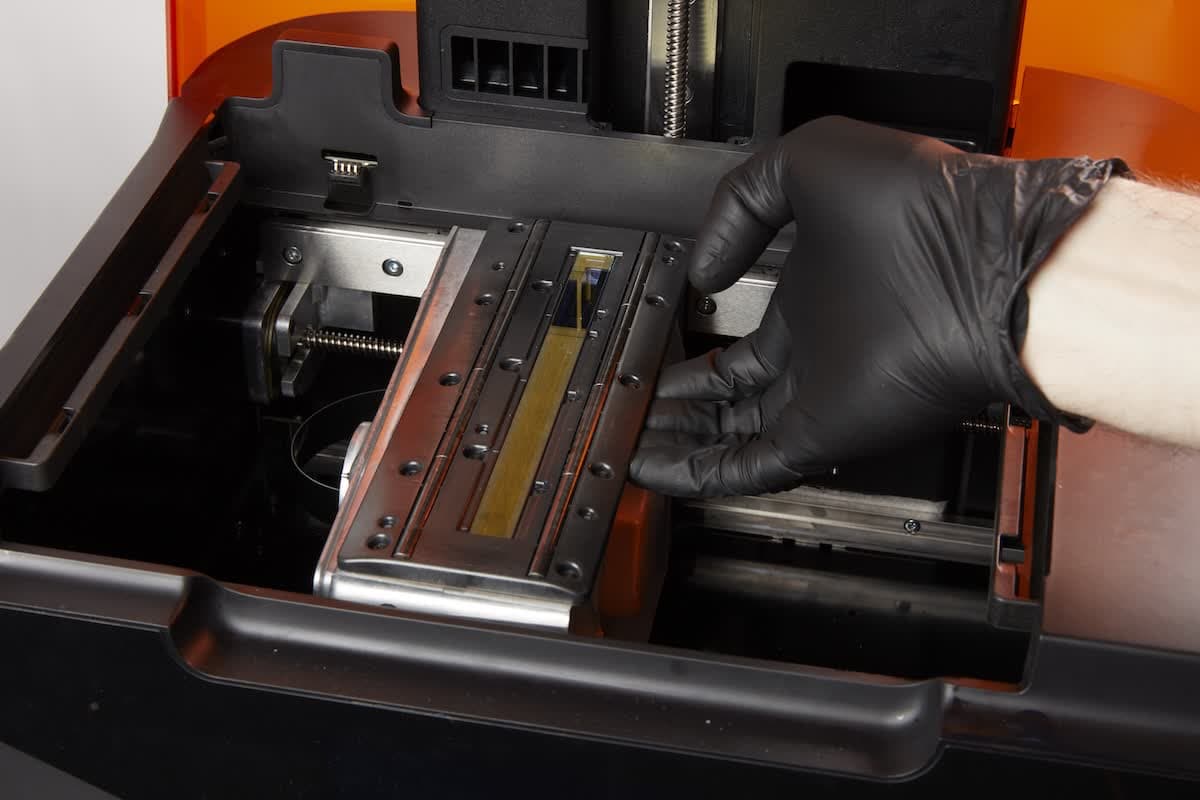
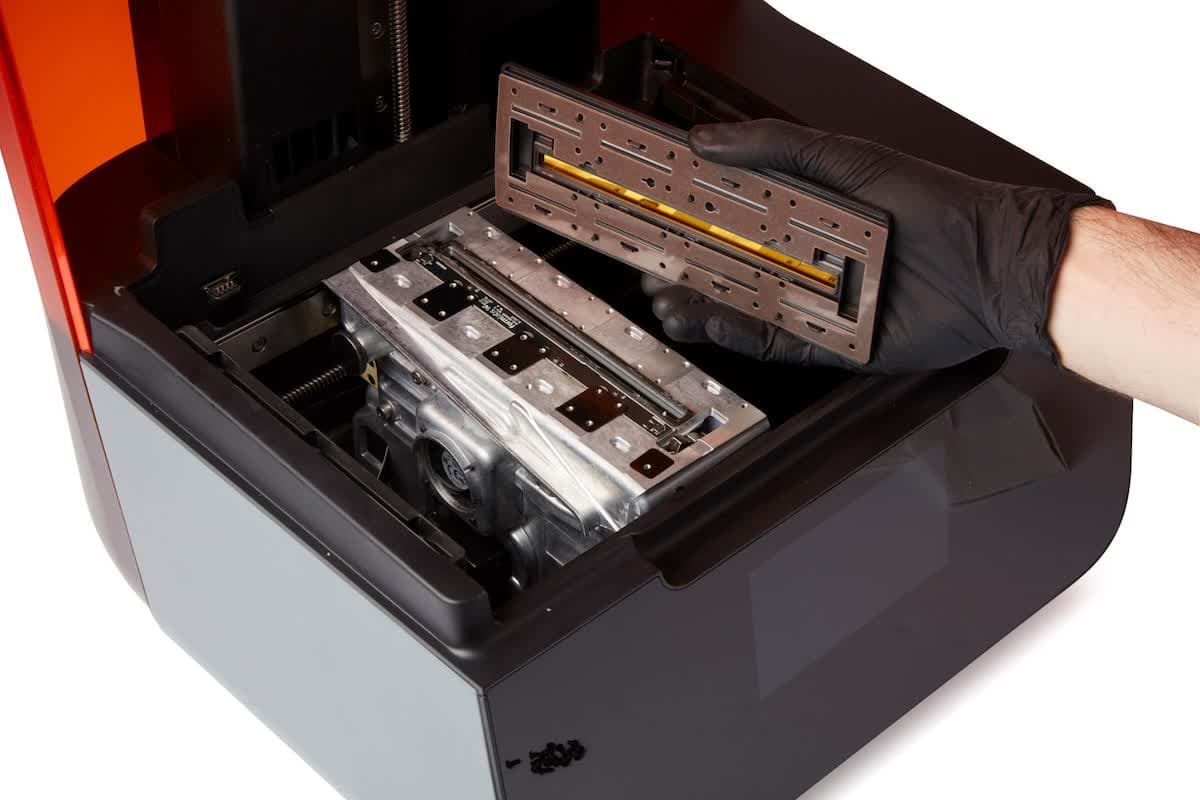
Legen Sie mehrere saubere Stücke Küchenpapier neben Ihrem Arbeitsbereich aufeinander. Heben Sie den Rollenhalter vorsichtig an seinen Kanten hoch, um ihn vom LPU-Gehäuse zu trennen. Sobald der Rollenhalter gelöst ist, heben Sie ihn vertikal vom LPU-Gehäuse weg. Platzieren Sie den Rollenhalter schnell auf das Küchenpapier, damit kein Kunstharz in den Drucker tropft.

HINWEIS:

Achten Sie darauf, dass kein Harz oder andere Ablagerungen in die rechteckige Laseröffnung unterhalb des Rollenhalters gelangen. Verunreinigungen machen möglicherweise zusätzliche Reinigungs- oder Reparaturmaßnahmen erforderlich.

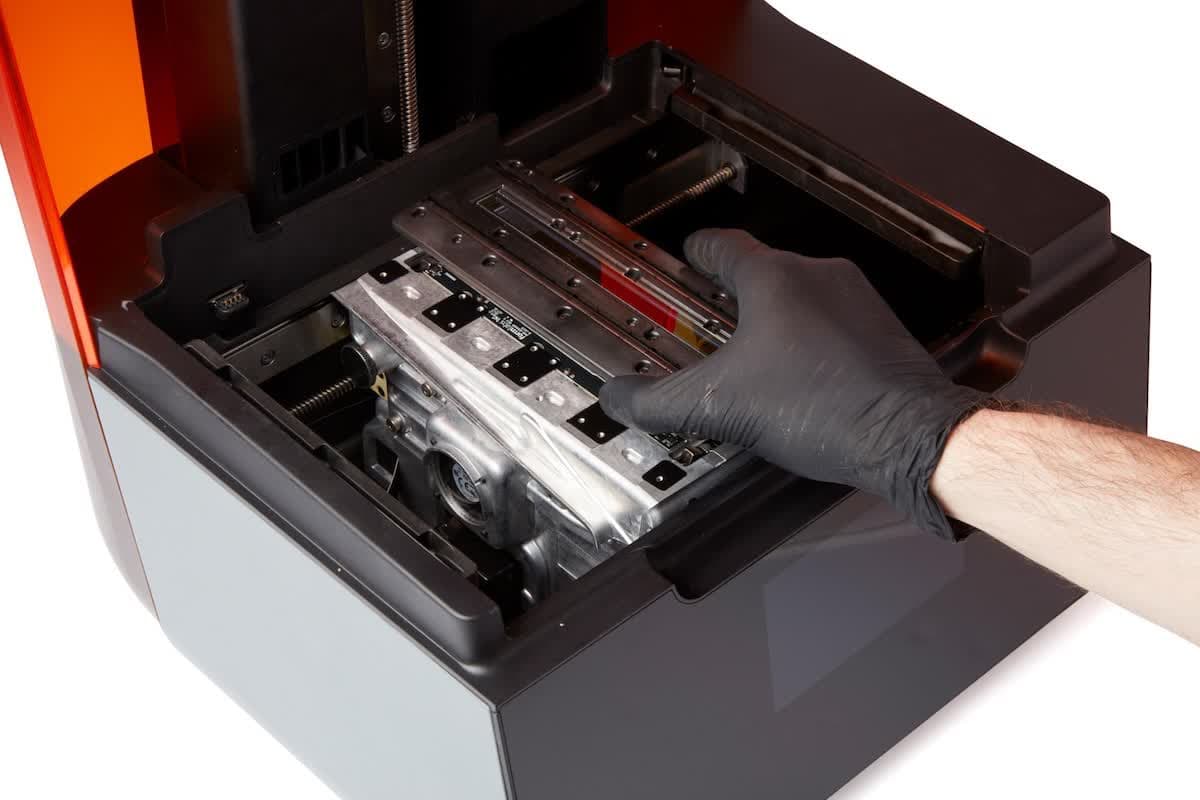
Schritt 3: Die LPU-Dichtungsabdeckung über die Laseröffnung der LPU legen

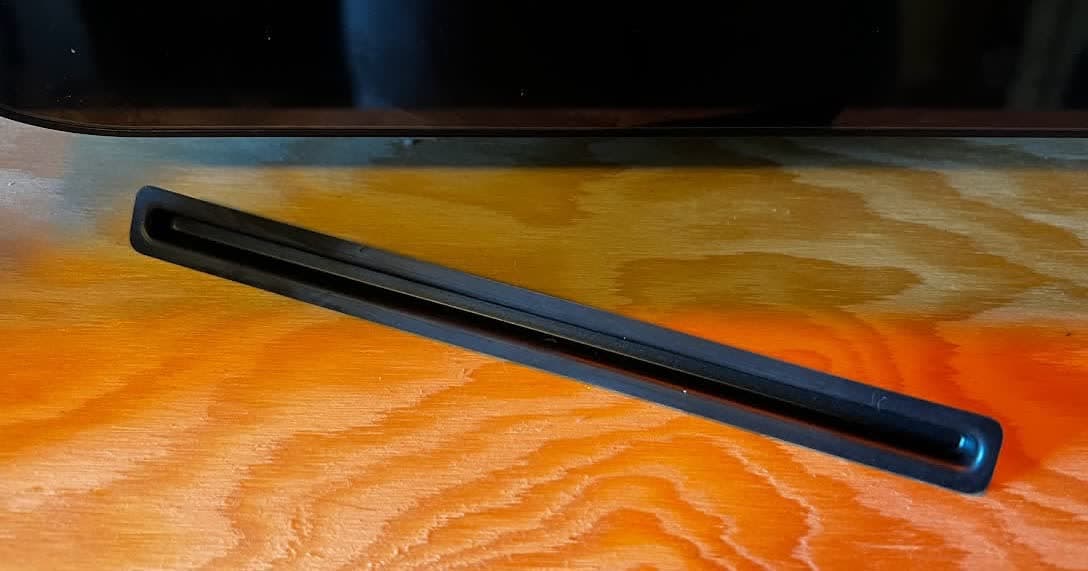
Setzen Sie die LPU-Dichtungsabdeckung vorsichtig in die zuvor vom Rollenhalter abgedeckte Öffnung, um zu verhindern, dass Verunreinigungen in die LPU gelangen.

f3-lpu-cover.jpg

Montage des Ersatzrollenhalters

Überblick: Reinigen Sie die Oberseite des LPU-Gehäuses und installieren Sie den neuen Rollenhalter.

Schritt 1: LPU-Gehäuse vorbereiten

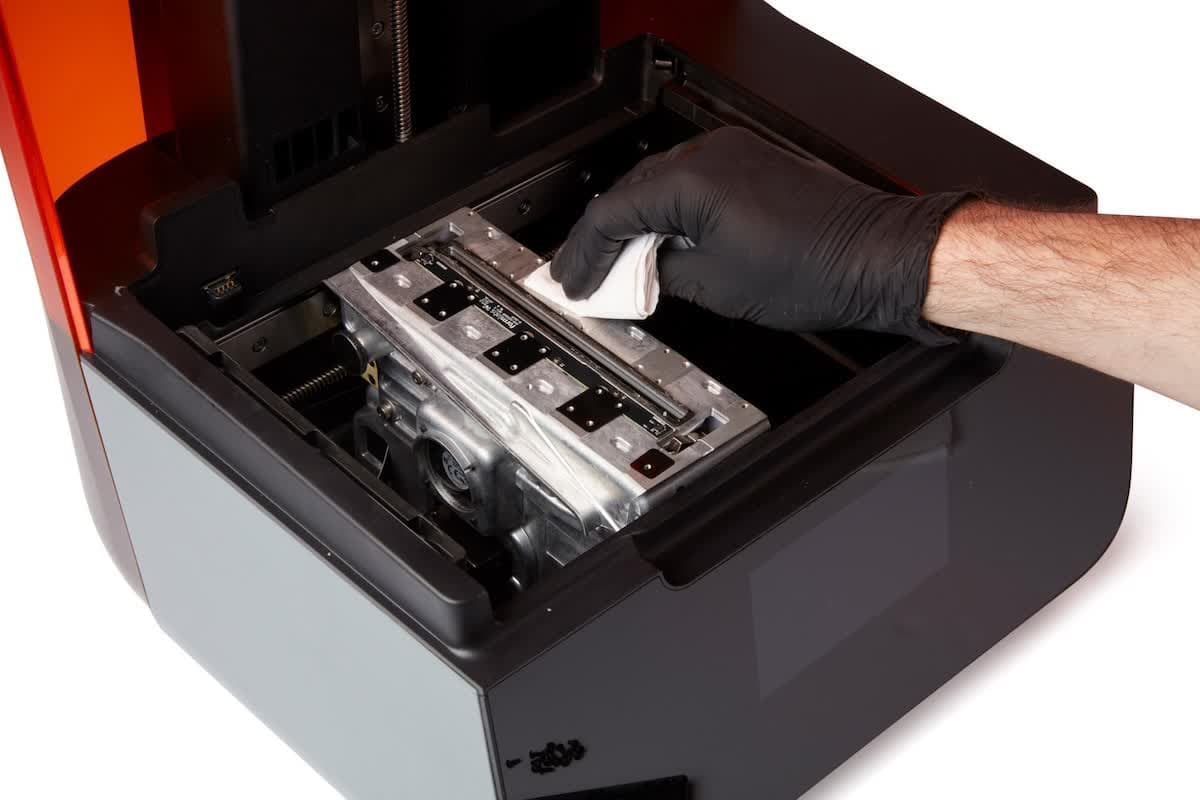
Entfernen Sie etwaiges Kunstharz von der Montageoberfläche des Rollenhalters mit etwas IPA auf Küchenpapier. Achten Sie darauf, die Dichtung um die Laseröffnung, die Leiterplatine oder flexible Distanzscheiben auf der Montageoberfläche nicht zu beschädigen. Entfernen Sie nach Abschluss des Reinigungsvorgangs die LPU-Dichtungsabdeckung zur Entsorgung.

f3-clean-lpu-housing.jpg

Schritt 2: Den neuen Rollenhalter installieren

f3-install-roller-holder-1.jpg

Entnehmen Sie den neuen Rollenhalter vorsichtig aus seiner Verpackung. Entfernen Sie nicht den Schutzfilm vom Laserfenster des Rollenhalters. Halten Sie den Rollenhalter über das LPU-Gehäuse. Der Pfeil auf der Oberseite des Ersatzrollenhalters zeigt zur Rückseite des Druckers.

f3-install-roller-holder-2.jpg
f3-install-roller-holder-3.jpg

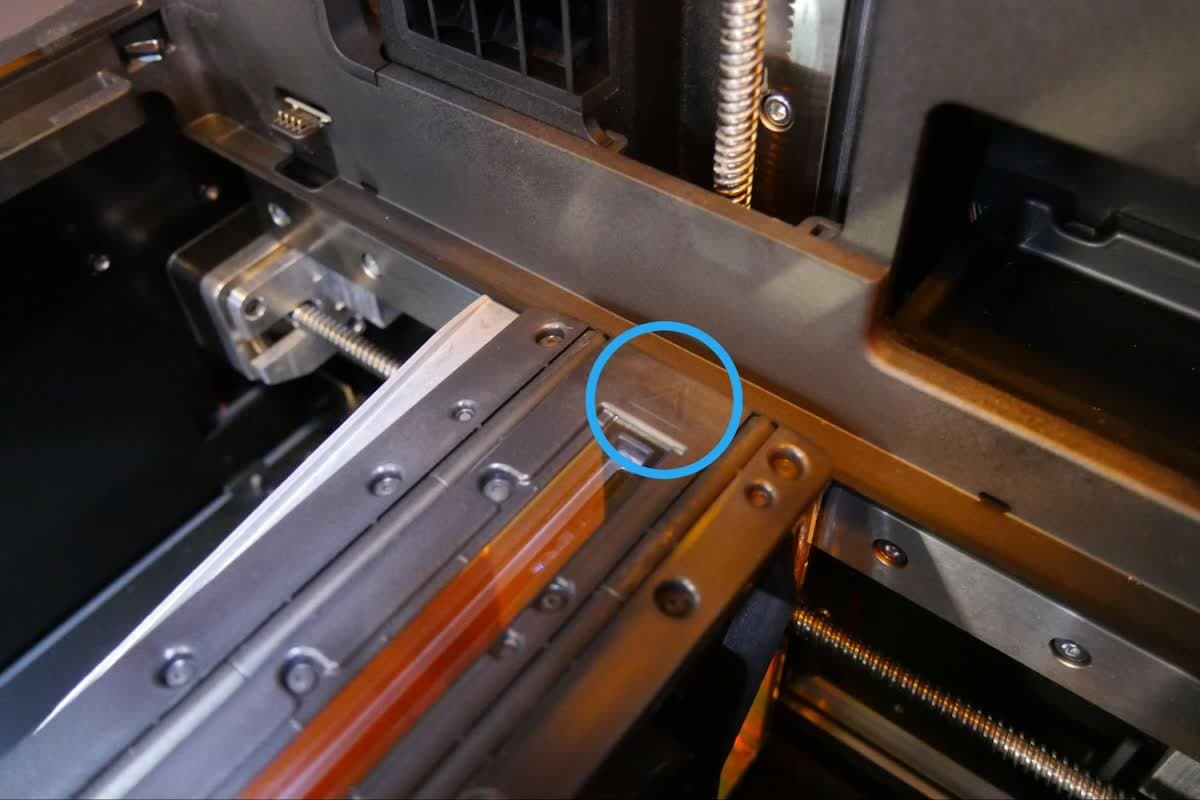
Richten Sie das Laserfenster im Rollenhalter an der rechtwinkligen Laseröffnung des LPU-Gehäuses aus. Richten Sie die sechs Stifte auf der Unterseite des Rollenhalters mit den entsprechenden Stiften in der Montagefläche aus.

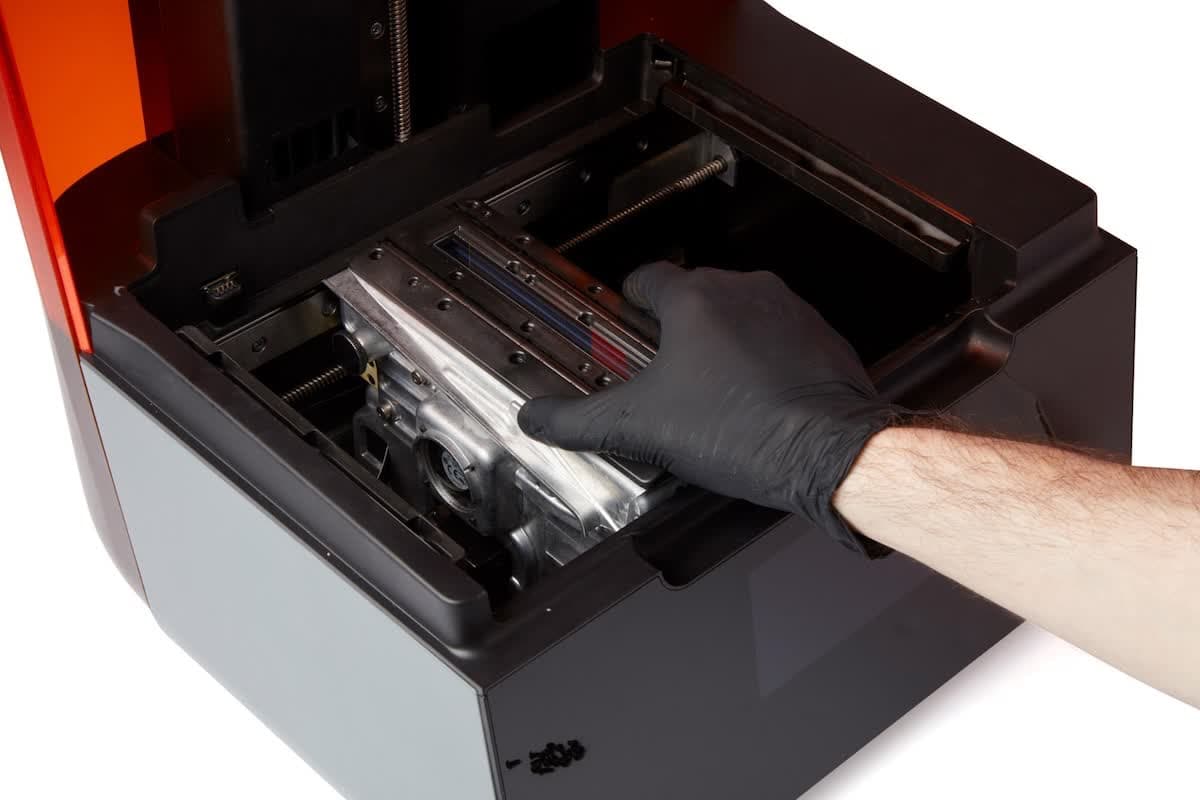
Platzieren Sie den neuen Rollenhalter auf der Montageoberfläche.

Schritt 3: Die Schrauben des Rollenhalters festziehen

f3-roller-holder-screws-1.jpg

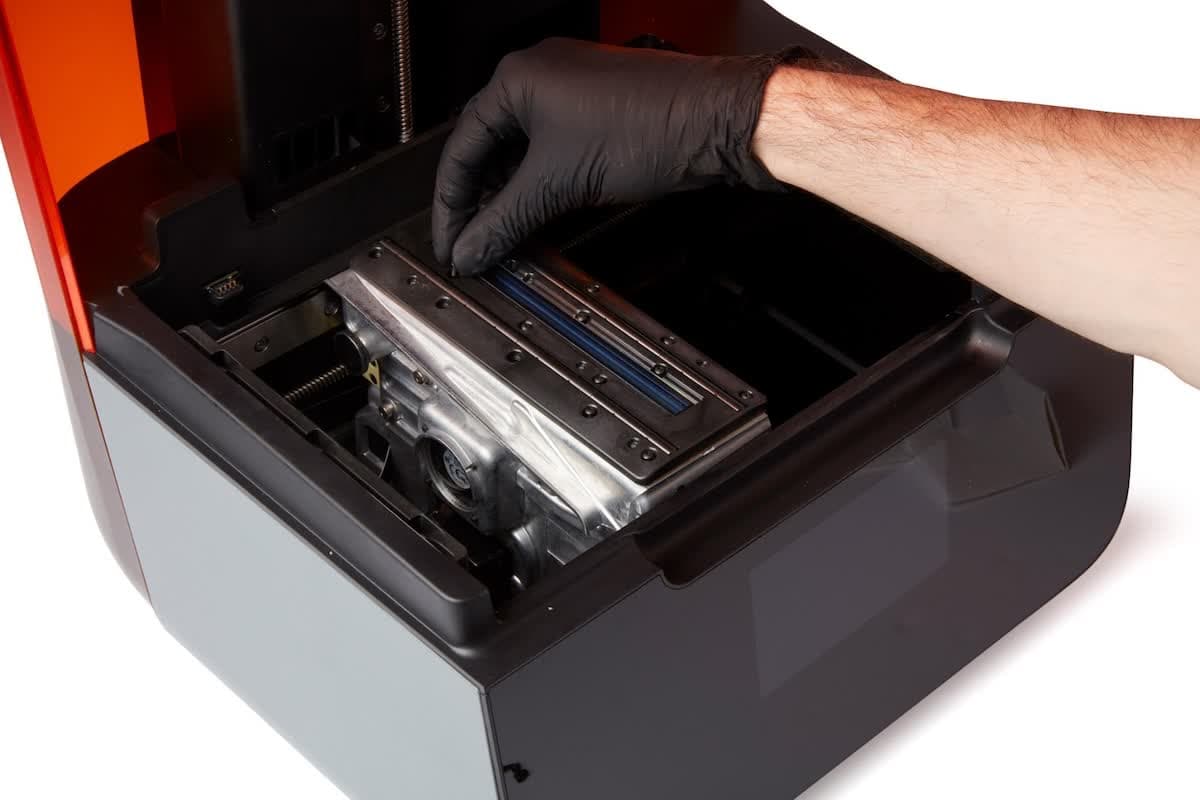
Schrauben Sie in jedes der 16 Montagelöcher auf dem Rollenhalter je eine der beigelegten M2.5-Schrauben. Möglicherweise müssen Sie den Schutzfilm auf dem Rollenhalter teilweise entfernen, um an einige Montagelöcher zu gelangen. Entfernen Sie nicht den Schutzfilm vom optischen Fenster.

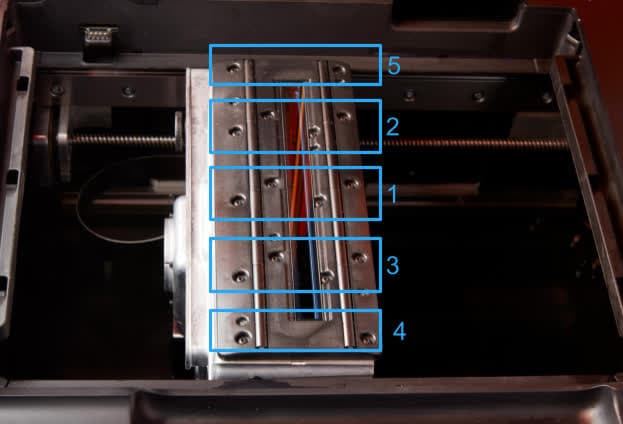
Ziehen Sie die Schrauben mit dem mitgelieferten 1,5-mm-Innensechskantschlüssel in zwei Durchgängen an und folgen Sie dabei der unten gezeigten Reihenfolge. Ziehen Sie alle Schrauben in einer nummerierten Region an, bevor Sie mit der nächsten fortfahren. Schrauben Sie die Schrauben im ersten Durchgang vollständig ein. Ziehen Sie im zweiten Durchgang alle Schrauben handfest an. Verwenden Sie das lange Ende des Innensechskantschlüssels (drücken sie dabei auf das kürzere Ende), um ein zu starkes Anziehen zu vermeiden.

f3-roller-holder-screws-2.jpg
f3-roller-holder-screws-3.jpg

Abschließen der Reparatur

Überblick: Nach dem Einbau des neuen Rollenhalters letzte Kontrollen durchführen.

Schritt 1: Schutzfolie entfernen

Entfernen Sie die Schutzfolie vom Laserfenster des Rollenhalters.

Schritt 2: Drucker einschalten

Schließen Sie die Druckerabdeckung und schließen Sie das Netzkabel an den Drucker und die Stromversorgung an. Der Drucker wird initialisiert und der Rollenhalter kehrt in seine Ausgangsposition zurück.

Schritt 3: Z-Achse neu kalibrieren

Nachdem Sie den neuen Rollenhalter installiert haben, kalibrieren Sie die Z-Achse des Druckers neu. Tippen Sie auf das Zahnradsymbol auf dem Touchscreen des Druckers. Der Bildschirm Settings (Einstellungen) erscheint. Tippen Sie auf Maintenance (Wartung) > Calibration (Kalibrierung) > Calibrate Z-Axis (Z-Achse kalibrieren), um die Z-Achse neu zu kalibrieren. Legen Sie eine saubere Konstruktionsplattform ein und folgen Sie den Anweisungen auf dem Bildschirm, um den Vorgang abzuschließen. Dieser Vorgang kann einige Minuten dauern.

Schritt 4: Verbrauchsmaterialien einsetzen

Setzen Sie den Harztank und die Harzkartusche ein, um den Druck fortzusetzen.

Schritt 5: Entsorgen des alten Rollenhalters

Wenn der alte Rollenhalter sauber und trocken ist, entsorgen Sie ihn mit dem Hausmüll. Wenn flüssiges Kunstharz auf dem alten Rollenhalter zurückbleibt, lassen Sie das Kunstharz aushärten, bevor Sie den Rollenhalter entsorgen. Härten Sie das Kunstharz durch Sonneneinstrahlung (1 bis 10 Tage lang) oder unter einer UV-Lampe. Formlabs-Kunstharze härten am besten bei einer Wellenlänge von 405 nm und bei Hitze.