Erforderliches Zubehör:
Formlabs:
- Light Processing Unit
- LPU-Werkzeug (Kugelkopf-Innensechskantschlüssel 2,5 mm)
- Glas-Reinigungstuch
Drittanbieter:
- Nitrilhandschuhe
- Papierhandtücher
- Reiner Isopropylalkohol (IPA, 90 % oder höher)


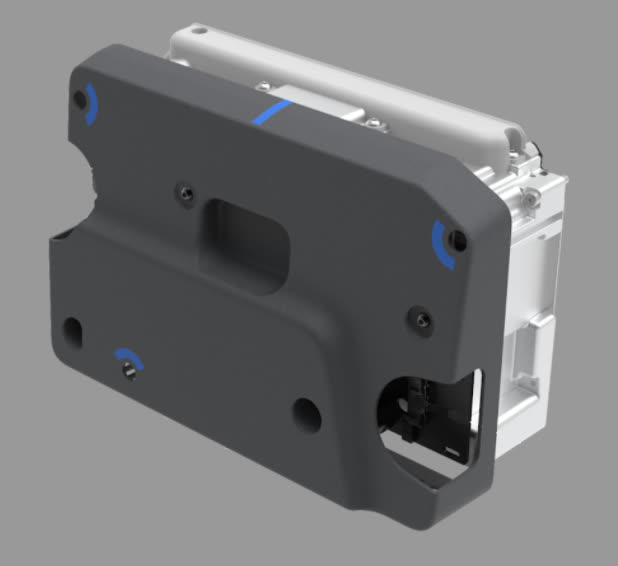
Die Light Processing Unit (LPU) enthält die Laserdiode des Druckers, das Galvanometer und weitere Spiegel und Linsen, die den Laser bei jeder Druckschicht auf seinem Pfad führen. Der Form 3L hat zwei LPUs innerhalb des LPU-Gehäuses, welches sich unterhalb des Harztanks nach links und rechts bewegt. Eine fehlerhafte LPU verhindert, dass der Drucker ordnungsgemäß druckt. Die beiden LPUs können unabhängig voneinander ausgetauscht werden.
Nutzen Sie diesen Leitfaden, um eine Light Processing Unit des Form 3L zu ersetzen.
Erforderliches Zubehör:
Formlabs:
Drittanbieter:
Geschätzte Zeit: 30–60 Minuten für den Austausch der LPU (2–3 Stunden mit Laser Alignment Print)
Vorbereitung des Arbeitsbereichs
Überblick: Bereiten Sie den Form 3L und einen staubfreien Arbeitsbereich für den Austausch der LPU vor.
HINWEIS:
Die LPU und das optische Fenster sind empfindlich gegenüber Staub und Verunreinigungen. Entfernen Sie die LPU nicht aus ihrer Verpackung, bis Sie dazu aufgefordert werden. Berühren Sie bei der Wartung nicht das optische Fenster oder den umliegenden Bereich oben auf dem LPU-Gehäuse.
Schritt 1: Konstruktionsplattform entfernen
Entfernen Sie zuerst die Konstruktionsplattform, um zu vermeiden, dass Harz auf die LPU oder in den Druckerhohlraum tropft.
Schritt 2: Die Harzkartuschen entfernen
Entfernen Sie die Harzkartuschen und schließen Sie die Entlüftungskappen, damit kein Harz von den Beißventilen in den Drucker tropft.
Schritt 3: Harztank entfernen und aufbewahren
Entfernen Sie den Harztank, stellen Sie ihn in den Harztankträger und decken Sie ihn mit dem Deckel ab. Legen Sie den Tankträger und den Tank auf eine saubere, ebene Fläche.
HINWEIS:
Tragen Sie Handschuhe, und halten Sie den Harztank an den Tankgriffen auf beiden Seiten, um Verunreinigungen oder Schäden an der Unterseite des Tanks zu vermeiden.
Schritt 4: Arbeitsbereich vorbereiten
Räumen Sie einen Arbeitsbereich um Ihren Drucker frei. Vergewissern Sie sich, dass der Arbeitsbereich gut belüftet und frei von Staub ist.
Schritt 5: Druckerhohlraum reinigen
WARNUNG:
Kunstharz kann Hautreizung oder allergische Hautreaktionen hervorrufen. Tragen Sie bei der Handhabung von flüssigem Kunstharz oder kunstharzbeschichteten Oberflächen stets Handschuhe. Waschen Sie Ihre Haut mit reichlich Wasser und Seife.
Öffnen Sie die Druckerabdeckung. Entfernen Sie Kunstharz, das sich auf dem Boden im Druckerhohlraum angesammelt hat, mit Küchenpapier. Feuchten Sie das Küchenpapier bei Bedarf mit Isopropylalkohol an, um das Harz vollständig zu entfernen.
GEFAHR:
Brandgefahr. IPA ist entzündlich. Bewahren Sie Behälter geschlossen und außerhalb der Reichweite von Kindern auf.
Wenn der Drucker angeschlossen und eingeschaltet ist, tippen Sie auf das Schraubenschlüssel-Symbol, um das Menü Settings (Einstellungen) aufzurufen, und tippen Sie dann auf Maintenance (Wartung) und anschließend auf LPU Replacement (LPU ersetzen). Folgen Sie den Anweisungen auf dem Bildschirm. Das LPU-Gehäuse bewegt sich aus seiner Aufbewahrungsposition auf der rechten Seite des Druckers in seine Wartungsposition.

Schritt 7: Drucker vom Stromnetz trennen
Wenn Sie auf dem Touchscreen dazu aufgefordert werden, trennen Sie das Netzkabel, bevor Sie mit der Wartung fortfahren. Führen Sie niemals Wartungsmaßnahmen am Drucker durch, solange er mit der Stromversorgung verbunden ist. Der Ersatz der LPU bei angeschlossener Stromversorgung führt zu dauerhaftem Schaden am Drucker.
WARNUNG:
Bewegliche Teile und Leit-/Kugelspindeln stellen Quetsch- und Verfangungsgefahren dar. Stellen Sie sicher, dass der Drucker von seiner Stromquelle getrennt und ausgeschaltet ist, bevor Sie an der LPU arbeiten.
Schritt 8: LPU-Gehäuse reinigen
Reinigen Sie Harzreste im Bereich des LPU-Gehäuses oder auf dem Drucker mit Küchenpapier. Feuchten Sie das Küchenpapier bei Bedarf mit Isopropylalkohol an, um das Harz vollständig zu entfernen.
Entfernen der LPU
Überblick: Nachdem Sie das LPU-Gehäuse in die Wartungsposition gebracht haben, entfernen Sie die LPU und ziehen Sie den Stecker.
Schritt 1: Das Laserfenster abdecken
Das optische Glasfenster, das sich oben auf dem LPU-Gehäuse befindet, ist die Öffnung, durch die die Laserstrahlen hindurchtreten. Decken Sie das Fenster mit einer fusselfreien Abdeckung, z. B. mehreren PEC*PADs, ab, um es während der Wartung zu schützen.
Schritt 2: Das Flachbandkabel abziehen
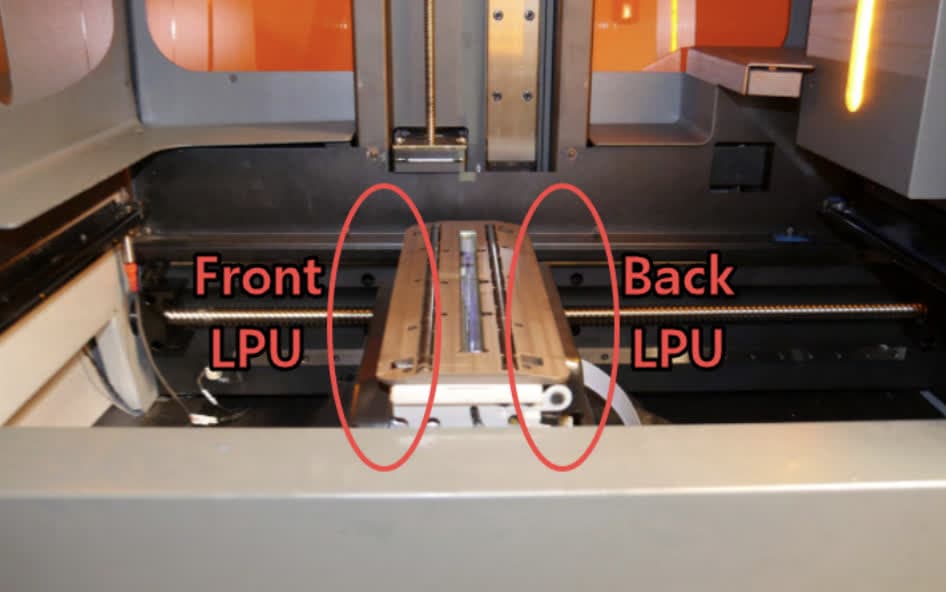
Beide LPUs sind mit einem Flachbandkabel verbunden. Bei der vorderen LPU – erreichbar von der linken Seite des LPU-Gehäuses – ist das Flachbandkabel verbunden mit dem zur Vorderseite des Druckers gerichteten Ende. Bei der hinteren LPU – erreichbar von der rechten Seite des LPU-Gehäuses – ist das Flachbandkabel verbunden mit dem zur Rückseite des Druckers gerichteten Ende. Suchen Sie das Flachbandkabel der LPU, die Sie austauschen.
HINWEIS:
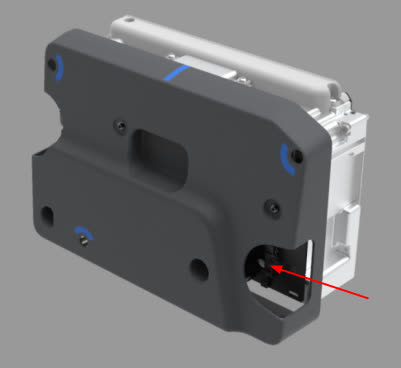
Das LPU-Flachbandkabel ist empfindlich. Biegen, knicken oder beschädigen Sie das Flachbandkabel niemals.
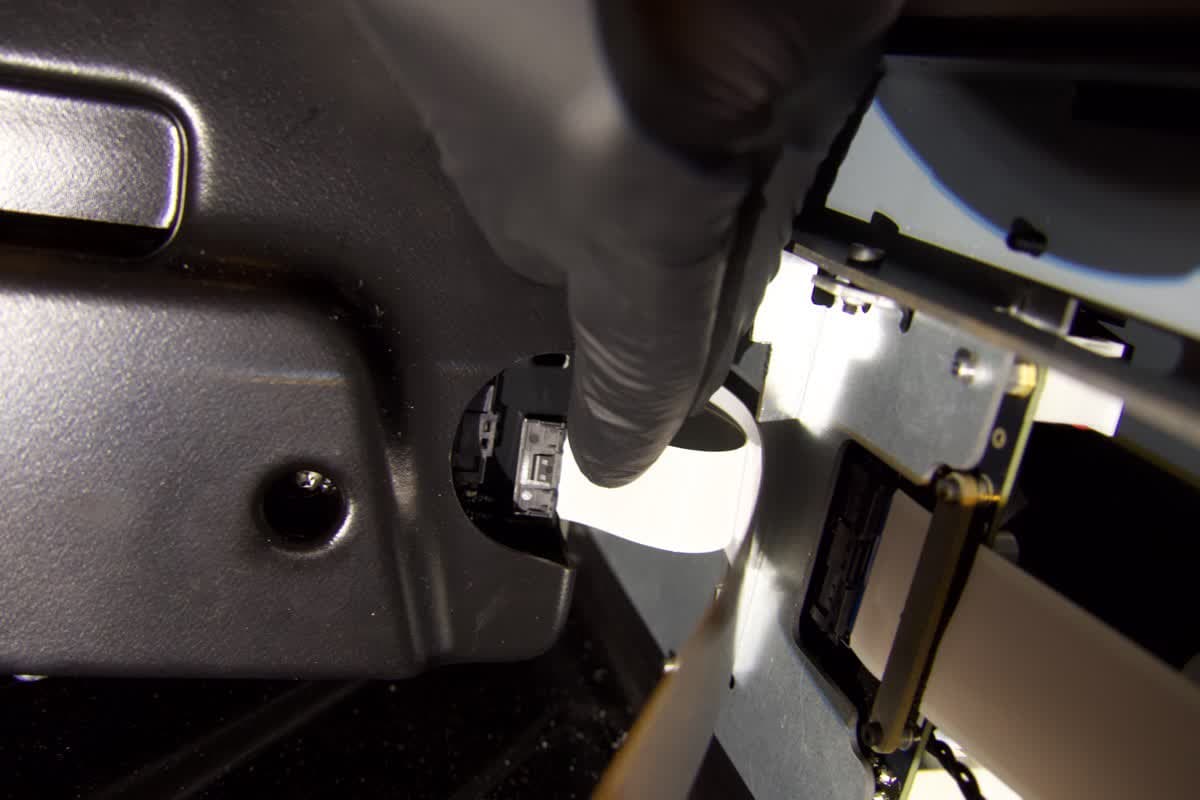
Es gibt eine kleine Lasche am Stecker des Flachbandkabels. Drücken Sie diese nach innen, in Richtung Kabel/LPU, und ziehen Sie vorsichtig am Stecker, um das Flachbandkabel von der LPU zu trennen. Es geht möglicherweise leichter, wenn Sie ein kleines Kunststoffwerkzeug nutzen, etwa eine Pinzette, um auf die Lasche zu drücken.
Schritt 3: Die Kabelbäume abklemmen
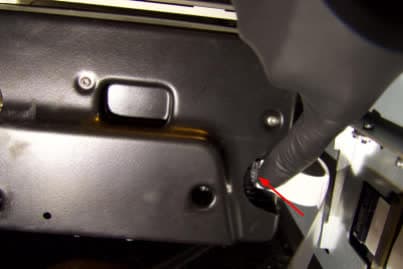
Abgesehen vom Flachbandkabel ist an der vorderen LPU ein Kabelbaum angeschlossen, der an das Ende der LPU angeschlossen ist, das zur Rückseite des Druckers zeigt. Die hintere LPU hat zwei Kabelbäume, die mit dem zur Vorderseite des Druckers gerichteten Ende verbunden sind. Suchen Sie das/die verbleibende(n) Kabel der auszutauschenden LPU.
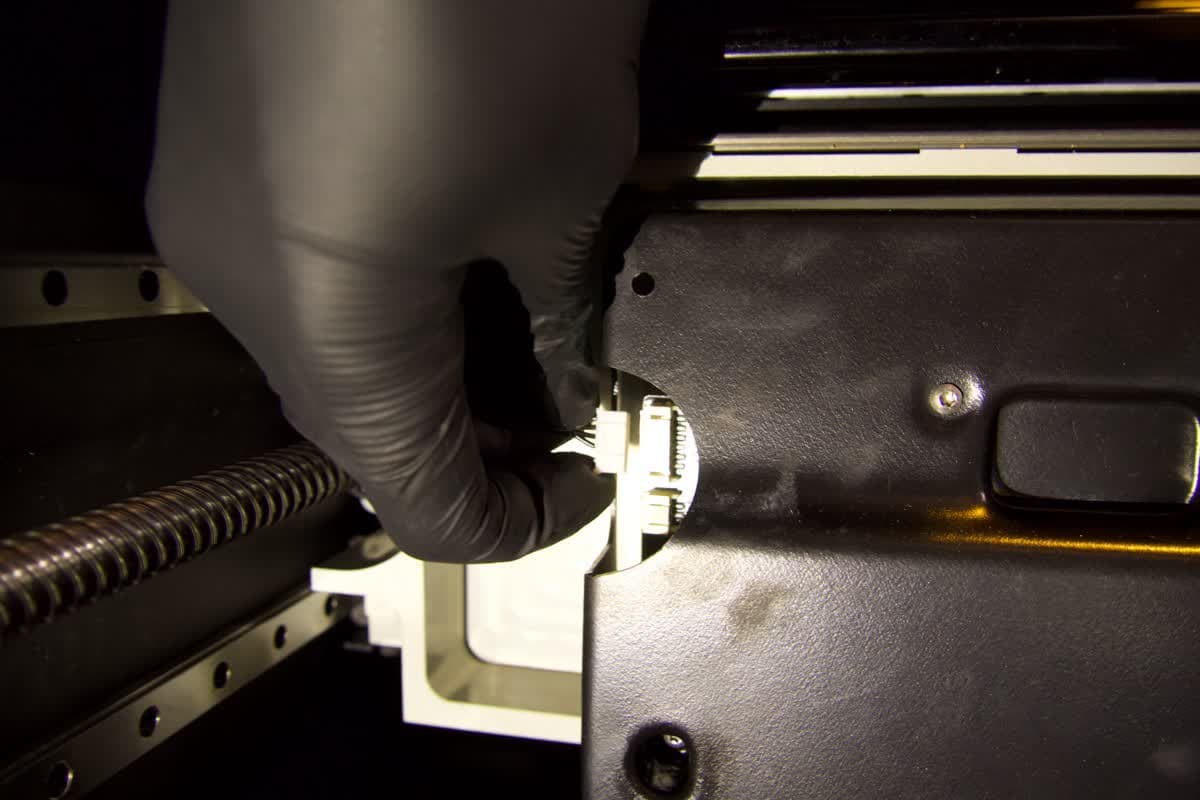
Trennen Sie jedes Kabel, indem Sie den Stecker greifen und vorsichtig von der LPU wegziehen.
Schritt 4: LPU-Schrauben lösen
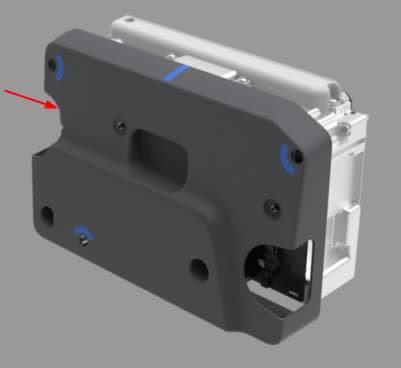
Suchen Sie die drei LPU-Befestigungsschrauben, die auf der Kunststoffabdeckung der LPU blau markiert sind. Verwenden Sie das bereitgestellte LPU-Werkzeug, um die drei Schrauben vollständig zu lösen.


Die Schrauben sind unverlierbar und bleiben an der LPU, wenn sie vollständig gelöst sind. Sollte doch eine der unverlierbaren Schrauben aus der LPU fallen, schrauben Sie sie wieder in die LPU ein, bevor Sie fortfahren.
Fassen Sie an der Kunststoffabdeckung der LPU an. Lösen Sie die LPU aus dem LPU-Gehäuse, indem Sie sie vorsichtig horizontal vom LPU-Gehäuse wegziehen. Ziehen Sie niemals an der Leiterplatine der LPU.
Entfernen Sie die LPU aus dem Drucker und legen Sie sie beiseite. Falls sich Kunstharz auf der LPU befindet, platzieren Sie die LPU auf einem Küchenpapier abseits vom Drucker, damit keine anderen Oberflächen verunreinigt werden.

Einbau der neuen LPU
Überblick: Nachdem Sie die alte LPU entfernt haben, schließen Sie die Ersatz-LPU an und installieren Sie sie.
Schritt 1: LPU-Gehäuse reinigen
Wenn sich Kunstharz auf der alten LPU befunden hat, reinigen Sie das Innere des LPU-Gehäuses mit Küchenpapier, bevor Sie fortfahren. Feuchten Sie das Küchenpapier bei Bedarf mit Isopropylalkohol an, um das Harz vollständig zu entfernen.
Schritt 2: LPU vorbereiten
Entfernen Sie die neue LPU vorsichtig aus ihrer Verpackung. Wenn die LPU-Montageschrauben mit Klebeband oder anderen Verpackungsmaterialien abgedeckt sind, entfernen Sie das Klebeband, bevor Sie fortfahren. Setzen Sie die LPU in derselben Ausrichtung wie das alte Modul im Drucker ein.
Schritt 3: Die LPU in das LPU-Gehäuse einsetzen
Fassen Sie die LPU-Ersatzteileinheit an und führen Sie sie zum LPU-Gehäuse, wobei die blaue Markierung auf der Oberseite der LPU-Abdeckung mit der entsprechenden Markierung auf dem LPU-Gehäuse übereinstimmen muss.
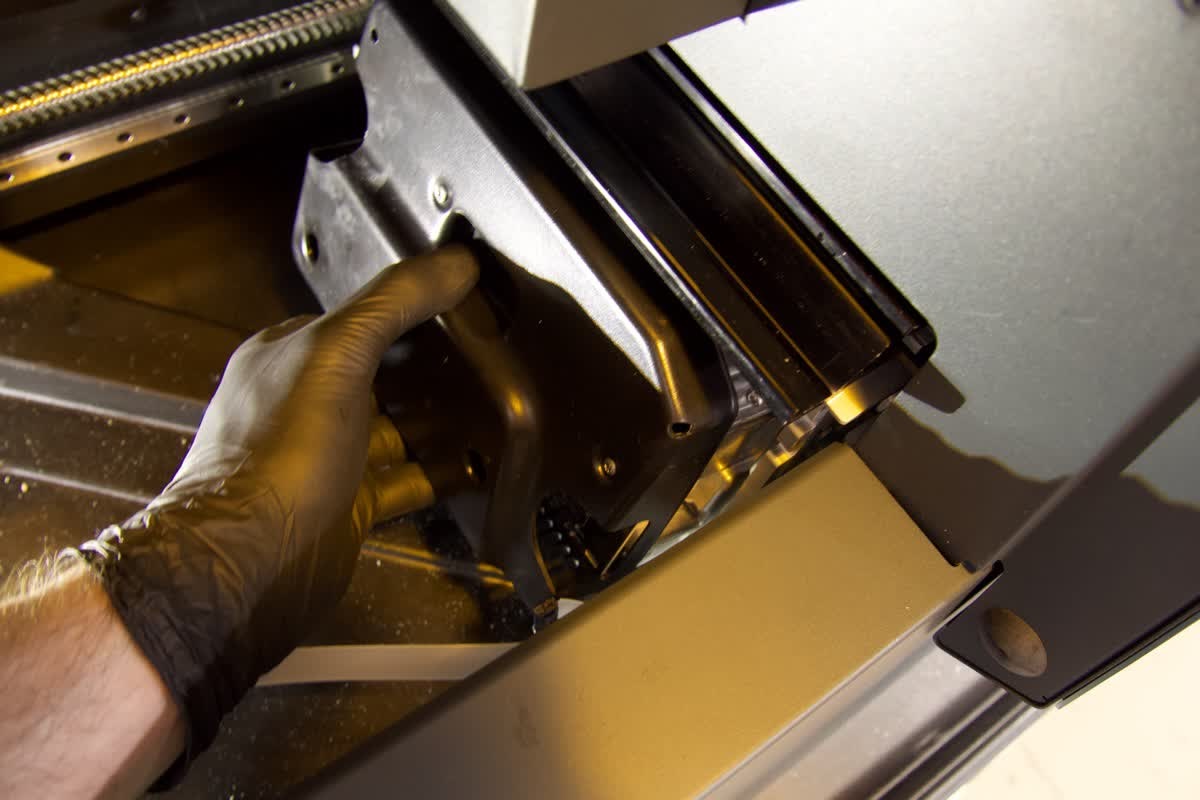
Winkeln Sie die Oberkante der LPU in Richtung des LPU-Gehäuses an und setzen Sie dann die Oberkante der LPU gegen die Oberkante des LPU-Gehäuses. Schwenken Sie die Unterkante der LPU nach unten, sodass die LPU aufrecht ist, und drücken Sie die LPU in das LPU-Gehäuse. Bei ordnungsgemäßem Einbau sitzt die LPU stabil im LPU-Gehäuse.
HINWEIS:
Achten Sie darauf, dass Sie das LPU-Flachbandkabel beim Einsetzen der LPU in ihr Gehäuse nicht quetschen oder knicken. Ein beschädigtes LPU-Flachbandkabel führt dazu, dass der Drucker nicht korrekt funktioniert.
Schritt 4: LPU befestigen
Ziehen Sie die drei LPU-Befestigungsschrauben mit dem mitgelieferten LPU-Werkzeug an.
Schritt 5: Die Kabel wieder anschließen
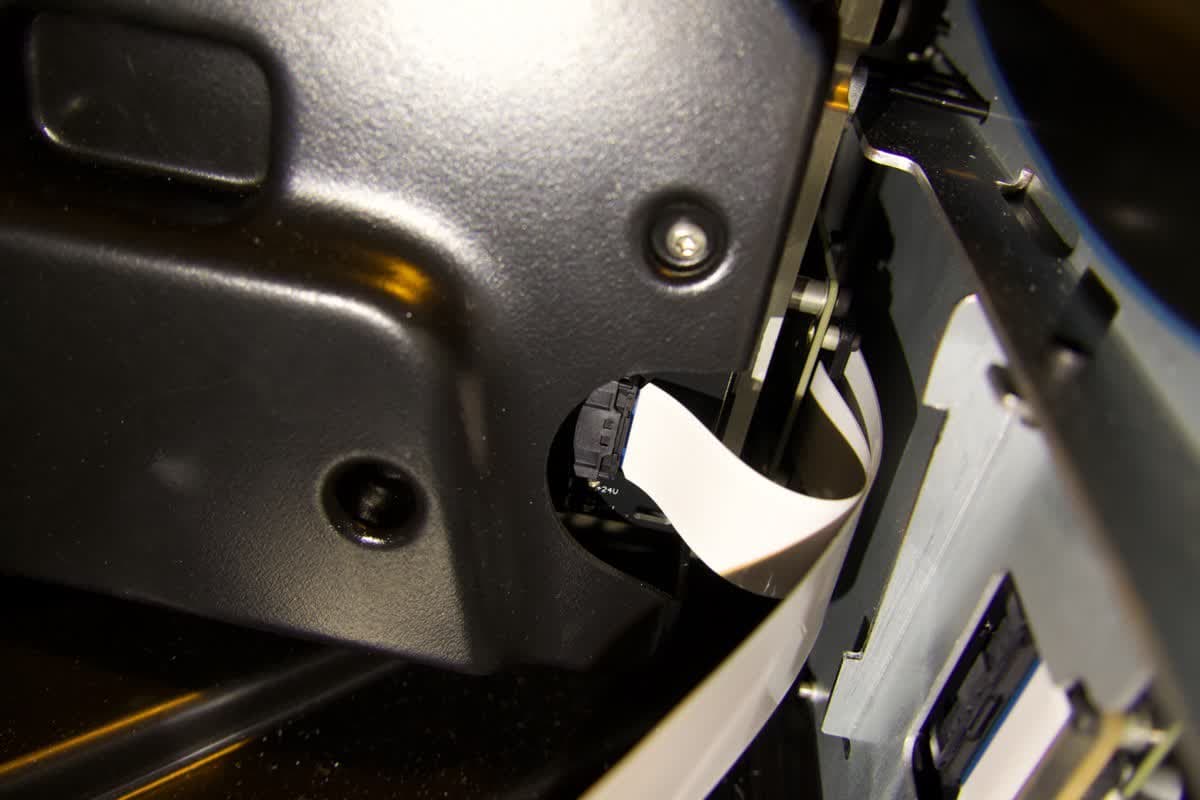
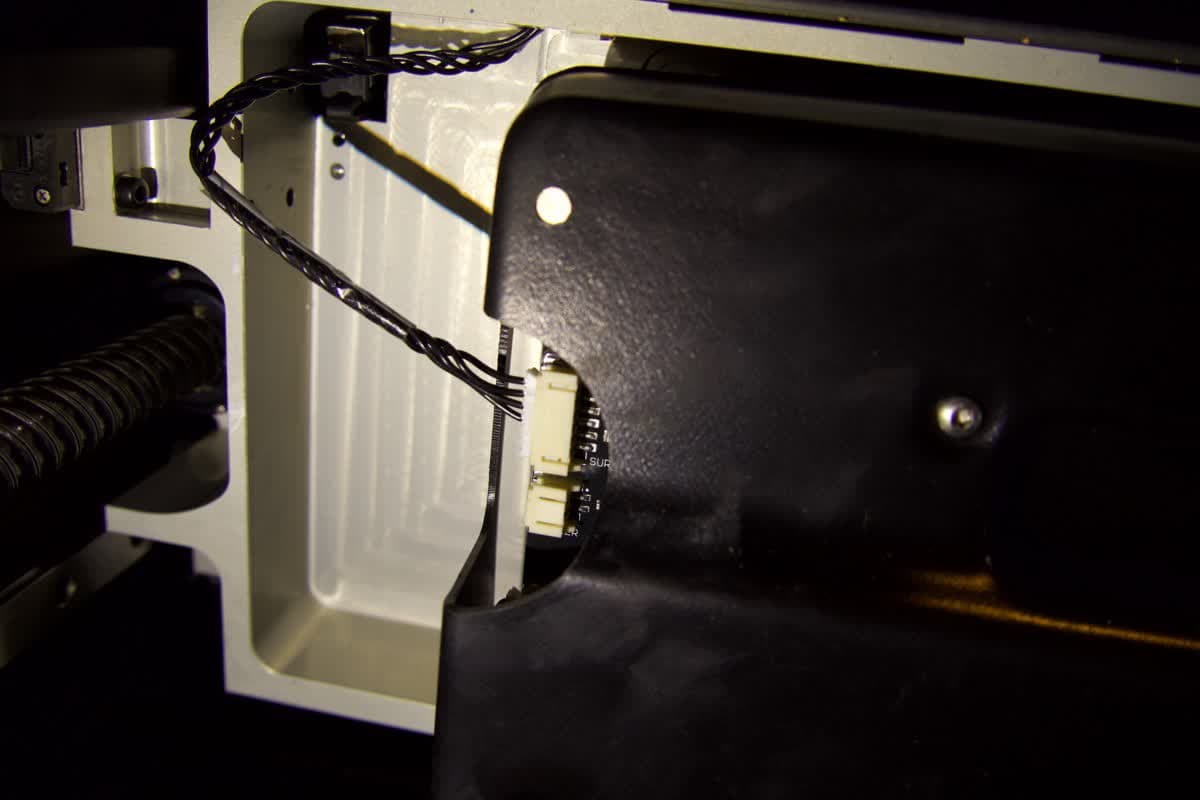
Schließen Sie das Flachbandkabel an die Buchse der LPU an und stellen Sie dabei sicher, dass es fest sitzt. Schließen Sie den/die verbleibenden Kabelbaum/Kabelbäume wieder an die LPU an und vergewissern Sie sich, dass jeder korrekt sitzt.
HINWEIS:
Biegen Sie die Stifte in den Anschlüssen der LPU nicht.
Prüfen Sie das optische Glasfenster auf Verunreinigungen oder Ablagerungen. Wenn das Fenster verschmutzt ist, reinigen Sie es mit dem bereitgestellten Glasreinigungstuch. Beginnen Sie auf der gegenüberliegenden Seite des Fensters und ziehen Sie das Tuch langsam zu sich. Wiederholen Sie den Vorgang, bis die gesamte Oberfläche sauber ist.

Abschließen der Reparatur
Überblick: Nach dem Einbau der neuen LPU den Drucker einschalten, die LPU kalibrieren und letzte Prüfungen durchführen.
Schritt 1: Drucker einschalten
Schließen Sie die Druckerabdeckung und schließen Sie das Netzkabel an den Drucker und die Stromversorgung an. Der Drucker wird initialisiert und das LPU-Gehäuse fährt zurück in seine Ausgangsposition, um eine Kalibrierung durchzuführen.
Schritt 2: Testdruck durchführen
Fehlende Verbrauchsmaterialien einlegen und einen Druck hochladen und starten. Überprüfen Sie, ob der Druckvorgang normal beginnt und die Teile erfolgreich gedruckt werden. Wenden Sie sich an den Formlabs-Kundenservice oder Ihren autorisierten Vertriebspartner und teilen Sie die Ergebnisse des Verfahrens mit.
Schritt 2: Kalibrieren der Form-3L-Laser (optional)
Die Form-3L-Laser müssen möglicherweise kalibriert werden, um sichtbare Nahtlinien zu minimieren. Wenn Sie deutliche Nahtlinien an Ihren Teilen bemerken, kalibrieren Sie die Laser, indem Sie die Anweisungen im Leitfaden Ausrichten der Form-3L-Laser befolgen.