WHITEPAPER
Formlabs Logo

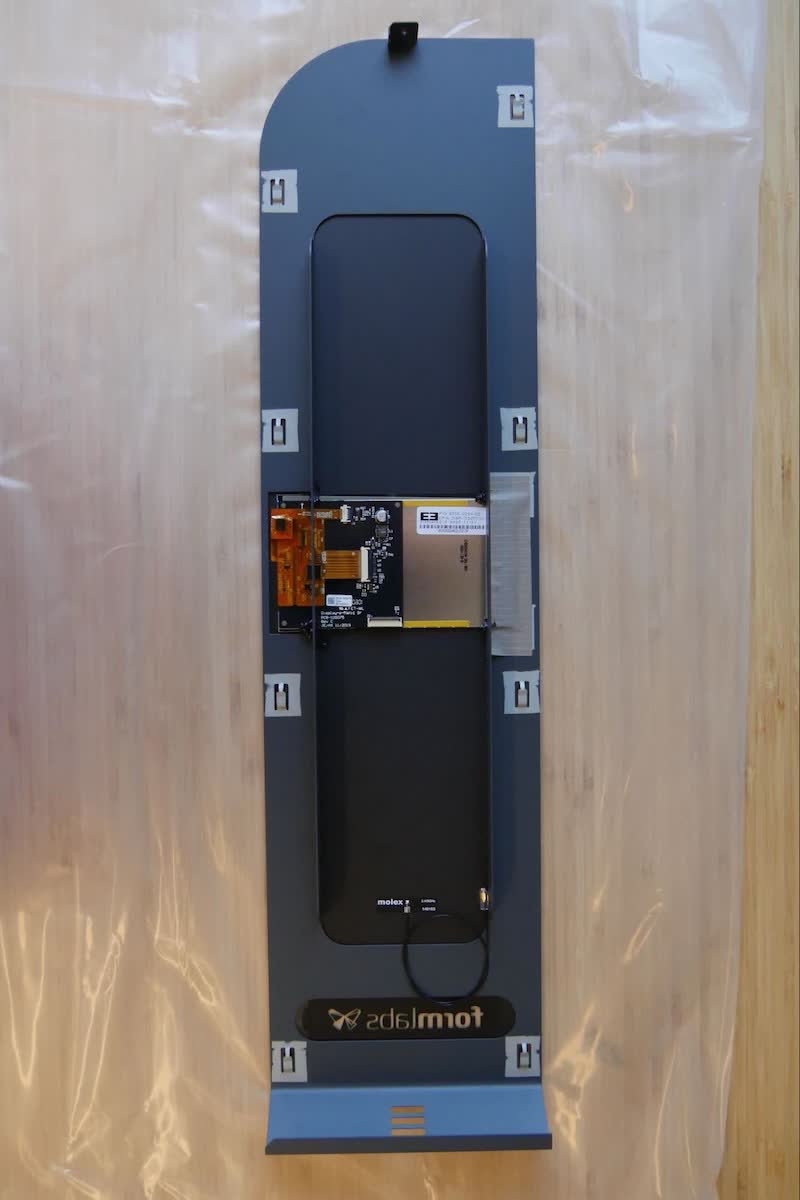
Austausch der Displaybaugruppe beim Form 3L

Austausch der Displaybaugruppe beim Form 3L

Der Form 3L hat einen Touchscreen im Frontgehäuse. Der Touchscreen ist die primäre Benutzeroberfläche des Druckers und dient zu dessen Steuerung. Somit beeinträchtigt ein defekter oder funktionsunfähiger Touchscreen die normale Nutzung des Druckers.

Wechseln Sie die Displaybaugruppe des Form 3L mithilfe dieser Anleitung.

f3l-display-standalone.jpg

Erforderliches Zubehör:

Formlabs:

  • Ersatz-Displaybaugruppe
  • Ersatz-Display-Flachbandkabel

Drittanbieter:

  • 2,5-mm-Innensechskantschlüssel
  • T8-Torx-Schraubendreher
  • Nitrilhandschuhe
  • Taschenlampe (optional)
  • Präzisionspinzette (optional)
  • Polyimidband (optional)
  • Cyanacrylatkleber (optional)

Geschätzte Zeit: 20–30 Minuten

GEFAHR:

Lesen und befolgen Sie alle Sicherheitsanweisungen und Warnungen im Benutzerhandbuch. Die Verwendung falscher Ersatzteile kann zu Verbrennungen, Stromschlägen, Brand oder Explosion führen. Entsorgen Sie alle Teile gemäß den örtlichen Vorschriften.

Vorbereitung des Arbeitsbereichs

Überblick: Bereiten Sie den Form 3L und einen staubfreien Arbeitsbereich für den Austausch der Displaybaugruppe vor.

Schritt 1: Konstruktionsplattform entfernen

Entfernen Sie zuerst die Konstruktionsplattform, um zu vermeiden, dass Harz auf die LPU oder in den Druckerhohlraum tropft.

Schritt 2: Entfernen der Harzkartuschen

Entfernen Sie die Harzkartuschen und schließen Sie die Entlüftungskappen, damit kein Harz von den Beißventilen in den Drucker tropft.

Schritt 3: Harztank entfernen und aufbewahren

Entfernen Sie den Harztank, legen Sie ihn in das Harztankgehäuse und decken Sie ihn mit dem Deckel ab. Platzieren Sie das Gehäuse und den Tank auf einer sauberen, ebenen Fläche.


HINWEIS:

Tragen Sie Handschuhe, und halten Sie den Harztank an den Tankgriffen auf beiden Seiten, um Verunreinigungen oder Schäden an der Unterseite des Tanks zu vermeiden.

Schritt 4: Arbeitsbereich vorbereiten

Räumen Sie einen Arbeitsbereich um Ihren Drucker frei. Vergewissern Sie sich, dass der Arbeitsbereich gut belüftet und frei von Staub ist. Bereiten Sie eine zusätzliche Fläche zur Aufbewahrung des hinteren Druckerpaneels während der Wartung vor.

Schritt 5: Drucker vom Stromnetz trennen

Trennen Sie das Netzkabel, bevor Sie mit der Wartung fortfahren. Führen Sie niemals Wartungsmaßnahmen am Drucker durch, solange er mit der Stromversorgung verbunden ist. Warten Sie weitere fünf Minuten, nachdem Sie den Drucker von der Stromversorgung getrennt haben.

GEFAHR:

Die Durchführung von Wartungsarbeiten am Drucker, während er angeschlossen ist, erhöht das Risiko eines Stromschlags. Entfernen Sie niemals das Rückgehäuse des Druckers, solange der Drucker noch mit der Stromversorgung verbunden ist. Schließen Sie den Drucker niemals an eine Stromquelle an, solange das Rückseitenpaneel demontiert ist.

Schritt 6: Druckerhohlraum reinigen

WARNUNG:

Kunstharz kann Hautreizung oder allergische Hautreaktionen hervorrufen. Tragen Sie bei der Handhabung von flüssigem Kunstharz oder kunstharzbeschichteten Oberflächen stets Handschuhe. Waschen Sie Ihre Haut mit reichlich Wasser und Seife.

Öffnen Sie die Druckerabdeckung. Überprüfen Sie das Innere des Druckerhohlraums und vergewissern Sie sich, dass sich kein Harz auf dem Druckerboden angesammelt hat. Entfernen Sie etwaiges Kunstharz im Druckerhohlraum mit Küchenpapier. Feuchten Sie das Küchenpapier bei Bedarf mit Isopropylalkohol an, um das Harz vollständig zu entfernen.

GEFAHR:

IPA ist entzündlich und stellt eine Brandgefahr dar. Bewahren Sie Behälter geschlossen und außerhalb der Reichweite von Kindern auf.

Entfernen des Frontgehäuses

Überblick: Die vordere Abdeckung abschrauben und demontieren.

Schritt 1: Die Schrauben des Frontgehäuses entfernen

f3l-front-shell-screws-1.jpg
f3l-front-shell-screws-2.jpg

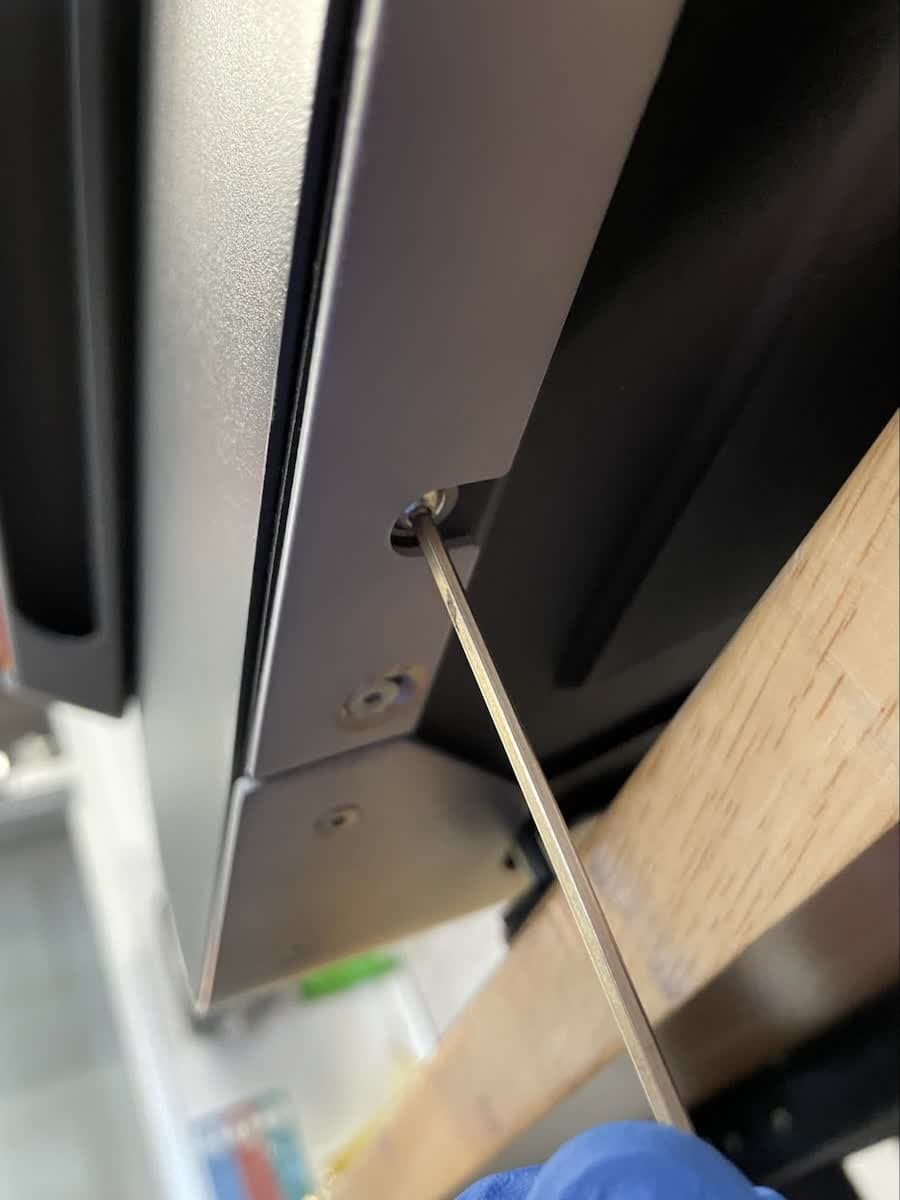
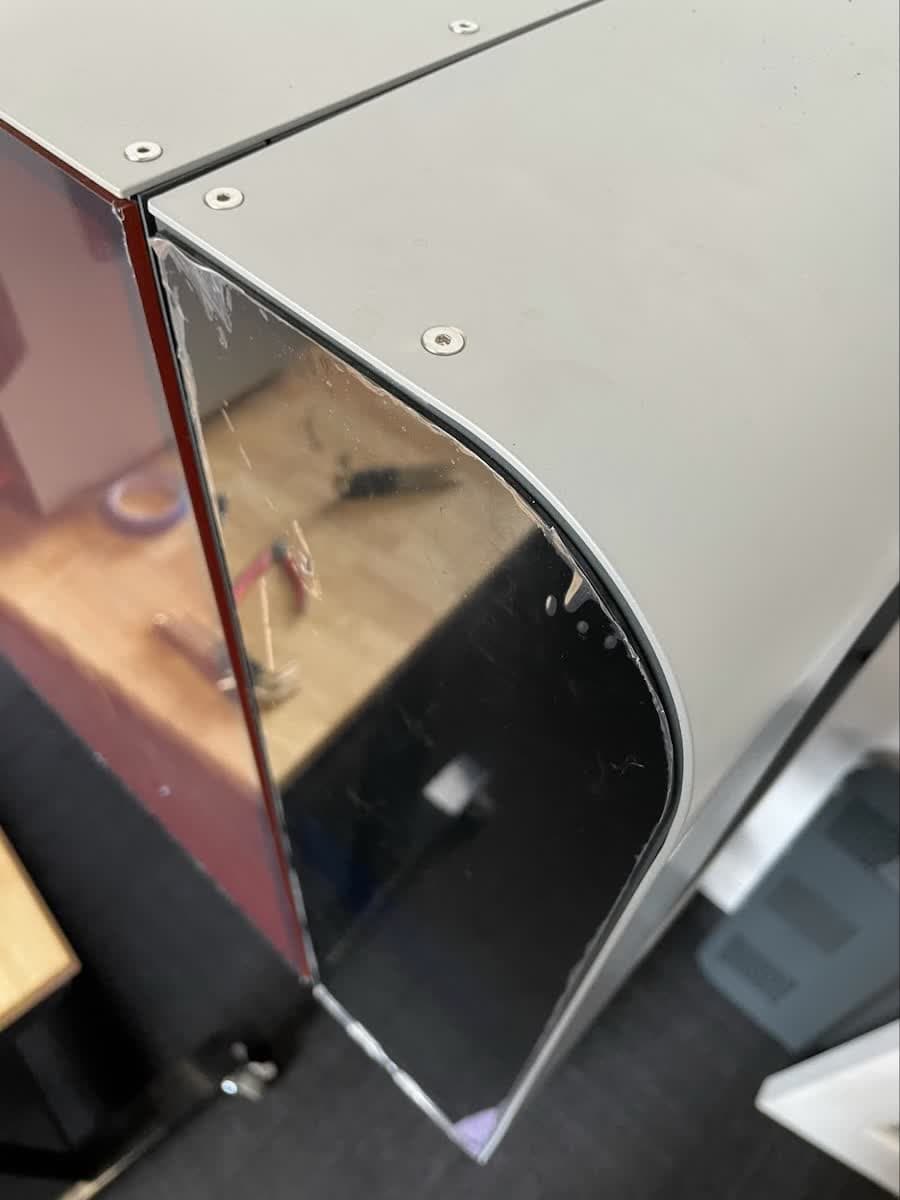
Schieben Sie den Drucker nach vorne, sodass die Frontlippe über den Rand der Arbeitsfläche hinaushängt. Suchen Sie die beiden versenkten Sechskantschrauben, die durch die Aussparungen an der Unterseite der vorderen Metallverkleidung zugänglich sind. Verwenden Sie den 2,5-mm-Innensechskantschlüssel, um die Schrauben zu lösen. Entfernen Sie die Schrauben, und legen Sie sie beiseite.

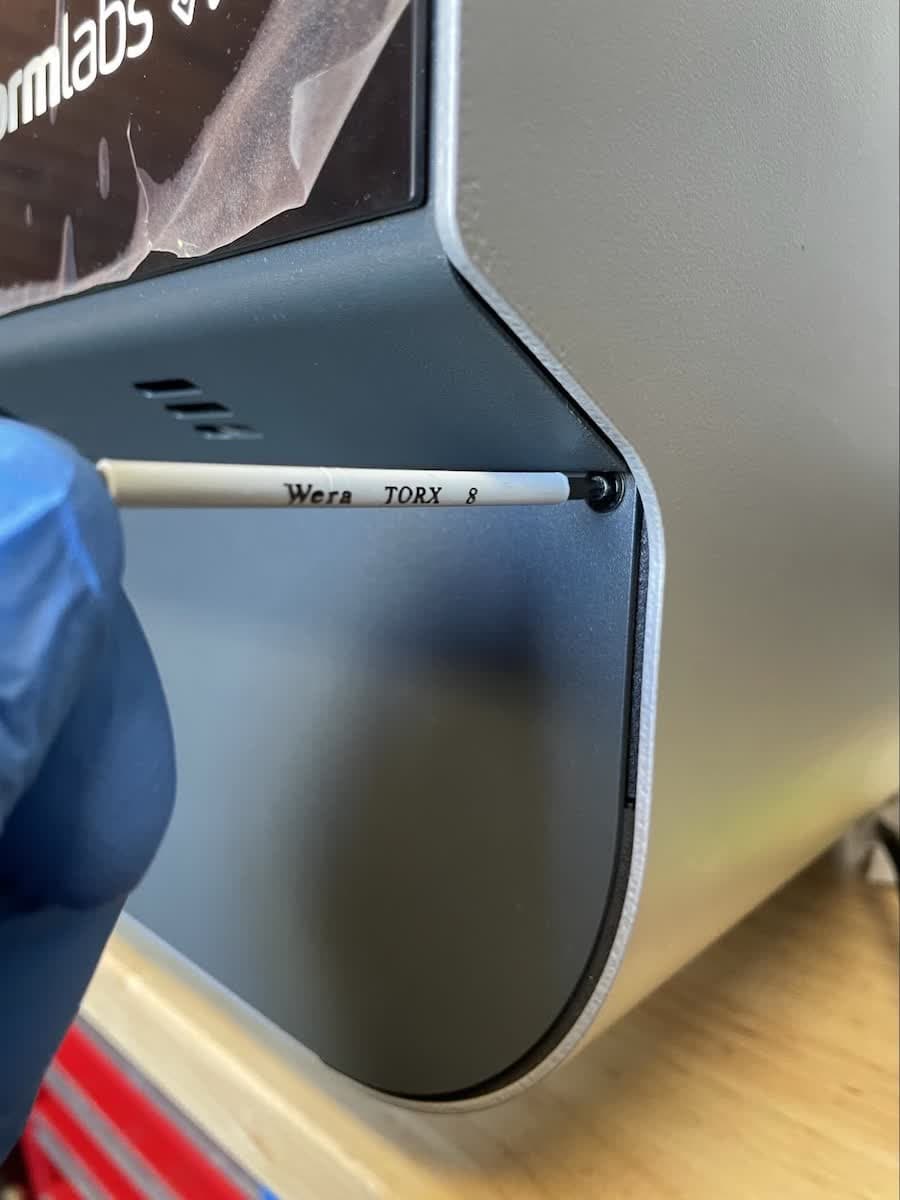
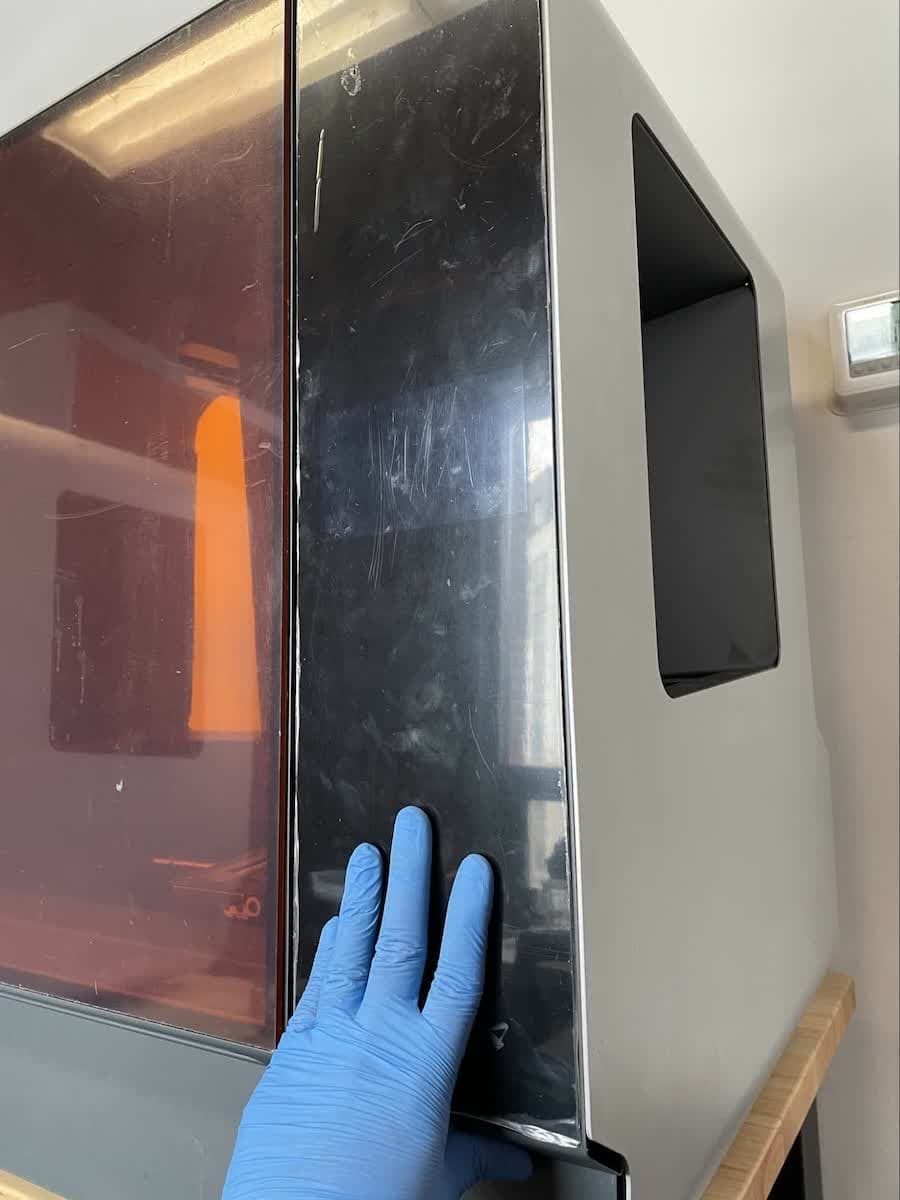
Suchen Sie die beiden Torxschrauben am linken und rechten Ende des Frontgehäuses. Verwenden Sie den T8-Torx-Schraubendreher, um die Schrauben zu lösen. Entfernen Sie die Schrauben, und legen Sie sie beiseite.

Schritt 2: Das Frontgehäuse vom Druckerrahmen entriegeln

f3l-unlatch-front-shell-1.jpg

HINWEIS:

Trennen Sie das Frontgehäuse nicht vom Druckerrahmen. Wenn Sie das Frontgehäuse an dieser Stelle entfernen, können die verbundenen Drähte beschädigt werden.

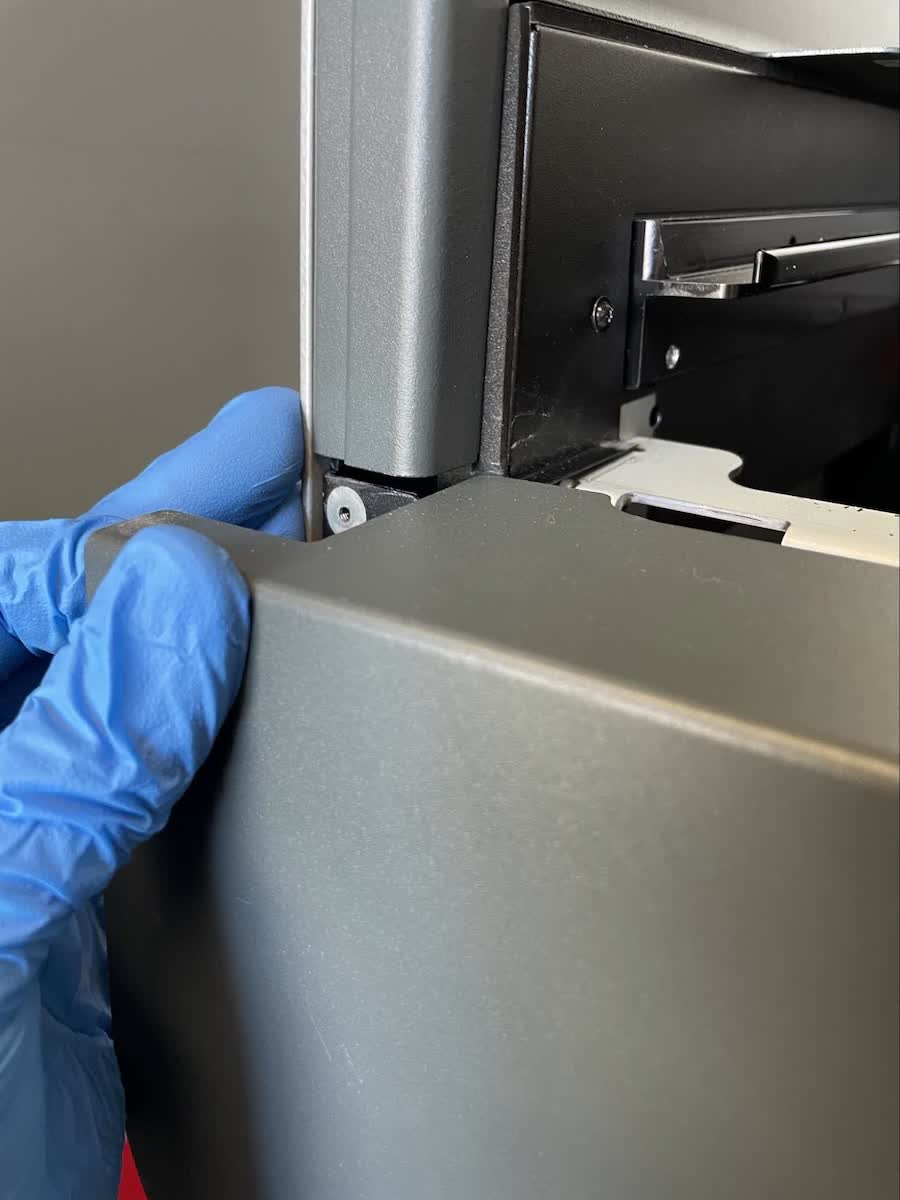
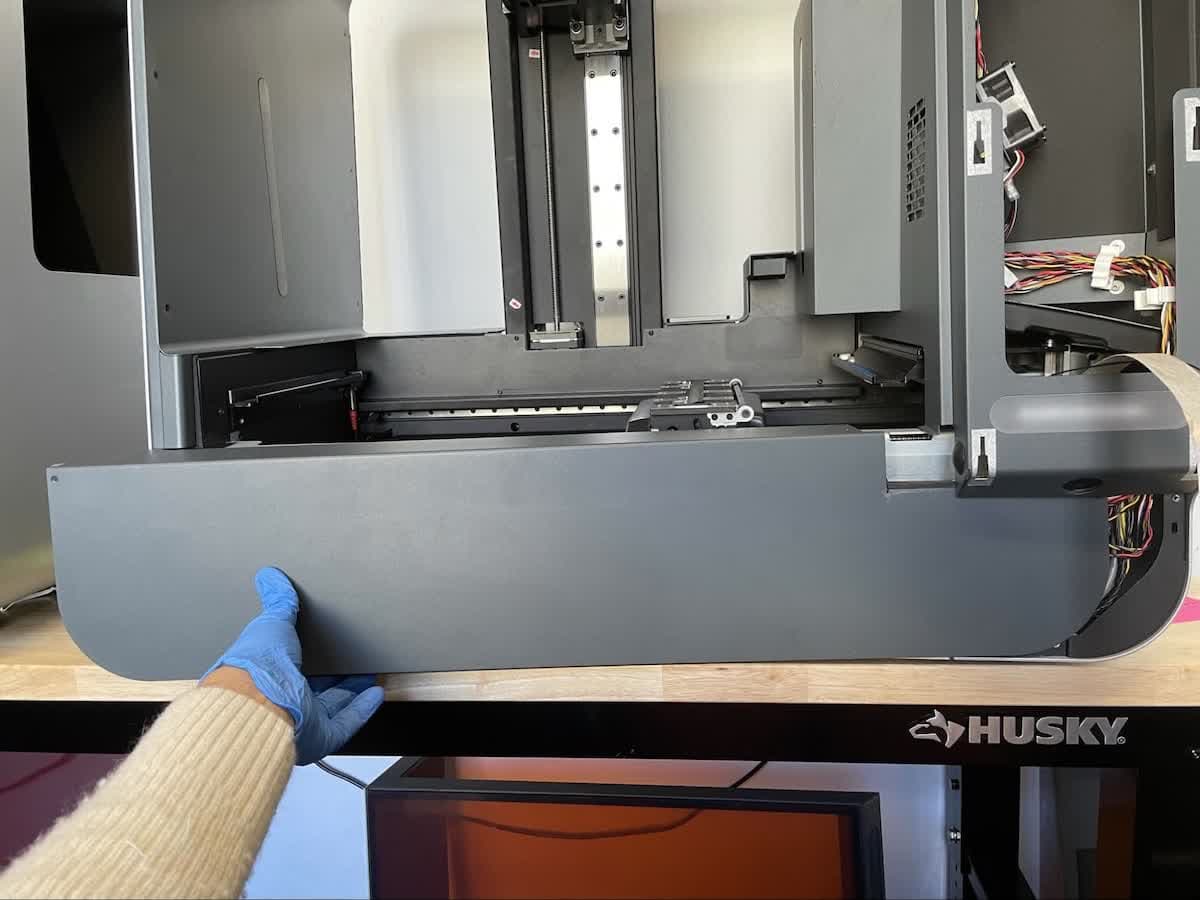
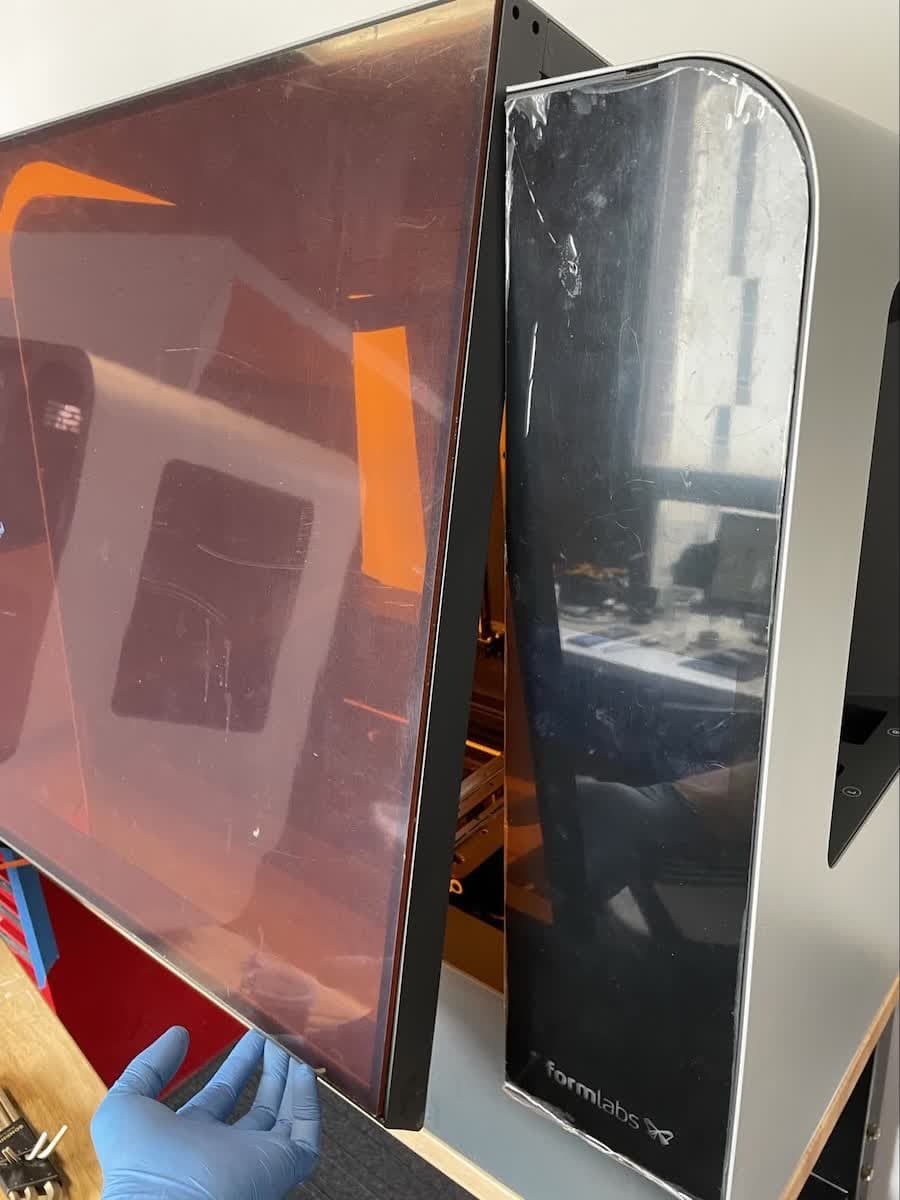
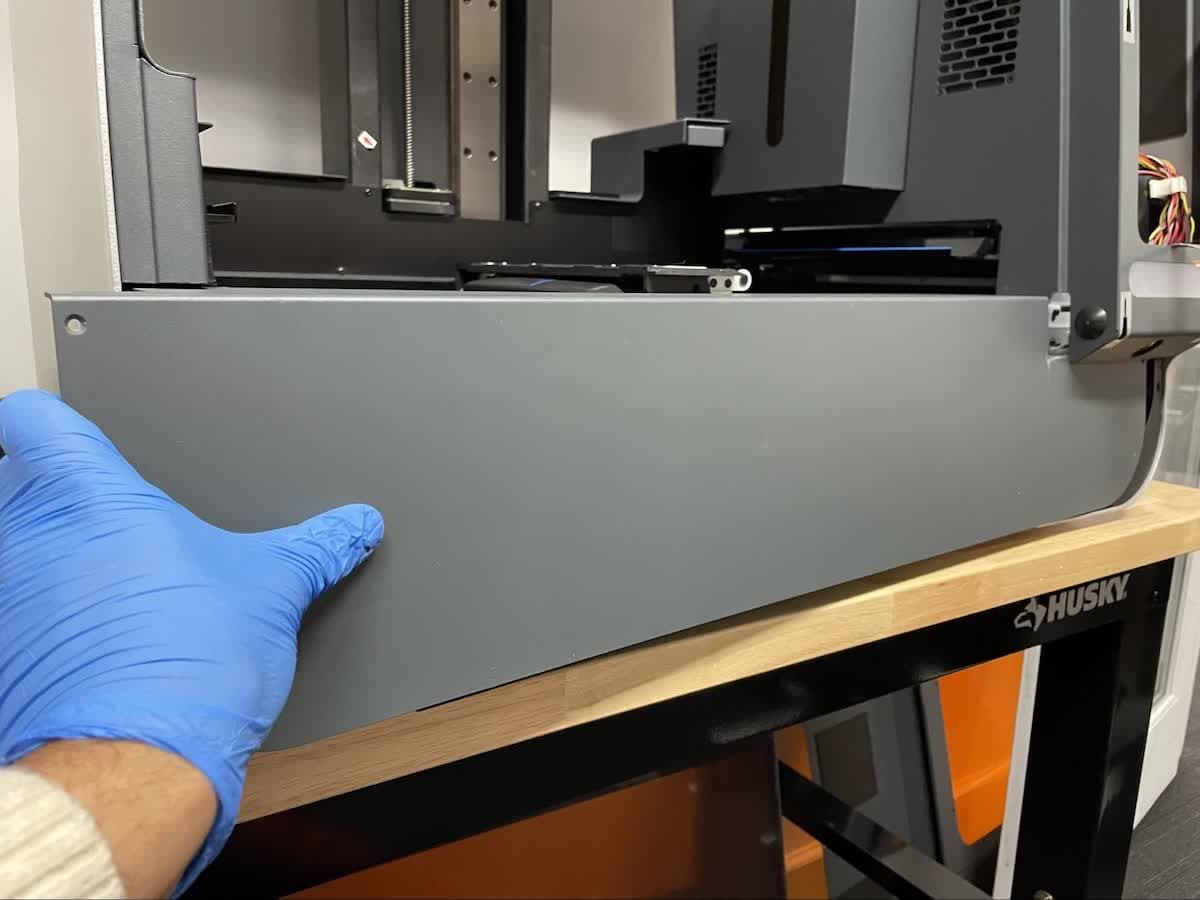
Heben Sie die linke Seite des Frontgehäuses etwas vom Gerät weg. Schieben Sie das Frontgehäuse nach links, bis es vom Drucker gelöst ist.

f3l-unlatch-front-shell-2.jpg

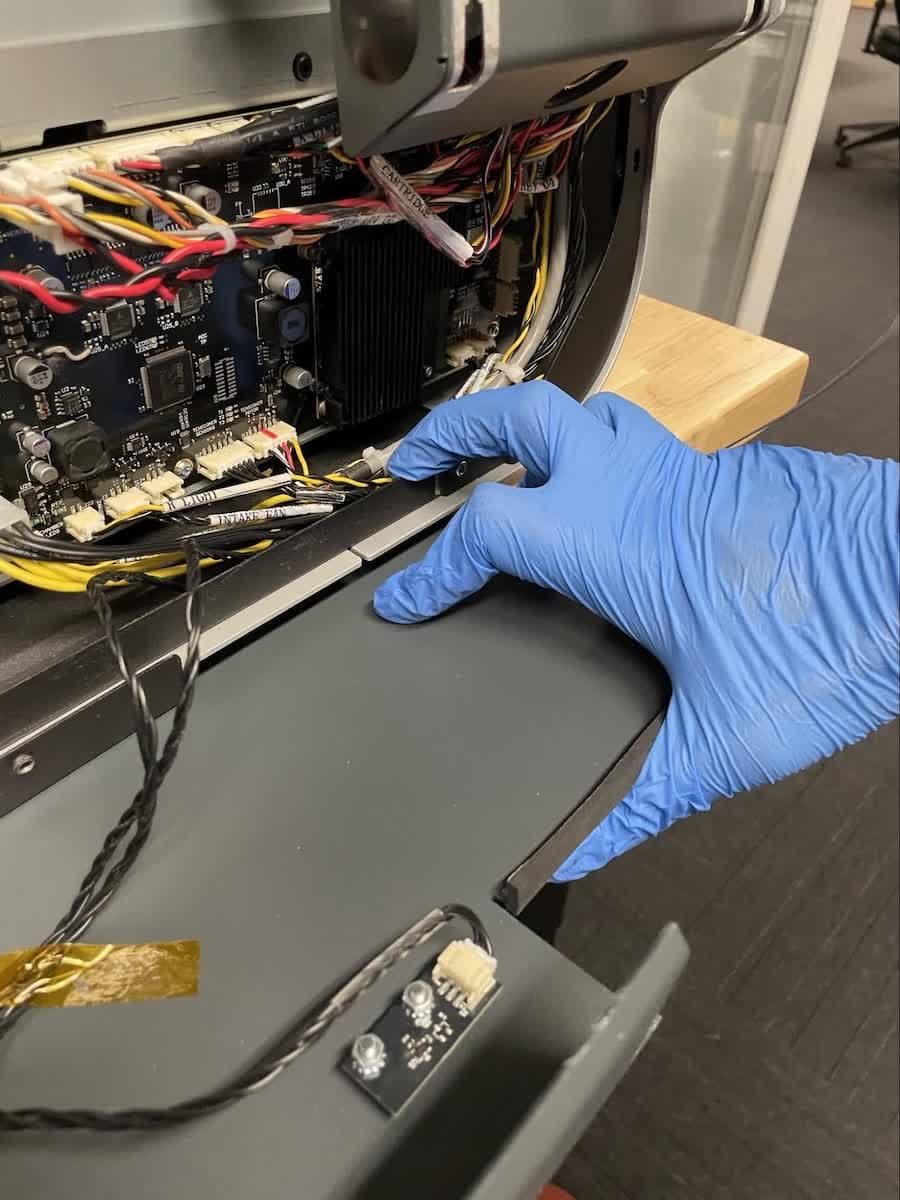
Schritt 3: Die Verriegelungskabel abziehen

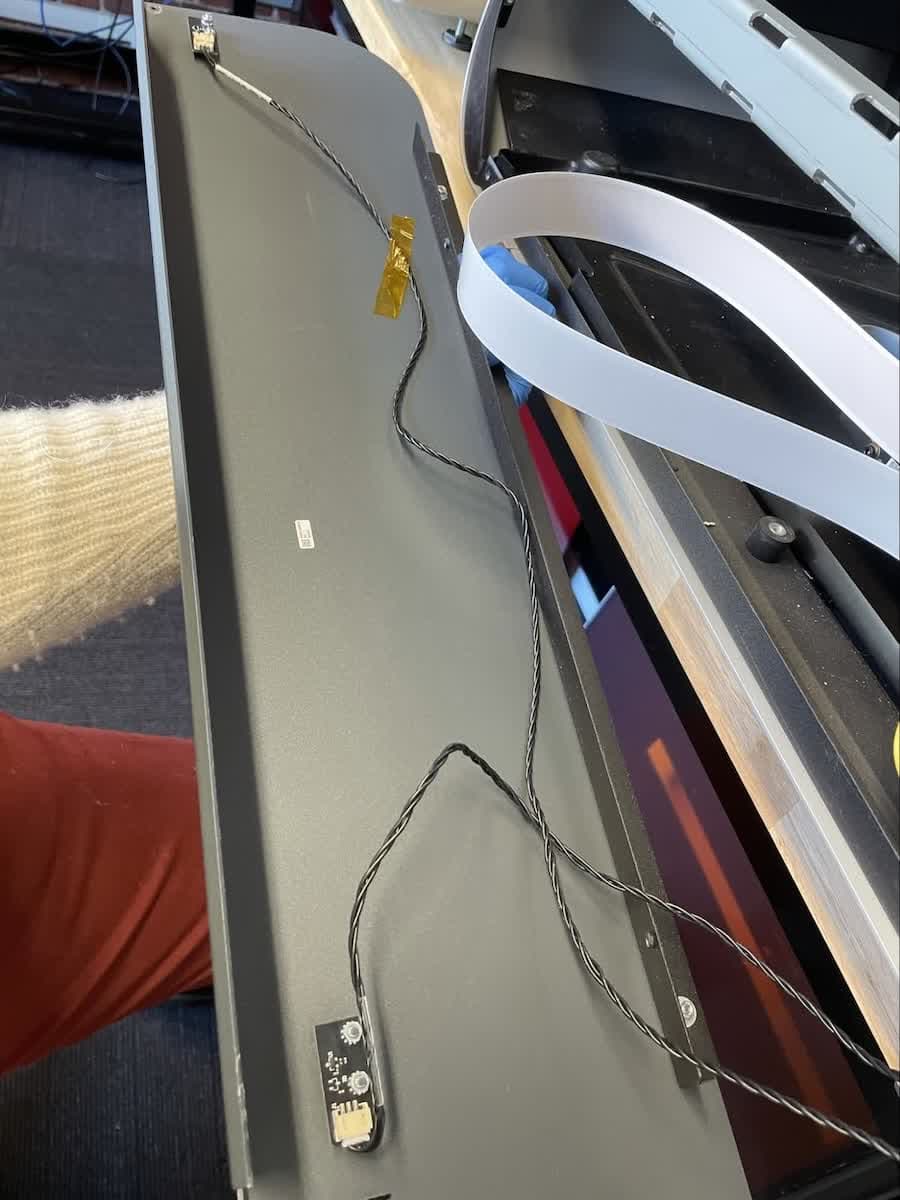
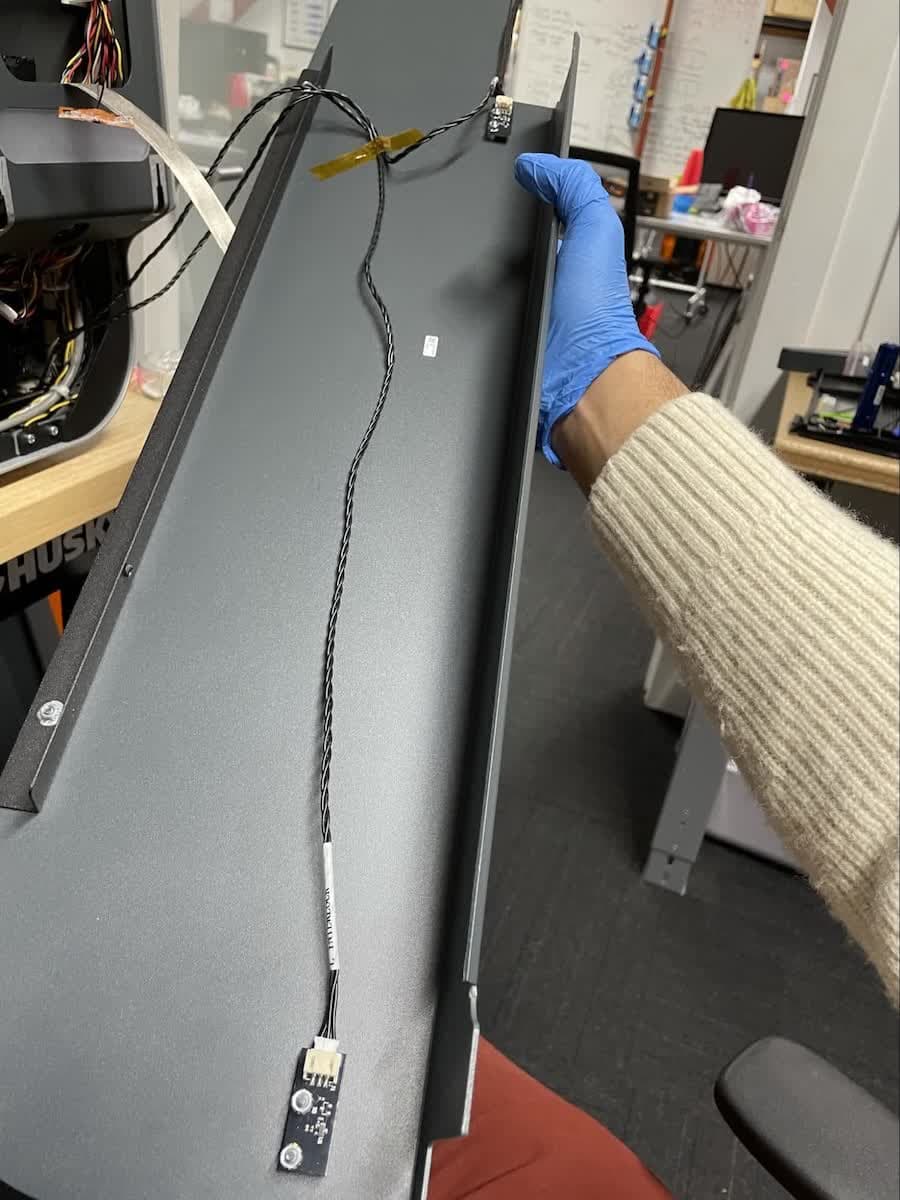
Suchen Sie die beiden am Frontgehäuse angebrachten Verriegelungssensoren. Halten Sie den Stecker an seinem Kunststoffgehäuse, und trennen Sie das Kabel von den Verriegelungen. Ziehen Sie nicht an den einzelnen Drähten. Legen Sie das Frontgehäuse beiseite

f3l-interlock-cables.jpg

Entfernen der Displaybaugruppe

Überblick: Schrauben Sie die Displaybaugruppe ab und bauen Sie sie aus.

HINWEIS:

Der Form 3L enthält empfindliche elektronische Komponenten. Erden Sie sich mit einem Erdungsband oder durch Berühren eines geerdeten Metallteils, bevor Sie die Elektronik im Drucker berühren.

Schritt 1: Die Schraube des Displays entfernen

f3l-display-screw-1.jpg
f3l-display-screw-2.jpg

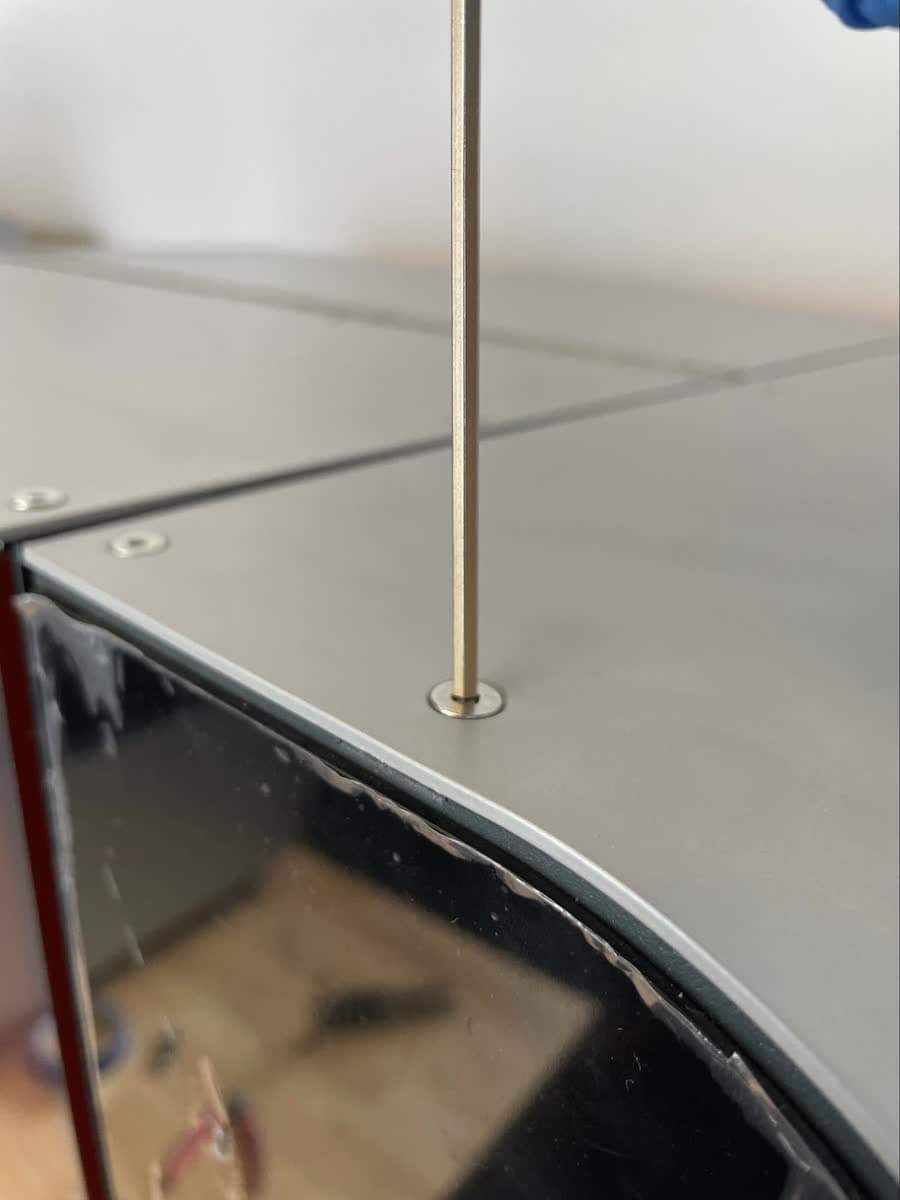
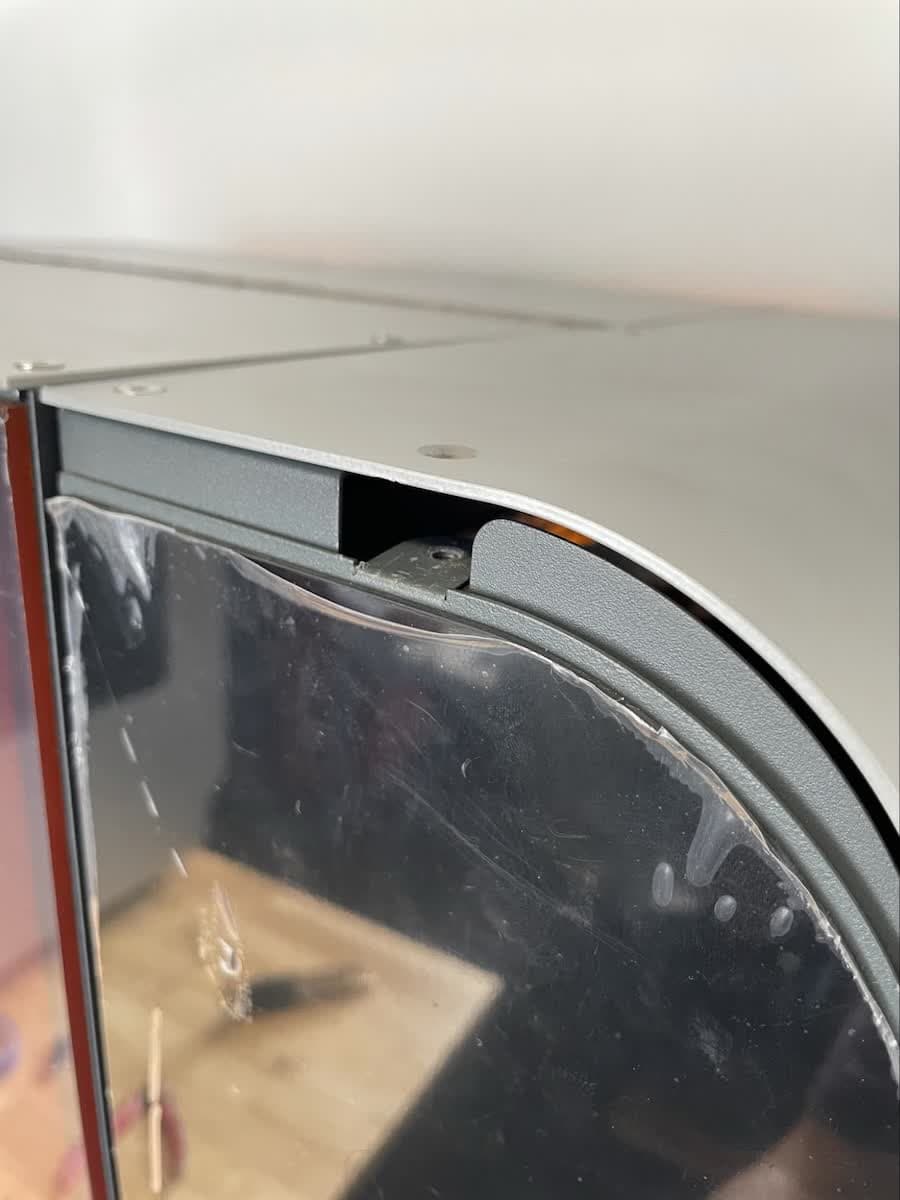
Suchen Sie die M4-Schraube auf der Oberseite des Geräts direkt über der Displaybaugruppe. Mit dieser Schraube ist das Display am Druckerrahmen befestigt. Verwenden Sie den 2,5-mm-Innensechskantschlüssel, um die Schraube zu lösen. Entfernen Sie die Schraube und legen Sie sie beiseite.

HINWEIS:

Sobald die Schrauben des Displays entfernt sind, ist die Displaybaugruppe nicht mehr am Druckerrahmen befestigt. Um eine Beschädigung des Display-Flachbandkabels zu vermeiden, lesen Sie die restlichen Schritte dieses Leitfadens, bevor Sie fortfahren.

Schritt 2: Die Displaybaugruppe vom Druckerrahmen lösen

f3l-unlatch-display-1.jpg
f3l-unlatch-display-3.jpg

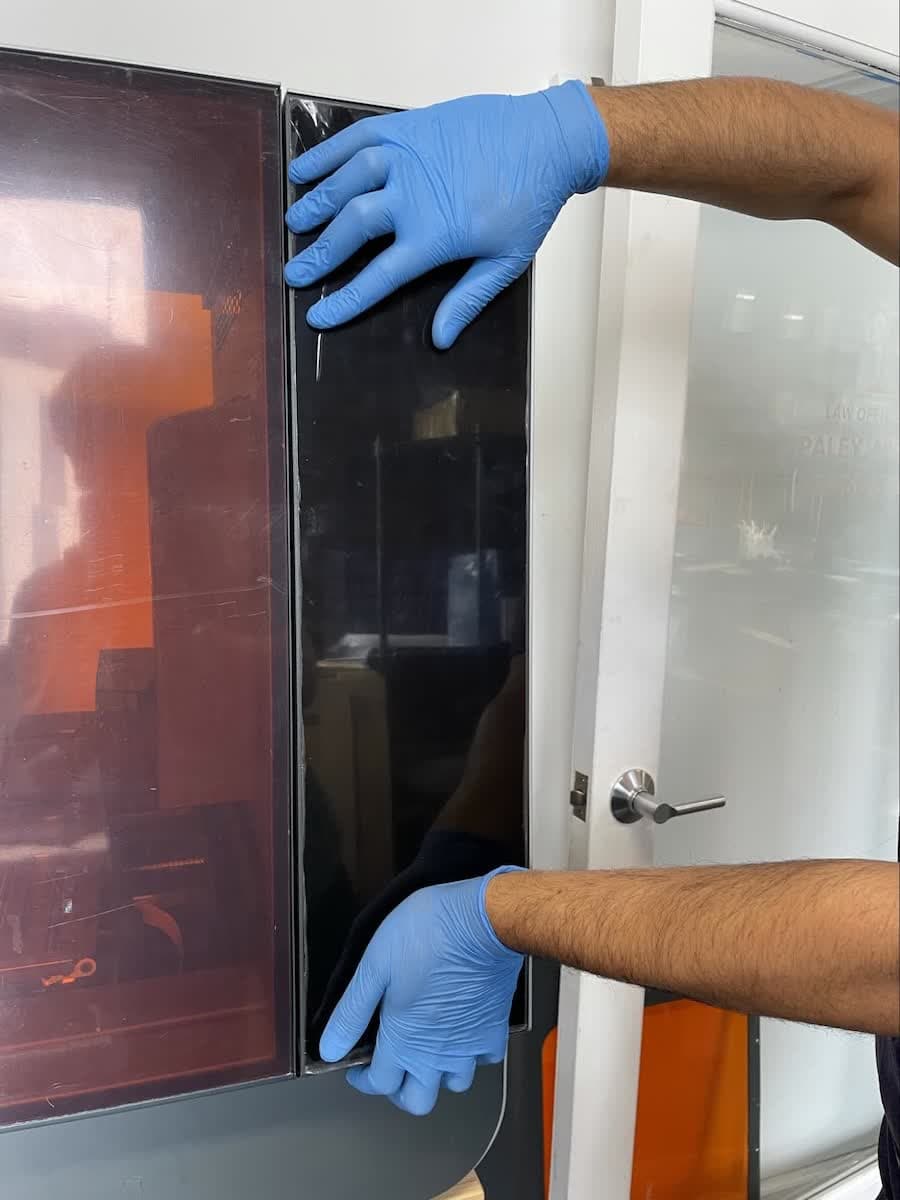
Schieben Sie die Displaybaugruppe nach unten, mit beiden Händen langsam und mit fester Kraft.

Die Displaybaugruppe wird dabei weiterhin von der Lasche gehalten, aus der die M4-Schraube entfernt wurde. Trennen Sie die Displaybaugruppe nicht vom Druckerrahmen. Wenn Sie das Display jetzt entfernen, beschädigen die angeschlossenen Kabel.

Schritt 3: Die Displaybaugruppe drehen

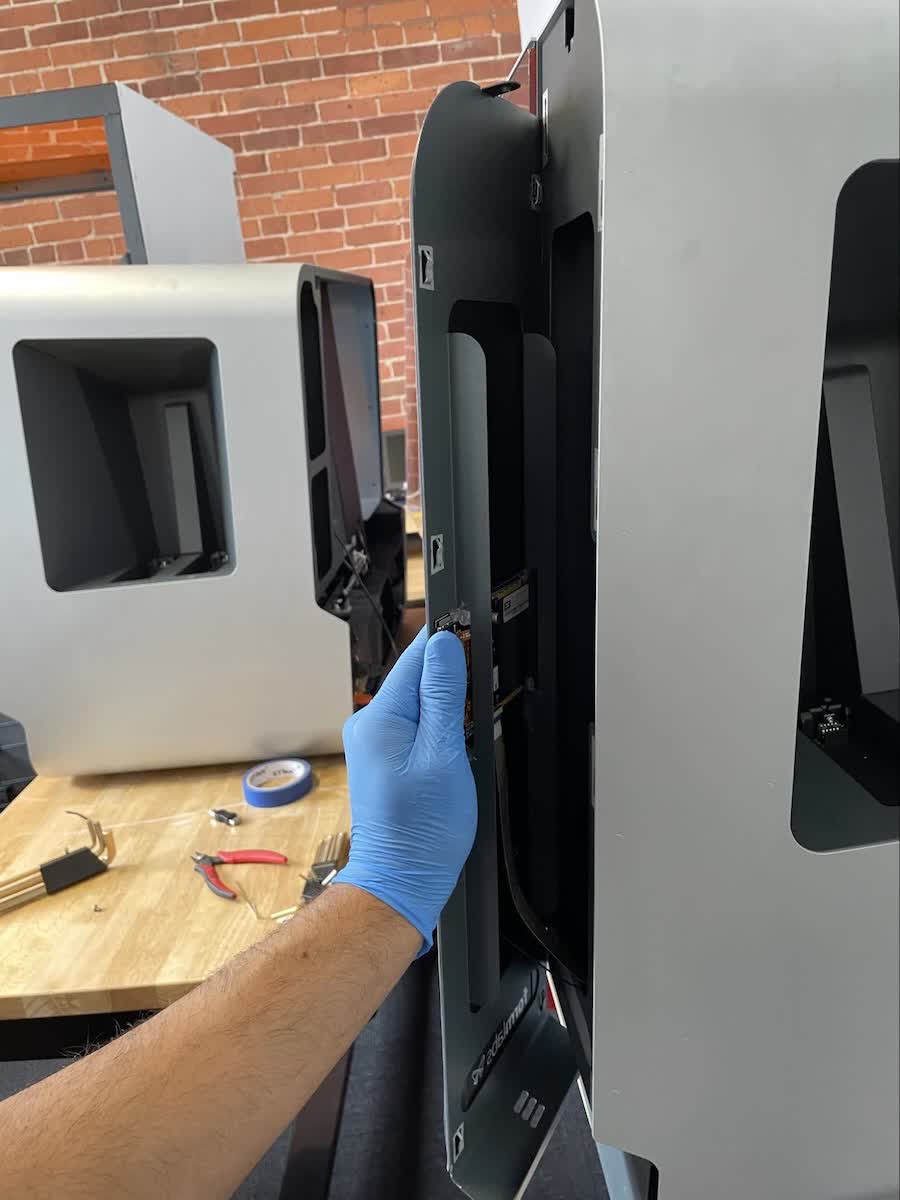
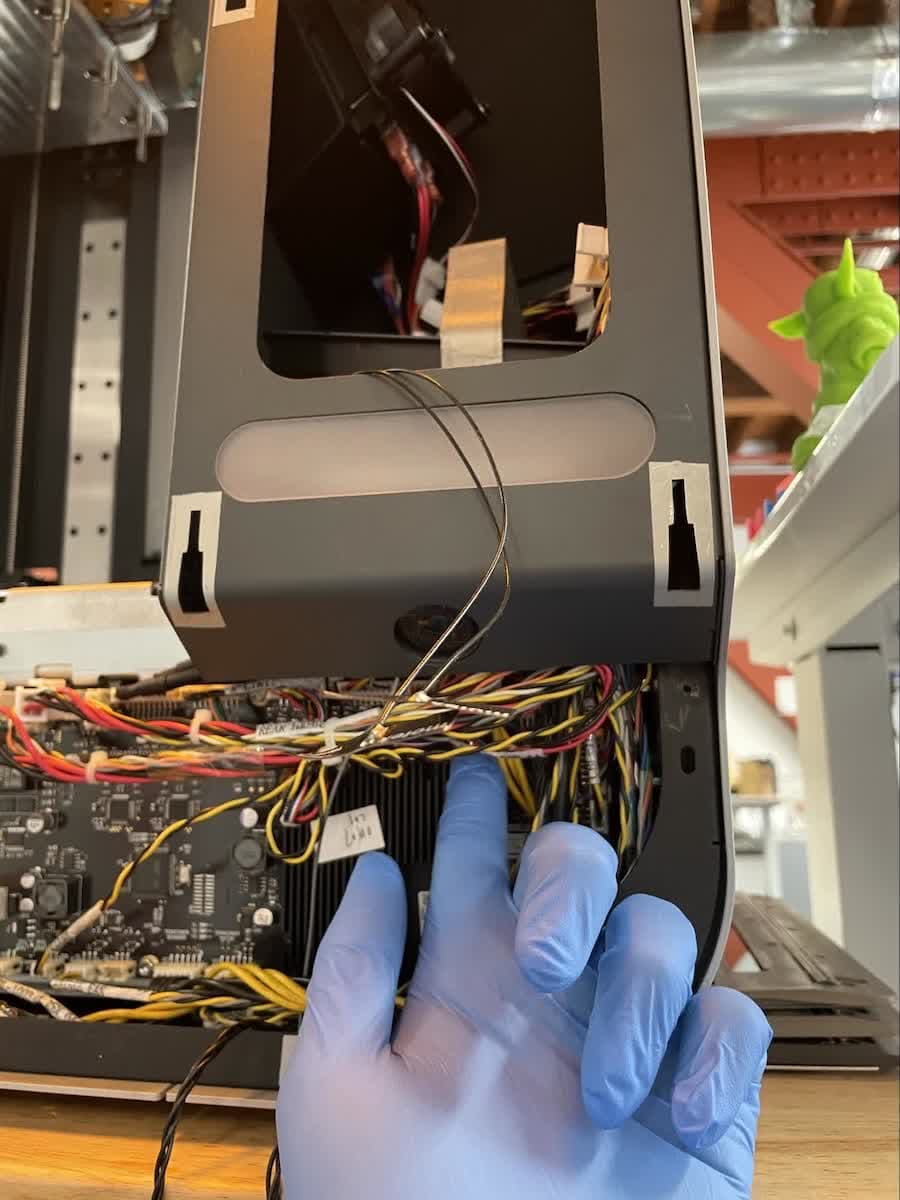
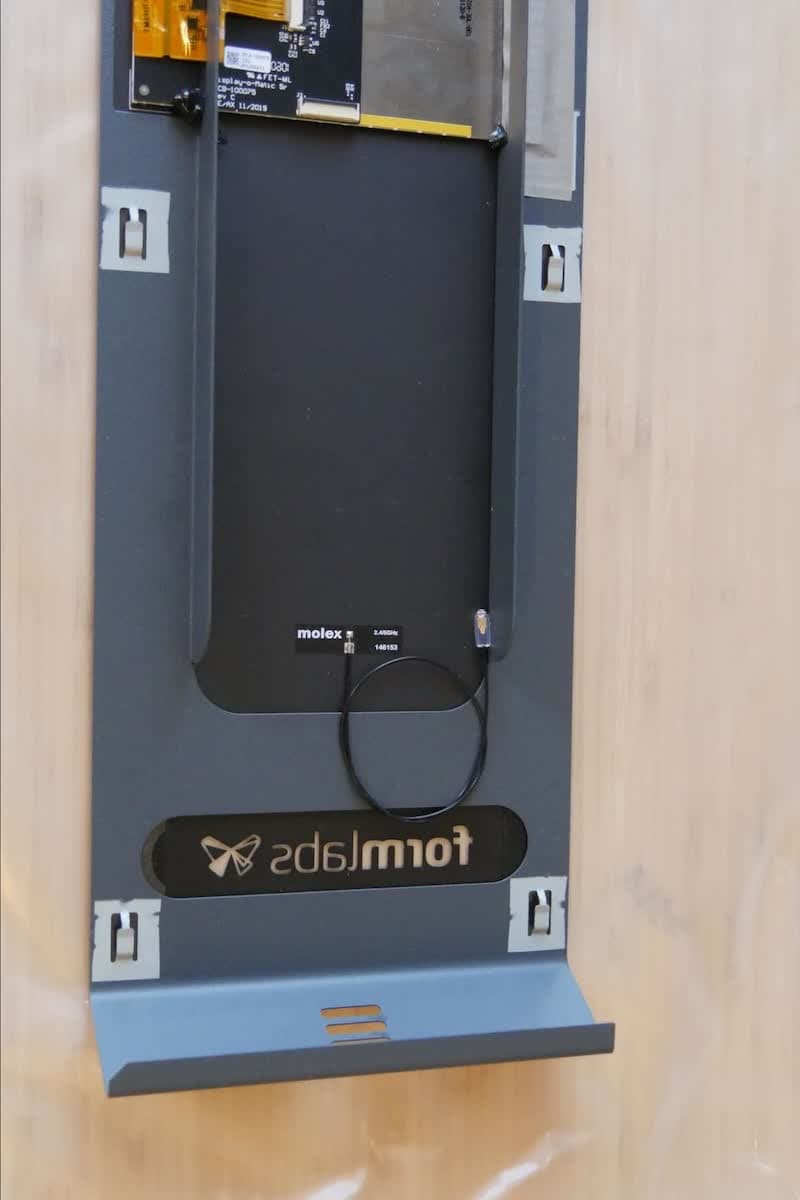
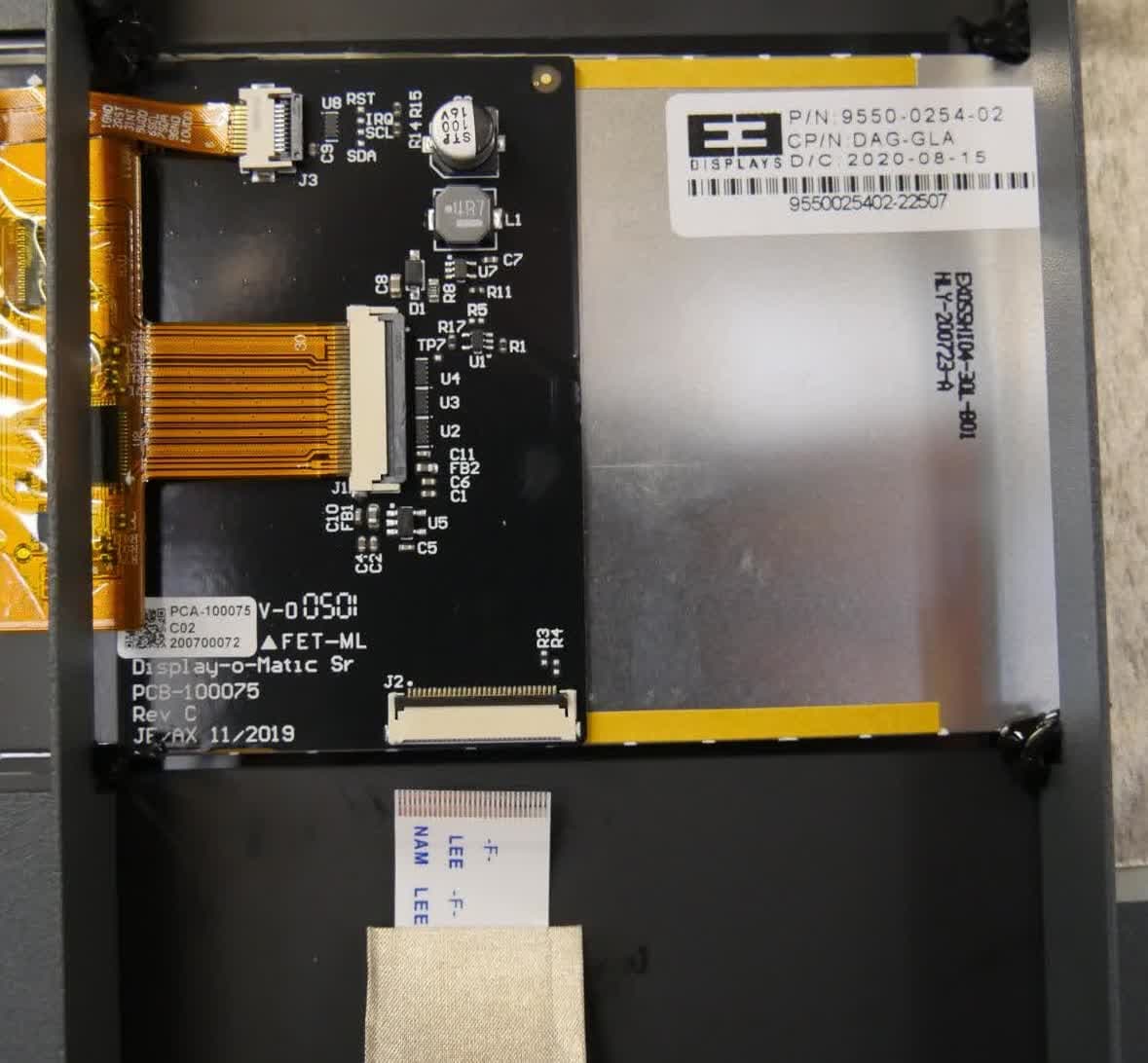
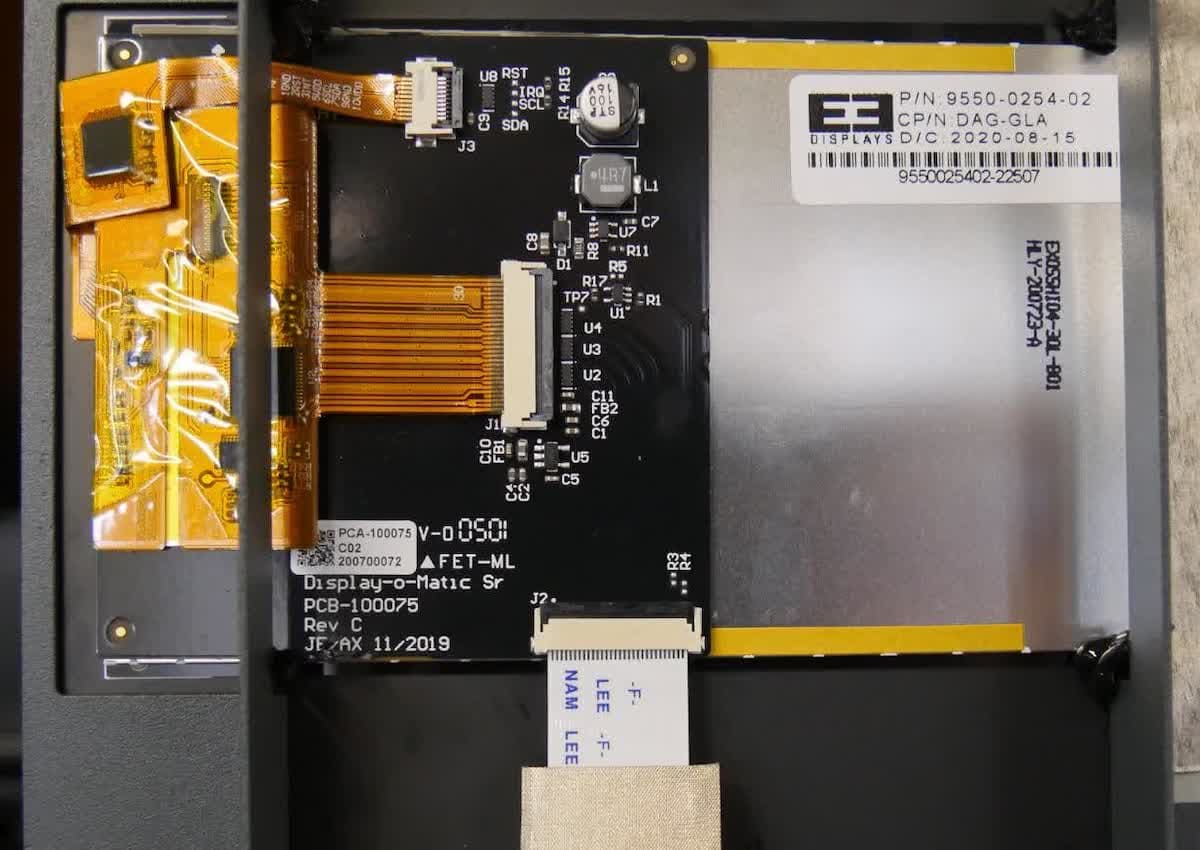
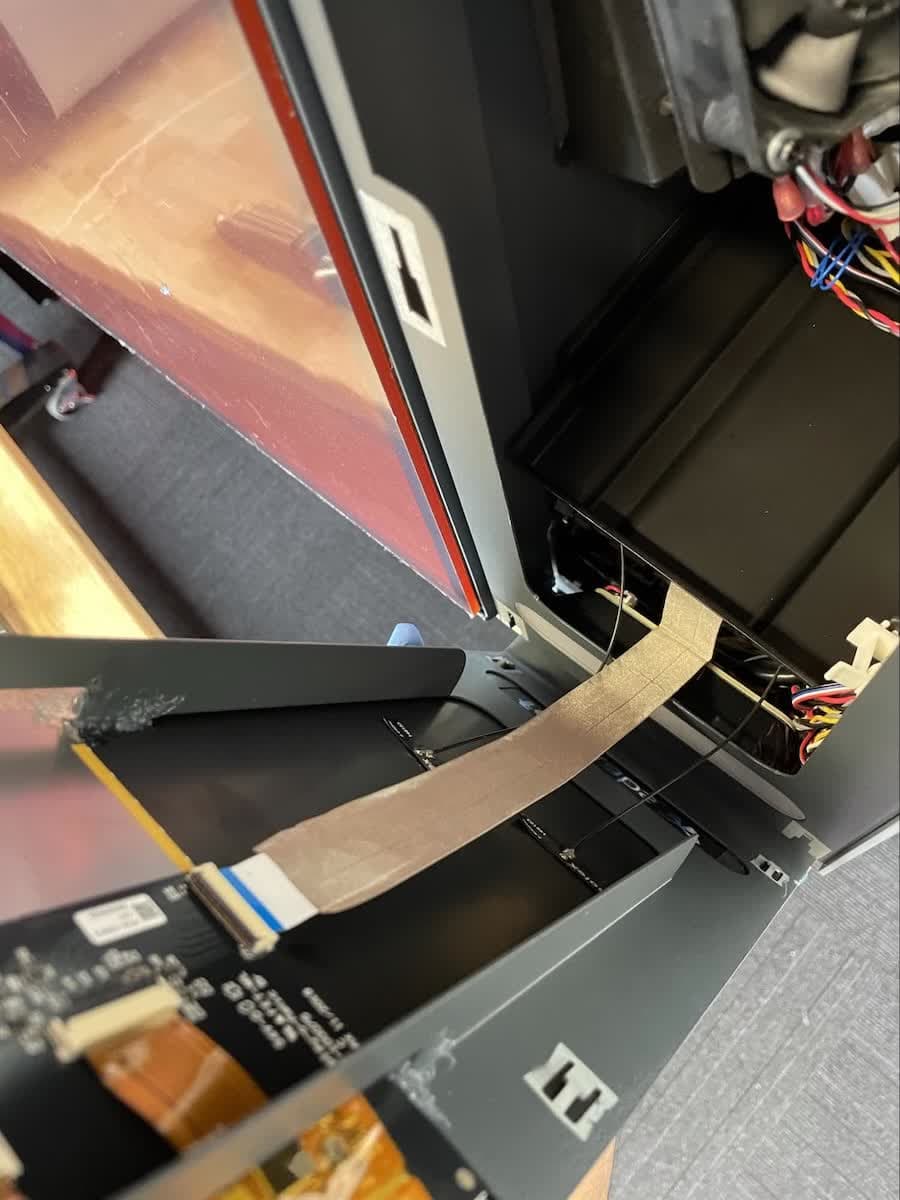
Neigen Sie die rechte Seite der Displaybaugruppe vom Gerät weg, um die Rückseite der Displaybaugruppe zu erreichen. Beachten Sie die Kabel, die an der Displaybaugruppe befestigt sind.

f3l-rotate-display.jpg

HINWEIS:

Ziehen Sie nicht am Flachbandkabel und reißen Sie die Displaybaugruppe nicht vom Drucker ab. Sonst kann das Flachbandkabel des Displays beschädigt werden.

Schritt 4: Die WLAN-Antenne abklemmen

f3l-wifi-cable-1.jpg
f3l-wifi-cable-2.jpg

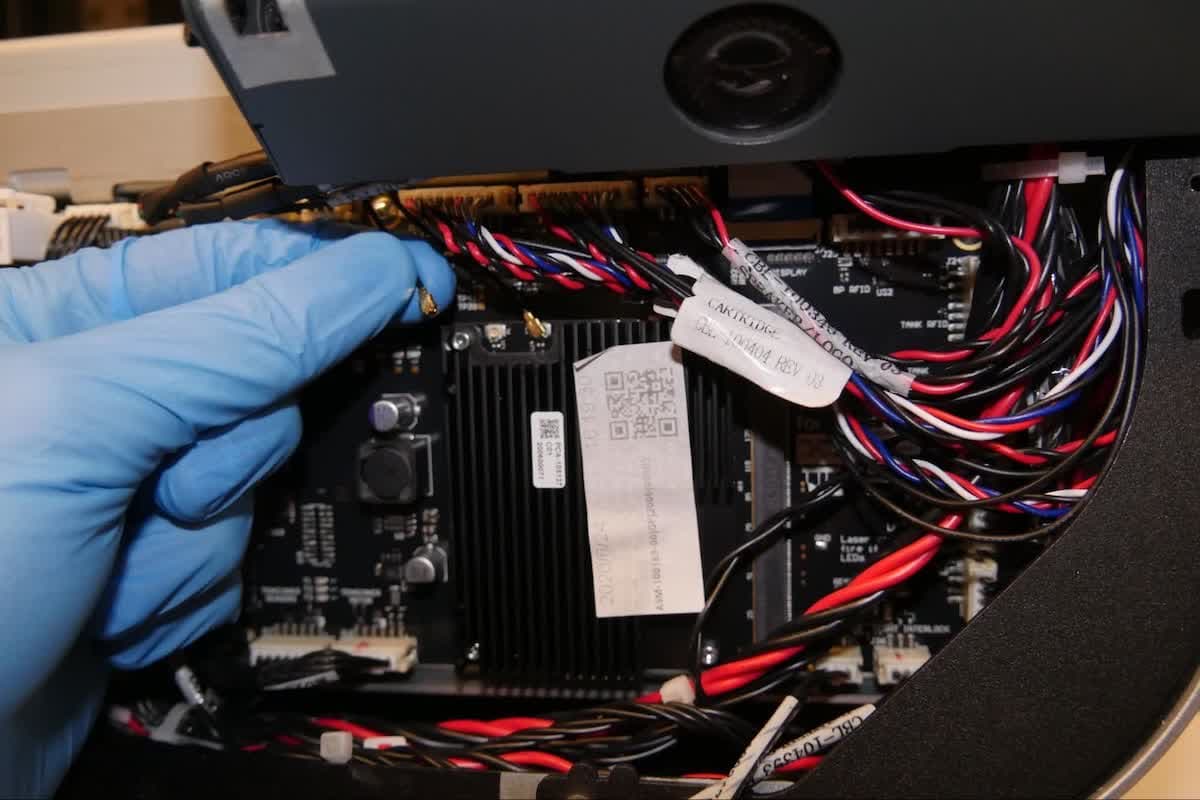
An der Unterseite der Displaybaugruppe ist ein dünner WLAN-Antennendraht angebracht. Folgen Sie dem Draht bis zur Hauptplatine. Fassen Sie den Stecker des Drahts an, und trennen Sie ihn vorsichtig von der Hauptplatine. Ziehen Sie nicht an dem Draht selbst.

Schritt 5: Das Flachbandkabel des Displays abziehen

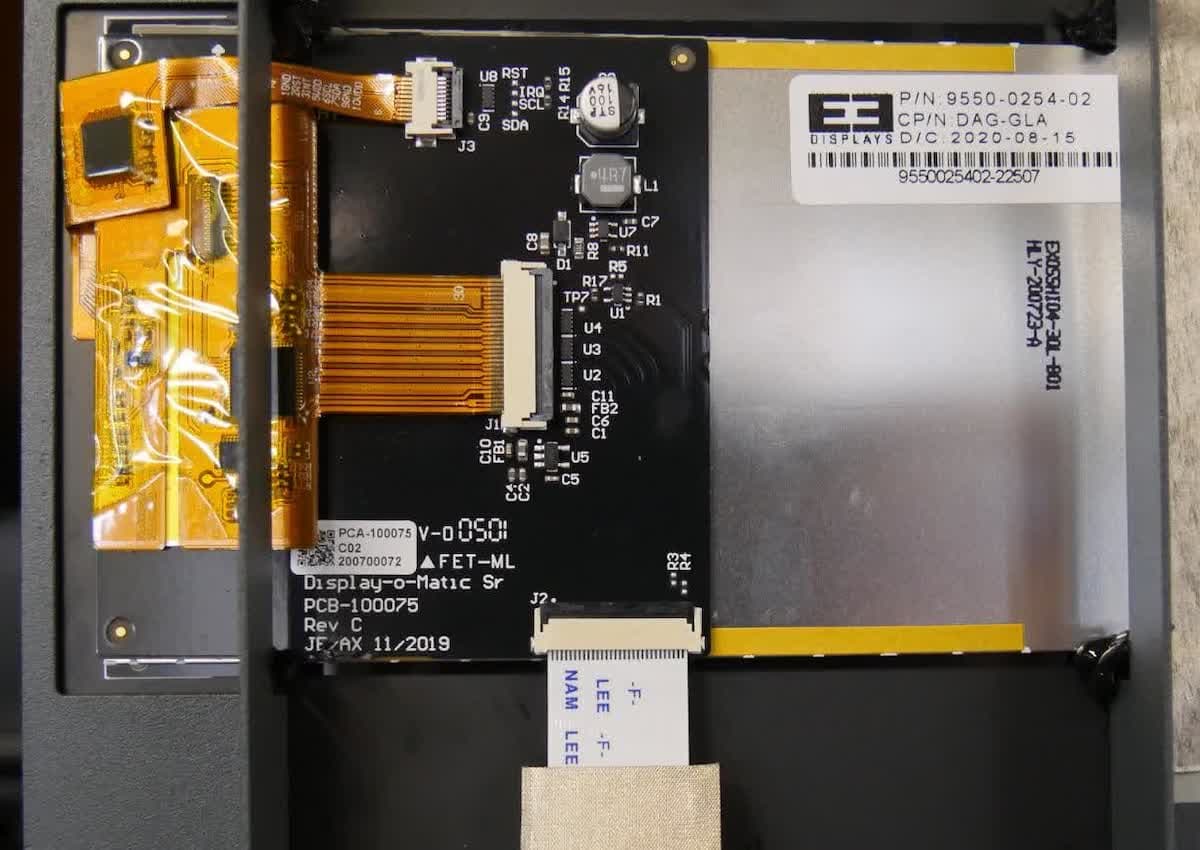
Das Display-Flachbandkabel ist am Anschluss mit einem Riegel gesichert. Drücken Sie den Riegel von der Displaybaugruppe weg, um das Display-Flachbandkabel freizugeben. Sobald sich die Verriegelung in der aufrechten, entriegelten Position befindet, kann das Kabel leicht entfernt werden.

f3l-display-ribbon-cable.jpg

Schritt 6: Displaybaugruppe entfernen

Das Flachbandkabel des Displays vom Anschluss trennen und die Displaybaugruppe beiseitelegen.

Optional: Flachbandkabel des Displays ersetzen

Überblick: Wenn das Flachbandkabel der Anzeige vor oder während des Austauschs der Anzeigeeinheit beschädigt wurde, entfernen und ersetzen Sie das Flachbandkabel.

Schritt 1: Den Anschluss des Flachbandkabels für die Anzeige lokalisieren

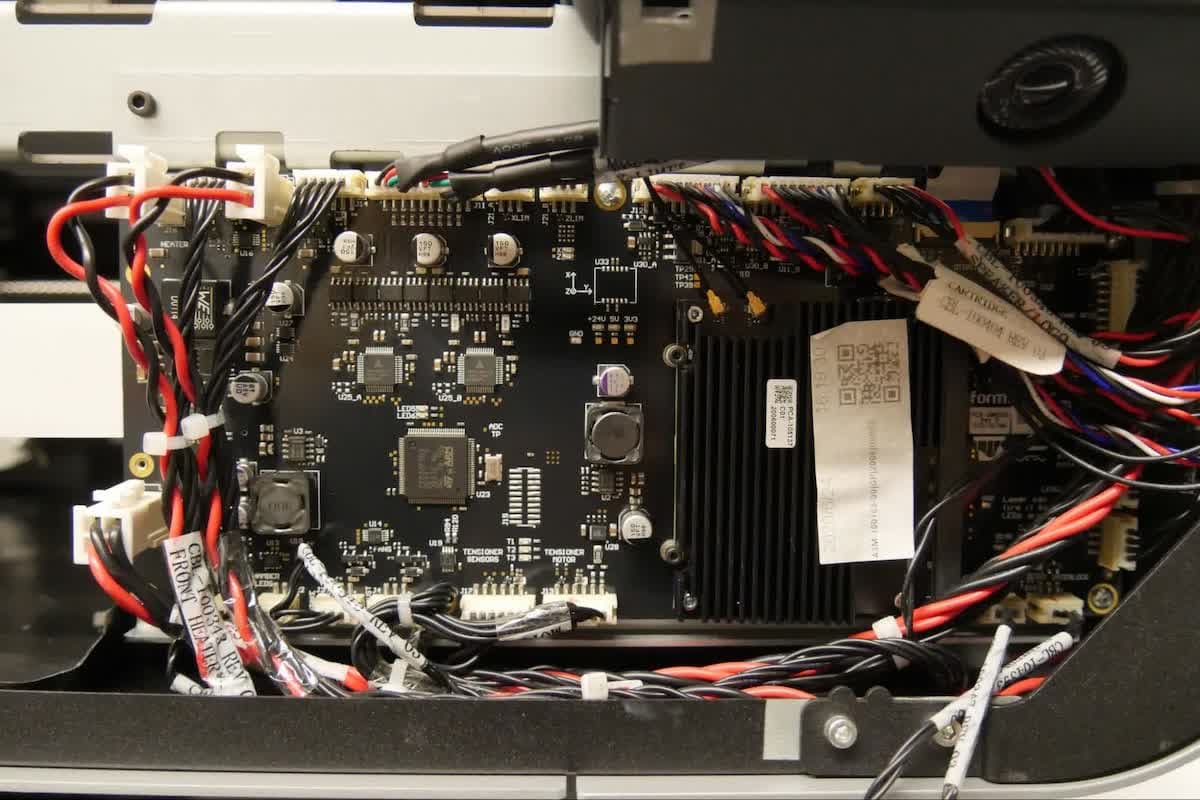
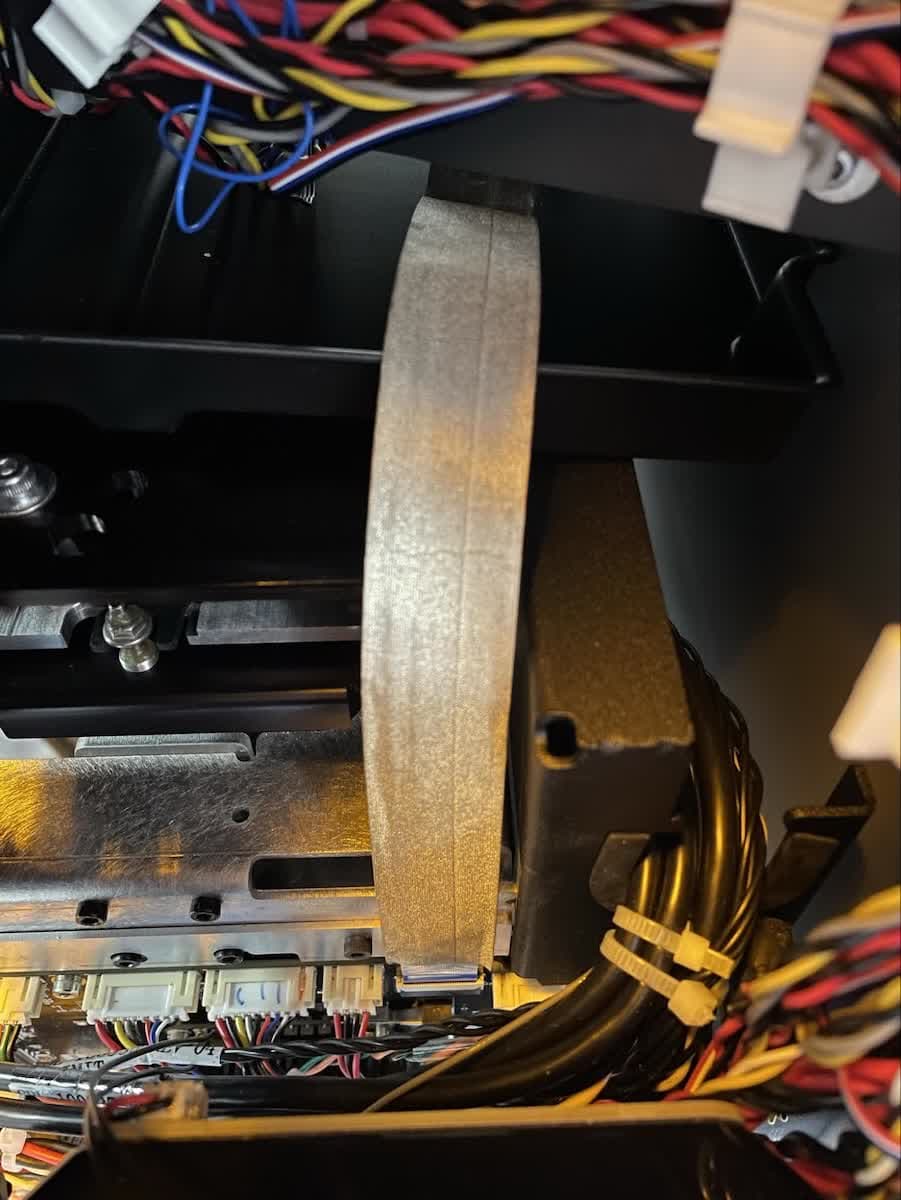
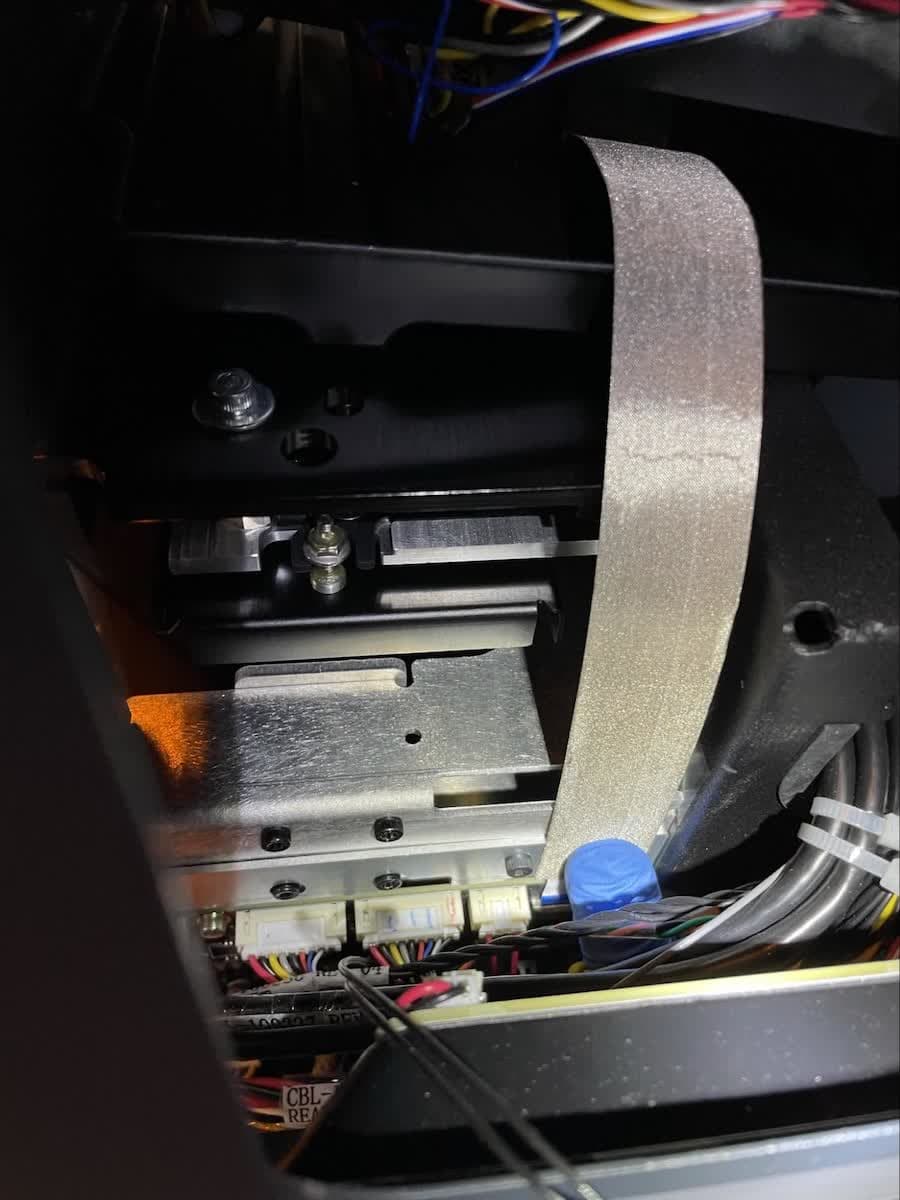
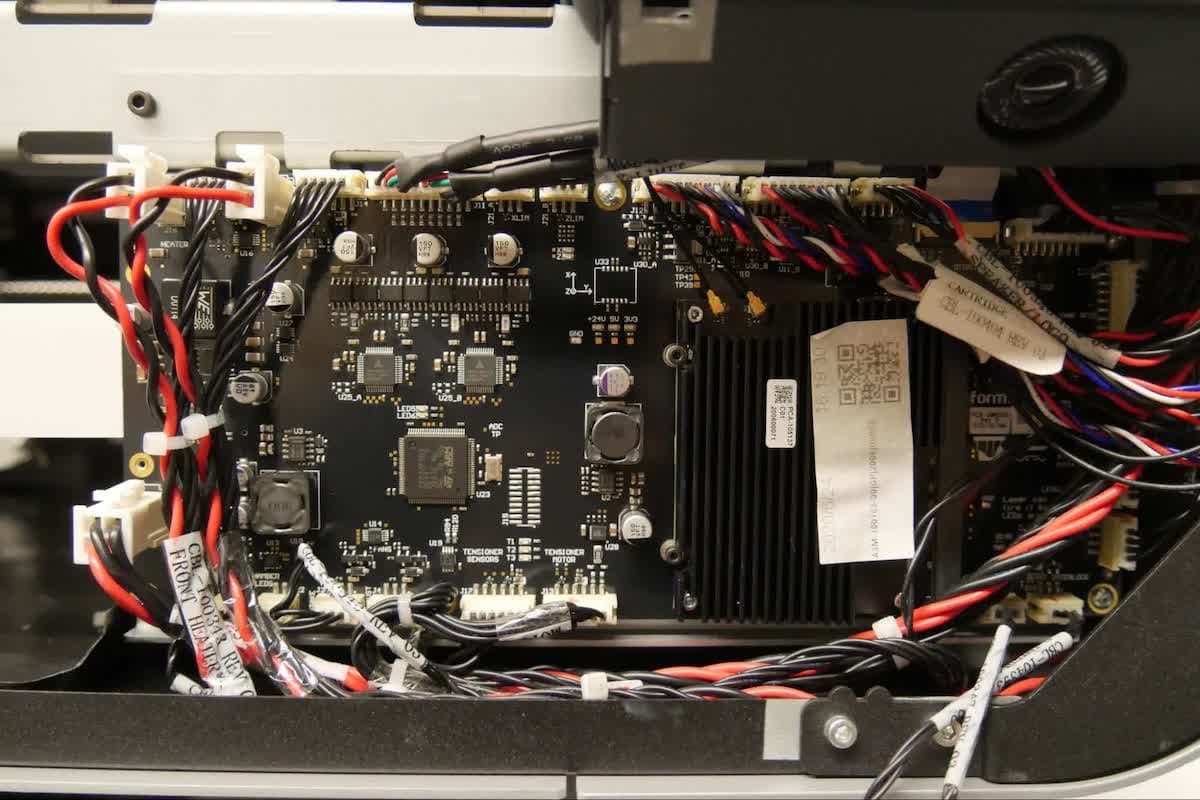
Bei entferntem Frontgehäuse ist die Hauptplatine an der Vorderseite des Druckers sichtbar. Suchen Sie das Flachbandkabel des Displays, das von der Stelle, an der die Displaybaugruppe zuvor installiert war, nach unten geführt ist, und seinen Anschluss auf der Hauptplatine.

f3l-display-cable-motherboard.jpg

Schritt 2: Flachbandkabel des Displays abziehen

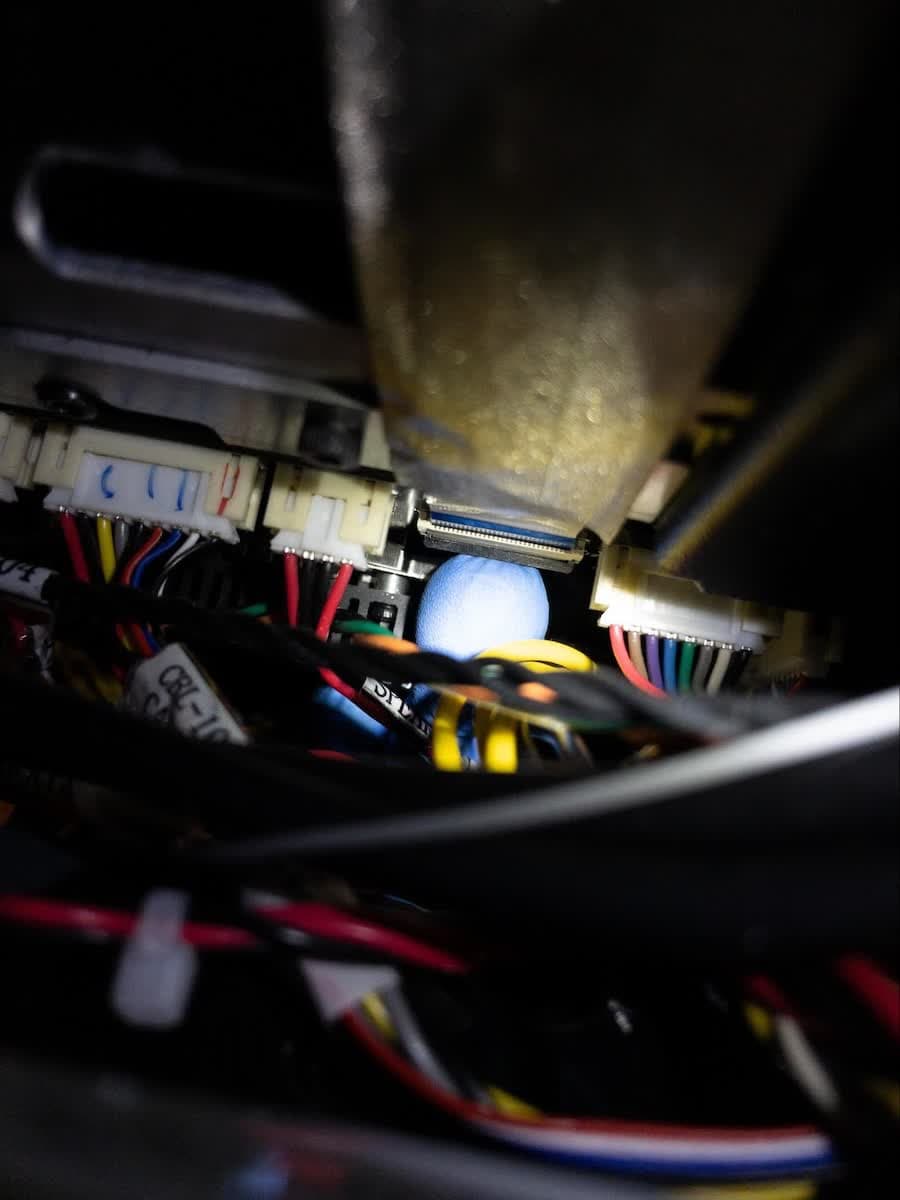
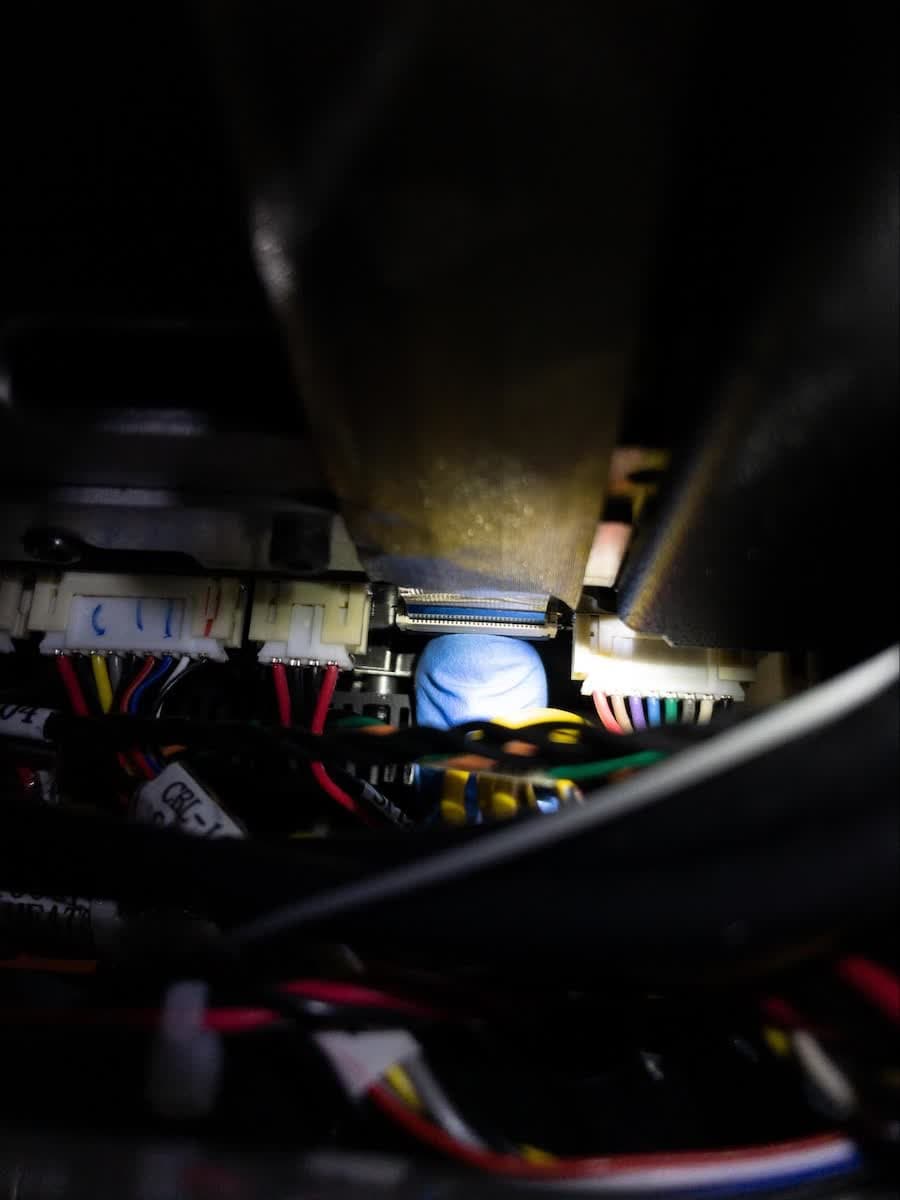
Das Display-Flachbandkabel ist am Anschluss mit einem Riegel gesichert. Der Riegel ist zugänglich, wenn Sie in die Zwischenräume des Geräts in der Nähe der rechten Seite des Hauptplatinenkühlkörpers greifen. Wenn Sie zusätzliches Licht benötigen, um den Riegel zu lokalisieren, richten Sie eine Taschenlampe von oben auf den Anschluss.

Der Riegel befindet sich in verriegelter Position, wenn die schwarze Kunststofflasche mit dem Anschluss bündig ist. Suchen Sie den Riegel, und heben Sie die schwarze Kunststofflasche nach oben, um den Verriegelungsmechanismus des Display-Flachbandkabels zu lösen. Das Display-Flachbandkabel kann entfernt werden, sobald der Riegel entriegelt ist. Lassen Sie den Riegel in der entriegelten Position, um das neue Display-Flachbandkabel zu installieren.

f3l-display-cable-motherboard-disconnect.jpg

Schritt 3: Das Ersatz-Display-Flachbandkabel anschließen

f3l-display-cable-motherboard-connect-1.jpg
f3l-display-cable-motherboard-connect-2.jpg

Führen Sie das neue Display-Flachbandkabel hinter die Montagefläche der Displaybaugruppe und in Richtung des Anschlusses auf der Hauptplatine. Verwenden Sie bei Bedarf eine Präzisionspinzette, um das Kabel in den Anschluss zu führen. Drücken Sie das neue Display-Flachbandkabel mit einem einzelnen Zeigefinger gegen den Rahmen, und schieben Sie es dabei mit leichtem Druck nach unten in den Anschluss. Wenden Sie keine übermäßige Kraft an, da der Anschluss beim Einstecken kein taktiles Feedback gibt.

Schritt 4: Das Ersatz-Display-Flachbandkabel befestigen

Drücken Sie bei eingesetztem neuen Display-Flachbandkabel auf die schwarze Kunststofflasche, um den Riegel einzurasten. Die schwarze Kunststofflasche sitzt in der verriegelten Position bündig mit dem Stecker.

f3l-display-cable-motherboard-reconnect.jpg

Montage der neuen Displaybaugruppe

Überblick: Montieren und befestigen Sie die neue Displaybaugruppe.

Schritt 1: Die WLAN-Antenne wieder anschließen

f3l-front-wifi.jpg
f3l-wifi-cable-1.jpg

Schritt 2: Das Flachbandkabel des Displays wieder anschließen

f3l-reconnect-display-cable.jpg
f3l-display-ribbon-cable.jpg

Stecken Sie das Flachbandkabel der Anzeige in den Anschluss der neuen Anzeigebaugruppe und richten Sie die freiliegenden Kontakte des Flachbandkabels von der Anzeigebaugruppe weg. Achten Sie darauf, dass das Flachbandkabel nicht verdreht oder geknickt ist.

Schritt 3: Den Riegel sichern

Den Riegel in Richtung Displaybaugruppe drehen, um das Display-Flachbandkabel zu fixieren.

Schritt 4: Displaybaugruppe installieren

f3l-mount-display.jpg
f3l-unlatch-display-2.jpg

Montieren Sie die neue Displaybaugruppe am Drucker, indem Sie die obere Lasche als Stütze verwenden. Bei ordnungsgemäßem Einbau sind die Verriegelungsvorrichtungen an der Rückseite der Displaybaugruppe so ausgerichtet, dass die Displaybaugruppe bündig mit dem Gerät abschließt. Stellen Sie sicher, dass das Display-Flachbandkabel nicht zwischen der Displaybaugruppe und dem Druckerrahmen eingeklemmt ist. Schieben Sie gegebenenfalls das Flachbandkabel zurück in den Druckerrahmen, damit das es nicht von der Displaybaugruppe eingeklemmt wird.

Schritt 5: Die Displaybaugruppe befestigen

f3l-check-display-1.jpg
f3l-check-display-2.jpg

Schrauben Sie die M4-Schraube in das Loch an der Vorderseite des Gehäuses. Ziehen Sie die Schraube mit dem 2,5-mm-Innensechskantschlüssel fest. Vergewissern Sie sich, dass die neue Displaybaugruppe nicht mit der Abdeckung kollidiert.

Wiedermontage des Frontgehäuses

Überblick: Die vordere Abdeckung wieder anbringen und befestigen.

Schritt 1: Die Verriegelungskabel wieder anschließen

f3l-reconnect-interlock-1.jpg
f3l-reconnect-interlock-2.jpg

Schließen Sie die Verriegelungskabel wieder an die Verriegelungssensoren am Frontgehäuse an, und achten Sie darauf, dass beide vollständig sitzen. Verbiegen Sie nicht die Pins im Steckerinnern. Achten Sie darauf, dass die Kabel innerhalb am Rand des Frontgehäuses bleiben, um sie nicht einzuklemmen. Sichern Sie die Kabel mit Polyimidband.

Schritt 2: Das Frontgehäuse installieren und befestigen

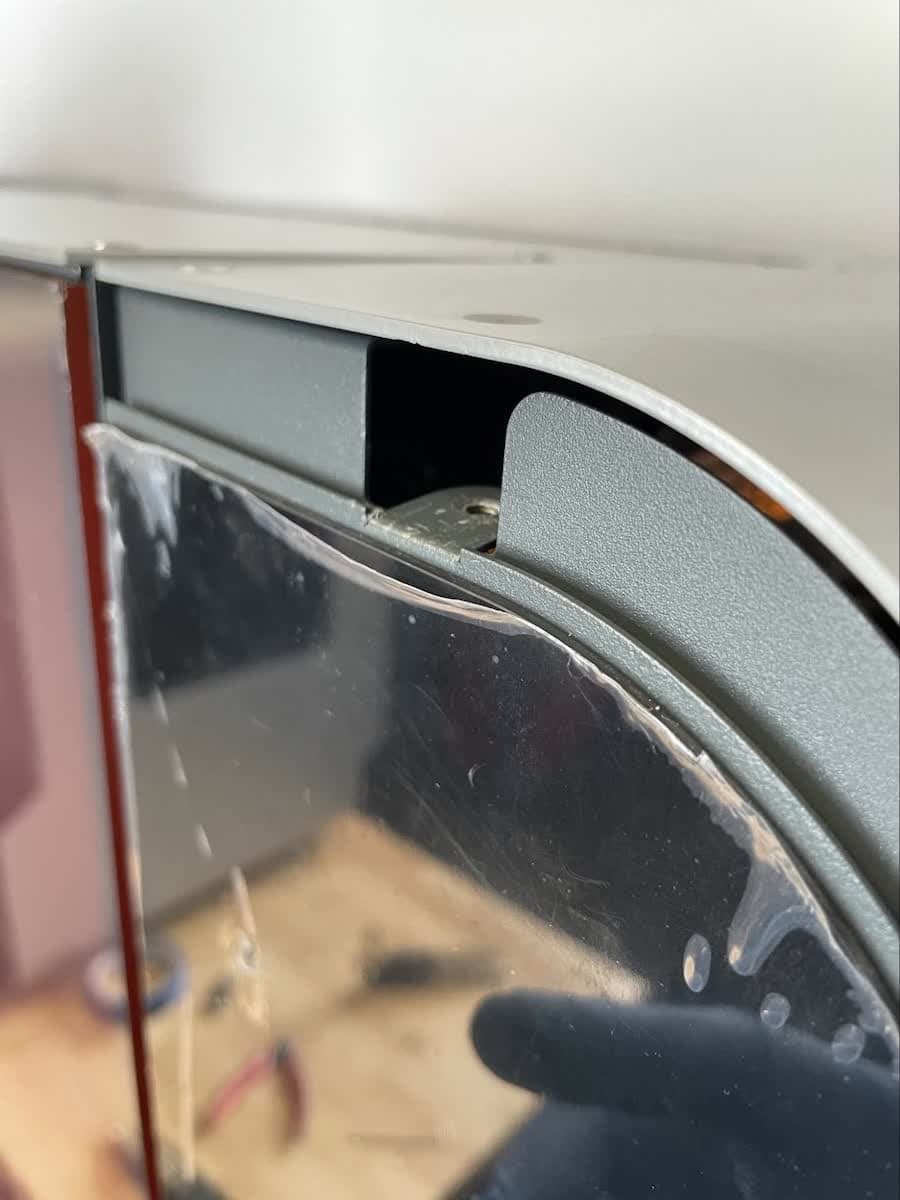
Richten Sie das Frontgehäuse am Druckerrahmen aus, und installieren Sie es, indem Sie es nach rechts schieben und darauf achten, dass die Dichtung des Frontgehäuses richtig sitzt. Wenn sich die Dichtung vom Drucker löst, verwenden Sie Cyanacrylat-Kleber oder einen anderen ähnlichen Klebstoff, um sie wieder zu befestigen. Ziehen Sie die 2,5-mm-Innensechskantschrauben an der Unterseite des Frontgehäuses und die T8-Torxschrauben an der Vorderseite des Gehäuses mit den mitgelieferten Schraubendrehern handfest an. Stellen Sie das Frontgehäuse nach Bedarf ein, bevor Sie es vollständig festziehen.

f3l-secure-front-shell.jpg

Abschließen der Reparatur

Überblick: Nach dem Einbau der neuen Displaybaugruppe den Drucker einschalten und letzte Prüfungen durchführen.

Schritt 1: Drucker einschalten

Schließen Sie das Netzkabel an den Drucker und die Stromversorgung an. Der Drucker wird initialisiert, und der Touchscreen schaltet sich ein.

Schritt 2: Touchscreen testen

Entfernen Sie die Kunststoffabdeckung von der neuen Displaybaugruppe. Der Touchscreen sollte auf Berührungseingaben reagieren, wenn die Reparatur erfolgreich war. Testen Sie eine Vielzahl von Eingaben, wie z. B. das Anzeigen der Druckereinstellungen oder das Einsehen vergangener Drucke über die Warteschlange. Wenden Sie sich an den Formlabs-Kundenservice oder Ihren autorisierten Vertriebspartner und teilen Sie die Ergebnisse des Verfahrens mit.