WHITEPAPER
Formlabs Logo

Ersetzen des Form 3L-Spannmotors

Ersetzen des Form 3L-Spannmotors

Der Form 3L verfügt über einen Spannmotor, der den flexiblen Film auf einem Harztank für den Druck anzieht. Ein defekter Spannermotor kann dazu führen, dass der Drucker nicht richtig druckt. Der Motor befindet sich auf der Rückseite des Druckers und ist zugänglich, wenn das Gehäuse entfernt wird.

Verwenden Sie diesen Leitfaden, um den Spannermotor des Form 3L zu ersetzen.

f3l-remove-tensioner-motor.jpg

Erforderliches Zubehör:

Formlabs:

  • Ersatzspannermotor

Drittanbieter:

  • NYE Rheolube 362HF oder ähnliches
  • 3-mm-Innensechskantschlüssel
  • 2,5-mm-Innensechskantschlüssel
  • T10-Torx-Schraubendreher
  • T8-Torx-Schraubendreher
  • Nitrilhandschuhe
  • Taschenlampe (optional)
  • Abdeckband (optional)

Geschätzte Zeit: 30 Minuten

Gefahr:

Lesen und befolgen Sie alle Sicherheitsanweisungen und Warnungen im Benutzerhandbuch. Die Verwendung falscher Ersatzteile kann zu Verbrennungen, Stromschlägen, Brand oder Explosion führen. Entsorgen Sie alle Teile gemäß den örtlichen Vorschriften.

Vorbereitung des Arbeitsbereichs

Überblick: Bereiten Sie den Form 3L und einen staubfreien Arbeitsbereich für den Austausch des Spannermotors vor.

Schritt 1: Entfernen der Konstruktionsplattform

Entfernen Sie zuerst die Konstruktionsplattform, um zu vermeiden, dass Harz in den Druckerhohlraum tropft.

Schritt 2: Entfernen der Harzkartuschen

Entfernen Sie die Harzkartuschen und schließen Sie die Entlüftungskappen, damit kein Harz von den Beißventilen in den Drucker tropft.

Schritt 3: Harztank entfernen und aufbewahren

Den Harztank entfernen, in den Harztankbehälter legen und mit dem Deckel abdecken. Platzieren Sie das Gehäuse und den Tank auf einer sauberen, ebenen Fläche.


Hinweis:

Tragen Sie Handschuhe und halten Sie den Harztank an den Tankgriffen auf beiden Seiten, um eine Verunreinigung oder Beschädigung der Tankunterseite zu vermeiden.

Schritt 4: Arbeitsbereich vorbereiten

Räumen Sie einen Arbeitsbereich um Ihren Drucker frei. Vergewissern Sie sich, dass der Arbeitsbereich gut belüftet und frei von Staub ist. Bereiten Sie zusätzlichen Platz für die Aufbewahrung der Rückwand des Druckers während der Wartung vor.

Schritt 5: Drucker vom Stromnetz trennen

Trennen Sie das Netzkabel, bevor Sie mit der Wartung fortfahren. Führen Sie niemals Wartungsmaßnahmen am Drucker durch, solange er mit der Stromversorgung verbunden ist. Warten Sie weitere fünf Minuten, nachdem Sie den Drucker von der Stromversorgung getrennt haben.

Gefahr:

Die Durchführung von Wartungsarbeiten am Drucker, während er angeschlossen ist, erhöht das Risiko eines Stromschlags. Entfernen Sie niemals das Rückgehäuse des Druckers, solange der Drucker noch mit der Stromversorgung verbunden ist. Schließen Sie den Drucker niemals wieder an die Stromversorgung an, wenn die Rückwand abgenommen ist.

Schritt 6: Druckerhohlraum reinigen

Warnung:

Kunstharz kann Hautreizung oder allergische Hautreaktionen hervorrufen. Tragen Sie bei der Handhabung von flüssigem Kunstharz oder kunstharzbeschichteten Oberflächen stets Handschuhe. Waschen Sie Ihre Haut mit ausreichend Wasser und Seife.

Öffnen Sie die Druckerabdeckung. Überprüfen Sie das Innere des Druckerhohlraums und vergewissern Sie sich, dass sich kein Harz auf dem Druckerboden angesammelt hat. Entfernen Sie etwaiges Kunstharz im Druckerhohlraum mit Küchenpapier. Befeuchten Sie das Küchenpapier bei Bedarf mit Isopropylalkohol, um das Harz vollständig zu entfernen.

Gefahr:

IPA ist entzündlich und stellt eine Brandgefahr dar. Behälter geschlossen halten und für Kinder unzugänglich aufbewahren.

Entfernen des Rückgehäuses

Überblick: Lösen Sie die Schrauben und entfernen Sie das Rückgehäuse des Druckers.

Hinweis:

Der Form 3L enthält empfindliche elektronische Komponenten. Erdung: Bevor Sie elektronische Komponenten im Drucker berühren, erden Sie sich mit einem Erdungsarmband oder durch Berühren eines geerdeten Metallstücks.

Schritt 1: Die Mutter der WLAN-Antenne entfernen

Die Mutter an der Basis des WLAN-Anschlusses abschrauben und entfernen. Der WLAN-Anschluss befindet sich auf der Hauptplatine des Druckers und bleibt an seinem Platz, wenn das Rückgehäuse entfernt wird.

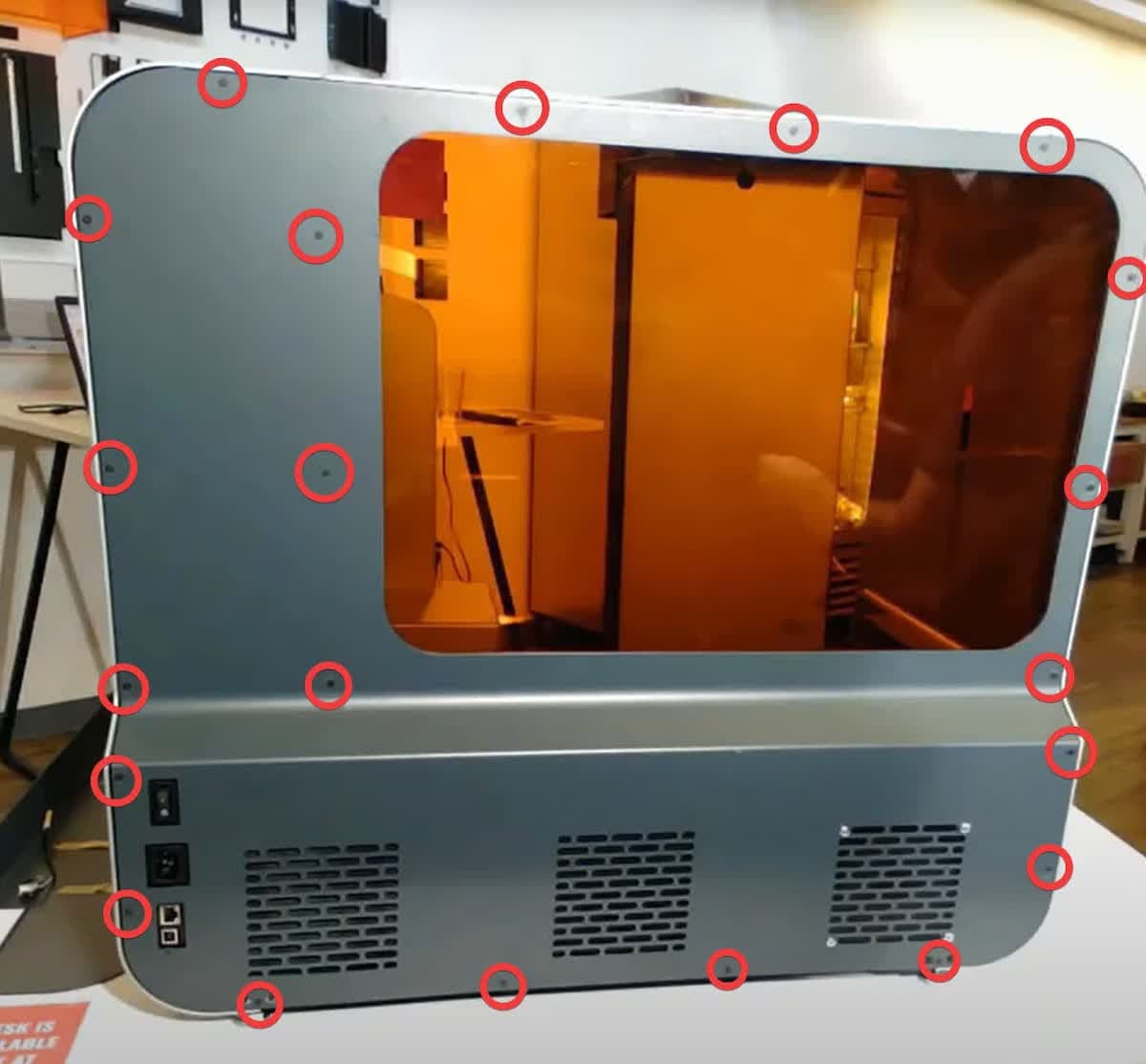
Schritt 2: Die Schrauben des Rückgehäuses entfernen

Verwenden Sie einen T10- oder T8-Torx-Schraubendreher, um die 21 Schrauben am Rückgehäuse zu lösen und zu entfernen. Frühere Modelle verwenden möglicherweise nur T8-Schrauben, während spätere Modelle nur T10-Schrauben verwenden. Beginnen Sie am unteren Rand des Gehäuses und arbeiten Sie sich nach oben vor.

f3l-rear-shell-screws.jpg

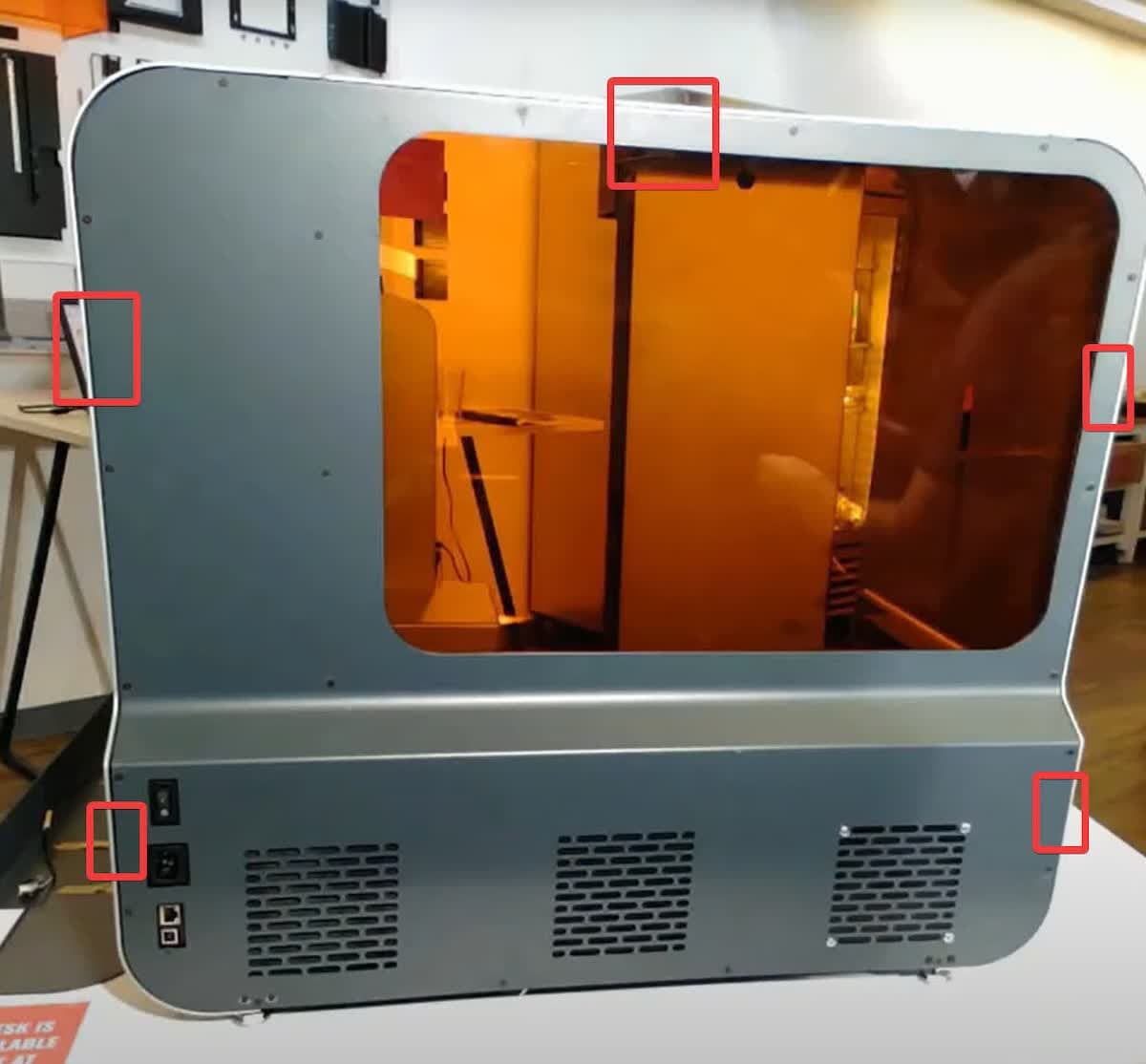
Schritt 3: Entfernen des Rückgehäuses

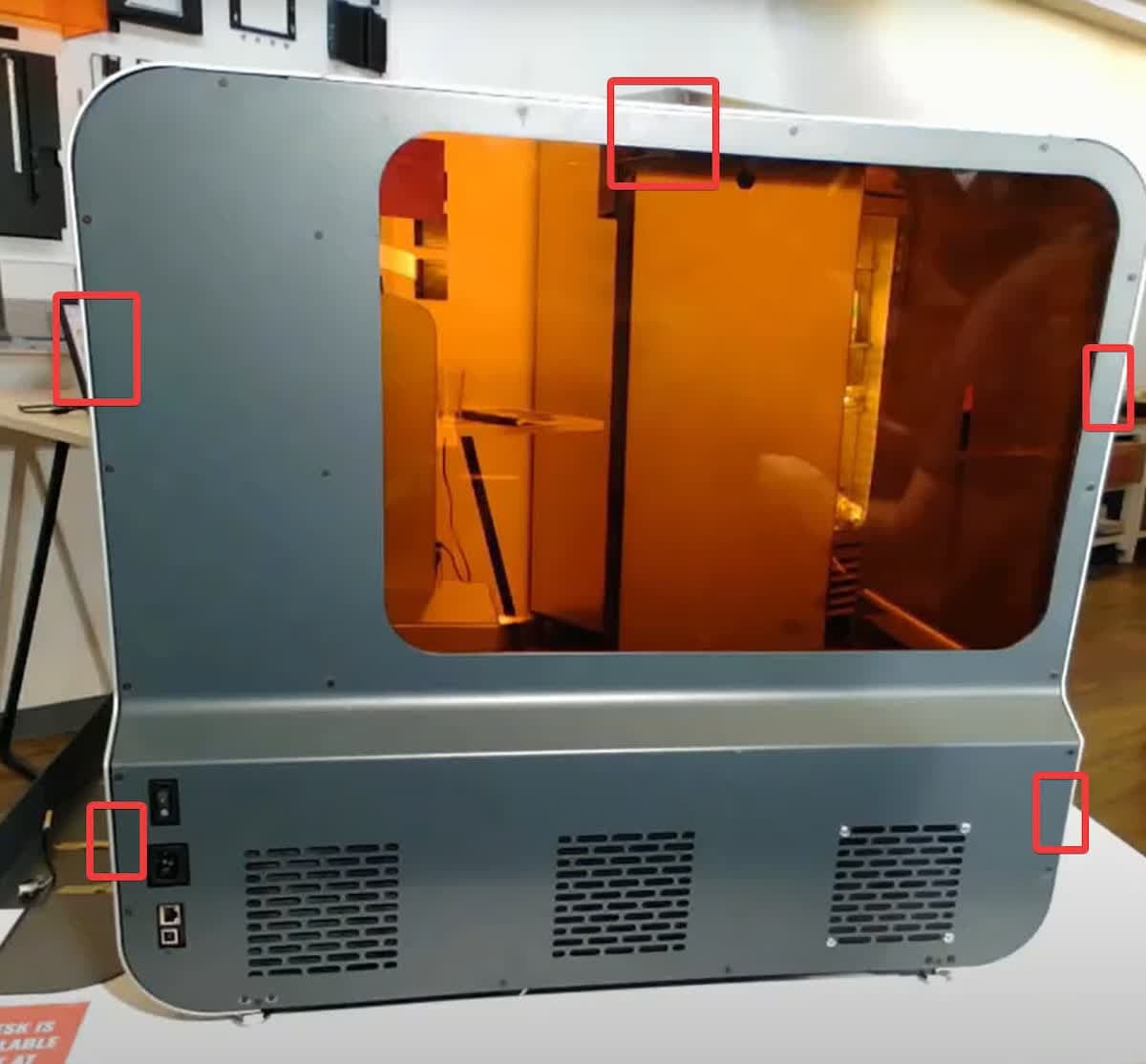
Entfernen Sie das Rückgehäuse des Druckers, indem Sie es vom Drucker wegziehen. Es gibt fünf Stifte, die das Gehäuse festhalten. Möglicherweise müssen Sie moderate Kraft aufwenden. Beschädigen Sie dabei nicht das Kabel des Rückseitenlüfters, das noch mit dem Rückgehäuse verbunden ist. Legen Sie das Rückgehäuse neben dem Drucker ab.

f3l-rear-shell-pins.jpg

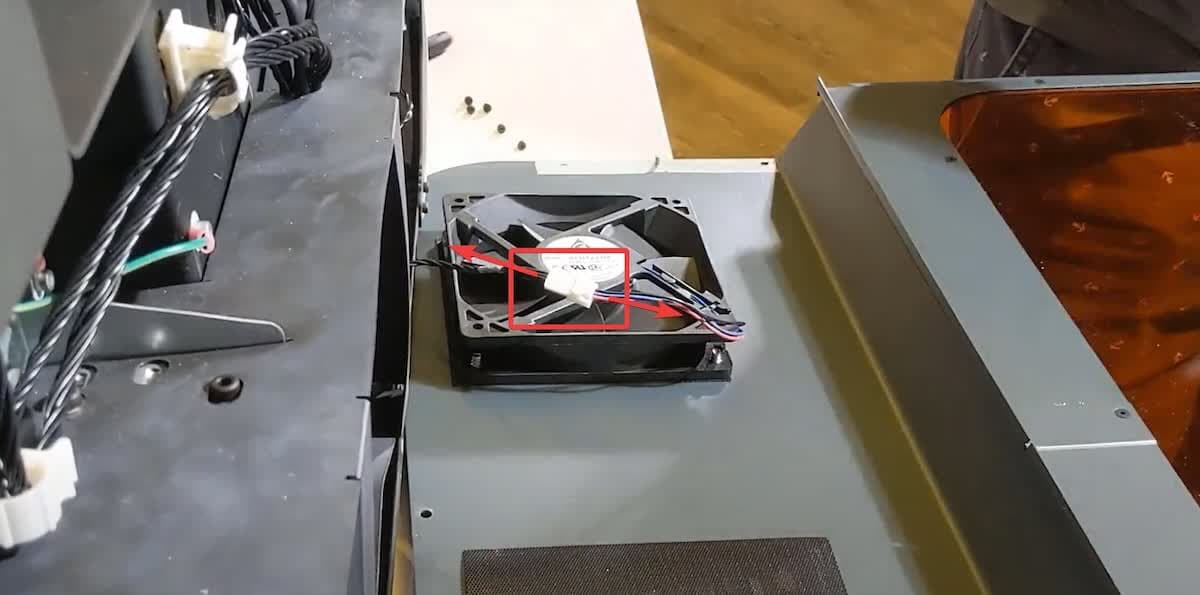
Schritt 4: Den hinteren Lüfter abklemmen

Trennen Sie die Verbindung des Rückseitenlüfters, indem Sie an den Steckern anfassen und sie vorsichtig auseinanderziehen. Ziehen Sie niemals an den Drähten selbst.

f3l-rear-shell-unplug-cable.jpg

Herausnehmen der Wanne

Überblick: Ziehen Sie das Kabel des Spannermotors ab und entfernen Sie die Kunststoffwanne, um Zugang zur Spannerbaugruppe zu erhalten.

Schritt 1: Kabel des Spannermotors abziehen

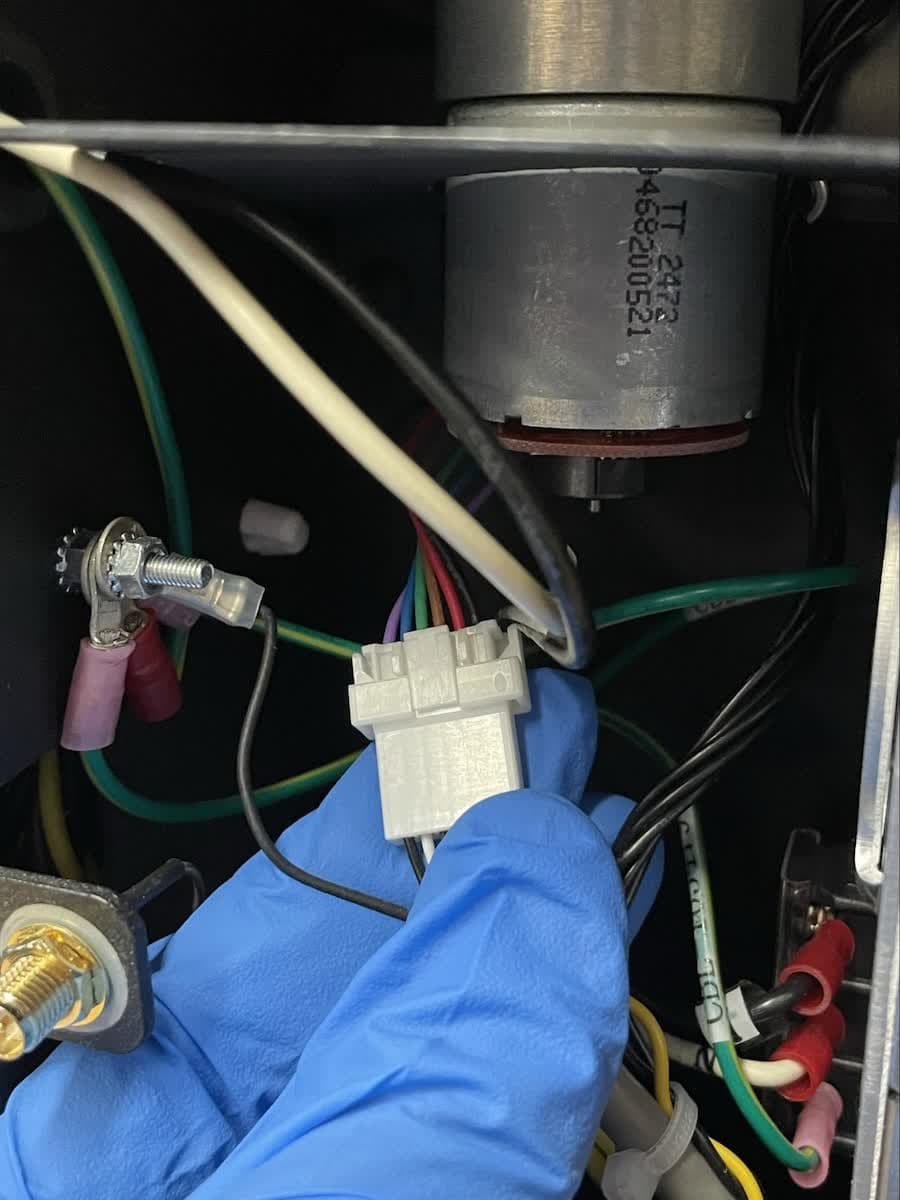
Suchen Sie den Spannmotor auf der Rückseite des Druckers, und ziehen Sie den Stecker ab. Drücken Sie zum Lösen auf die Lasche des Verriegelungsmechanismus.

f3l-tensioner-motor-cable.jpg

Schritt 2: Die Kunststoffwanne entfernen

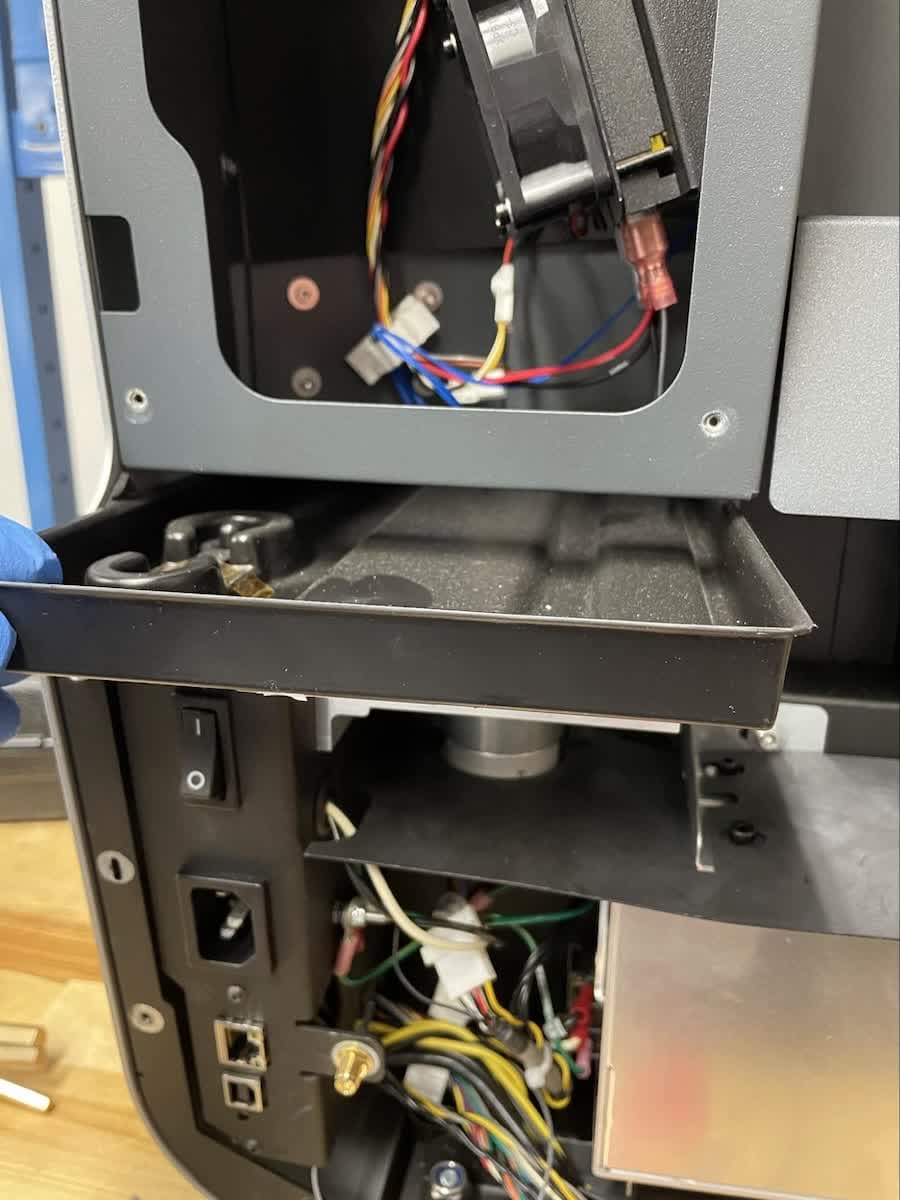
Suchen Sie die Kunststoffablage, die sich auf der Spannerbaugruppe befindet, und entfernen Sie sie.

f3l-remove-tensioner-tray.jpg

Schritt 3: Den Spannermotor auskuppeln

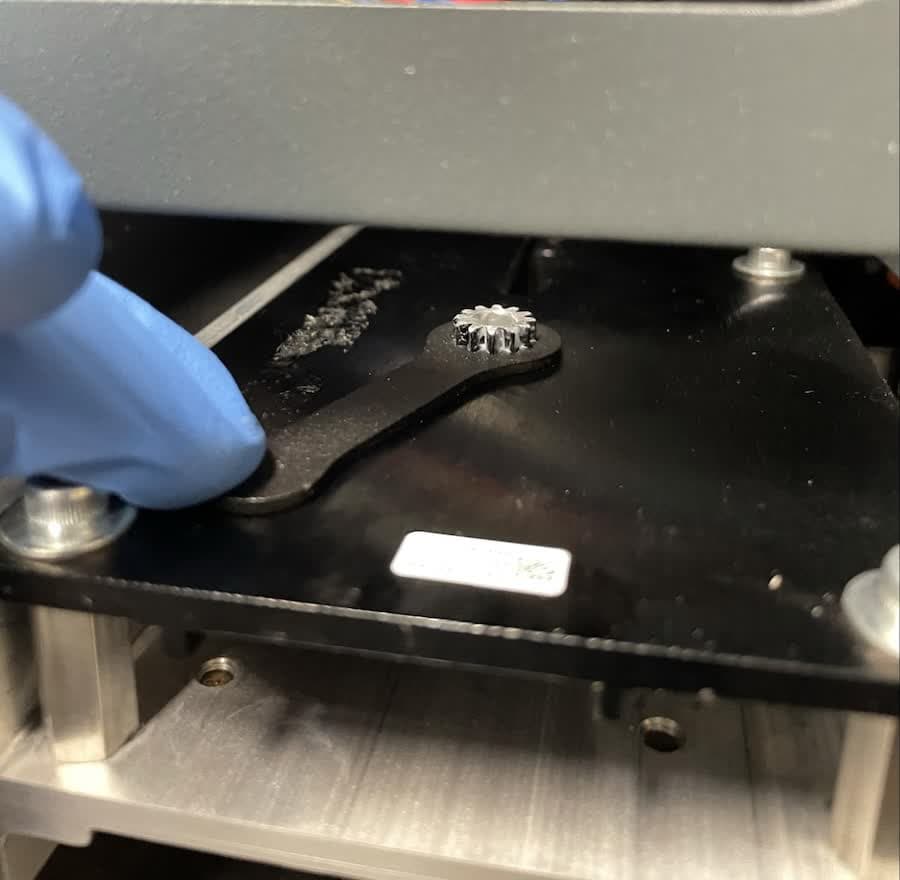
Legen Sie das Werkzeug für den Spannmotor unter die Kunststoffwanne. Verwenden Sie das Werkzeug, um das freiliegende Stirnrad gegen den Uhrzeigersinn zu drehen, bis Sie auf Widerstand stoßen, um den Tankspanner vollständig zu trennen. Platzieren Sie das Werkzeug für den Spannmotor in der Kunststoffwanne, um es am Ende der Vorgehensweise wieder zu montieren.

f3l-disengage-tensioner.jpg

Entfernen des Spannmotors

Überblick: Entfernen Sie die Abdeckung, bevor Sie die Schrauben der Spannvorrichtung entfernen.

Schritt 1: Die Schutzblende entfernen

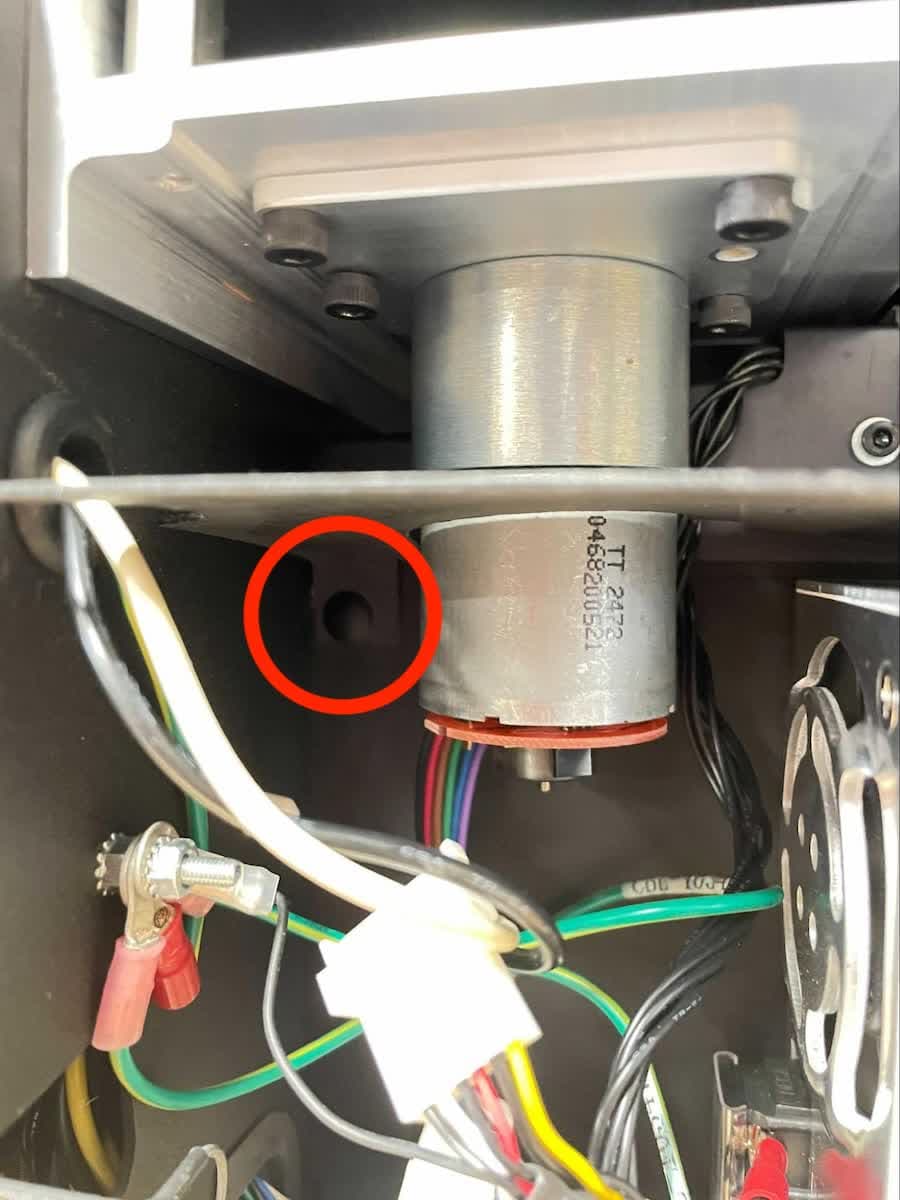
Die Schutzblende wird mit einem Sicherungspin aus Kunststoff um den Motor herum festgehalten. Ziehen Sie mit fester, anhaltender Kraft, um den Sicherungspin zu lösen, bevor Sie den Pin vollständig herausziehen. Bewahren Sie den Haltestift für die Wiedermontage der Schutzblende am Ende des Verfahrens auf.

Schritt 2: Die Blende zurückhalten

Falten Sie die Abdeckung weg vom Arbeitsbereich oder kleben Sie sie mit Klebeband fest.

f3l-tensioner-motor-shroud-pin.jpg

Schritt 3: Die Befestigungsschrauben des Spannermotors entfernen

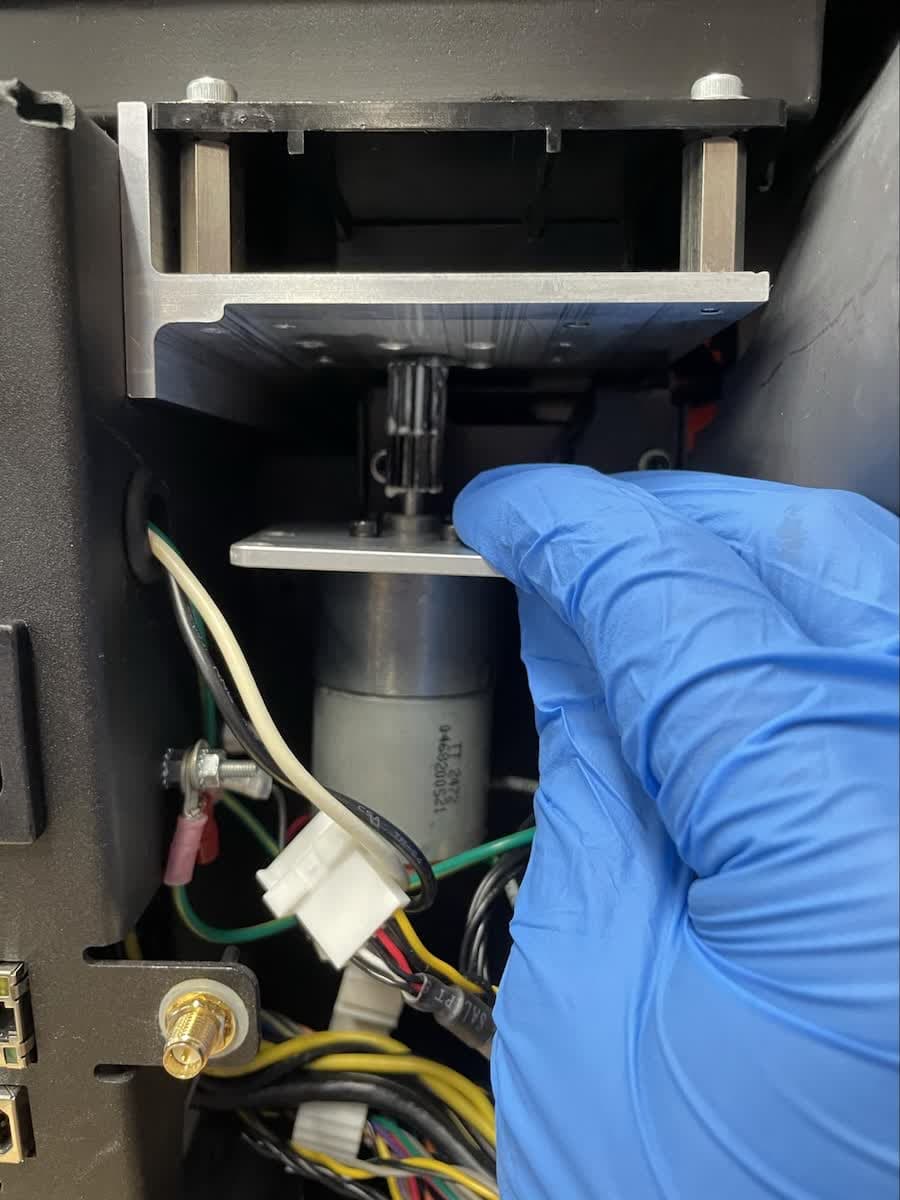
Fünf 3-mm-Innensechskantschrauben befinden sich oben auf der Montageplatte, um die Baugruppe festzuhalten. Entfernen Sie alle fünf Schrauben von der Montageplatte des Spannermotors mit einem 3-mm-Innensechskantschlüssel. Bewahren Sie die Schrauben für die erneute Montage am Ende des Verfahrens auf.

f3l-tensioner-motor-screws.jpg

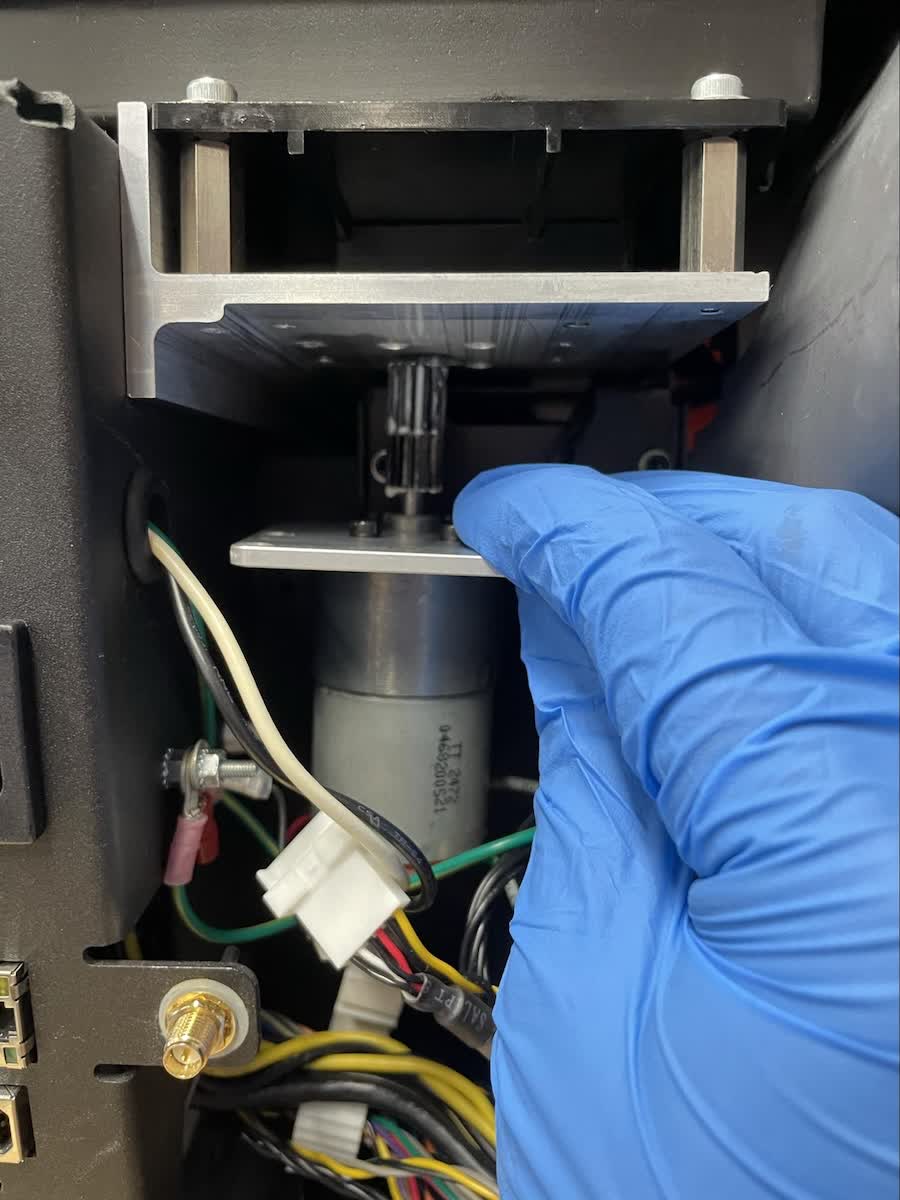
Schritt 4: Den Spannermotor entfernen

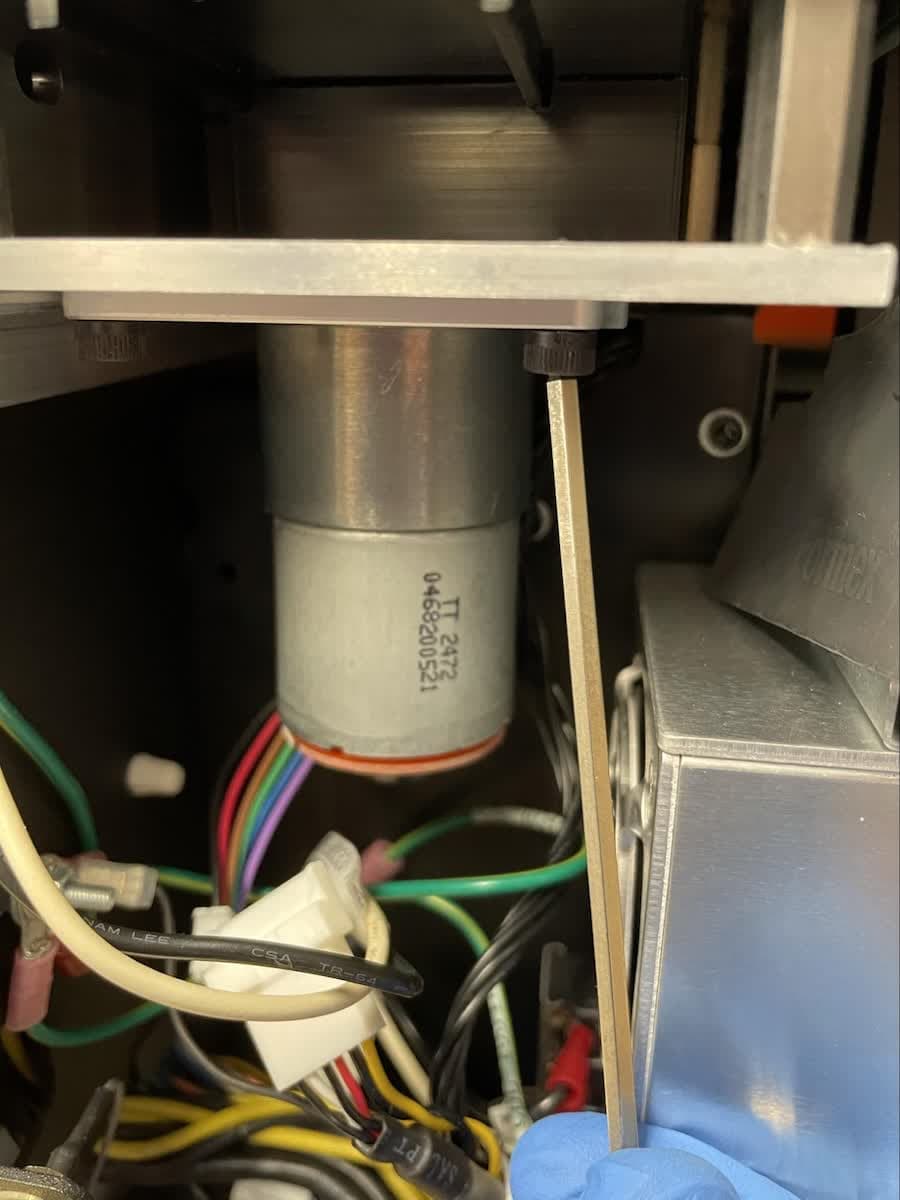
Ziehen Sie den Motor nach unten, um den Spanner-Motor zu entfernen.

f3l-remove-tensioner-motor.jpg

Wiedermontage des Spannmotors

Überblick: Das Getriebe einfetten und dann den neuen Spannermotor einbauen.

Schritt 1: Das Stirnrad schmieren

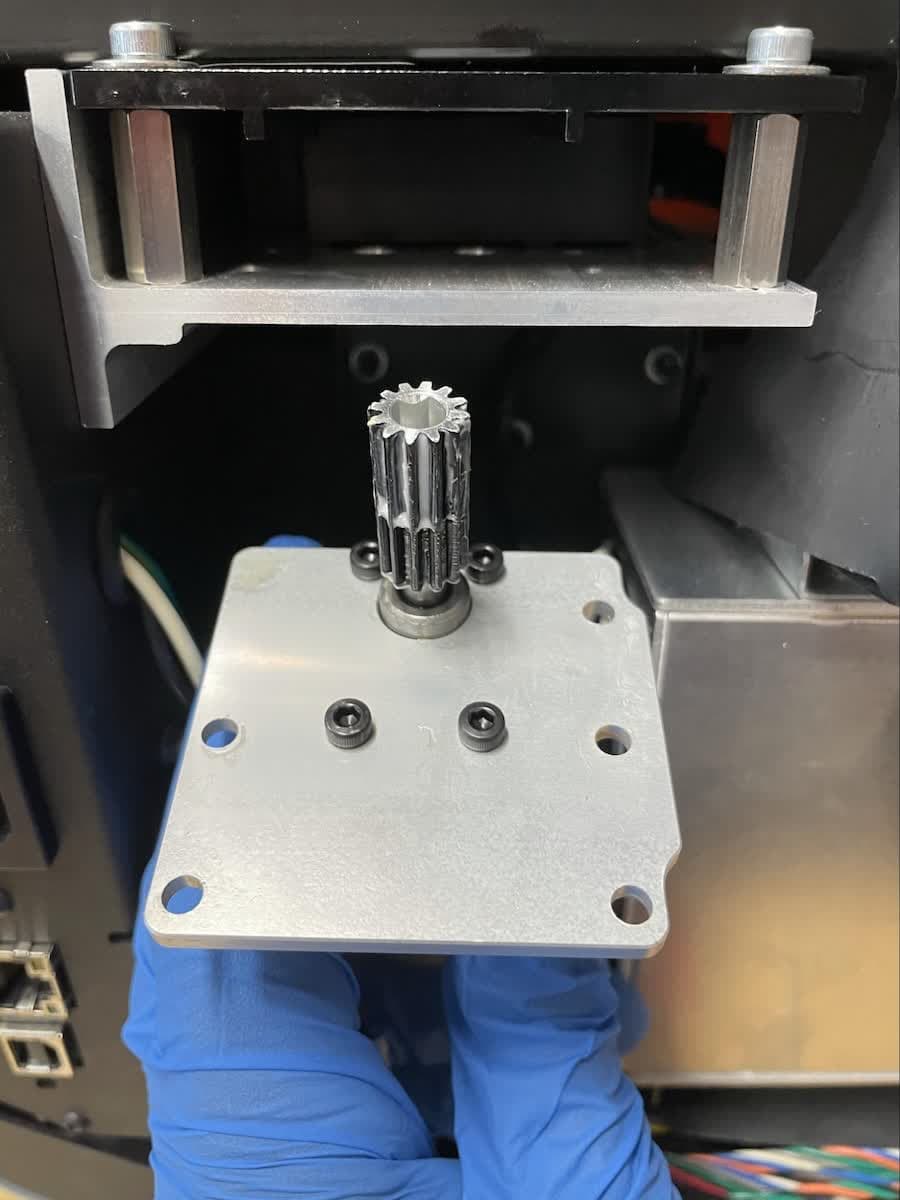
Fetten Sie das Stirnrad des neuen Spannermotors ein.

Schritt 2: Einbau des Spannermotors

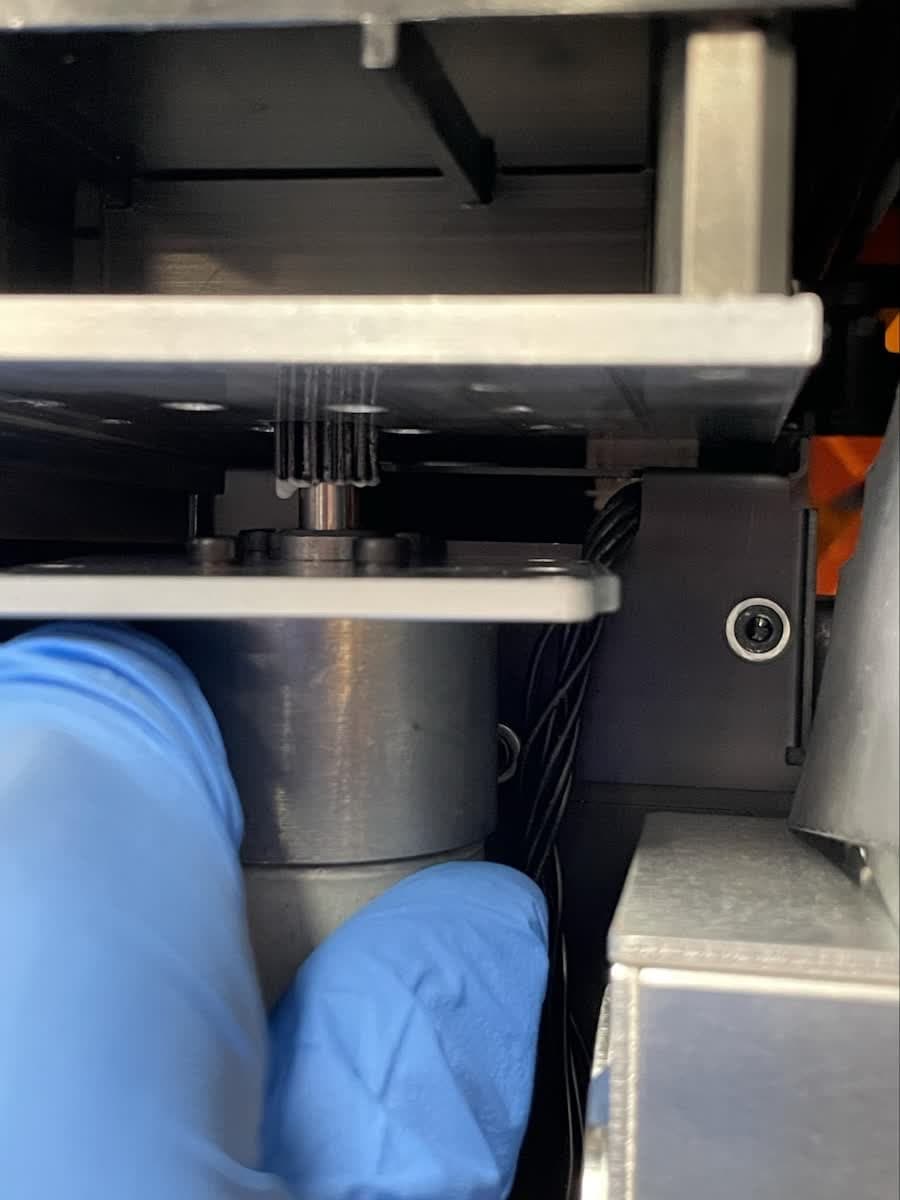
f3l-install-tensioner-motor-1.jpg
f3l-install-tensioner-motor-2.jpg

Beachten Sie die obige Ausrichtung des Spannmotors für die korrekte Montage und Installation. Achten Sie darauf, dass die Montageplatte des Spannmotors keine Kabel einklemmt. Drehen Sie das Sitrnrad im Drucker fest. Befestigen Sie den Spannermotor mit den fünf 3-mm-Innensechskantschrauben.

Schritt 3: Die Schutzblende wieder anbringen

Die Kunststoff-Schutzblende mit dem Kunststoffhaltebolzen wieder befestigen.

Schritt 4: Kunststoffwanne wieder einbauen

Befestigen Sie das Spannermotorwerkzeug unter der Kunststoffwanne. Schieben Sie die Kunststoffwanne wieder über den Spannermotor.

Schritt 5: Kabel wieder anschließen

Das Spannerkabel wieder anschließen. Der Riegel gibt ein hörbares Klicken von sich, wenn er gesichert ist.

Schritt 6: Den hinteren Lüfter anschließen

Legen Sie das Rückgehäuse hinter dem Drucker ab. Stecken Sie die beiden Enden des Rückseitenlüfterkabels wieder zusammen.

Schritt 7: Rückgehäuse wieder anbringen

Setzen Sie das Rückgehäuse wieder auf den Drucker und achten Sie dabei darauf, dass die fünf Stifte des Gehäuses auf die entsprechenden Löcher ausgerichtet sind. Schieben Sie es zur Vorderseite des Druckers, um sicherzustellen, dass es korrekt sitzt. Es darf kein Spalt zwischen dem Rückgehäuse und den Seiten- oder Bodengehäusen vorhanden sein.

Schritt 8: Rückgehäuse befestigen

Schrauben Sie die 21 Schrauben mit einem T8- oder T10-Torx-Schraubendreher in die Rückseite des Druckers.

f3l-rear-shell-pins.jpg

Abschließen der Reparatur

Überblick: Nach dem Einbau des neuen Spannermotors einen Tank in den Drucker einsetzen und einen Druck starten, um zu prüfen, ob er richtig gespannt ist.

Schritt 1: Den Drucker anschließen

Den Drucker anschließen und einschalten. Der Startbildschirm des Druckers sollte ohne Fehler angezeigt werden.

Schritt 2: Den Spanner testen

Einen Tank in den Drucker einsetzen. Starten Sie einen Druck, um sich zu vergewissern, dass der Film richtig gespannt ist. Wenden Sie sich an den Formlabs-Kundenservice oder Ihren autorisierten Vertriebspartner, um die Ergebnisse des Verfahrens mitzuteilen.