WHITEPAPER
Formlabs Logo

Auswechseln der Abdeckungsscharniere des Form 4

Auswechseln der Abdeckungsscharniere des Form 4

Die Abdeckungsscharniere halten die Abdeckung des Form 4 in Position und halten sie in der offenen Position. Die Scharniere befinden sich an der Rückseite des Druckers unter der Rückwand. Wenn die Abdeckungsscharniere versagen, kann sich die Abdeckung unerwartet schließen oder nicht mehr mit dem Drucker fluchten.

Verwenden Sie diesen Leitfaden, um die Abdeckungsscharniere zu ersetzen.

Erforderliches Zubehör:

Formlabs:

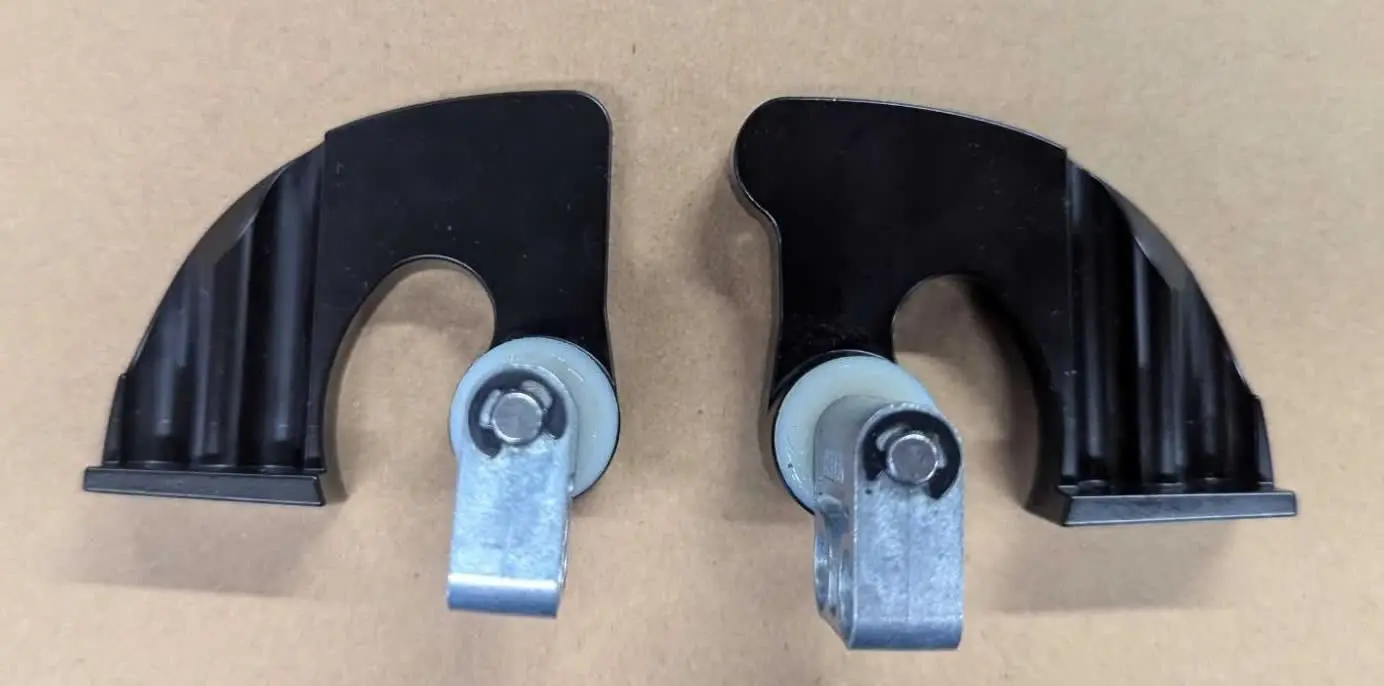
  • Abdeckungsscharniere Ersatzkit
    • Linkes Abdeckungsscharnier
    • Rechtes Abdeckungsscharnier
    • Form-4-Abdeckungswerkzeug
    • M4 x 8 mm Abdeckungsschrauben (2x)
    • 2-mm-Innensechskantschlüssel
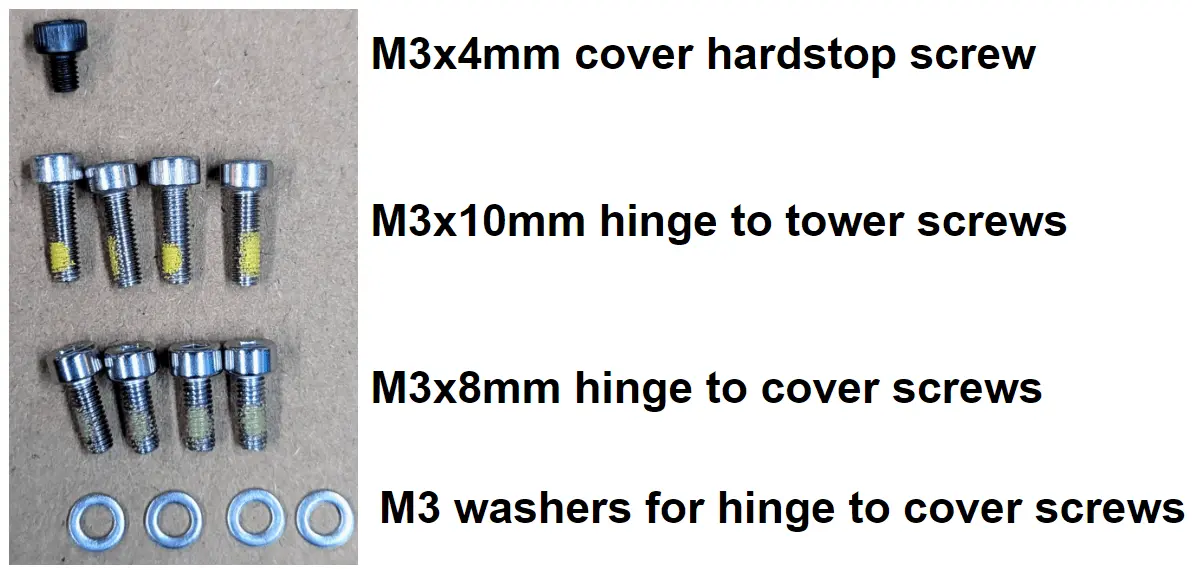
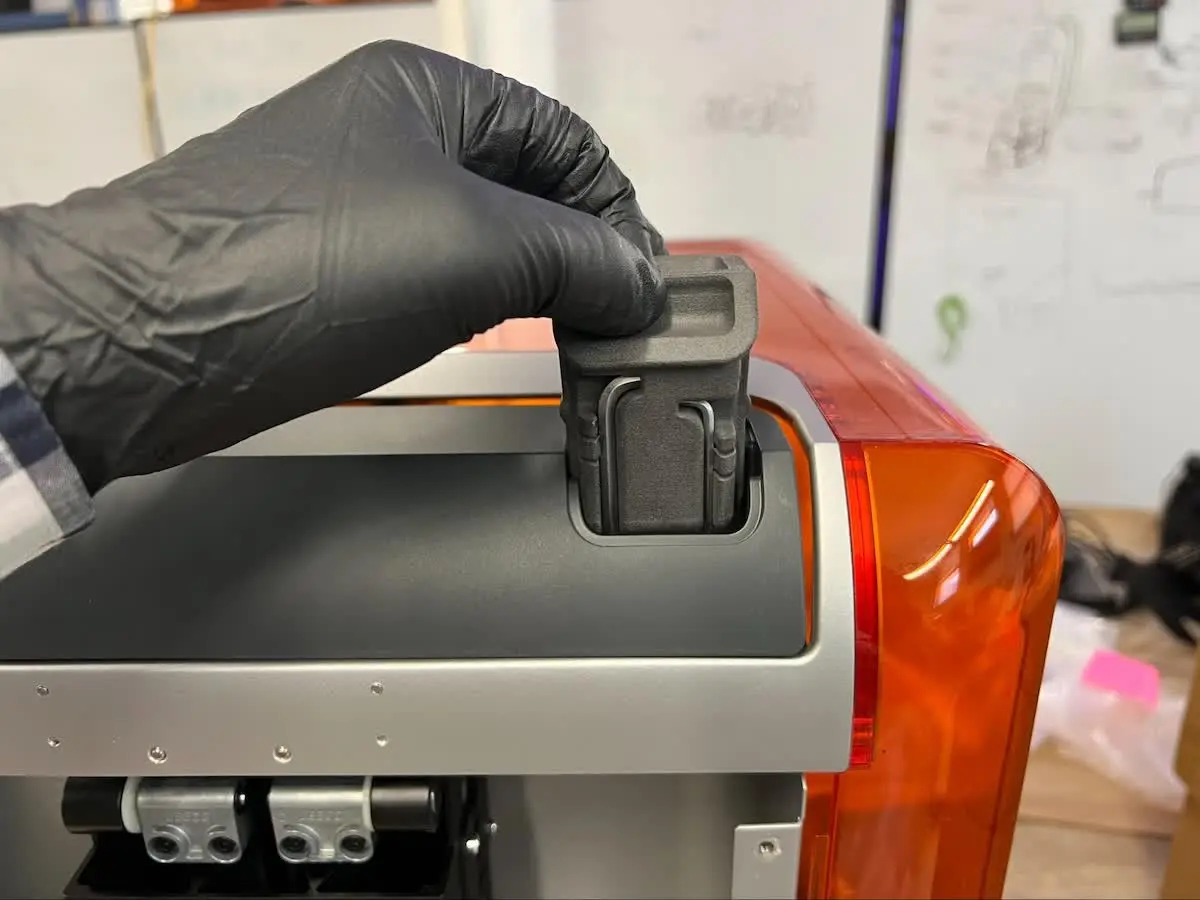
    • Ersatzbefestigungen (13x, siehe Foto)
  • Abdeckungsdämpfer und Halterung (in einigen Reparatursets)
  • 2,5-mm-Innensechskantschlüssel (in der Werkzeugschublade des Form 4 enthalten)

Drittanbieter:

  • Klebeband
  • Nitrilhandschuhe
Ersatzteile für die Abdeckungsscharniere des Form 4
Form-4-Abdeckungsscharniersatz Ersatzbefestigungen

Geschätzte Zeit: 30–45 Minuten

Vorbereitung des Arbeitsbereichs

Überblick: Bereiten Sie den Drucker und einen staubfreien Arbeitsbereich für den Austausch der Abdeckungsscharniere vor.

Schritt 1: Konstruktionsplattform entfernen

Entfernen Sie zuerst die Konstruktionsplattform, um zu vermeiden, dass Harz auf die Light Processing Unit (LPU) tropft.

Schritt 2: Die Harzkartusche entfernen

Entfernen Sie die Harzkartusche und schließen Sie die Entlüftungskappe, um zu verhindern, dass Harz von der Beißventilspitze in den Drucker tropft.

Schritt 3: Harztank und Mischer entfernen und aufbewahren

Entriegeln Sie den Mischer und den Harztank. Nehmen Sie den Harztank heraus und verschließen Sie ihn mit seinem Deckel. Stellen Sie den Tank auf einer sauberen, ebenen Fläche ab.

Hinweis:

Tragen Sie Handschuhe und halten Sie den Harztank an den Tankgriffen auf beiden Seiten, um eine Verunreinigung oder Beschädigung der Unterseite des Tanks zu vermeiden.

Schritt 4: Arbeitsbereich vorbereiten

Räumen Sie einen Arbeitsbereich um Ihren Drucker frei. Vergewissern Sie sich, dass der Arbeitsbereich gut belüftet und frei von Staub ist. Bereiten Sie zusätzlichen Platz vor, um die Rückwand des Druckers während der Wartung abzulegen.

Schritt 5: Drucker reinigen

Warnung:

Kunstharz kann Hautreizungen oder allergische Hautreaktionen verursachen. Tragen Sie bei der Handhabung von flüssigem Kunstharz oder kunstharzbeschichteten Oberflächen stets Handschuhe. Waschen Sie Ihre Haut mit reichlich Wasser und Seife.

Öffnen Sie die Druckerabdeckung und entfernen Sie etwaige Harzansammlungen auf der LPU und um die LPU herum mit nicht scheuernden Tüchern. Befeuchten Sie die Tücher bei Bedarf mit Isopropylalkohol, um das Harz vollständig zu entfernen.

Gefahr:

Brandgefahr. IPA ist entzündlich. Bewahren Sie Behälter geschlossen und außerhalb der Reichweite von Kindern auf.

Schritt 6: Drucker vom Stromnetz trennen

Trennen Sie das Netzkabel, bevor Sie mit der Wartung fortfahren. Führen Sie niemals Wartungsmaßnahmen am Drucker durch, solange er mit der Stromversorgung verbunden ist. Warten Sie weitere fünf Minuten, nachdem Sie den Drucker von der Stromversorgung getrennt haben.

Gefahr:

Die Durchführung von Wartungsarbeiten am Drucker, während er an das Stromnetz angeschlossen ist, erhöht das Risiko eines Stromschlags. Entfernen Sie niemals das Rückgehäuse des Druckers, solange der Drucker noch mit der Stromversorgung verbunden ist. Schließen Sie den Drucker niemals an eine Stromquelle an, solange das Rückseitenpaneel demontiert ist.

Entfernen des Rückgehäuses

Überblick: Entfernen Sie das Rückseitenpaneel, um an die Abdeckungsscharniere zu gelangen.

Hinweis:

Formlabs-Drucker enthalten empfindliche elektronische Komponenten. Erden Sie sich mit einem Erdungsband oder durch Berühren eines geerdeten Metallteils, bevor Sie die Elektronik im Drucker berühren.

Schritt 1: Die Schrauben der Rückwand entfernen

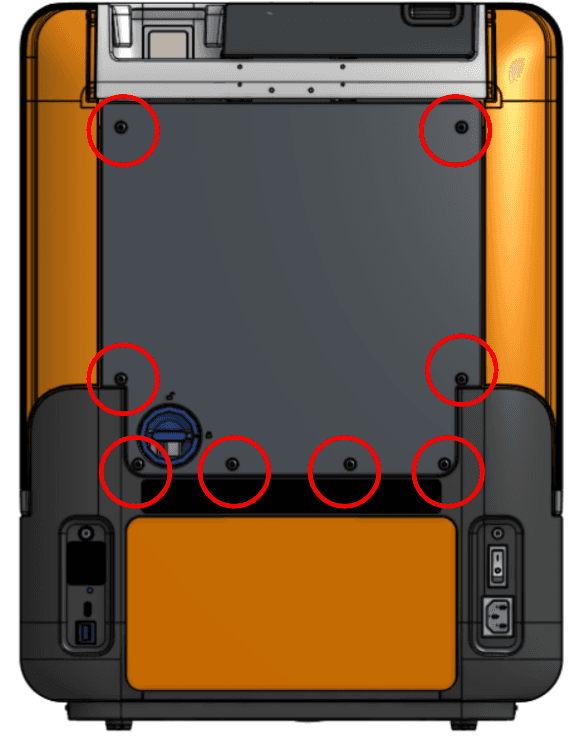
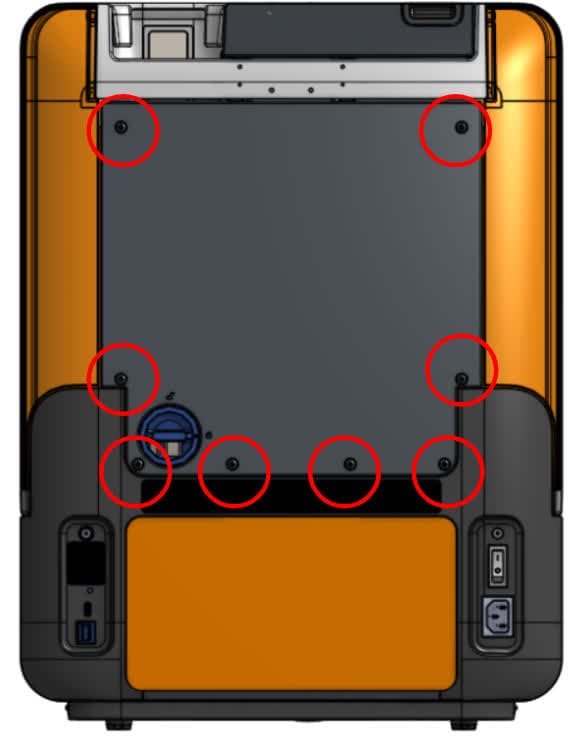
Verwenden Sie einen 2,5-mm-Innensechskantschlüssel, um die acht Schrauben zu entfernen, mit denen die Rückwand am Drucker befestigt ist. Legen Sie die Schrauben beiseite.

Positionen der Schrauben des Rückseitenpaneels beim Form 4

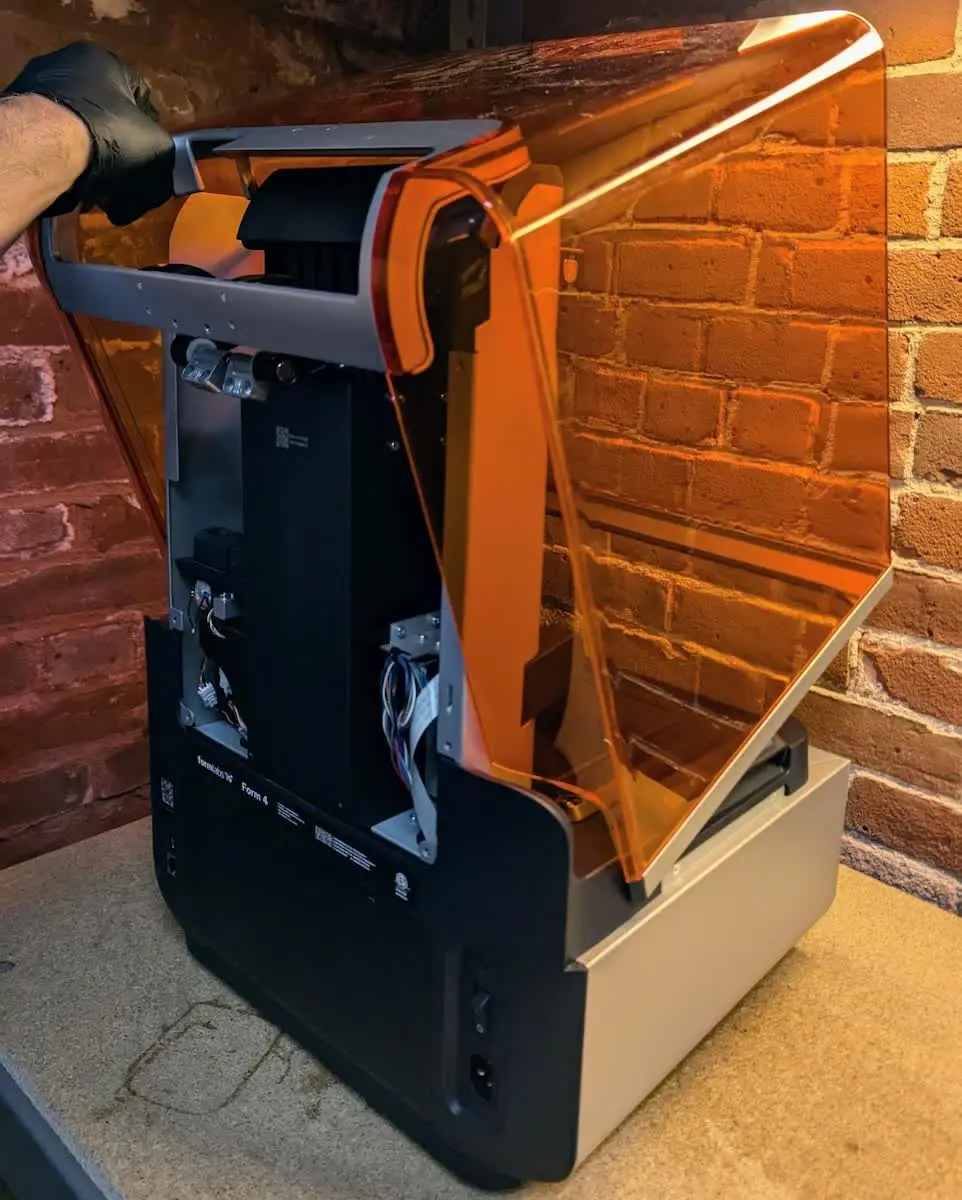
Schritt 2: Rückwand entfernen

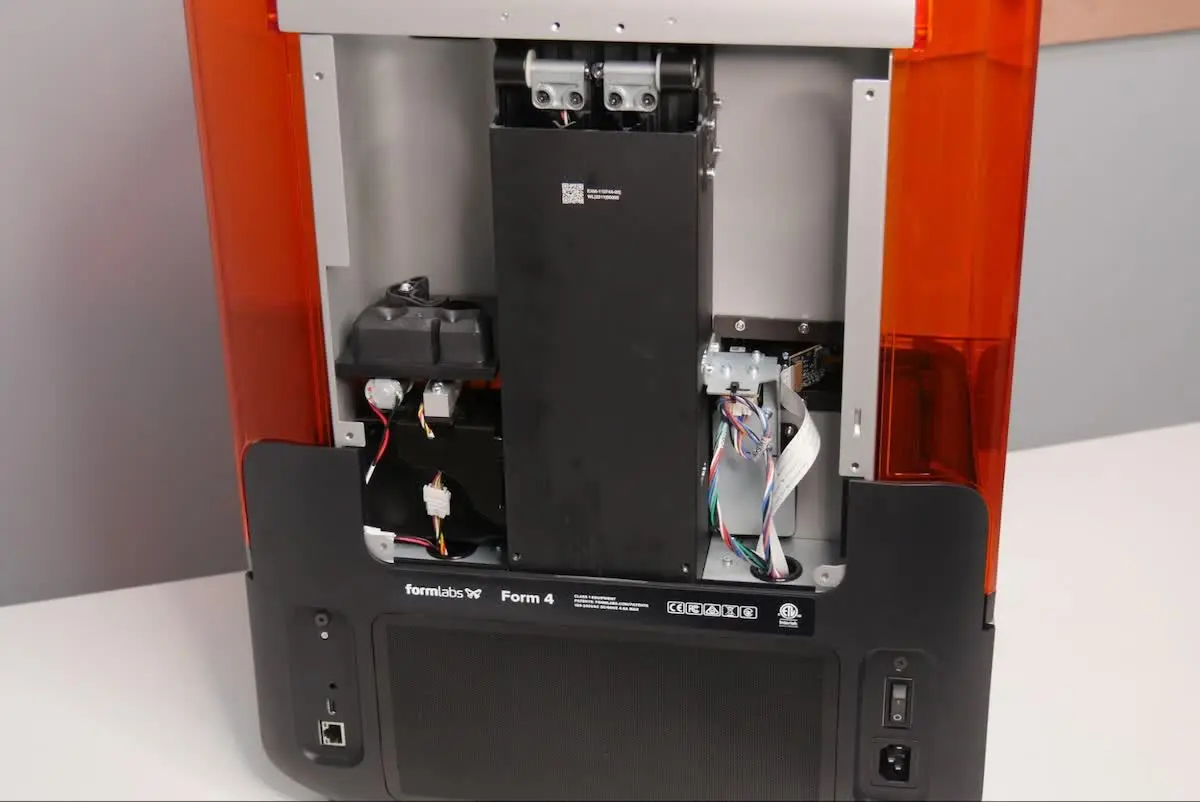
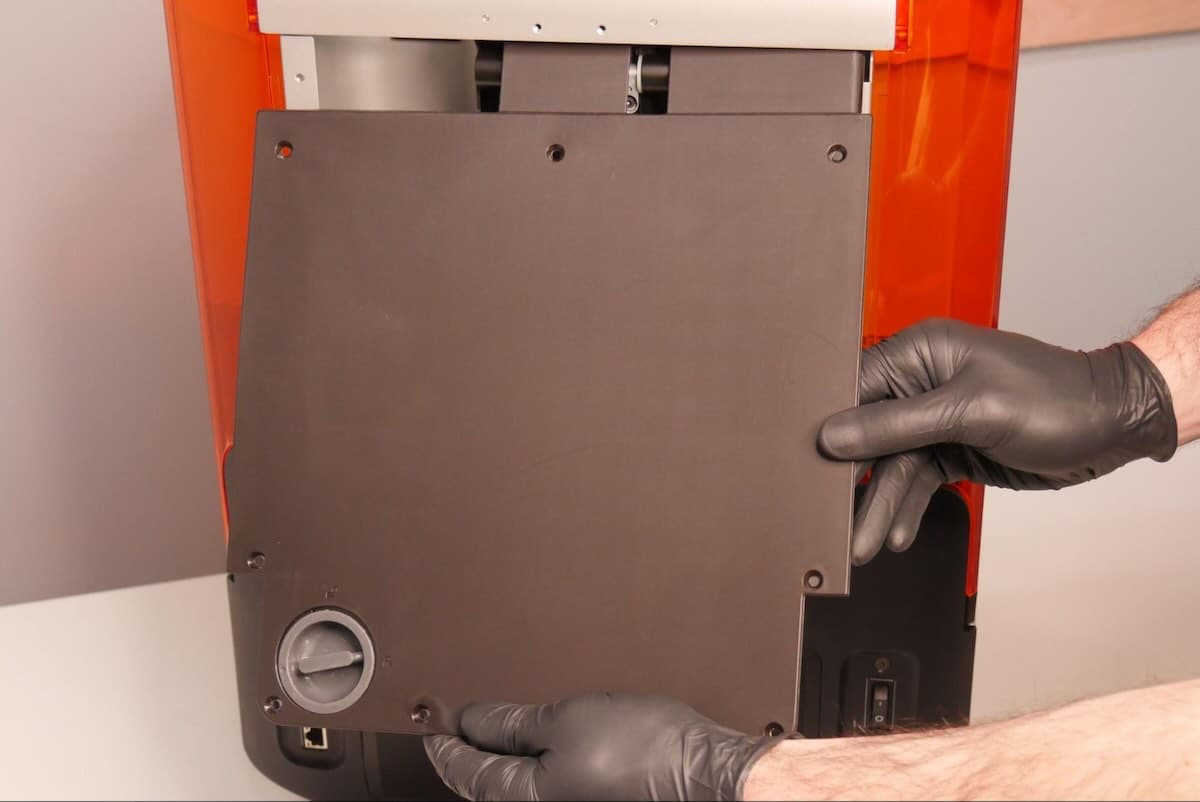
Schieben Sie die Rückwand nach unten und vom Drucker weg, um sie zu entfernen. Öffnen Sie gegebenenfalls die Abdeckung leicht, um das Entfernen zu erleichtern. Legen Sie das Rückgehäuse beiseite.

Rückwand des Form 4 entfernt

Entfernen der Abdeckung

Überblick: Nachdem Sie den Drucker und den Arbeitsbereich vorbereitet haben, entfernen Sie die Abdeckung.

Schritt 1: Werkzeugschublade entfernen

Falls noch nicht geschehen, entfernen Sie die Werkzeugschublade von der Turmkappe, um an den 2,5-mm-Innensechskantschlüssel zu gelangen, der mit dem Drucker geliefert wurde. Legen Sie die Werkzeugschublade beiseite.

Entfernen der Werkzeugschublade des Form 4 aus der Turmabdeckung

Schritt 2: Die Schraube für den Anschlag der Abdeckung entfernen

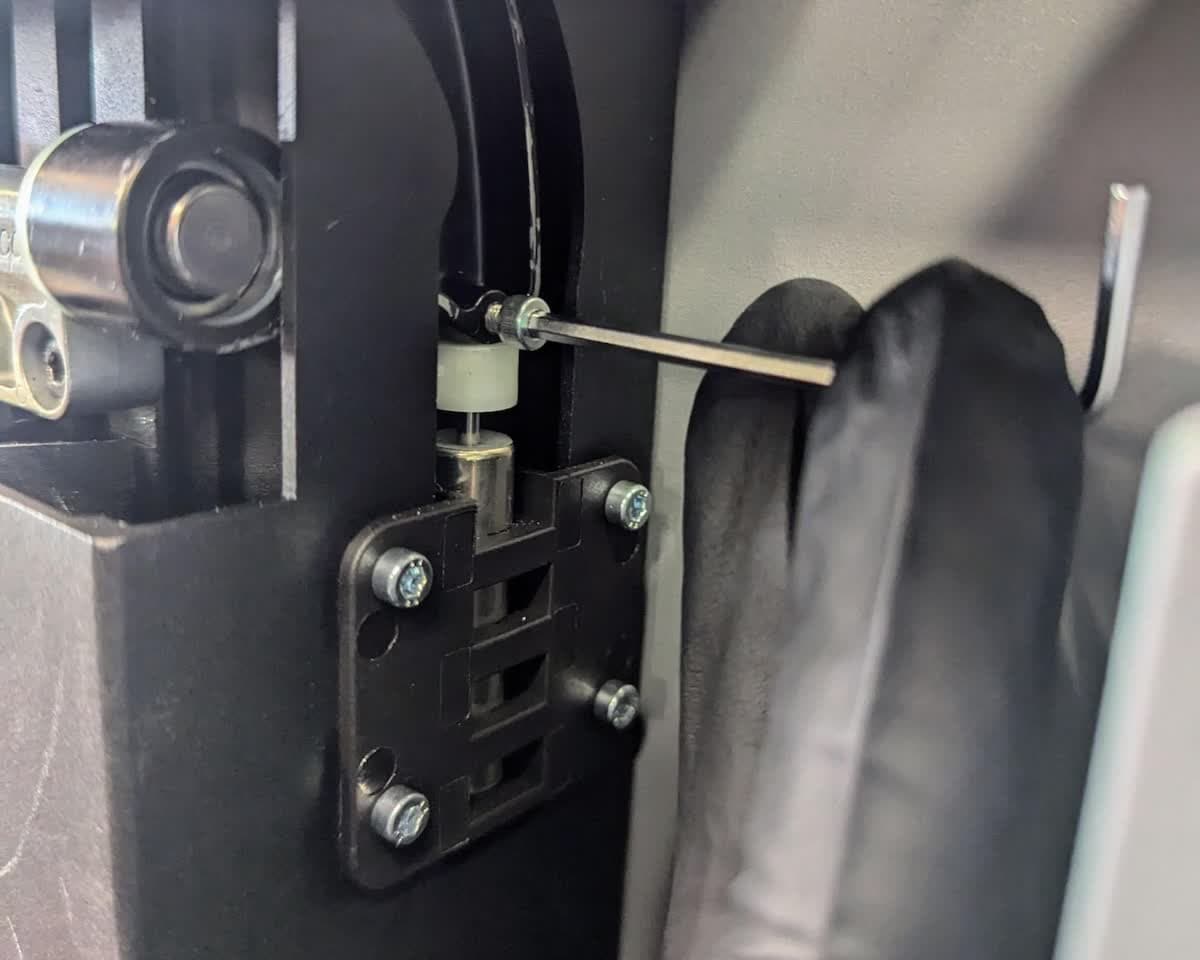
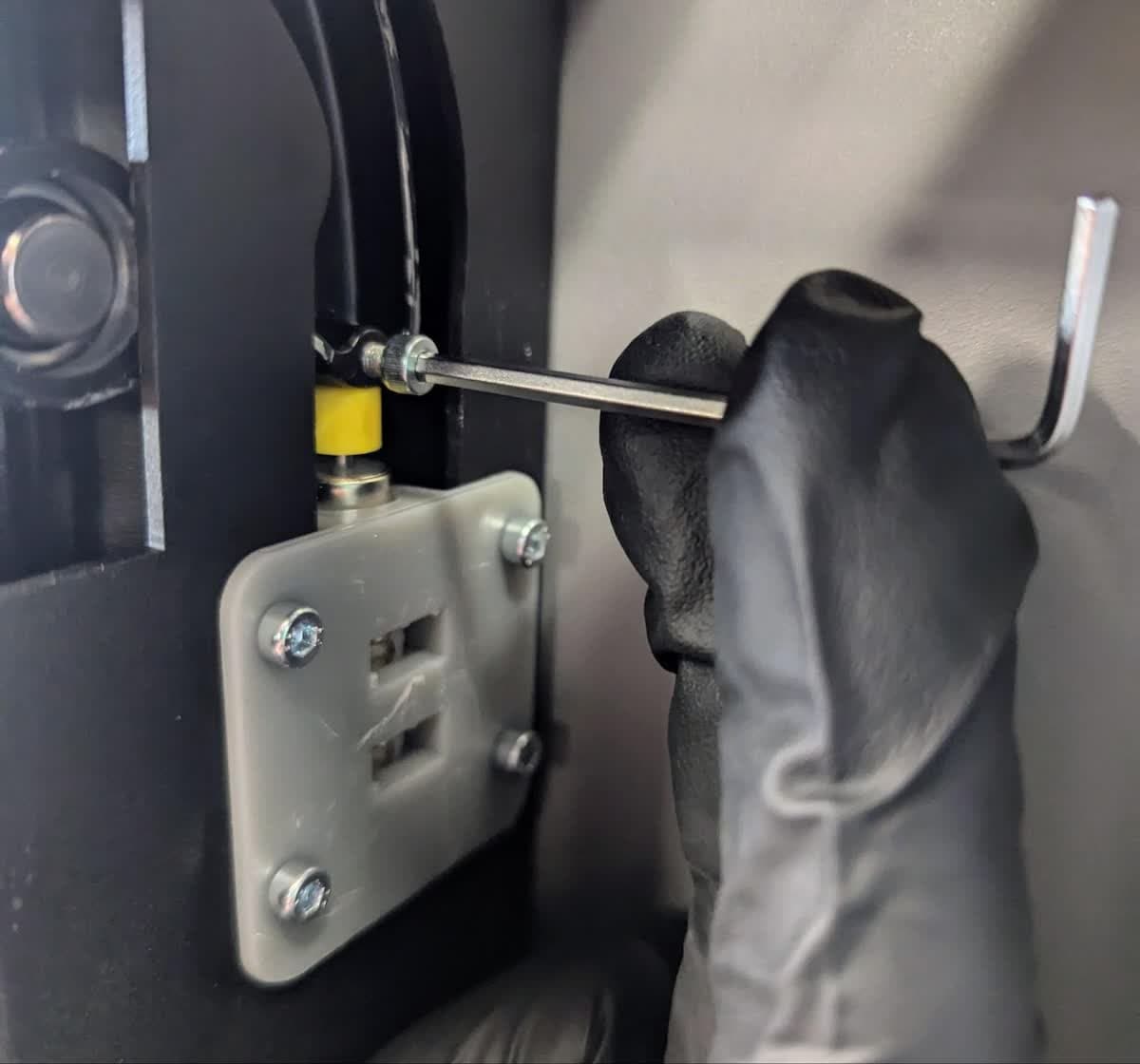
Der Bewegungsbereich der Abdeckung wird durch eine Schraube am Ende der Scharnierbaugruppe begrenzt, die mit dem Abdeckungsdämpfer interagiert. Lösen und entfernen Sie die M3-x-4-mm-Hard-Stop-Schraube mit einem 2,5-mm-Innensechskantschlüssel. Die Schraube ist durch eine Aussparung im Z-Turm zugänglich. Achten Sie darauf, dass die Schraube nicht in den Z-Turm fällt. Legen Sie die Feststellschraube beiseite.

Entfernen der Schraube für den Form-4-Abdeckungsfeststeller

Schritt 3: Abdeckungsdämpfer entfernen, falls Ihr Kit einen neuen Abdeckungsdämpfer und eine neue Halterung enthält

Falls Ihr Reparaturset einen Abdeckungsdämpfer und eine Abdeckungsdämpferhalterung enthält, entfernen Sie den vorhandenen Dämpfer und die Halterung. Andernfalls fahren Sie mit Schritt 4 fort.

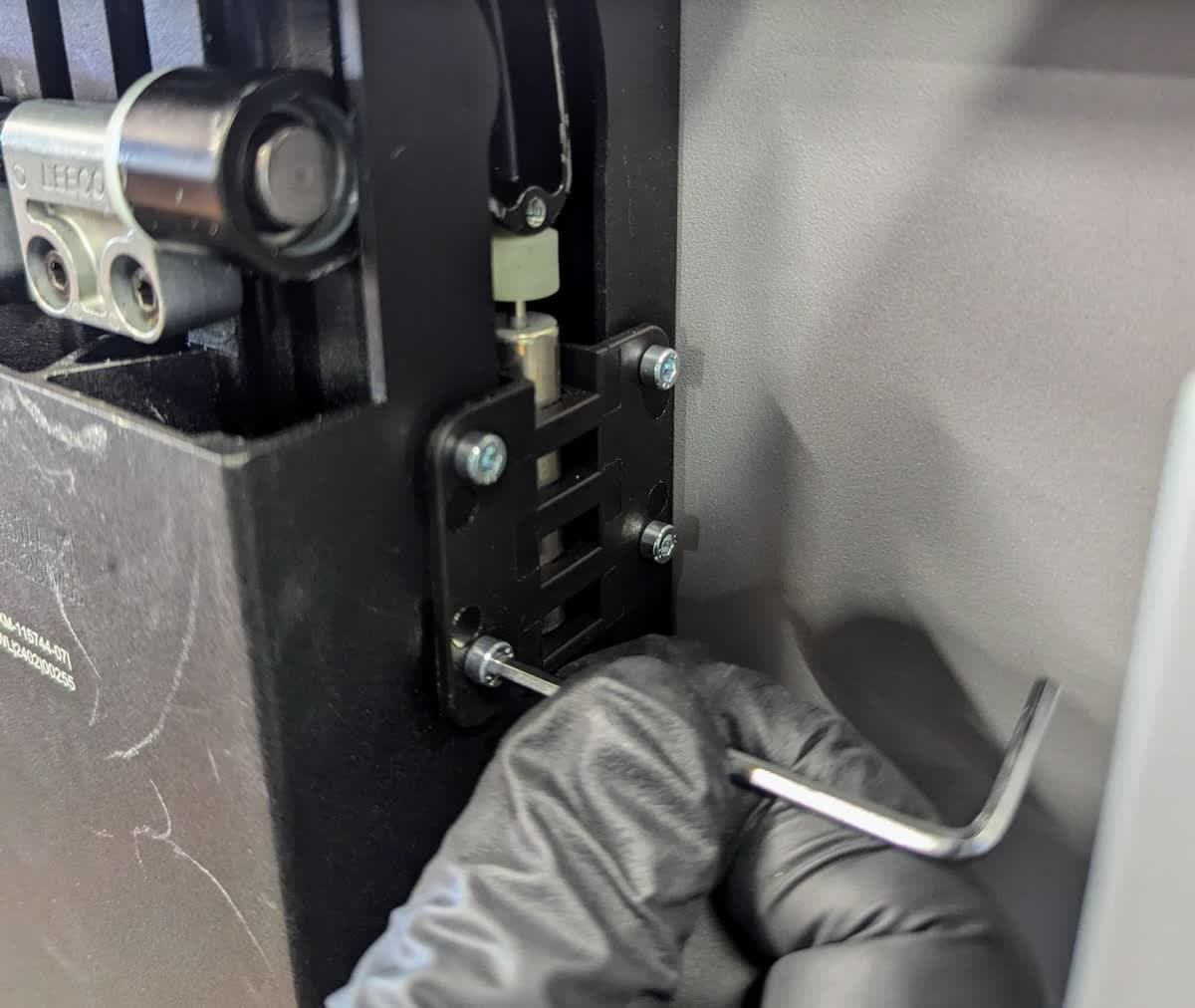
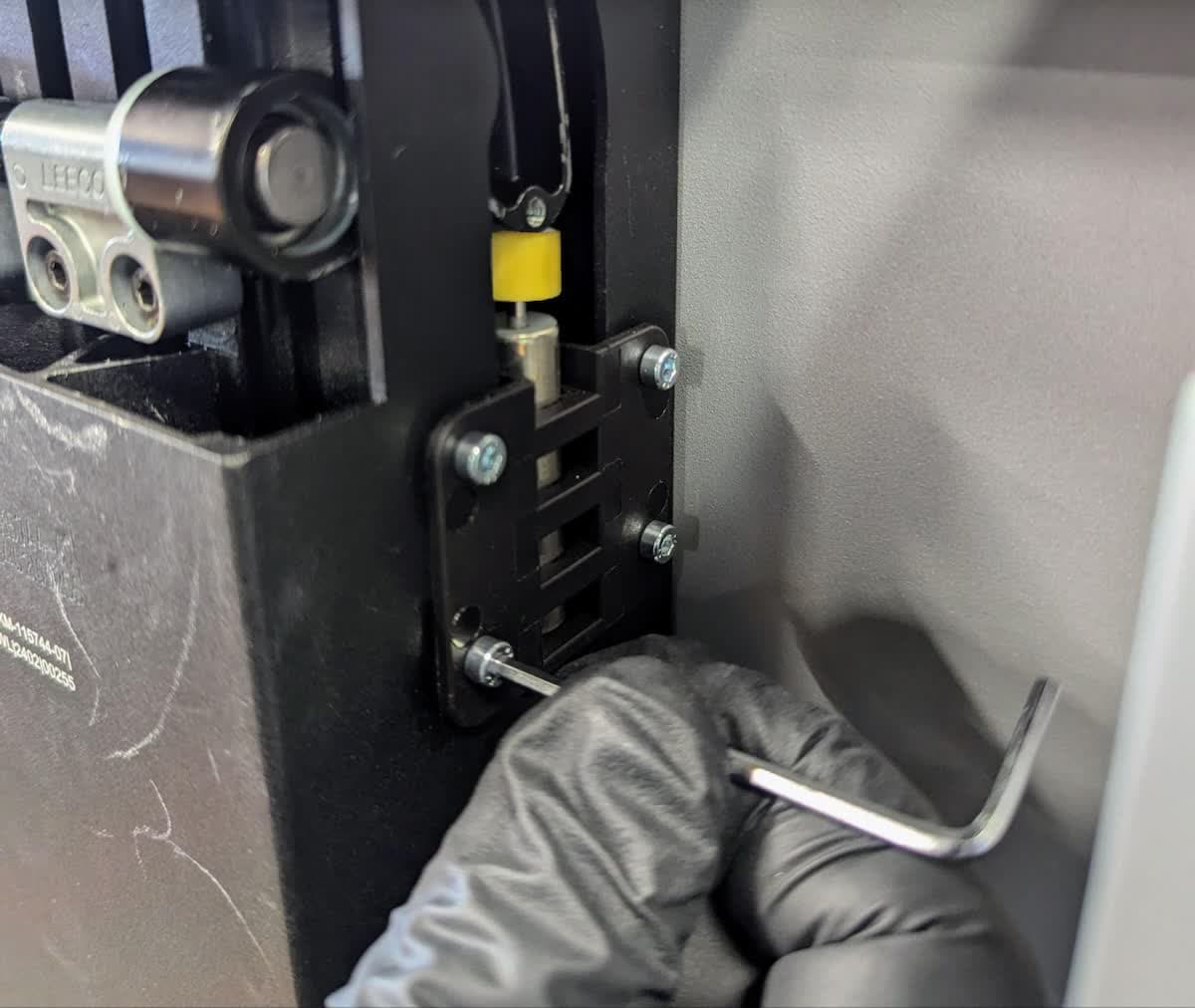
Die Abdeckungsbremse sitzt in einer Halterung, die mit vier Schrauben am Z-Turm befestigt ist. Verwenden Sie einen 2,5-mm-Innensechskantschlüssel, um die vier M3-x-6-mm-Schrauben zu lösen und zu entfernen. Entfernen Sie die Abdeckungsbremse, die Halterung und die Schrauben und legen Sie sie beiseite. Öffnen Sie gegebenenfalls die Abdeckung, um das Entfernen zu erleichtern.

Entfernen der Schrauben der Abdeckungsdämpferhalterung des Form 4

Schritt 4: Die Öffnung des Z-Turms abdecken

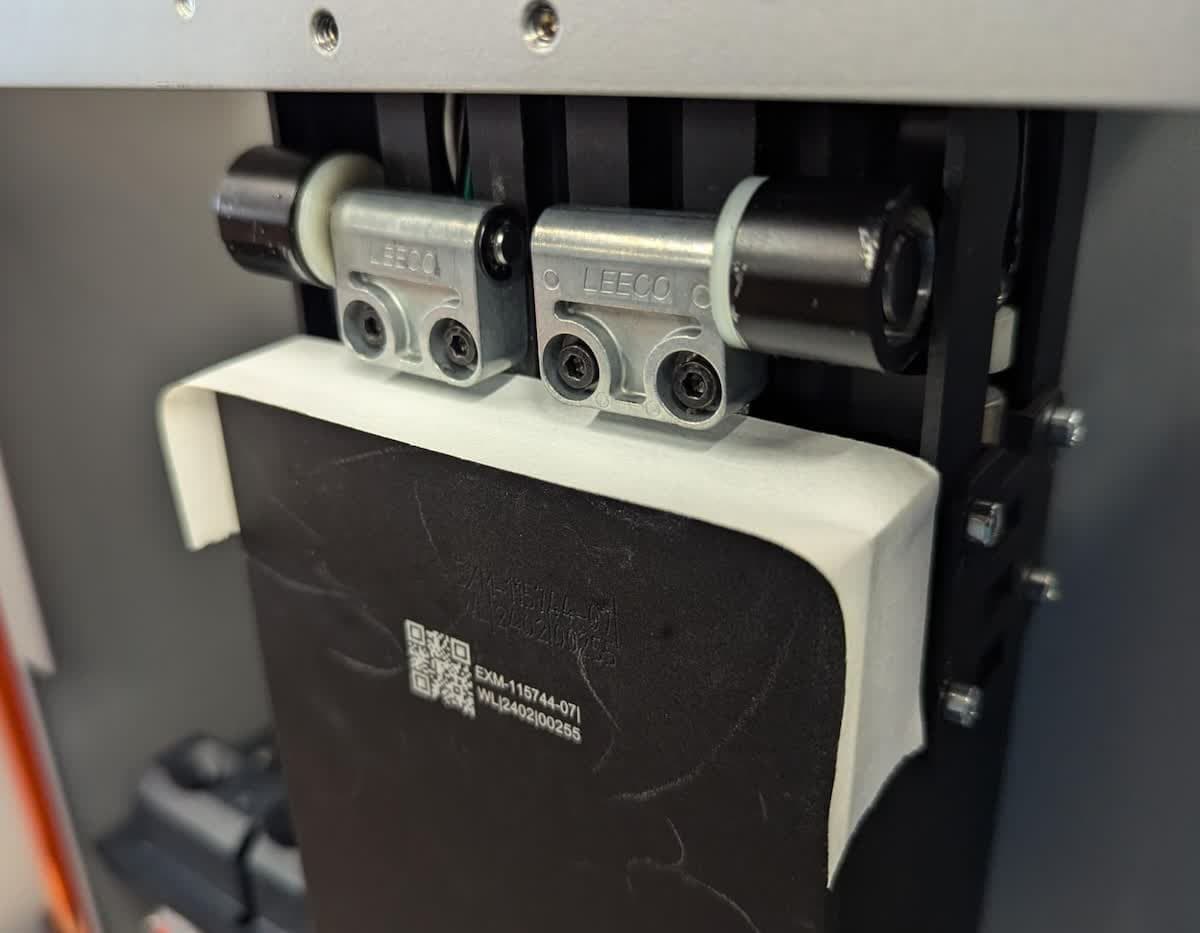
Ein Stück Klebeband über die Oberseite des Z-Turms legen, um zu verhindern, dass Schrauben versehentlich in die Öffnung fallen.

Klebeband, das die Öffnung des Z-Turms des Form 4 abdeckt

Schritt 5: Die Abdeckungsschrauben entfernen

Die beiden Abdeckungsscharniere sind mit jeweils zwei Schrauben am Drucker befestigt. Verwenden Sie einen 2,5-mm-Innensechskantschlüssel, um die vier M3-x-10-mm-Scharnierschrauben zu lösen und zu entfernen. Entsorgen Sie die Schrauben.

Entfernen der Schrauben des Abdeckungsscharniers des Form 4 vom Z-Turm

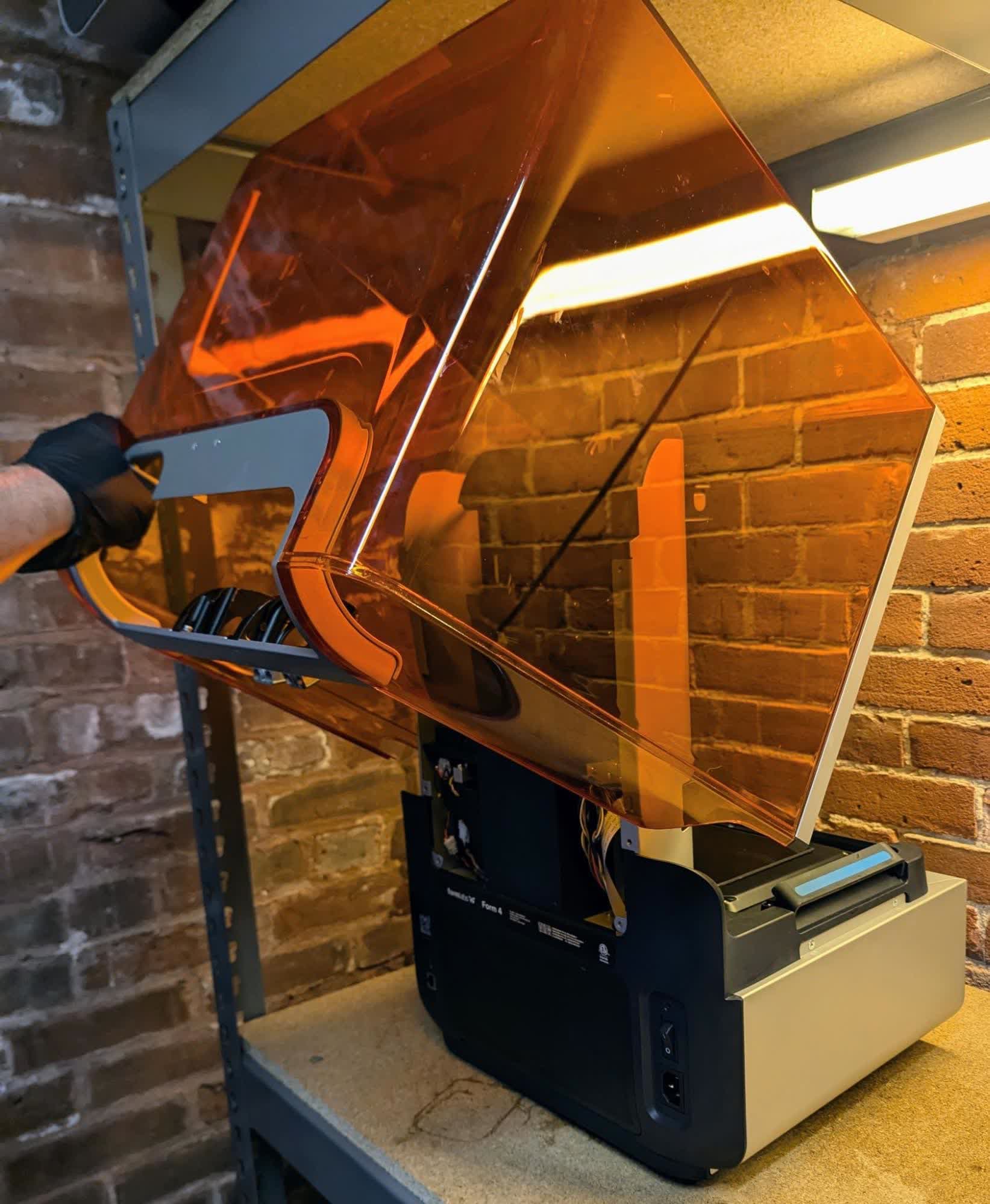
Schritt 6: Die Abdeckung entfernen

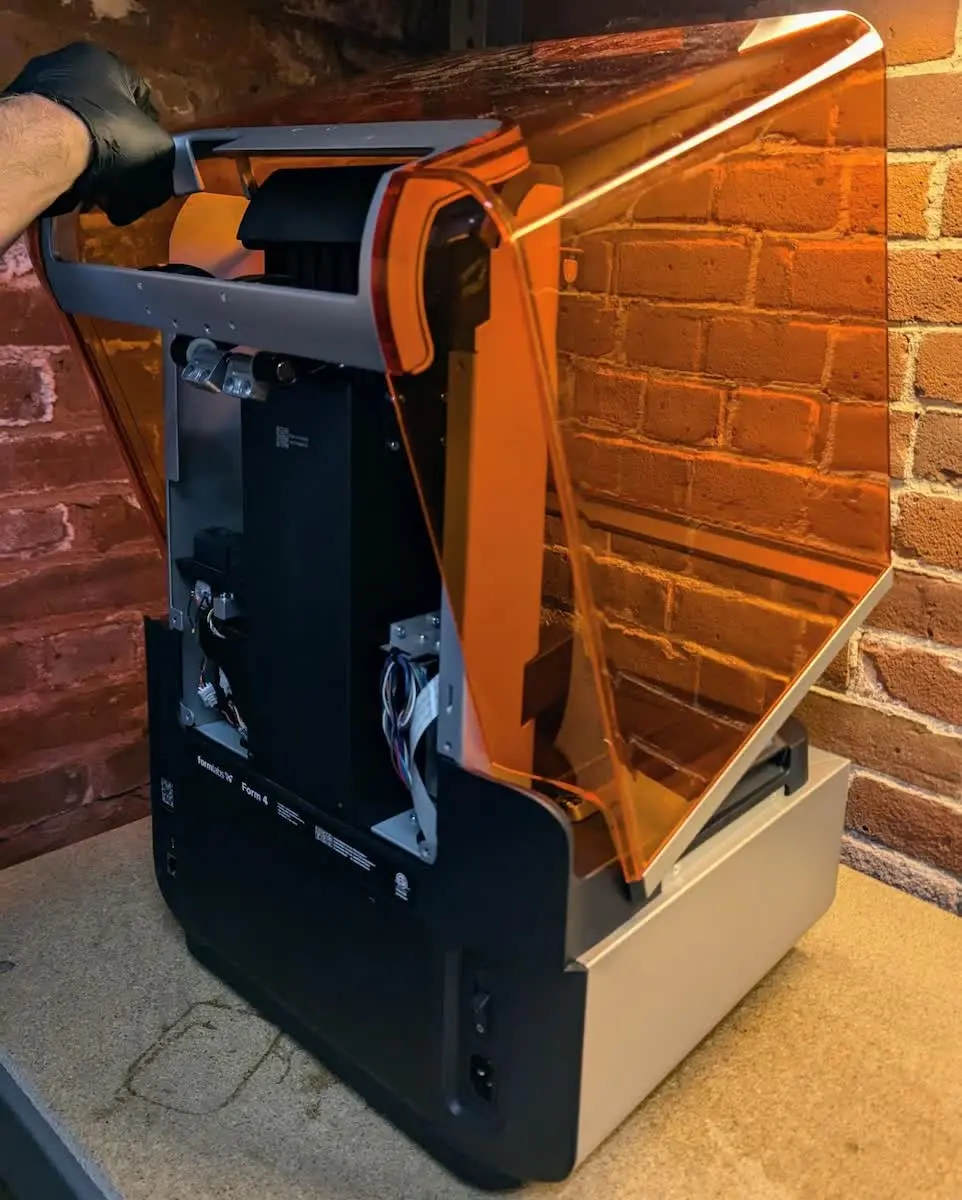
Drehen der Abdeckung des Form 4, um sie zu entfernen, Schritt 1
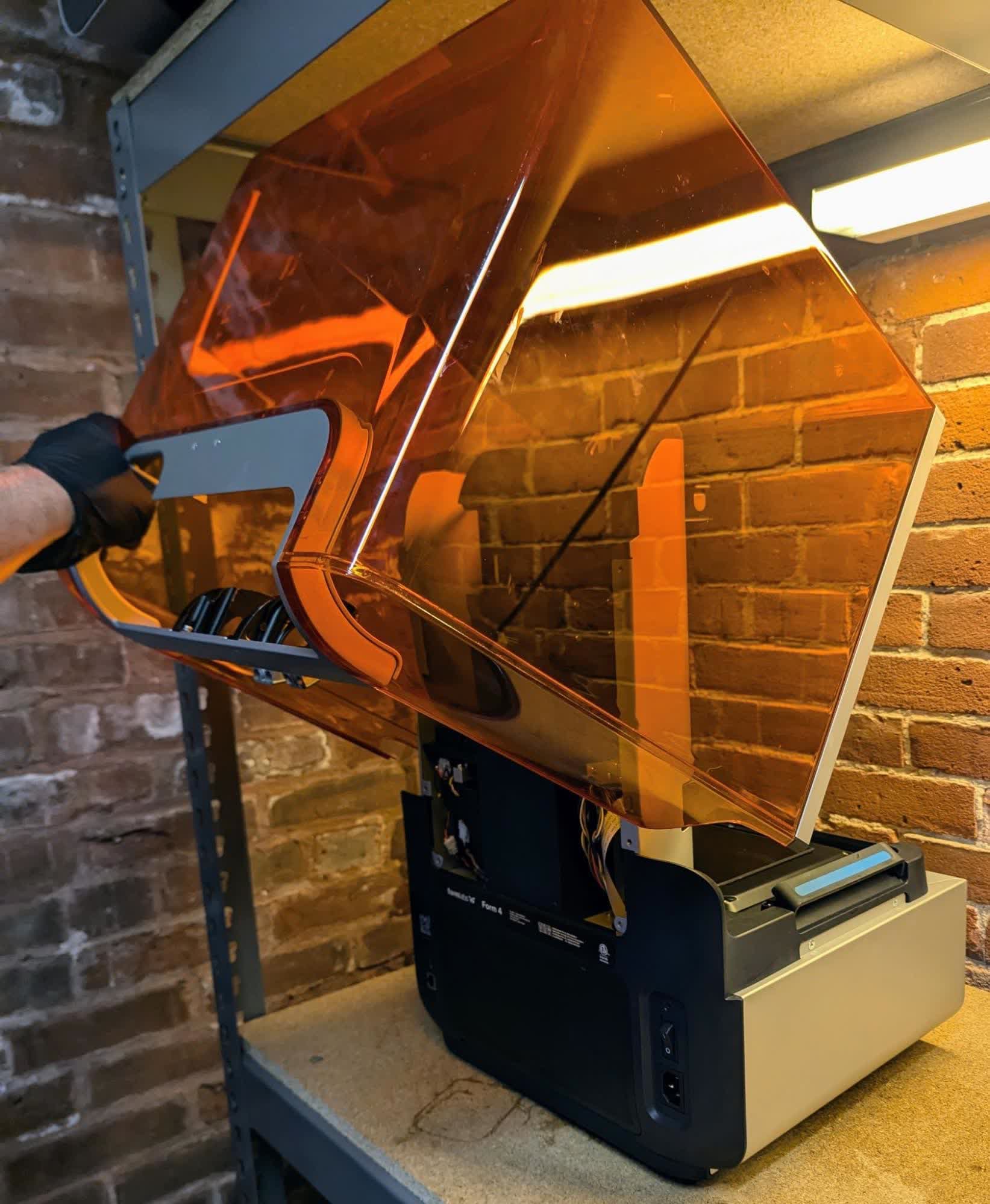
Schieben der Abdeckung des Form 4 vom Drucker weg

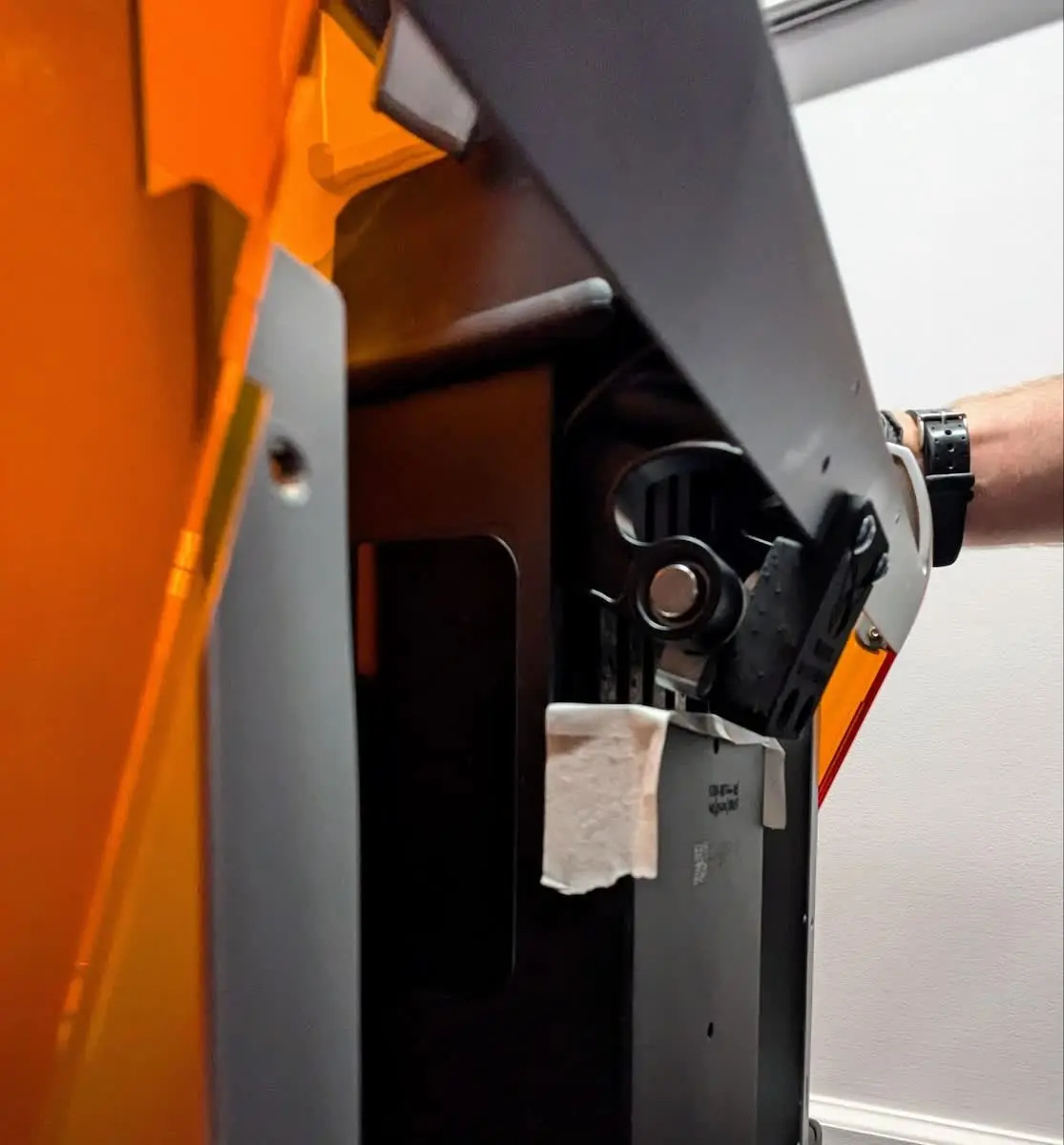
Drehen Sie die Abdeckung, als würden Sie sie öffnen, und schieben Sie sie von der Rückseite des Druckers weg. Legen Sie die Abdeckung beiseite.

Einbau der Ersatzabdeckungsscharniere

Überblick: Nach dem Entfernen der Abdeckung die Abdeckungsscharniere austauschen.

Schritt 1: Entfernen der Original-Scharniere

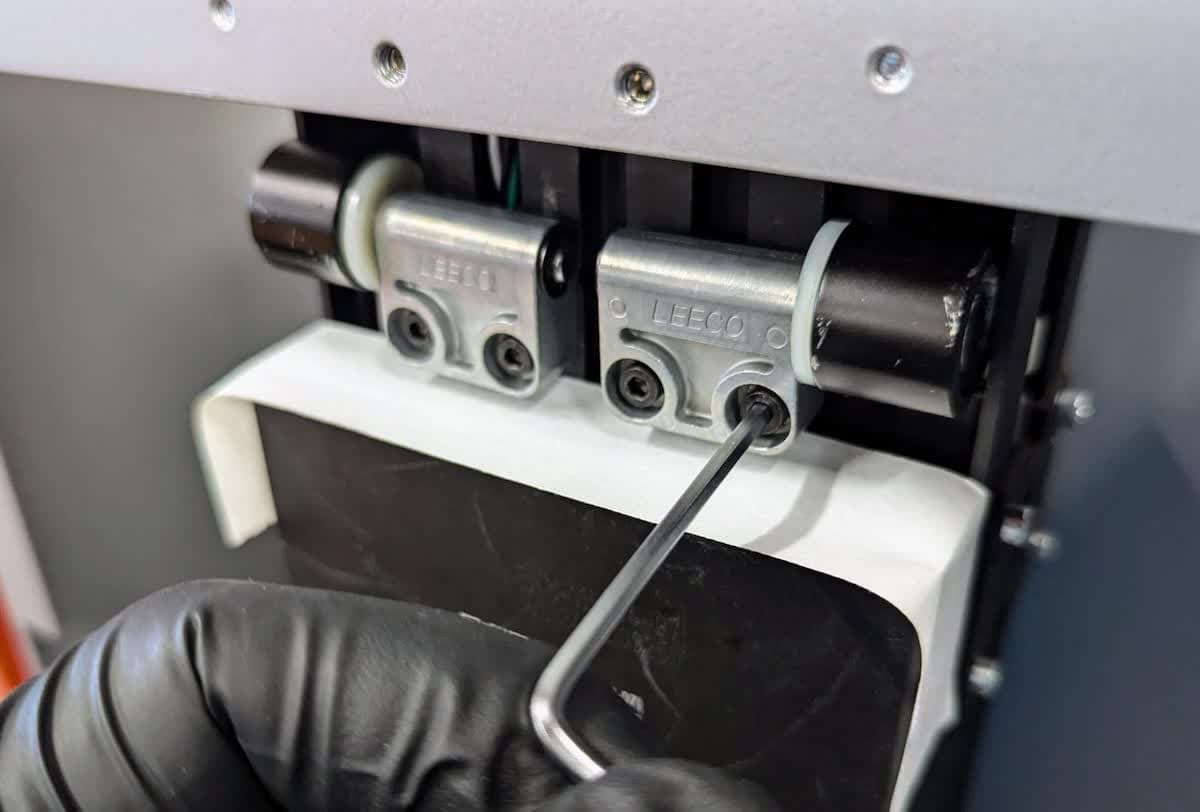
Verwenden Sie einen 2,5-mm-Innensechskantschlüssel, um die vier Schrauben und Unterlegscheiben zu entfernen, mit denen die Abdeckungsscharniere an der Abdeckung befestigt sind. Pro Scharnier gibt es zwei Schrauben. Entsorgen Sie die originalen Befestigungselemente. Entfernen Sie die originalen Abdeckungsscharniere und entsorgen Sie sie.

Entfernen der originalen Abdeckungsscharniere des Form 4

Schritt 2: Die Ersatzscharniere der Abdeckung positionieren

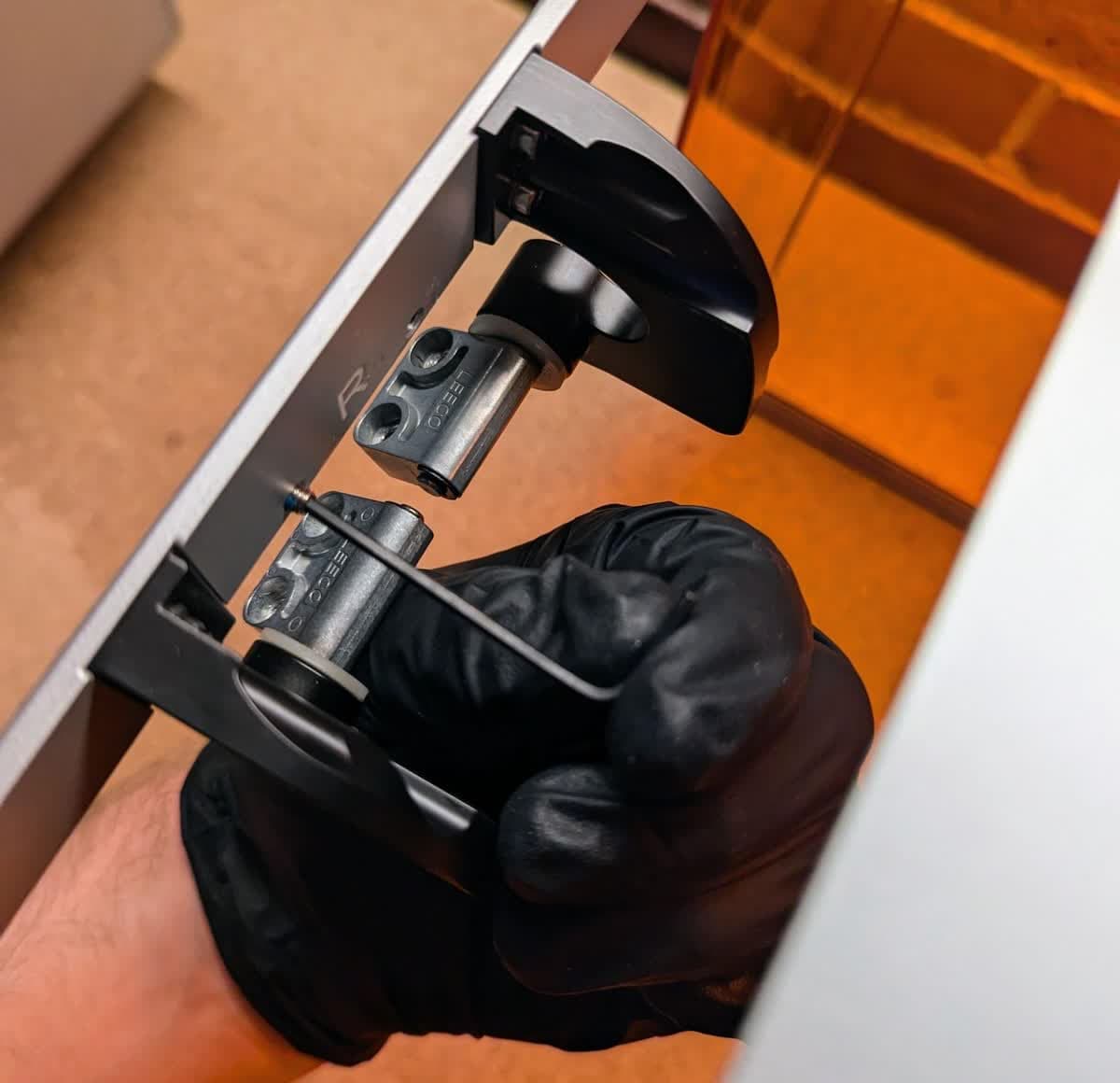
Position des Ersatzdeckelscharniers des Form 4 im Deckelhalter
Form 4 Ersatzabdeckung Scharnierausrichtungsdetail

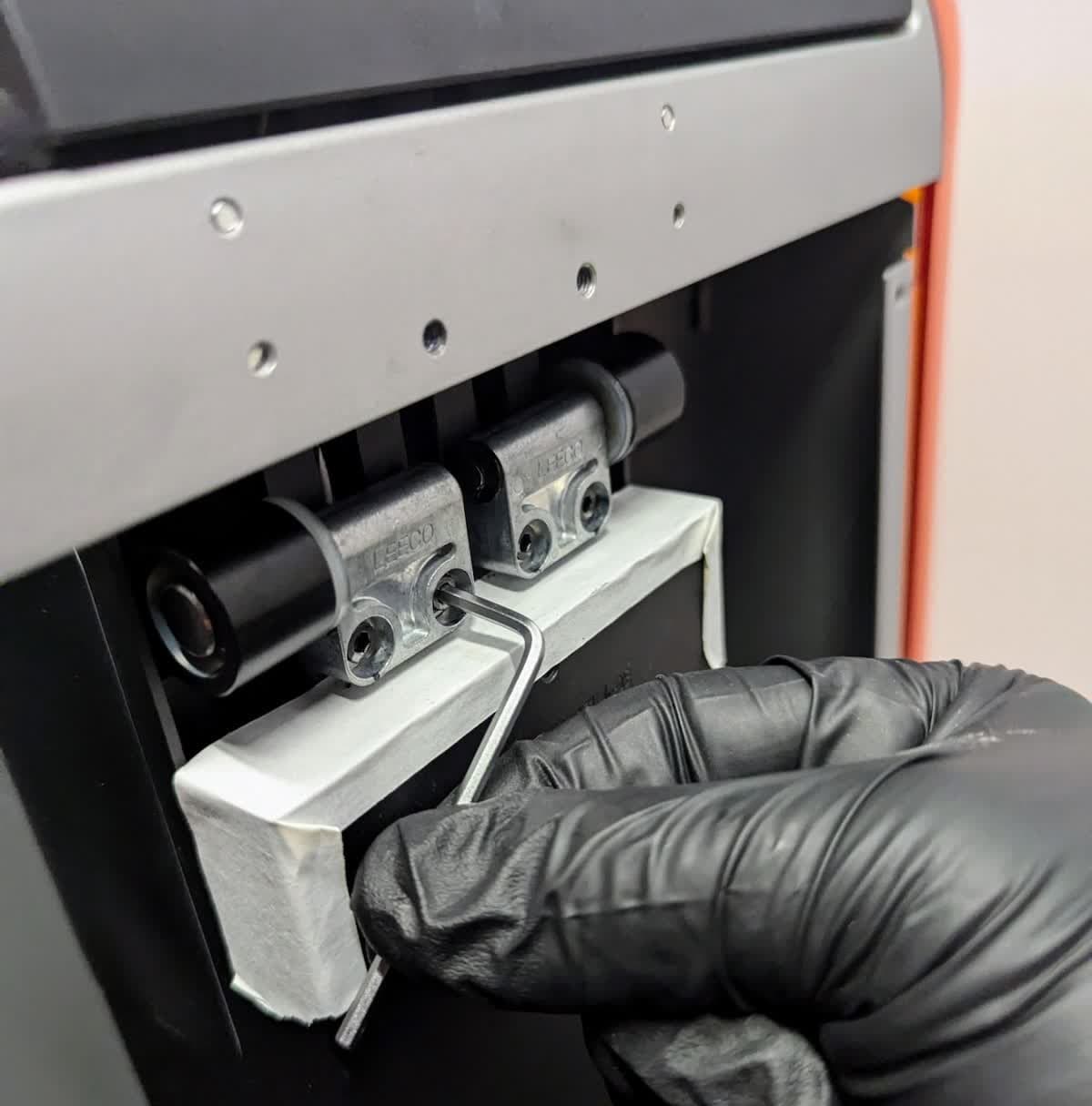
Setzen Sie die Ersatzscharniere in die Nuten der Abdeckungshalterung ein. Identifizieren Sie die vier M3-x-8-mm-Schrauben mit voraufgetragenem Gewindesicherungsmittel und die vier M3-Unterlegscheiben, die im Lieferumfang des Abdeckungsscharniers enthalten sind. Schieben Sie auf jede Schraube eine Unterlegscheibe. Setzen Sie die vier Schrauben locker ein, um die Ersatzabdeckungsscharniere zu befestigen. Richten Sie die Scharniere an den äußeren und unteren Kanten der Nuten aus, wie abgebildet.

Schritt 3: Die Abdeckungsscharniere befestigen

Verwenden Sie einen 2,5-mm-Innensechskantschlüssel, um die vier Schrauben festzuziehen. Achten Sie darauf, dass sich die Ausrichtung des Scharniers beim Festziehen nicht verändert.

Abdeckung montieren

Überblick: Nach dem Austausch der Abdeckungsscharniere die Abdeckung wieder anbringen.

Schritt 1: Die Madenschrauben der Abdeckung entfernen

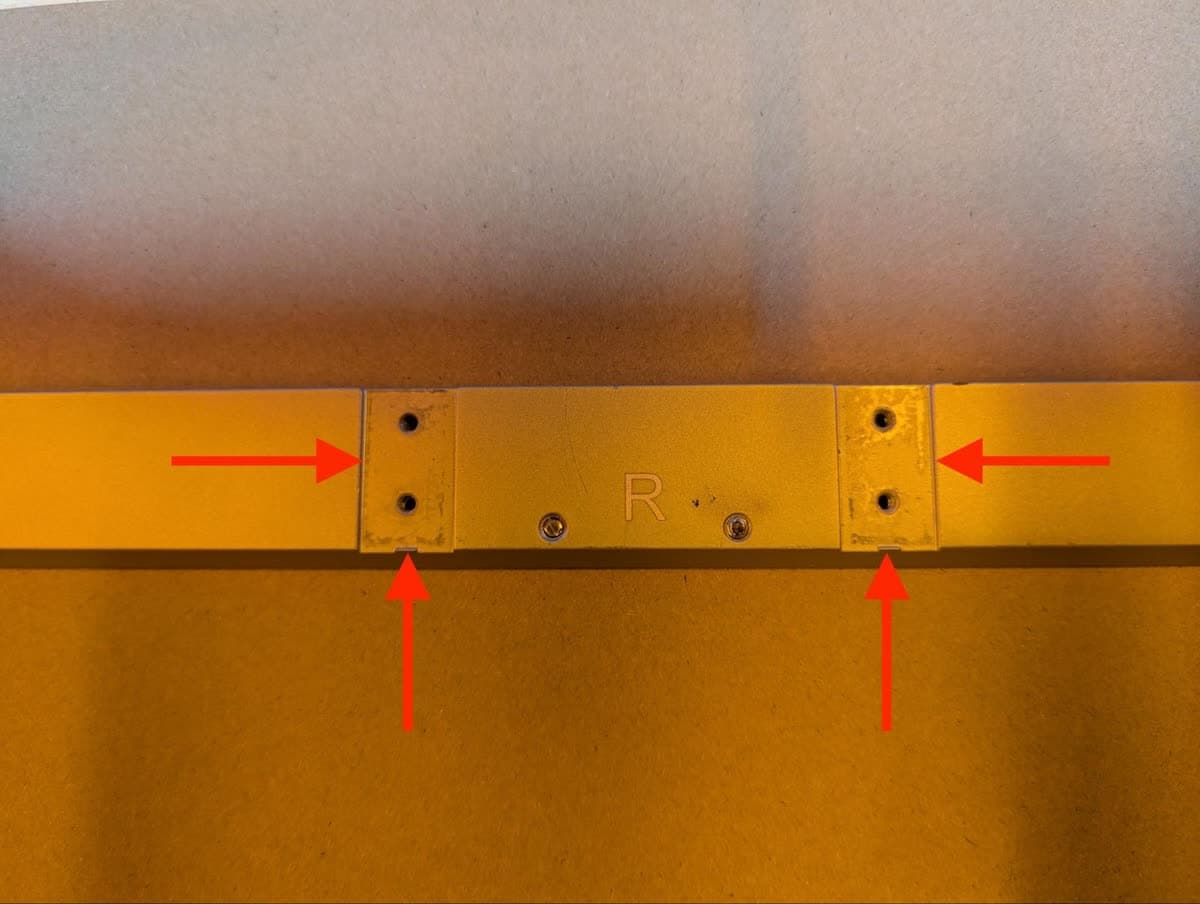
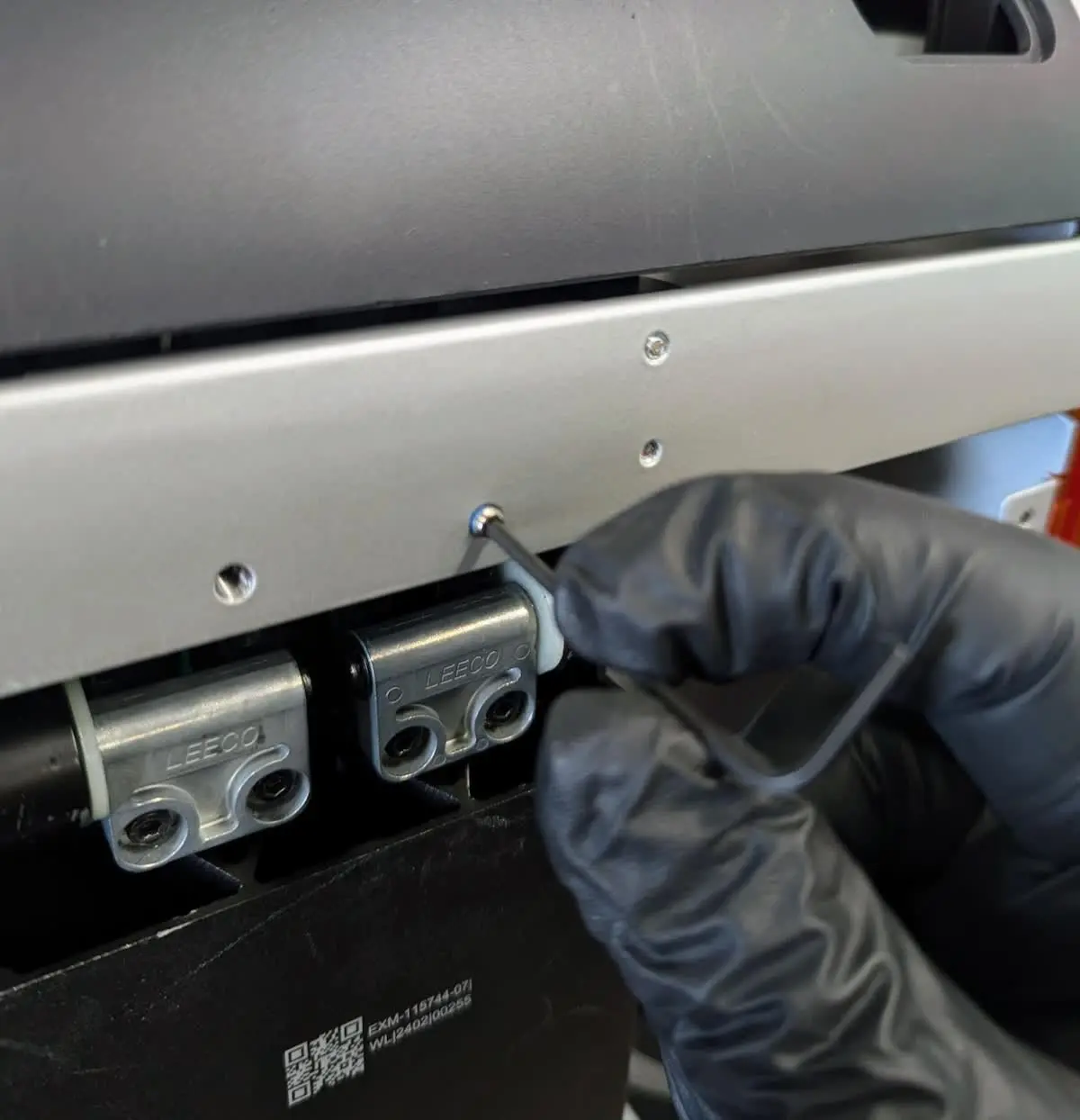
Verwenden Sie einen 2-mm-Innensechskantschlüssel, um die beiden Madenschrauben zu entfernen, die sich auf dem Metallband der Abdeckung zwischen den Scharnieren befinden. Legen Sie die Stellschrauben beiseite.

Entfernen der Form-4-Abdeckungsschrauben

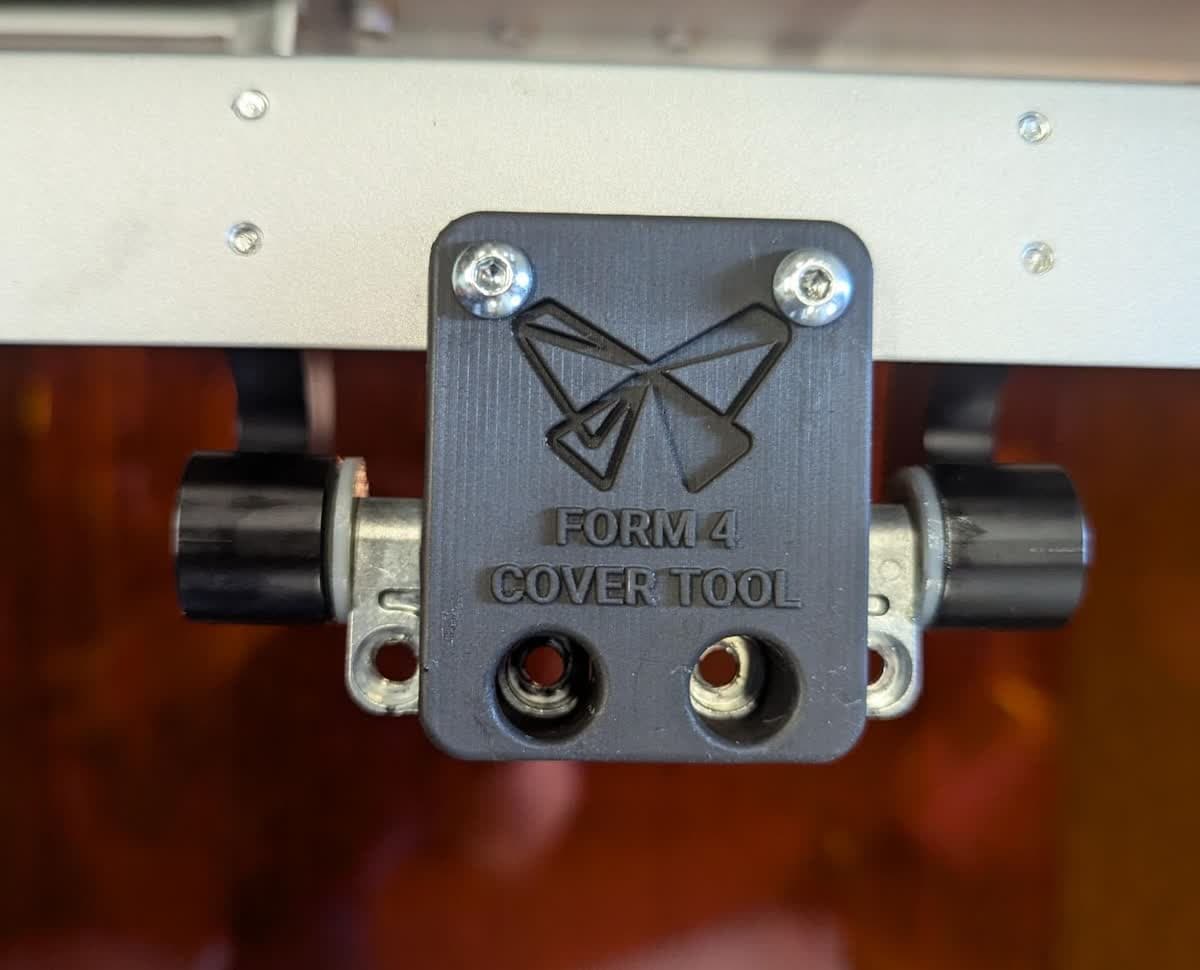
Schritt 2: Das Form-4-Abdeckungswerkzeug installieren

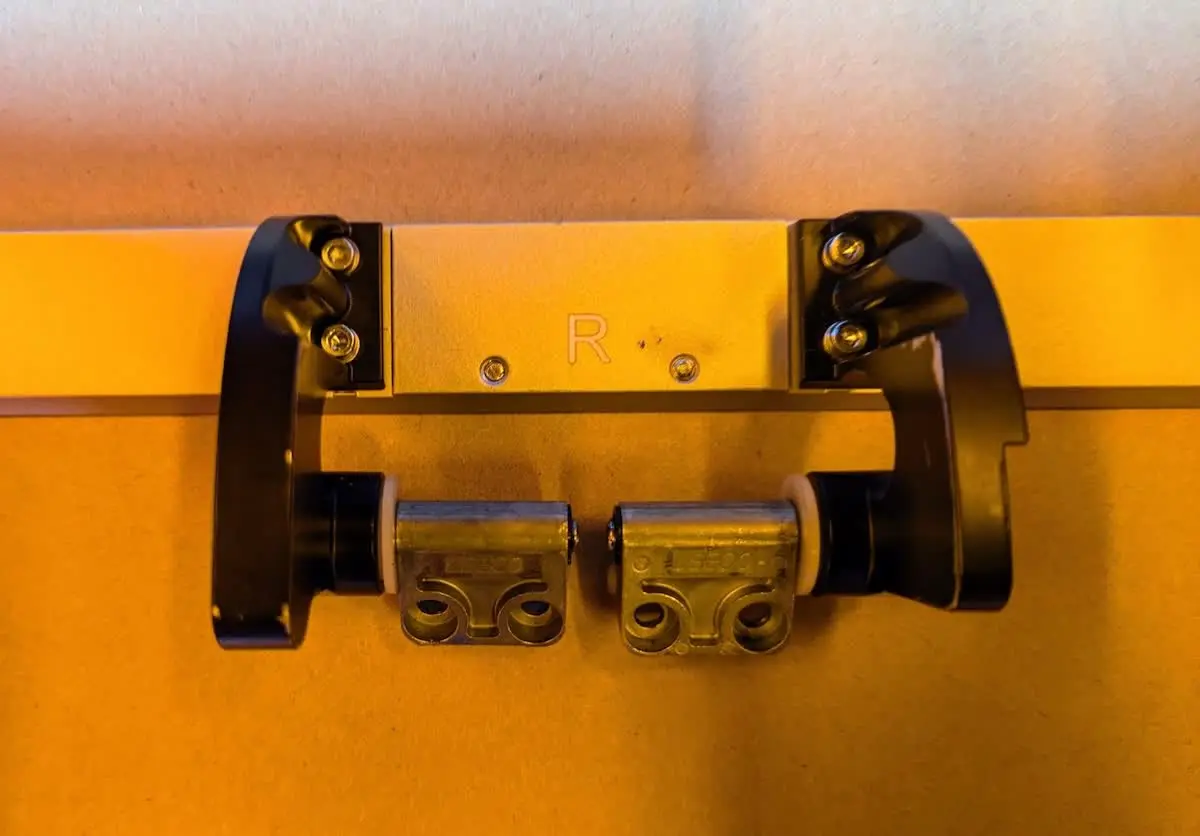
Montage des Form-4-Abdeckwerkzeugs, Schritt 1
Montage des Form-4-Abdeckwerkzeugs, Schritt 2

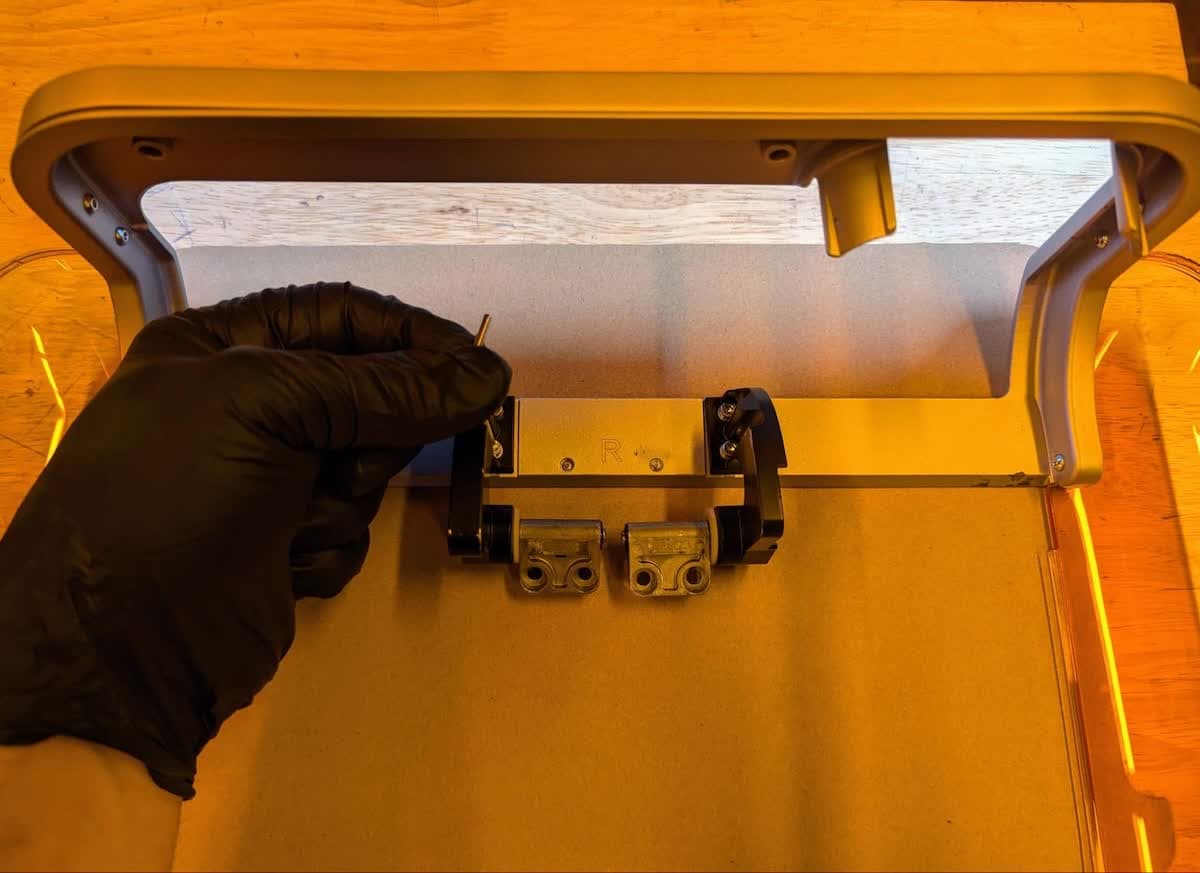
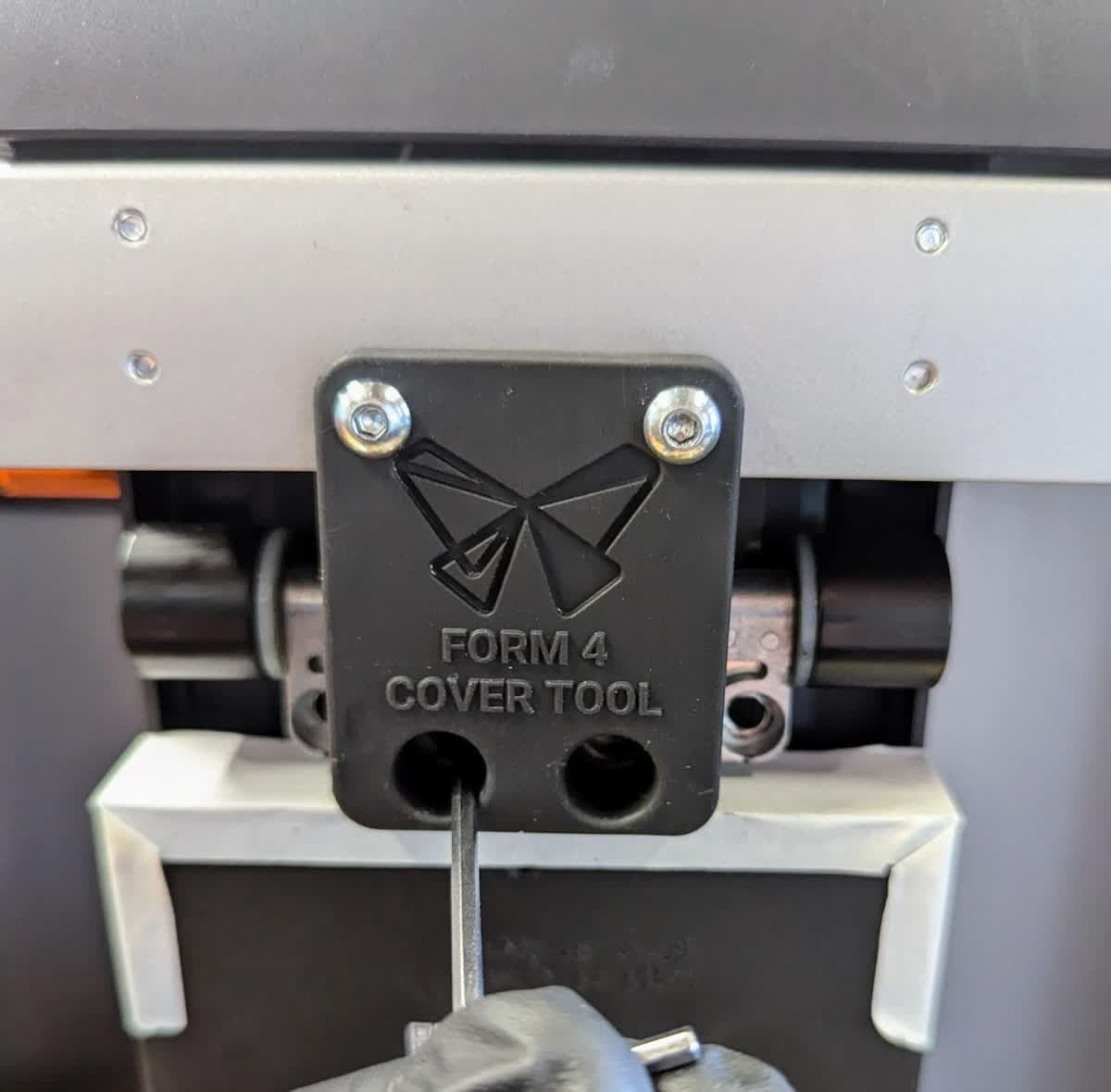
Identifizieren Sie die beiden M4 x 8 mm Schrauben, die im Kit enthalten sind. Drehen Sie die Abdeckungsscharniere so, dass sie zur Innenseite der Abdeckung zeigen. Schieben Sie die Abdeckungsscharniere so, dass die weiße Unterlegscheibe bündig mit der schwarzen Scharnierhalterung abschließt. Richten Sie die beiden Löcher in der Oberseite des Form-4-Abdeckungswerkzeugs auf die Gewindelöcher für die Stellschrauben aus Schritt 1 aus. Schrauben Sie eine M4-x-8-mm-Schraube in beide Schraubenlöcher und ziehen Sie sie mit einem 2,5-mm-Innensechskantschlüssel fest.

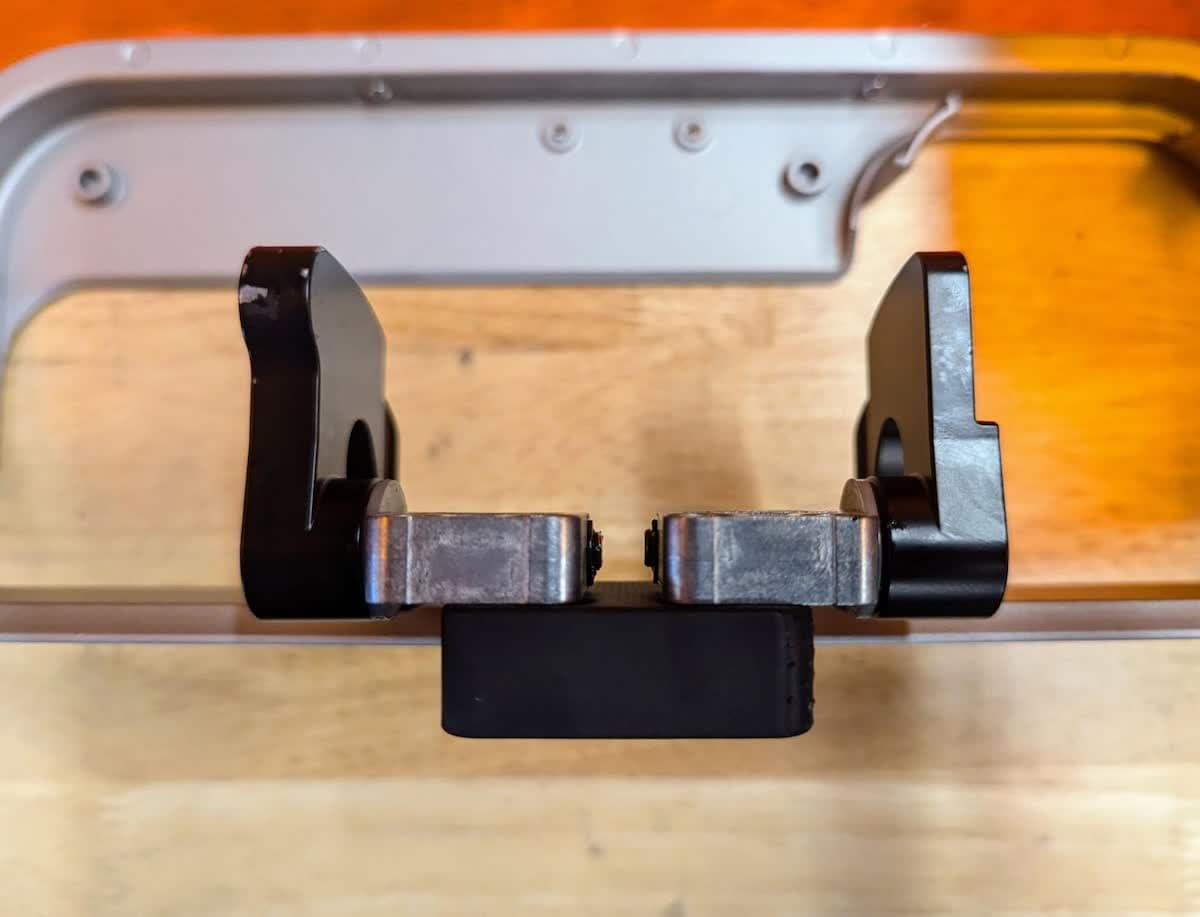
Schritt 3: Die Abdeckungsscharniere positionieren

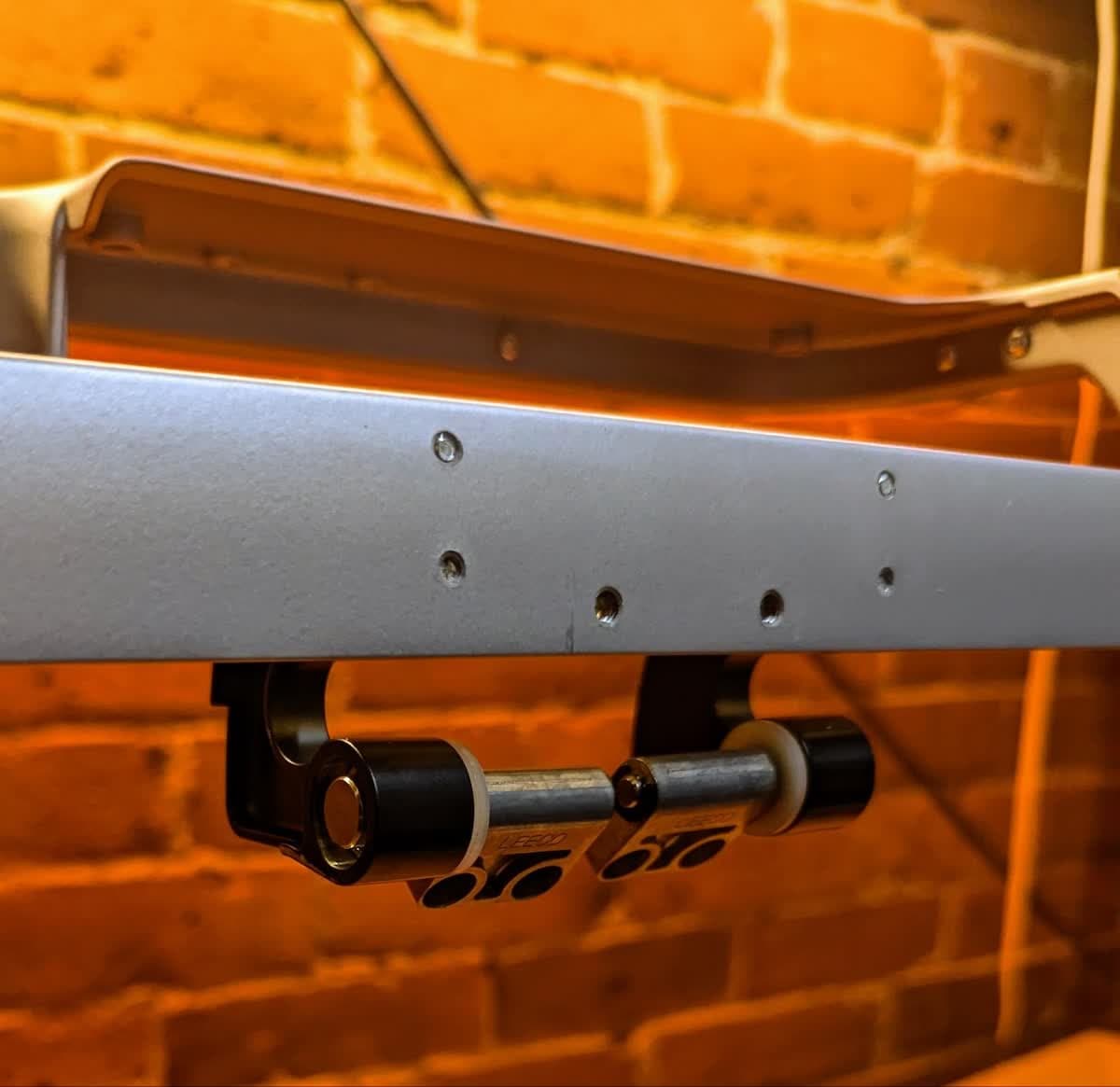
Die Abdeckungsscharniere drehen, bis sie bündig mit dem Abdeckungsscharnierwerkzeug des Form 4 abschließen.

Form-4-Abdeckungsscharniere bündig mit dem Abdeckungswerkzeug

Schritt 4: Die Abdeckung positionieren

Schieben der Abdeckung des Form 4 auf den Drucker, Schritt 1
Schieben der Abdeckung des Form 4 auf den Drucker, Schritt 2
Drehen der Abdeckung des Form 4, um sie auf dem Drucker zu schließen

Schieben Sie die Abdeckung auf die Rückseite des Form 4 und drehen Sie sie, als würden Sie die Abdeckung schließen. Die Scharniere sollten in die Schlitze des Z-Turms gleiten.

Schritt 5: Die Abdeckungsschrauben locker anbringen

Identifizieren Sie die vier M3 x 10 mm Schrauben mit voraufgetragenem Gewindesicherungsmittel, die im Kit enthalten sind. Drehen Sie die vier Schrauben locker in die Schraubenlöcher der Abdeckungsscharniere, um die Abdeckung am Z-Turm zu befestigen. Möglicherweise müssen Sie die Abdeckung leicht anheben, um die Schrauben einzudrehen. Nicht festziehen.

Lose Montage der Scharnierschrauben der Form-4-Abdeckung mit dem Abdeckungswerkzeug

Schritt 6: Die Abdeckung ausrichten

Form 4 Abdeckungsausrichtung mit den Seiten des Druckers Schritt 1
Form-4-Abdeckung ausrichten mit den Seiten des Druckers, Schritt 2

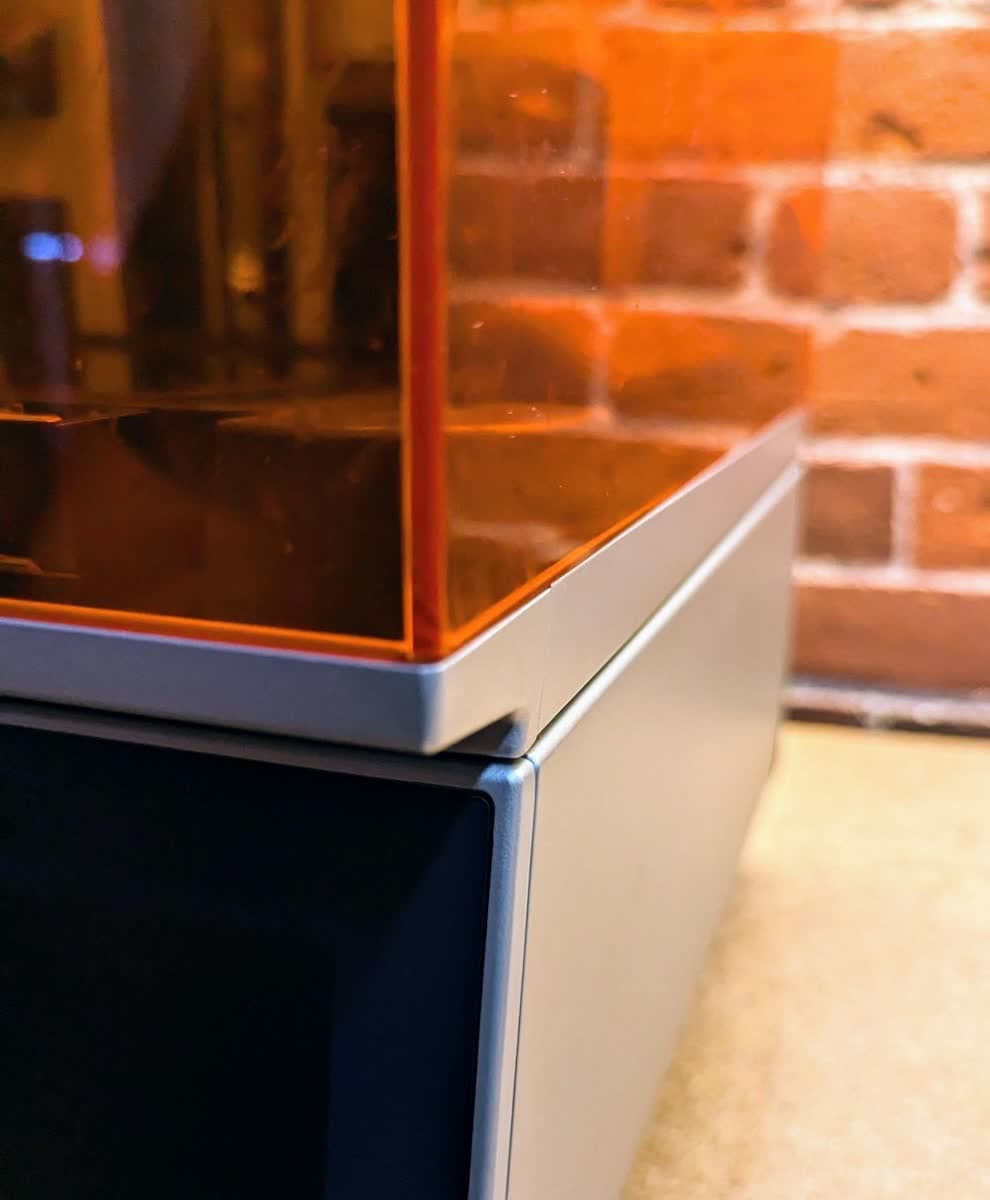
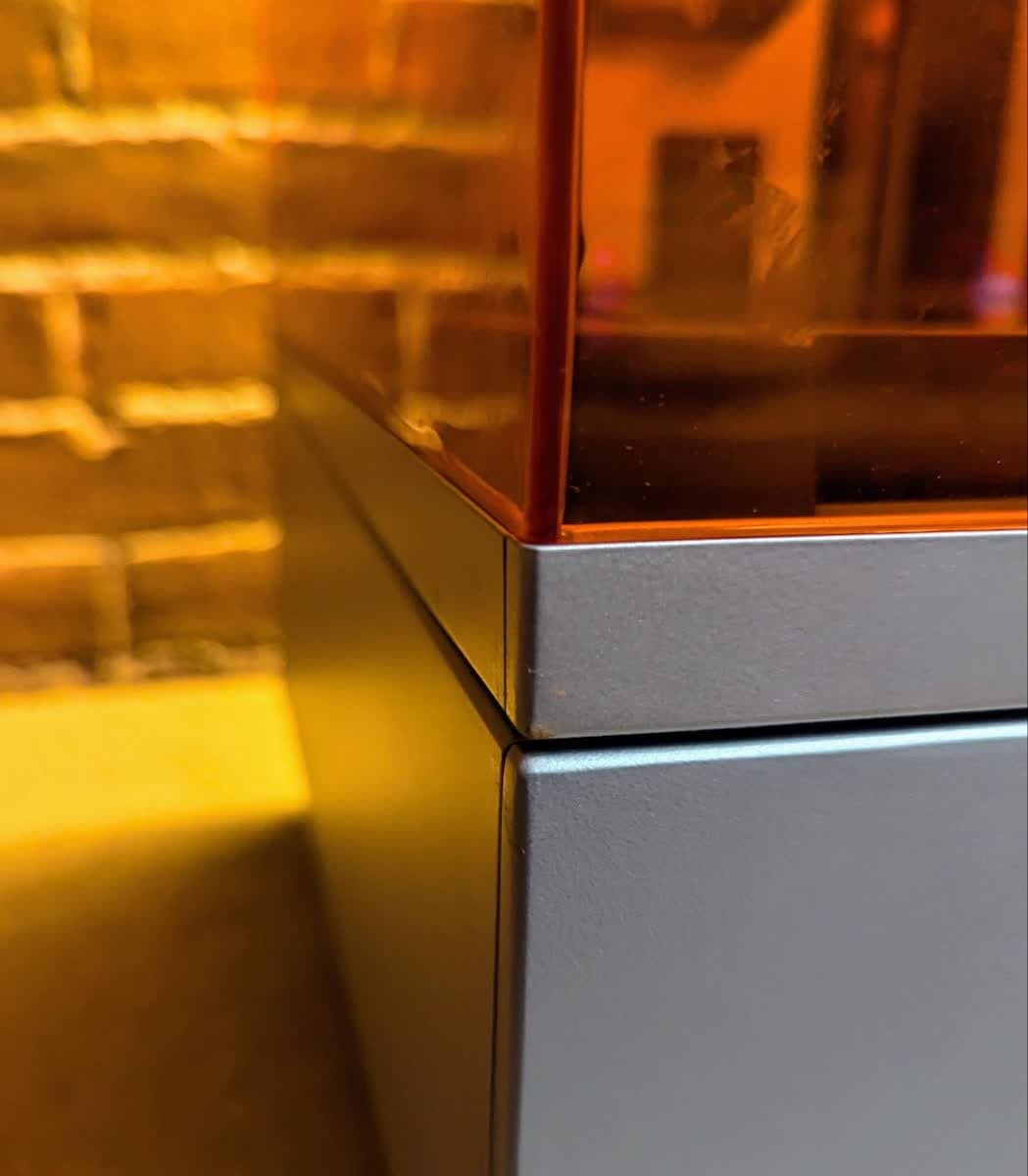
Schieben Sie die linke und rechte Seite der Abdeckung, bis die Kanten mit den Seiten des Druckers übereinstimmen.

Schritt 7: Die Schrauben des Abdeckungsscharniers festziehen

Verwenden Sie einen 2,5-mm-Innensechskantschlüssel, um die vier Schrauben des Abdeckungsscharniers festzuziehen.

Schritt 8: Form-4-Abdeckungswerkzeug entfernen und die Abdeckungsschrauben überprüfen

Verwenden Sie einen 2,5-mm-Innensechskantschlüssel, um das Form-4-Abdeckungswerkzeug zu entfernen. Verwenden Sie das kurze Ende des Innensechskantschlüssels, um die vier Schrauben des Abdeckungsscharniers vollständig anzuziehen. Wenn sich die Schrauben mit geringem bis mäßigem Widerstand drehen, ziehen Sie sie weiter an, bis Sie auf festen Widerstand stoßen. Ziehen Sie die Schraube nun noch eine Vierteldrehung weiter an.

Anziehen der Schrauben der Abdeckungsscharniere des Form 4

Schritt 9: Einbau der Abdeckungsbremse, falls Ihr Kit eine neue Abdeckungsbremse und Halterung enthält

Wenn Ihr Reparaturset mit einer Abdeckungsbremse und einer Abdeckungsbremsenhalterung geliefert wurde, montieren Sie diese, nachdem Sie die Abdeckungsscharniere befestigt haben. Andernfalls fahren Sie mit Schritt 10 fort.

Öffnen Sie die Abdeckung. Falls die Ersatzabdeckung-Bremse noch nicht in ihrer Halterung installiert ist, richten Sie die Ersatzabdeckung-Bremse so aus, dass der Kolbenabschnitt nach oben zeigt. Schieben Sie die Abdeckungsbremse in die Abdeckungsbremsenhalterung. Setzen Sie den abgerundeten Teil der Abdeckungsbremsenhalterung in die Nute an der Seite des Z-Turms. Richten Sie die vier Schraubenlöcher in der Ersatzabdeckung der Bremsenhalterung auf die entsprechenden Löcher im Z-Turm des Druckers aus. Drehen Sie in jedes der vier Schraubenlöcher eine M3-x-6-mm-Schraube für die Abdeckungsbremsenhalterung. Ziehen Sie sie mit einem 2,5-mm-Innensechskantschlüssel an, bis sie fest sitzen.

Einbau der Feststellschraube für die Abdeckung des Form 4

Schritt 10: Anschlagschraube einsetzen

Identifizieren Sie die im Kit enthaltene M3-x-4-mm-Anschlagschraube. Verwenden Sie einen 2,5-mm-Innensechskantschlüssel, um die Anschlagschraube in das rechte Abdeckungsscharnier einzusetzen (von der Rückseite des Druckers aus gesehen).

Einbau der Ersatzschrauben für die Abdeckungsdämpferhalterung des Form 4

Schritt 11: Wiedereinbau der Stellschrauben der Abdeckung

Verwenden Sie einen 2-mm-Innensechskantschlüssel, um die Stellschrauben an der Oberseite der Abdeckung wieder einzusetzen. Ziehen Sie die Stellschrauben an, bis sie bündig mit der Außenfläche der Abdeckung abschließen.

Wiedereinbau der Abdeckungs-Befestigungsschrauben des Form 4

Wiederanbau des Rückgehäuses

Überblick: Bringen Sie nach dem Austausch der Abdeckung das Rückseitenpaneel wieder an und befestigen Sie es.

Schritt 1: Druckerabdeckung schließen

Schließen Sie die Druckerabdeckung, bevor Sie die Rückwand wieder anbringen.

Schritt 2: Rückwand montieren

Schieben Sie die Oberkante der Rückwand unter die Abdeckungshalterung. Achten Sie darauf, dass die acht Schraubenlöcher in der Rückwand mit den entsprechenden Löchern im Drucker übereinstimmen und die Rückwand bündig mit den Seiten der Abdeckung abschließt.

f4-mount-back-panel.jpg

Schritt 3: Die Rückwand befestigen

Drehen Sie in jedes der acht Schraubenlöcher in der Rückwand eine der Rückwandschrauben. Ziehen Sie sie mit einem 2,5-mm-Innensechskantschlüssel an, bis sie fest sitzen.

f4-back-panel-screws.jpg

Abschließen der Reparatur

Überblick: Schalten Sie nach dem Anbringen der neuen Abdeckung den Drucker ein und führen Sie letzte Prüfungen durch.

Schritt 1: Drucker einschalten

Schließen Sie das Netzkabel am Drucker und am Netzteil an. Schalten Sie den Schalter an der Rückseite des Druckers ein. Der Drucker wird initialisiert.

Schritt 2: Die Abdeckung testen

Öffnen und schließen Sie die Abdeckung mehrere Male. Vergewissern Sie sich, dass die Abdeckung leichtgängig ist und der Drucker korrekt erkennt, ob sie geöffnet oder geschlossen ist. Kontaktieren Sie den Formlabs-Kundenservice oder Ihren autorisierten Vertriebspartner und teilen Sie die Ergebnisse des Verfahrens mit.