Erforderliches Zubehör
Bereitgestellt von Formlabs
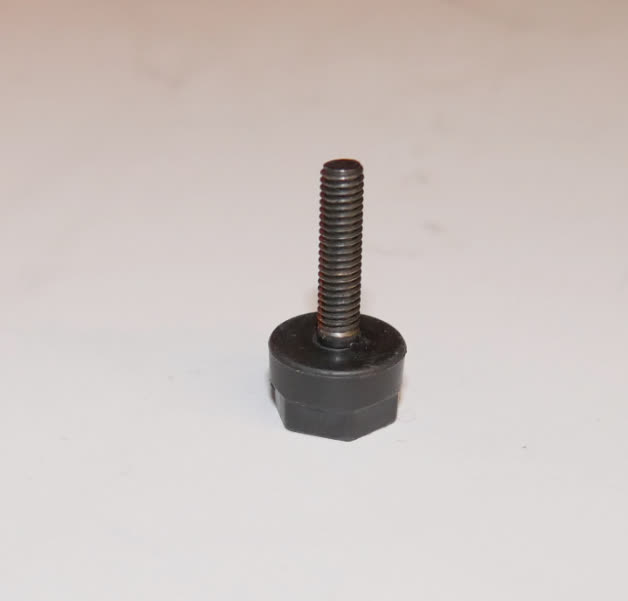
- Nivellierfüße
Drittanbieter
- Nitrilhandschuhe


Die Drucker der Generation Form 4 sind mit vier verstellbaren Füßen ausgestattet, mit denen der Drucker von der Arbeitsfläche angehoben und vor dem Drucken nivelliert werden kann. Wenn einer oder mehrere der Nivellierfüße beschädigt sind oder fehlen, lässt sich der Drucker möglicherweise nur schwer nivellieren.
Verwenden Sie diesen Leitfaden, um die Nivellierfüße zu ersetzen.
Erforderliches Zubehör
Bereitgestellt von Formlabs
Drittanbieter
Geschätzte Dauer: 5 Minuten
Vorbereitung des Arbeitsbereichs
Überblick: Bereiten Sie den Drucker und einen staubfreien Arbeitsbereich für den Austausch der Nivellierfüße vor.
Schritt 1: Konstruktionsplattform entfernen
Entfernen Sie zuerst die Konstruktionsplattform, damit kein Harz auf die Light Processing Unit (LPU) tropft.
Schritt 2: Die Harzkartusche entfernen
Entnehmen Sie die Harzkartusche und schließen Sie die Entlüftungskappe, damit kein Kunstharz vom Beißventil in den Drucker tropft.
Schritt 3: Harztank und Mischer entfernen und aufbewahren
Entriegeln Sie den Mischer und den Harztank. Nehmen Sie den Harztank heraus und verschließen Sie ihn mit seinem Deckel. Stellen Sie den Tank auf einer sauberen, ebenen Fläche ab.
Hinweis:
Tragen Sie Handschuhe, und halten Sie den Harztank an den Tankgriffen auf beiden Seiten, um Verunreinigungen oder Schäden an der Unterseite des Tanks zu vermeiden.
Schritt 4: Arbeitsbereich vorbereiten
Schaffen Sie eine freie Arbeitsfläche um Ihren Drucker. Vergewissern Sie sich, dass der Arbeitsbereich gut belüftet und frei von Staub ist. Bereiten Sie zusätzlichen Platz vor, um die Rückwand des Druckers während der Wartung abzulegen.
Schritt 5: Drucker reinigen
Warnung:
Kunstharz kann Hautreizung oder allergische Hautreaktionen hervorrufen. Tragen Sie bei der Handhabung von flüssigem Kunstharz oder kunstharzbeschichteten Oberflächen stets Handschuhe. Waschen Sie Ihre Haut mit ausreichend Wasser und Seife.
Öffnen Sie die Druckerabdeckung und säubern Sie die LPU mit Küchenpapier von Harzansammlungen. Feuchten Sie das Küchenpapier bei Bedarf mit Isopropylalkohol an, um das Harz vollständig zu entfernen.
Gefahr:
Brandgefahr. IPA ist entzündlich. Bewahren Sie Behälter geschlossen und außerhalb der Reichweite von Kindern auf.
Schritt 6: Den Drucker vom Stromnetz trennen
Trennen Sie das Netzkabel, bevor Sie mit der Wartung fortfahren. Führen Sie niemals Wartungsmaßnahmen am Drucker durch, solange er mit der Stromversorgung verbunden ist. Warten Sie weitere fünf Minuten, nachdem Sie den Drucker von der Stromversorgung getrennt haben.
Ersetzen der Nivellierfüße
Überblick: Drehen Sie den Drucker so, dass er auf der Rückseite liegt, entfernen Sie die Nivellierfüße und montieren Sie die neuen Nivellierfüße.
Drehen Sie den Drucker so, dass er flach auf der Rückseite liegt und die Unterseite zu Ihnen zeigt.
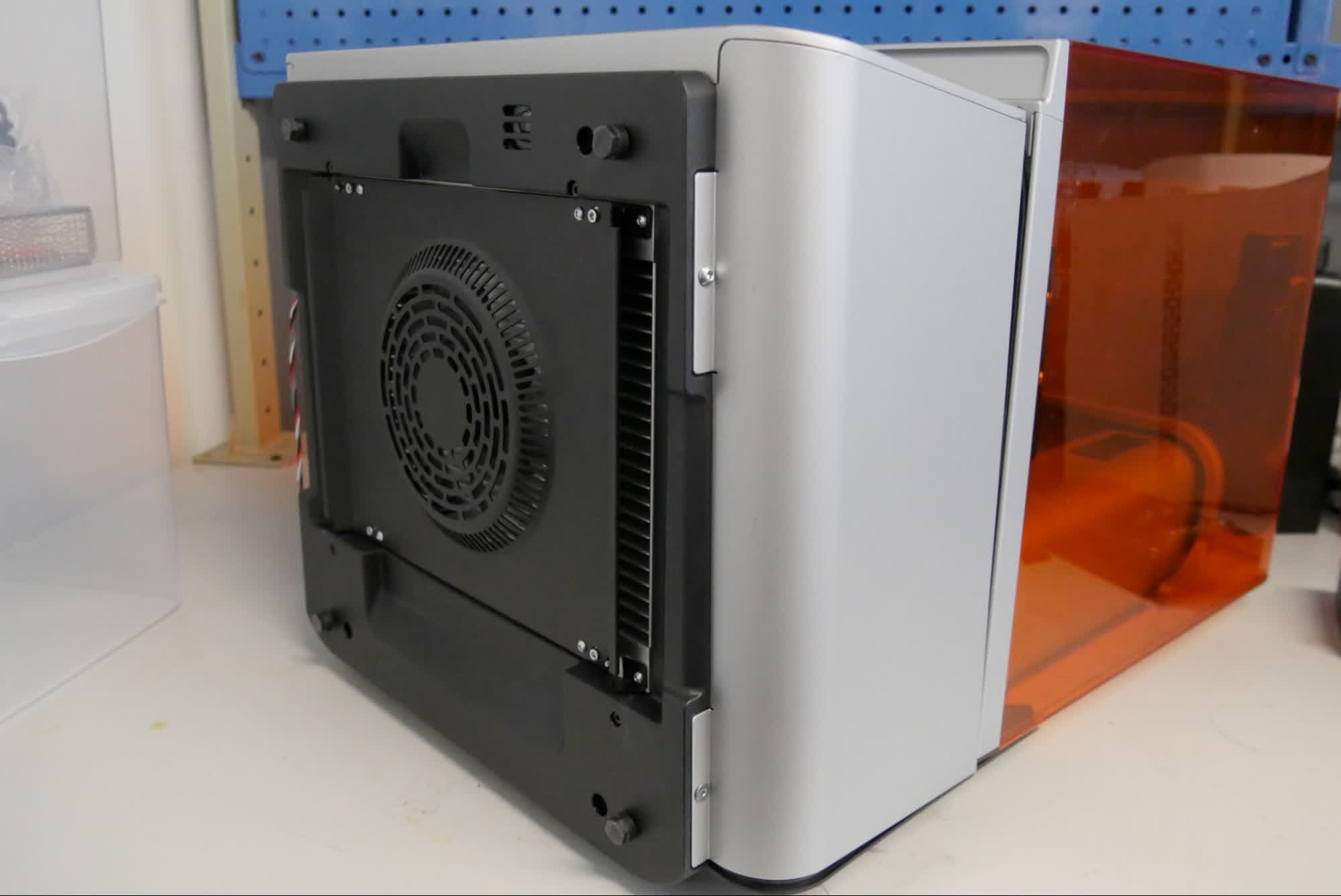
Entfernen Sie die beschädigten Nivellierfüße, falls vorhanden, indem Sie sie gegen den Uhrzeigersinn drehen, bis sie sich lösen.
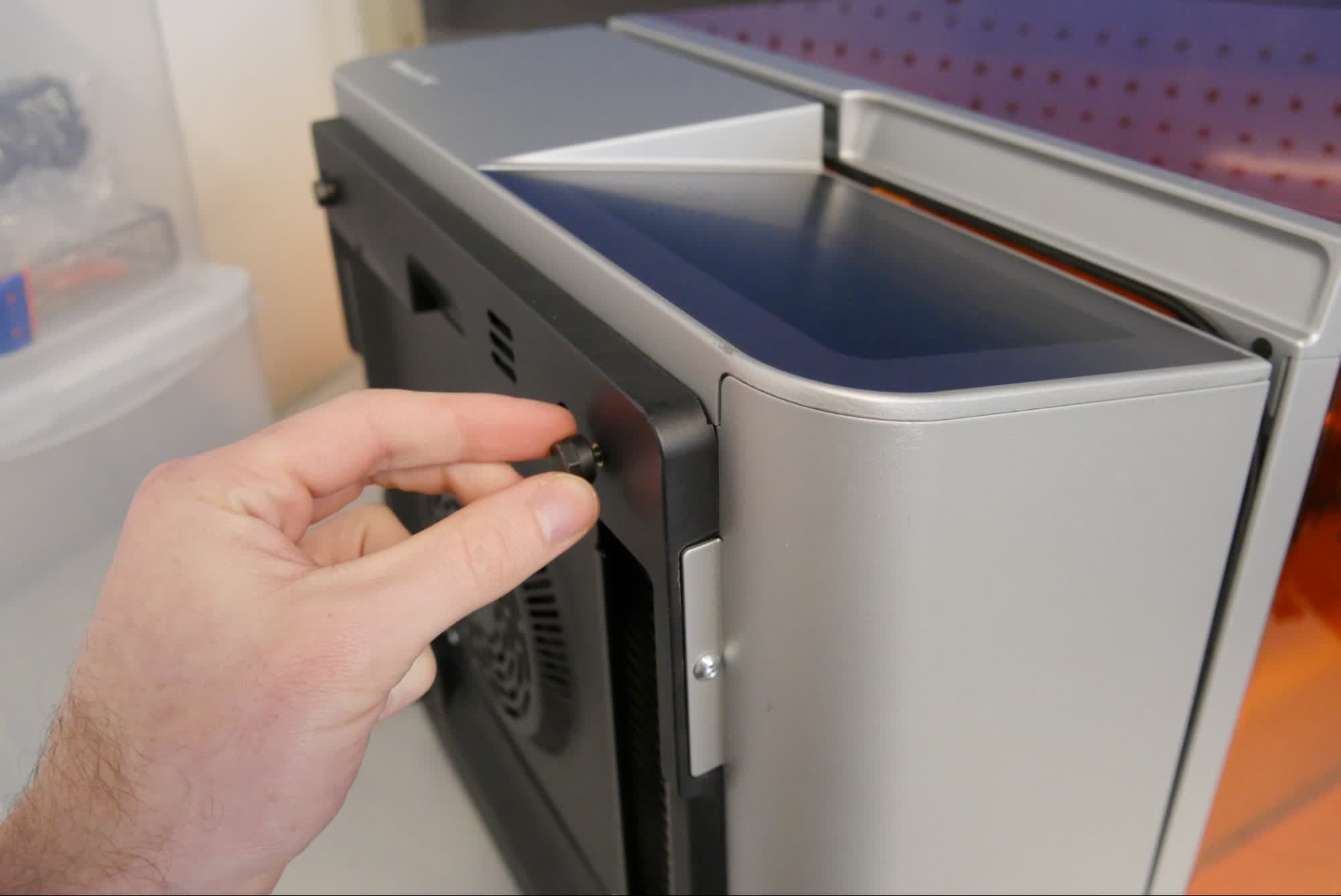
Schritt 3: Nivellierfüße montieren
Montieren Sie die Ersatz-Nivellierfüße, indem Sie sie im Uhrzeigersinn in die Löcher schrauben.
Abschließen der Reparatur
Überblick: Schalten Sie den Drucker nach dem Einbau der Ersatz-Nivellierfüße ein und führen Sie letzte Prüfungen durch.
Schritt 1: Drucker einschalten
Stellen Sie den Drucker aufrecht hin und schließen Sie das Netzkabel an den Drucker und die Stromversorgung an. Schalten Sie den Schalter an der Rückseite des Druckers ein. Der Drucker schaltet sich ein und initialisiert sich.
Schritt 2: Den Drucker nivellieren
Befolgen Sie die Anweisungen im Supportartikel Nivellierung von Formlabs-SLA-Druckern um den Drucker auszurichten. Kontakt Formlabs-Kundenservice oder Ihr autorisierter Vertriebspartner um die Ergebnisse des Verfahrens mitzuteilen.