Erforderliches Zubehör:
Formlabs:
- Hauptplatine
- 2,5-mm-Innensechskantschlüssel (in der Werkzeugschublade des Form 4 enthalten)
Drittanbieter:
- 2-mm-Innensechskantschlüssel
- Nitrilhandschuhe
- Antistatisches Erdungsband


Die Hauptplatine ist das wichtigste Elektronikmodul des Form 4, das die verschiedenen Untersysteme steuert. Die Hauptplatine ist mit dem Drucker verbunden und befindet sich hinter dem rechten Seitenpaneel. Eine defekte Hauptplatine kann dazu führen, dass der Drucker nicht mehr richtig druckt.
Verwenden Sie diesen Leitfaden, um die Hauptplatine.
Erforderliches Zubehör:
Formlabs:
Drittanbieter:
Geschätzte Dauer: 2 Stunden
Hinweis:
Bei diesem Ersatzleitfaden werden empfindliche elektronische Bauteile im Inneren des Form 4 freigelegt. Elektronische Bauteile können durch statische Entladungen beschädigt werden. Formlabs empfiehlt die Verwendung eines antistatischen Erdungsbandes, wenn Sie diese Prozedur durchführen.
Vorbereitung des Arbeitsbereichs
Überblick: Bereiten Sie den Drucker und einen staubfreien Arbeitsbereich für den Austausch der Hauptplatine vor.
Schritt 1: Konstruktionsplattform entfernen
Entfernen Sie zuerst die Konstruktionsplattform, damit kein Harz auf die Light Processing Unit (LPU) tropft.
Schritt 2: Die Harzkartusche entfernen
Entnehmen Sie die Harzkartusche und schließen Sie die Entlüftungskappe, damit kein Kunstharz vom Beißventil in den Drucker tropft.
Schritt 3: Harztank und Mischer entfernen und aufbewahren
Entriegeln Sie den Mischer und den Harztank. Nehmen Sie den Harztank heraus und verschließen Sie ihn mit seinem Deckel. Stellen Sie den Tank auf einer sauberen, ebenen Fläche ab.
Hinweis:
Tragen Sie Handschuhe, und halten Sie den Harztank an den Tankgriffen auf beiden Seiten, um Verunreinigungen oder Schäden an der Unterseite des Tanks zu vermeiden.
Schritt 4: Arbeitsbereich vorbereiten
Schaffen Sie eine freie Arbeitsfläche um Ihren Drucker. Vergewissern Sie sich, dass der Arbeitsbereich gut belüftet und frei von Staub ist. Bereiten Sie zusätzlichen Platz für die Außenpaneele, die LPU, die Harztankriegel, der Touchscreen und das Gehäuse des Druckers während der Wartung.
Schritt 5: Drucker reinigen
Warnung:
Kunstharz kann Hautreizung oder allergische Hautreaktionen hervorrufen. Tragen Sie bei der Handhabung von flüssigem Kunstharz oder kunstharzbeschichteten Oberflächen stets Handschuhe. Waschen Sie Ihre Haut mit ausreichend Wasser und Seife.
Öffnen Sie die Druckerabdeckung und entfernen Sie etwaige Harzansammlungen auf der LPU und um die LPU herum mit nicht scheuernden Tüchern. Befeuchten Sie die Tücher bei Bedarf mit Isopropylalkohol, um das Harz vollständig zu entfernen.
Gefahr:
Brandgefahr. IPA ist entzündlich. Bewahren Sie Behälter geschlossen und außerhalb der Reichweite von Kindern auf.
Schritt 6: Den Drucker vom Stromnetz trennen
Trennen Sie das Netzkabel, bevor Sie mit der Wartung fortfahren. Führen Sie niemals Wartungsmaßnahmen am Drucker durch, solange er mit der Stromversorgung verbunden ist. Warten Sie weitere fünf Minuten, nachdem Sie den Drucker von der Stromversorgung getrennt haben.
Gefahr:
Die Durchführung von Wartungsarbeiten am Drucker, während er angeschlossen ist, erhöht das Risiko eines Stromschlags. Entfernen Sie niemals das Rückgehäuse des Druckers, solange der Drucker noch mit der Stromversorgung verbunden ist. Schließen Sie den Drucker niemals an eine Stromquelle an, solange das Rückseitenpaneel demontiert ist.
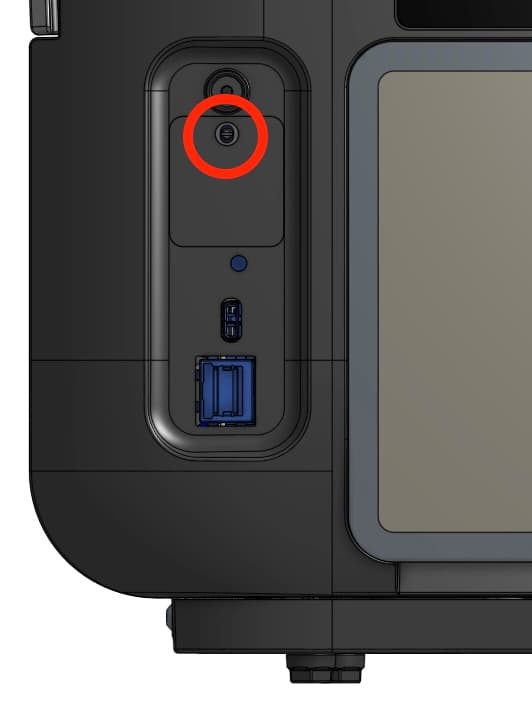
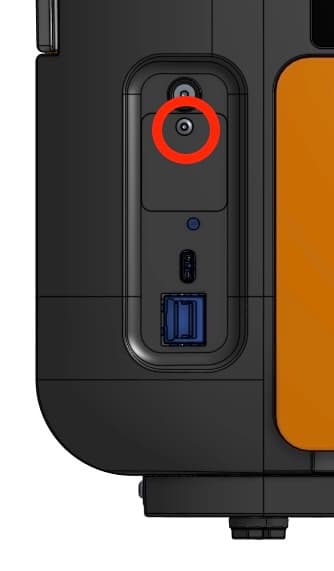
Step 7: Check the motherboard fasteners
How the motherboard is secured to a Form 4 generation printer depends on when the printer was manufactured. Printers manufactured on or after November 15, 2024 have four screws, accessible by removing the right panel from the printer. Printers manufactured before November 15, 2024 have six screws, two of which require removing additional panels from the printer.
To determine which you have, peel back the serial name sticker on the back-left of the printer. If you see a hex screw, you have an older unit. Continue following the instructions in this guide. If you see a slotted stud, you have a newer unit. Follow the instructions in the guide Replacing the Form 4 motherboard (post 2024-11-15).
Entfernen der Außenverkleidung
Überblick: Entfernen Sie die Außenpaneele und den hinteren Maschenfilter, um an die Hauptplatine zu gelangen.
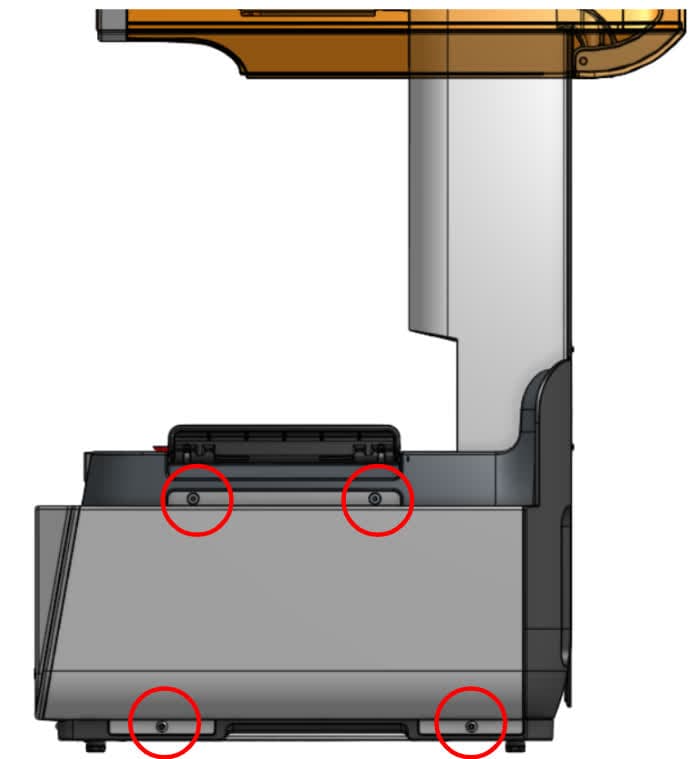
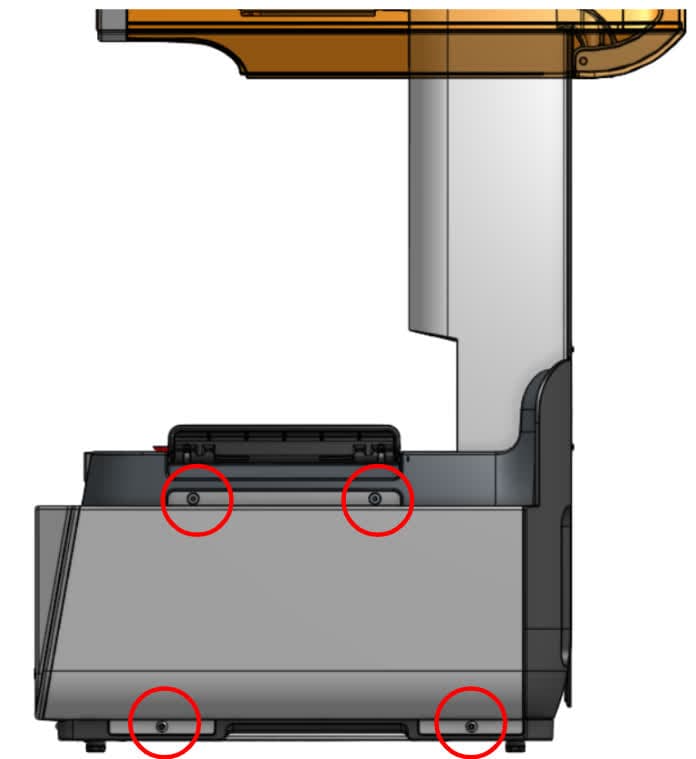
Öffnen Sie die Druckerabdeckung. Entfernen Sie mit einem 2,5-mm-Innensechskantschlüssel die vier Schrauben, mit denen das linke Außenpaneel am Drucker befestigt ist. Legen Sie das linke Außenpaneel und die Schrauben beiseite.
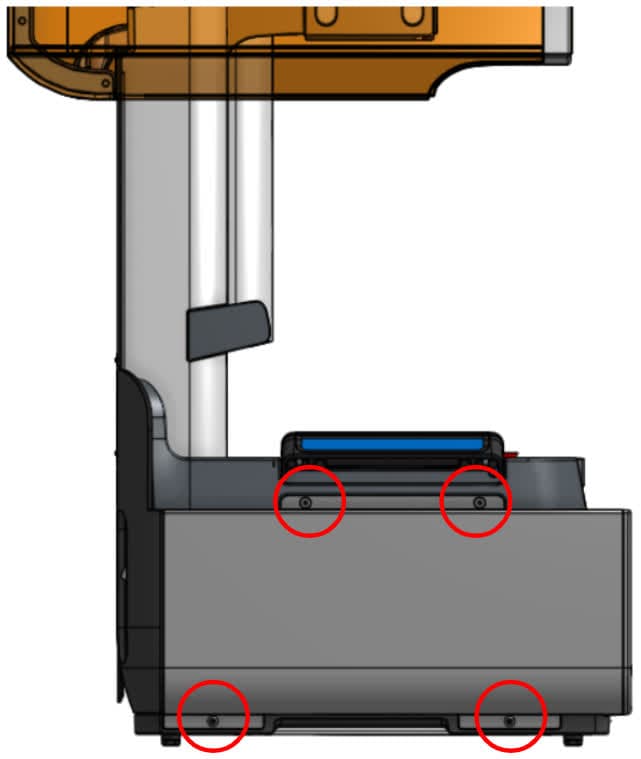
Verwendung einen 2,5-mm-Innensechskantschlüssel, entfernen Sie die 4 Schrauben, mit denen das rechte Außenpaneel am Drucker befestigt ist. Legen Sie das rechte Außenpaneel und die Schrauben beiseite.
Verwendung einen 2,5-mm-Innensechskantschlüssel und entfernen Sie die acht Schrauben, mit denen das Rückseitenpaneel am Drucker befestigt ist. Entfernen Sie das Rückgehäuse, indem Sie es nach unten und von der Rückseite des Druckers weg schieben. Legen Sie das Rückpaneel und die Schrauben beiseite.
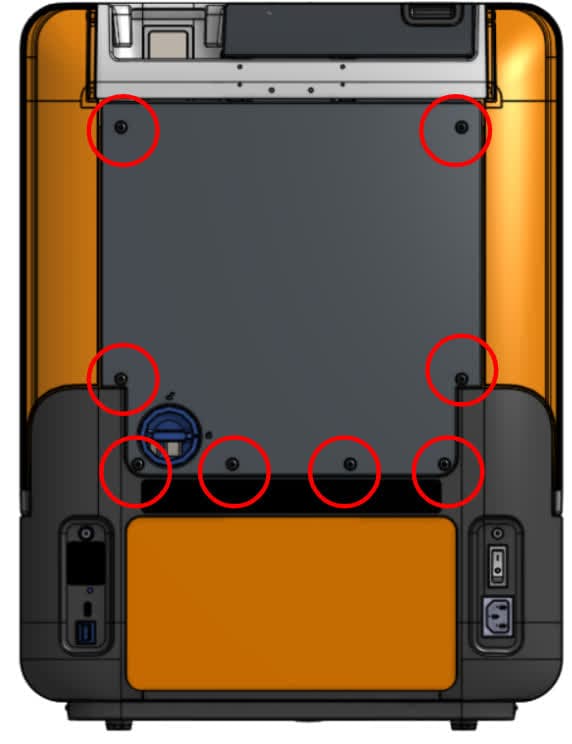
Schritt 4: Den hinteren Maschenfilter entfernen
Entfernen Sie den hinteren magnetischen Maschenfilter und legen Sie ihn beiseite.
Entfernen der LPU
Überblick: Lösen Sie die Gehäuseschrauben und entfernen Sie die LPU.
Hinweis:
In diesem Schritt wird die LPU entfernt, wodurch das optische System des Form 4 freigelegt wird. Achten Sie beim Herausnehmen der LPU aus dem Drucker darauf, dass weder Staub noch Fremdkörper in den optischen Hohlraum gelangen.
Öffnen Sie die Druckerabdeckung. Lösen Sie mit einem 2,5-mm-Innensechskantschlüssel die acht unverlierbaren Sechskantschrauben im LPU-Gehäuse.
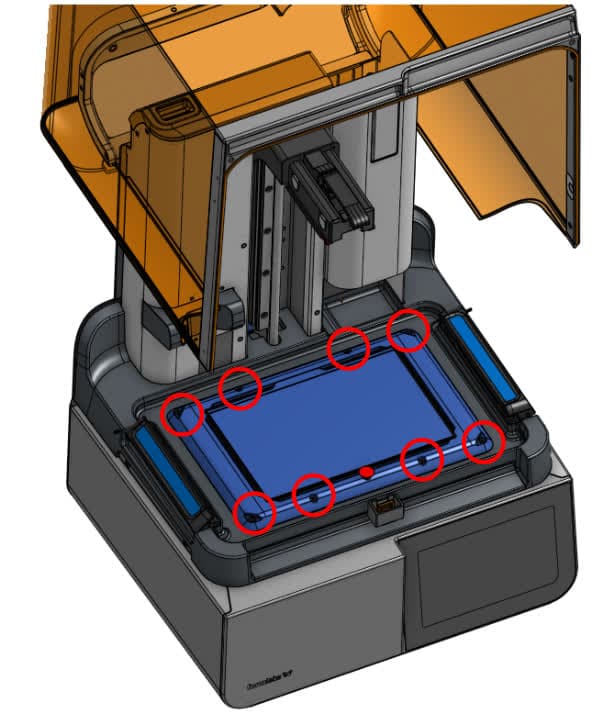
Heben Sie die LPU vorsichtig an und kippen Sie sie so, dass die Unterseite zu Ihnen zeigt. Lokalisieren Sie das HDMI-Kabel der LPU. Drücken Sie die Kunststoffhalterung zusammen und ziehen Sie das HDMI-Kabel von der LPU ab.
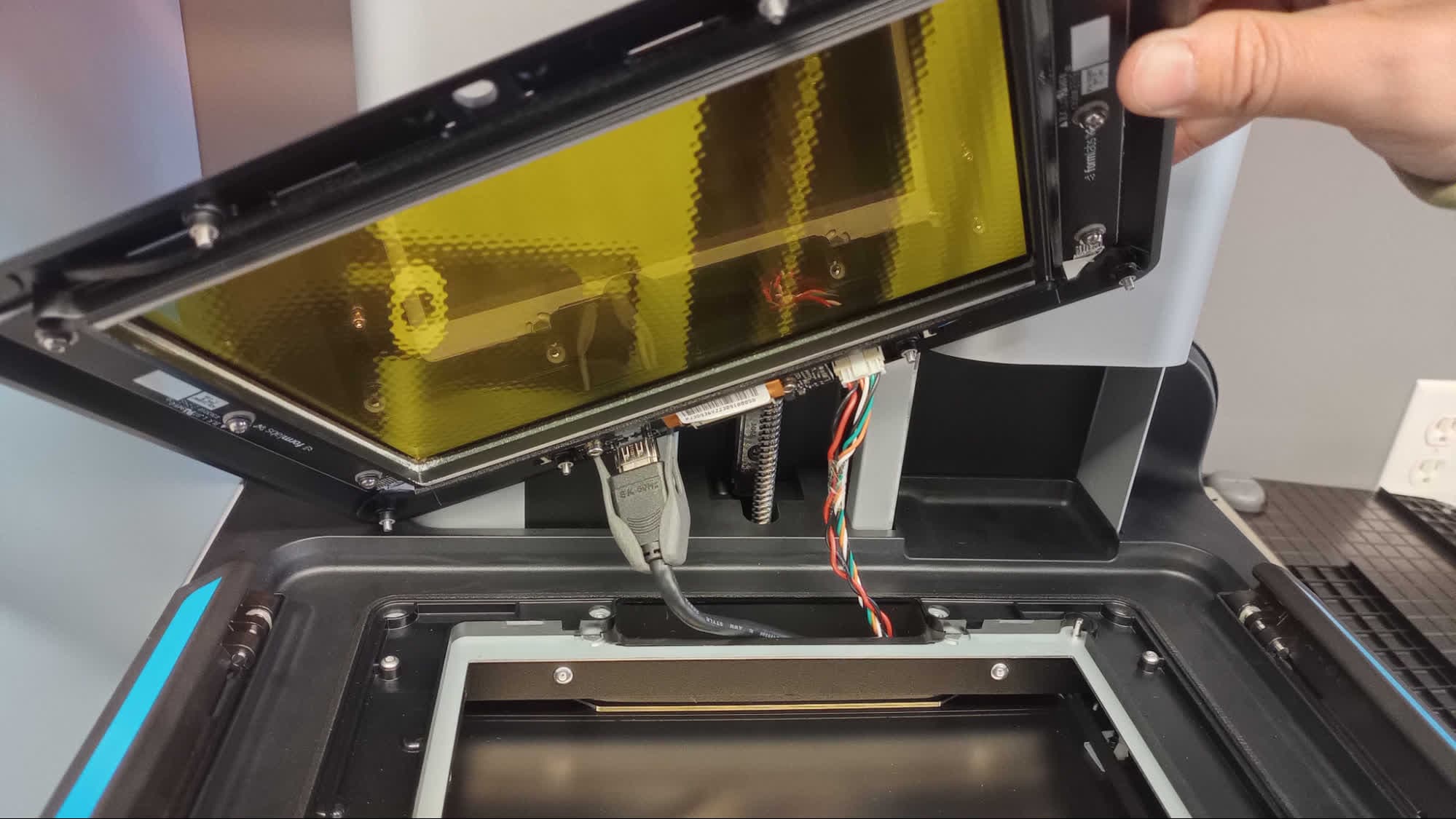
Schritt 3: Kabel der Tankheizung abziehen
Lösen Sie das Kabel der Tankheizelemente, indem Sie die Lasche am Stecker zusammendrücken und direkt von der LPU abziehen. Ziehen Sie nicht direkt am Kabel.
Schritt 4: LPU entfernen
Nehmen Sie die LPU aus dem Drucker und legen Sie sie beiseite.
Entfernen der Riegel für den Harztank
Überblick: Suchen Sie die Halteleiste, entfernen Sie den Stift und die Feder und entfernen Sie die Riegel des Harztanks.
Der Harztankriegel ist mit zwei Metallstiften am Drucker befestigt, die von einer Haltelasche gehalten werden. Heben Sie den Harztankriegel an und suchen Sie die schwarze Haltelasche hinter jedem Stift.
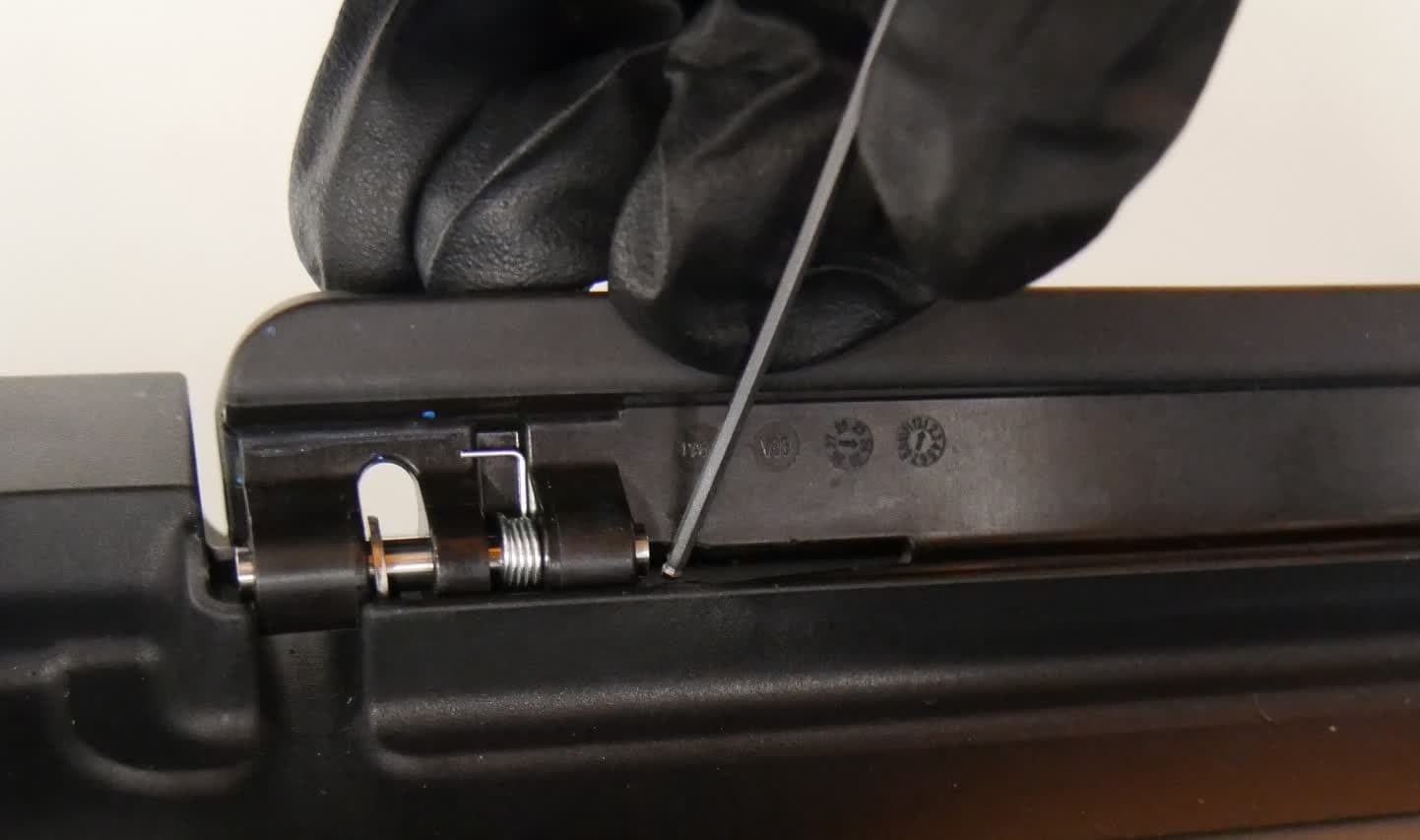
Schritt 2: Den Stift und die Feder entfernen
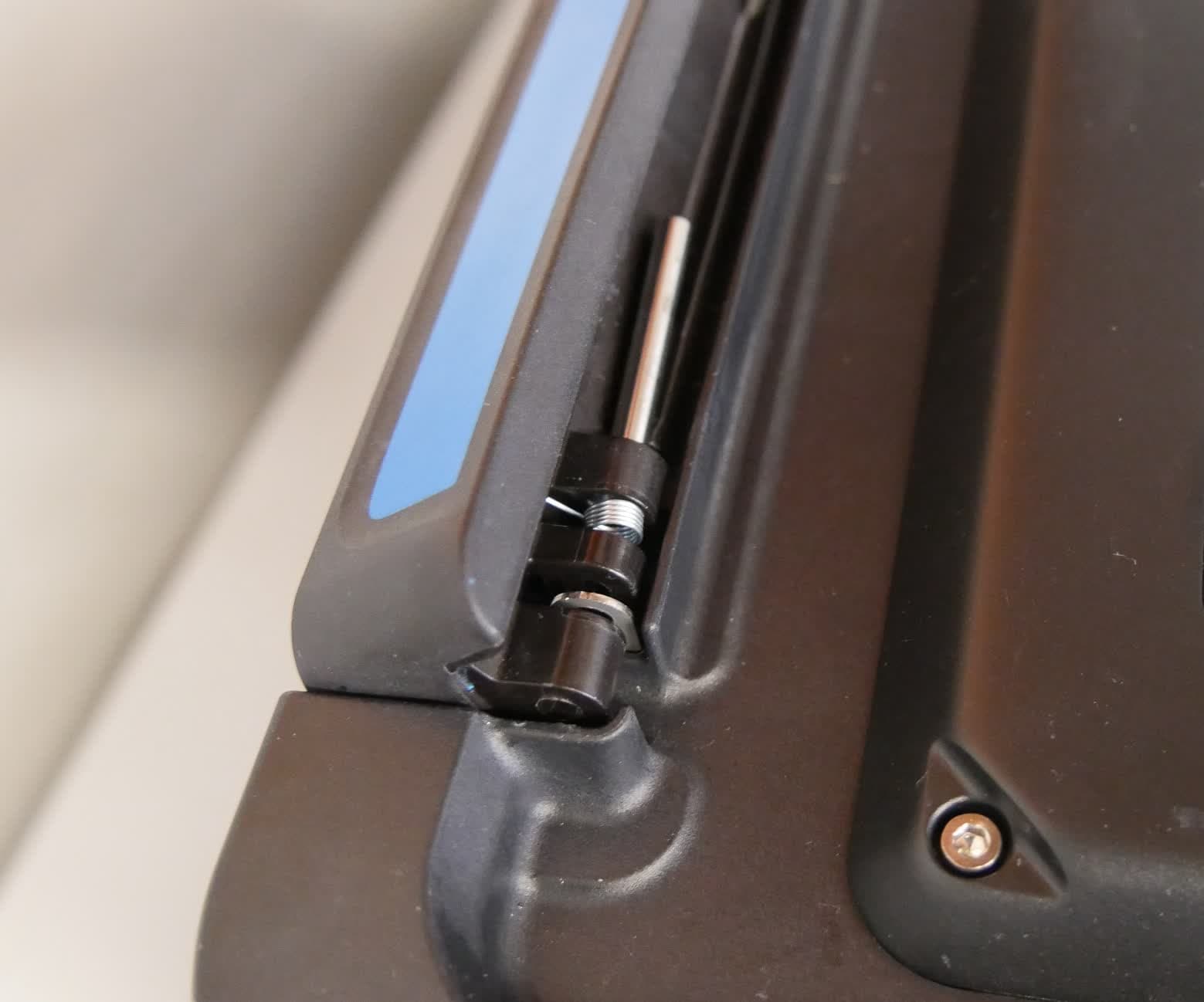
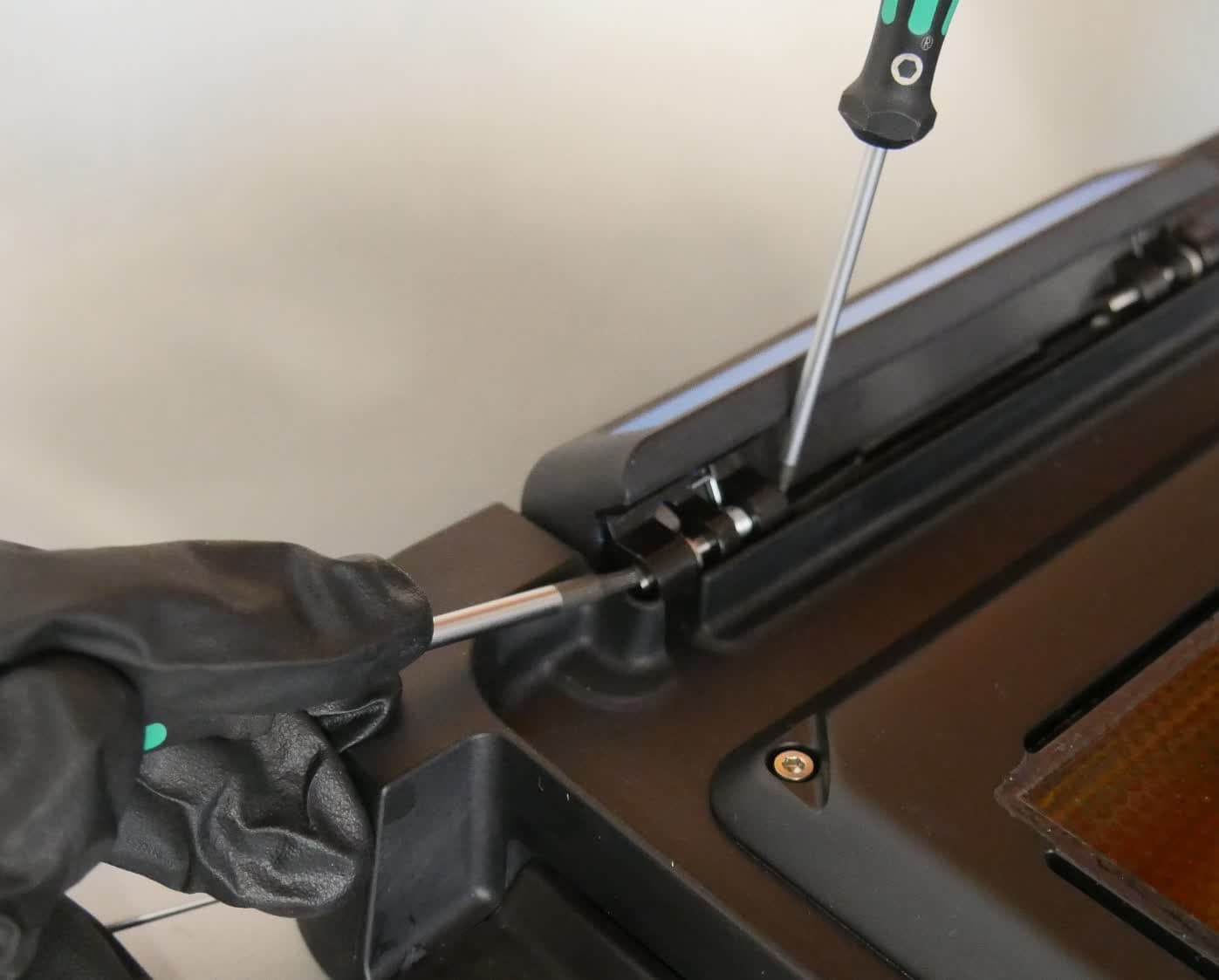
While pressing down on the retaining tab with the 2.5 mm hex driver, use the 2 mm ball-end hex driver to push the pin through the bracket. You may need to use a moderate amount of force to fully push the pin out of its bracket. Once the pin is removed, the spring separates from the bracket. Set the spring and pin aside.
Step 3: Remove the second pin
Repeat steps 1–2 to remove the second pin from the resin tank latch. Note that there is only one spring per latch. The pin with the spring is located closer to the front of the printer.
Step 4: Remove the second resin tank latch
Repeat steps 1–3 to remove the second resin tank latch. Set the resin tank latches aside.
Entfernen der Touchscreen-Baugruppe
Überblick: Entfernen Sie die Touchscreen-Baugruppe aus dem Drucker.
Schritt 1: Die Mischerbasis zentrieren
Öffnen Sie die Druckerabdeckung und schieben Sie die Mischerbasis in die Mitte der LPU.
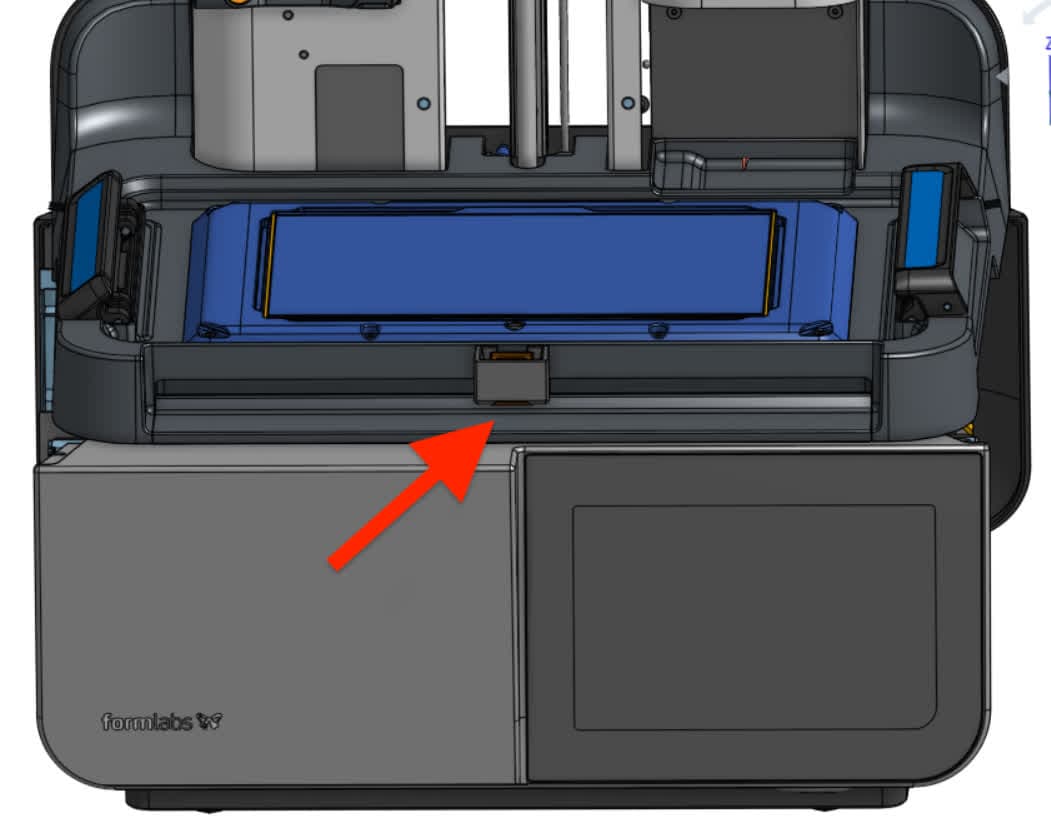
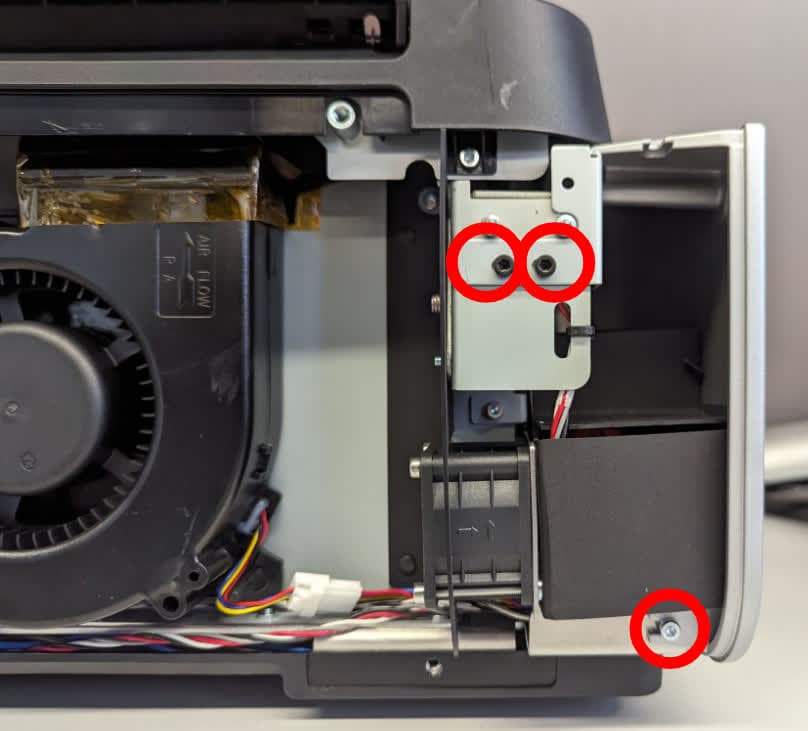
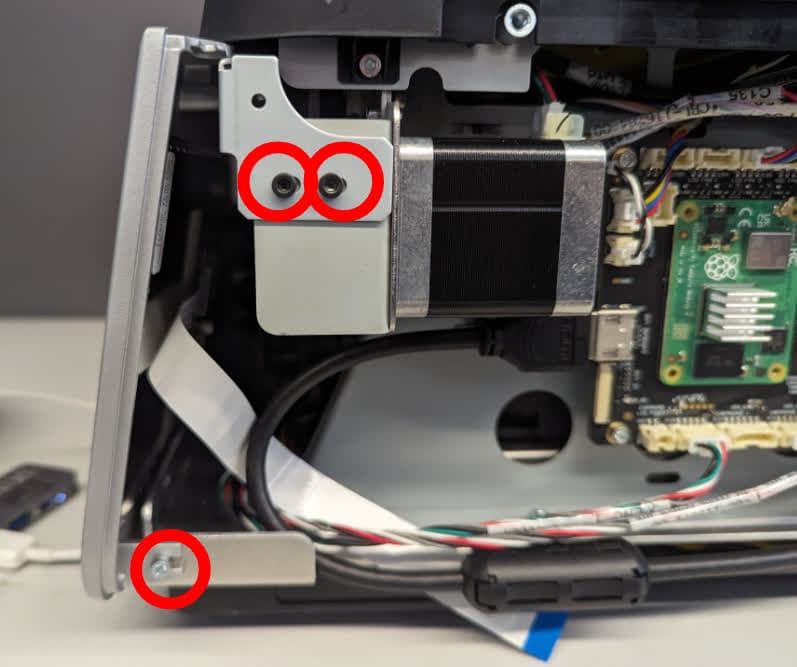
Entfernen Sie die drei Schrauben, mit denen die linke Seite der Touchscreen-Baugruppe am Drucker befestigt ist, mit einem 2,5-mm-Innensechskantschlüssel. Legen Sie die Schrauben beiseite.
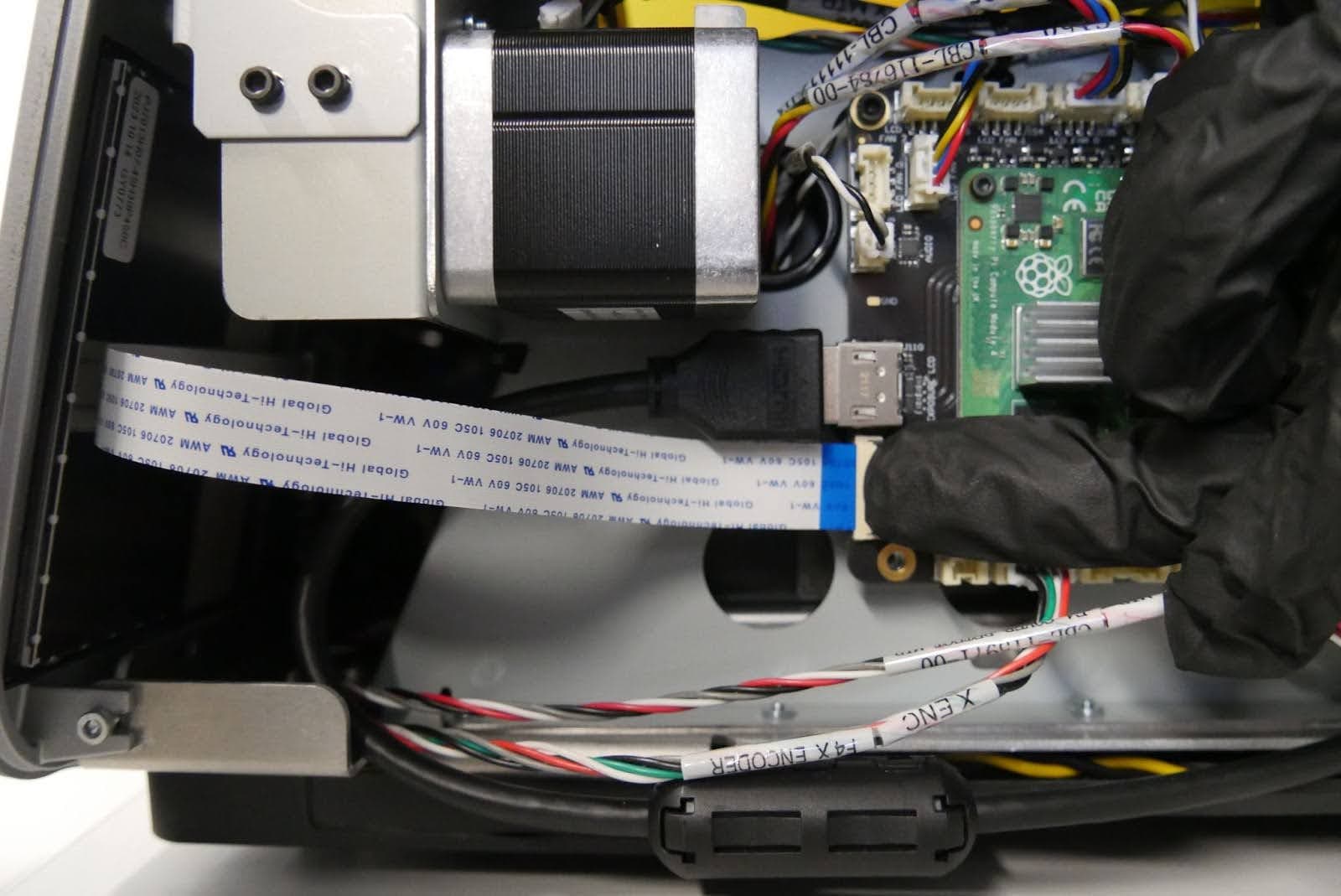
Das Flachbandkabel des Touchscreens wird mit einem Riegel gehalten. Drehen Sie die schwarze Kunststofflasche am Anschluss vom Drucker weg, um das Flachbandkabel des Touchscreens von der Hauptplatine zu lösen. Ziehen Sie nicht an dem Flachbandkabel des Touchscreens. Sobald die schwarze Lasche richtig gelöst ist, rutscht das Kabel mit minimaler Kraft aus dem Stecker.
Entfernen Sie die drei Schrauben, mit denen die rechte Seite der Touchscreen-Baugruppe am Drucker befestigt ist, mit einem 2,5-mm-Innensechskantschlüssel. Legen Sie die Schrauben beiseite.
Schritt 5: Den Drucker drehen
Schließen Sie die Druckerabdeckung und legen Sie den Drucker vorsichtig mit der Abdeckung nach oben auf die Rückseite.
Schritt 6: Die Schrauben des unteren Paneels lösen
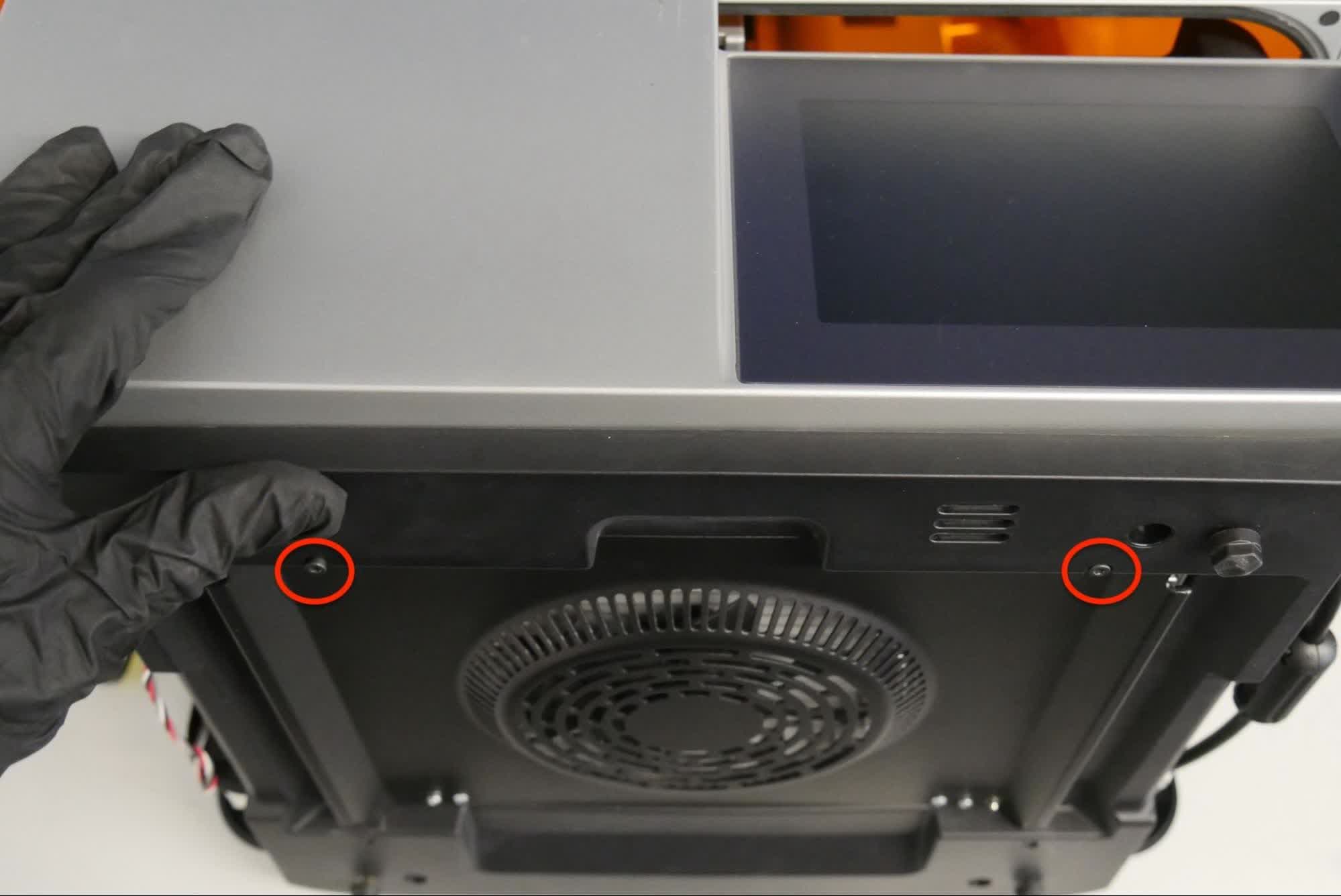
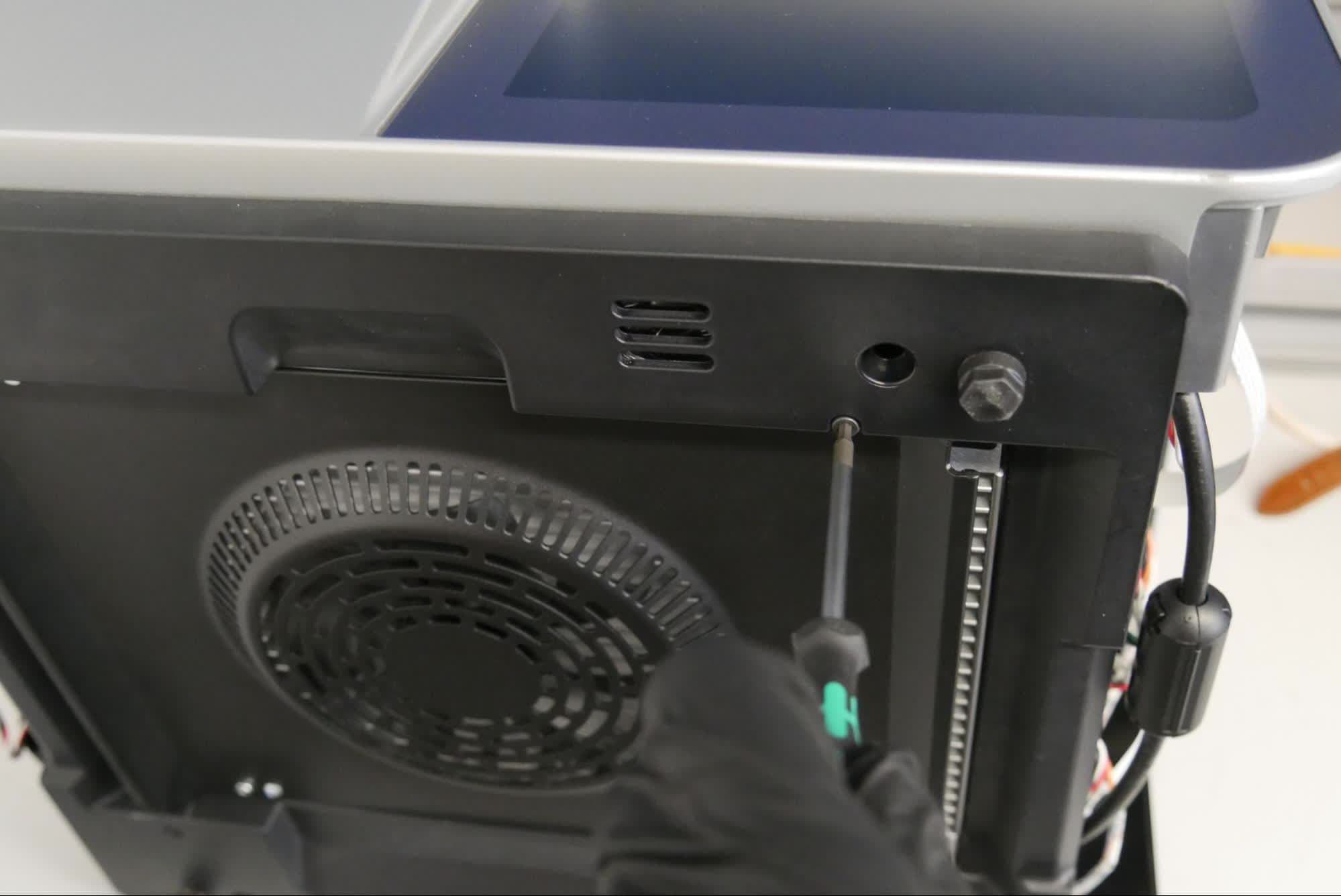
Lösen Sie die beiden Schrauben, mit denen das Bodenpaneel befestigt ist, mit einem 2,5-mm-Innensechskantschlüssel. Drehen Sie die Schrauben nicht vollständig heraus.
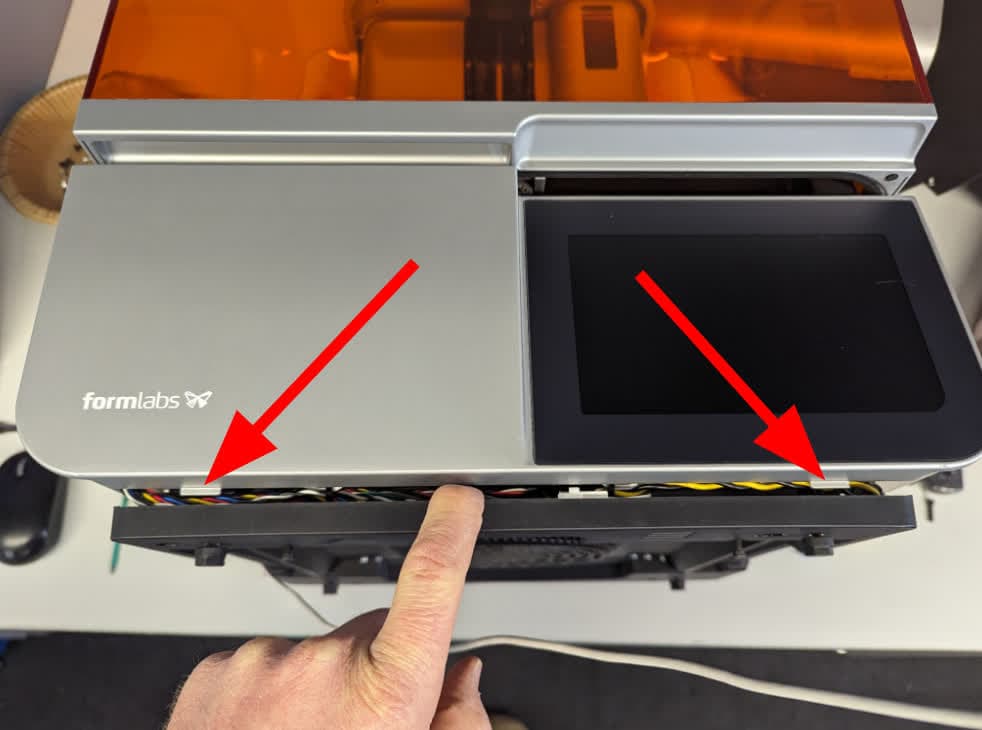
Schritt 7: Die unteren Laschen finden
Ziehen Sie die untere Abdeckung vorsichtig vom Drucker ab, um die beiden unteren Laschen der Touchscreen-Baugruppe freizulegen. Wenn die Laschen nicht sichtbar sind, lockern Sie die beiden Schrauben des Bodenpaneels noch etwas.
Schritt 8: Die Touchscreen-Baugruppe entfernen
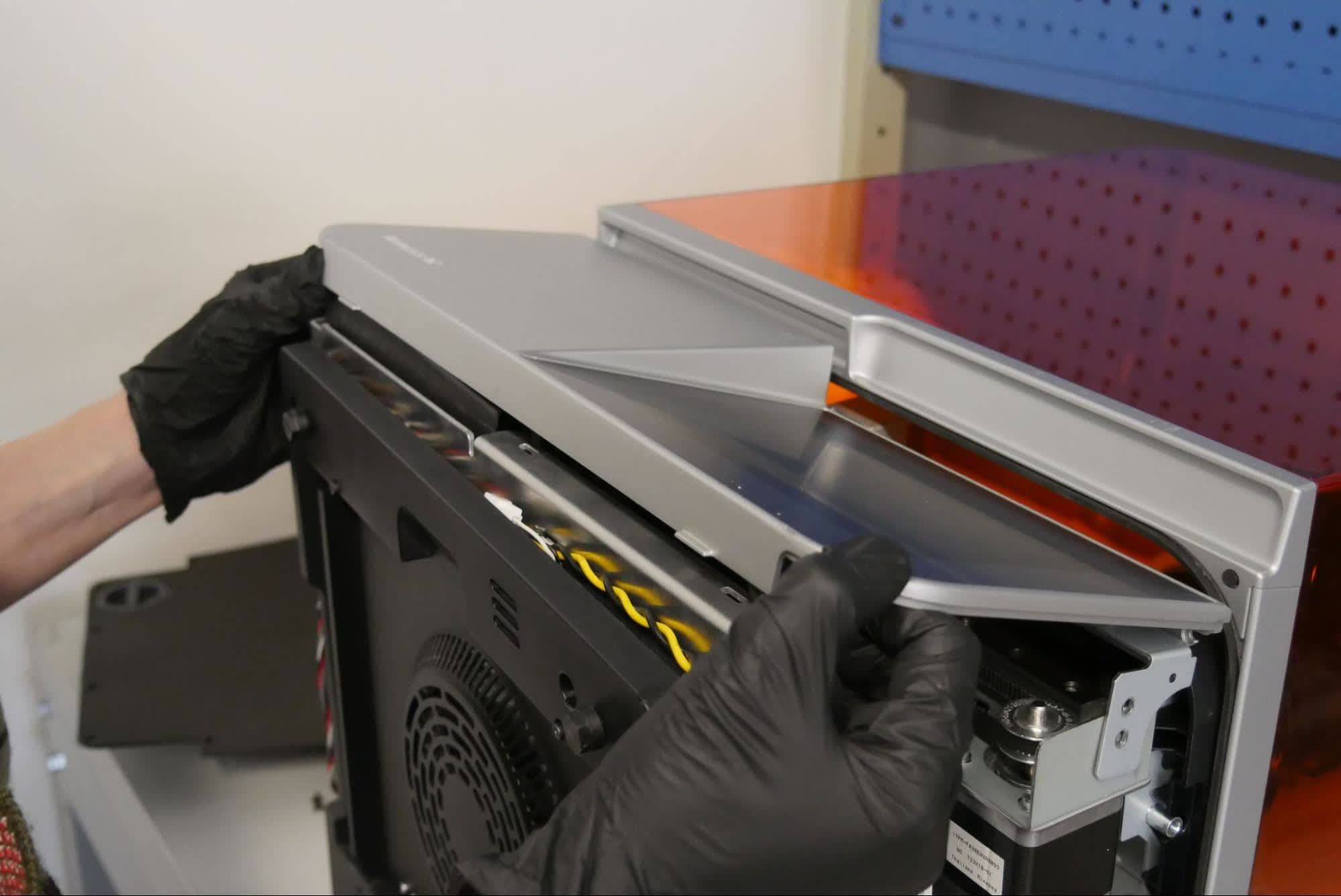
Fassen Sie die Touchscreen-Baugruppe an den unteren Ecken an. Ziehen Sie die Touchscreen-Baugruppe vorsichtig zu sich heran. Die Unterseite der Touchscreen-Baugruppe sitzt fest am Drucker und lässt sich unter Umständen nur mit etwas Kraftaufwand entfernen. Drehen Sie die Touchscreen-Baugruppe, bis ihre Rückseite sichtbar ist. Ziehen Sie sie nicht vom Drucker ab, bevor Sie das Flachbandkabel des Touchscreens abgezogen haben.
Schritt 9: Flachbandkabel des Touchscreens abziehen
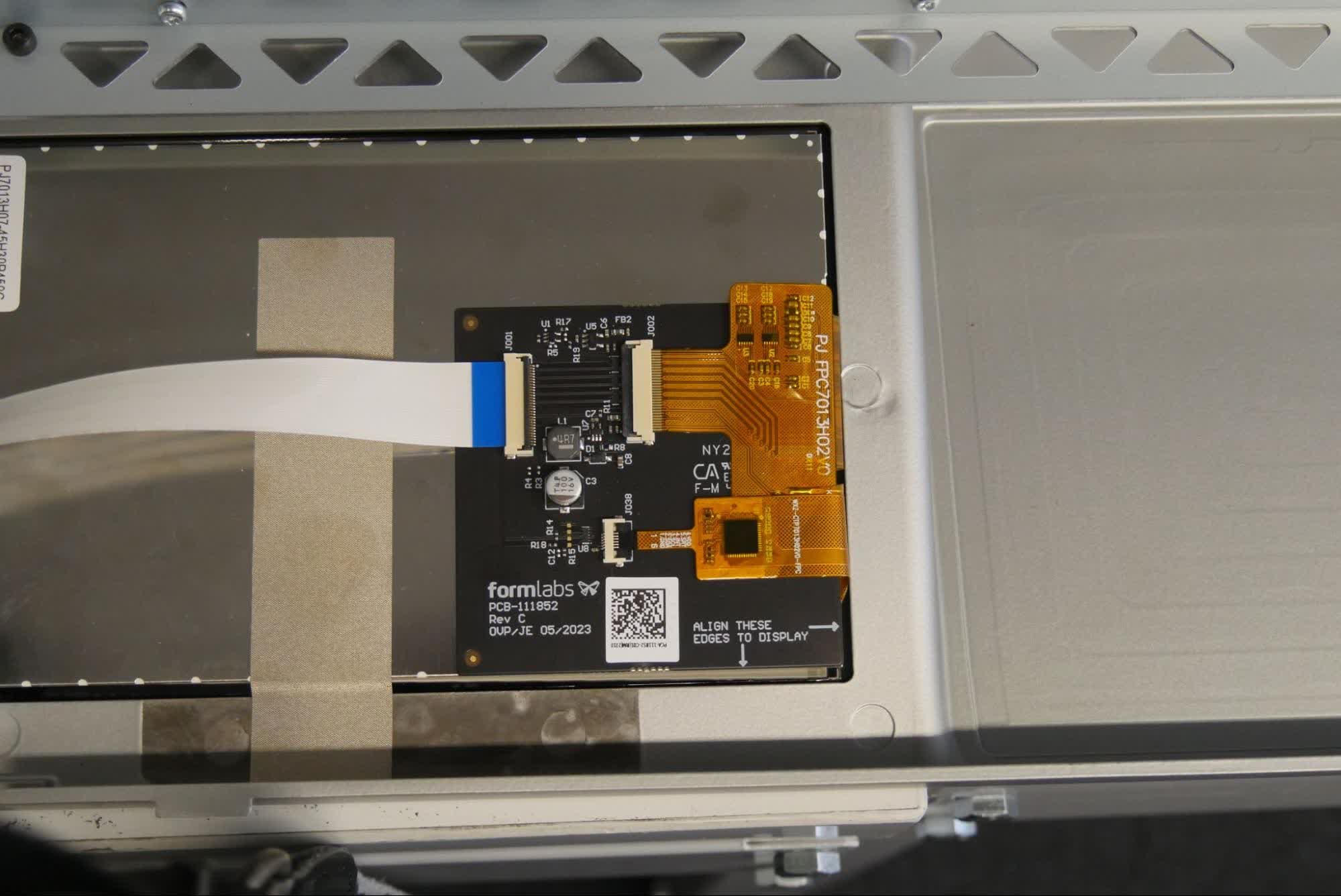
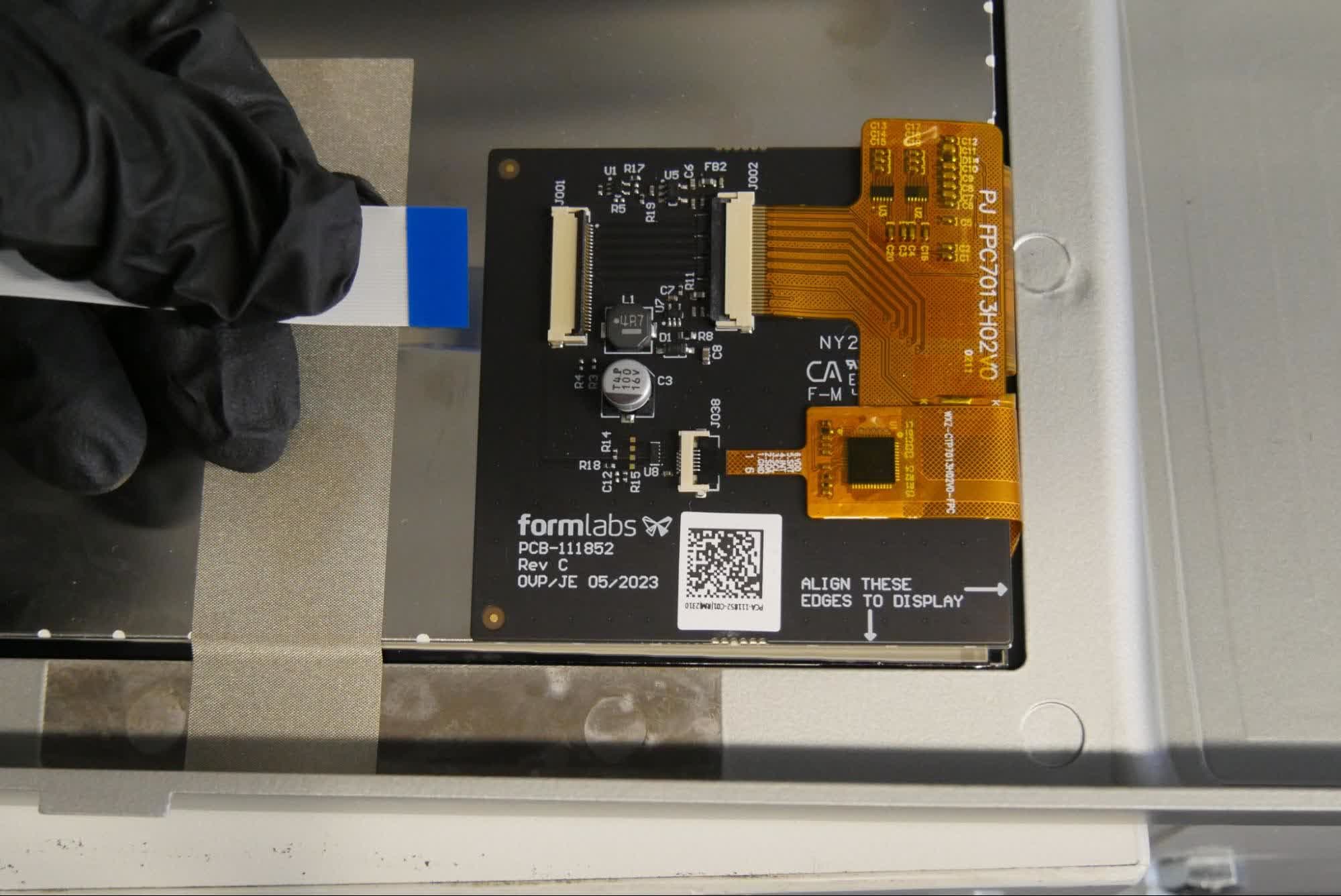
Drehen Sie die schwarze Kunststofflasche am Anschluss von der Touchscreen-Baugruppe weg, um das Flachbandkabel des Touchscreens zu entriegeln. Ziehen Sie nicht an dem Kabel. Sobald die schwarze Lasche richtig gelöst ist, rutscht das Kabel mit minimaler Kraft aus dem Stecker. Legen Sie die Displaybaugruppe beiseite.
Entfernen des Nester
Überblick: Nach dem Entfernen der LPU entfernen Sie die verschachteln.
Schritt 1: Seitliche Schrauben entfernen
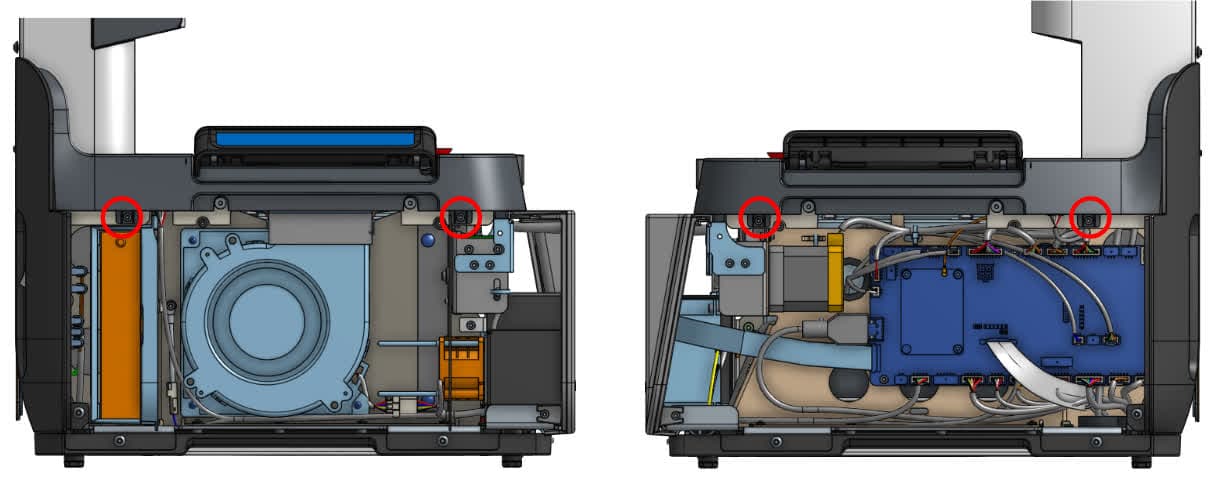
An der linken und rechten Seite des Druckers befinden sich jeweils zwei Schrauben, mit denen die Aufnahme am Drucker befestigt wird. Verwendung einen 2,5-mm-Innensechskantschlüssel, entfernen Sie die seitlichen Schrauben. Legen Sie die Schrauben beiseite.
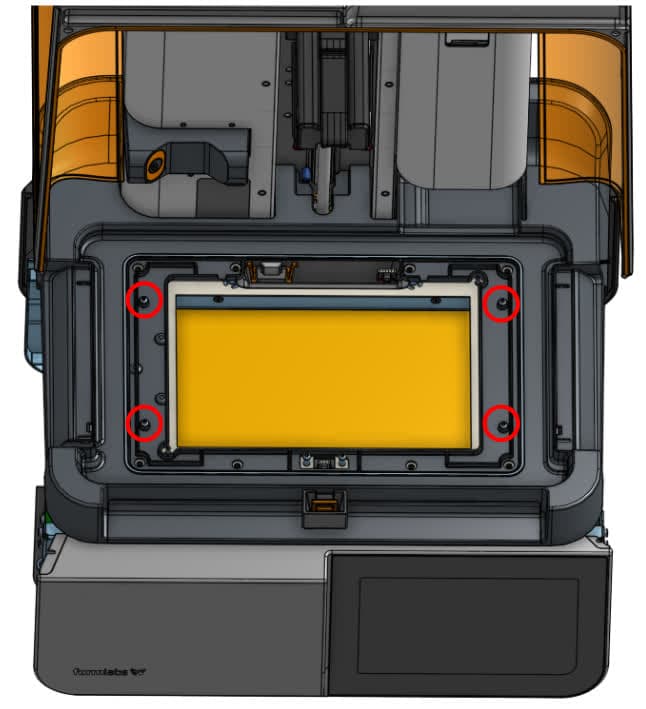
Use a 2 mm hex driver to remove the four screws on the top of the nest. Set the screws aside.
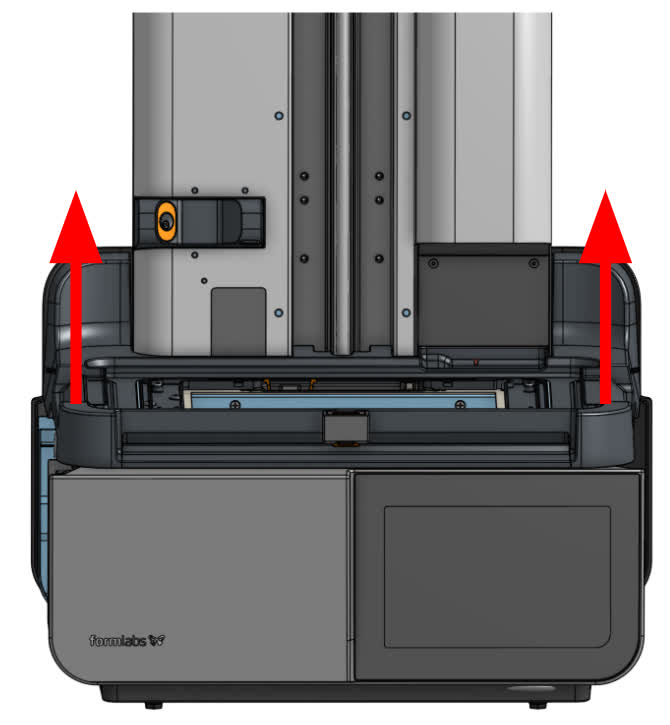
Hinweis:
Seien Sie beim Entfernen des Netzes vorsichtig und achten Sie darauf, dass Sie die Kabel aushaken. Seien Sie beim Trennen des Kabels vorsichtig, um Schäden zu vermeiden. Sobald die Kunststofflasche gedrückt wird, lässt sich das Kabel leicht aus dem Stecker ziehen. Ziehen Sie nicht an den Kabeln.
Schritt 4: Die Verriegelungskabel abziehen
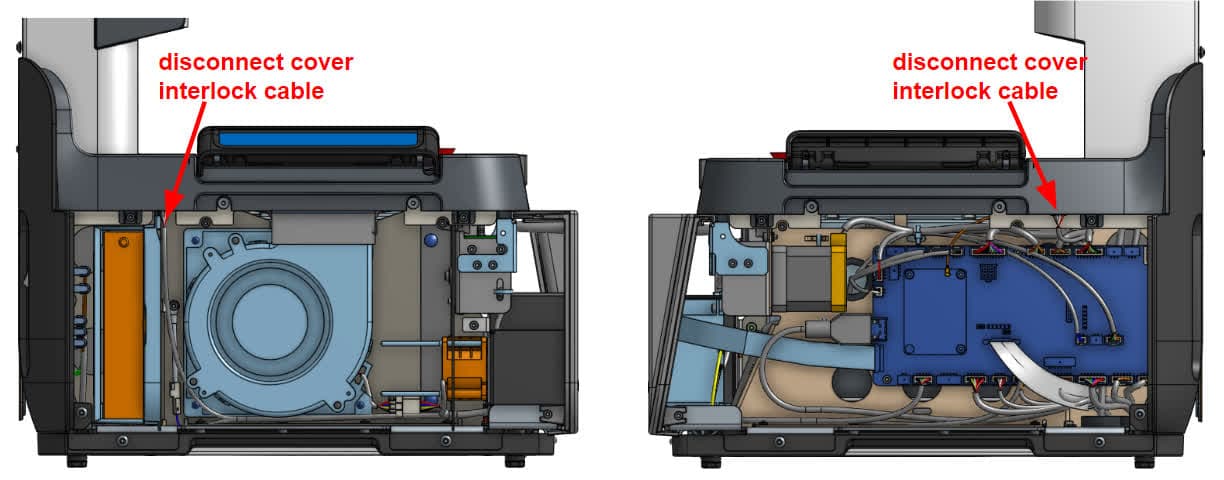
Ziehen Sie die Kabel von den an der Aufnahme angebrachten Abdeckungsverriegelungsplatinen ab. Legen Sie die Aufnahme beiseite.
Entfernen des unteren Rückpaneels
Überblick: Nach dem Entfernen der entfernen Sie das untere Rückseitenpaneel.
Schritt 1: Die seitlichen Schrauben entfernen
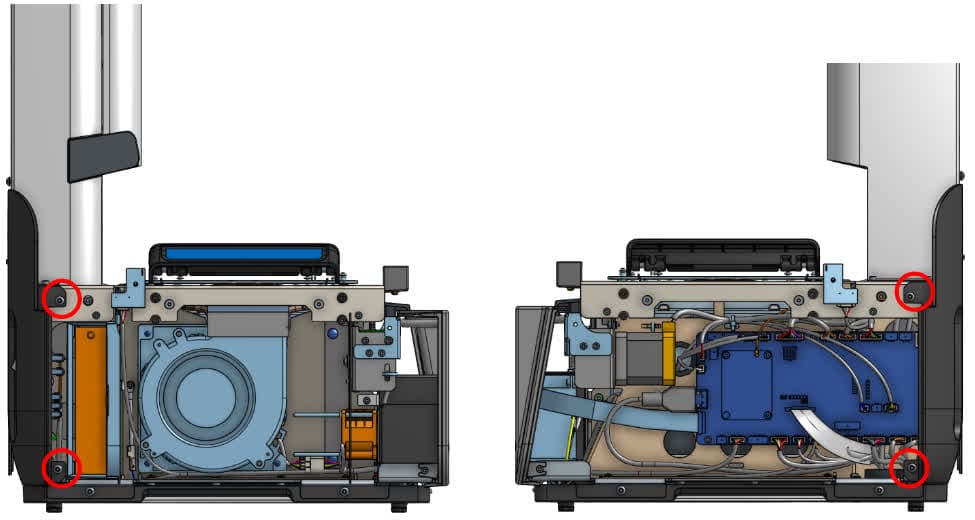
Verwendung einem 2,5-mm-Innensechskantschlüssel die beiden Schrauben auf der linken Seite und die beiden Schrauben auf der rechten Seite, mit denen das untere Rückseitenpaneel am Drucker befestigt ist. Legen Sie die Schrauben beiseite.
Verwendung einen 2,5-mm-Innensechskantschlüssel und entfernen Sie die vier Schrauben, mit denen das untere Rückseitenpaneel am Drucker befestigt ist. Legen Sie die Schrauben beiseite.
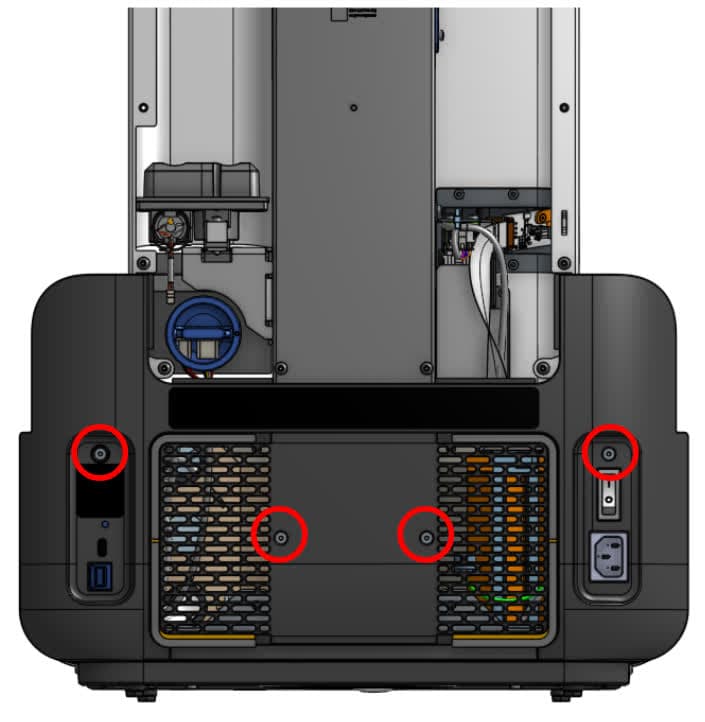
Schritt 3: Die untere Rückwand entfernen
Entfernen Sie das untere Rückpaneel und legen Sie es beiseite.
Entfernen des Hauptplatine
Overview: After removing the exterior panels, remove the motherboard.
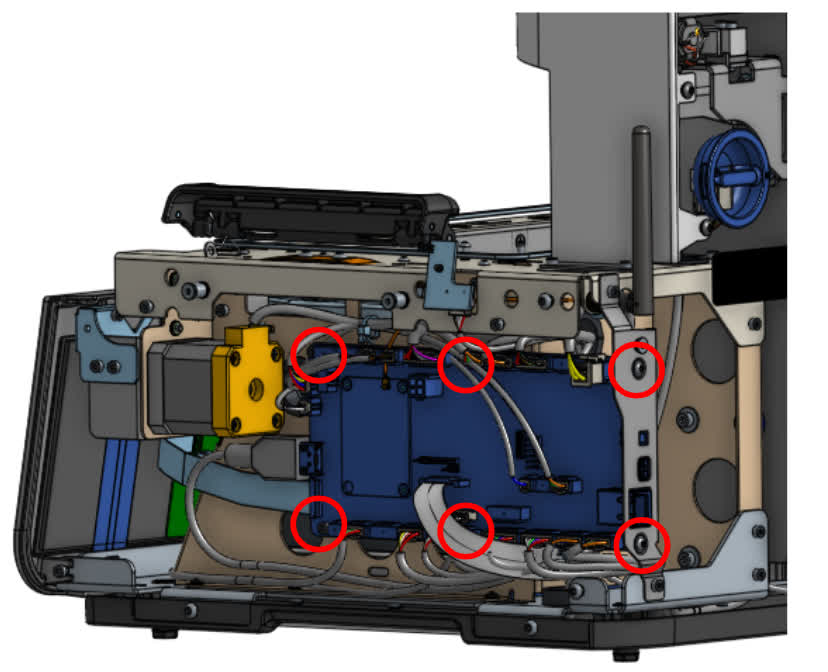
Warnung:
Seien Sie beim Trennen des Kabels vorsichtig, um Schäden zu vermeiden. Sobald die Kunststofflasche gedrückt wird, lässt sich das Kabel leicht aus dem Stecker ziehen. Ziehen Sie nicht an den Kabeln.
Ersetzen der Hauptplatine
Überblick: Nach dem Entfernen des alten der Hauptplatine, schließen Sie das Ersatzteil an und installieren Sie es.
Schritt 1: Die Befestigungsschrauben der Hauptplatine anbringen
Position the motherboard on the right side of the printer so the screw holes are aligned. Using a 2.5 mm hex driver, install the four hex screws on the left side of the motherboard. Using a 2 mm hex driver, install the two hex screws on the back of the printer. Do not overtighten the screws.
Step 2: Connect the cables to the motherboard
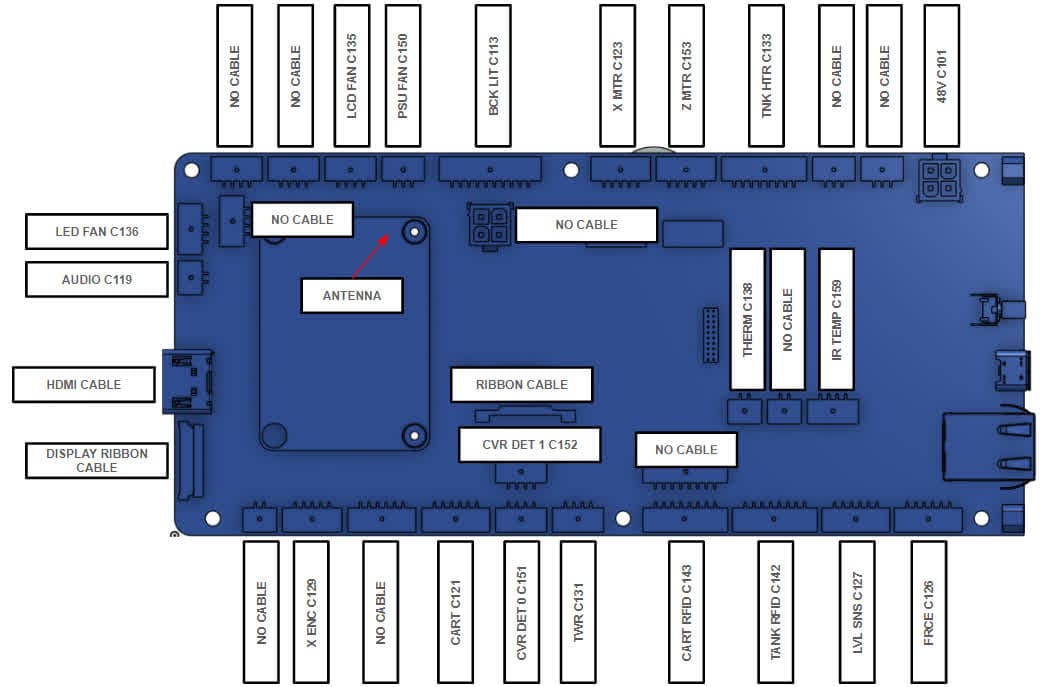
Schließen Sie alle Kabel wieder an die Hauptplatine an. Verwenden Sie nummeriert Etiketten an den Kabeln und den entsprechenden Etiketten auf der Hauptplatine aufgedruckt.
Einbau des unteren Rückpaneels
Überblick: Nach dem Austausch des der Hauptplatine die untere Rückwand.
Schritt 1: Positionieren des Paneels
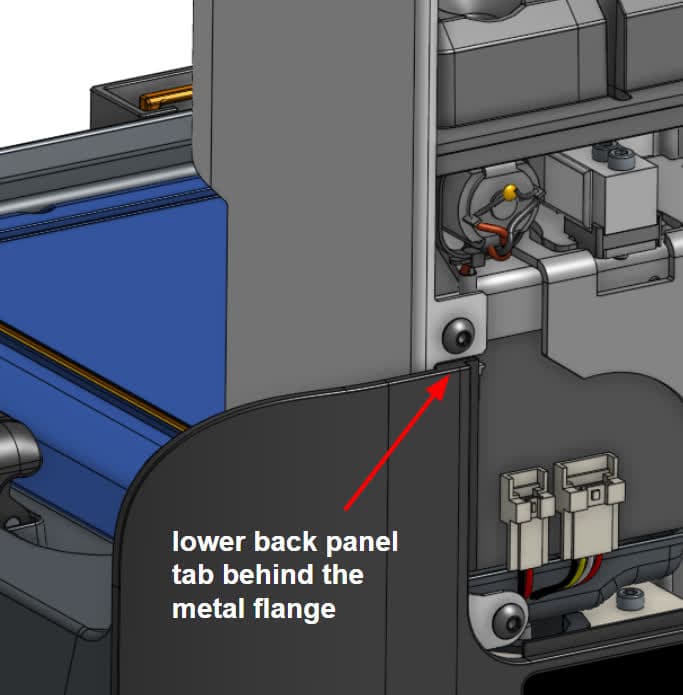
Richten Sie das untere Rückpaneel aus. Vergewissern Sie sich, dass die Anschlüsse der Hauptplatine, der Netzschalter und die Steckdose mit den entsprechenden Steckplätzen am unteren Rückpaneel übereinstimmen. Vergewissern Sie sich, dass die beiden Laschen an der Oberseite des unteren Rückpaneels hinter den Metallflanschen an den Turmpaneelen liegen.
Schritt 2: Die hinteren Schrauben anbringen
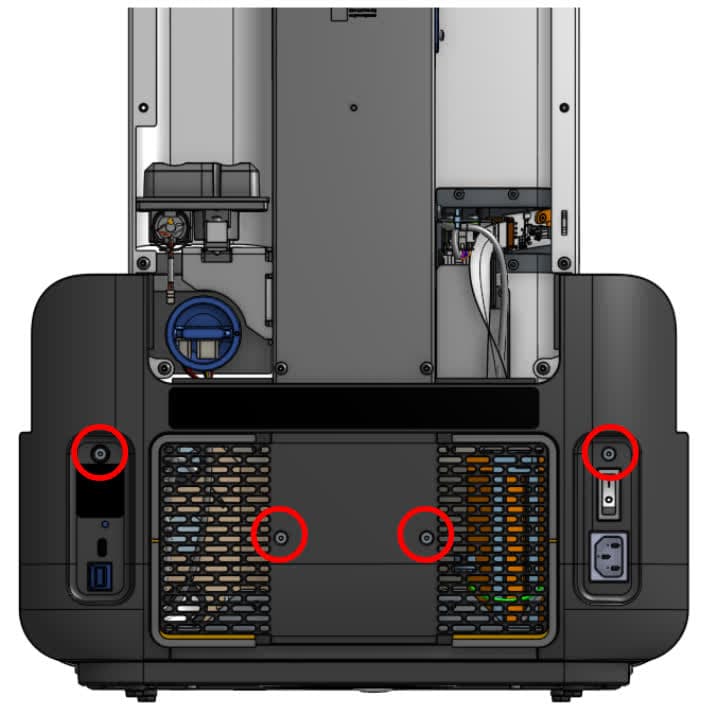
Befestigen Sie mit einem 2,5-mm-Innensechskantschlüssel die vier Schrauben, mit denen das Rückpaneel am Drucker befestigt ist. Ziehen Sie die Schrauben an, bis sie fest sitzen.
Schritt 3: Die seitlichen Schrauben anbringen
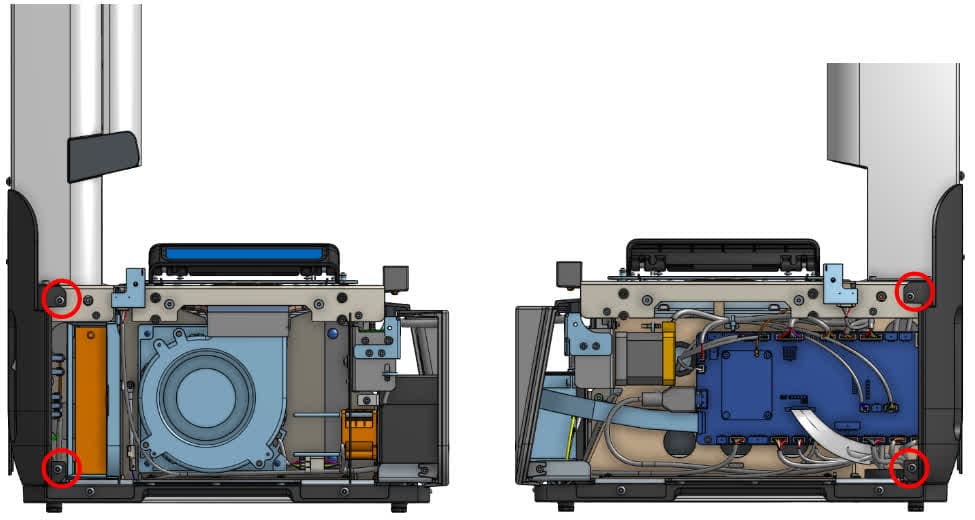
Verwendung einem 2,5-mm-Innensechskantschlüssel die beiden Schrauben auf der linken Seite und die beiden Schrauben auf der rechten Seite, mit denen das untere Rückseitenpaneel am Drucker befestigt ist.
Einbau der Aufnahme
Überblick: Nach dem Einbau des unteren Rückseitenpaneels verschachteln.
Schritt 1: Das Nest positionieren
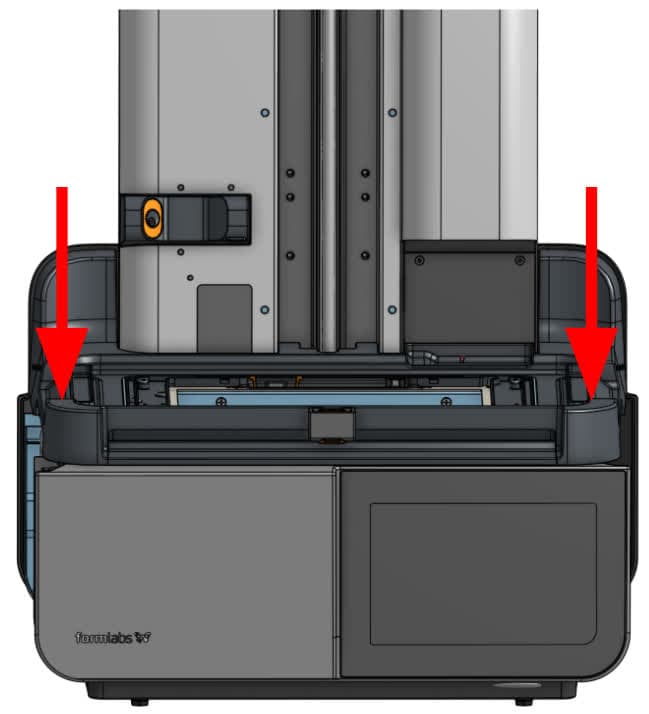
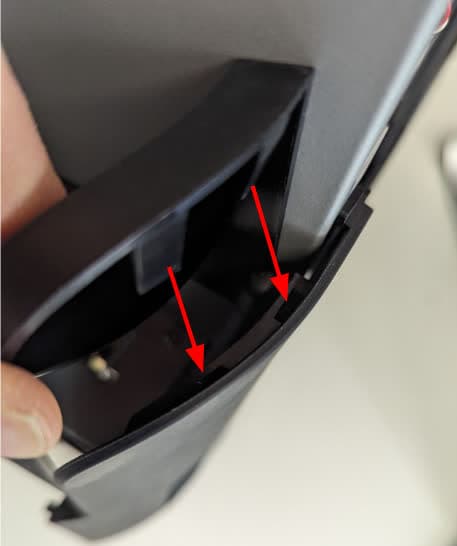
Senken Sie die auf den Drucker. Beachten Sie, dass die Vorderkante mit einer Dichtung versehen ist und einen gewissen Widerstand bietet. Achten Sie darauf, dass die Flansche auf der Rückseite werden in die entsprechenden Schlitze in der unteren Rückwand eingesetzt.
Verwenden Sie einen 2-mm-Innensechskantschlüssel, um die vier Schrauben an der Oberseite des verschachteln. Ziehen Sie die Schrauben an, bis handfest angezogen.
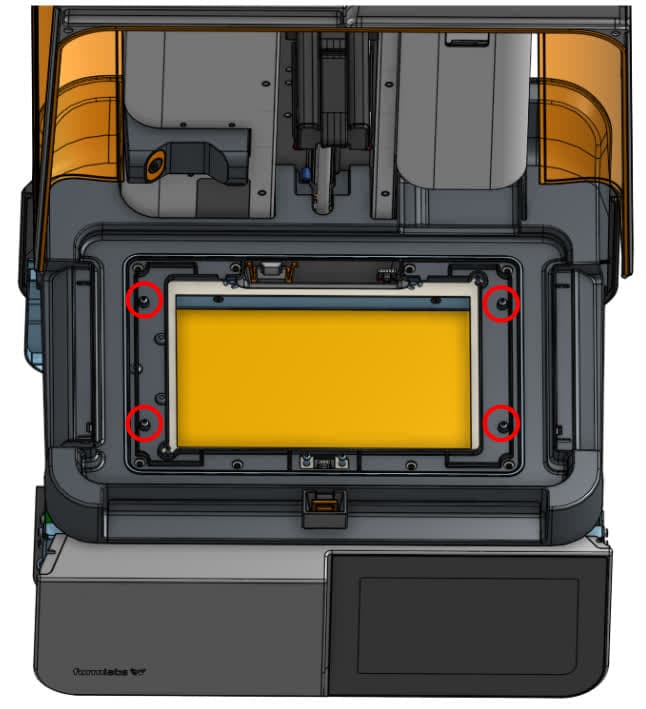
Schritt 3: Die seitlichen Schrauben anbringen
Verwenden Sie einen 2,5-mm-Innensechskantschlüssel, um die beiden Schrauben auf der linken Seite und die beiden Schrauben auf der rechten Seite zu befestigen, die die neben dem Drucker.
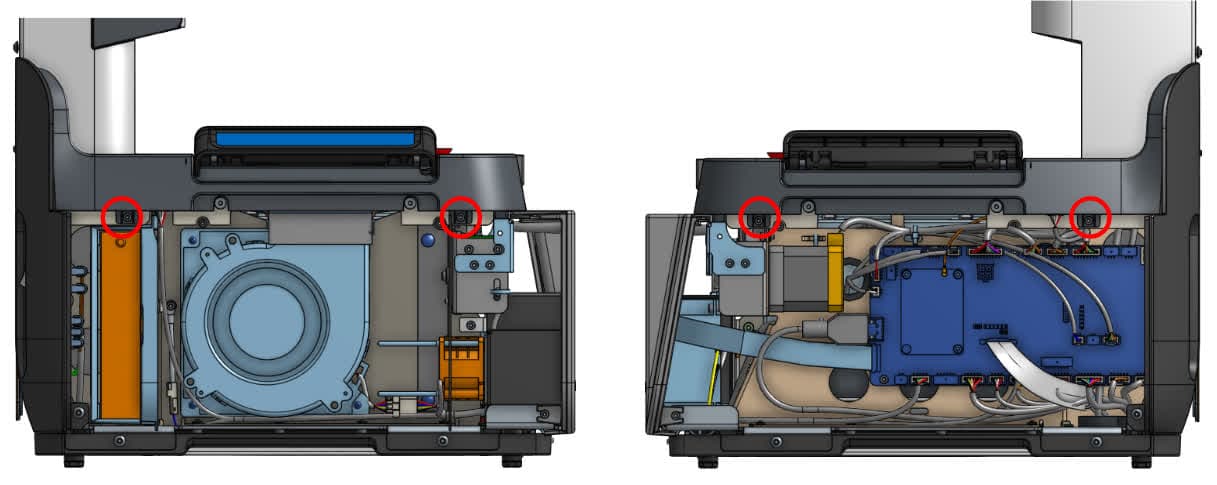
Schritt 4: Die Kabel der Abdeckungsschließvorrichtung anschließen
Schließen Sie die Kabel der Abdeckungssperre auf jeder Seite des verschachteln. Die Kunststofflaschen sollten einrasten, um die Verbindung zu fixieren.
Wiedereinbau der Touchscreen-Baugruppe
Überblick: Bauen Sie nach der Installation des Nests die Touchscreen-Baugruppe wieder ein.
Schritt 1: Das Flachbandkabel des Touchscreens an die Displaybaugruppe anschließen
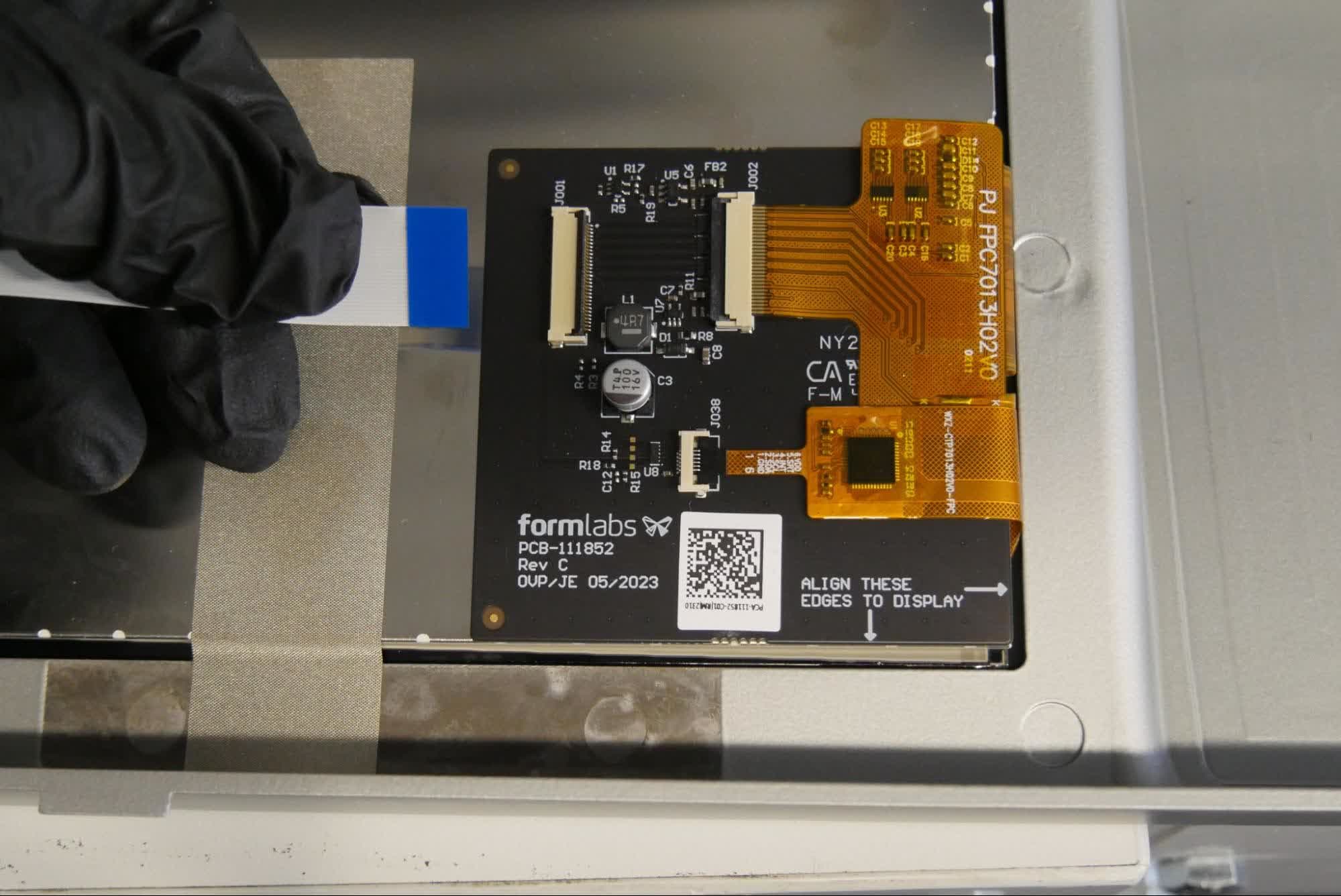
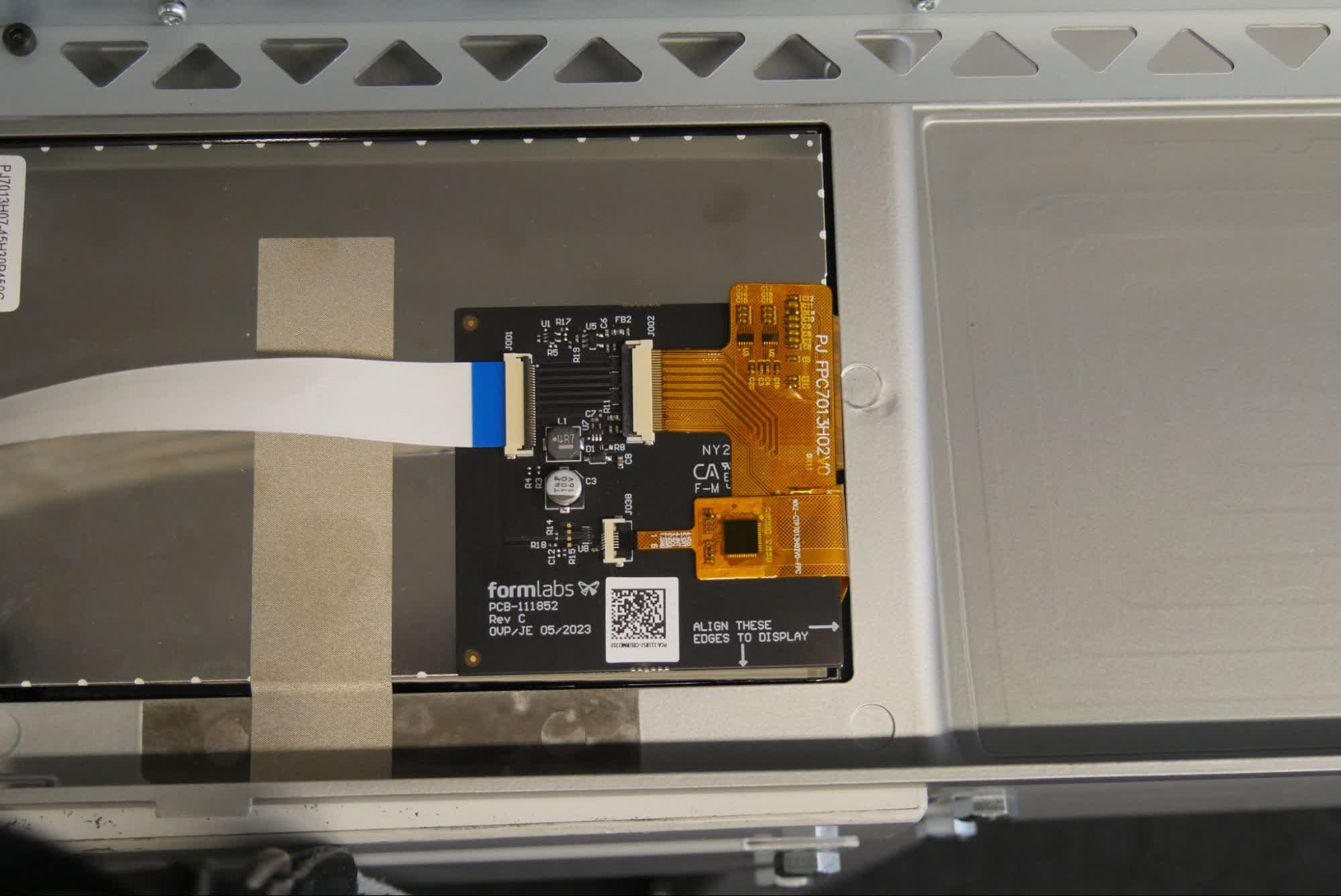
Schieben Sie das Flachbandkabel in den Anschluss der Touchscreen-Baugruppe. Achten Sie darauf, dass Sie das Kabel gleichmäßig einführen. Die blaue Markierung sollte nach oben zeigen.
Schritt 2: Das Flachbandkabel befestigen
Klappen Sie die schwarze Lasche am Stecker nach unten, um das Kabel an der Touchscreen-Baugruppe zu fixieren. Achten Sie darauf, dass Sie bei der Installation nicht am Kabel ziehen.
Schritt 3: Die Touchscreen-Baugruppe für die Installation positionieren
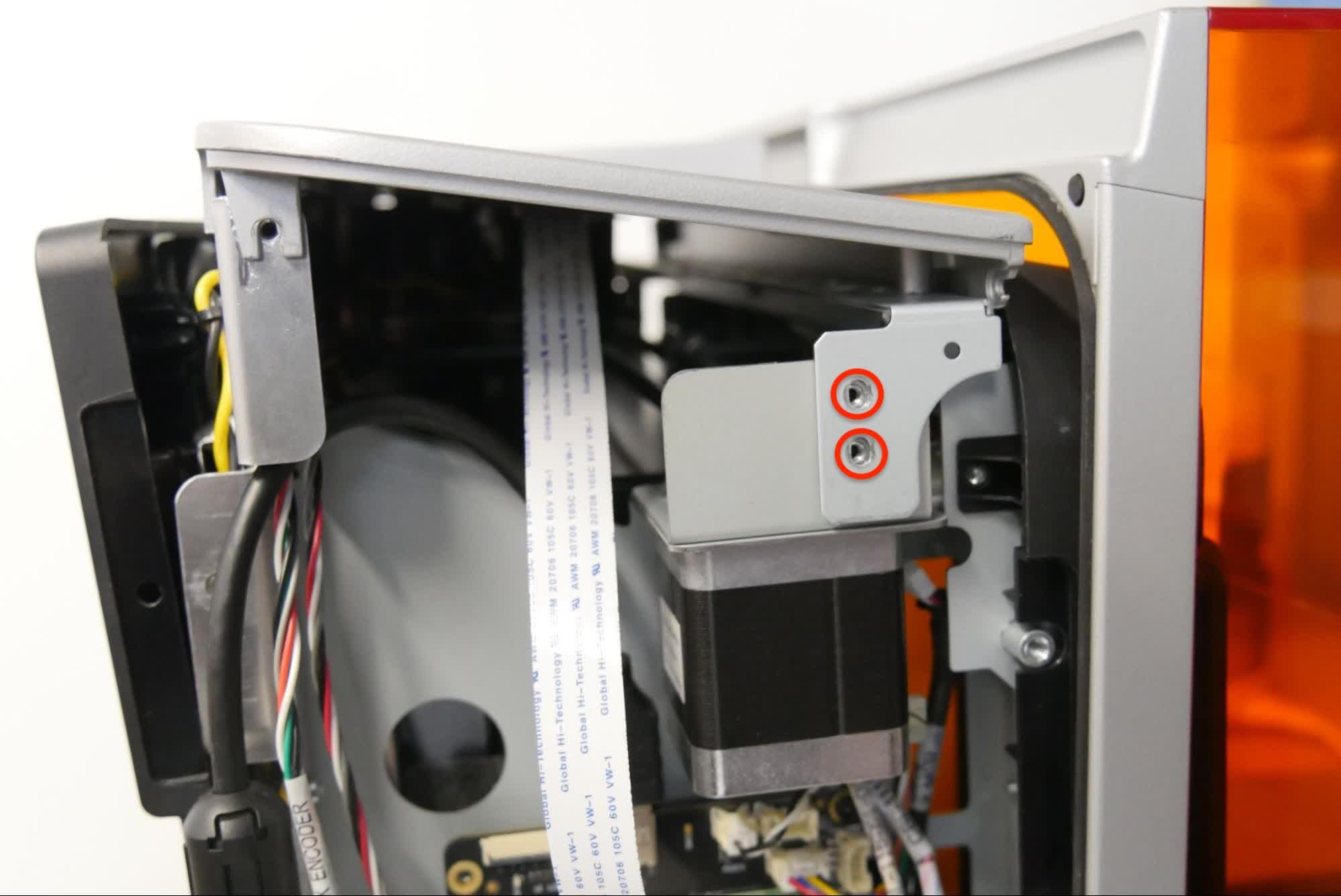
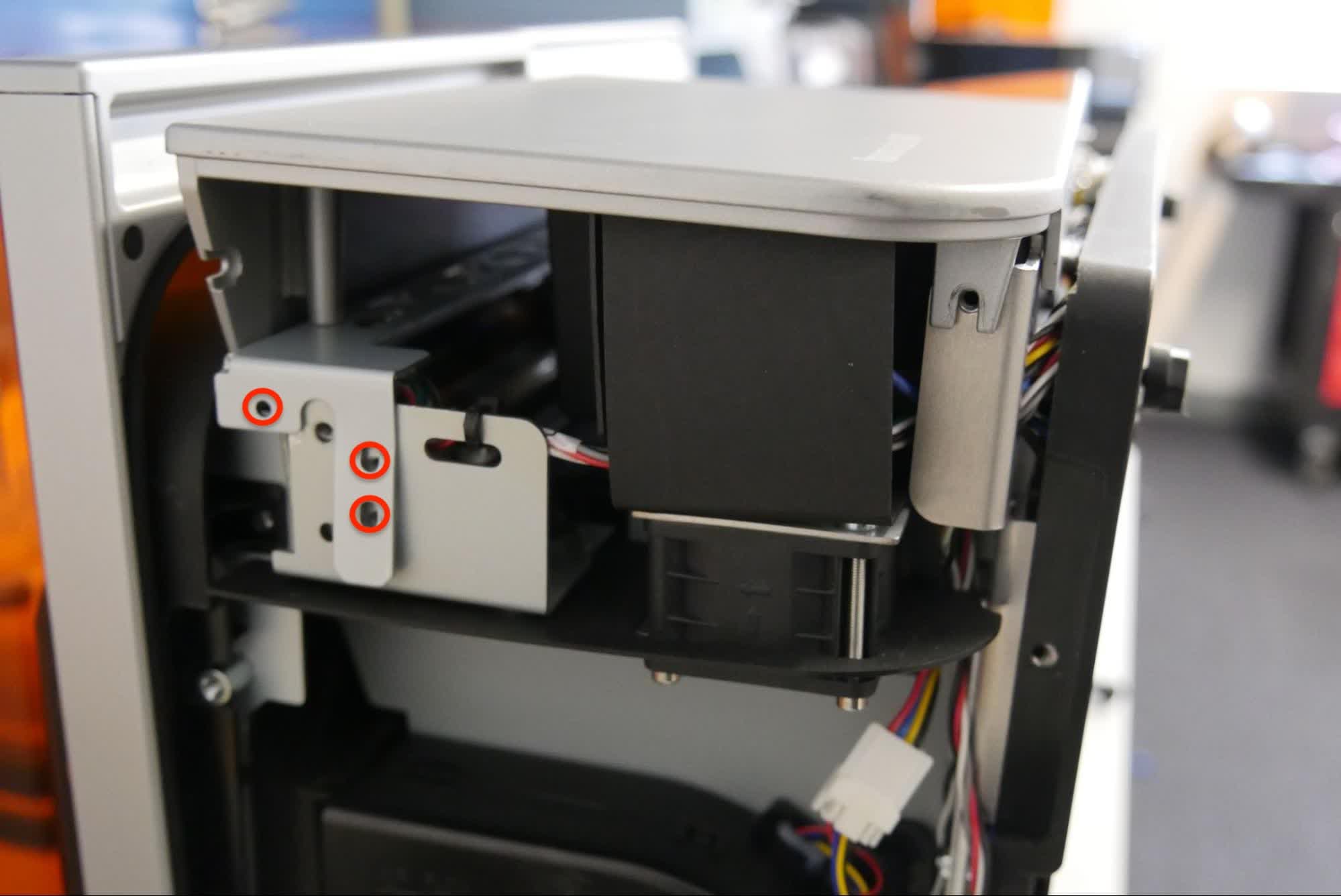
Position the touchscreen assembly on the printer. Make sure that the sheet metal tabs are positioned outside of the printer frame and that they align with the screw holes on the printer. Take care not to crush or fold the touchscreen ribbon cable.
Step 4: Tighten the bottom panel screws
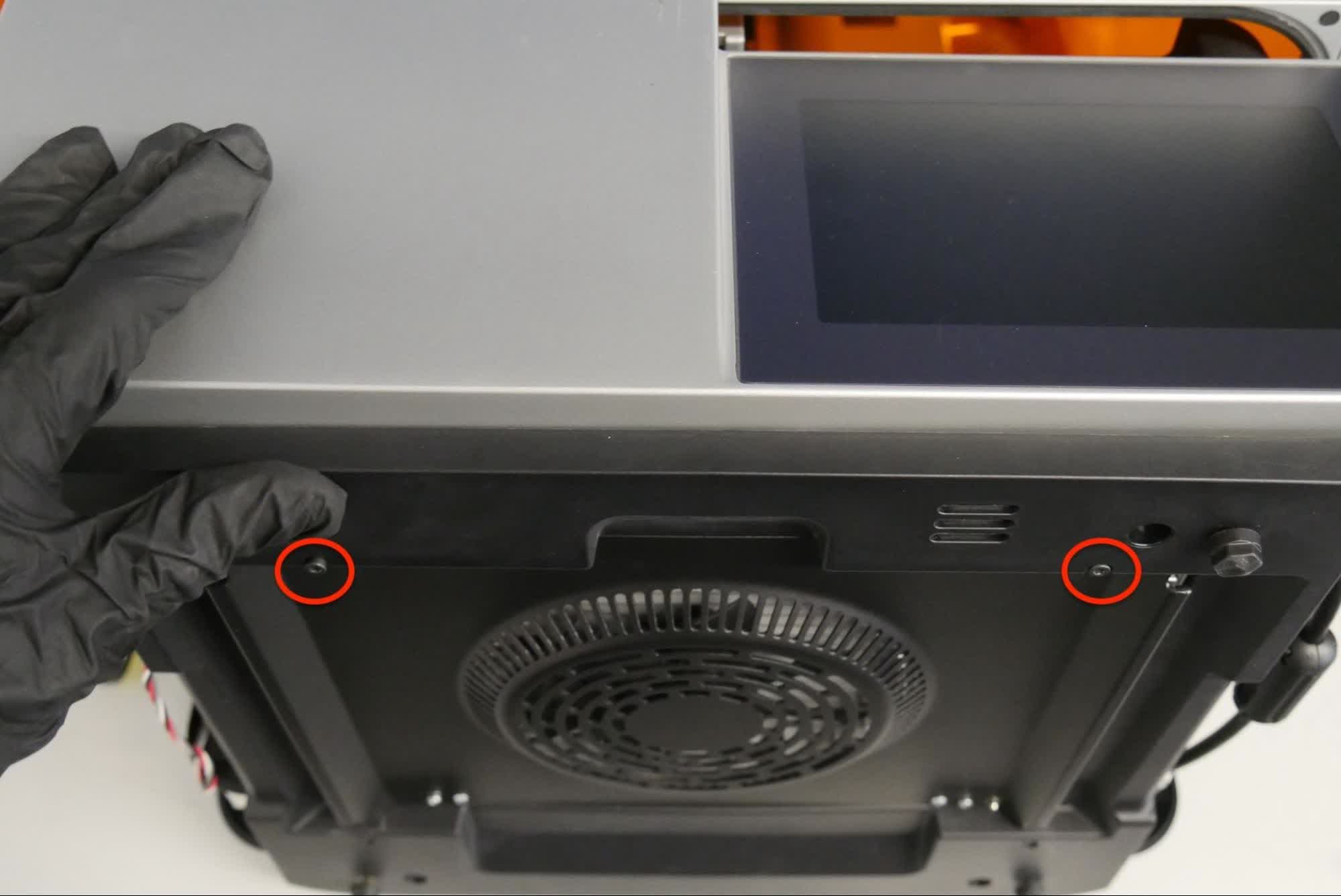
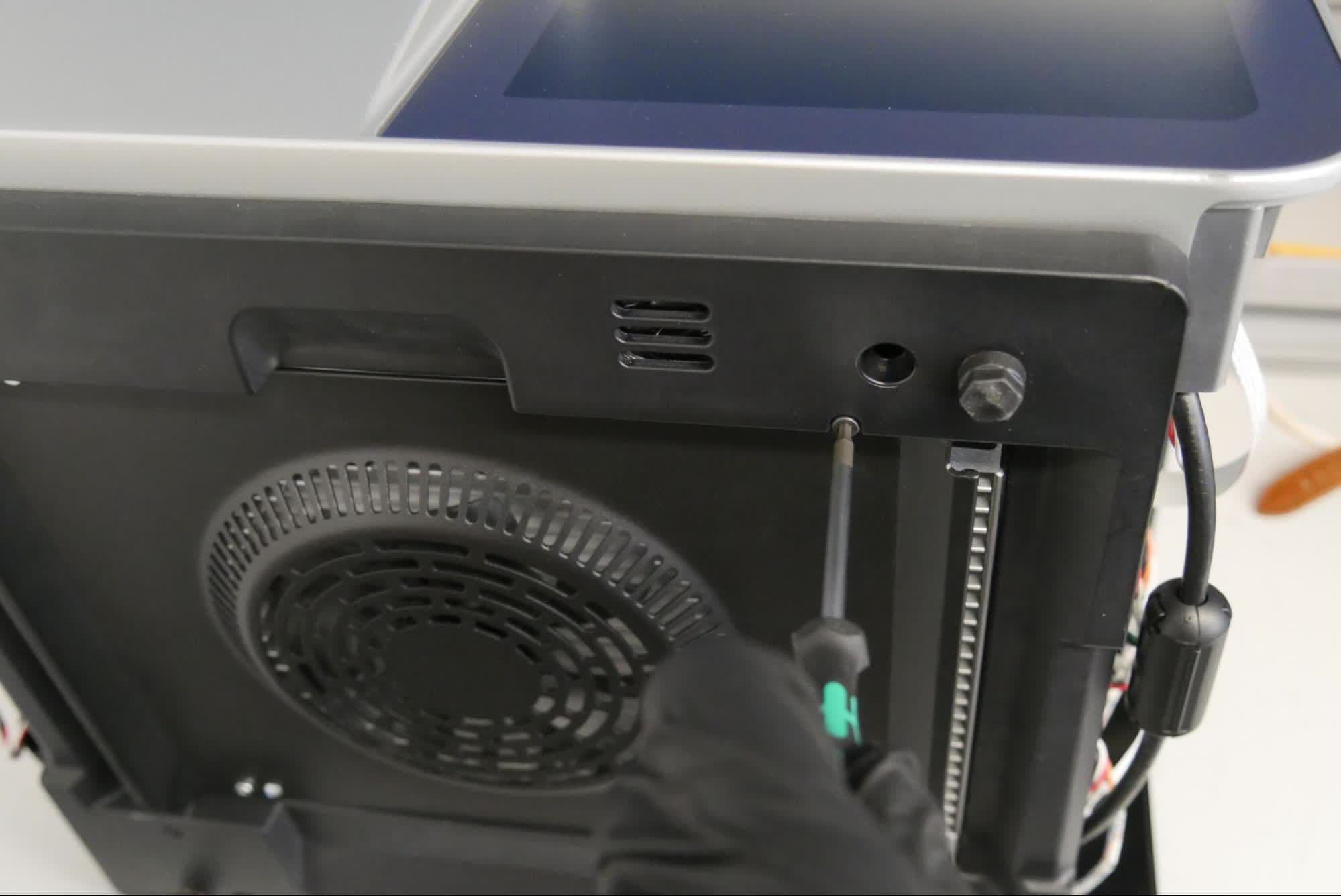
Make sure that the two bottom tabs of the touchscreen assembly can slide into the printer before tightening the screws. Use a 2.5 mm hex driver to tighten the two screws that secure the bottom panel to the printer.
Step 5: Set the printer upright
Rotate the printer to sit upright.
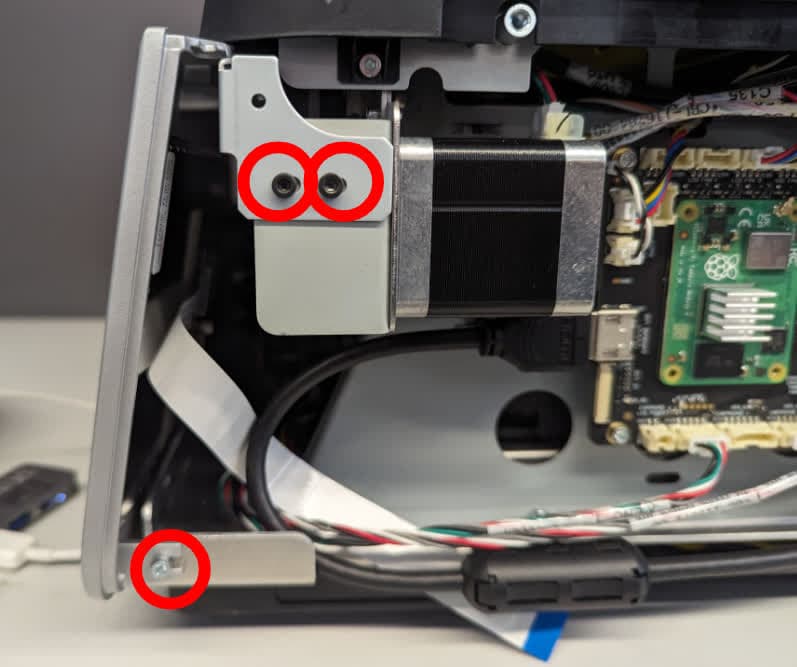
Use a 2.5 mm hex driver to install the three screws securing the right side of the touchscreen assembly to the printer. Tighten the screws until snug.
Schritt 7: Flachbandkabel des Touchscreens wieder anschließen
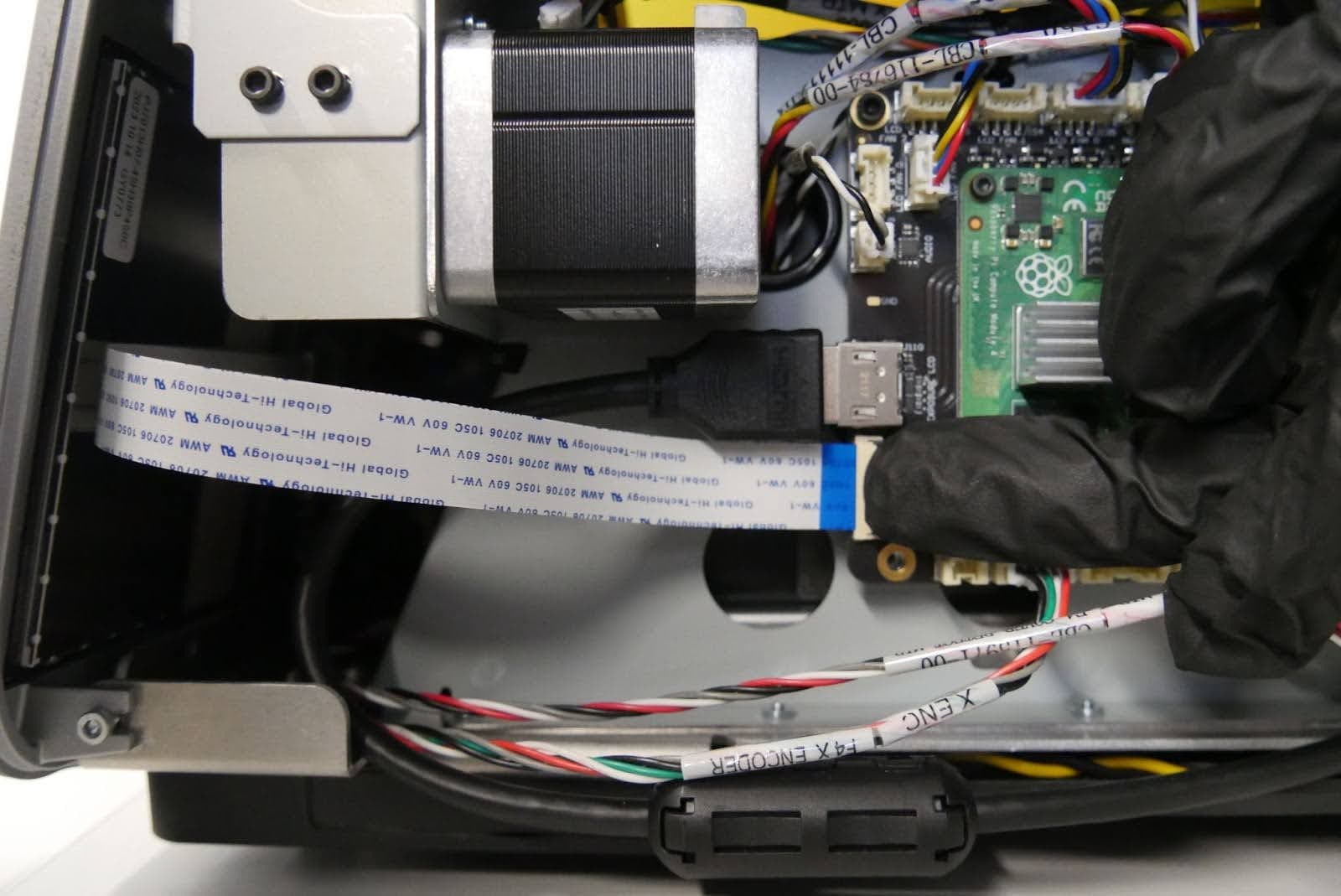
Schließen Sie das Flachbandkabel des Touchscreens wieder an die Hauptplatine an. Achten Sie darauf, dass es gleichmäßig eingesetzt ist. Die blaue Markierung muss nach außen zeigen. Klappen Sie die schwarze Lasche am Verbinder nach unten, um das Kabel im Verbinder zu fixieren. Achten Sie darauf, dass Sie bei der Installation nicht am Kabel ziehen.
Schritt 8: Die linken Schrauben der Touchscreen-Baugruppe anbringen
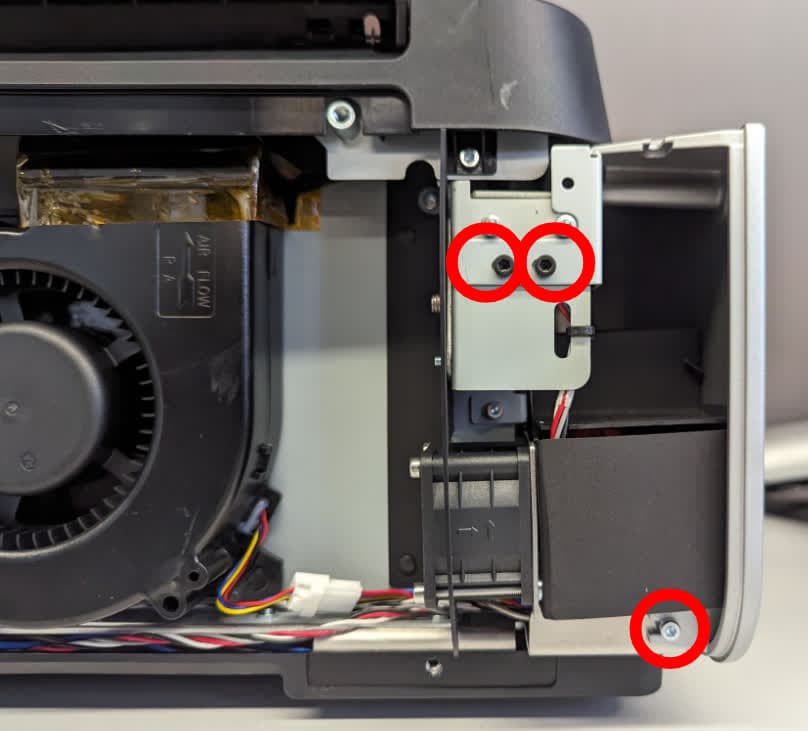
Drehen Sie mit einem 2,5-mm-Innensechskantschlüssel die drei Schrauben ein, mit denen die linke Seite der Touchscreen-Baugruppe am Drucker befestigt ist. Ziehen Sie die Schrauben an, bis sie fest sitzen.
Wiedereinbau der Harztankriegel
Overview: After reinstalling the touchscreen assembly, reinstall the resin tank latches.
Step 1: Pre-assemble the resin tank latch
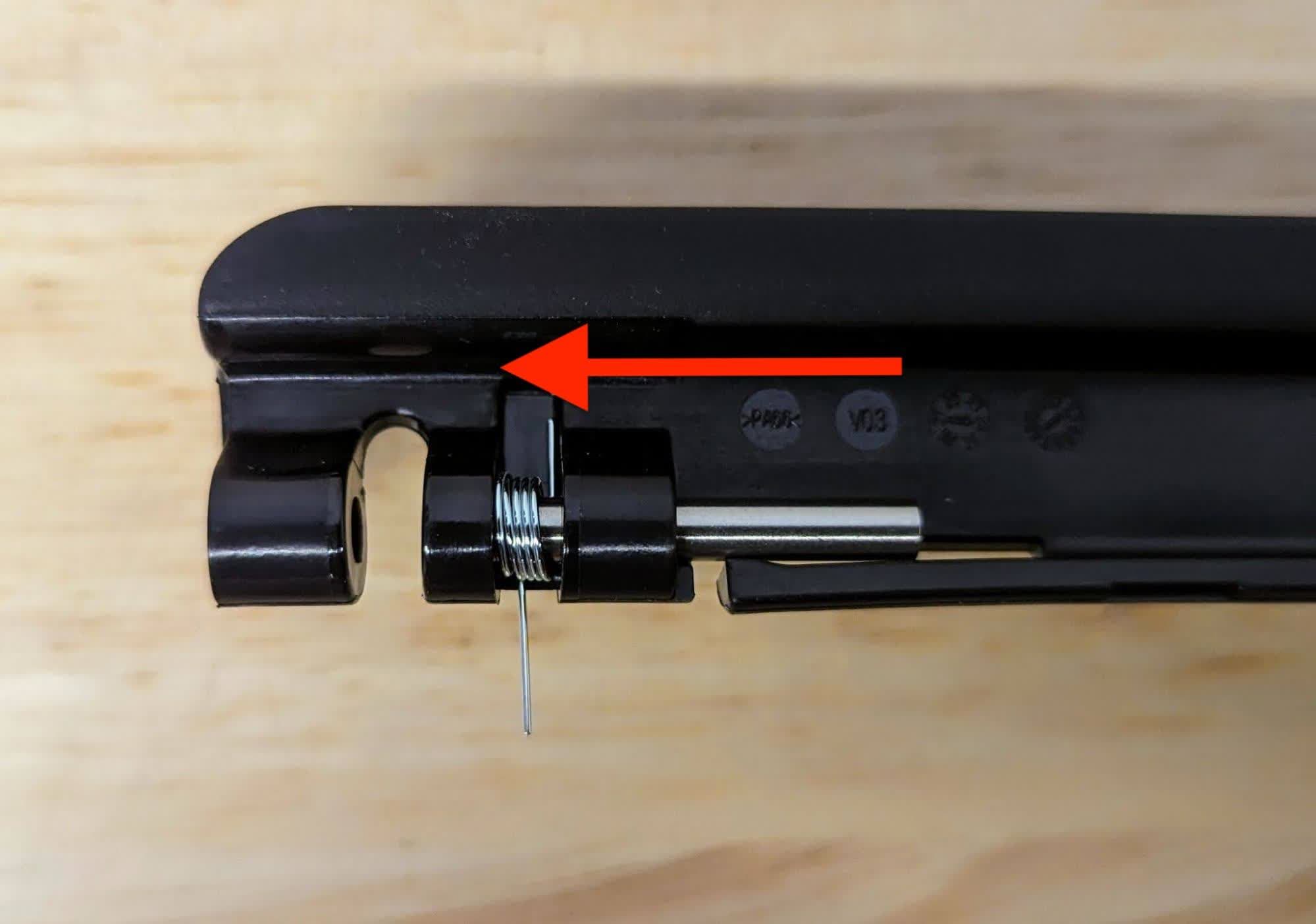
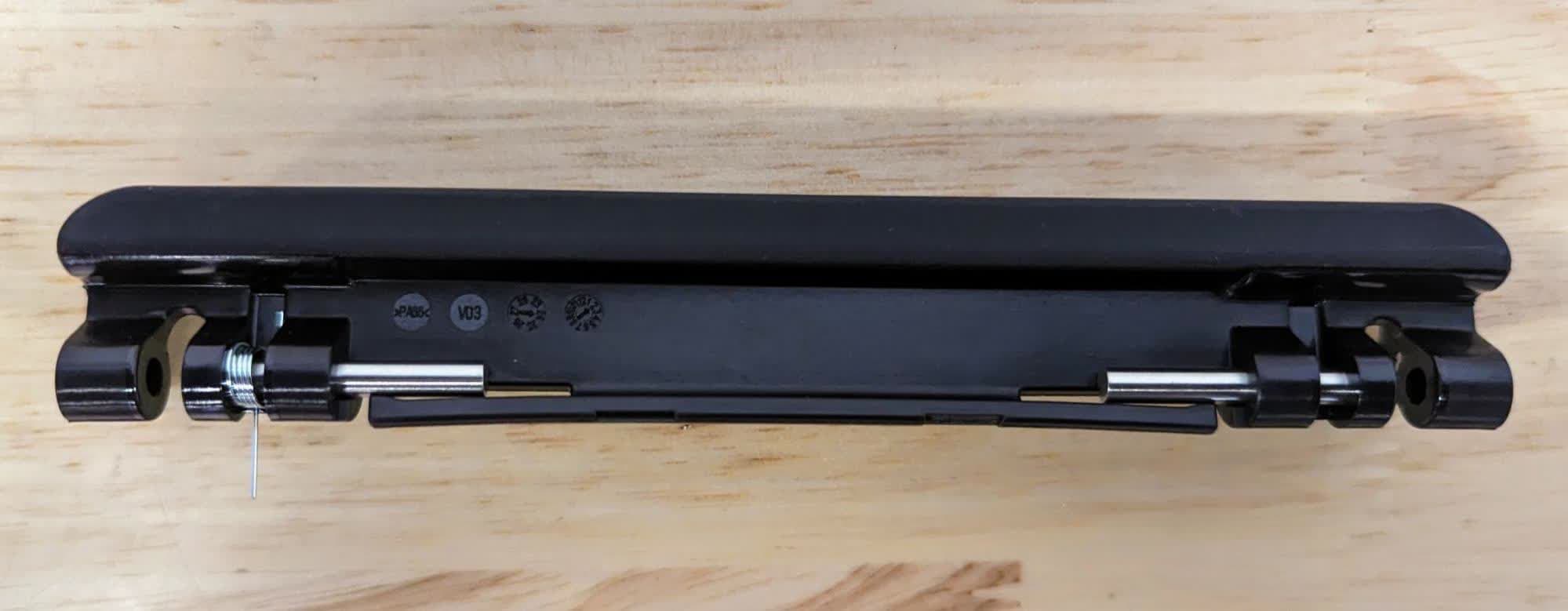
The resin tank latch needs to be partially assembled before installing it onto the printer. Slide the metal pins into the bracket from the inside of the latch. Insert the spring as shown with the shorter leg pressed against the latch. The pin threads through the spring. Leave space in the bracket for installation.
Repeat the previous step to thread the pin through the second bracket. Note that there is only one spring per latch, and the spring should be positioned such that it will be towards the front of the printer once the latch is installed.
Align the resin tank latch with the pins and spring facing towards the LPU.
Schritt 3: Den Riegel des Harztanks montieren
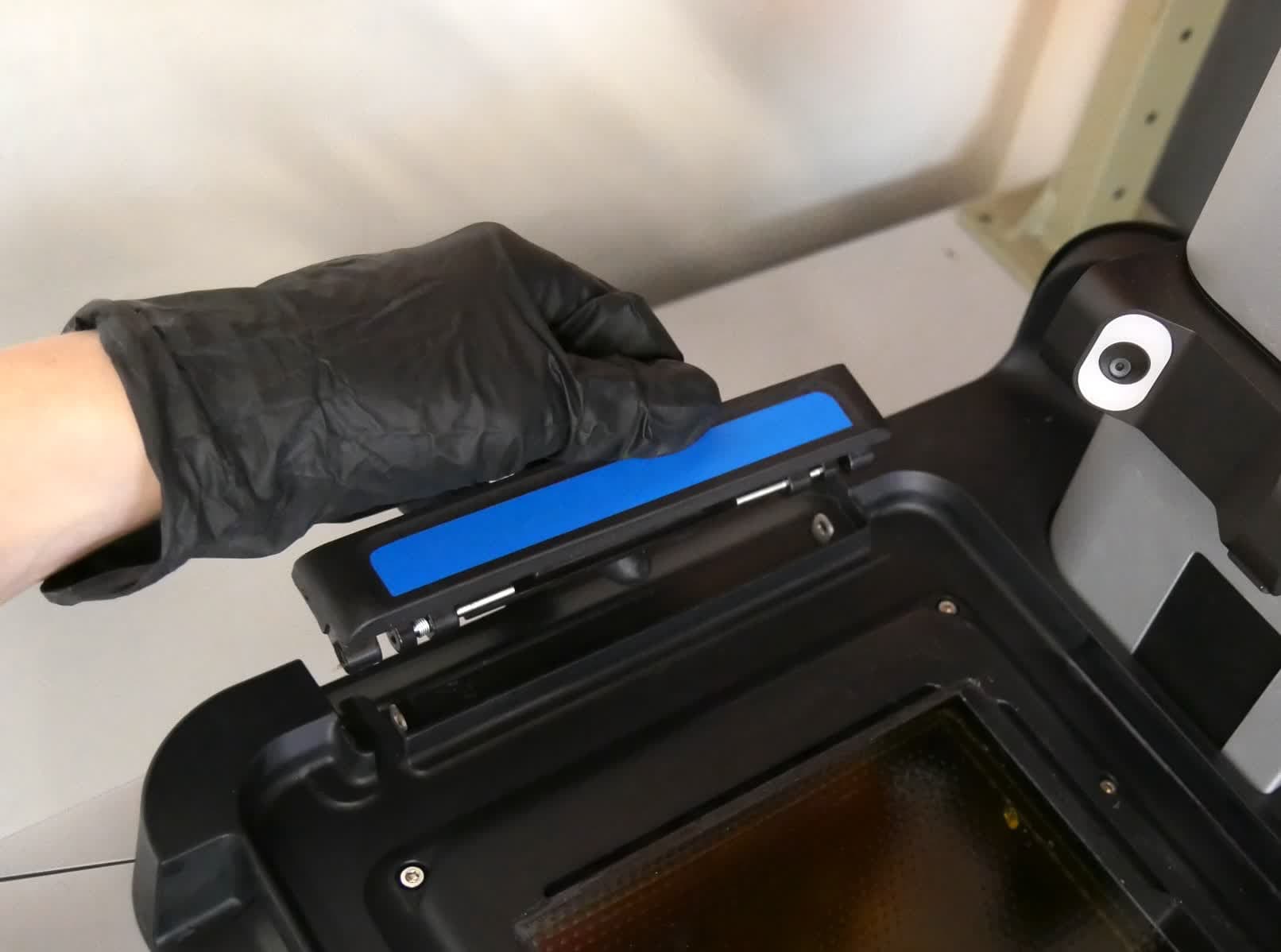
Senken Sie den Riegel ab und achten Sie dabei darauf, dass der längere Federschenkel in das kleine Loch an der Vorderseite des Druckers passt. Der Griff sollte sich leicht und mit wenig Kraftaufwand einsetzen lassen.
Schritt 4: Den Stift einsetzen
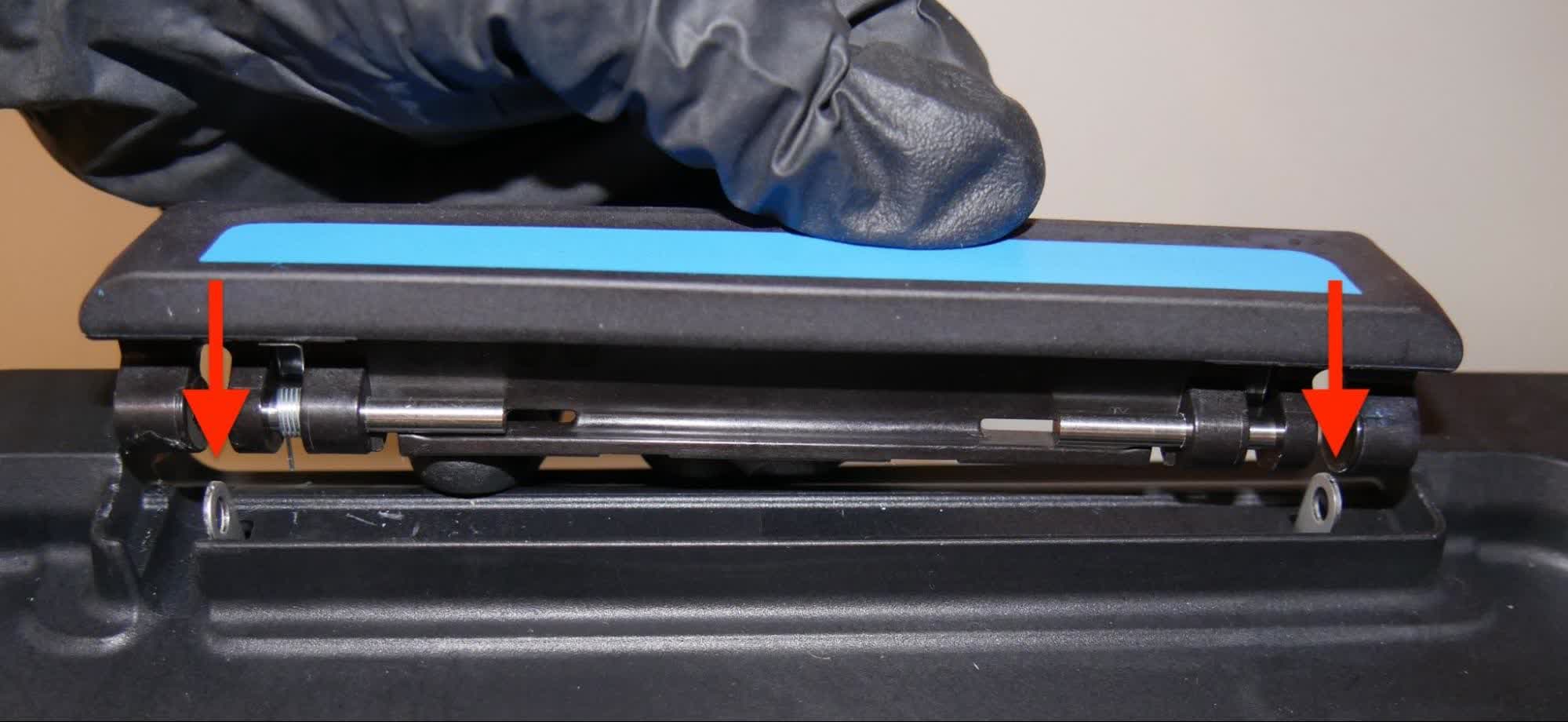
Stellen Sie den Riegel nach Bedarf so ein, dass die Stifte mit den Metalllaschen übereinstimmen. Drücken Sie die Haltelasche mit dem 2,5-mm-Sechskantschlüssel nach unten. Drücken Sie den Stift mit dem 2-mm-Kugelkopf-Sechskantschlüssel durch die Halterung. Möglicherweise müssen Sie mäßige Kraft aufwenden, um den Stift einzusetzen. Der Stift ist vollständig eingesetzt, wenn die Haltenase hinter dem Stift einrastet.
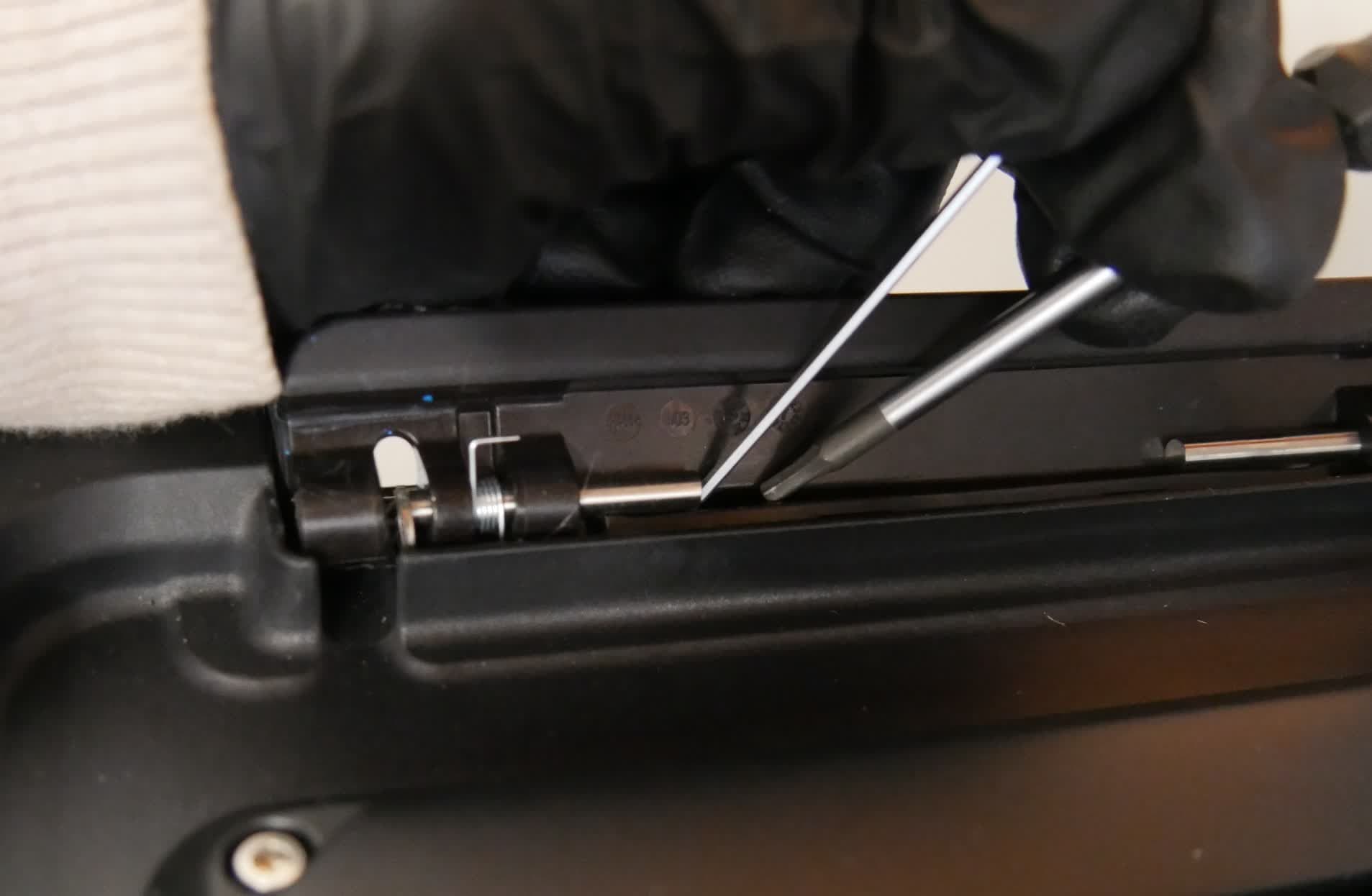
Step 5: Install the second pin
Repeat the previous step to install the second pin in the resin tank latch. Note that there is only one spring per latch, located towards the front of the printer.
Step 6: Repeat
Repeat steps 2-4 on the second resin tank latch.
Reinstalling the LPU
Overview: After replacing the motherboard, connect and reinstall the LPU.
Step 1: Connect the tank heater cable
Position the LPU so the connector ports are oriented towards the back of the printer. Plug the tank heater cable into the connector on the LPU. The plastic tab should click into place to secure the cable.
Step 2: Connect the HDMI cable
Plug the HDMI cable into the port on the LPU. Ensure that the two prongs on the plastic retaining clip snap into place.
Step 3: Mount the LPU
Ensure that the optical cavity and LPU are free from dust and debris. Place the LPU onto the optical cavity and align the screw holes.
Schritt 4: Die Gehäuseschrauben eindrehen
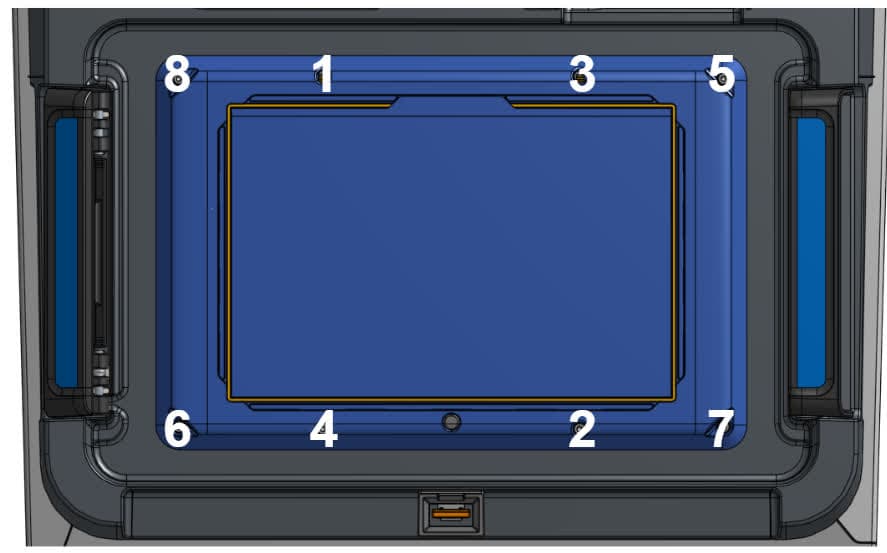
Drehen Sie mit einem 2,5-mm-Innensechskantschlüssel die acht unverlierbaren Innensechskantschrauben im LPU-Gehäuse lose ein.
Schritt 5: Die LPU befestigen
Wenn alle Schrauben lose eingedreht sind, ziehen Sie die Schrauben wie oben gezeigt über Kreuz an. Die Schrauben sollten fest, aber nicht zu fest angezogen sein. Um ein Überdrehen zu vermeiden, halten Sie das kurze Ende des Innensechskantschlüssels fest.
Wiedereinbau der Außenverkleidung
Overview: Install the left, right, and upper back exterior panels. Also install the rear mesh filter.
Step 1: Reinstall the rear mesh filter
Reattach the mesh filter to the printer, ensuring that it is aligned with the air intake vents.
Slide the back cover into place on the back of the printer. Using a 2.5 mm hex driver, install the eight screws that secure the back panel to the printer. Tighten the screws until snug.
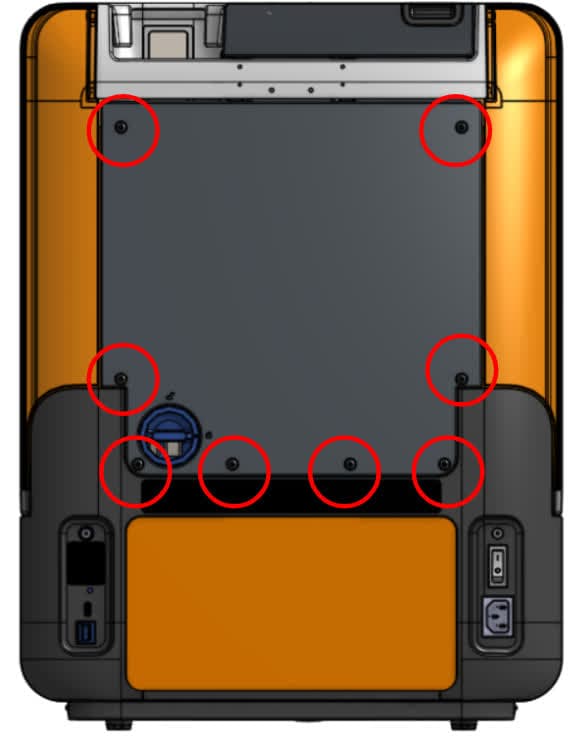
Schritt 3: Die Schrauben des linken Paneels anbringen
Befestigen Sie mit einem 2,5-mm-Innensechskantschlüssel die vier Schrauben, mit denen das linke Außenpaneel am Drucker befestigt ist. Ziehen Sie die Schrauben an, bis sie fest sitzen.
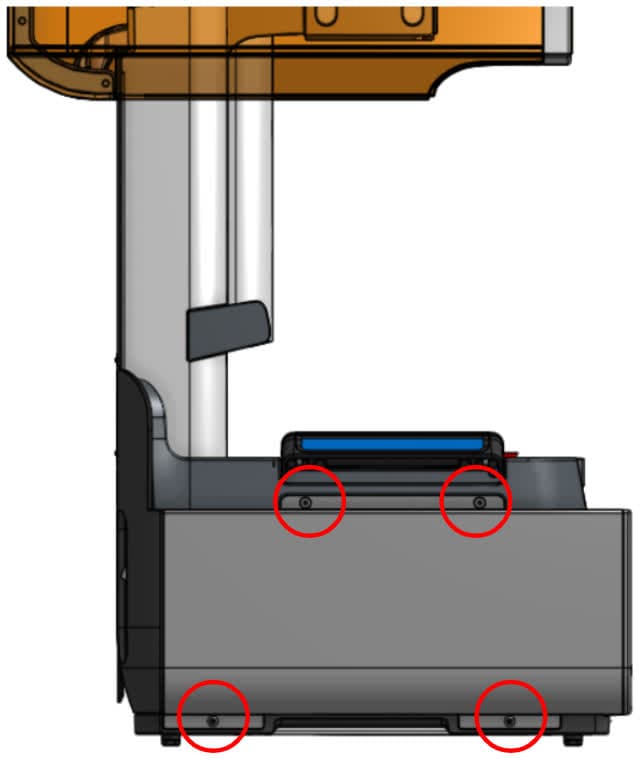
Schritt 4: Die Schrauben des rechten Paneels anbringen
Befestigen Sie mit einem 2,5-mm-Innensechskantschlüssel die vier Schrauben, mit denen das rechte Außenpaneel am Drucker befestigt ist. Ziehen Sie die Schrauben an, bis sie fest sitzen.
Abschließen der Reparatur
Overview: After installing the new motherboard, power on the printer and perform final checks.
Step 1: Power on the printer
Close the printer cover and connect the power cable to the printer and the power supply. Turn on the switch at the back of the printer. The printer turns on and initializes.
Step 2: Run the Align build platform calibration
From the printer touchscreen, select Settings > Tools > Align build platform and follow the on-screen instructions.
Step 3: Re-activate biocompatible license (Form 4B customers only)
After the motherboard replacement, the biocompatible license will be temporarily disabled. Connect the printer to the internet to automatically refresh the license.
Step 4: Run a test print
Insert any missing consumables and upload and start a print. Check that the print starts normally and the parts print successfully. Contact Formlabs Support or your authorized reseller to share the results of the procedure.