Erforderliches Zubehör:
Formlabs:
- Beleuchtungseinheit
- 3-mm-Innensechskantschlüssel (im Werkzeugkasten des Form 4L enthalten)
Drittanbieter:
- Nitrilhandschuhe


Die Beleuchtungseinheit des Form 4L enthält eine Reihe von LEDs und Linsen zur Erzeugung und Fokussierung des Lichts, welches das Harz während des Druckvorgangs aushärtet. Eine beschädigte Beleuchtungseinheit kann dazu führen, dass der Drucker nicht mehr richtig druckt.
Befolgen Sie diesen Leitfaden, um die Beleuchtungseinheit eines Druckers der Generation Form 4L auszubauen und zu ersetzen.
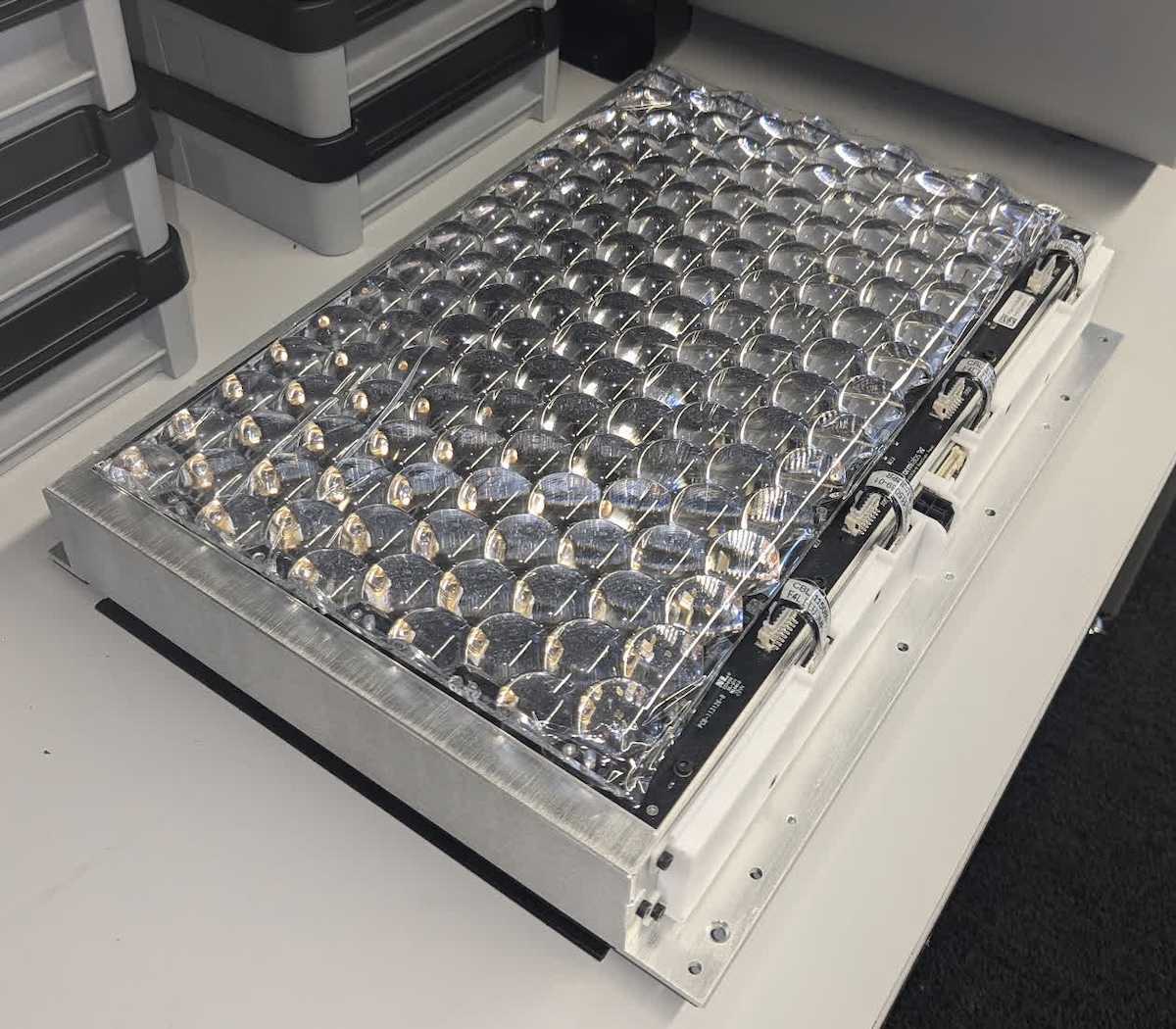
Erforderliches Zubehör:
Formlabs:
Drittanbieter:
Geschätzte Zeit: 30 Minuten
Vorbereitung des Arbeitsbereichs
Überblick: Bereiten Sie den Drucker und einen staubfreien Arbeitsbereich für den Austausch der Beleuchtungseinheit vor.
Schritt 1: Konstruktionsplattform entfernen
Entfernen Sie zuerst die Konstruktionsplattform, um zu vermeiden, dass Harz auf die Light Processing Unit (LPU) tropft.
Schritt 2: Die Harzkartuschen entfernen
Entfernen Sie die Harzkartuschen und schließen Sie die Entlüftungskappe, um zu verhindern, dass Harz von den Beißventilen in den Drucker tropft.
Schritt 3: Harztank und Mischer entfernen und aufbewahren
Entriegeln Sie den Mischer und den Harztank. Nehmen Sie den Harztank heraus und verschließen Sie ihn mit seinem Deckel. Stellen Sie den Tank auf einer sauberen, ebenen Fläche ab.
HINWEIS:
Tragen Sie Handschuhe, und halten Sie den Harztank an den Tankgriffen auf beiden Seiten, um Verunreinigungen oder Schäden an der Unterseite des Tanks zu vermeiden.
Schritt 4: Arbeitsbereich vorbereiten
Räumen Sie einen Arbeitsbereich um Ihren Drucker frei. Vergewissern Sie sich, dass der Arbeitsbereich gut belüftet und frei von Staub ist.
Schritt 5: Drucker reinigen
WARNUNG:
Kunstharz kann Hautreizung oder allergische Hautreaktionen hervorrufen. Tragen Sie bei der Handhabung von flüssigem Kunstharz oder kunstharzbeschichteten Oberflächen stets Handschuhe. Waschen Sie Ihre Haut mit reichlich Wasser und Seife.
Öffnen Sie die Druckerabdeckung und säubern Sie die LPU mit Küchenpapier von Harzansammlungen. Feuchten Sie das Küchenpapier bei Bedarf mit Isopropylalkohol an, um das Harz vollständig zu entfernen.
GEFAHR:
Brandgefahr. IPA ist entzündlich. Bewahren Sie Behälter geschlossen und außerhalb der Reichweite von Kindern auf.
Schritt 6: Drucker vom Stromnetz trennen
Trennen Sie das Netzkabel, bevor Sie mit der Wartung fortfahren. Führen Sie niemals Wartungsmaßnahmen am Drucker durch, solange er mit der Stromversorgung verbunden ist. Warten Sie weitere fünf Minuten, nachdem Sie den Drucker von der Stromversorgung getrennt haben.
GEFAHR:
Die Durchführung von Wartungsarbeiten am Drucker, während er angeschlossen ist, erhöht das Risiko eines Stromschlags. Entfernen Sie niemals das Rückgehäuse des Druckers, solange der Drucker noch mit der Stromversorgung verbunden ist. Schließen Sie den Drucker niemals an eine Stromquelle an, solange das Rückseitenpaneel demontiert ist.
Entfernen der Beleuchtungseinheit
Überblick: Positionieren Sie den Drucker auf der Rückseite, um auf die Beleuchtungseinheit zuzugreifen und sie zu entfernen.
HINWEIS:
Die Durchführung von Wartungsarbeiten bei entfernter Beleuchtungseinheit erhöht das Risiko einer Verunreinigung des optischen Hohlraums. Achten Sie darauf, dass weder Staub noch Fremdkörper in das Innere des Druckers gelangen.
Schritt 1: WLAN-Antenne entfernen
Entfernen Sie die WLAN-Antenne von der Rückseite des Druckers und legen Sie sie beiseite.
Stellen Sie sicher, dass die Konstruktionsplattform, die Harzkartusche, der Harztank und der Mischer aus dem Drucker entfernt wurden, um Schäden zu vermeiden. Greifen Sie zusammen mit einer anderen Person den Form 4L an der unteren vorderen und oberen hinteren Ecke. Drehen Sie den Drucker vorsichtig, sodass er mit der Unterseite zu Ihnen zeigt und auf der Rückwand aufliegt. Lassen Sie mindestens 30 cm freie Tischfläche vor dem Drucker, wenn er liegt.
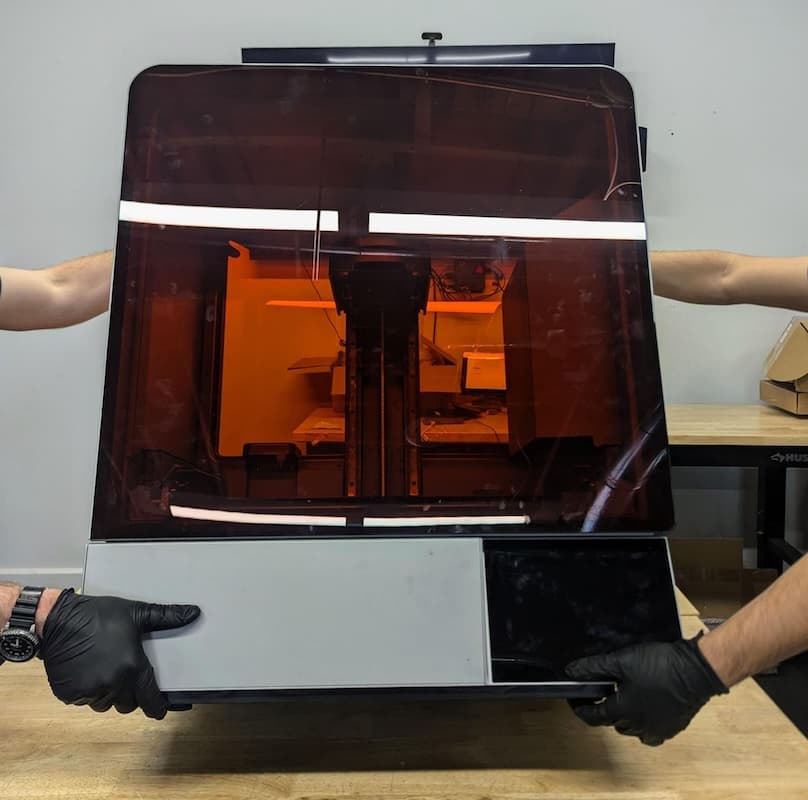
Schritt 3: Die Schrauben der Beleuchtungseinheit entfernen
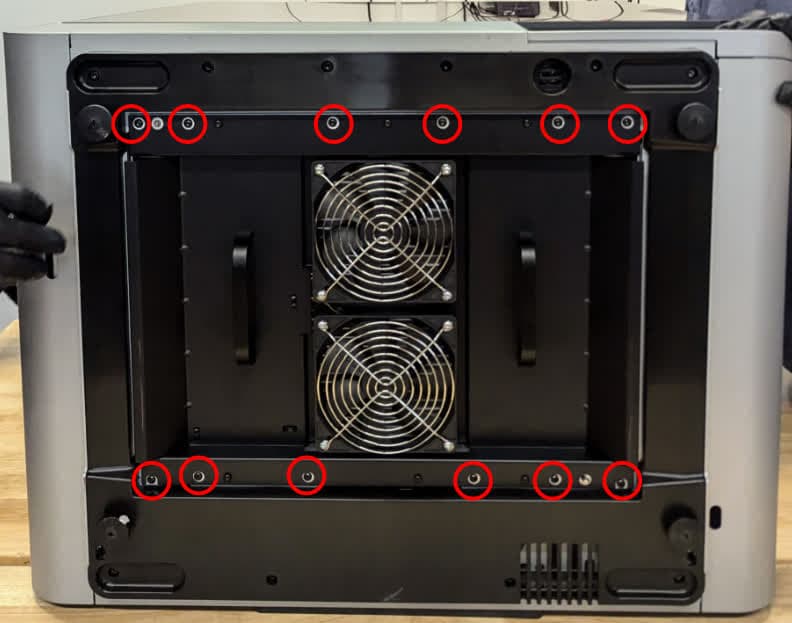
Verwenden Sie einen 3-mm-Innensechskantschlüssel, um die 12 Schrauben zu entfernen, mit denen die Beleuchtungseinheit an der Unterseite des Druckers befestigt ist. Nicht die Torxschrauben entfernen. Legen Sie die Schrauben beiseite.
Schritt 4: Die Beleuchtungseinheit vom Drucker trennen
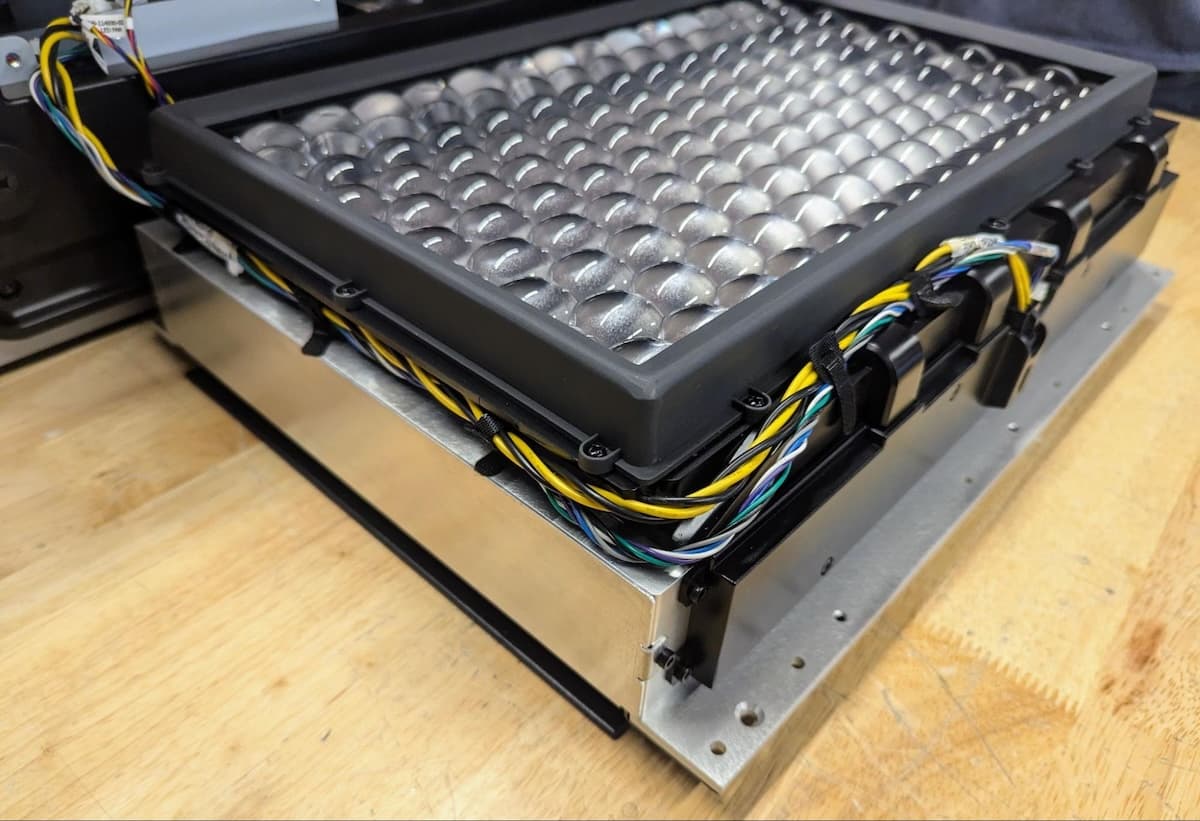
Fassen Sie die beiden Griffe an der Beleuchtungseinheit. Ziehen Sie die Beleuchtungseinheit vorsichtig vom Drucker weg und drehen Sie sie, bis sie auf der Arbeitsfläche aufliegt.
HINWEIS:
Achten Sie darauf, dass Sie die Komponenten im Inneren des freiliegenden optischen Hohlraums nicht berühren.
Schritt 5: Die Kabel der Beleuchtungseinheit abziehen
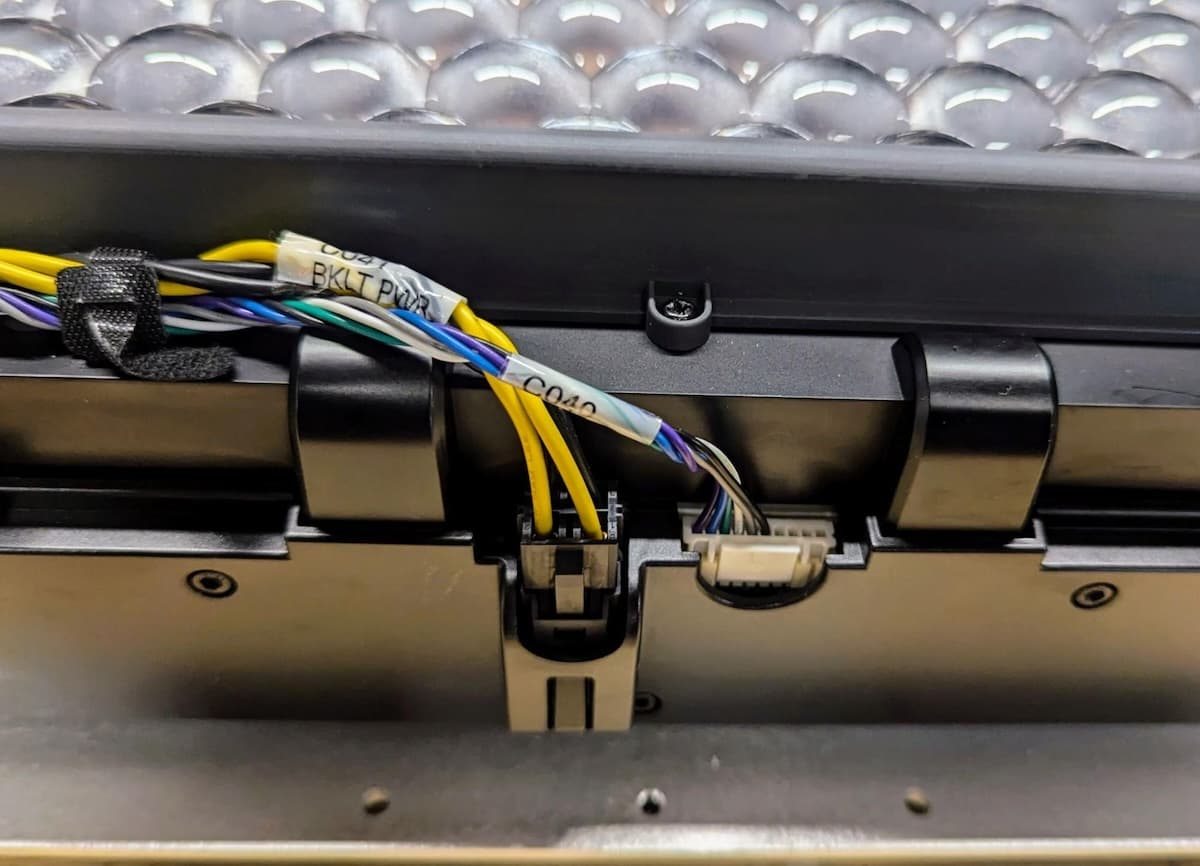
Die Kabel für die Beleuchtungseinheit befinden sich an der Vorderseite der Beleuchtungseinheit. Drücken Sie vorsichtig auf die Kunststofflaschen, um die Beleuchtungseinheitskabel von der Beleuchtungseinheit zu trennen. Ziehen Sie niemals an den einzelnen Drähten.
Schritt 6: Die Kabel der Beleuchtungseinheit aushängen
Öffnen Sie die Kabelbinder und entfernen Sie die Kabel der Beleuchtungseinheit.
Schritt 7: Die Kabel des LED-Lüfters abziehen
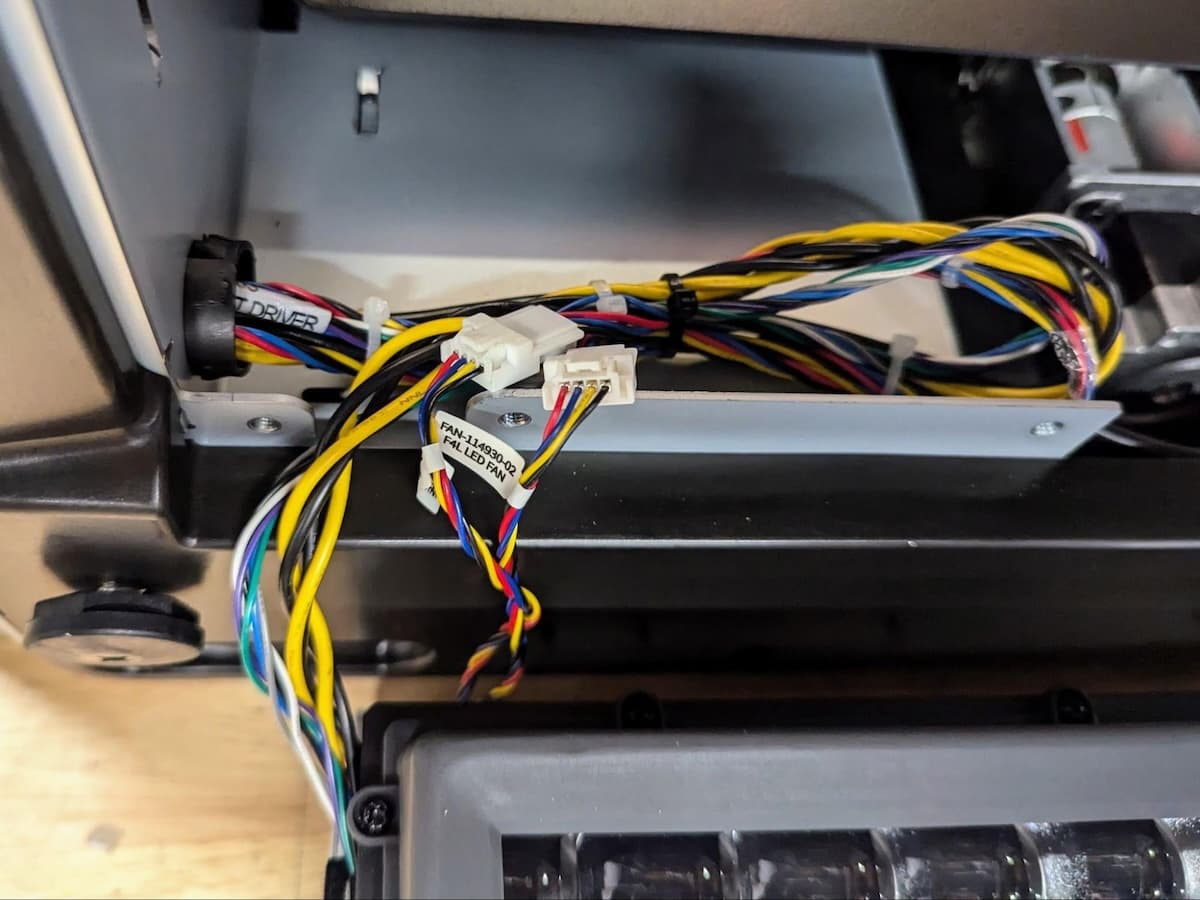
Die LED-Lüfterkabel befinden sich im unteren linken Bereich des optischen Hohlraums. Drücken Sie die Kunststoffhalteklammern zusammen und ziehen Sie die LED-Lüfterkabel vom Drucker ab. Ziehen Sie nicht an den Kabeln.
Schritt 8: Entfernen der Beleuchtungseinheit
Sobald alle Kabel abgezogen sind, entfernen Sie die Beleuchtungseinheit aus dem Drucker. Legen Sie diese zur Entsorgung als Elektronikschrott beiseite.
Installieren der Ersatz-Beleuchtungseinheit
Überblick: Schließen Sie die Ersatzbeleuchtungseinheit an und installieren Sie sie.
Schritt 1: Die Ersatzbeleuchtungseinheit vor dem Drucker positionieren
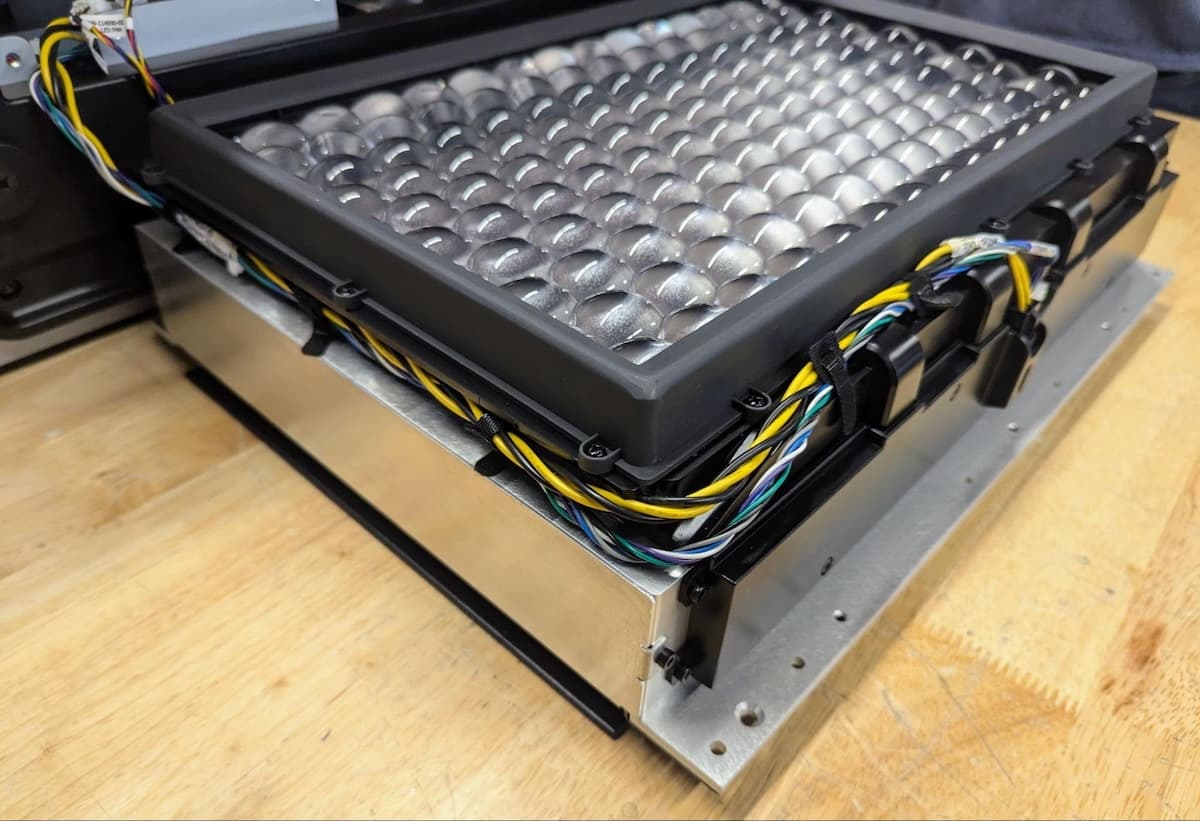
Platzieren Sie die Ersatz-Beleuchtungseinheit auf den Arbeitsbereich vor dem Drucker, mit dem Linsenfeld nach oben. Richten Sie die Beleuchtungseinheit so aus, dass die Kabelanschlüsse der Beleuchtungseinheit nach vorne zeigen.
HINWEIS:
Berühren Sie die freiliegenden Linsen nicht. Andernfalls können die Linsen verunreinigt werden, was zu wiederholten Fehldrucken führen kann.
Schritt 2: Die Kabel des LED-Lüfters anschließen
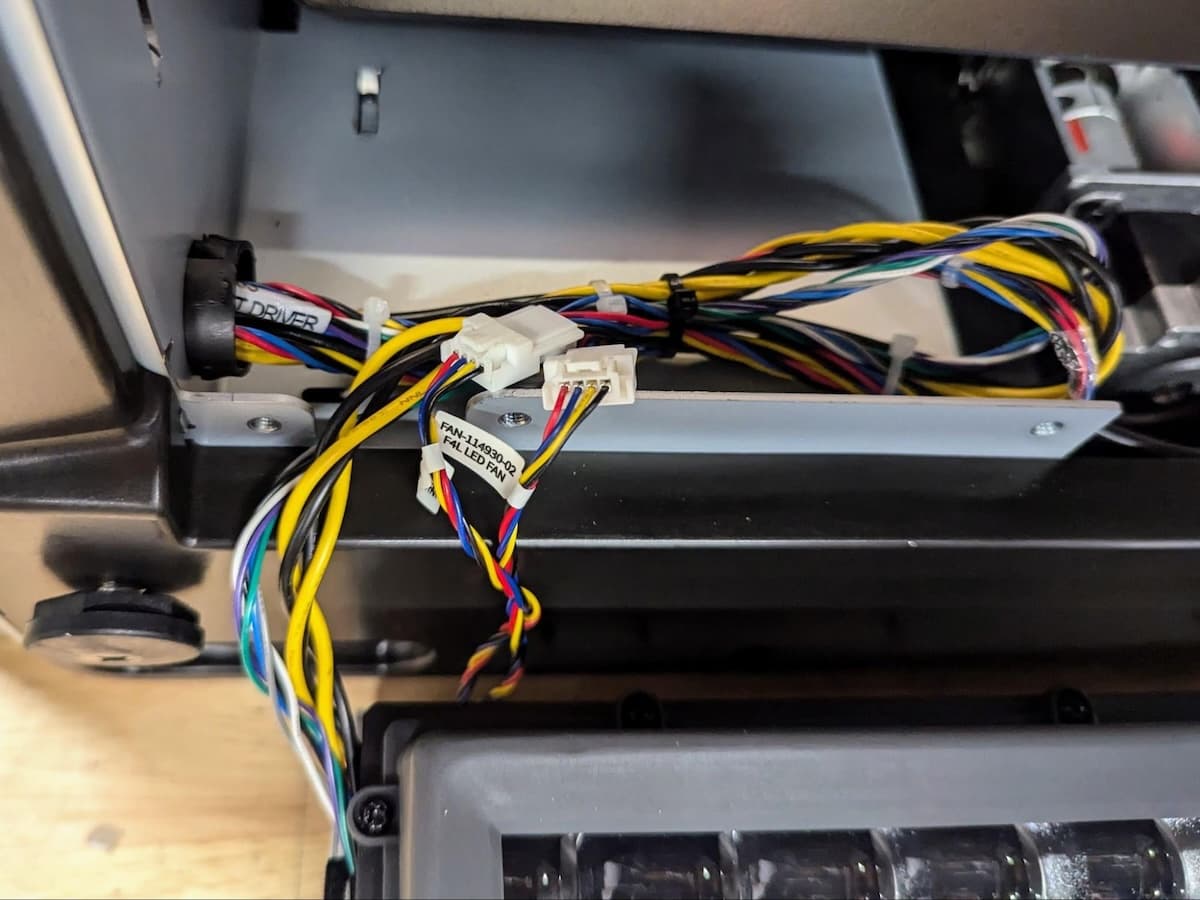
Verbinden Sie die LED-Lüfterkabelstecker und die LED-Lüfterkabel an der Rückseite des Druckers miteinander. Die Anschlüsse rasten hör- und fühlbar ein, wenn sie gesichert sind.
Schritt 3: Die Kabel der Beleuchtungseinheit anschließen
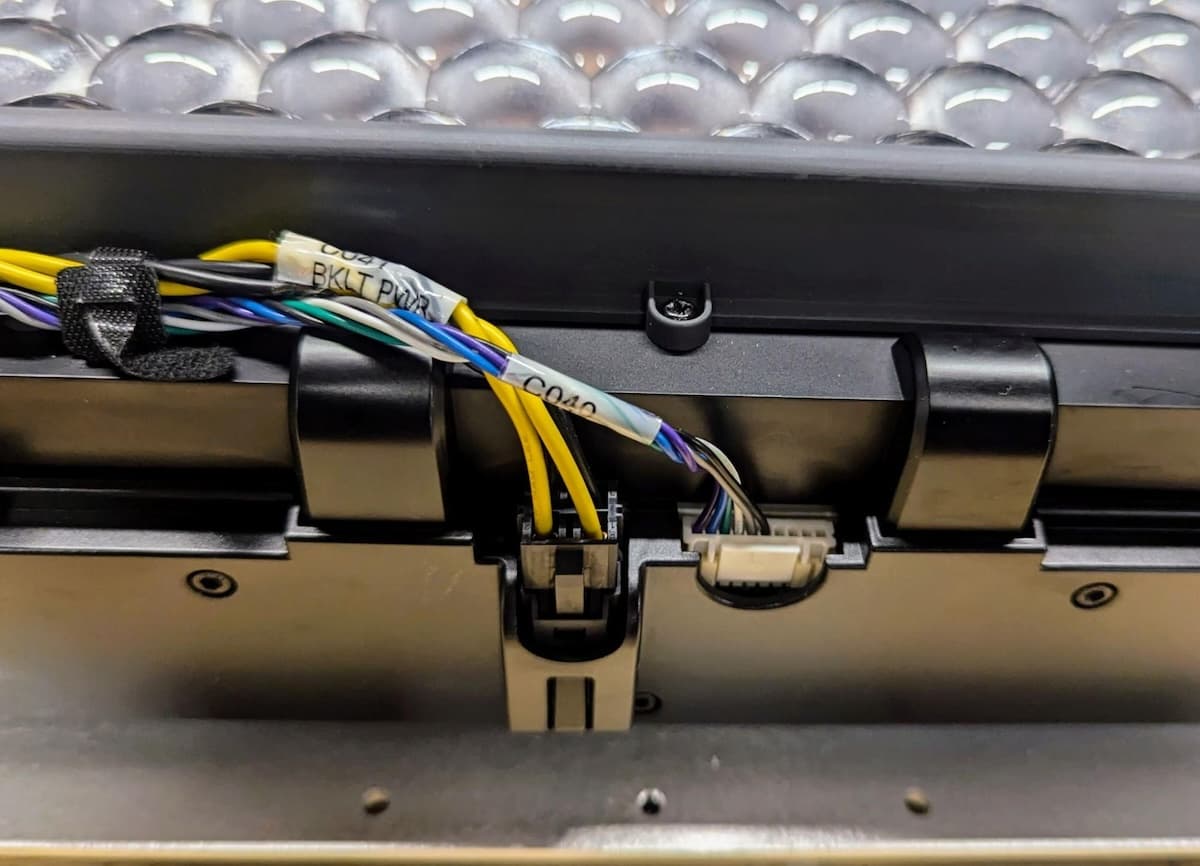
Verbinden Sie die Beleuchtungseinheitskabel mit der Beleuchtungseinheit. Die Anschlüsse rasten hör- und fühlbar ein, wenn sie gesichert sind.
Schritt 4: Die Kabel verlegen
Die Kabel der Beleuchtungseinheit entlang der Kante der Beleuchtungseinheit verlegen und mit den Kabelbindern befestigen.
Schritt 5: Einbau der Beleuchtungseinheit
Heben Sie die Beleuchtungseinheit mit den beiden Griffen an und schieben Sie sie vorsichtig in den Drucker. Die Stifte und Schraubenlöcher müssen fluchten, damit die Beleuchtungseinheit richtig eingesetzt werden kann. Vergewissern Sie sich, dass die Beleuchtungseinheit richtig eingesetzt ist.
Hinweis:
Schritt 6: Die Beleuchtungseinheit befestigen
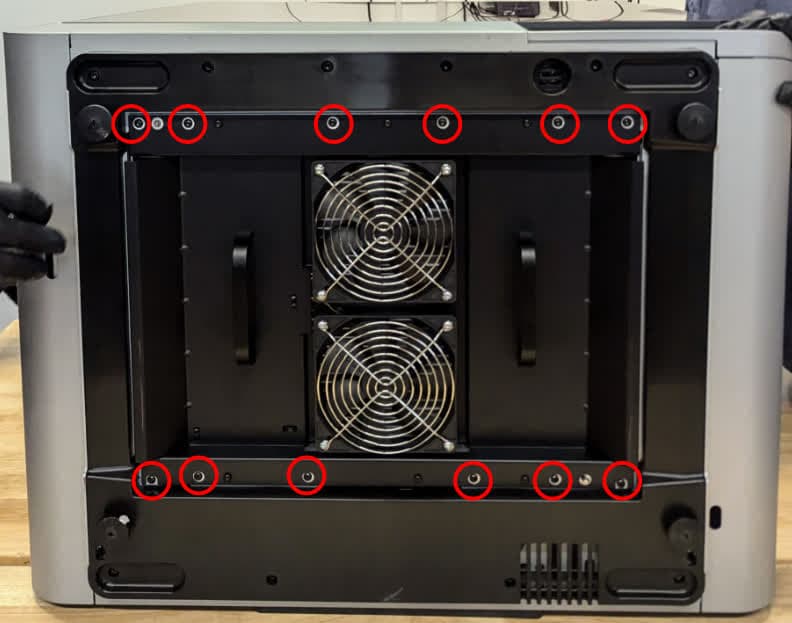
Ziehen Sie die 12 Schrauben an der Unterseite des Druckers mit einem 3-mm-Innensechskantschlüssel handfest an, um die Beleuchtungseinheit zu befestigen.
Schritt 7: Drucker positionieren
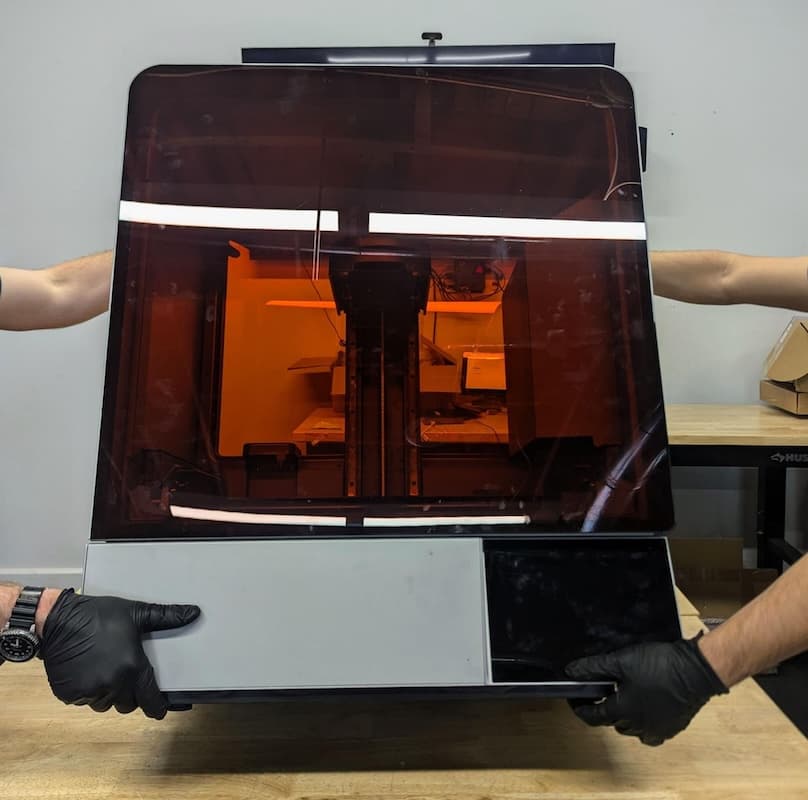
Greifen Sie zusammen mit einer anderen Person den Form 4L an der unteren vorderen und oberen hinteren Ecke. Richten Sie den Drucker vorsichtig auf, sodass er auf seinen Nivellierfüßen steht.
Schritt 8: WLAN-Antenne installieren
Montieren Sie die WLAN-Antenne auf der Rückseite des Druckers.
Abschließen der Reparatur
Überblick: Nach dem Einbau der neuen Beleuchtungseinheit den Drucker einschalten und letzte Prüfungen durchführen.
Schritt 1: Drucker einschalten
Schließen Sie das Netzkabel an den Drucker und die Stromversorgung an. Der Drucker wird initialisiert.
Schritt 2: Testdruck durchführen
Fehlende Verbrauchsmaterialien einlegen und einen Druck hochladen und starten. Führen Sie einen kleinen Testdruck durch, um sicherzustellen, dass der Drucker normal funktioniert. Wenden Sie sich an den Formlabs-Kundenservice oder Ihren autorisierten Vertriebspartner und teilen Sie die Ergebnisse des Verfahrens mit.