Erforderliches Zubehör:
Formlabs:
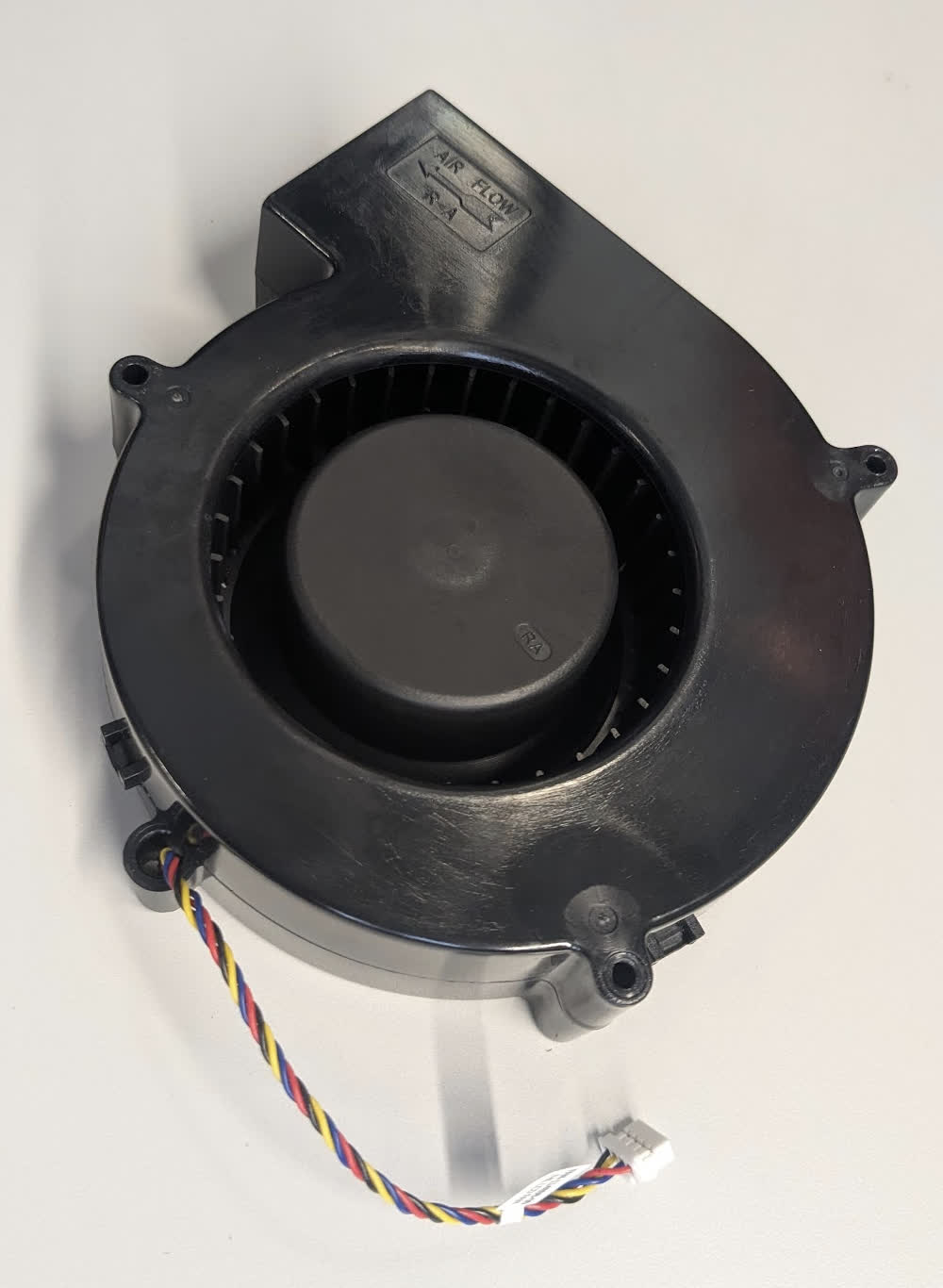
- Kühlgebläse der Light Processing Unit
- 2,5-mm-Innensechskantschlüssel (im Werkzeugkasten des Form 4L enthalten)
- 3-mm-Innensechskantschlüssel (im Werkzeugkasten des Form 4L enthalten)
Drittanbieter:
- Nitrilhandschuhe


Die Lüfter der Light Processing Unit (LPU) kühlen das optische System des Form 4L. Beschädigungen an den LPU-Lüftern können dazu führen, dass das optische System überhitzt und der Drucker nicht mehr richtig funktioniert.
Verwenden Sie diesen Leitfaden, um einen oder beide LPU-Lüfter auszutauschen.
Erforderliches Zubehör:
Formlabs:
Drittanbieter:
Geschätzte Zeit: 20–30 Minuten
Vorbereitung des Arbeitsbereichs
Überblick: Bereiten Sie den Form 4L und einen staubfreien Arbeitsbereich für den Austausch des LPU-Kühlgebläses vor.
Schritt 1: Entfernen der Konstruktionsplattform
Entfernen Sie zuerst die Konstruktionsplattform, um zu vermeiden, dass Harz auf die Light Processing Unit (LPU) tropft.
Schritt 2: Die Harzkartuschen entfernen
Entfernen Sie die Harzkartuschen und schließen Sie die Entlüftungskappen, damit kein Harz von den Beißventilen in den Drucker tropft.
Schritt 3: Harztank und Mischer entfernen und aufbewahren
Entriegeln Sie den Mischer und den Harztank. Nehmen Sie den Harztank heraus und verschließen Sie ihn mit seinem Deckel. Stellen Sie den Tank auf einer sauberen, ebenen Fläche ab.
HINWEIS:
Tragen Sie Handschuhe, und halten Sie den Harztank an den Tankgriffen auf beiden Seiten, um Verunreinigungen oder Schäden an der Unterseite des Tanks zu vermeiden.
Schritt 4: Arbeitsbereich vorbereiten
Räumen Sie einen Arbeitsbereich um Ihren Drucker frei. Vergewissern Sie sich, dass der Arbeitsbereich gut belüftet und frei von Staub ist.
Schritt 5: Drucker reinigen
WARNUNG:
Kunstharz kann Hautreizung oder allergische Hautreaktionen hervorrufen. Tragen Sie bei der Handhabung von flüssigem Kunstharz oder kunstharzbeschichteten Oberflächen stets Handschuhe. Waschen Sie Ihre Haut mit reichlich Wasser und Seife.
Öffnen Sie die Druckerabdeckung und entfernen Sie etwaige Harzansammlungen auf der LPU und um die LPU herum mit nicht scheuernden Tüchern. Befeuchten Sie die Tücher bei Bedarf mit Isopropylalkohol, um das Harz vollständig zu entfernen.
GEFAHR:
Brandgefahr. IPA ist entzündlich. Bewahren Sie Behälter geschlossen und außerhalb der Reichweite von Kindern auf.
Schritt 6: Drucker vom Stromnetz trennen
Trennen Sie das Netzkabel, bevor Sie mit der Wartung fortfahren. Führen Sie niemals Wartungsmaßnahmen am Drucker durch, solange er mit der Stromversorgung verbunden ist. Warten Sie weitere fünf Minuten, nachdem Sie den Drucker von der Stromversorgung getrennt haben.
GEFAHR:
Die Durchführung von Wartungsarbeiten am Drucker, während er angeschlossen ist, erhöht das Risiko eines Stromschlags. Entfernen Sie niemals die Druckerpaneele, solange der Drucker noch mit dem Netz verbunden ist. Schließen Sie den Drucker niemals wieder an die Stromversorgung an, solange die Paneele noch abgenommen sind.
Ausbau des LPU-Kühlgebläses
Überblick: Entfernen Sie den LPU-Kühllüfter, der ersetzt werden soll.
Schritt 1: Den Maschenfilter entfernen
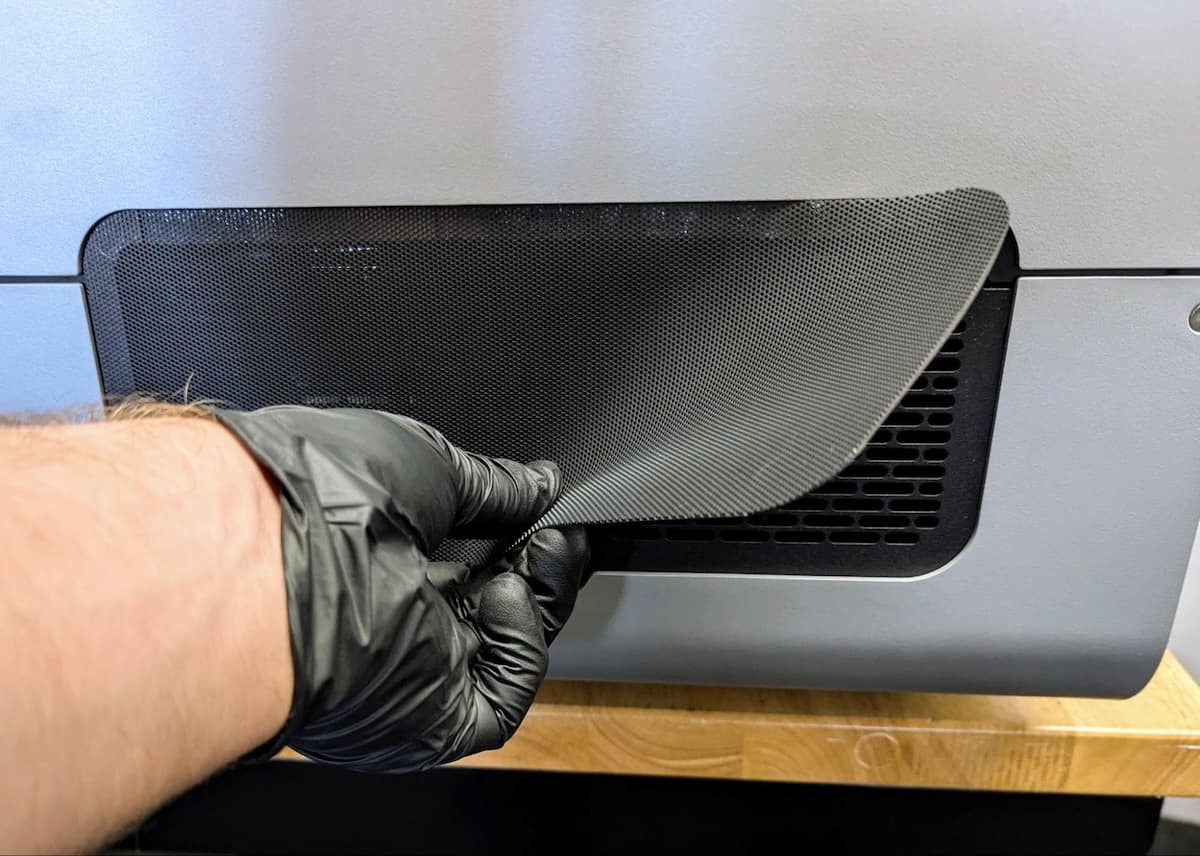
Entfernen Sie den Maschenfilter von der rechten Seite des Druckers. Legen Sie den Filter beiseite.
Schritt 2: Die untere rechte Platte entfernen
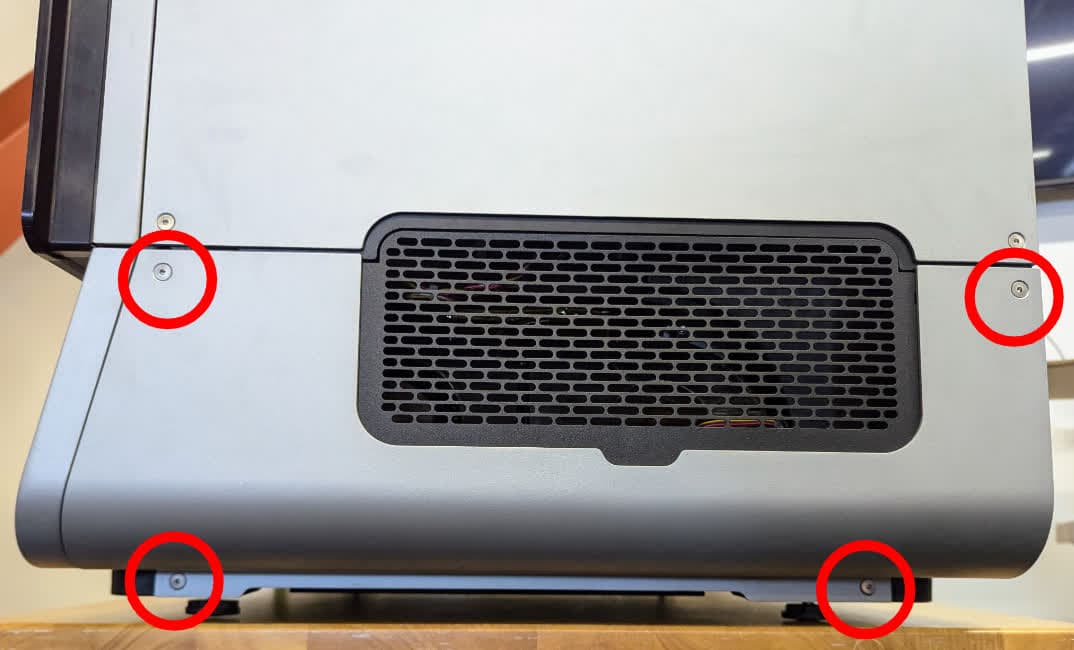
Entfernen Sie die vier Schrauben, mit denen das untere rechte Paneel am Drucker befestigt ist, mit einem 2,5-mm-Innensechskantschlüssel. Entfernen Sie die Schrauben und das Paneel und legen Sie sie beiseite.
Schritt 3: Den LPU-Lüfterfilter entfernen
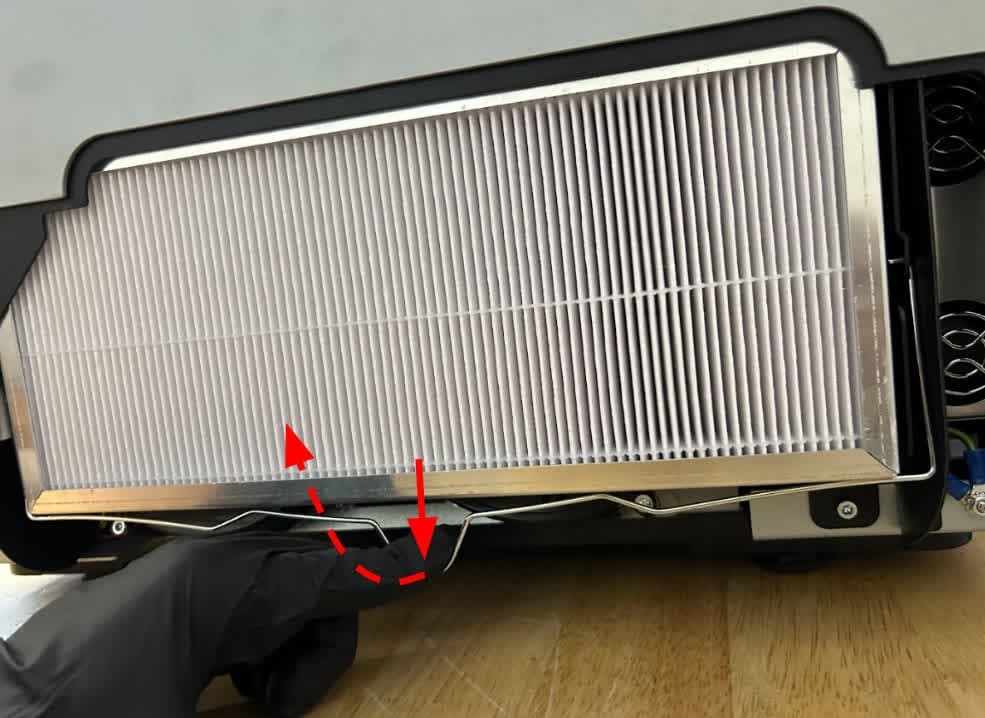
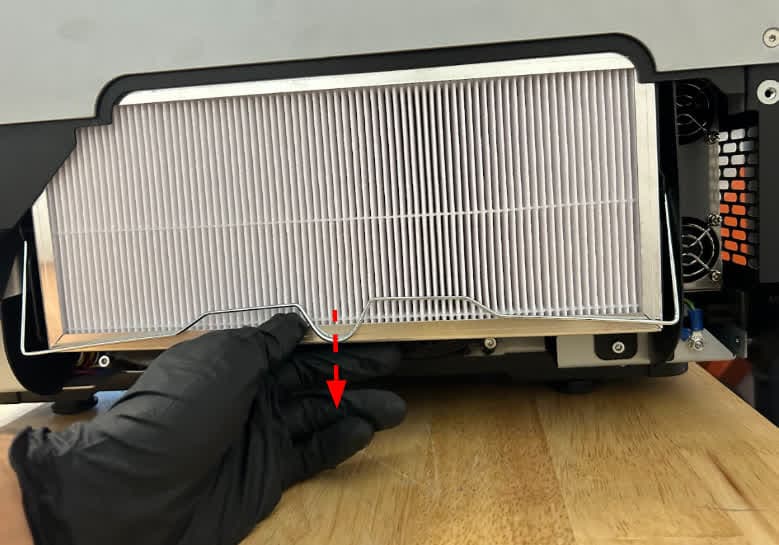
Lösen Sie die Lüfterhalterung, indem Sie sie nach unten ziehen und den Drahtarm zu sich hin schwenken. Entfernen Sie den LPU-Lüfterfilter, indem Sie gerade nach unten am Filtergehäuse ziehen. Legen Sie den Filter beiseite.
Schritt 4: Die Filterhalterung entfernen
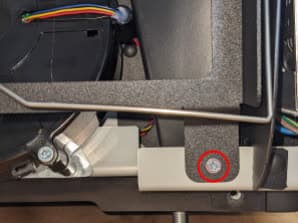
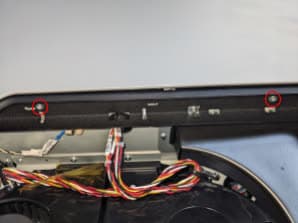
Verwenden Sie einen 3-mm-Innensechskantschlüssel, um die drei Schrauben zu entfernen, mit denen die Filterhalterung am Drucker befestigt ist. Entfernen Sie die Filterhalterung und die Schrauben und legen Sie sie beiseite.
Schritt 5: Gelbes Klebeband entfernen
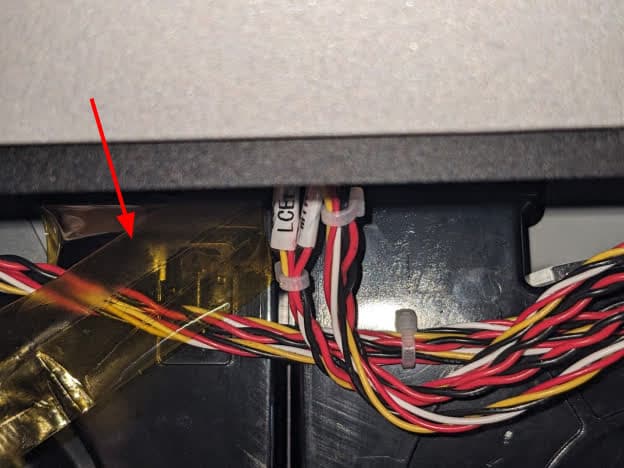
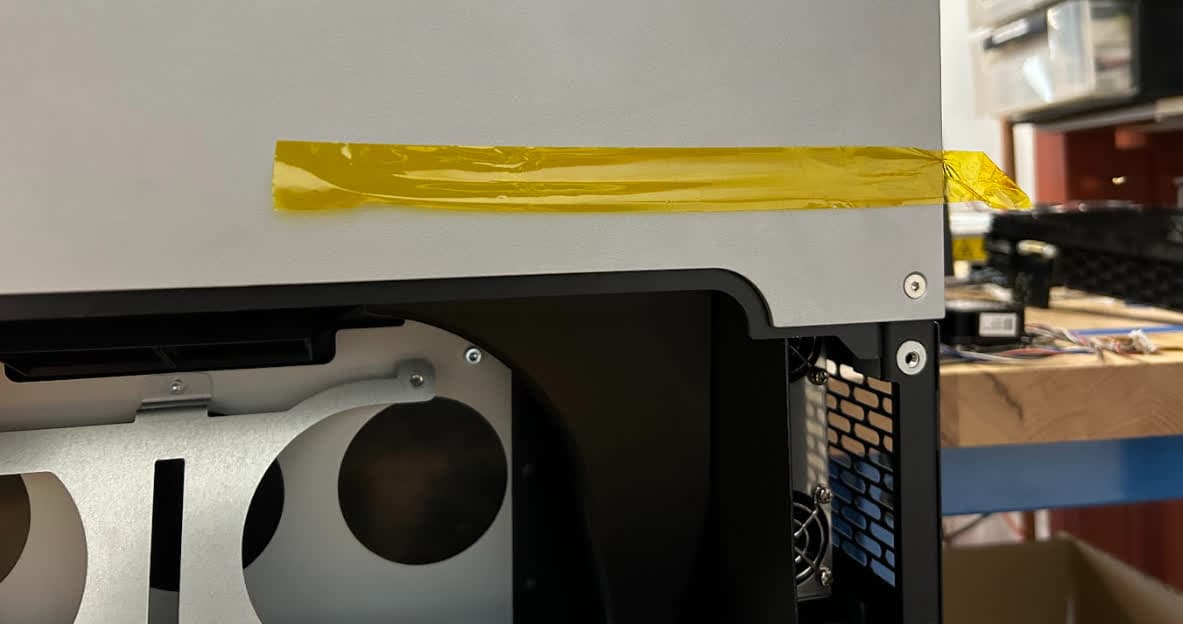
Ziehen Sie das Klebeband ab, das um den Lüfterkanal herum verläuft, und kleben Sie es vorübergehend auf eine saubere Oberfläche.
Schritt 6: Den Kabelbaum aushaken
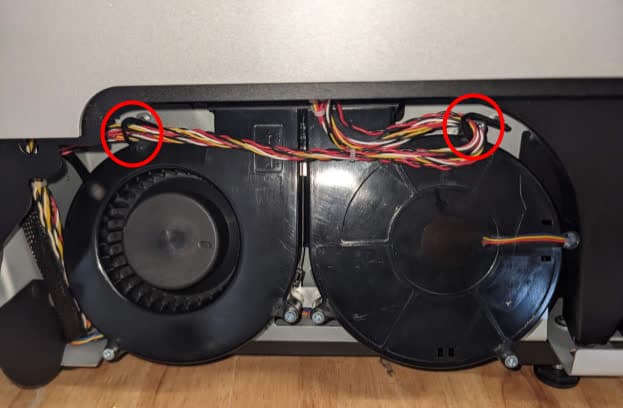
Ein Kabelbaum wird mit biegsamen Kabelbindern in Position gehalten. Biegen Sie die Kabelbinder, um den Kabelbaum auszuhaken.
Schritt 7: Den LPU-Lüfter entfernen
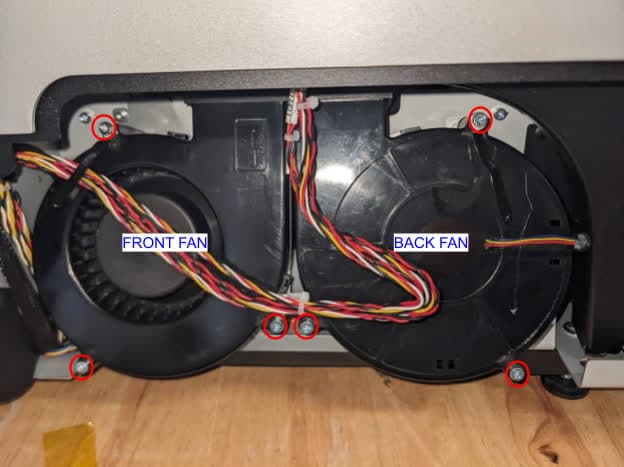
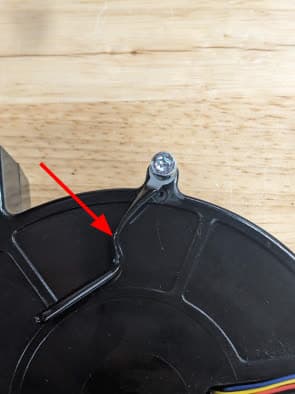
Verwenden Sie einen 2,5-mm-Innensechskantschlüssel, um die drei Schrauben zu entfernen, mit denen der LPU-Lüfter befestigt ist, den Sie ersetzen möchten. Der biegsame Kabelbinder ist mit einer der drei Schrauben am Lüfter befestigt. Entfernen Sie den Kabelbinder und legen Sie ihn zusammen mit den Lüfterschrauben beiseite.
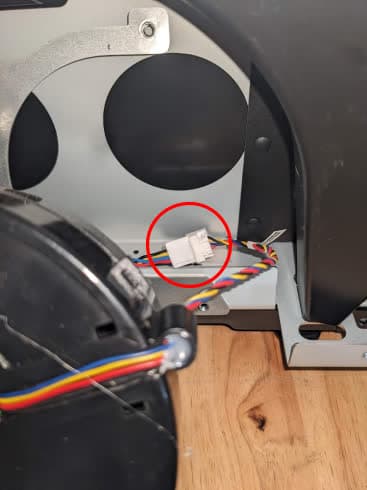
Entfernen Sie den Lüfter aus dem Drucker und suchen Sie den LPU-Lüfterkabelstecker dahinter. Lösen Sie das Kabel, das mit dem LPU-Lüfter verbunden ist, indem Sie auf die Kunststofflasche an den Anschlüssen drücken. Seien Sie beim Abziehen des Kabels vorsichtig, um Schäden zu vermeiden. Sobald die Kunststofflasche gedrückt wird, lässt sich das Kabel leicht aus dem Steckverbinder ziehen. Ziehen Sie nicht an den Kabeln.
Schritt 9: Den anderen LPU-Lüfter entfernen (optional)
Wenn Sie beide Lüfter austauschen, wiederholen Sie die Schritte 7–8 für den anderen Lüfter.
Ersatz-LPU-Kühllüfter installieren
Überblick: Montieren und befestigen Sie den Ersatzlüfter der LPU.
Schritt 1: Ersatzlüfter ausrichten
Richten Sie den Ersatzlüfter so aus, dass er in seine Befestigungsposition im Drucker passt. Die vorderen und hinteren Kühlgebläse sind identisch, aber unterschiedlich ausgerichtet.
Schritt 2: Anschluss des LPU-Lüfterkabels
Schließen Sie das Kabel wieder an, das den LPU-Lüfter mit dem Drucker verbindet. Die Kunststofflaschen sollten einrasten, um die Verbindung zu fixieren. Achten Sie darauf, nicht an den Drähten zu ziehen.
Schritt 3: Den LPU-Lüfter installieren
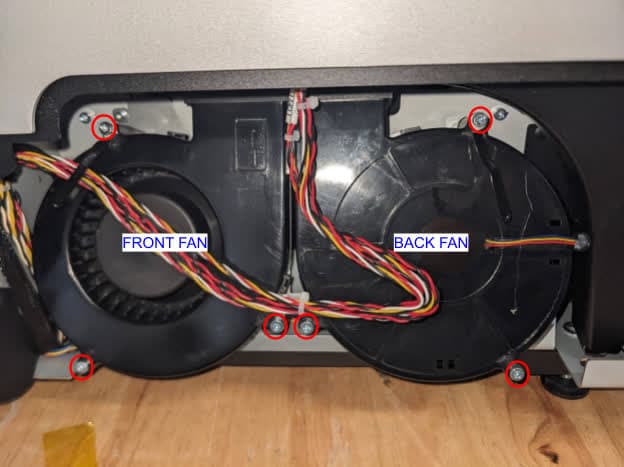
Setzen Sie den Lüfter in den Drucker ein und richten Sie die Schraubenlöcher im Lüfter auf die entsprechenden Schraubenlöcher im Druckerrahmen aus. Befestigen Sie den schwarzen Kabelbinder am Ersatzlüfter an derselben Schraubenöffnung wie am alten Lüfter. Drehen Sie eine Schraube in jedes der drei Schraubenlöcher und ziehen Sie sie mit einem 2,5-mm-Innensechskantschlüssel fest. Achten Sie darauf, dass die Verkabelung hinter dem Lüfter nicht eingeklemmt oder gequetscht wird.
Schritt 4: Den anderen LPU-Ersatzlüfter einbauen (optional)
Wenn Sie beide Lüfter austauschen, wiederholen Sie die Schritte 1–3 für den anderen Lüfter.
Schritt 5: Den Kabelbaum einhaken
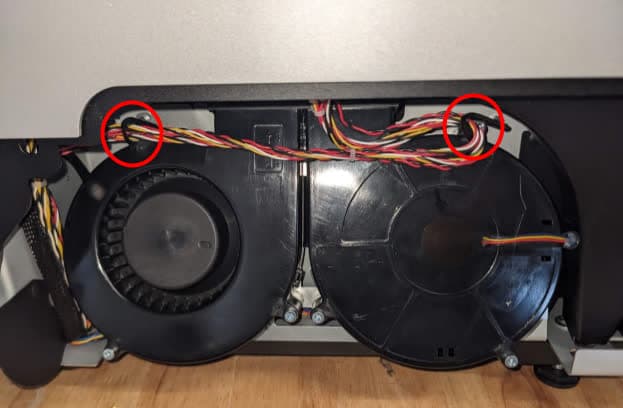
Befestigen Sie den Kabelbaum so, dass er nicht mit den Lüfterflügeln in Berührung kommt, indem Sie die schwarzen Kabelbinder um die Kabel biegen.
Schritt 6: Das gelbe Klebeband ersetzen
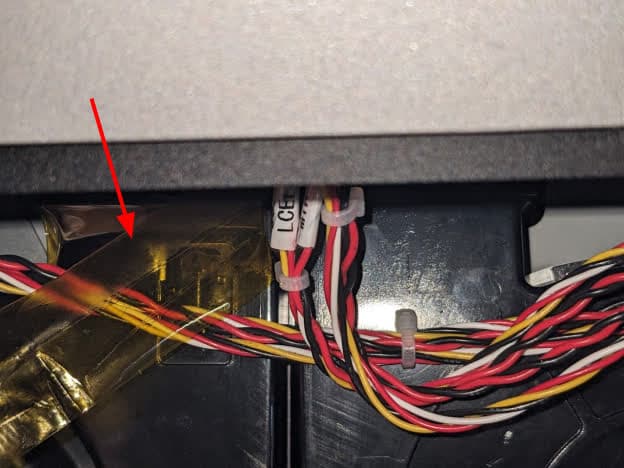
Ersetzen Sie das gelbe Klebeband um den Lüfterkanal.
Schritt 7: Filterhalterung montieren
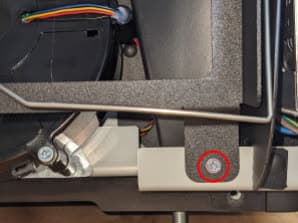
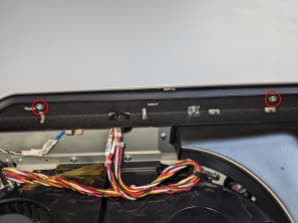
Platzieren Sie die Filterhalterung über den LPU-Lüftern und richten Sie die Schraubenlöcher in der Halterung auf die entsprechenden Schraubenlöcher im Druckerrahmen aus. Drehen Sie eine Schraube in jedes der drei Schraubenlöcher und ziehen Sie sie mit einem 3-mm-Innensechskantschlüssel fest.
Schritt 8: Den LPU-Lüfterfilter installieren
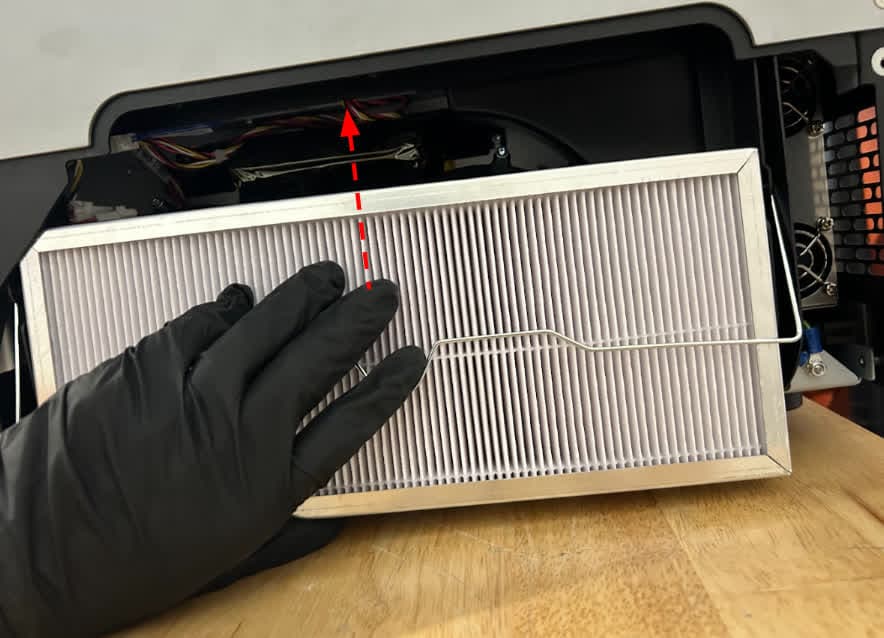
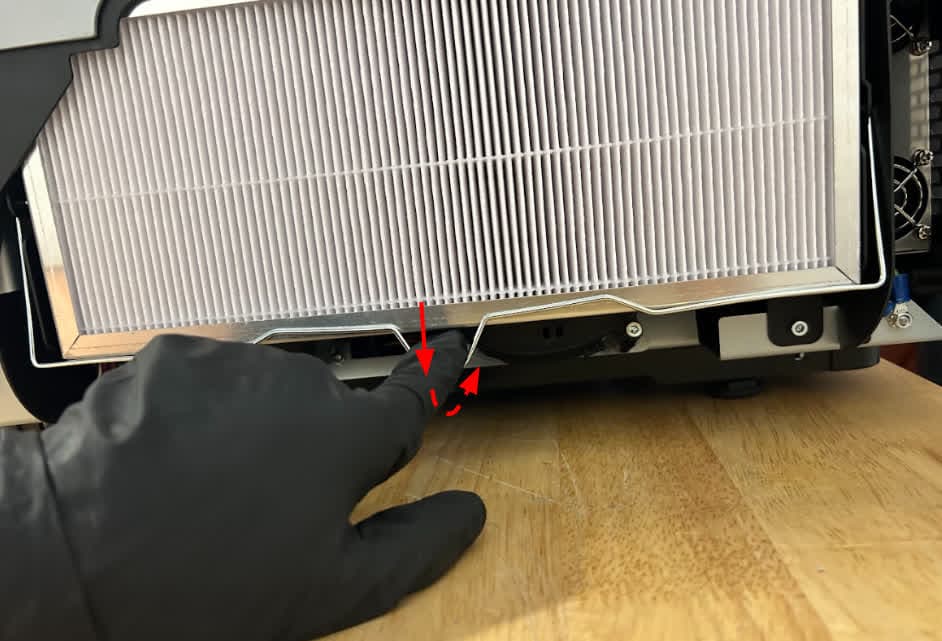
Schieben Sie den Lüfterfilter unter die Drahtfilterhalterung und drücken Sie ihn nach oben, bis er vollständig sitzt. Ziehen Sie die Filterhalterung nach unten und schwenken Sie sie unter den Filter, um den Filter zu fixieren.
Schritt 9: Untere rechte Platte montieren und befestigen
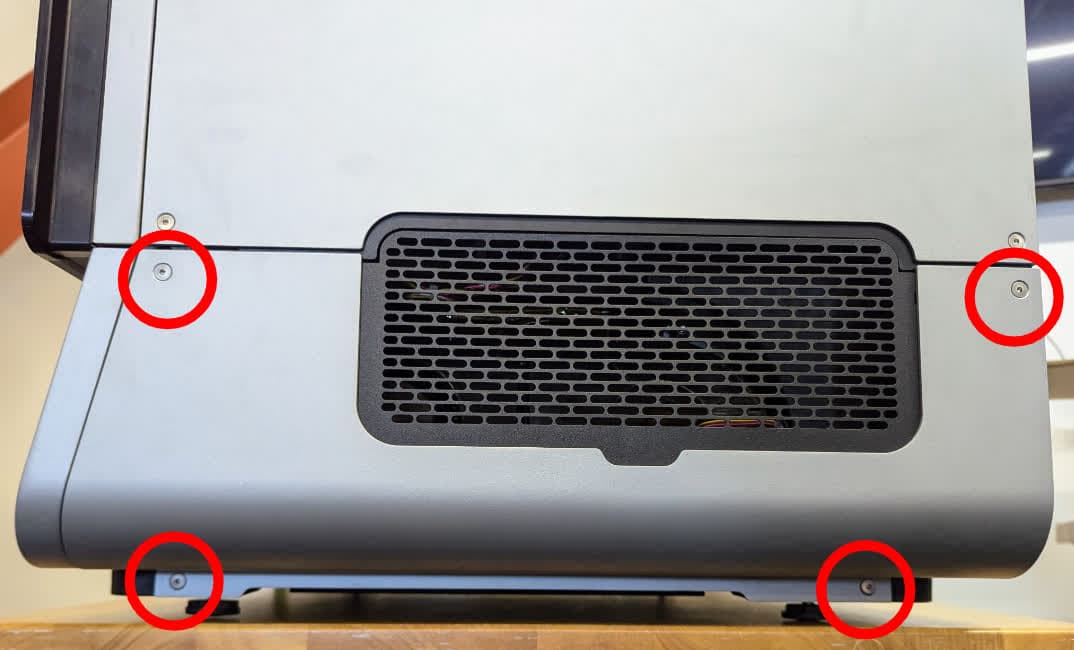
Richten Sie die Schraubenlöcher in dem unteren rechten Paneel auf die Schraubenlöcher im Druckerrahmen aus. Drehen Sie in jedes der vier Schraubenlöcher je eine Befestigungsschraube. Ziehen Sie sie mit einem 2,5-mm-Innensechskantschlüssel an, bis sie fest sitzen.
Schritt 10: Den Maschenfilter wieder einbauen
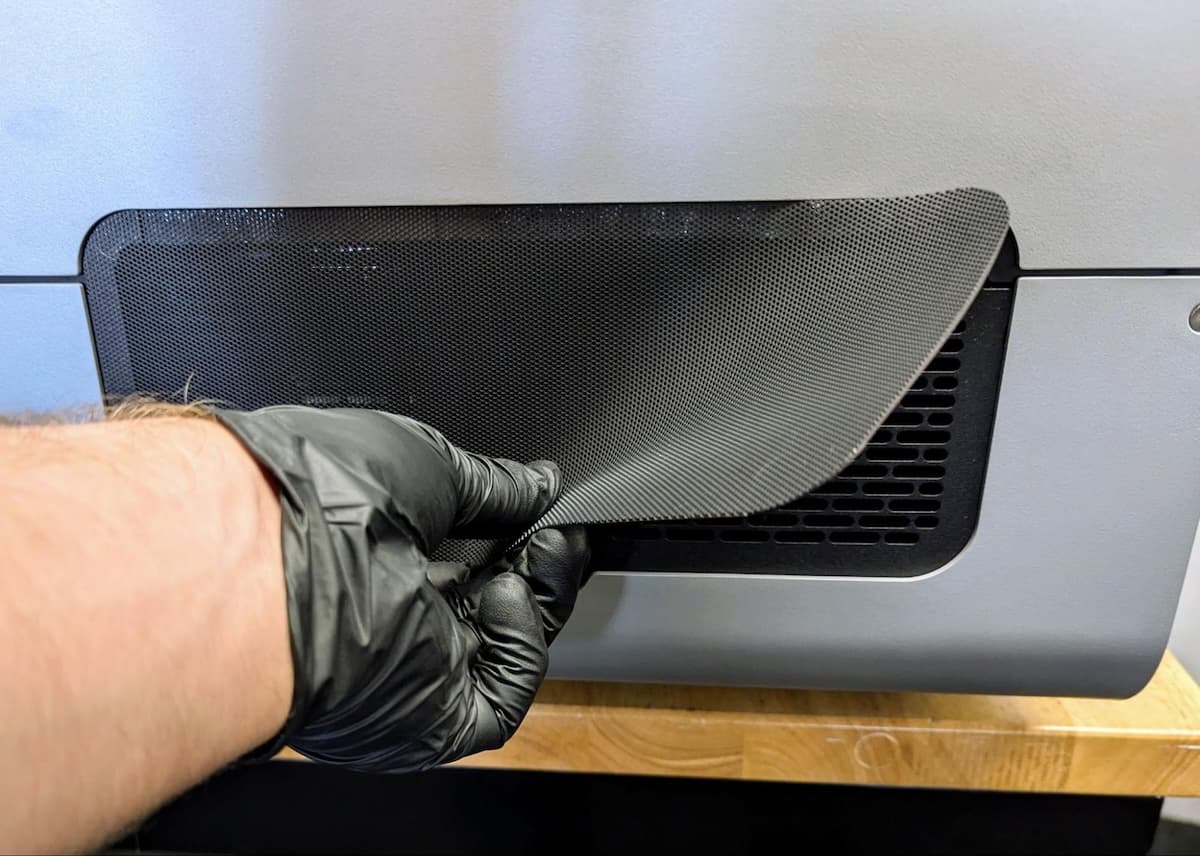
Platzieren Sie den Maschenfilter auf das Gitter auf der rechten Seite des Druckers.
Abschließen der Reparatur
Überblick: Nach dem Einbau des neuen LPU-Kühlgebläses den Drucker einschalten und letzte Prüfungen durchführen.
Schritt 1: Drucker einschalten
Schließen Sie die Druckertür und schließen Sie das Netzkabel an den Drucker und die Stromversorgung an. Schalten Sie den Schalter an der Rückseite des Druckers ein. Der Drucker schaltet sich ein und wird initialisiert.
Schritt 2: Testdruck durchführen
Fehlende Verbrauchsmaterialien einlegen und einen Druck hochladen und starten. Führen Sie einen kleinen Testdruck durch, um sicherzustellen, dass der Drucker normal funktioniert. Wenden Sie sich an den Formlabs-Kundenservice oder Ihren autorisierten Vertriebspartner und teilen Sie die Ergebnisse des Verfahrens mit.