Erforderliches Zubehör:
Formlabs:
- Z-Achsen-Grenzschalter
- 2-mm-Innensechskantschlüssel (im Werkzeugdeckel des Form 4L enthalten)
Drittanbieter:
- Nitrilhandschuhe
- Kugelkopf-Innensechskantschlüssel 2 mm


Der Z-Achsen-Grenzschalter hilft dabei, die Z-Achse des Form 4L in die Ausgangsposition zu bringen und zu positionieren. Der Z-Achsen-Grenzschalter befindet sich am oberen Ende des Z-Turms des Druckers. Ein defekter Z-Achsen-Grenzschalter kann dazu führen, dass der Drucker nicht mehr richtig druckt.
Verwenden Sie diesen Leitfaden, um den Z-Achsen-Grenzschalter des Form 4L zu ersetzen.
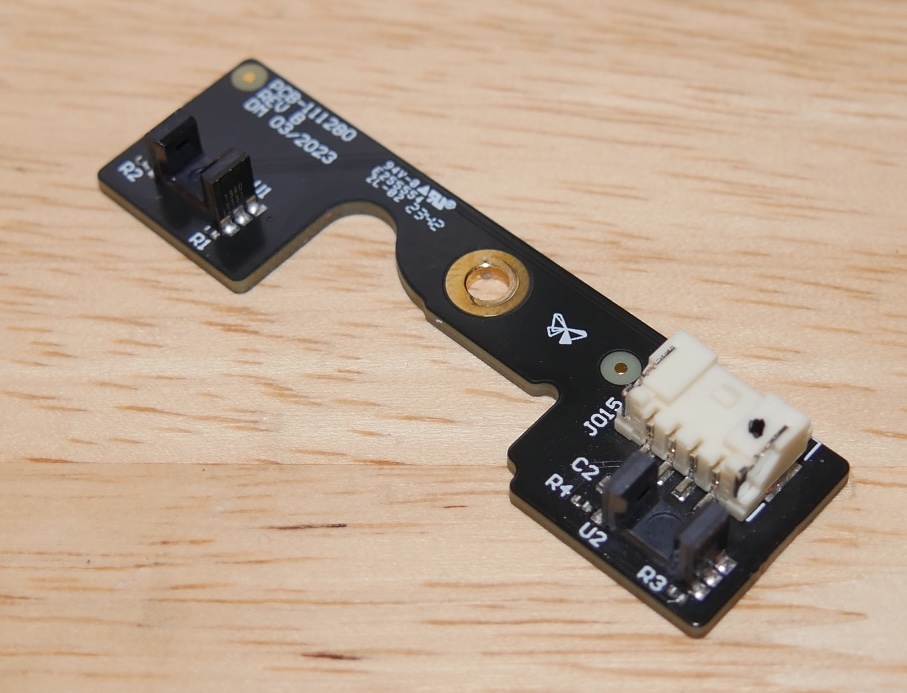
Erforderliches Zubehör:
Formlabs:
Drittanbieter:
Geschätzte Dauer: 10 Minuten
Vorbereitung des Arbeitsbereichs
Überblick: Bereiten Sie den Drucker und einen staubfreien Arbeitsbereich für den Austausch des Z-Achsen-Grenzschalters vor.
Schritt 1: Konstruktionsplattform entfernen
Entfernen Sie zuerst die Konstruktionsplattform, um zu vermeiden, dass Harz auf die optischen Oberflächen tropft.
Schritt 2: Die Harzkartuschen entfernen
Entfernen Sie die Harzkartuschen und schließen Sie die Entlüftungskappen, um zu verhindern, dass Harz von der Beißventile abtropft und in den Drucker gelangt.
Schritt 3: Harztank und Mischer entfernen und aufbewahren
Entriegeln Sie den Mischer und den Harztank. Nehmen Sie den Harztank heraus und verschließen Sie ihn mit seinem Deckel. Stellen Sie den Tank auf einer sauberen, ebenen Fläche ab.
Hinweis:
Tragen Sie Handschuhe, und halten Sie den Harztank an den Tankgriffen auf beiden Seiten, um Verunreinigungen oder Schäden an der Unterseite des Tanks zu vermeiden.
Schritt 4: Arbeitsbereich vorbereiten
Räumen Sie einen Arbeitsbereich um Ihren Drucker frei. Vergewissern Sie sich, dass der Arbeitsbereich gut belüftet und frei von Staub ist.
Schritt 5: Druckerhohlraum reinigen
Warnung:
Kunstharz kann Hautreizung oder allergische Hautreaktionen hervorrufen. Tragen Sie bei der Handhabung von flüssigem Kunstharz oder kunstharzbeschichteten Oberflächen stets Handschuhe. Waschen Sie Ihre Haut mit ausreichend Wasser und Seife.
Öffnen Sie die Druckerabdeckung und säubern Sie die LPU mit Küchenpapier von Harzansammlungen. Feuchten Sie das Küchenpapier bei Bedarf mit Isopropylalkohol an, um das Harz vollständig zu entfernen.
Gefahr:
IPA ist entzündlich und stellt eine Brandgefahr dar. Bewahren Sie Behälter geschlossen und außerhalb der Reichweite von Kindern auf.
Schritt 6: Z-Achse absenken
Tippen Sie bei Firmwareversion 1.10.0 oder höher auf dem Touchscreen des Druckers auf Settings > Tools > Move motors (Einstellungen > Werkzeuge > Motoren bewegen). Der Bildschirm Move motors (Motoren bewegen) wird angezeigt. Tippen Sie auf Start und dann auf Mid (Mitte) oder Bottom (Unten) unter Z Axis (Z-Achse), um die Konstruktionsplattformhalterung abzusenken.
Schritt 7: Drucker vom Stromnetz trennen
Trennen Sie das Netzkabel vom Drucker, bevor Sie mit der Wartung fortfahren. Führen Sie niemals Wartungsmaßnahmen am Drucker durch, solange er mit der Stromversorgung verbunden ist. Warten Sie weitere fünf Minuten, nachdem Sie den Drucker von der Stromversorgung getrennt haben.
Ersetzen des Z-Achsen-Grenzschalters
Überblick: Ersetzen Sie den Z-Achsen-Grenzschalter.
Schritt 1: Das Kabel des Z-Achsen-Grenzschalters abziehen
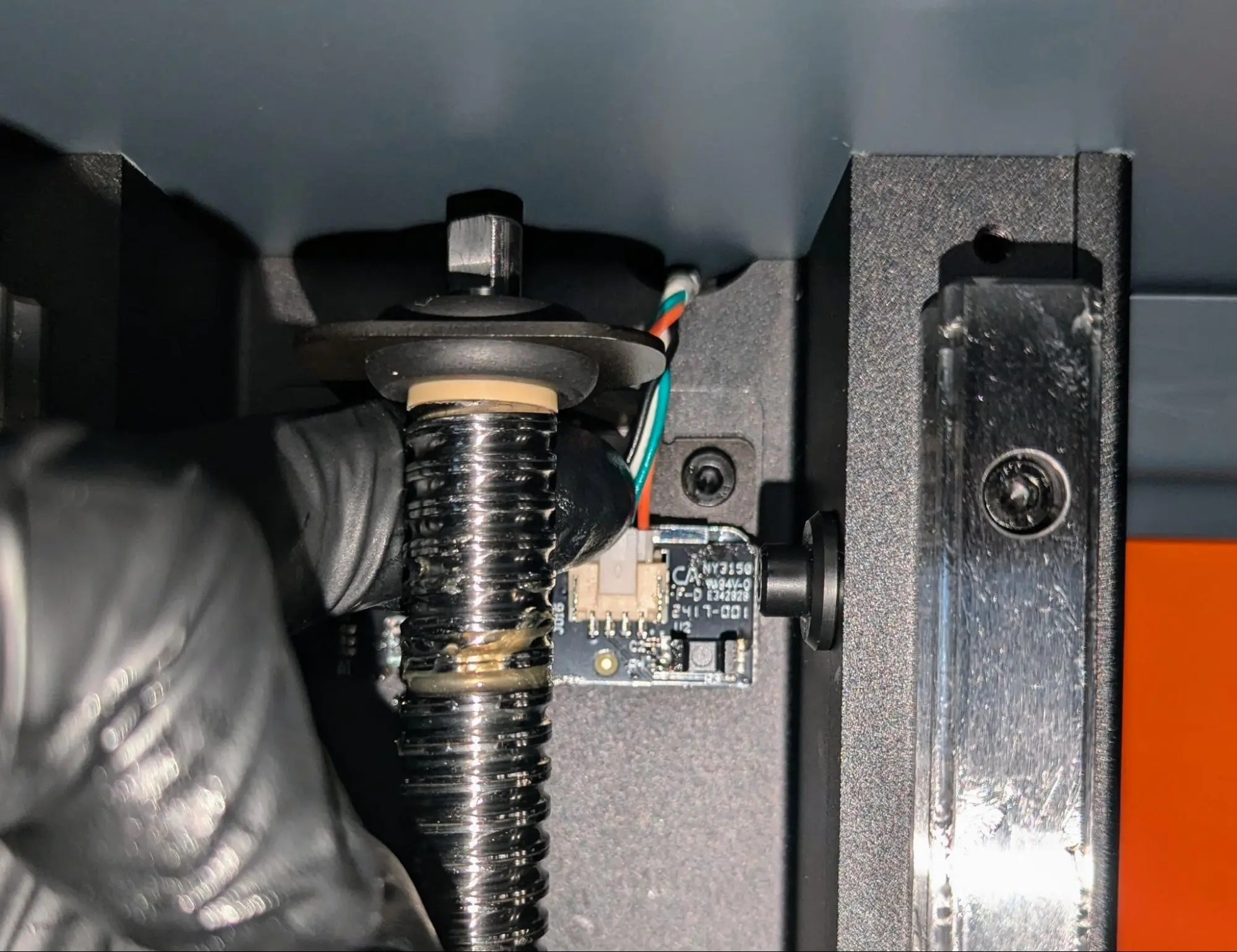
Lösen Sie das Verbindungskabel des Z-Achsen-Grenzschalters, indem Sie die Kunststofflasche an der Steckverbinder drücken. Seien Sie beim Abziehen der Kabel vorsichtig, um Schäden zu vermeiden. Sobald die Kunststofflasche gedrückt wird, gleitet das Kabel mühelos aus dem Anschluss heraus. Ziehen Sie nicht an den Kabeln.
Schritt 2: Die Befestigungsschraube des Z-Achsen-Grenzschalters entfernen
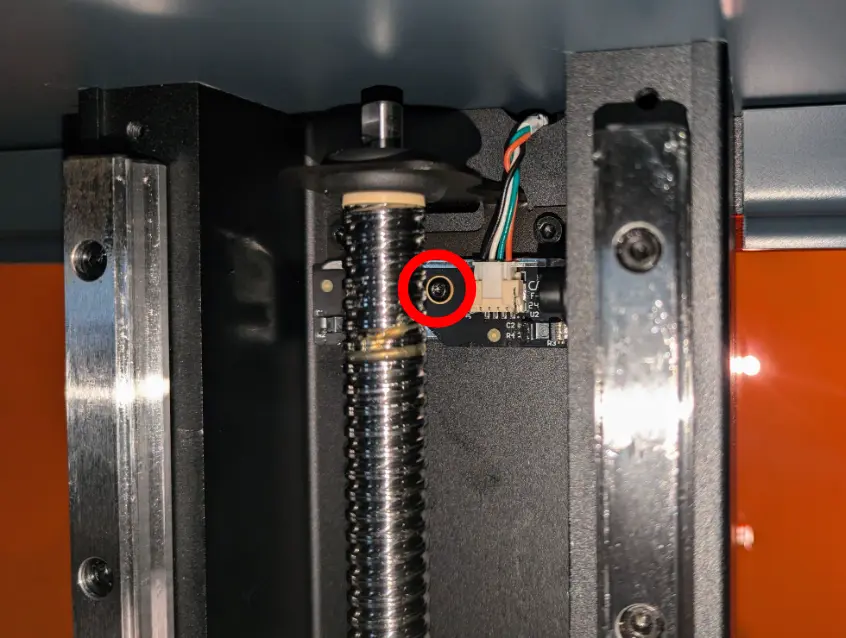
Entfernen Sie die Schraube, mit der der Grenzschalter am Druckerturm befestigt ist, mit einem 2-mm-Innensechskantschlüssel. Legen Sie die Schraube beiseite.
Tipp:
Verwenden Sie für eine einfachere Reparatur einen 2-mm-Innensechskantschlüssel mit Kugelkopf anstelle des 2-mm-Innensechskantschlüssels aus dem Werkzeugkasten des Form 4L.
Schritt 3: Den Z-Achsen-Grenzschalter entfernen
Den Z-Achsen-Grenzschalter aus dem Drucker entfernen. Legen Sie ihn zur Entsorgung beiseite.
Schritt 4: Den Ersatz-Z-Achsen-Grenzschalter installieren
Richten Sie das Schraubenloch des Ersatz-Z-Achsen-Grenzschalters auf das entsprechende Schraubenloch am Druckerturm aus. Drehen Sie die Schraube in die Schraubenlöcher ein. Ziehen Sie die Schraube mit einem 2-mm-Innensechskantschlüssel fest.
Schritt 5: Das Kabel des Z-Achsen-Grenzschalters wieder anschließen
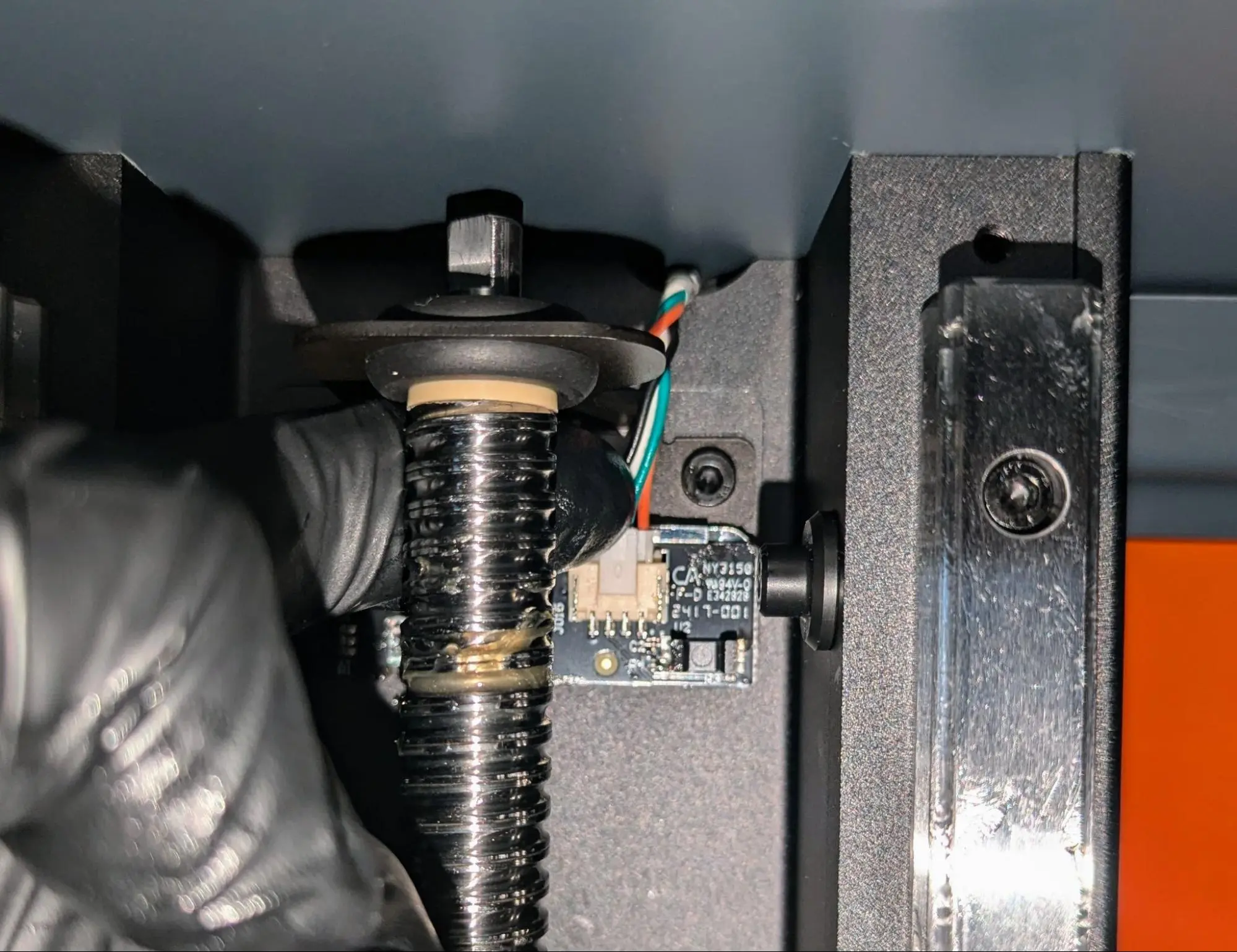
Schließen Sie das Kabel des Z-Achsen-Grenzschalters wieder an. Der Steckverbinder klickt hörbar und fühlbar, sobald er einrastet. Ziehen Sie nicht an den Kabeln.
Abschließen der Reparatur
Überblick: Nach dem Einbau des neuen Z-Achsen-Grenzschalters schalten Sie den Drucker ein und führen Sie letzte Prüfungen durch.
Schritt 1: Drucker einschalten
Schließen Sie das Netzkabel an den Drucker und die Stromversorgung an. Schalten Sie den Schalter an der Rückseite des Druckers ein. Der Drucker wird initialisiert.
Schritt 2: Testdruck durchführen
Fehlende Verbrauchsmaterialien einlegen und einen Testdruck durchführen. Überprüfen Sie, ob der Druckvorgang normal beginnt und die Teile erfolgreich gedruckt werden. Wenden Sie sich an den Formlabs-Kundenservice oder Ihren autorisierten Vertriebspartner und teilen Sie die Ergebnisse des Verfahrens mit.