WHITEPAPER
Formlabs Logo

Ersetzen der Kamera des Form 4L

Ersetzen der Kamera des Form 4L

Die Drucker der Generation Form 4L enthalten eine integrierte Kamera. Wenn die Kamera aktiviert ist, speichert sie automatisch ein Foto von jedem Druck, sobald dieser abgeschlossen ist. Die Kamera befindet sich auf der linken Seite des Turms im Drucker und ist von der Rückseite des Druckers aus zugänglich. Etwaige Störungen an der Kamera können dazu führen, dass sie nicht ordnungsgemäß funktioniert.

Verwenden Sie diesen Leitfaden, um die Kamera des Form 4L zu ersetzen.

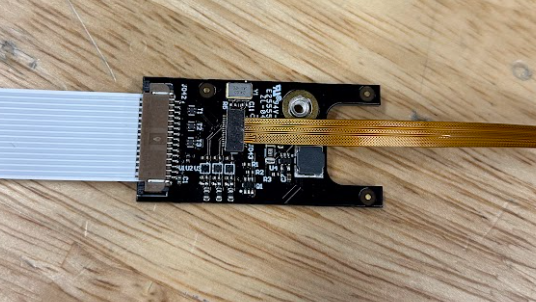
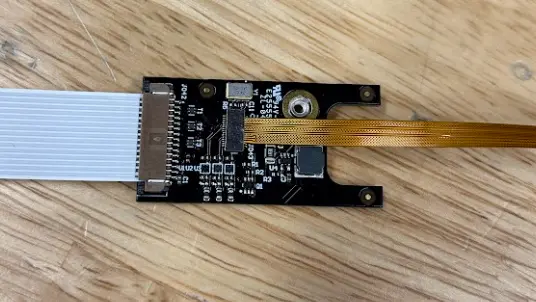
Kameraplatine des Form 4L

Erforderliches Zubehör:

Formlabs:

  • Kamera
  • 2-mm-Innensechskantschlüssel (im Form-4L-Werkzeugkasten enthalten)
  • 2,5-mm-Innensechskantschlüssel (im Form-4L-Werkzeugkasten enthalten)

Drittanbieter:

  • 5,5-mm-Innensechskant-Schraubendreher oder Spitzzange
  • Nitrilhandschuhe

Geschätzte Zeit: 20 Minuten

Vorbereitung des Arbeitsbereichs

Überblick: Bereiten Sie den Form 4L und einen staubfreien Arbeitsbereich für den Austausch der Form 4L Kamera vor.

Schritt 1: Konstruktionsplattform entfernen

Entfernen Sie zuerst die Konstruktionsplattform, um zu vermeiden, dass Harz auf die optischen Oberflächen tropft.

Schritt 2: Die Harzkartuschen entfernen

Entfernen Sie die Harzkartuschen und schließen Sie die Entlüftungskappen, damit kein Harz von den Beißventilen in den Drucker tropft.

Schritt 3: Harztank und Mischer entfernen und aufbewahren

Entriegeln Sie den Mischer und den Harztank. Nehmen Sie den Harztank heraus und verschließen Sie ihn mit seinem Deckel. Stellen Sie den Tank auf einer sauberen, ebenen Fläche ab.

Hinweis:

Tragen Sie Handschuhe, und halten Sie den Harztank an den Tankgriffen auf beiden Seiten, um Verunreinigungen oder Schäden an der Unterseite des Tanks zu vermeiden.

Schritt 4: Arbeitsbereich vorbereiten

Räumen Sie einen Arbeitsbereich um Ihren Drucker frei. Vergewissern Sie sich, dass der Arbeitsbereich gut belüftet und frei von Staub ist.

Schritt 5: Druckerhohlraum reinigen

Warnung:

Kunstharz kann Hautreizung oder allergische Hautreaktionen hervorrufen. Tragen Sie bei der Handhabung von flüssigem Kunstharz oder kunstharzbeschichteten Oberflächen stets Handschuhe. Waschen Sie Ihre Haut mit reichlich Wasser und Seife.

Öffnen Sie die Druckerabdeckung und säubern Sie die LPU mit Küchenpapier von Harzansammlungen. Feuchten Sie das Küchenpapier bei Bedarf mit Isopropylalkohol an, um das Harz vollständig zu entfernen.

Gefahr:

IPA ist entzündlich und stellt eine Brandgefahr dar. Bewahren Sie Behälter geschlossen und außerhalb der Reichweite von Kindern auf.

Schritt 6: Drucker vom Stromnetz trennen

Trennen Sie das Netzkabel vom Drucker, bevor Sie mit der Wartung fortfahren. Führen Sie niemals Wartungsmaßnahmen am Drucker durch, solange er mit der Stromversorgung verbunden ist. Warten Sie weitere fünf Minuten, nachdem Sie den Drucker von der Stromversorgung getrennt haben.

Entfernen der linken Seitenpaneele

Überblick: Entfernen Sie die linken Seitenpaneele, um an die Kamera zu gelangen.

Schritt 1: Entfernen des unteren linken Paneels

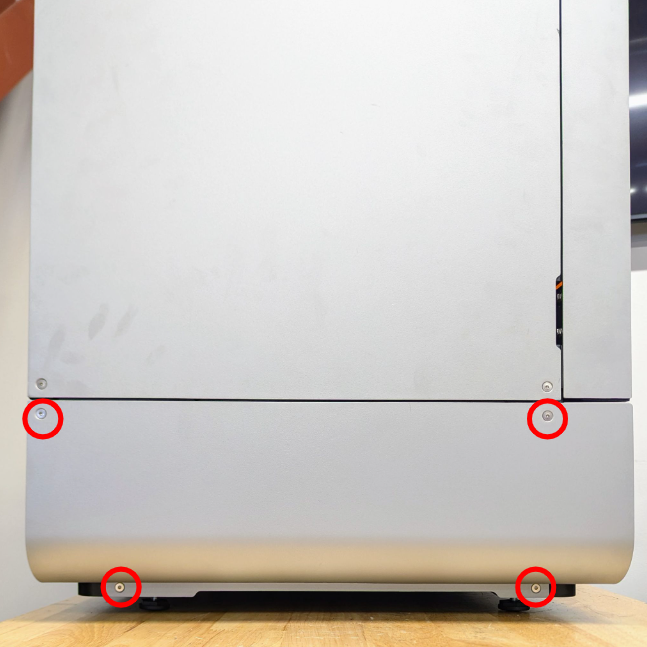
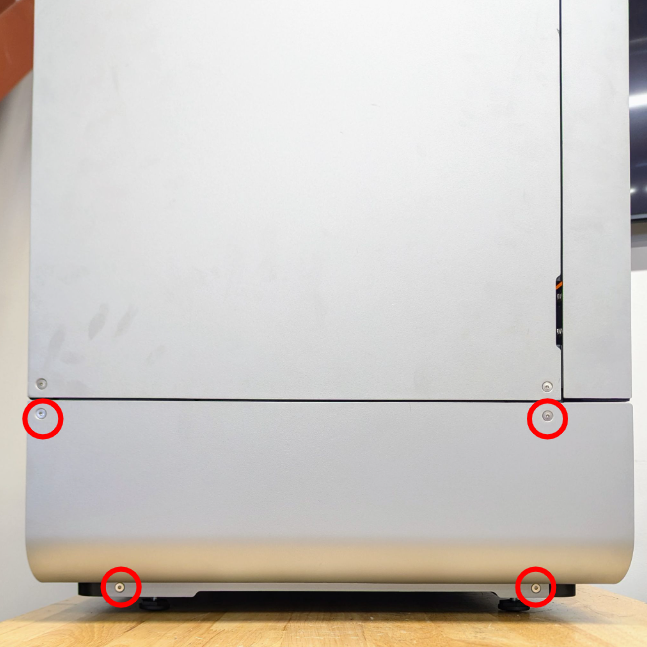
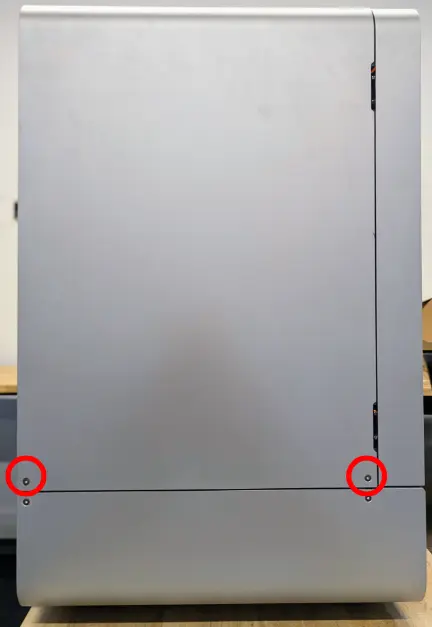
Lower left side panel screws annotated

Entfernen Sie mit einem 2,5-mm-Innensechskantschlüssel die vier Schrauben, mit denen das untere linke Paneel am Drucker befestigt ist. Legen Sie das untere linke Paneel und die Schrauben beiseite.

Schritt 2: Die oberen linken Schrauben zur Befestigung des Paneels entfernen

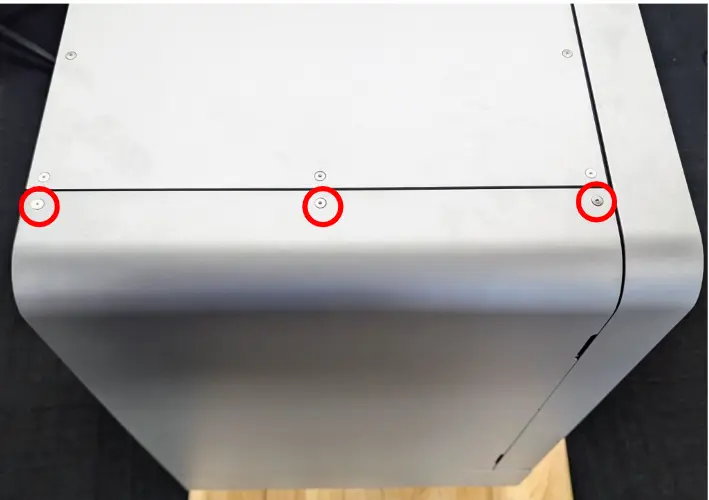
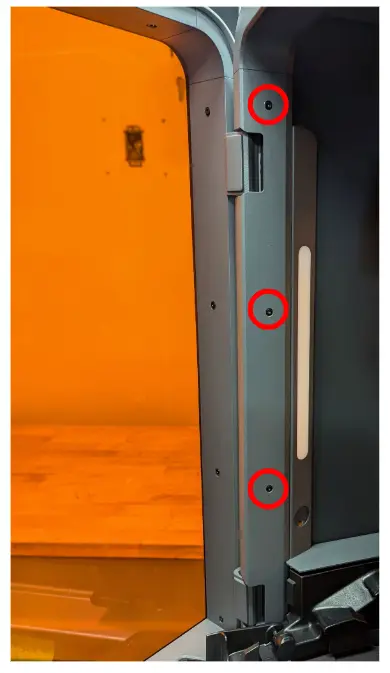
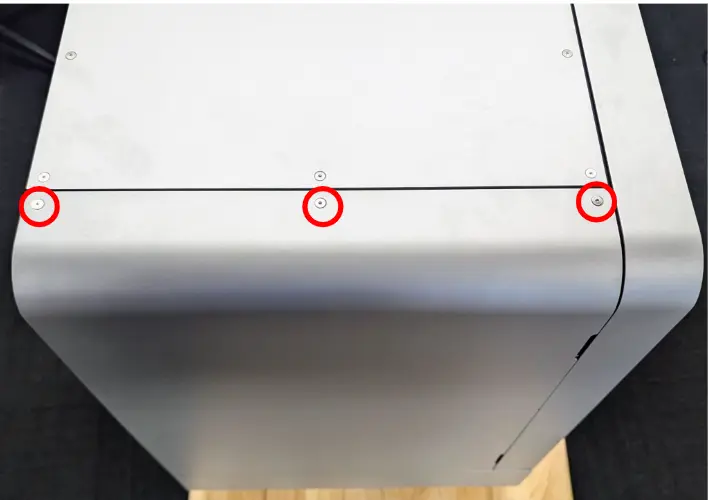
Drei obere Befestigungsschrauben des oberen linken Paneels.
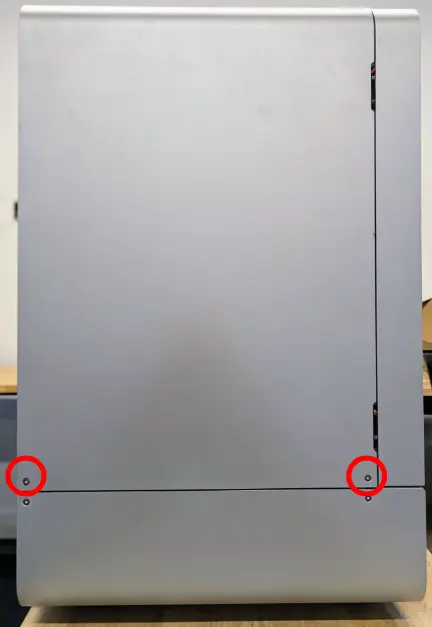
Zwei untere Befestigungsschrauben des oberen linken Paneels.

Drei obere Befestigungsschrauben des oberen linken Paneels.

Zwei untere Befestigungsschrauben des oberen linken Paneels.

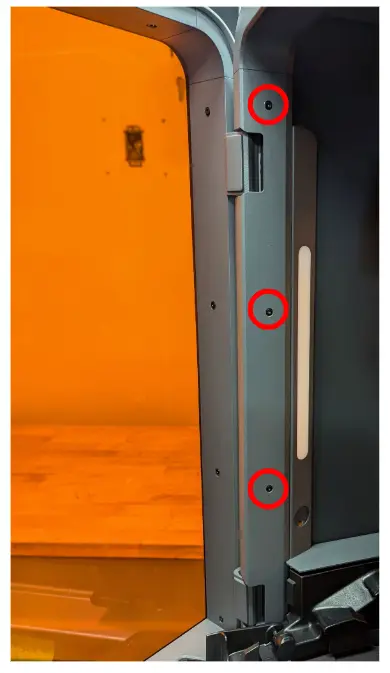
Drei Befestigungsschrauben für das obere linke Paneel im Inneren des Druckers.

Das obere linke Paneel ist mit acht Schrauben am Drucker befestigt: drei oben auf dem Paneel, zwei unten auf dem Paneel und drei im Inneren des Druckers. Entfernen Sie mit einem 2,5-mm-Innensechskantschlüssel die acht linken oberen Befestigungsschrauben des Paneels. Legen Sie die Schrauben beiseite.

Schritt 3: Entfernen des oberen linken Paneels

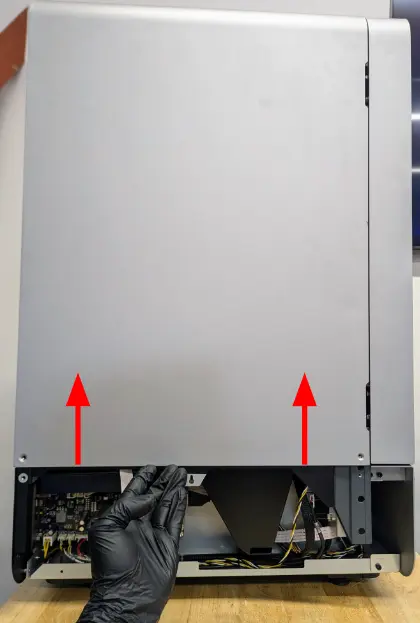
Entfernen des oberen linken Paneels
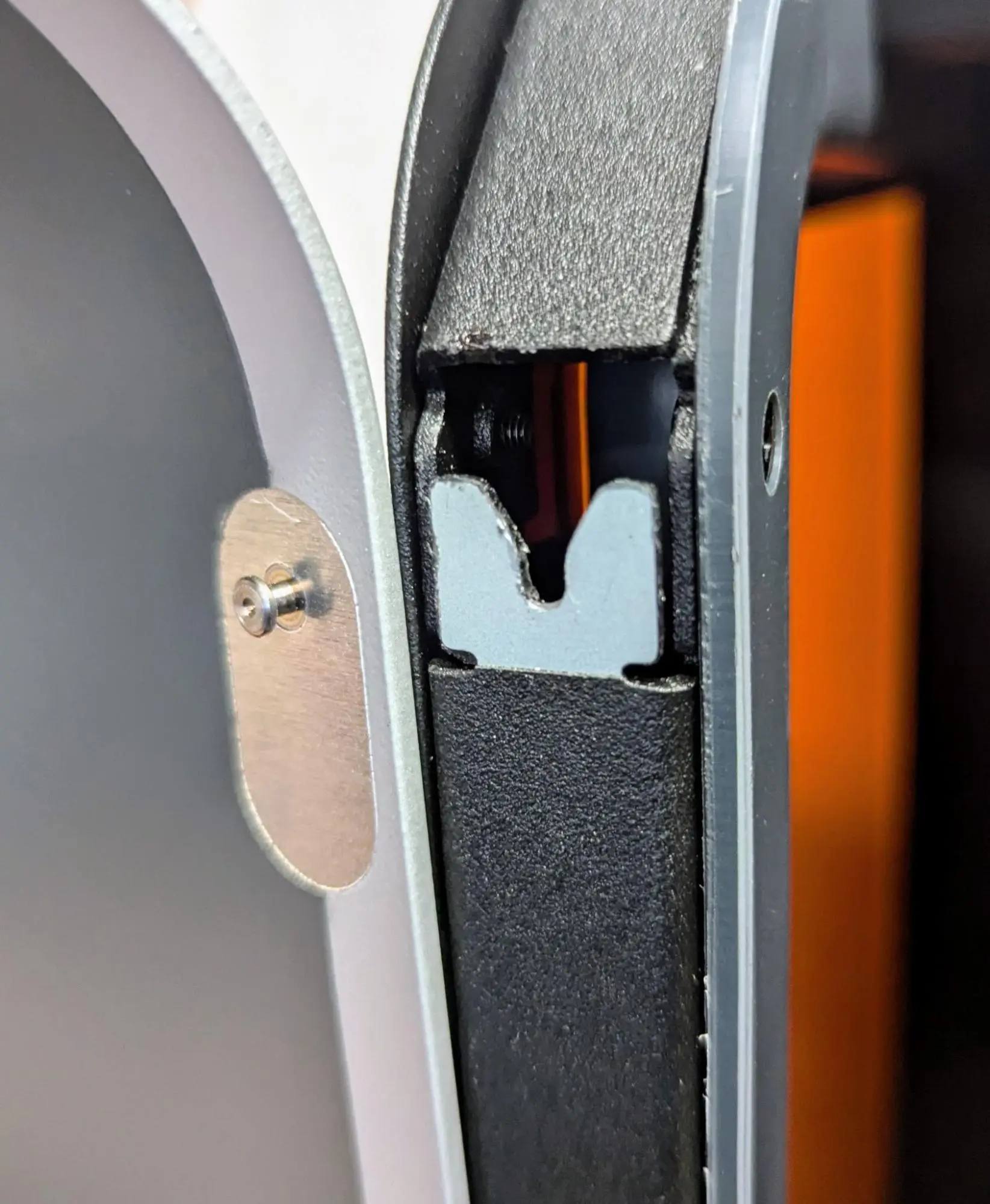
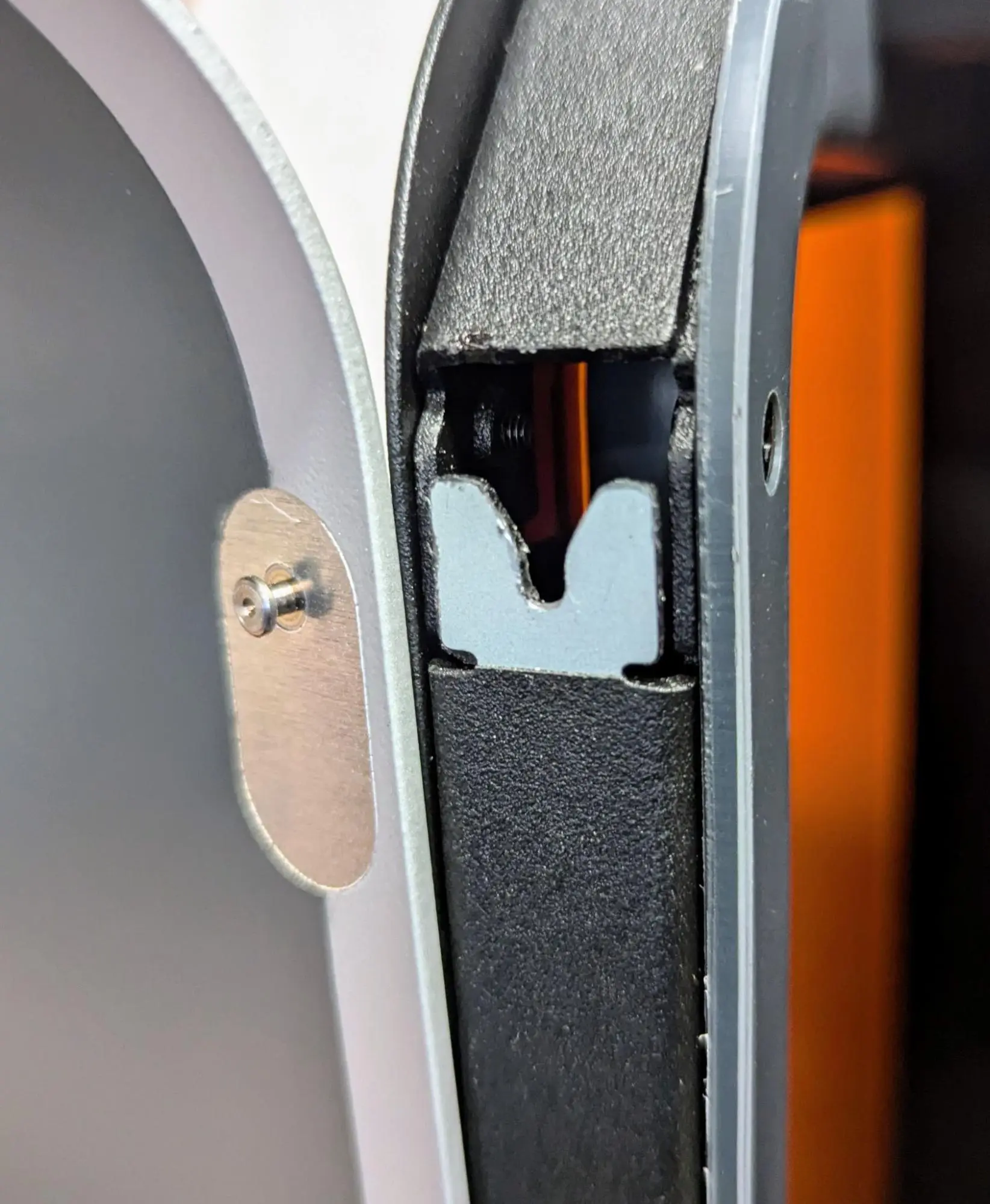
Schlüsselsteckplatzstifte, gelöst.

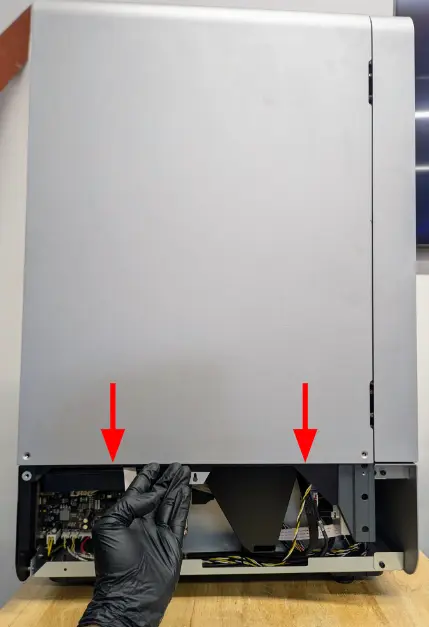
Entfernen Sie das obere linke Paneel, indem Sie es gerade nach oben schieben, um die Keilnut-Stifte zu lösen; ziehen Sie dann das Paneel vom Drucker weg. Legen Sie das Paneel beiseite.

Demontage der Kamera

Überblick: Trennen Sie die Kabel, um die Kamera aus dem Drucker zu entfernen.

Schritt 1: Flachbandkabel der Kameraplatine lokalisieren

Lokalisieren Sie die Hauptplatine auf der linken Seite des Druckers. Das Flachbandkabel der Kamera befindet sich in der Mitte der Platine.

Schritt 2: Flachbandkabel der Kamera abziehen
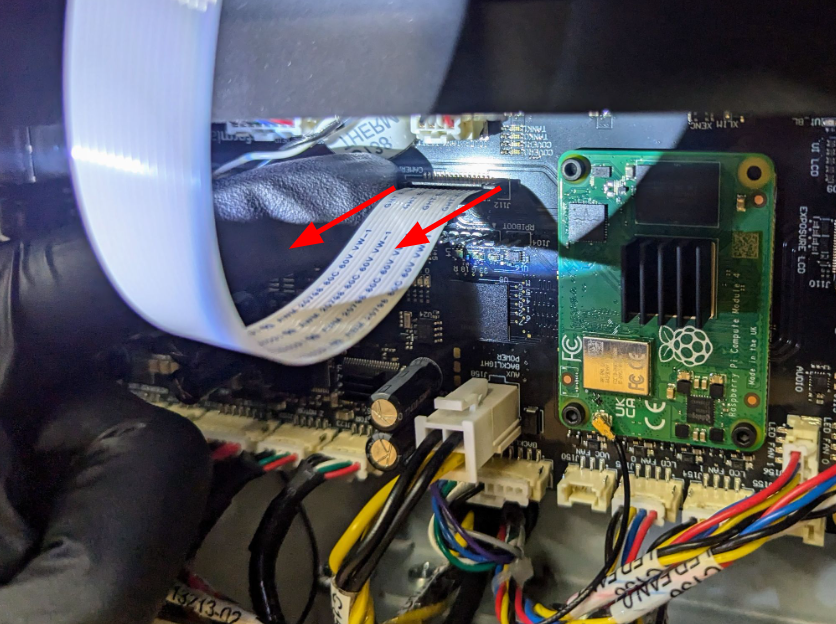
Disconnect the camera ribbon cable

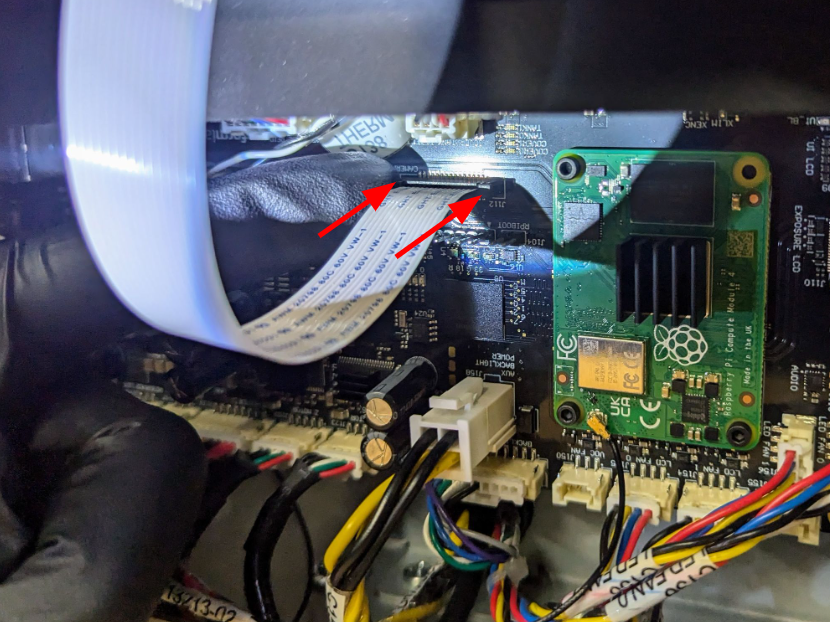
Ziehen Sie an beiden Seiten der schwarzen Lasche am Stecker, um das Flachbandkabel der Kamera zu entriegeln. Ziehen Sie das Flachbandkabel vorsichtig von der Hauptplatine ab. Seien Sie beim Abziehen des Kabels vorsichtig, um Schäden zu vermeiden. Sobald die Kunststofflasche entriegelt ist, lässt sich das Kabel leicht aus dem Steckverbinder ziehen. Ziehen Sie nicht an dem Kabel.

Schritt 3: Kameramodul lokalisieren
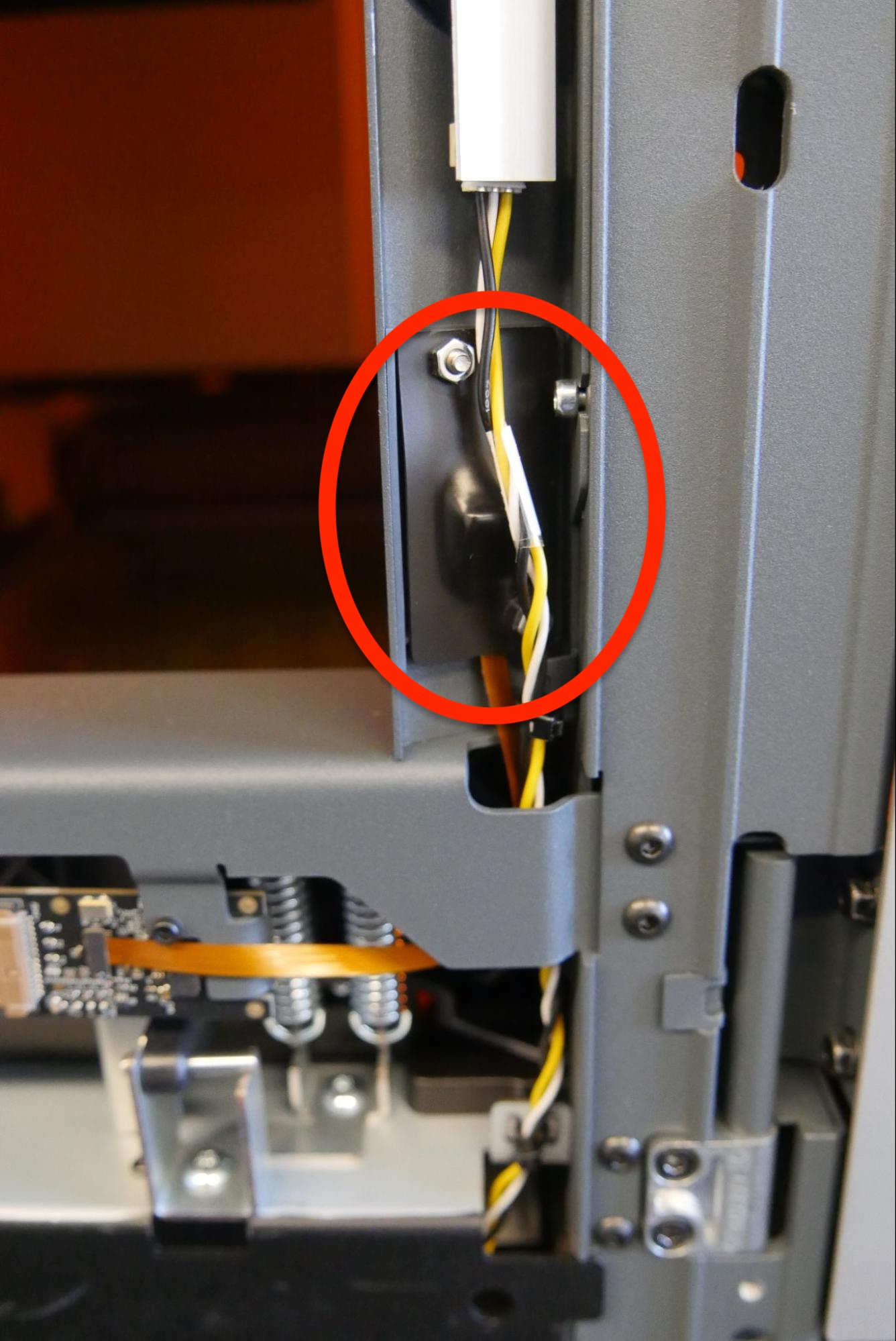
Locate the camera module

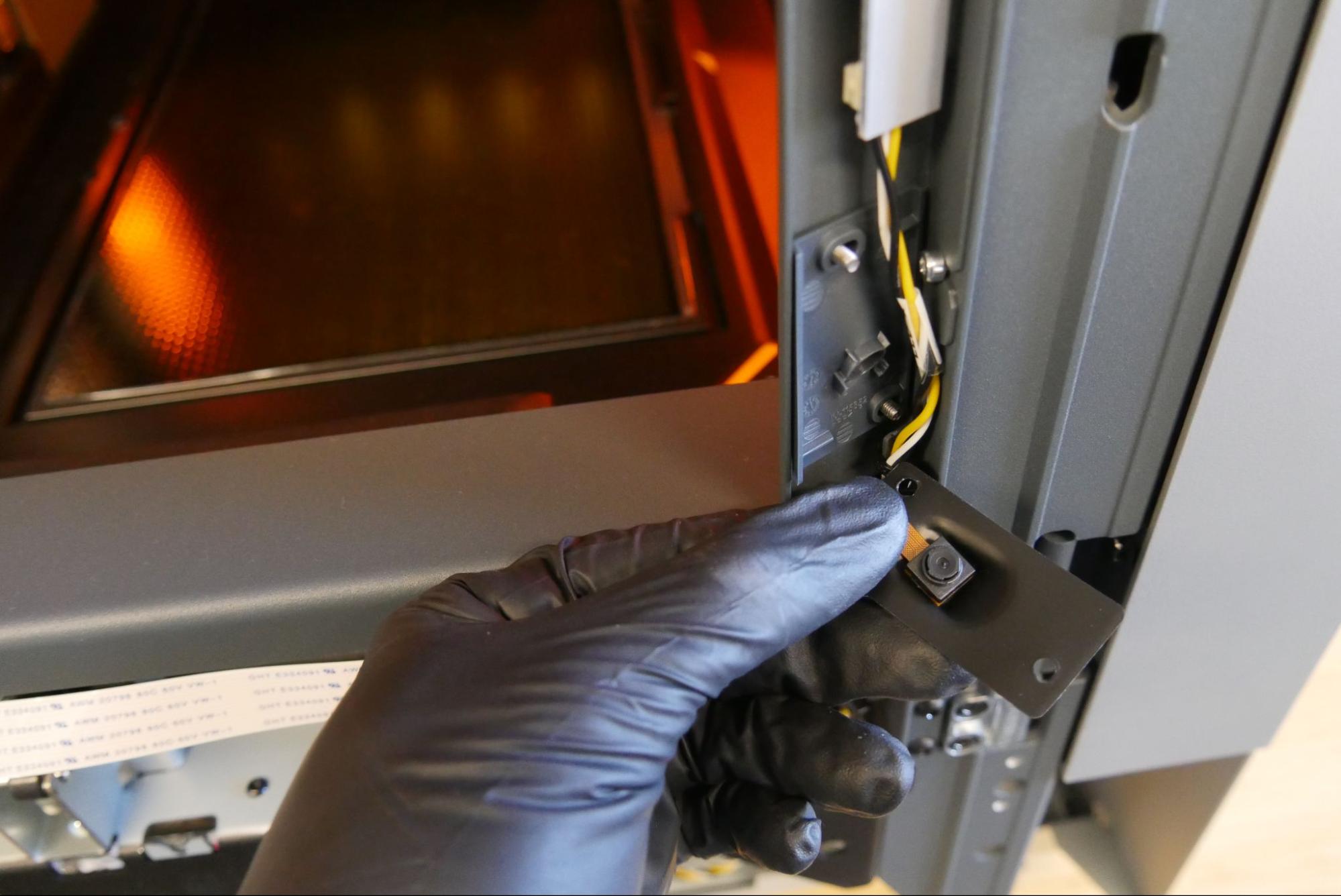
Das Kameramodul ist an der Vorderseite des Druckerrahmens auf der linken Seite montiert. Das Kameramodul besteht aus der Baugruppe, der Schutzblende und der Halterung, mit der die Baugruppe am Drucker befestigt wird.

Schritt 4: Die Muttern des Kameramoduls entfernen
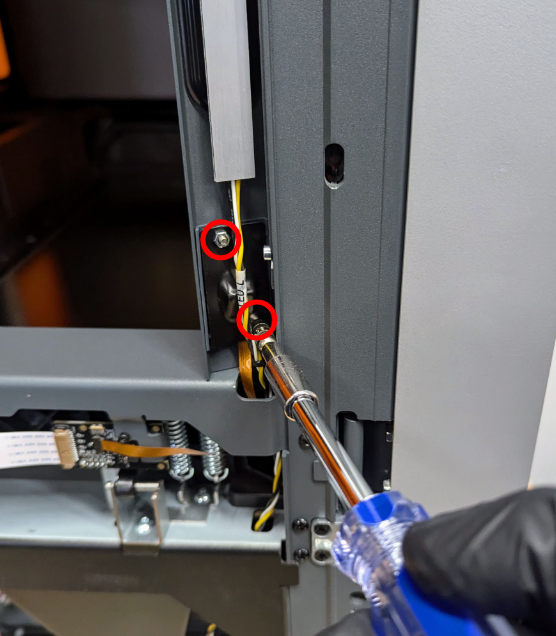
Remove the camera module

Entfernen Sie mit einem 5,5-mm-Innensechskantmutternschlüssel oder einer Spitzzange die beiden Muttern, mit denen das Kameramodul am Drucker befestigt ist. Legen Sie die Muttern beiseite.


Anmerkung:

Seien Sie beim Entfernen des Kameramoduls vorsichtig. Beim Entfernen des Kameramoduls dürfen die schwarzen und gelben Kabel nicht verdreht oder gezogen werden.

Schritt 5: Kameramodul entfernen

Remove the camera module from the threaded posts

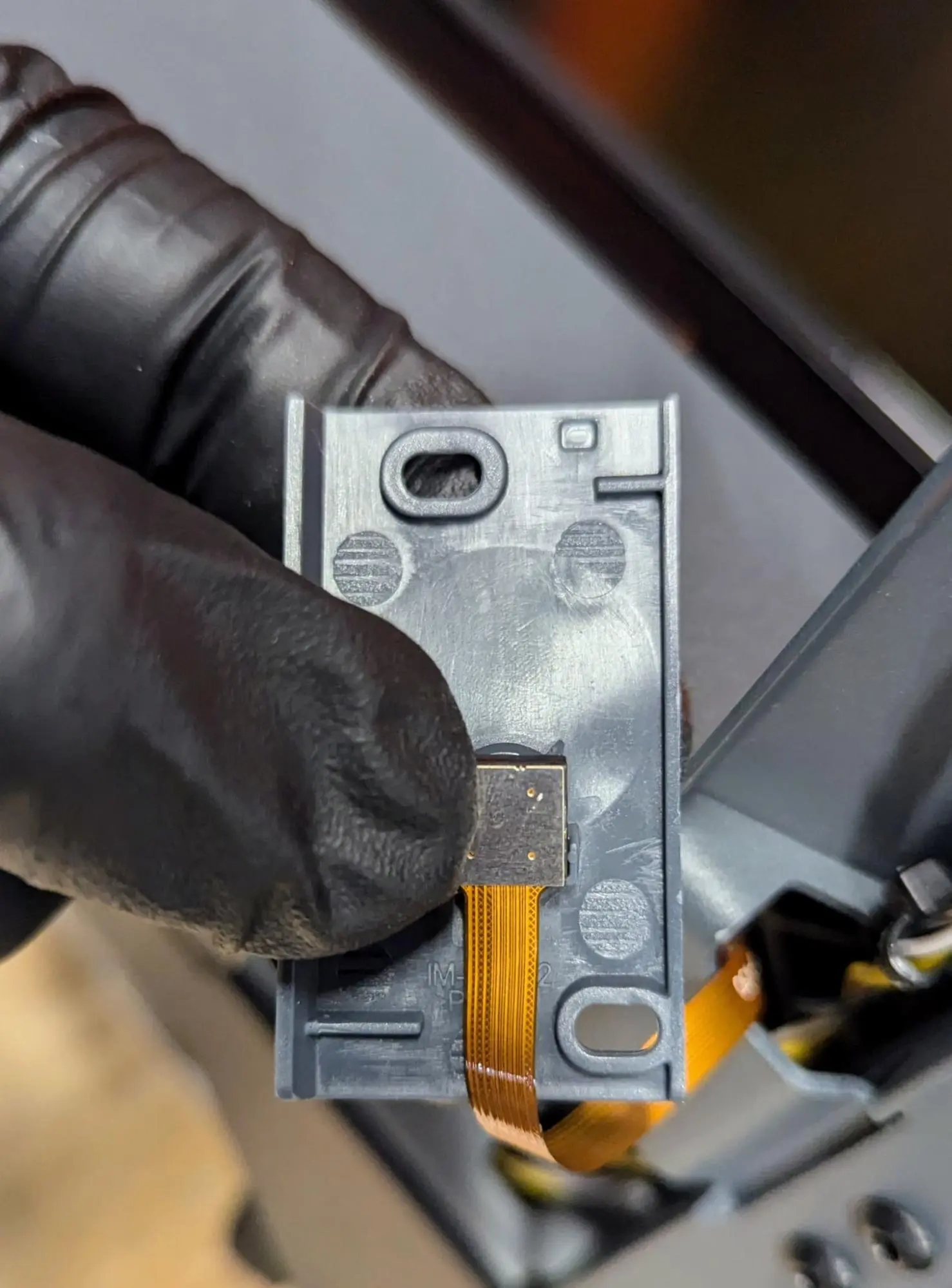
Ziehen Sie das Kameragehäuse vorsichtig von den Gewindebolzen ab. Entfernen Sie die Schutzblende und Halterung von der Baugruppe der Kamera. Legen Sie die Schutzblende und das Gehäuse beiseite.
Schritt 6: Kamera durch den Druckerrahmen führen

Thread the camera through the printer frame

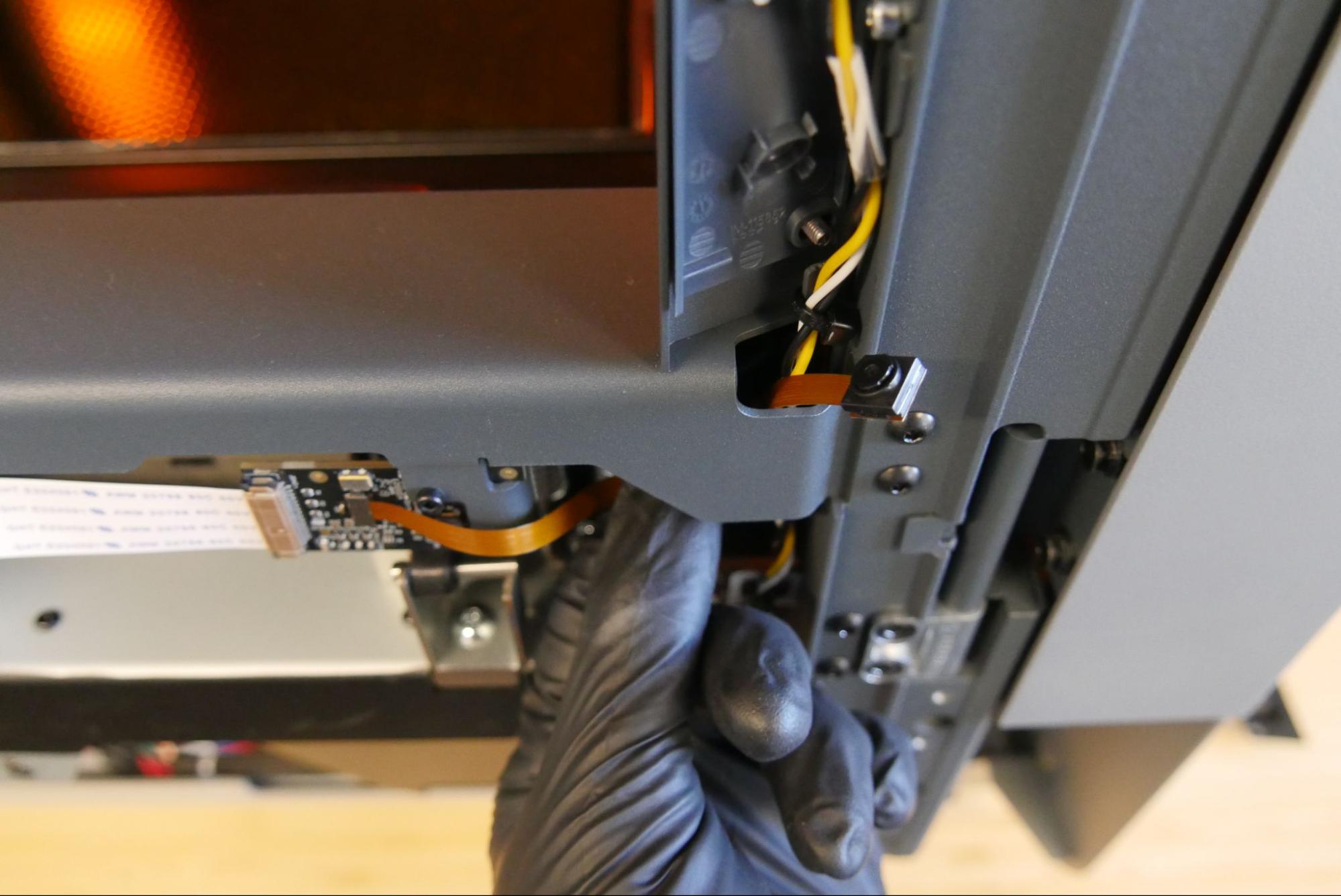
Führen Sie die Kamera vorsichtig durch den Schlitz im Druckerrahmen.

Schritt 7: Die Befestigungsschraube der Kamerabaugruppe entfernen

Remove the camera assembly retention screw

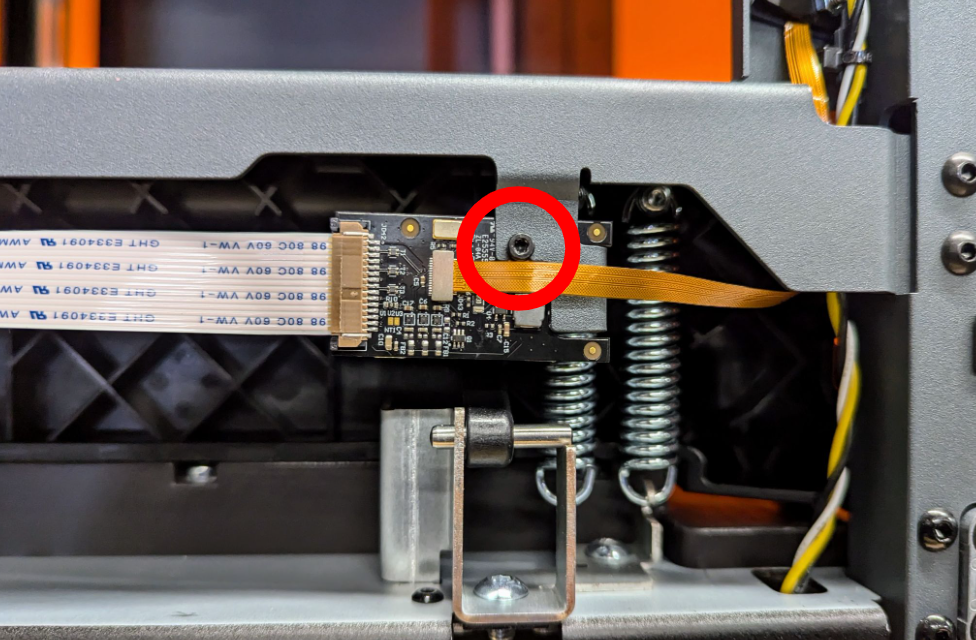
Entfernen Sie mit einem 2-mm-Innensechskantschlüssel die Schraube, mit der die Kameraplatine am Drucker befestigt ist. Entfernen Sie die Kamera, die Kameraplatine und die Kabel aus dem Drucker und entsorgen Sie sie.

Montage der Kamerabaugruppe

Überblick: Ersetzen der Kamera-Baugruppe.

Schritt 1: Das Flachbandkabel einstecken

Flachbandkabel einstecken 1
Flachbandkabel einstecken 2

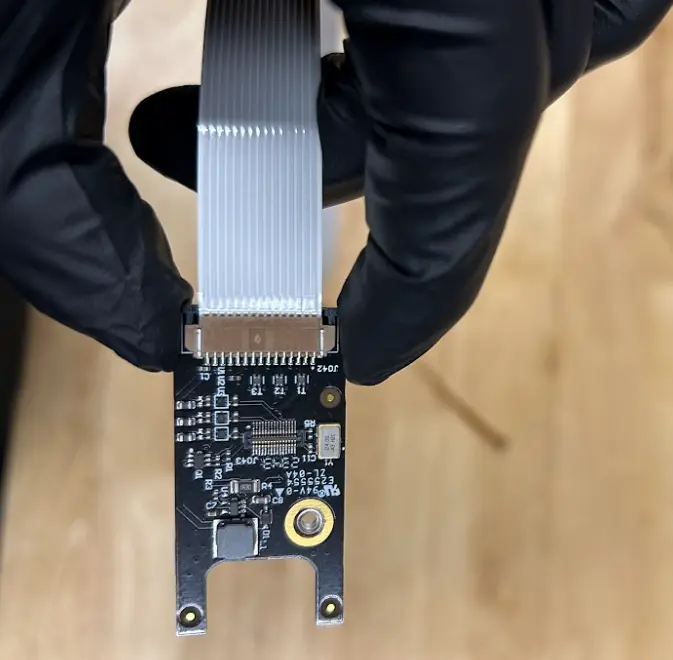
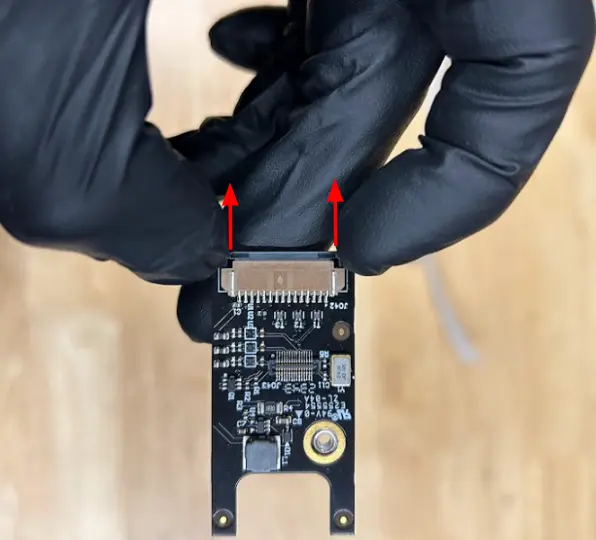
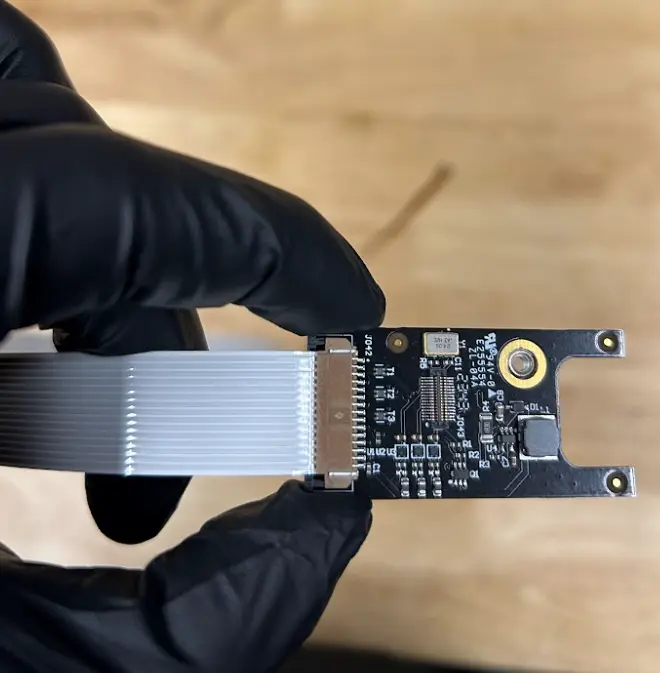
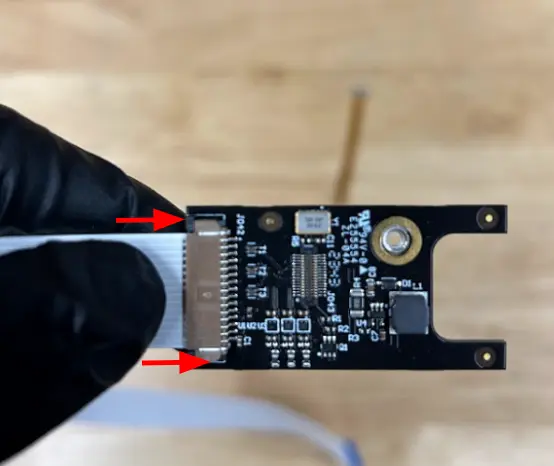
Öffnen Sie den Anschluss des Flachbandkabels, indem Sie die beiden schwarzen Laschen vom Anschluss wegziehen. Der Steckverbinder ist geöffnet, wenn Sie ein leichtes Klicken spüren oder die schwarzen Laschen frei im Spalt bewegt werden können.

Flachbandkabel einstecken 3
Flachbandkabel einstecken 4

Setzen Sie das Flachbandkabel mit der blauen Seite nach unten in den Anschluss ein. Um das Flachbandkabel zu fixieren, drücken Sie die schwarzen Laschen zu, bis Sie ein leichtes Klicken spüren.

Schritt 2: Den Kamerastecker einstecken

Align the camera cable with the connector

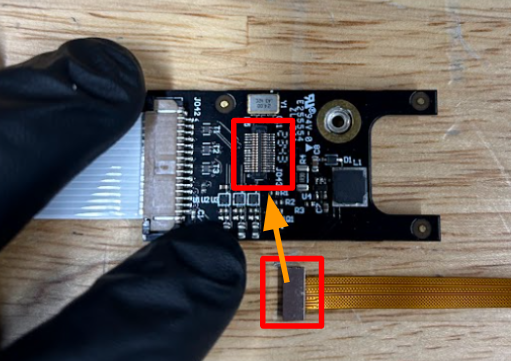
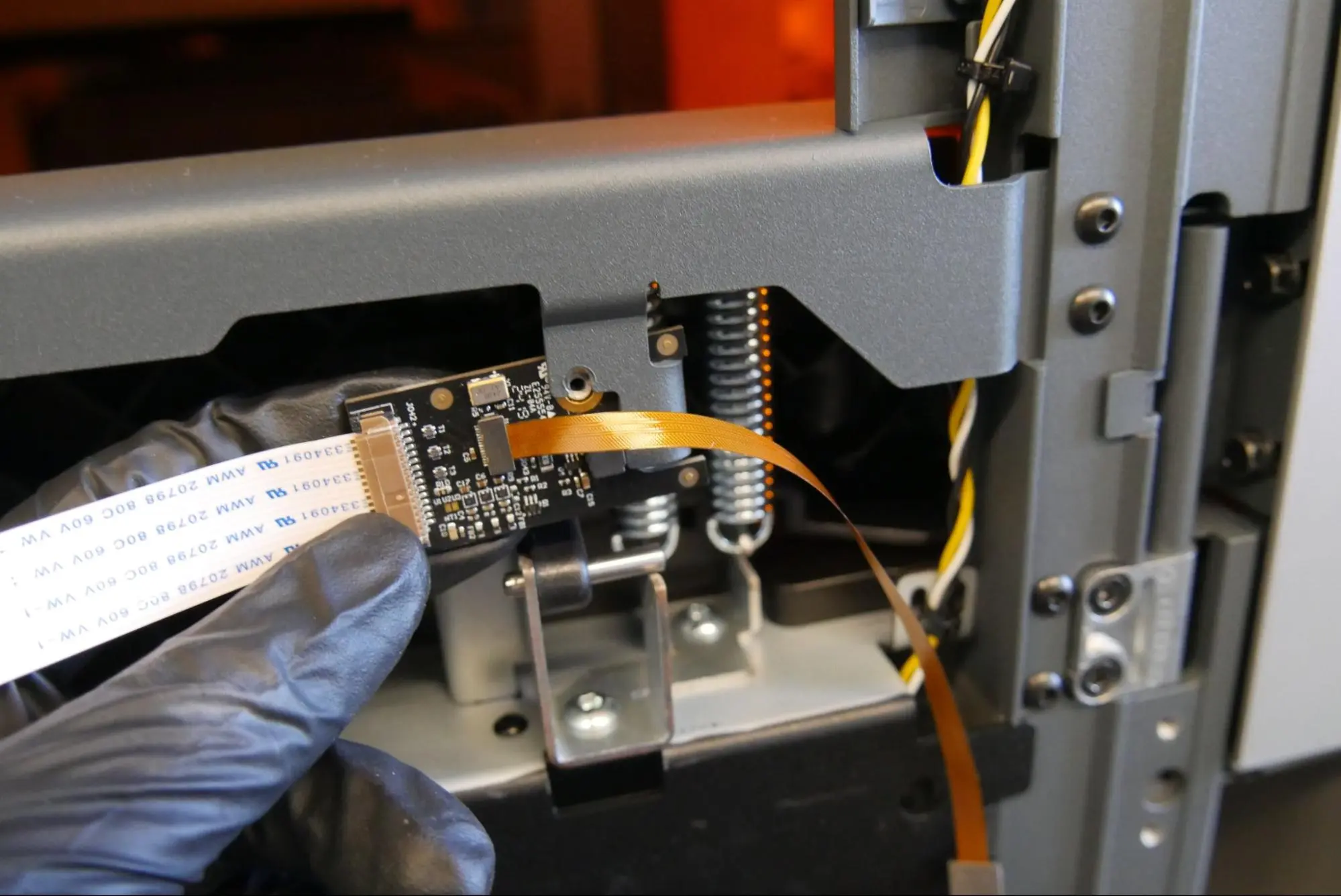
Richten Sie das Kamerakabel auf den Anschlusssteckplatz der Platine aus und drücken Sie es nach unten. Der Steckverbinder wird in die richtige Position rutschen.

Drücken Sie den Kamerastecker
Kamerastecker an seinem Platz

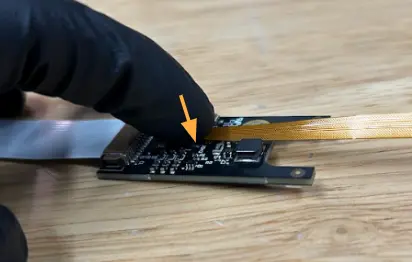
Drücken Sie den Steckverbinder runter, bis er einrastet. Die Kamera sollte fest sitzen und sich beim Biegen des Kamerakabels nicht bewegen.

Installieren der Kamera

Überblick: Ersetzen Sie die Kamera am Drucker.

Schritt 1: Die Kameraplatine installieren

Positionieren Sie das Schraubenloch in der Kameraplatine so, dass es mit dem Spalt in der Halterung am Drucker fluchtet.
Installieren Sie die Kameraplatine.

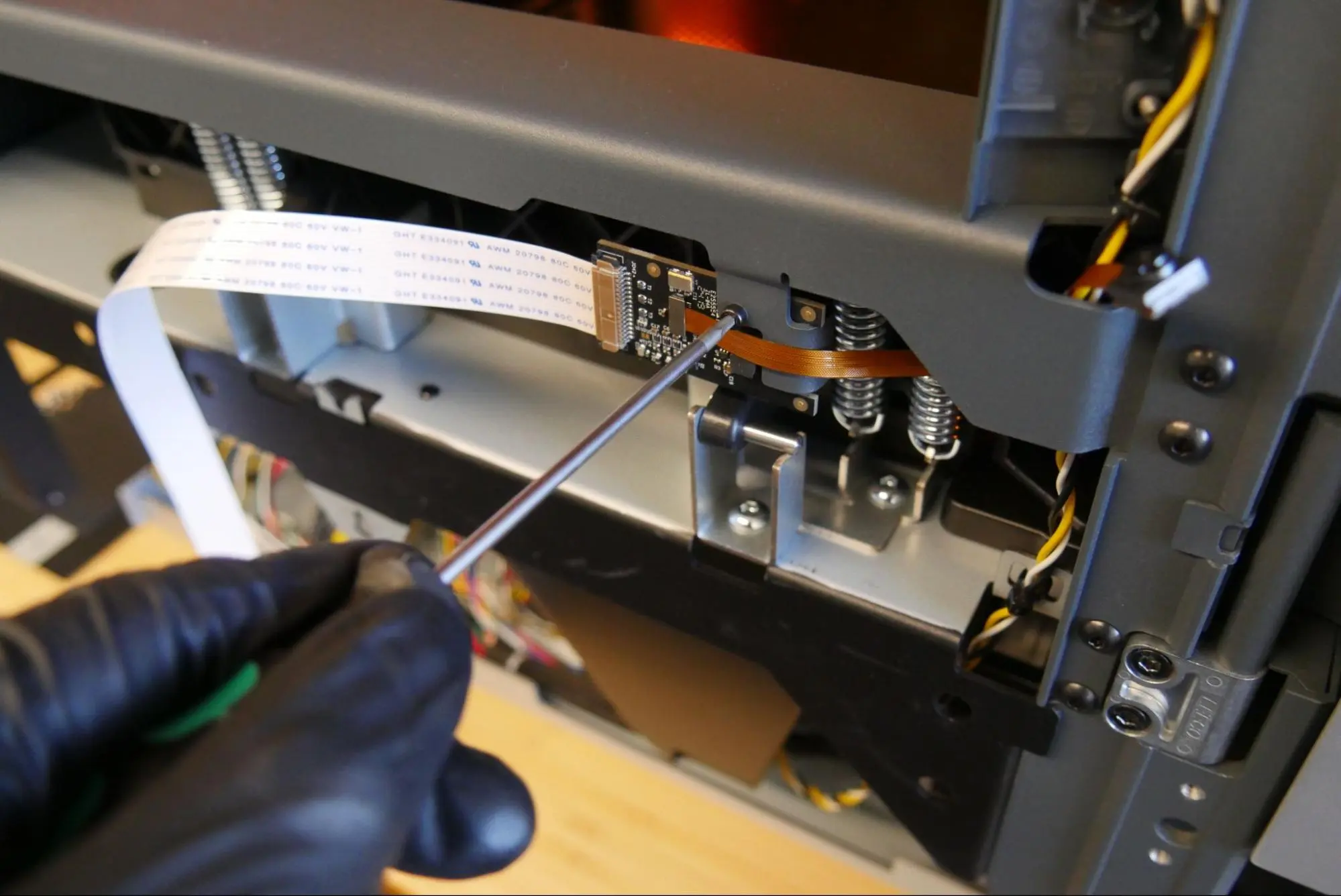
Positionieren Sie das Schraubenloch in der Kameraplatine so, dass es mit dem Spalt in der Halterung am Drucker fluchtet. Befestigen Sie die Schraube, mit der die Kameraplatine am Drucker befestigt ist, mit einem 2-mm-Innensechskantschlüssel. Ziehen Sie die Schraube an, bis sie fest sitzt.

Schritt 2: Kamerakabel durchfädeln

Thread the camera cable

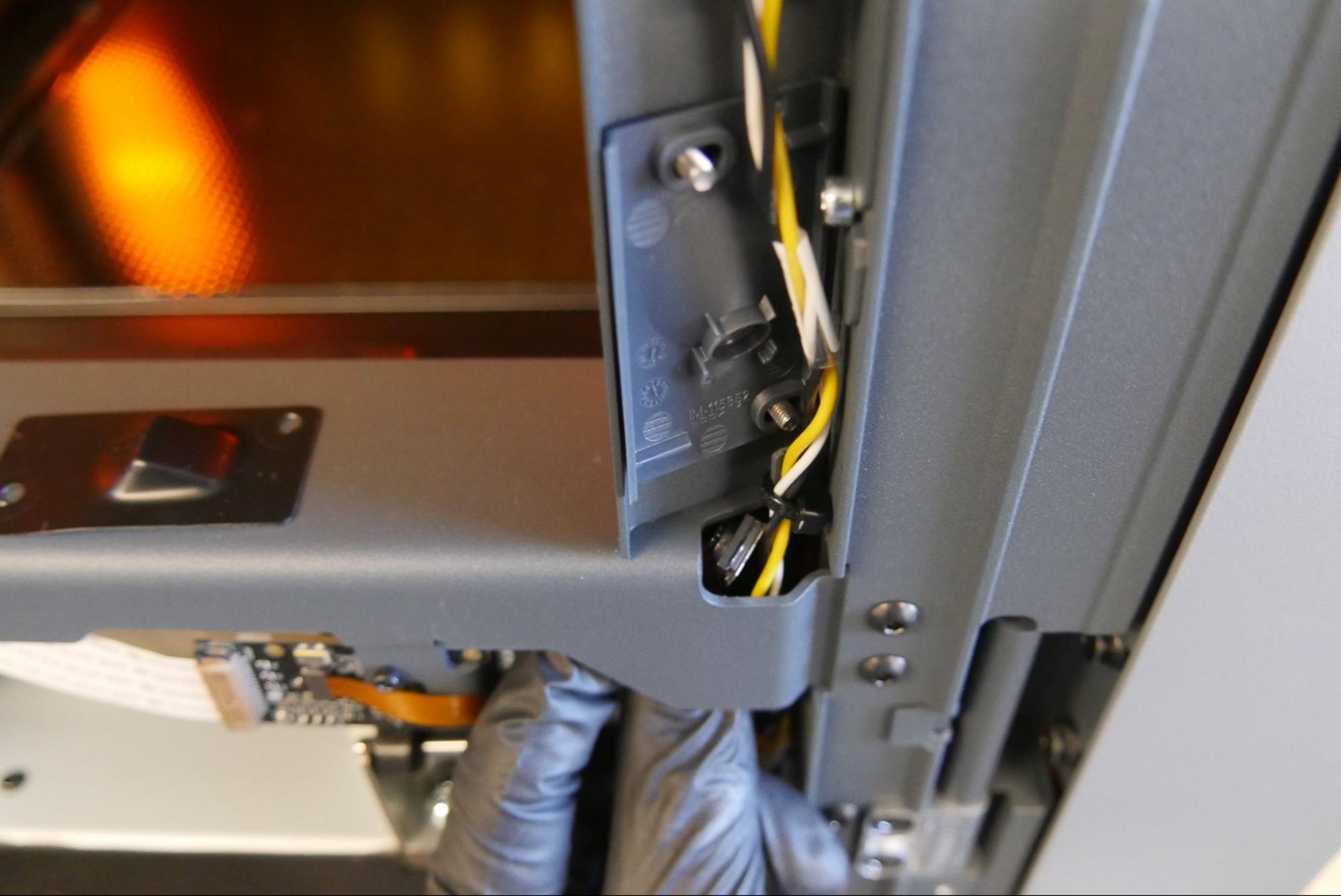
Fädeln Sie die Kamera durch den Schlitz im Druckerrahmen und achten Sie darauf, dass das Kabel nicht überdehnt wird. Platzieren Sie die Kamera auf die befestigte Halterung.

Schritt 3: Die Kameraeinheit zusammenbauen

Platzieren Sie die Kamera auf die befestigte Halterung.
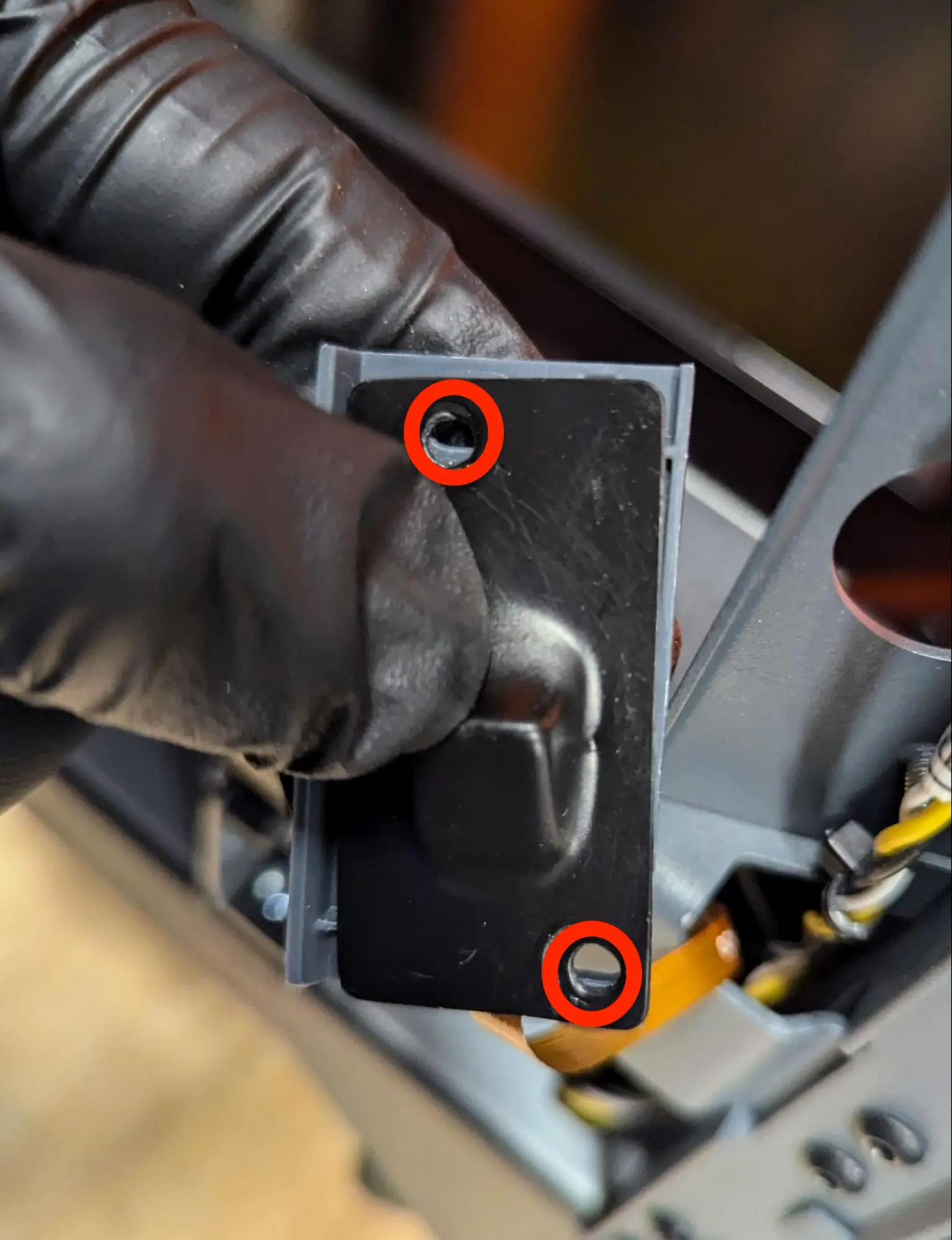
Setzen Sie die Schutzblende auf die Halterung.

Platzieren Sie die Kamera auf die befestigte Halterung. Platzieren Sie die Schutzblende so auf die Halterung, dass die Schraubenlöcher der Halterung mit den Schraubenlöchern der Schutzblende fluchten.

Schritt 4: Kamerabaugruppe positionieren

Richten Sie die Schraubenlöcher des Kameramoduls an den entsprechenden Gewindepfosten des Druckers aus.

Schritt 5: Kameramodul befestigen

Secure the camera module

Ziehen Sie die Sechskantmuttern mit einem 5,5-mm-Sechskantmutternschlüssel oder einer Spitzzange an den Gewindebolzen an, um das Kameramodul am Drucker zu befestigen. Ziehen Sie die Muttern an, bis sie fest sitzen.

Schritt 6: Flachbandkabel der Kameraplatine durchfädeln

Thread the camera board ribbon cable

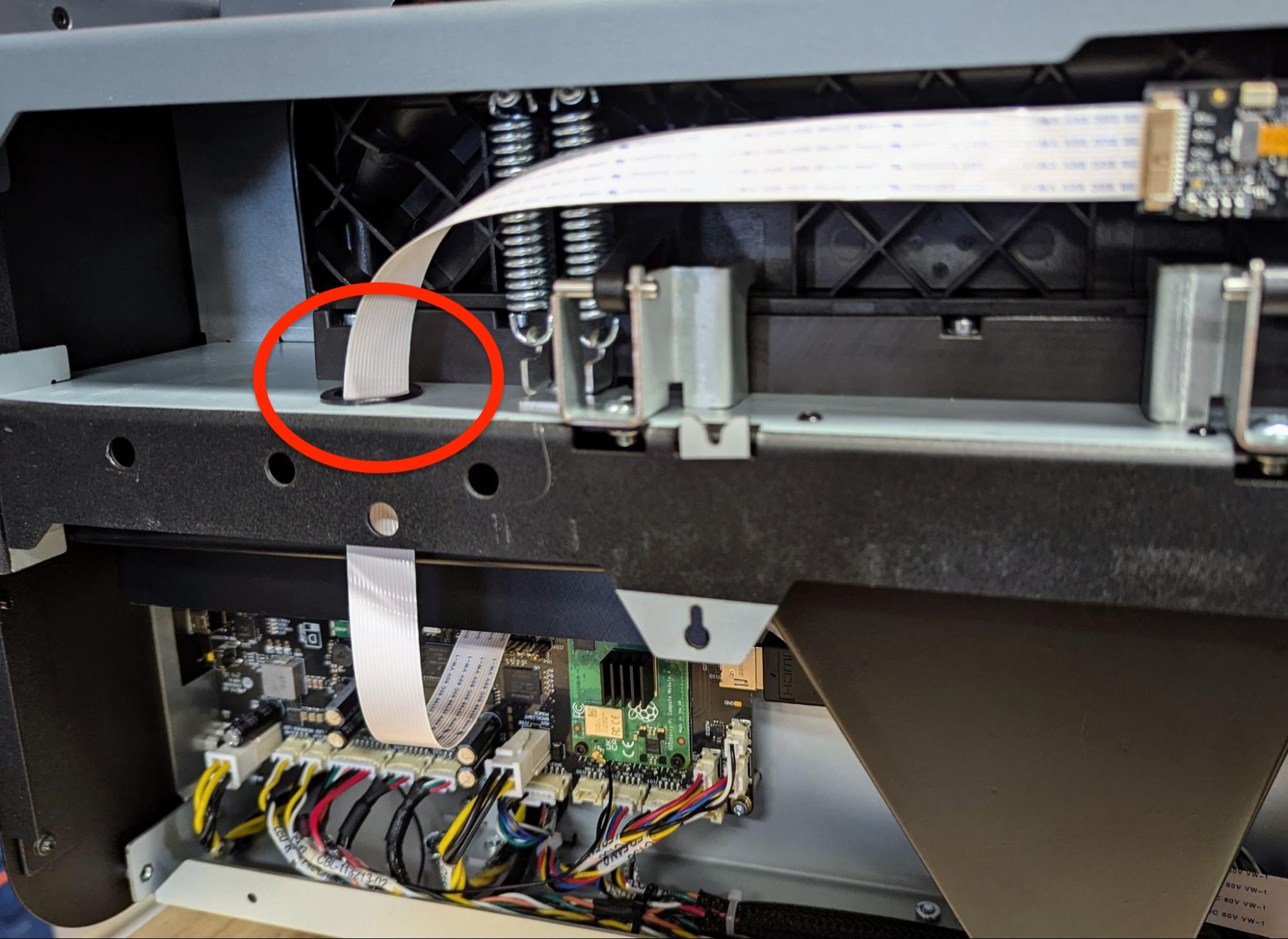
Schieben Sie das Flachbandkabel der Kameraplatine durch den Schlitz über der Hauptplatine. Knicken Sie das Flachbandkabel nicht und verheddern Sie es nicht.

Schritt 7: Flachbandkabel der Kameraplatine an die Hauptplatine anschließen

Slide the camera board ribbon cable into the connector.

Schieben Sie das Kabel mit der blauen Seite nach unten in den Anschluss. Drücken Sie auf beide Seiten der schwarzen Lasche, um das Kabel zu fixieren.

Wiedereinbau der linken Seitenpaneele

Überblick: Nach dem Einbau des Ersatzkameramoduls die linken Seitenpaneele wieder anbringen.

Schritt 1: Montieren des oberen linken Paneels

Montieren Sie das obere linke Paneel.
Prüfen Sie, ob die Stifte an der Platte mit den Schlüssellöchern im Druckerrahmen ausgerichtet sind.

Platzieren Sie das obere linke Paneel auf die Seite des Druckers. Vergewissern Sie sich, dass die Keile am Paneel auf die Nuten im Druckerrahmen ausgerichtet sind, und schieben Sie das Paneel dann gerade nach unten. Achten Sie darauf, dass die acht Schraubenlöcher am Paneel mit den entsprechenden Aussparungen im Drucker fluchten.

Schritt 2: Das obere linke Paneel befestigen

Drei obere Befestigungsschrauben des oberen linken Paneels.
Zwei untere Befestigungsschrauben des oberen linken Paneels.

Drei obere Befestigungsschrauben des oberen linken Paneels.

Zwei untere Befestigungsschrauben des oberen linken Paneels.
Drei Befestigungsschrauben für das obere linke Paneel im Inneren des Druckers.

Verwenden Sie einen 2,5-mm-Innensechskantschlüssel, um die acht Paneel-Halteschrauben (links) zu montieren, mit denen das obere linke Paneel am Drucker befestigt wird. Ziehen Sie die Schrauben an, bis sie fest sitzen.

Schritt 3: Untere linke Platte montieren und befestigen

Mount and secure the lower left panel.

Richten Sie die Schraubenlöcher in der unteren linken Platte auf die im Druckerrahmen aus. Drehen Sie in jedes der vier Schraubenlöcher je eine Befestigungsschraube. Ziehen Sie sie mit einem 2,5-mm-Innensechskantschlüssel an, bis sie fest sitzen.

Abschließen der Reparatur

Überblick: Nach dem Austausch des Kameramoduls den Drucker einschalten und letzte Prüfungen durchführen.

Schritt 1: Reparatur einschalten

Schließen Sie das Netzkabel an den Drucker und die Stromversorgung an. Der Drucker wird initialisiert. Überprüfen Sie, ob der Drucker normal initialisiert wird und keine Fehlermeldungen anzeigt.

Schritt 2: Reparatur testen

Starten Sie einen Druck und testen Sie die Kamerafunktionen, z. B. die Zeitrafferfunktion, um zu überprüfen, ob der Austausch erfolgreich war. Wenden Sie sich an den Formlabs-Kundenservice oder Ihren autorisierten Vertriebspartner und teilen Sie die Ergebnisse des Verfahrens mit.