Erforderliches Zubehör
Bereitgestellt von Formlabs
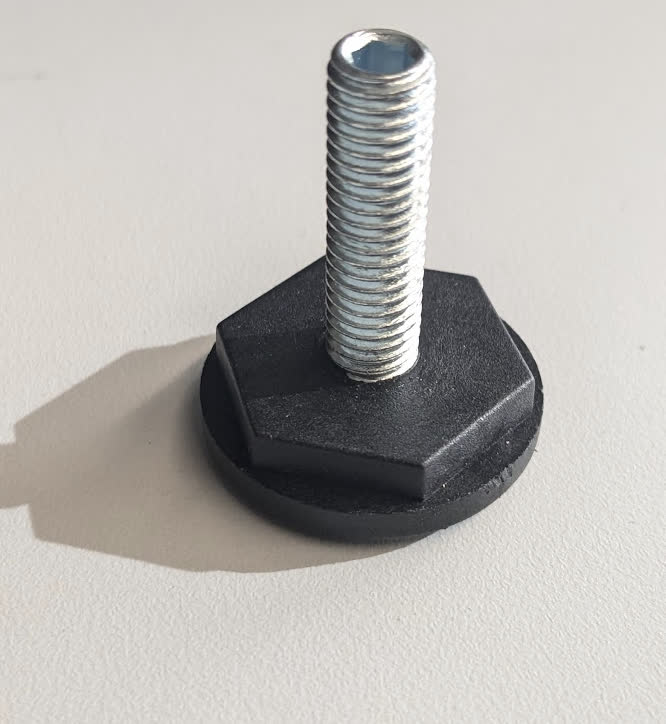
- Nivellierfüße
Drittanbieter
- Nitrilhandschuhe


Die Drucker der Generation Form 4L sind mit vier verstellbaren Füßen ausgestattet, mit denen der Drucker von der Arbeitsfläche angehoben und vor dem Drucken nivelliert werden kann. Wenn einer oder mehrere der Nivellierfüße beschädigt sind oder fehlen, lässt sich der Drucker möglicherweise nur schwer nivellieren.
Befolgen Sie diesen Leitfaden, um die Nivellierfüße eines Druckers der Generation Form 4L zu ersetzen.
Erforderliches Zubehör
Bereitgestellt von Formlabs
Drittanbieter
Geschätzte Dauer: 15 Minuten
Vorbereitung des Arbeitsbereichs
Überblick: Bereiten Sie den Drucker und einen staubfreien Arbeitsbereich für den Austausch der Nivellierfüße vor.
Schritt 1: Konstruktionsplattform entfernen
Entfernen Sie zuerst die Konstruktionsplattform, um ein Abtropfen von Harz auf die Light Processing Unit (LPU)
Schritt 2: Die Harzkartuschen entfernen
Entfernen Sie die Harzkartuschen und schließen Sie die Entlüftungskappen, damit kein Harz aus dem Beißventil in den Drucker tropft.
Schritt 3: Harztank und Mischer entfernen und aufbewahren
Entriegeln Sie den Mischer und den Harztank. Nehmen Sie den Harztank heraus und verschließen Sie ihn mit seinem Deckel. Stellen Sie den Tank auf einer sauberen, ebenen Fläche ab.
Hinweis:
Tragen Sie Handschuhe, und halten Sie den Harztank an den Tankgriffen auf beiden Seiten, um Verunreinigungen oder Schäden an der Unterseite des Tanks zu vermeiden.
Schritt 4: Arbeitsbereich vorbereiten
Schaffen Sie eine freie Arbeitsfläche um Ihren Drucker. Vergewissern Sie sich, dass der Arbeitsbereich gut belüftet und frei von Staub ist.
Schritt 5: Drucker reinigen
Warnung:
Kunstharz kann Hautreizung oder allergische Hautreaktionen hervorrufen. Tragen Sie bei der Handhabung von flüssigem Kunstharz oder kunstharzbeschichteten Oberflächen stets Handschuhe. Waschen Sie Ihre Haut mit ausreichend Wasser und Seife.
Öffnen Sie die Druckerabdeckung und entfernen Sie etwaige Harzansammlungen auf der LPU und um die LPU herum mit nicht scheuernden Tüchern. Befeuchten Sie die Tücher bei Bedarf mit Isopropylalkohol, um das Harz vollständig zu entfernen.
Gefahr:
Brandgefahr. IPA ist entzündlich. Bewahren Sie Behälter geschlossen und außerhalb der Reichweite von Kindern auf.
Schritt 6: Den Drucker vom Stromnetz trennen
Schalten Sie den Netzschalter auf der Rückseite des Druckers aus. Ziehen Sie das Netzkabel vom Drucker ab.
Schritt 7: Die WLAN-Antenne entfernen
Entfernen Sie die WLAN-Antenne (falls vorhanden) von der Rückseite des Druckers. Legen Sie sie beiseite.
Ersetzen der Nivellierfüße
Überblick: Drehen Sie den Drucker so, dass er auf der Rückseite liegt, entfernen Sie die Nivellierfüße und montieren Sie die neuen Nivellierfüße.
Schritt 1: Den Drucker drehen
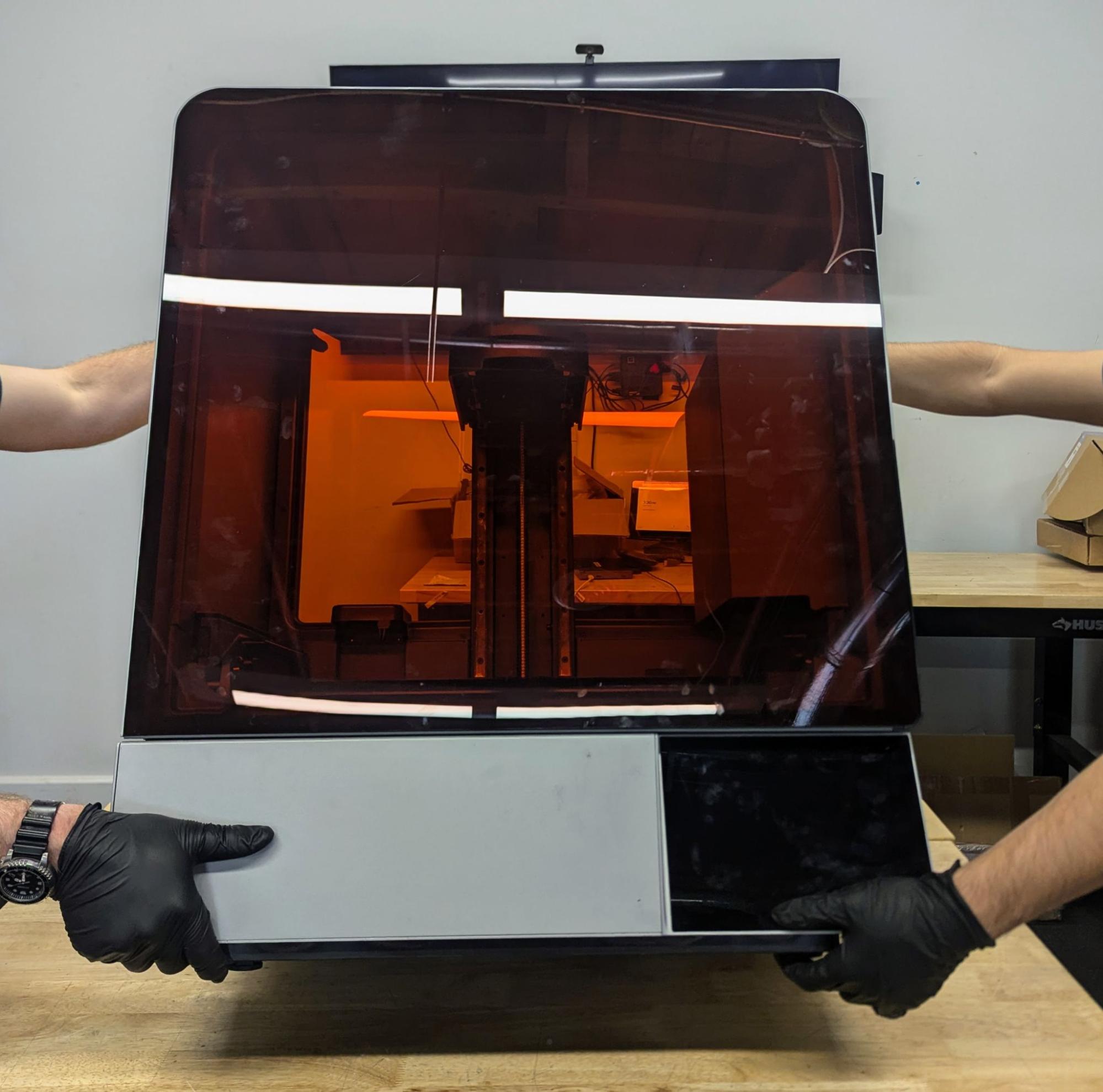
Drehen Sie den Drucker mit einer zweiten Person so, dass er flach auf dem Rücken liegt und die Unterseite zu Ihnen zeigt.
Vorsicht:
Der Form 4L ist sehr schwer. Sie müssen das Gerät mit zwei Personen anheben, um Verletzungen und Beschädigungen des Druckers vorzubeugen.
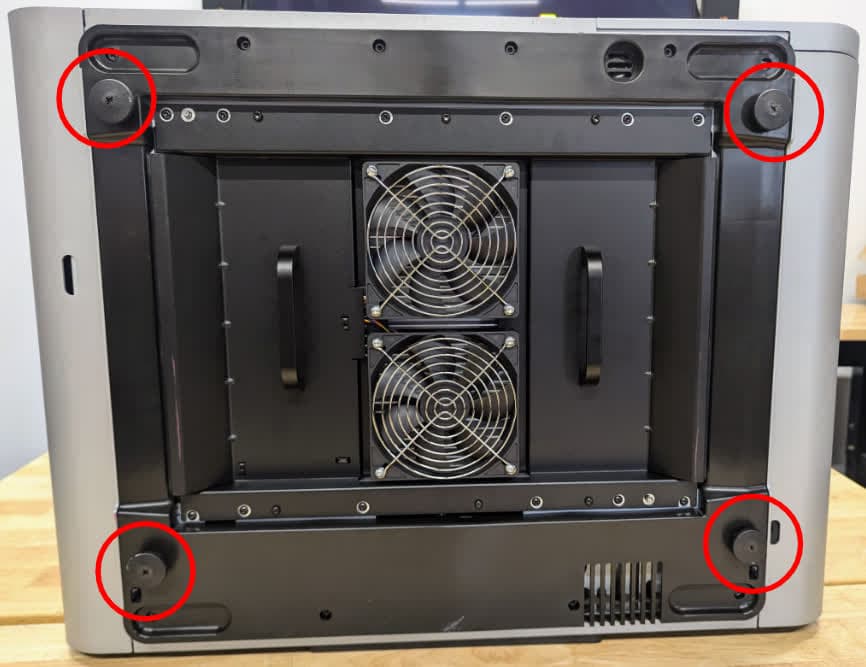
Entfernen Sie die beschädigten Nivellierfüße, indem Sie sie gegen den Uhrzeigersinn drehen, bis sie sich lösen. Legen Sie sie zur Entsorgung beiseite.
Bringen Sie die Nivellierfüße an, indem Sie sie in die Aussparungen an der Unterseite des Druckers schrauben. Drehen Sie die Ersatz-Nivellierfüße im Uhrzeigersinn, bis sie mit den anderen Nivellierfüßen etwa gleichauf sind.
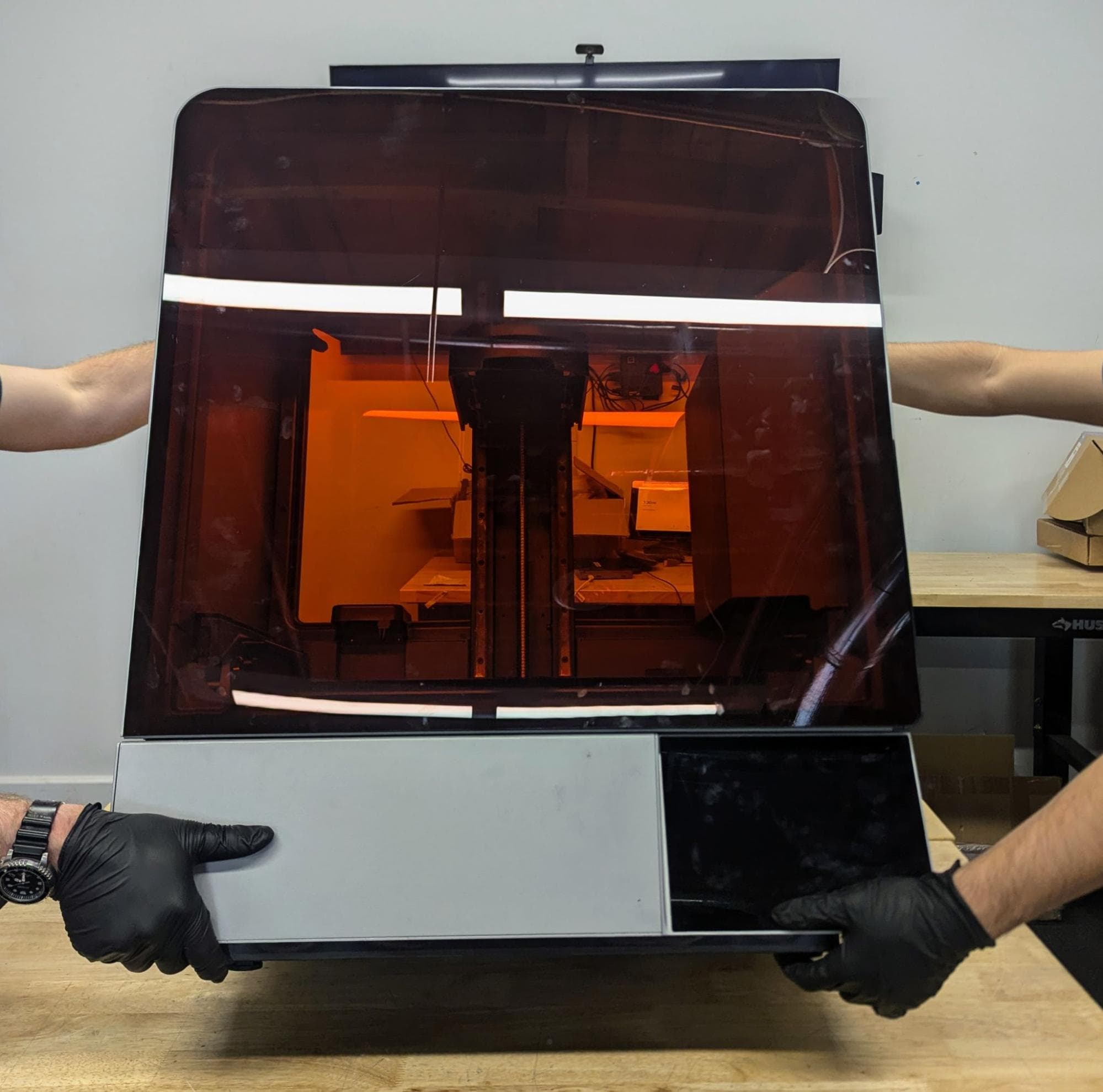
Halten Sie den Drucker zusammen mit einer zweiten Person an der unteren vorderen und oberen hinteren Ecke fest und rotieren Sie ihn auf seine Füße.
Bringen Sie die WLAN-Antenne wieder an der Rückseite des Druckers an.
Abschließen der Reparatur
Überblick: Schalten Sie den Drucker nach dem Einbau der Ersatz-Nivellierfüße ein und führen Sie letzte Prüfungen durch.
Schritt 1: Drucker einschalten
Schließen Sie das Netzkabel am Drucker und am Netzteil an. Schalten Sie den Schalter an der Rückseite des Druckers ein. Der Drucker schaltet sich ein und initialisiert sich.
Schritt 2: Den Drucker nivellieren
Tippen Sie auf dem Touchscreen des Druckers auf das Zahnradsymbol. Bahn frei für das automatisierte Ecosystem von Einstellungen erscheint. Tippen Sie auf Werkzeuge > Drucker nivellieren Folgen Sie den Anweisungen auf dem Bildschirm.