WHITEPAPER
Formlabs Logo

Auswechseln der Hauptplatine des Form 4L

Auswechseln der Hauptplatine des Form 4L

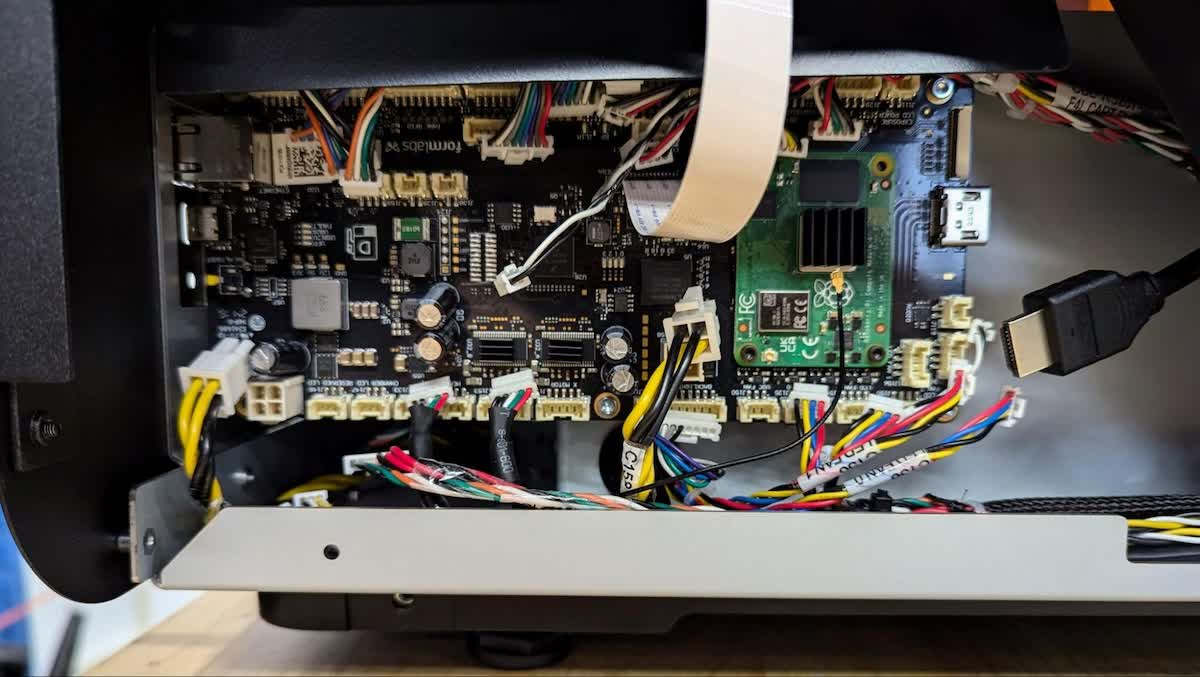
Die Hauptplatine ist das wichtigste Elektronikmodul des Form 4L und steuert die verschiedenen Subsysteme. Eine defekte Hauptplatine kann dazu führen, dass der Drucker nicht mehr richtig funktioniert.

Verwenden Sie diesen Leitfaden, um die Hauptplatine des Form 4L zu ersetzen.

f4l-replacement-mobo.jpg

Erforderliches Zubehör:

Formlabs:

  • Form-4L-Hauptplatine
  • 2,5-mm-Innensechskantschlüssel (im Werkzeugkasten des Form 4L enthalten)
  • 2-mm-Innensechskantschlüssel (im Werkzeugkasten des Form 4L enthalten)

Drittanbieter:

  • Nitrilhandschuhe
  • ESD-sichere Pinzette

Geschätzte Zeit: 30–45 Minuten

Vorbereitung des Arbeitsbereichs

Überblick: Bereiten Sie den Drucker und einen staubfreien Arbeitsbereich für den Austausch der Hauptplatine vor.

Schritt 1: Konstruktionsplattform entfernen

Entfernen Sie zuerst die Konstruktionsplattform, um zu vermeiden, dass Harz auf die Light Processing Unit (LPU) tropft.

Schritt 2: Die Harzkartuschen entfernen

Entfernen Sie die Harzkartuschen und schließen Sie die Entlüftungskappen, damit kein Harz von den Beißventilen in den Drucker tropft.

Schritt 3: Harztank und Mischer entfernen und aufbewahren

Entriegeln Sie den Mischer und den Harztank. Nehmen Sie den Harztank heraus und verschließen Sie ihn mit seinem Deckel. Stellen Sie den Tank auf einer sauberen, ebenen Fläche ab.


HINWEIS:

Tragen Sie Handschuhe, und halten Sie den Harztank an den Tankgriffen auf beiden Seiten, um Verunreinigungen oder Schäden an der Unterseite des Tanks zu vermeiden.

Schritt 4: Arbeitsbereich vorbereiten

Räumen Sie einen Arbeitsbereich um Ihren Drucker frei. Vergewissern Sie sich, dass der Arbeitsbereich gut belüftet und frei von Staub ist.

Schritt 5: Drucker ausschalten und vom Stromnetz trennen

Schalten Sie den Netzschalter auf der Rückseite des Druckers aus. Trennen Sie das Netzkabel, bevor Sie mit der Wartung fortfahren. Führen Sie niemals Wartungsmaßnahmen am Drucker durch, solange er mit der Stromversorgung verbunden ist. Warten Sie weitere fünf Minuten, nachdem Sie den Drucker von der Stromversorgung getrennt haben.

Seitenpaneel entfernen

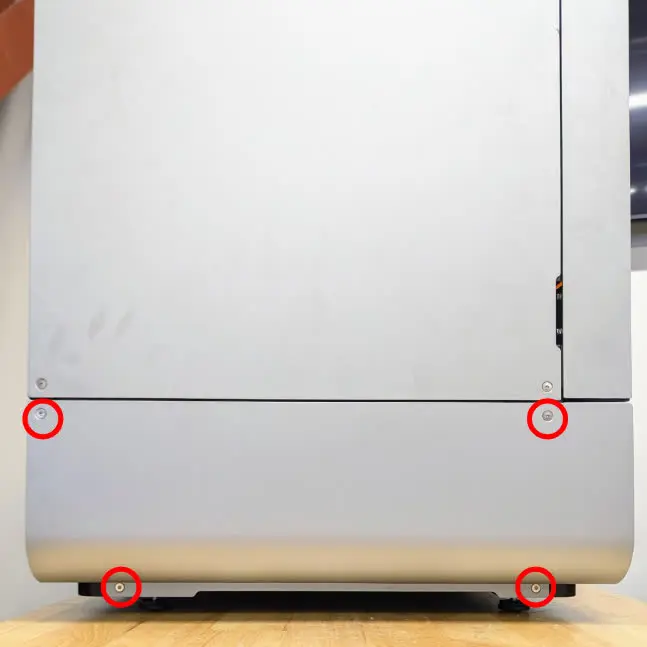
Überblick: Entfernen Sie das untere linke Seitenpaneel, um an die Hauptplatine zu gelangen.

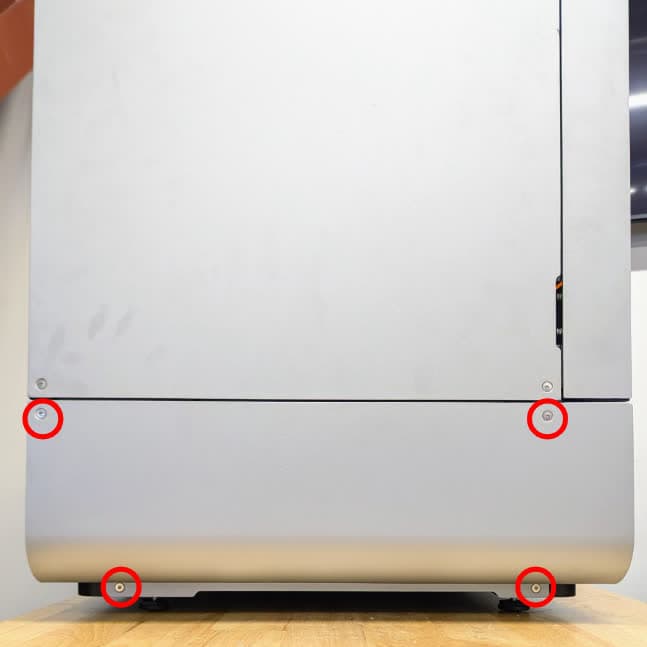
Schritt 1: Entfernen des unteren linken Paneels

Verwenden Sie einen 2,5-mm-Innensechskantschlüssel, um die vier Schrauben zu entfernen, mit denen das untere linke Paneel am Drucker befestigt ist. Legen Sie das Paneel und die Schrauben beiseite.

f4l-lower-left-panel-screws.jpg

Trennen der Kabel

Überblick: Trennen Sie alle Kabel von der Hauptplatine. Die Kabel sind in der Nähe ihrer Anschlüsse mit nummerierten Etiketten versehen.

HINWEIS:

Seien Sie beim Abziehen der Kabel vorsichtig, um Schäden zu vermeiden. Alle Kabel können mit wenig Kraftaufwand leicht entfernt werden, wenn der Stecker richtig gelöst ist. Ziehen Sie niemals an den Drähten oder Kabeln.

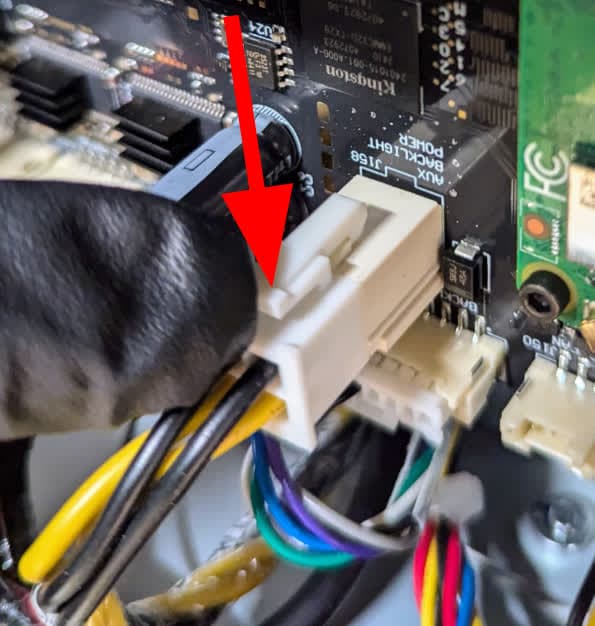
Schritt 1: Die Netzkabel abziehen

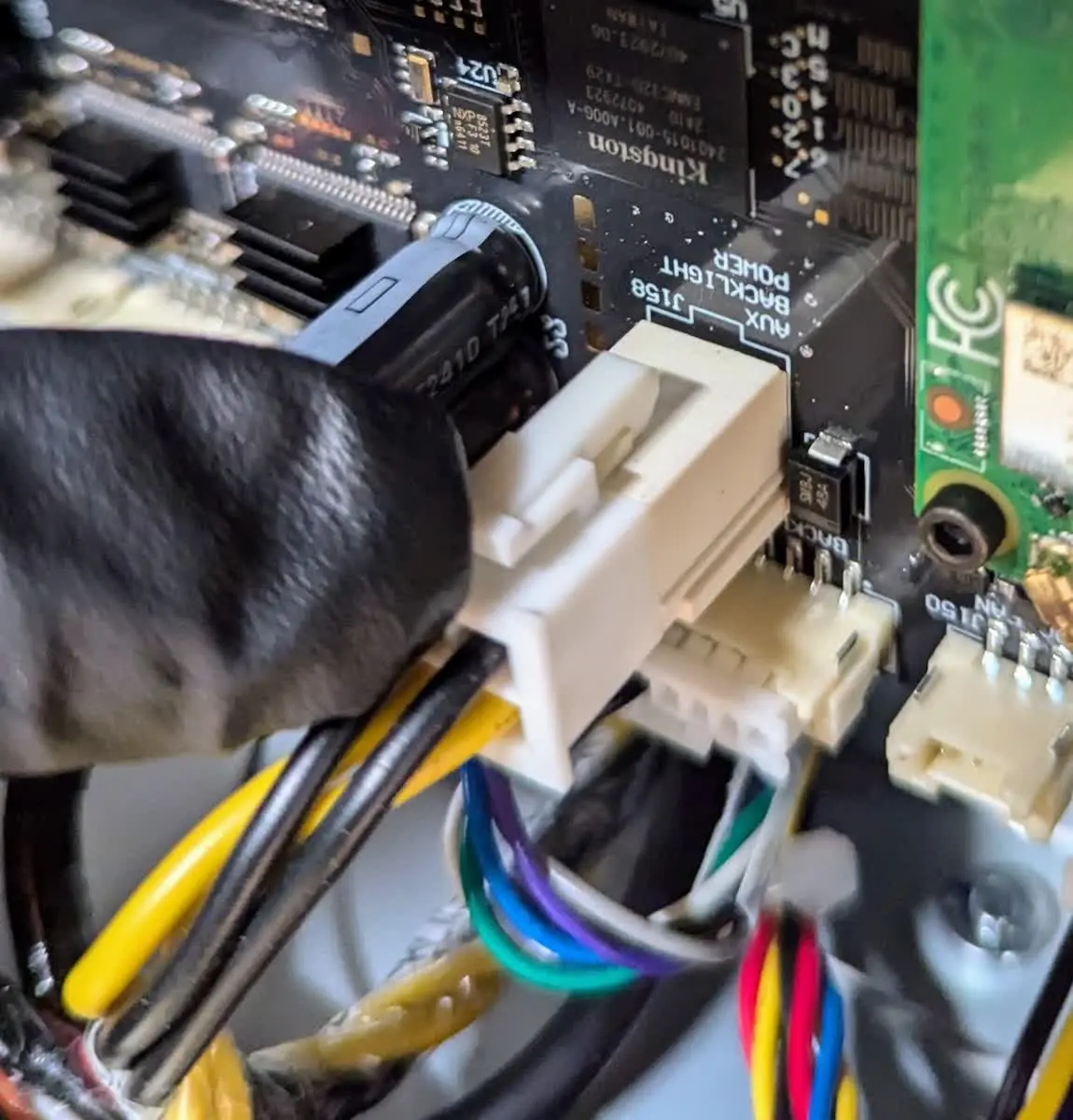
Trennen Sie den quadratischen weißen Netzstecker, indem Sie die Lasche nach unten drücken und das Kabel aus dem Stecker schieben. Achten Sie darauf, dass Sie nicht an den Drähten ziehen.

f4l-mobo-disconnect-power.jpg

Schritt 2: Motor-, Lüfter-, Beleuchtungs- und LPU-Kabel abziehen

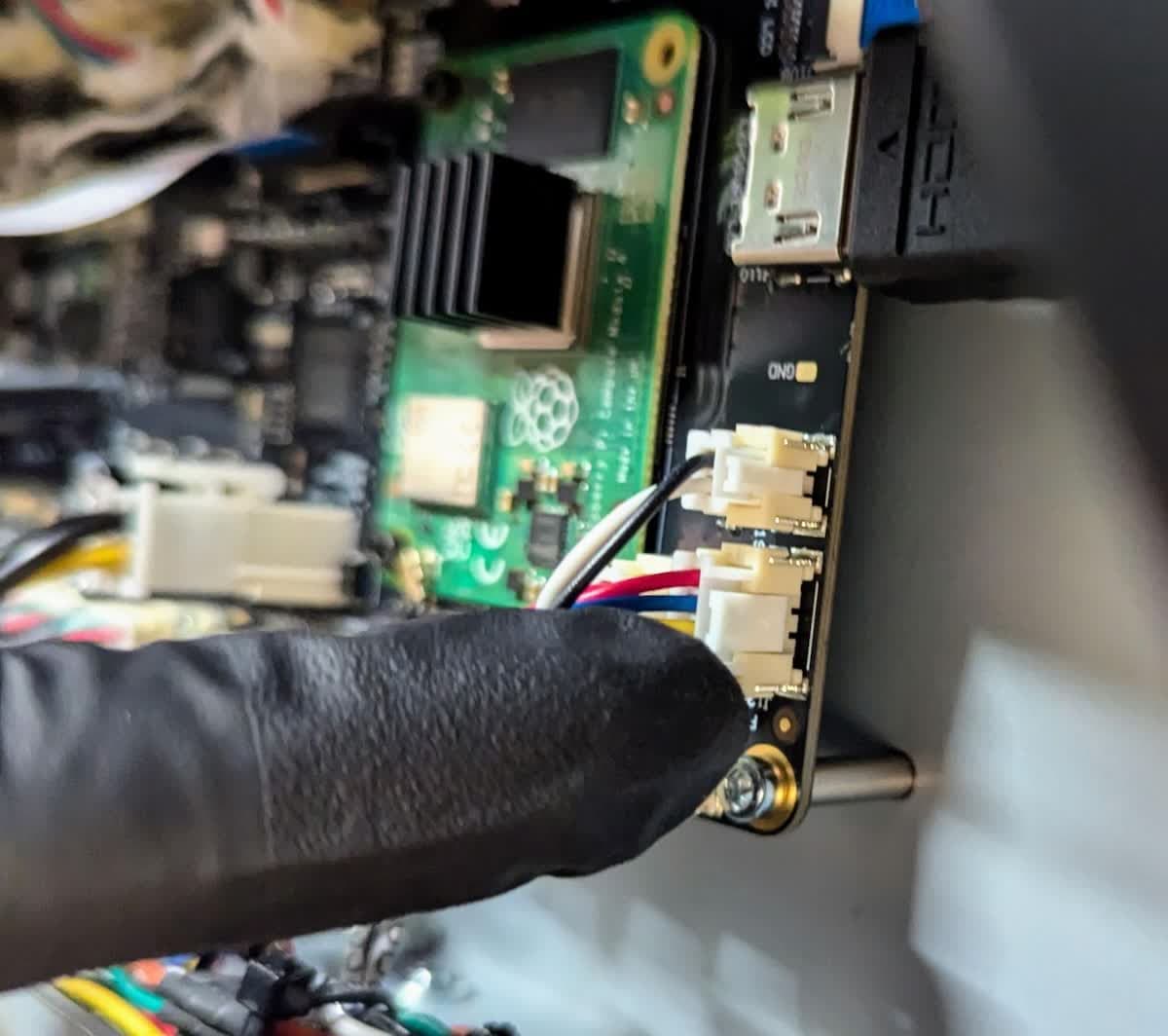
An der Peripherie der Hauptplatine befinden sich eine Reihe von rechteckigen weißen Steckverbindern. Diese Kabel sind für die Motoren, Lüfter, die Beleuchtungseinheit, die Light Processing Unit und andere Subsysteme im Drucker bestimmt. Trennen Sie diese Anschlüsse, indem Sie die Laschen drücken, um die Riegel zu lösen.

f4l-mobo-disconnect-subsystems.jpg

Schritt 3: Flachbandkabel der Kamera abziehen

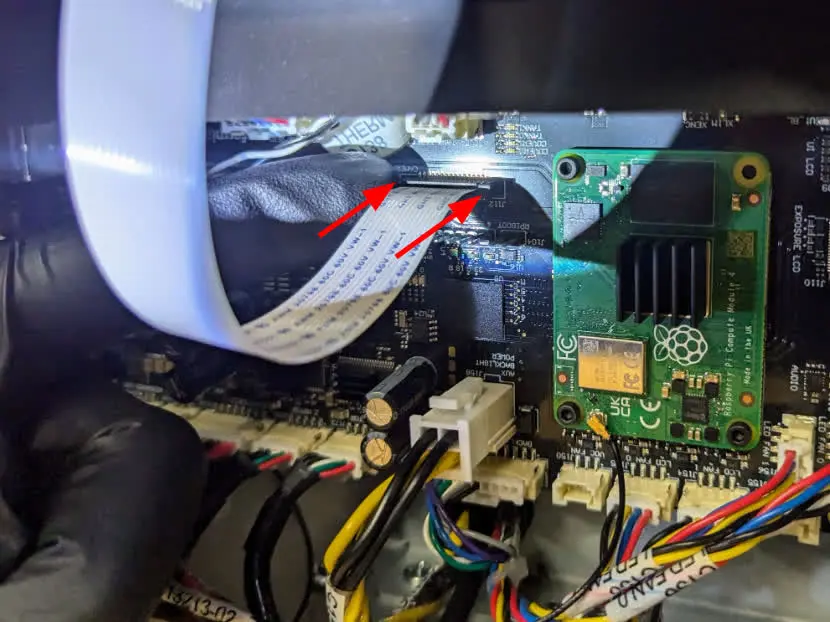
Trennen Sie das Flachbandkabel der Kamera, indem Sie an beiden Seiten der schwarzen Anschlusslasche ziehen, um das Kabel zu lösen. Ziehen Sie das Flachbandkabel aus dem Anschluss.

f4l-mobo-disconnect-camera.jpg

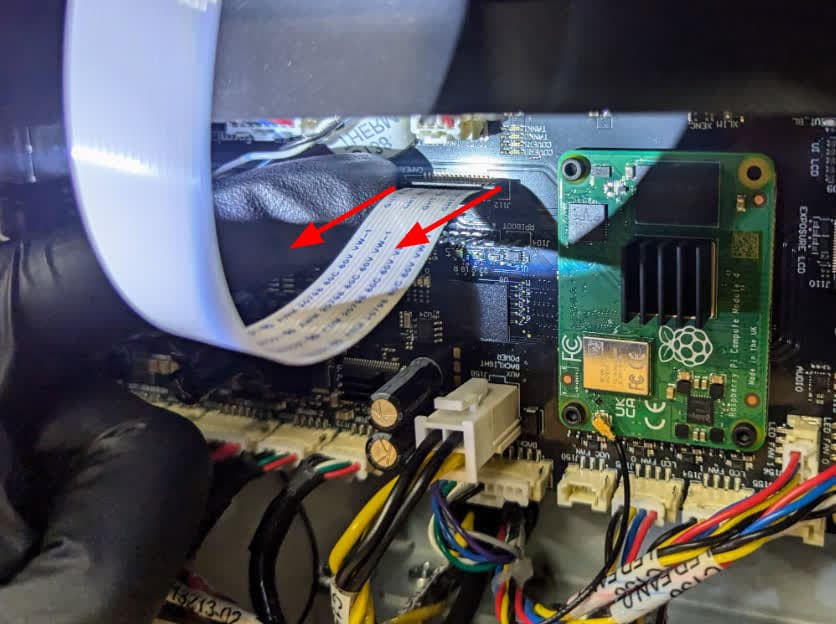
Schritt 4: Das Kabel des Touchscreens abziehen

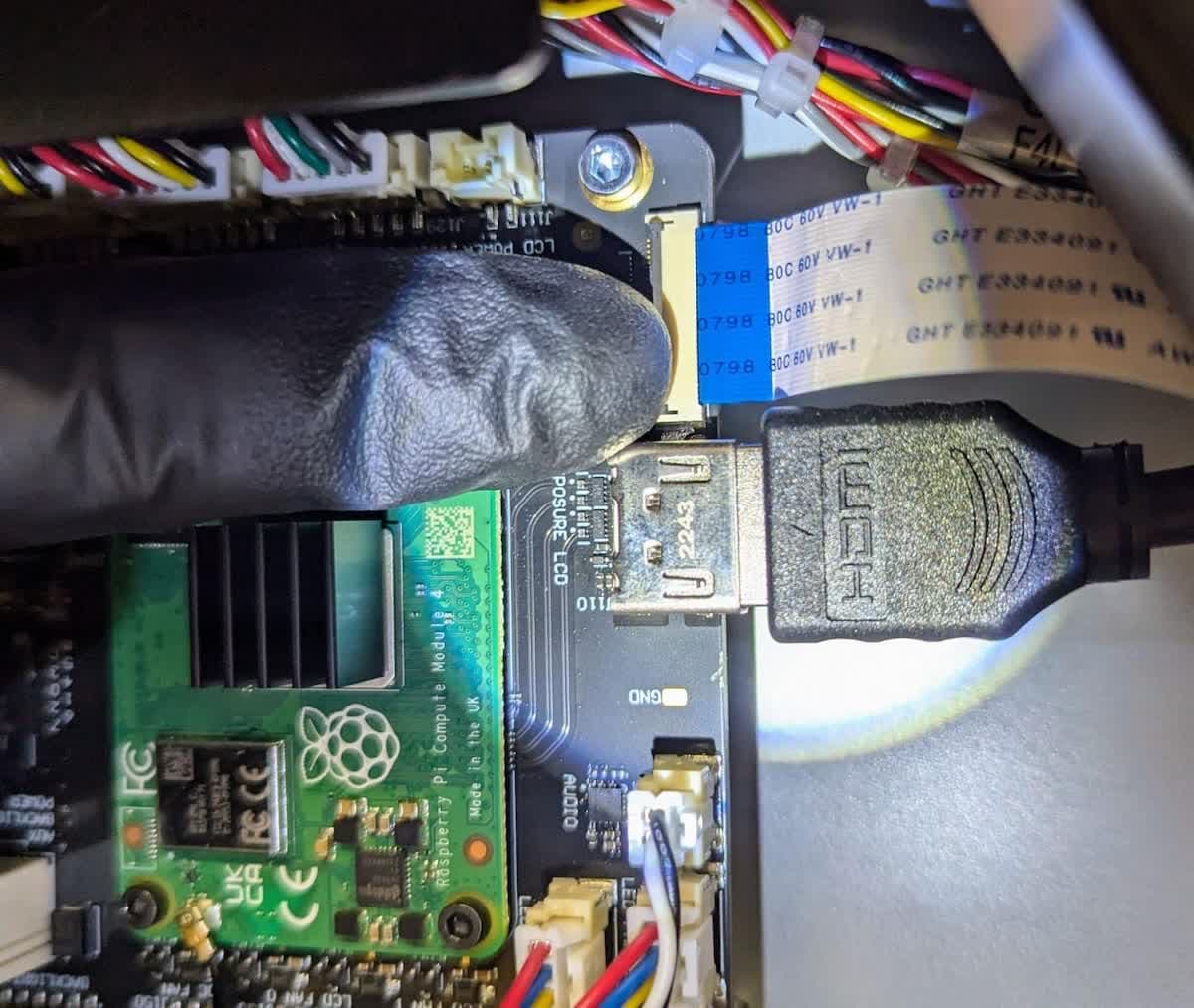
Trennen Sie das Flachbandkabel des Touchscreens, indem Sie die schwarze Lasche von der Hauptplatine wegklappen. Ziehen Sie das Flachbandkabel aus dem Anschluss.

f4l-mobo-disconnect-touchscreen.jpg

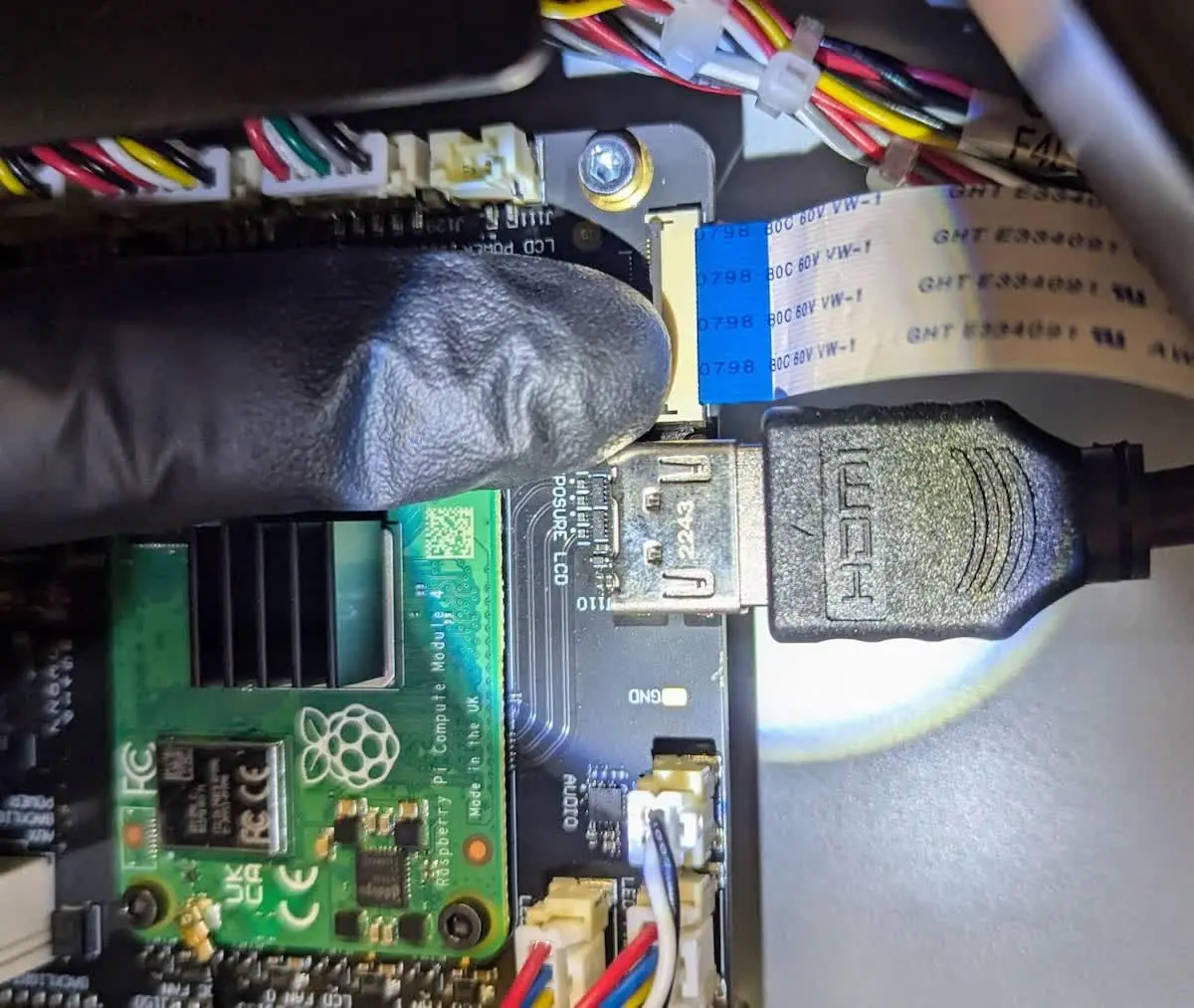
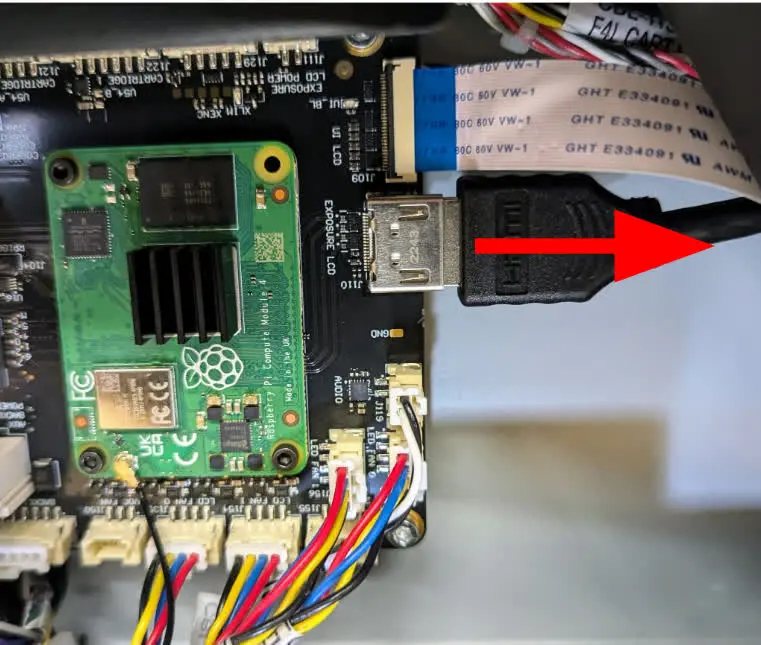
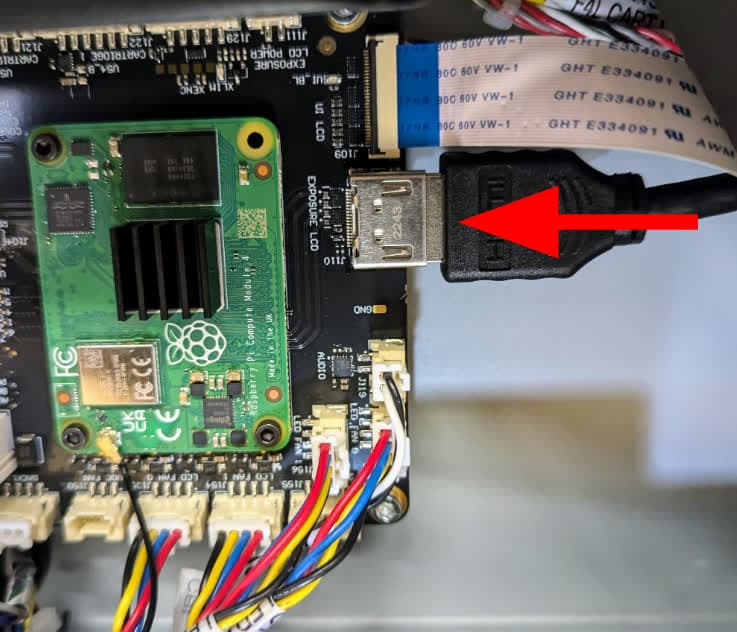
Schritt 5: HDMI-Kabel abziehen

Ziehen Sie das HDMI-Kabel von der Hauptplatine ab.

f4l-mobo-disconnect-hdmi.jpg

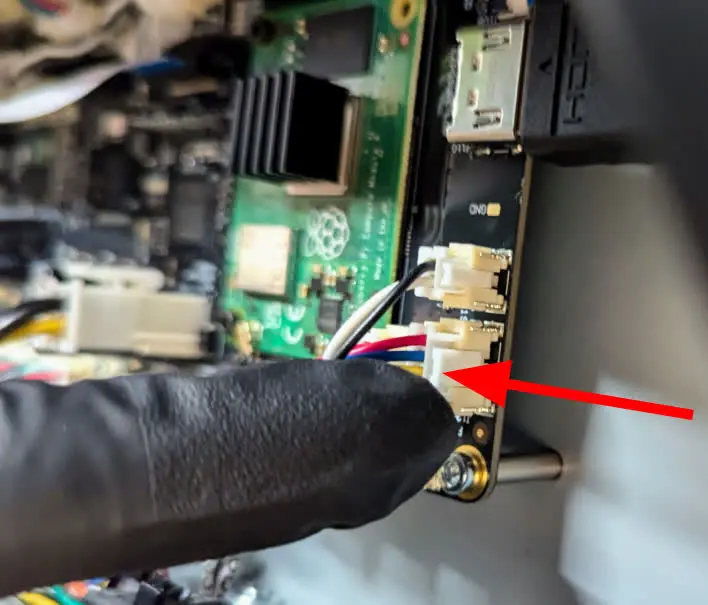
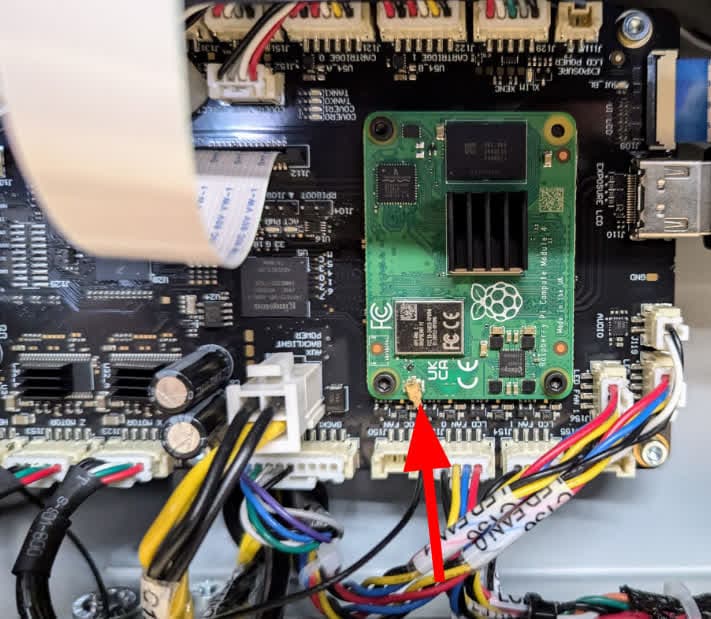
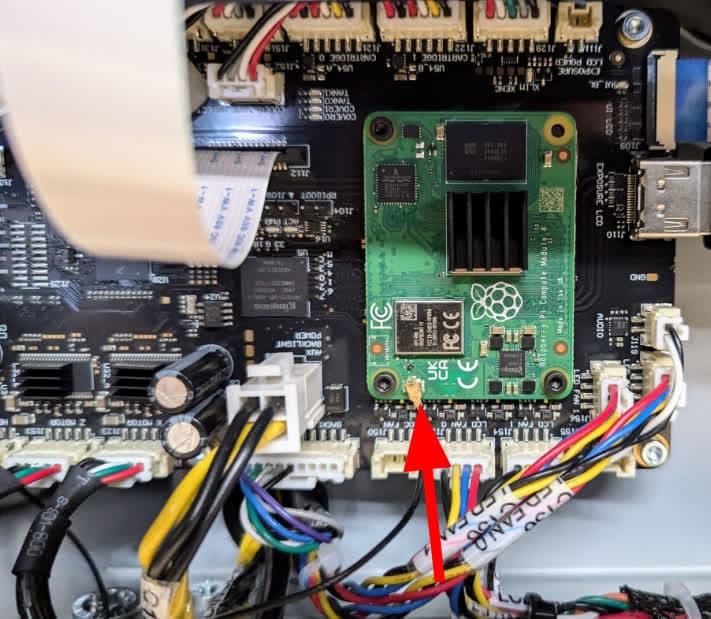
Schritt 6: Das WLAN-Antennenkabel abziehen

Ziehen Sie das WLAN-Antennenkabel mit einer ESD-geschützten Pinzette ab. Seien Sie vorsichtig beim Entfernen des WLAN-Antennenkabels, da es sehr fragil ist und bei unsachgemäßer Handhabung verbiegen oder brechen kann.

f4l-mobo-wifi.jpg

Entfernen und Ersetzen der Hauptplatine

Überblick: Entfernen Sie die Schrauben, mit denen die Hauptplatine am Drucker befestigt ist, und nehmen Sie die Hauptplatine heraus. Setzen Sie die neue Hauptplatine ein.

Schritt 1: Entfernen der Befestigungsschrauben der Hauptplatine

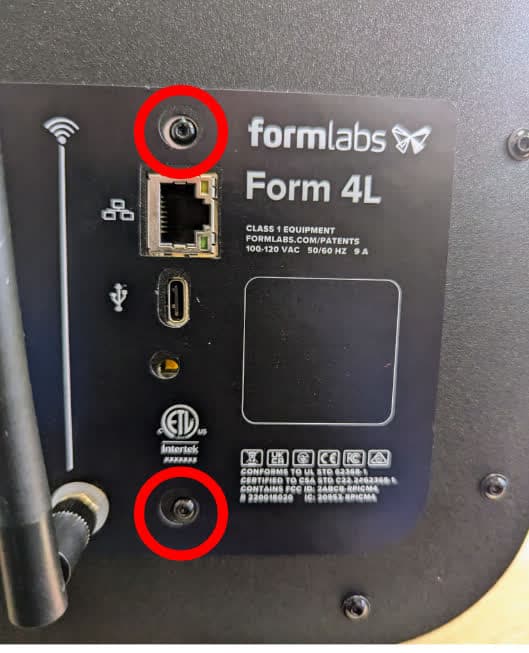
Verwenden Sie einen 2-mm-Innensechskantschlüssel, um die beiden Sechskantschrauben auf der Rückseite des Druckers zu entfernen, mit denen die Hauptplatine an der Rückwand befestigt ist. Legen Sie die Schrauben beiseite.

f4l-mobo-rear-screws.jpg

Schritt 2: Die Schrauben entfernen, mit denen die Hauptplatine befestigt ist

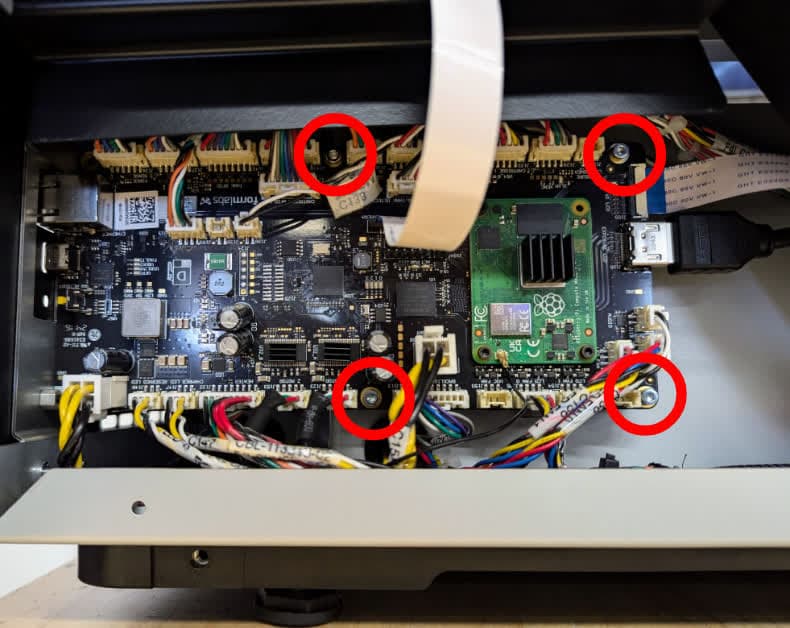
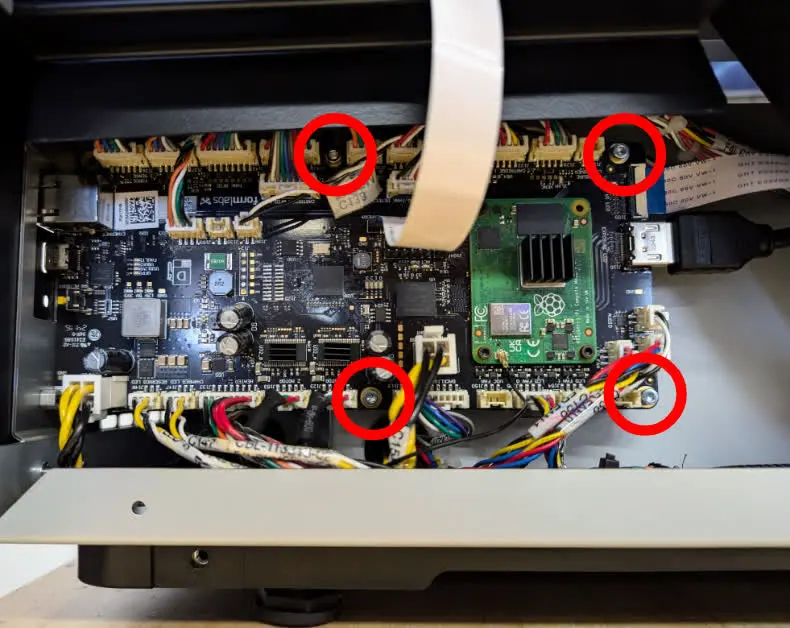
Verwenden Sie einen 2,5-mm-Innensechskantschlüssel, um die vier Schrauben zu entfernen, mit denen die Hauptplatine am Drucker befestigt ist. Legen Sie die Schrauben beiseite.

Schritt 3: Die Hauptplatine entfernen

Ziehen Sie die Hauptplatine aus dem Drucker und legen Sie sie zur Entsorgung mit dem Elektroschrott beiseite.

f4l-mobo-screws.jpg

Schritt 4: Die Ersatz-Hauptplatine installieren

Schieben Sie die Ersatz-Hauptplatine in den Drucker. Achten Sie darauf, dass die Kabel und Anschlüsse vor der Hauptplatine positioniert werden, und klemmen Sie keine Kabel während der Installation ein. Prüfen Sie, ob die Ethernet- und USB-Anschlüsse auf der linken Seite der Hauptplatine durch die Aussparungen auf der Rückseite des Druckers zugänglich sind und ob die Schraubenlöcher in der Hauptplatine mit denen im Drucker übereinstimmen.

Schritt 5: Die Hauptplatine befestigen

Verwenden Sie einen 2,5-mm-Innensechskantschlüssel, um die vier Schrauben zu befestigen, mit denen die Hauptplatine am Druckergehäuse befestigt ist. Ziehen Sie die Schrauben an, bis sie fest sitzen.

f4l-mobo-screws.jpg

Schritt 6: Die hinteren Befestigungsschrauben anbringen

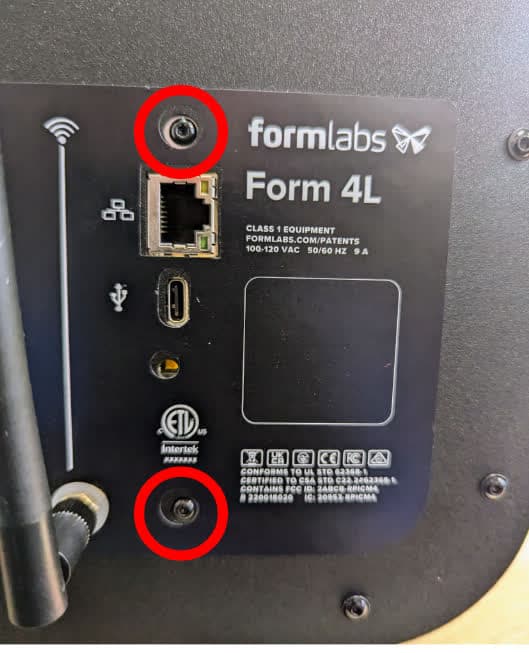
Verwenden Sie einen 2-mm-Innensechskantschlüssel, um die beiden Schrauben zu befestigen, mit denen die Hauptplatine an der Rückwand befestigt ist. Ziehen Sie die Schrauben fest an.

f4l-mobo-rear-screws.jpg

Wiederanschließen der Kabel der Hauptplatine

Überblick: Schließen Sie alle Kabel an die Hauptplatine an. Die Kabel sind in der Nähe ihrer Anschlüsse mit nummerierten Etiketten versehen.

Schritt 1: Die Netzkabel anschließen

Schließen Sie die beiden quadratischen weißen Stromanschlüsse wieder an, indem Sie sie ausrichten und drücken, bis der Riegel einrastet. Achten Sie darauf, dass Sie nicht an den Drähten ziehen.

f4l-mobo-connect-power.jpg

Schritt 2: Anschließen der Kabel für Motor, Lüfter, Beleuchtungseinheit und LPU

Schließen Sie die rechteckigen weißen Stecker an der Peripherie der Hauptplatine wieder an, indem Sie sie ausrichten und drücken, bis der Riegel einrastet. Jedes Kabel ist nummeriert und entspricht einem gedruckten Etikett neben seinem Anschluss.

f4l-mobo-connect-subsystems.jpg

Schritt 3: Das Flachbandkabel der Kamera anschließen

Schieben Sie das Kabel mit der blauen Seite nach unten in den Steckverbinder. Drücken Sie auf beide Seiten der schwarzen Lasche, um das Kabel zu fixieren.

f4l-mobo-connect-camera.jpg

Schritt 4: Flachbandkabel des Touchscreens anschließen

Schließen Sie das Flachbandkabel des Touchscreens wieder an, indem Sie das Flachbandkabel mit der blauen Seite nach oben in den Anschluss schieben. Klappen Sie die Lasche nach unten, um das Flachbandkabel zu fixieren.

f4l-mobo-disconnect-touchscreen.jpg

Schritt 5: HDMI-Kabel anschließen

Stecken Sie das HDMI-Kabel in den Anschluss.

f4l-mobo-connect-hdmi.jpg

Schritt 6: SOM-Antenne anschließen

Schließen Sie die SOM-Antenne wieder an, indem Sie den goldfarbenen Stecker nach unten drücken, bis er einrastet.

f4l-mobo-wifi.jpg

Seitenpaneel montieren

Überblick: Montieren Sie das untere linke Seitenpaneel wieder.

Schritt 1: Untere linke Platte montieren

Verwenden Sie einen 2,5-mm-Innensechskantschlüssel, um die vier Schrauben zu befestigen, mit denen das untere linke Paneel am Drucker befestigt ist. Ziehen Sie die Schrauben an, bis sie fest sitzen.

f4l-lower-left-panel-screws.jpg

Abschließen der Reparatur

Überblick: Nach dem Einbau der neuen Hauptplatine schalten Sie den Drucker ein und führen Sie letzte Prüfungen durch.

Schritt 1: Drucker einschalten

Schließen Sie die Druckerabdeckung und schließen Sie das Netzkabel an den Drucker und die Stromversorgung an. Schalten Sie den Schalter an der Rückseite des Druckers ein. Der Drucker schaltet sich ein und wird initialisiert.

Schritt 2: Testdruck durchführen

Fehlende Verbrauchsmaterialien einlegen und einen Druck hochladen und starten. Überprüfen Sie, ob der Druckvorgang normal beginnt und die Teile erfolgreich gedruckt werden. Wenden Sie sich an den Formlabs-Kundenservice oder Ihren autorisierten Vertriebspartner und teilen Sie die Ergebnisse des Verfahrens mit.